
Как удалить цели в Google Analytics
Вы идете в раздел администрирования, нажимаете на вкладку «цели» и ищете кнопку « Удалить » . Но не можете найти. Это потому, что ее там нет В этой статье мы разберем вопрос удаления и изменения целей из аккаунта Google Analytics.
Цели в Google Analytics
Настроенные в Google Analytics цели позволяют определить эффективность вашего сайта. Вы просто указываете в системе аналитики информацию о том, каких действий ждете от пользователей. Когда пользователи совершают эти действия, засчитывается достигнутая цель.
Автор: Максимов Артем
Установив цели и ценность целей, вы можете увидеть:
Запустите рекламу и получите 100% кешбэк
Расскажите о своем бизнесе с помощью МегаФон Таргет. Находите своих клиентов по десяткам характеристик, отправляйте SMS, MMS, сообщения в Viber и получите кешбэк на следующее продвижение. Попробовать →
Реклама. ПАО «МегаФон». ИНН 7812014560.
- Что работает на сайте, а что нет;
- Какой канал лучше продает;
- Какой контент лучше удерживает аудиторию;
- и многое другое.
Например, если у вас установлены цели, вы можете увидеть, что органический поиск дает больше трафика, но платный поиск приносит больше продаж. Или наоборот.
Без целей (или ecommerce tracking) у вас будет очень мало информации о том, какой источник трафика более эффективен, а какой контент на вашем сайте помогает получать больше конверсий из посетителей в покупатели.
Почему я не могу удалить цели?
GA отображает данные, полученные лишь с того момента, как вы создали цель. Установка цели служит для того, чтобы обрабатывать данные, отправляемые на серверы Google Analytics.
Это выглядит примерно так:
- Кто-то посещает ваш сайт и просматривает, по крайней мере одну страницу (может больше).
- Новые хиты отправляются на серверы Google Analytics, передавая информацию о посетителе, посещении и просмотренных страницах.
- GA обрабатывает хиты. Эта обработка включает в себя информацию о профиле, фильтры и цели. После выполнения обработки, данные отправляются в отчет.
Эта обработка происходит только один раз.
Итак, после того, как вы создали цель, данные для нее сохранятся в отчетах навсегда. Вы не сможете вернуться назад, изменить цель и ожидать, что данные в отчетах обновятся. У вас есть возможность лишь установить цель как неактивную и видеть в отчетах, как эти цели использовались.
Как настраивать цели?
Прежде всего, у вас должна быть стратегия оценки эффективности. В этой стратегии должны быть указаны несколько важных действий, которые вы хотите отслеживать (макро-конверсий), а также любое количество незначительных успехов (микро-конверсий).
Соберите свои микро-конверсии вместе и сохраните в один (или более) набор целей. Конечно, на сайте всегда будет что-то новое, что вы захотите отслеживать как цель. Но большое количество разнообразных целей приводит к плохой организации.
Если вы обнаружите, что ограничение целей в 20 штук слишком сурово, то можете создать отдельный аккаунт. Например, цели для отдела маркетинга в одном аккаунте, а цели для отдела по работе с клиентами — в другом.
Целей много не бывает, но распределять их нужно с умом. Вы все еще хотите удалить цели из профиля? Или, может быть, вы просто не то имя выбрали для цели?
Автор: Максимов Артем
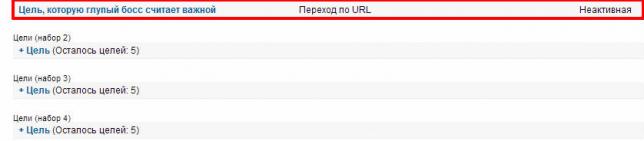
Вы можете изменить цель, пометить ее как неактивную или удалить всю информацию о цели, назвав ее «-«. Вы не можете оставить имя цели или URL цели пустыми (это выдаст ошибку). Но, присвоив этим полям имя в виде тире, вы в будущем поймете, что это пустая цель, которую можно использовать повторно.
Раз вы можете редактировать цели, то вы всегда можете повторно использовать неактивные цели. Если вы сделаете это, помните, что предыдущие данные для неактивных целей все равно будут в отчетах. Это может сбить с толку и ввести в заблуждение.
Есть три вещи, которые вы можете сделать, чтобы ограничить путаницу:
- Не использовать повторно старые цели. Просто помечайте их как неактивные.
- Если вы все же вынуждены снова использовать старые наборы целей, попытайтесь делать новые цели максимально похожими на старые.
- Используйте аннотации в отчетах, чтобы отслеживать любые изменения, внесенные Вами в целях. Было бы не плохо с вашей стороны сообщить об изменениях тем, кто использует отчет. Например, по электронной почте.
Желаю вам успехов в работе и в настройке целей!
Как удалить ресурс, цель или аккаунт в Google Analytics
Сложный интерфейс сервиса Google Analytics приводит к большому количеству затруднений при работе с ним. Но если один раз разобраться в работе этого интерфейса, хотя бы в его основных моментах, то в будущем будет гораздо легче понимать последовательность для выполнения тех или иных действий. В этой статье рассмотрим способы удалить лишние данные из Google Analytics — настроенные цели, без надобности добавленный ресурс или весь аккаунт.
Как удалить ресурс в Google Analytics
Самый распространенный вопрос по удалению данных из Google Analytics касается именно ресурсов. Часто так бывает, что на аккаунте клиента добавлено большое количество ресурсов, которые уже давно не работают, либо информация по ним не требуется. Чтобы очистить Google Analytics от лишних ресурсов, с главной страницы сервиса перейдите в раздел “Администратор”.

Выберите в разделе “Ресурс” нужный ресурс из выпадающего списка и нажмите на “Настройки ресурса”.

В правом верхнем углу настроек есть кнопка “Отправить в корзину” — нажмите на нее.

Последний шаг — подтвердить решение удалить ресурс. Нажмите “Удалить ресурс”.

Важный момент: В Google Analytics сразу ничего не удаляется. После описанных выше действий ресурс поместится в корзину, где он будет храниться еще 35 дней. Только после этого срока ресурс будет безвозвратно удален.
Как удалить цель в Google Analytics
Еще один вопрос, который многих мучает, касается удаления цели в сервисе Google Analytics. Сразу скажем — полностью удалить цель невозможно. Ее можно только отключить.
Для этого перейдите в раздел “Администратор”.
Далее выберите пункт “Цели” для интересующего ресурса.

Здесь можно деактивировать цель, нажав на соответствующий переключатель.

Обратите внимание: Деактивировав цель, она больше не будет отображаться в отчетах по ресурсу. Но полностью удалить ее невозможно.
Как удалить аккаунт в Google Analytics
Удаление аккаунта в Google Analytics также происходит через раздел “Администратор”.
Выберите необходимый аккаунт и перейдите в “Настройки аккаунта”.

Далее нажмите “Отправить в корзину”.

И подтвердите желание направить аккаунт в корзину.

Как и в случае с ресурсом, хранить там аккаунт будет в течение 35 дней — в любой момент в это время его можно восстановить.