
Установка цветового профиля монитора в Windows 10
В большинстве случаев цветовые профили монитора поставляются вместе с драйверами дисплея, но они также могут быть скачаны отдельно из свободных источников в интернете. Цветовой профиль монитора представляет собой файл настроек в формате ICM или ICC, который может быть установлен средствами «Проводника». Для этого нажмите по файлу профиля правой кнопкой мыши и выберите из контекстного меню опцию «Установить профиль».
Также установить файл цветового профиля вы можете двойным по нему кликом. Файл устанавливается в автоматическом режиме, не требуя подтверждений и других действий со стороны пользователя.
Способ 2: Оснастка «Управление цветом»
Для установки цветовых профилей монитора всех поддерживаемых форматов можно также использовать встроенную в Windows 10 оснастку «Управление цветом».
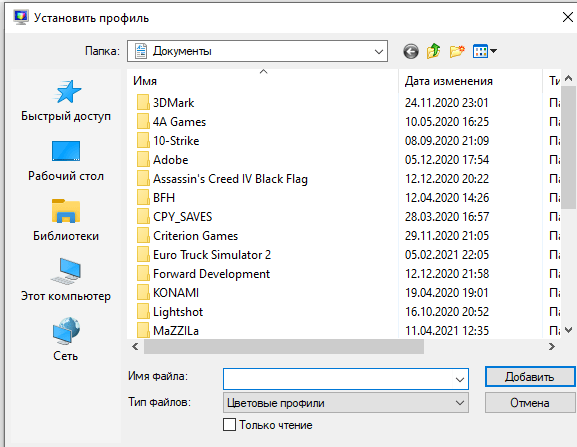
-
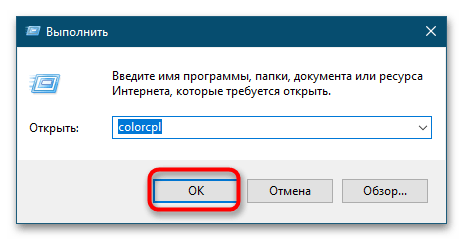
Запустите утилиту «Управление цветом», для чего вызовите нажатием клавиш Win + R диалоговое окошко быстрого выполнения команд, введите в него команду colorcpl и нажмите «OK» либо клавишу ввода.
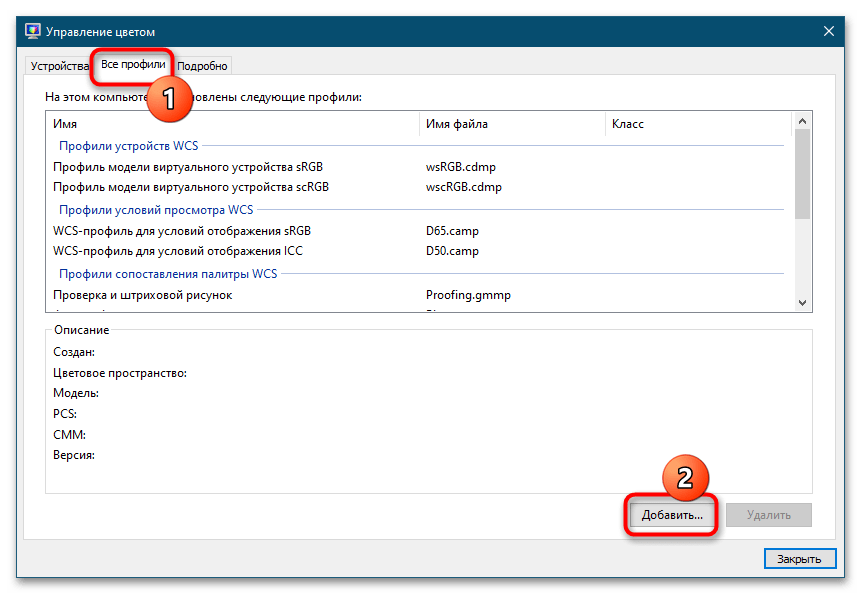
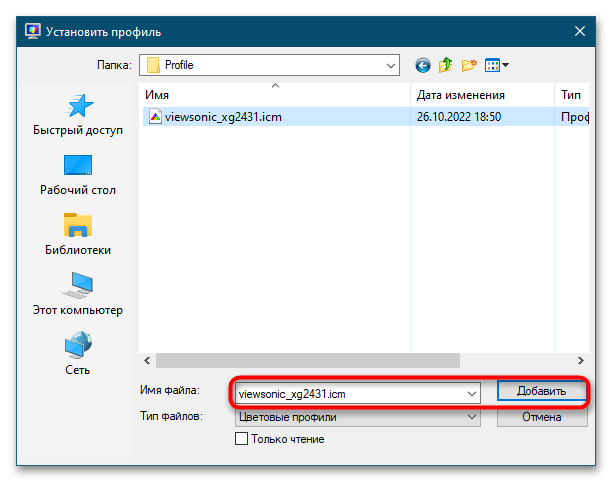
В результате профиль будет установлен, и вы увидите его в списке уже установленных на компьютере профилей.
Способ 3: Копирование в папку color
Еще одним способом установки цветового профиля монитора является копирование файла ICM или ICC в соответствующую системную папку. Тут все просто:
- Скопируйте файл профиля в буфер обмена.
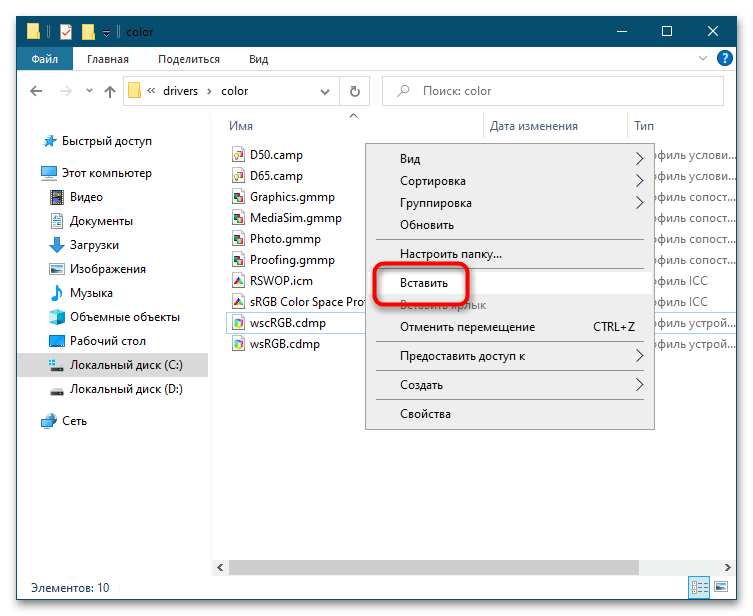
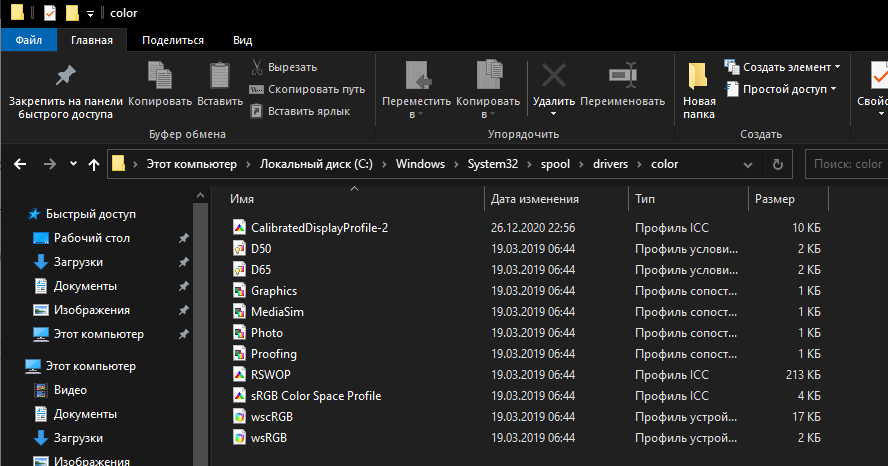
- Перейдите в «Проводнике» в расположение C:\Windows\System32\spool\drivers\color и вставьте скопированный файл в данную папку.
Назначение профиля по умолчанию
После установки цветового профиля вы можете захотеть установить его в качестве профиля по умолчанию. Для этого выполните следующие действия.
-
Откройте оснастку «Управление цветом», как было показано в Способе 2, и выберите из выпадающего списка «Устройство» ваш экран.
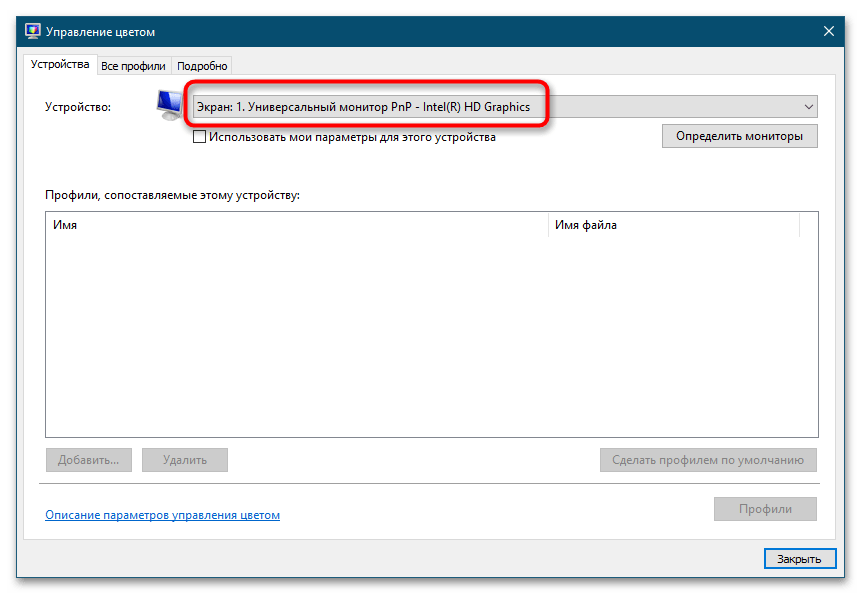
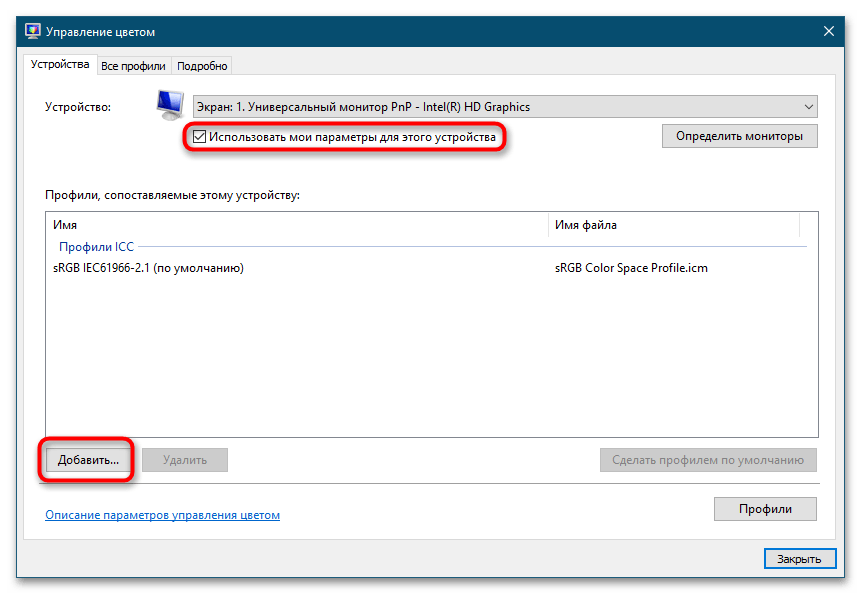
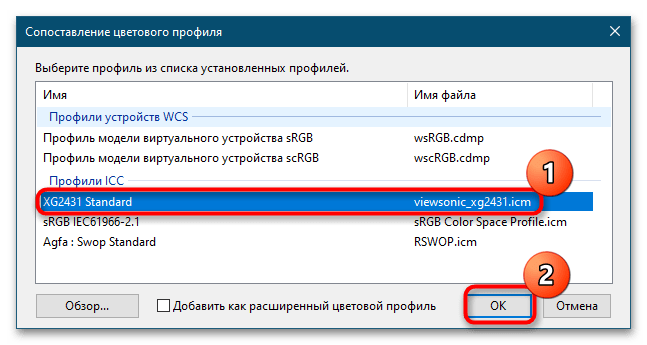
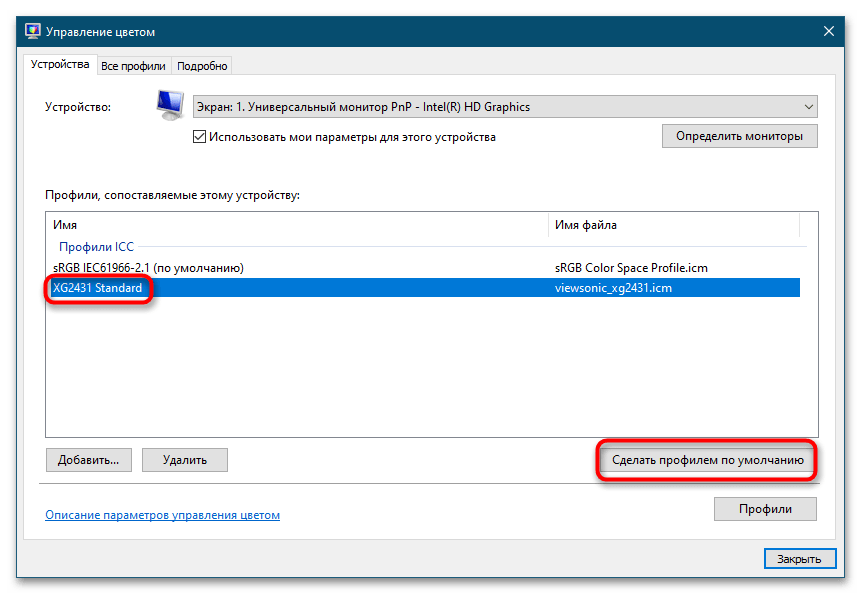
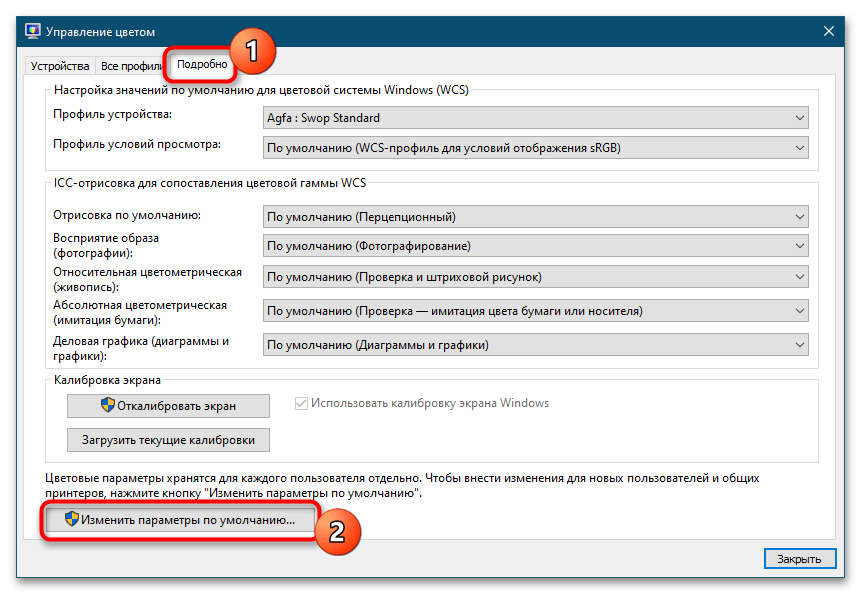
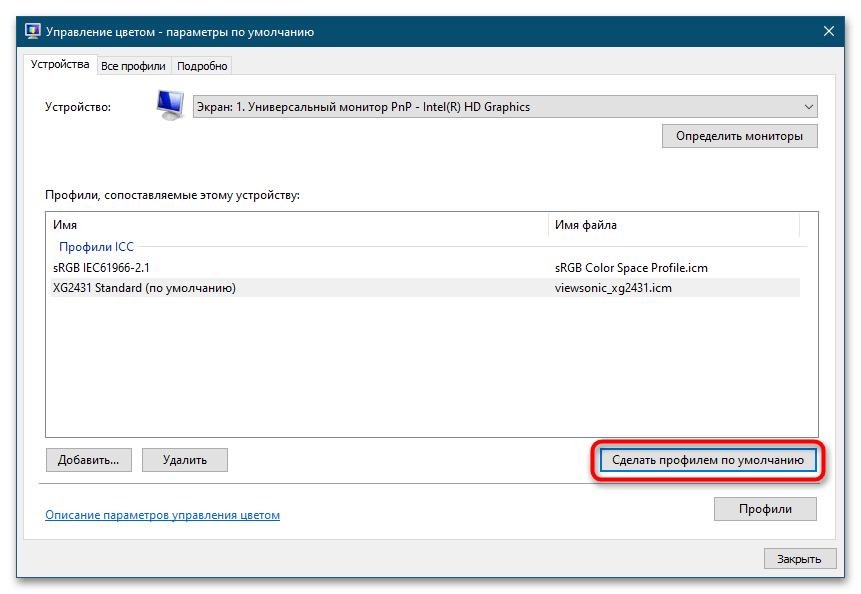
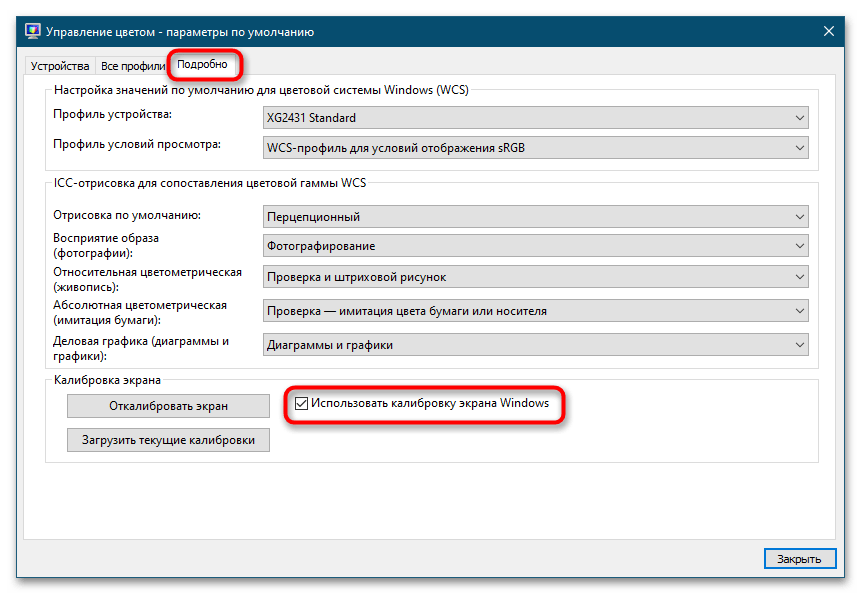
Готово, профиль установлен и назначен монитору вашего компьютера. Можете закрыть окно оснастки «Управление цветом».
Как настроить цветовой профиль монитора с помощью Windows 10
Монитор с точной цветопередачей всегда важен (особенно для тех, кто занимается фотографией, профессионально редактирует видео или играет в игры), и поскольку не все дисплеи имеют одинаковую конструкцию, крайне важно использовать правильный цветовой профиль, чтобы цвета выглядели так естественно, насколько это возможно.
Цветовой профиль – это набор информации, которая указывает системе, как цвета должны отображаться на экране. Только при использовании соответствующего профиля для устройства (например, монитора, камеры, принтера и сканера) вы сможете видеть цвета в соответствии с назначением производителя.
Хотя Windows 10 отлично работает с отображением цветов на экране, если на вашем компьютере не настроен правильный профиль, вы можете заметить проблемы с точностью цветов, включая размытость или несоответствие ожиданиям.
Если вы видите, что цвета отображаются неправильно, есть большая вероятность, что это не проблема с монитором. Вместо этого это может быть проблема цветового профиля, которую можно быстро решить с помощью инструмента «Управление цветом».
В этом руководстве по Windows 10 мы расскажем, как найти и настроить правильный цветовой профиль для достижения наилучшего возможного цветового представления на вашем мониторе.
Как найти цветовой профиль для вашего монитора
Обычно производители включают соответствующие цветовые профили (описанные как файлы ICM или ICC) в драйвер или на диск, поставляемый с монитором.
Если у вас есть диск и дисковод, вы можете извлечь цветовой профиль таким образом. Однако, если у вас нет диска, рекомендуется загрузить файл с веб-сайта поддержки вашего производителя.
Чтобы найти и загрузить правильный цветовой профиль для вашего дисплея, выполните следующие общие шаги:
- Откройте веб-сайт поддержки производителя для вашего монитора.
- Перейдите в раздел загрузок.
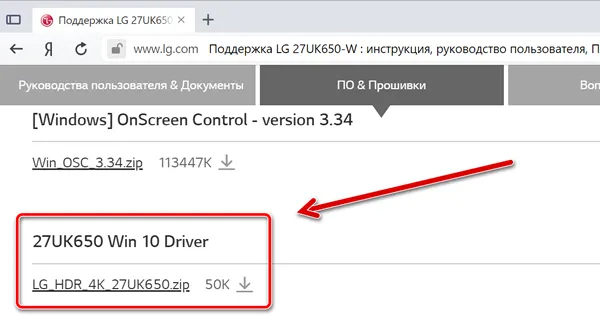
- Используя номер модели вашего монитора, найдите последнюю версию драйвера монитора (не графического драйвера).
- Загрузите пакет, который может быть доступен в формате .exe или .zip
- Дважды щелкните загруженный файл.
- Продолжайте по инструкциям на экране, чтобы извлечь его содержание.
- Откройте папку с извлеченными файлами.
- Найдите файл .icm, который является цветовым профилем для вашего монитора.
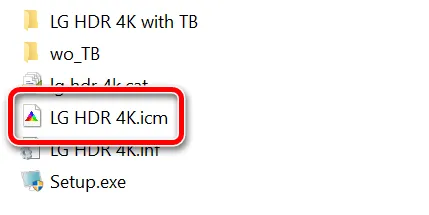
После выполнения этих шагов вы можете приступить к установке правильного цветового профиля для монитора.
Как установить цветовой профиль для вашего монитора
После получения профиля следующий шаг – установить его на своё устройство, что можно сделать с помощью инструмента «Управление цветом».
Чтобы установить цветовой профиль в Windows 10, выполните следующие действия.
- Откройте системный поиск.
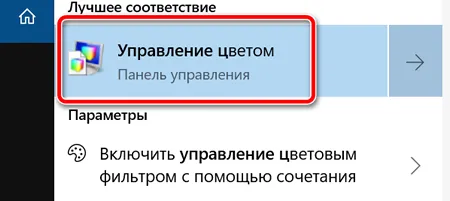
- Найдите Управление цветом и нажмите на верхний результат, чтобы открыть утилиту.
- Перейдите на вкладку Устройства.
- Используйте раскрывающееся меню «Устройство» и выберите монитор, для которого вы хотите установить новый цветовой профиль. Совет. Если у вас есть нескольких мониторов, и вы неуверенны, какой монитор собираетесь обновить, нажмите кнопку Определить мониторы .
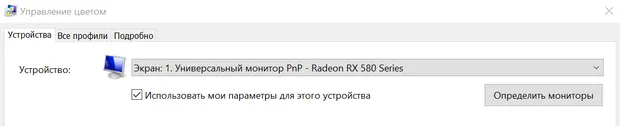
- Проверьте опцию Использовать мои параметры для этого устройства .
- Нажмите кнопку Добавить .
- На странице «Сопоставление цветового профиля» нажмите кнопку Обзор .
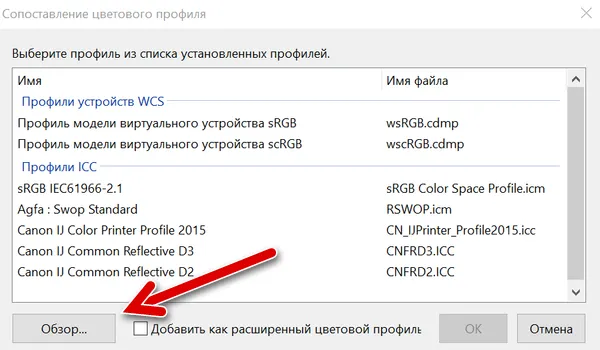
- Перейдите в папку с цветовым профилем, который вы извлекли ранее.
- Дважды щелкните файл .icm, чтобы установить новый профиль.
- Нажмите кнопку Закрыть .
После выполнения этих шагов вы можете заметить небольшое изменение цвета на вашем дисплее. Это ожидаемое поведение, потому что вы только что сказали системе использовать другой профиль для отображения цветов.
Как сбросить настройки цветового профиля в Windows 10
Если что-то пойдет не так или вы хотите отменить изменения, вы можете использовать эти шаги для сброса настроек вашего монитора в цветовой профиль по умолчанию:
- Откройте утилиту Управление цветом.
- Перейдите на вкладку Устройства.
- Используйте раскрывающееся меню «Устройство» и выберите монитор, который вы хотите сбросить.
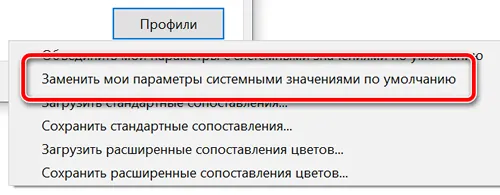
- Нажмите кнопку Профили .
- Выберите параметр Заменить мои параметры системными значениями по умолчанию.
После выполнения этих шагов выбранный монитор вернется к настройкам цветового профиля по умолчанию.
Хотя инструмент «Управление цветом» позволяет настраивать пользовательские цветовые профили вручную, помните, что мониторы, как и другие устройства, обычно автоматически устанавливают рекомендуемый цветовой профиль в процессе настройки, а это означает, что в большинстве случаев вам не нужно возиться с этими настройками.
Как установить и изменить цветовые профили в Windows 11? –
По умолчанию Windows автоматически назначает цветовые профили на основе вашего видеоадаптера. Однако проблема возникает, когда у вас несколько мониторов и вы хотите использовать разные цветовые профили на разных мониторах. Это поможет вам получить одинаковое визуальное восприятие независимо от типа вашего монитора. Если вы заметили, что цвета на вашем основном и дополнительном устройствах отображения не совпадают, то вот как установить и назначить настраиваемые цветовые профили для устройств. Помните, что цветовые профили также применимы для принтеров, и вы можете следовать тому же процессу, который описан ниже.
Получение нового файла цветового профиля
Для установки нового цветового профиля вам потребуется исходный файл, как правило, в формате .icc или .icm. Хотя многие веб-сайты предлагают эти файлы цветового профиля, рекомендуется получить файл для вашего устройства с веб-сайта производителя. Некоторые производители предлагают упакованный файл, который вам может понадобиться для извлечения и получения файла цветового профиля. Выполните следующие шаги, если у вас есть файл цветового профиля для вашего устройства.
Откройте Управление цветом в Windows 11.
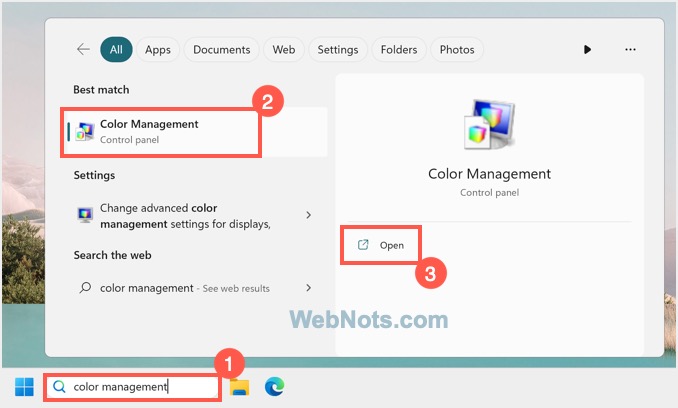
Откройте инструмент управления цветом в Windows 11.
Вы также можете запустить управление цветом вашего видеоадаптера, выполнив следующие шаги:
- Нажмите клавиши «Win + I», чтобы открыть приложение «Настройки», и перейдите в раздел «Система> Дисплей».
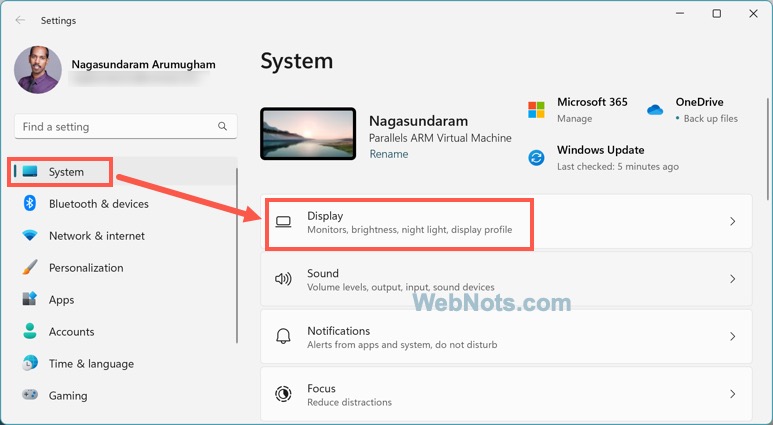
Настройки системного дисплея в Windows 11
- Прокрутите вниз до раздела «Сопутствующие настройки» и нажмите «Дополнительные настройки».
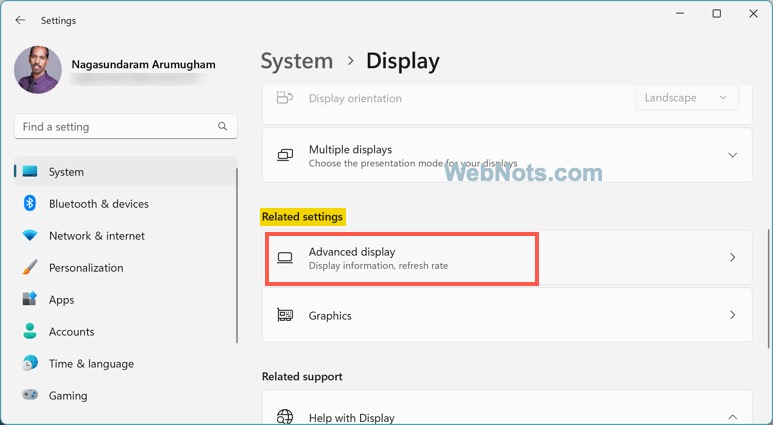
Расширенные настройки экрана в Windows 11.
- Выберите адаптер из списка и нажмите «Показать свойства адаптера дисплея для дисплея 1» в разделе «Информация об дисплее». Вы можете увидеть имя вашего адаптера вместо дисплея 1.
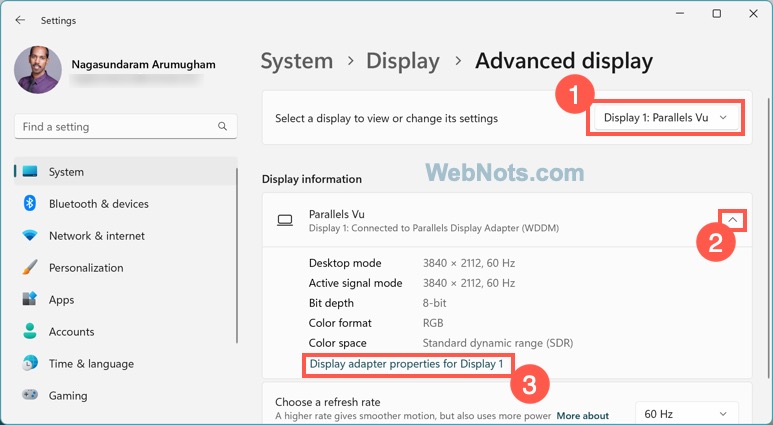
Откройте свойства адаптера дисплея
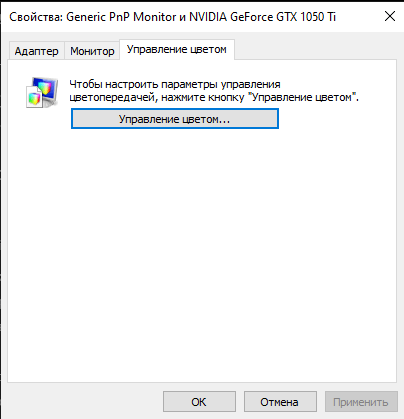
- Откроются свойства управления цветом вашего адаптера, перейдите на вкладку «Управление цветом» и нажмите кнопку «Управление цветом».
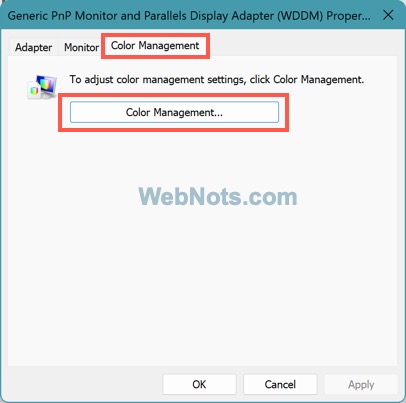
Откройте Управление цветом в Windows 11.
Установка нового цветового профиля в Windows 11
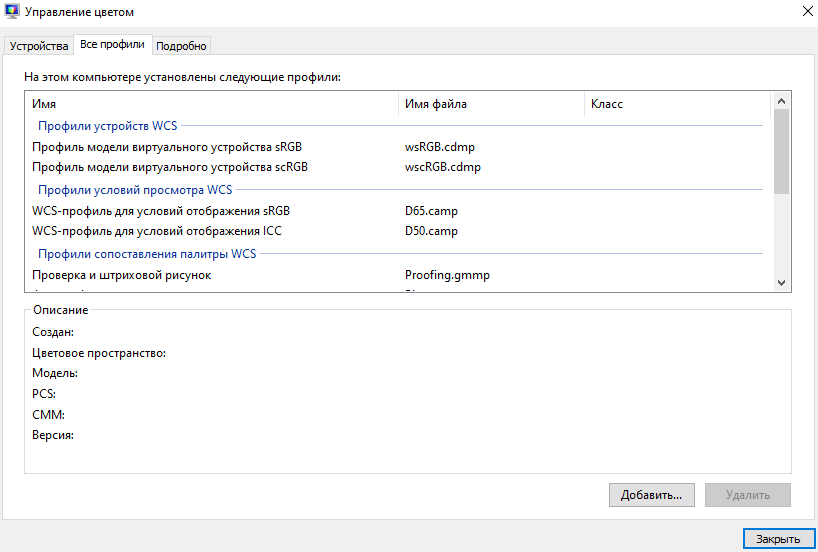
Когда откроется диалоговое окно «Управление цветом», перейдите на вкладку «Все профили». Здесь вы можете просмотреть все установленные цветовые профили для вашего дисплея, принтера и других соответствующих устройств. Нажмите кнопку «Добавить» и выберите файл цветового профиля .icc или .icm.

Просмотр и установка цветового профиля в Windows 11
После установки новый профиль появится в списке. Если вы хотите удалить профиль, выберите его и нажмите кнопку «Удалить».
Назначение цветового профиля устройству
Следующим шагом является назначение установленного цветового профиля устройству.
- Для этого перейдите на вкладку «Устройства» и выберите устройство отображения из списка. Как уже упоминалось, вы можете выбрать свой монитор, принтер или любое другое установленное устройство, для которого требуется цветовой профиль.

Выберите устройство для назначения цветового профиля
- После выбора устройства установите флажок «Использовать мои настройки для этого устройства», чтобы отредактировать настройки. Если вы добавляете цветовой профиль для своего принтера, выберите опцию «Вручную» в раскрывающемся списке «Выбор профиля». Этот параметр не будет отображаться для устройств отображения, таких как мониторы.

Изменить настройки цветового профиля устройства в Windows 11
- Нажмите кнопку «Добавить…», чтобы просмотреть список установленных профилей в вашей системе. Выберите только что установленный профиль из списка и нажмите кнопку «ОК».
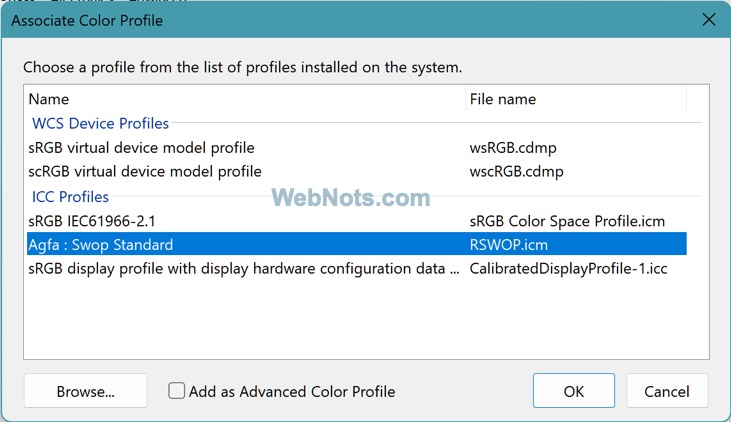
Выберите цветовой профиль для назначения устройству
- Вы увидите, что цветовой профиль добавлен в список, и нажмите кнопку «Установить как профиль по умолчанию», чтобы сделать его профилем по умолчанию для устройства.

Установить цветовой профиль по умолчанию
Вы можете в любой момент удалить назначенный профиль с устройства, нажав кнопку «Удалить…».
Сброс цветовых профилей к системным значениям по умолчанию
Если у вас возникнут проблемы после назначения цветового профиля вашему устройству, вы можете легко сбросить профили до системных значений по умолчанию. Для этого нажмите кнопку «Профили» на вкладке «Устройства» и выберите «Сбросить мои настройки до системных по умолчанию». Это восстановит исходные профили Windows, и вы сможете просматривать цвета, как раньше.

Сброс настроек цветового профиля к системным значениям по умолчанию
Кроме того, перейдите на вкладку «Дополнительно», где вы можете вручную выбрать системные значения по умолчанию для каждого параметра.

Восстановление системных настроек по умолчанию для каждой настройки цвета вручную
Отсюда вы можете сделать еще две вещи. Один из них — нажать кнопку «Калибровать дисплей», чтобы начать процесс калибровки устройства. Другой способ — нажать кнопку «Изменить настройки системы по умолчанию…», чтобы изменить профили системы по умолчанию.
Заключительные слова
Изменение цветового профиля может помочь устранить проблемы с печатью и отображением, а также обеспечить единообразие отображения на нескольких устройствах отображения. Хотя Windows будет использовать настройки по умолчанию, вы можете установить пользовательские профили и изменить назначение устройств по своему усмотрению. Помните, что цветовые профили не влияют на некоторые вещи, такие как режим системы (темный или светлый), акцент и цвета панели задач. Вы можете настроить эти вещи в приложении «Настройки» отдельно в разделе «Персонализация > Цвета».
Как установить и изменить цветовой профиль монитора в Windows 10, настройка

Каждый дисплей, сошедший с конвейера завода, обладает индивидуальными особенностями цветопередачи. Для того чтобы подстроить эти параметры под потребности конкретного пользователя, в ОС Windows 10 предусмотрена соответствующая функция монитора. Для корректировки атрибутов цветопередачи необходимо разобраться в том, как установить или заменить цветовой профиль графического устройства.
Что такое цветовой профиль

Цветовым профилем называют совокупность настроек операционной системы, в которых хранятся параметры, отвечающие за отображение изображения графическими устройствами компьютера. К перечню графических устройств относятся не только мониторы, но и цифровые камеры, принтеры и сканеры. Как правило, первичная настройка цветовых атрибутов происходит в момент инсталляции ОС или после установки соответствующих драйверов для того или иного устройства. Решение о необходимости корректировки базовой цветопередачи пользователь принимает при наличии следующих дефектов в изображении:
- Цвета на мониторе не соответствуют действительности.
- Не комфортная для глаз яркость изображения.
- Значения контрастности и резкости искажают изображение или наоборот – не дают различить некоторые элементы картинки.
Наличие других факторов, вызывающих дискомфорт при восприятии изображения, также должны побудить пользователя осуществить корректировку цветопередачи.
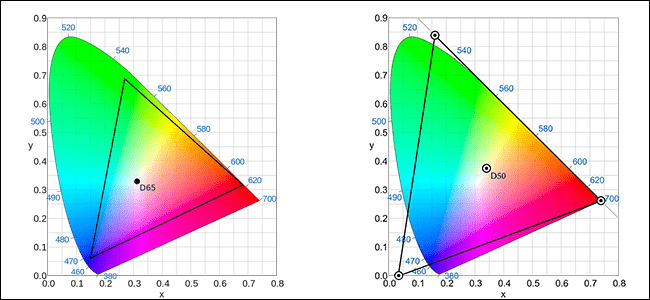
Как установить цветовой профиль для монитора
Чтобы изменить цветовую конфигурацию монитора, необходимо перейти в соответствующие настройки, для этого:
- Из меню «Пуск» перейти в приложение «Параметры», затем – в раздел «Система».

- В левой части открывшегося окна перейти в подраздел «Экран» и нажать на кнопку «Дополнительные параметры экрана».
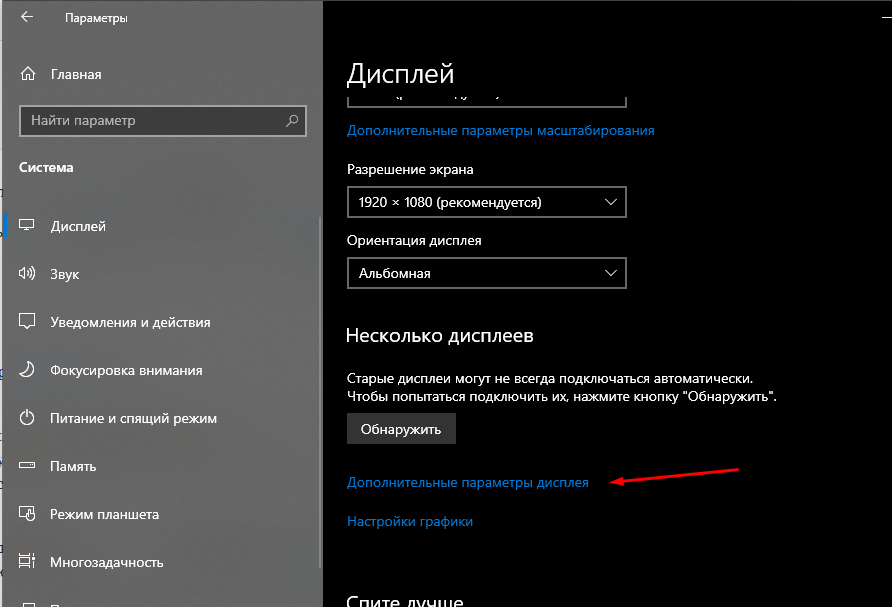
- Выбрав пункт «Управление цветом», в открывшемся окне в списке устройств выбрать действующий монитор и установить галку «Использовать мои параметры для этого устройства».

- Затем нажать клавишу «Добавить» и выбрать один из имеющихся файлов с расширением .icc.
- Завершить процесс кнопкой «Сделать профилем по умолчанию».

Установка дополнительных профилей выполняется путем поиска соответствующих файлов .icc под конкретную модель устройства на ресурсах сети интернет. Это могут быть как официальные сайты производителя техники, так и сторонние универсальные ресурсы, на которых сосредоточен компьютерный софт.
Скачанные файлы необходимо разместить в папке «C:\Windows\system32\spool\drivers\color». Затем повторить описанные выше действия, и на четвертом этапе из списка доступных вариантов выбрать недавно скачанный файл.
Переход с одного профиля на другой
ОС Windows 10 допускает использование нескольких профилей для одного устройства. Например, для работы с графическими редакторами, где важна точная передача цветов и оттенков, пользователь может использовать специально подготовленную для этого цветовую конфигурацию. А если следом планируется осуществить просмотр или монтаж видеофайлов, где четкость и контрастность изображения будут являться преимуществом, можно перейти на другую конфигурацию.
Такой переход позволит быстро настроить параметры изображения под конкретную задачу. Процедура переключения между конфигурациями происходит в разделе «Управление цветом», путь к которому лежит через «Пуск -> Параметры -> Экран -> Дополнительные параметры экрана». В перечне доступных конфигураций достаточно кликнуть по одному из них и применить настройки. Изменения вступят в силу, и цветопередача изображения монитора поменяется.
Сброс настроек
Если произойдет ситуация, когда какой-то из профилей окажется непригоден для использования, либо изображение после применения не будет устраивать пользователя, то можно прибегнуть к процедуре сброса настроек. Такие действия позволят откатить настройки дисплея до первоначальных параметров и применить критерий по умолчанию.
Выполняется сброс следующим образом:
- Открыв утилиту «Управление цветом», следует перейти во вкладку «Устройства».
- Из перечня устройств выбирается монитор, цветопередачу которого нужно сбросить.
- После нажатия на кнопку «Профили» необходимо выбрать атрибут «Заменить мои параметры системными значениями по умолчанию».
- После выполнения данной процедуры выбранный монитор вернется к базовым настройкам цветовой конфигурации.
Инструменты раздела «Управление цветом» и, в частности, цветовые профили позволяют осуществлять тонкую адаптацию изображения под конкретные задачи пользователя. Но при этом стоит обратить внимание на то, что мониторы и заводские конфигурации, как правило, уже подобраны таким образом, чтобы обеспечить оптимальный баланс цветопередачи устройства. Поэтому, в большинстве случаев, таких параметров будет достаточно.