
Исправление хроматической аберрации в Lightroom
Уроки Photoshop для начинающих  Декабрь 1st, 2014
kelby lightroom исправление проблем обработка
Раньше или позже, вы столкнетесь с ситуацией, когда ряд контрастных кромок объекта съемки будут иметь окружающий их красный, зеленый или, более вероятно, пурпурный цветной ореол или кромку (известные как «цветная аберрация»). Они чаще появляются (практически, при послеполуденном освещении) при съемках дешевой цифровой камерой (или хорошей камерой с дешевым широкоугольным объективом), но подобные проблемы время от времени могут возникать даже у хороших камер (с хорошими объективами). К счастью, в Lightroom исправить их достаточно легко (описание шагов Один и Два на этой странице отличаются от оригинала и соответствуют работе в версии Lr 4.4).
Онлайн гипермаркет запчастей для автомобилей “Автокомплекс” предлагает вашему вниманию огромный выбор автозапчастей и услуг, таких как рихтовка, малярка, покраска и ремонт генератора Киев.
Здесь я увеличил масштаб до заполнения превью одним из минаретов изображения, которое мы использовали в начале этой главы (в разделе о снимках с задней подсветкой). Здесь, на крупном плане изображения, видно, что как будто кто-то провел вдоль левой кромки тонким пурпурным маркером, а вдоль правой кромки-зеленым маркером. Если такое происходит с одним из ваших изображений, сначала зайдите в панель Lens Corrections (Коррекция объектива) и щелкните вверху кнопку Color (Цвет) (выделена красным овалом). Затем увеличьте масштаб области кромки с цветной окантовкой (я увеличил масштаб до 2:1), так чтобы вы могли видеть, как регуляторы корректируют кромку.

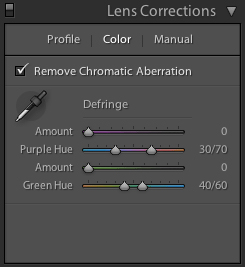
Установите галочку в окошке Remove Chromatic Aberration (Удаление хроматических аберраций), наверху панели (опция выделена здесь красным овалом). Это удаляет цветную окантовку, и я мог бы добавить, работает удивительно хорошо. Вот и все (куда проще, чем было в Lightroom 3). Здесь приведены состояния До/После установки галочки в окошке удаления хроматических аберраций, и вы можете видеть, что пурпурно-зеленая окантовка кромок исчезла. Если цель достигнута не полностью, то используйте расположенные ниже два ползунка Amount (Интенсивность) — верхний для пурпурных, нижний для зеленых оттенков (выделены желтыми овалами). Можно также изменить положение каждой пары движков шкалы Purple Hue (Оттенок [пурпурного]) и шкалы Green Hue (Оттенок зеленого) (выделены голубыми овалами). Если и это до конца не поможет, используйте инструмент пипетка Fringe Color Selector (Выбор цвета бахромы) (выделен здесь красным кружком) в секции Defringe (Устранить бахрому). Щелкните этот инструмент, держите-нажатой клавишу мыши и наведите его на участок бахромы. Сместите его в центр выпадающей палитры оттенков бахромы и удалите ее щелчком мыши. Повторите для других участков бахромы.
Как убрать хроматические аберрации в ручную с помощью Photoshop
Хроматическая аберрация является проклятием цифровых фотографов. Она может появляться как ореол или кайма по краям объекта, когда вы фотографируете при определенном освещении. Например, вы можете увидеть это на фотографиях, где более темный объект находится на фоне светлого неба. Некоторые инструменты в Lightroom имеют настройки, которые помогают избавится от хроматической аберрации, но иногда она настолько очевидна, что требуется более серьезное решение проблемы.

На этом изображении (нажмите, чтобы увеличить) статуя имеет очень заметный синий край и даже Lightroom с ним не справится. Для того, чтобы решить проблему, давайте откроем изображение в Photoshop и поработаем над ним.
Шаг 1
Скопируйте фоновый слой, выбрав Слои> Создать дубликат слоя.

Шаг 2
Так как в этом изображении проблемный участок настолько отчетливый, а края такие резкие, что самым простым способом будет выделить эту часть изображения и применить к нему исправление. С помощью инструмента Быстрое выделения я выделил небо. Сохраните это выделение следующим образом: Выделение> Сохранить выделение и присвойте ему имя.

Шаг 3
Теперь увеличьте его так, чтобы выделение покрывало проблемный участок. Я использовал Выделение> Модификация> Расширить и добавил достаточное количество пикселей, чтобы выделить нужную областью. Количество пикселей будет варьироваться – при большом разрешении изображения понадобится большее значение, чем при низком. Я использовал 30 пикселей для этого большого изображения.

Шаг 4
Теперь нужно вычесть первое выделение от этого нового выделения, чтобы в итоге получить выделенным только синий участок. Для этого выберите Выделение> Загрузить выделенную область и выбрать то выделение, которые вы сохранили. Задайте Вычитание и нажмите ОК.

Шаг 5
Теперь синяя область выделена, поэтому нажмите кнопку Добавить маску внизу палитры слоев, чтобы создать маску для этого слоя. Это изолирует синий участок изображения.
В данном случае самым простым способом решения проблемы будет обесцветить верхний слой, чтобы синий цвет исчез. Для этого выберите верхний слой и перейдите Изображение> Коррекции> Цветовой тон/Насыщенность и уменьшайте насыщенность до тех пор, пока синий цвет не исчезнет – вы можете сделать это в общем канале или только в синем и пурпурном каналах, или в том, где у вас проблема с цветом.

Вы также можете решить проблему с помощью корректирующего слоя Кривые, выбрав канал Синие. Точное решение будет зависеть во многом от данных изображения, в котором присутствует ореол – вам нужно удалить или обесцветить немного синего, но делайте это так, чтобы сохранить как можно больше данных изображения нетронутыми и правильно окрашенными.
Шаг 6
Если проблемный край слишком резкий, вы можете размыть маску слоя, став на нее и выбрав Фильтр> Размытие> Размытие по Гауссу.
Убираем хроматические аберрации в Lightroom 4.1
Если вы занимаетесь фотосъемкой не первый день, то наверняка время от времени вам приходится сталкиваться с таким явлением как хроматические аберрации, вне зависимости от того, какой у вас фотоаппарат – дорогая зеркалка или простая компактная камера. Несмотря на сложное название, суть этого явления довольно проста. Хроматическая аберрация – это искажение или оптический артефакт, который возникает по причине того, что световые лучи разного цвета имеют разную длину, за счет чего не могут сфокусироваться на одной плоскости. На практике это выражается в появлении цветной каймы или бахромы по контуру объектов. Особенно заметны аберрации при съемке сцен с высокой контрастностью. Такое нежелательное обрамление способно испортить впечатление даже от самой удачной фотографии. Тем не менее, бороться с аберрациями можно, и если не получилось предупредить их появление на стадии съемки, на помощь придут компьютерные программы. Одной из самых доступных и распространенных программ является Lightroom.
Преимущество Lightroom 4.1 над Lightroom 3
Прежде всего, стоит отметить, что для устранения аберраций предпочтительнее использовать последнюю версию Lightroom, а именно 4.1. Поясним, почему. Хроматические аберрации бывают двух видов: горизонтальные (боковые) и вертикальные (осевые). Первые в наибольшей степени характерны для широкоугольных объективов и дают зелено-красную или сине-желтую кайму. Искажения такого типа довольно легко устраняются в любой версии программы с помощью кнопочки Remove Chromatic Aberrations. А вот с осевыми аберрациями до недавнего времени проблем было куда больше. Они обычно возникают при использовании современных объективов с большой светосилой и образуют яркую бахрому пурпурного или зеленого оттенка. Существующие в Lightroom 3 инструменты не позволяли эффективно бороться с такими артефактами. В последней же версии, наконец, появились дополнительные регуляторы в виде ползунков, предназначенные как раз для устранения осевых аберраций.

Как убрать хроматические аберрации в Lightroom 4.1
Процесс устранения аберраций в Lightroom довольно прост. Итак, первым делом импортируем изображение в программу, после чего оно готово к редактированию. Рекомендуется увеличить фотографию хотя бы до 200%, чтобы переходы между оттенками были видны более четко. Сейчас находим панель под названием Lens Corrections, которая находится в меню Develop. В версии 4.1 на этой панели есть обновленная вкладка Color – нажимаем ее. Здесь ставим галочку напротив уже упомянутой функции Remove Chromatic Aberrations и переходим к ползункам-регуляторам. Они предназначены как раз для ограничения насыщенности оттенков. Перетаскивая ползунки, устанавливаем максимально допустимое значение насыщенности пурпурного и зеленого цветов. Оттенки, находящиеся за установленными пределами, будут подавляться. Но здесь есть немаловажный нюанс – работая таким методом, можно не только удалить бахрому, но и обесцветить нужные объекты соответствующего оттенка. Если такая вероятность существует, можно применить ручной режим редактирования (вкладка Manual) и воспользоваться дополнительными инструментами локального действия, например, кистью. В параметрах кисти выбираем «Подавление аберраций» и задаем отрицательное значение. Теперь «покрасим» область изображения, на которой не хотим терять оттенки, после чего производим те же самые действия, которые были описаны выше. Ручной способ является более трудоемким и занимает больше времени, но именно с его помощью можно спасти фотографии, которые раньше считались бы безнадежно испорченными.
Хроматические аберрации: что это такое и как убрать
Как сделать фотографию приятной глазу? Добиться, чтобы она не была пересвеченной или слишком тёмной. Поднять контраст и резкость. И, конечно, убрать недостатки, которые вносит оптика. К ним относят искажение картинки из-за вида линзы (например, широкоугольный объектив растягивает растягивает углы), виньетку и хроматические аберрации.
Разбираемся, что такое хроматическая аберрация, как убирать её в разных графических редакторах — Photoshop, Lightroom и Capture One.
Фото: Елизавета Чечевица / instagram.com/chechevic_a
Что такое хроматические аберрации
Хроматическая аберрация — это искажение, которое получается, когда свет проходит через линзу объектива. Обычно это цветные ореолы или полоски, которых не было в фотографируемой сцене.
Чаще всего хроматические аберрации проявляются на стыке контрастных границ. Это места, где сталкиваются два разных цвета или яркости. Например, модель в чёрном пальто на фоне светлого зимнего неба.
Причина хроматической аберрации
Хроматическая аберрация проявляется, когда световой луч при преломлении раскладывается на спектр. То есть свет попадает в объектив и там преломляется с помощью линз.
Мы можем видеть преломление света в виде хроматической аберрации на фотографии из-за паразитной дисперсии, когда фокусные расстояния для лучей разных цветов не совпадают. Это происходит, потому что у цветов разная длина волны. Именно из-за этого хроматическая аберрация может быть красного, пурпурного, жёлтого и любого другого оттенка.
Речь идет про дисперсию света, которую ещё в 1672 году открыл Ньютон. Одно из самых простых и понятных явлений дисперсии — радуга или блики света, играющие в драгоценных камнях с огранкой.
Иллюстрация опыта Ньютона. Луч при прохождении через призму раскладывается на спектр основных цветов. Хроматическая аберрация — это когда при преломлении мы видим один из этих цветов / wikipedia.org
Как избежать хроматической аберрации
- В первую очередь на появление хроматических аберраций влияют свойства оптики. Поэтому используйте высококачественные объективы профессиональных серий.
Либо перед покупкой читайте детальные обзоры — в хорошем обзоре всегда будет информация про хроматические аберрации объектива и другие оптические искажения.
- Снимайте на более высоких значениях диафрагмы. Например, в районе f4-f5.6. Особенно это касается оптики любительского уровня.
Компенсируйте недостаток света, поднимая ISO, укорачивая выдержу, используя внешние вспышки. Здесь мы рассказываем, как настраивать накамерную вспышку.
- Если у вас объектив с переменным фокусным расстоянием, снимайте на средних значениях. Так, если объектив 24-70mm, то на значении 24mm шанс получить хроматические аберрации выше, чем при съёмке на 40mm.
Если ни один из способов не помог и хроматическая аберрация всё равно появилась, то её можно быстро убрать на постобработке. Ниже расскажем, как сделать это в разных графических редакторах.
Как убрать хроматические аберрации
Хроматическая аберрация — это цветной ореол или линия вокруг объекта. Получается, чтобы убрать это оптическое искажение, нужно его найти и обесцветить. На этом принципе строится удаление хроматический аберраций в любых графических редакторах.
На иллюстрации слева при сильном приближении видны пурпурные хроматические аберрации на здании. На фотографии слева хроматические аберрации удалены с помощью Photoshop / Иллюстрация автора
Как убрать хроматические аберрации в Photoshop
Этот вариант лучше всего подойдет для тех, кто снимает в .JPEG.
1. Откройте фотографию.
2. Создайте дубликат слоя. Для этого в палитре Слои/Layer нажмите на слой правой кнопкой мыши по слою и выберете Дубликат слоя / Duplicate Layer.
Быстро создать дубликат слоя можно с помощью горячей клавиши Ctrl+J / Иллюстрация автора
3. Выберете только что сделанный дубликат. Идите в Фильтр/Filter — Размытие/Blur — Размытие по Гауссу/Gaussian Blur. Радиус размытия зависит от размера фотографии и подбирается экспериментально. Но ориентироваться можно на значения от 2 до 7 пикселей.
4. Примените размытие. После этого поставьте размытый слой в режим наложения Цвет/Color. Не путайте с Цветностью/Hue.
Как убрать хроматические аберрации в Adobe Camera Raw
Вариант для тех, кто снимает в .RAW. Первое, что вы увидите, открыв Photoshop — модуль Adobe Camera Raw (ACR) для проявки RAW-файлов.
1. Откройте файл в ACR и найдите вкладку Коррекции Линз / Lens Corrections.
2. Поставьте галочку Удалить Хроматическую Аберрацию / Remove Chromatic Aberration.
Пример хроматической аберрации. Слева изображение до её удаления. Она проявлялась в виде голубых и красных ореолов по контуру дерева / Иллюстрация автора
Как убрать хроматические аберрации в Lightroom
1. Импортируйте нужный файл в Lightroom.
2. Перейдите во вкладку Develop.
3. В левой части экрана внизу найдите вкладку Коррекции Линз / Lens Corrections.
4. Нажмите галочку Удалить Хроматическую Аберрацию / Remove Chromatic Aberration.
Пример хроматической аберрации. На оригинале она проявлялась в виде пурпурного и голубого ореолов вокруг ветки / Иллюстрация автора
Как убрать хроматические аберрации в Capture One
Capture One убирает хроматические аберрации по умолчанию, как только вы открываете в ней RAW-файл. Но, если по каким-то причинам функция не заработала, то алгоритм следующий:
1. Найдите кнопку Коррекции Линз / Lens Corrections в виде кружочка.
В зависимости от заданных вами настроек основные панели для редактирования могут быть слева или справа. В данном случае они по умолчанию слева / Иллюстрация автора
2. Нажмите галочку Хроматическая аберрация / Cromatic Aberration. Тогда программа автоматически найдет на изображении искажения и обесцветит их.