
Как удалить Яндекс почту
В нашей сегодняшней статье рассмотрим, как удалить Яндекс почту (если вы не читали пост о том, как удалить почту с Mail, то ознакомьтесь). Все дело в том, что у многих даже опытных пользователей могут возникнуть трудности с удалением.
Сегодня интернет очень стремительно развивается. Его используют не только для общения с вашими друзьями и знакомыми, а также для работы. На сегодня многие имеют в наличии насколько почтовых ящиков, которые расположены на различных сервисах. Большое количество почтовых ящиков со временем становятся просто ненужными. Также на эти ящики высылается очень много спама и ненужной рекламы. Это часто происходит, после регистрации на различных форумах. Вот именно из – за этого, многие пользователи почтовых ящиков начинают отказываться от пользования некоторыми из них, хотя самим интернет — ресурсам, которые предлагают пользователям почтовые услуги это совсем невыгодно.
Яндекс, это одна из наиболее популярных поисковых систем в стране. Он предоставляет пользователям большое количество всевозможных сервисов и услуг.
Необходимо отметить, что создать почту на Яндексе осень просто. Для этого необходимо открыть страницу поиска и нажать на кнопку «Завести почтовый ящик». Дальше отсталость только следовать подробным простым инструкциям. Удаление же почтового ящика, это процедура прямо противоположная регистрации.
Зачем нужны сложности с удалением почтового ящика
Все дело в том, что разработчики сервиса Яндекс не то чтобы специально спрятали способ удаления почтового аккаунта, а просто не включили его во внешний интерфейс. Наверное, это было сделано для того, чтобы пользователь не смог случайно удалить свой почтовый ящик.
В интернете идет постоянная борьба за увеличение числа подписчиков, за то чтобы они как можно дольше проводили времени на сервисе, так как именно на этом и строится бизнес таких сервисов.
Если бы удалить Яндекс почту было очень просто, то любой злоумышленник мог бы без особого труда удалить чужой почтовый ящик, зная, только лишь электронный адрес пользователя.
Необходимо отметить, что некоторые сервисы вообще лишают пользователей такой возможности удаления.
Но, несмотря на это я расскажу вам, как это можно сделать. Для этого необходимо воспользоваться инструкцией, расположенной ниже.
Удаление почтового ящика
На самом деле удаление почты, это несложная процедура. Рассмотрим пошагово, что нужно предпринять.
- Для начале необходимо зайти в свой личный аккаунт на Яндексе. Чтобы это сделать, достаточно перейти на сайт Яндекса и в правом верхнем углу ввести свой логин и пароль. После этого кликаем на кнопочку «войти» и переходим в свой аккаунт. Если вы ввели логин и пароль правильно, произойдет переход в почтовый ящик.

- Теперь в правом верхнем углу необходимо найти такую небольшую кнопочку, которая выполнена в виде шестеренки, и кликнуть по ней. После этого появится меню.
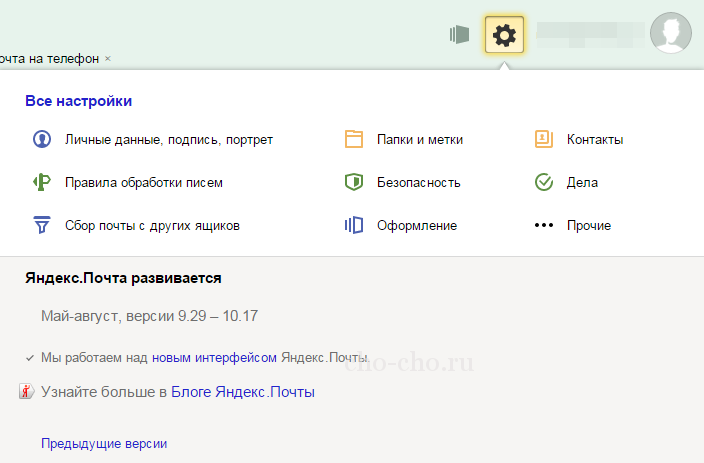
- В появившемся меню нужно выбрать пункт под названием «прочее». После перехода по нему появится страница с большим количеством настроек. Слева на странице нужно найти кнопку под названием «указать свои данные», и кликаем по ней.
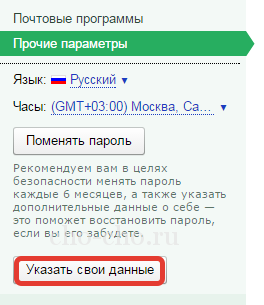
- Появится страничка с персональными данными. Если внимательно посмотреть, то можно увидеть в правой части страницы ссылку, которая называется «удалить аккаунт». На нее необходимо нажать.
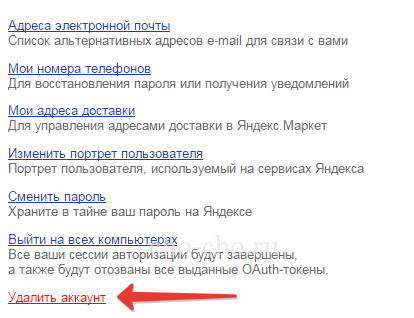
- Далее переходим к последнему этапу удаления. Яндекс предупреждает о том, что после удаления почтового аккаунта, будут также полностью удалены и все используемые сервисы. Например будут полностью удалены файлы, хранящиеся на сервисе для вашего личного пользования, будет удален сервис Яндекс.Деньги. Именно поэтому не желательно полностью удалять аккаунт. Но это решать только вам. Здесь же нужно ввести капчу, пароль и ответ на секретный вопрос.

- Теперь наступает очень интересный момент. Все дело в том, что по статистике более восьмидесяти процентов всех зарегистрированных пользователей этот вопрос попросту не помнят. Но если вы ответа на секретный вопрос не помните, то выход все равно есть. Нужно ввести данные на странице и нажать на кнопочку удалить аккаунт.
- Откроется новое окно. В нем будет последнее предупреждение. Здесь нужно кликнуть по кнопочке «продолжить». После этого аккаунт полностью удалится.
!Важно
Если после прохождения шестого пункта вы вдруг передумаете удалять свой ящик, то необходимо нажать кнопочку под названием «возвратиться в паспорт». Далее в браузере откроется группа «персональные данные».
Можно ли восстановить почтовый ящик
После удаления аккаунта, появится запись о том, что зарегистрировать прежний логин можно не ранее чем через один месяц. Это Яндексом сделано для того, чтобы любой пользователь смог при желании восстановить свой почтовый ящик.
После того как один месяц пройдет, данные о пользователе необратимо исчезают с дискового пространства на сервисе, и восстановить их будет просто невозможно. Даже если ваш ящик был удален хакером, его восстановить будет невозможно. Единственное что можно в этом случае сделать, так это восстановить логин. Это можно сделать только по пришествию одного месяца после удаления.
Как восстановить забытый пароль
Для этого, на главной странице нужно перейти по ссылке, которая называется «вспомнить свой пароль». Потом нужно ввести свой логин от почты и капчу. После это система предложит на выбор несколько решений:
- Можно ответить на созданный при регистрации секретный вопрос.
- Пароль можно восстановить при помощи вашего мобильного телефона, при условии, что телефон был привязан к почте при регистрации. Это очень удобно.
- Пошаговую инструкцию по восстановлению можно получить на дополнительный адрес электронной почты, который можно прописать при регистрации.
Восстановление секретного вопроса
Если пользователь не помнит ответ на секретный вопрос, то его можно восстановить, при условии, что при регистрации были указаны правильно имя, фамилия и отчество.
Важный совет
Если почтовый ящик на Яндексе был удален злоумышленниками, и вы захотите создать новый, есть смысл перед началом его создания прочитать главу под названием «безопасность данных». Эта глава находится на странице под названием «яндекс помощь». В этой главе можно прочитать полезные рекомендации от самого Яндекса по таким вопросам как: составление сложного пароля, создания ответа на контрольный вопрос. Также приведены мошеннические схемы, узнав о которых вы сможете обезопасить себя в процессе пользования сервисом.
Как удалить аккаунт Яндекс
Несмотря на все удобство, которое есть в приложениях Яндекса, иногда он все равно оказывается лишним: например, аккаунт Яндекса был создан для краткосрочных целей, чтобы был еще один почтовый ящик. Или же вы попросту решили сменить основную почту вместе с подпиской, перейдя на другой сервис: логичнее будет сразу удалить аккаунт Яндекса, чтобы он не мешался, не был подвержен взлому и утечке личных данных. Говорят, что удалить профиль в Яндексе нельзя, но это не так! Сегодня мы расскажем, как это сделать и случайно не запутаться в настройках.

Рассказываем, как удалить аккаунт Яндекса насовсем
Удаление аккаунта Яндекса
Удалить учетную запись в Яндексе довольно легко, вот только перед этим нужно проверить, не осталось ли у вас важных данных в нем. После удаления пропадут все данные, которые вы вводили, включая доступ к Почте, подписки в Дзене, плейлисты и медиатека в Яндекс.Музыке, а также файлы из Яндекс.Диска.

Удалить профиль в Яндексе иногда нужно по разным причинам
Обратите внимание на то, что у вас также пропадут и баллы Плюса, поэтому перед удалением аккаунта нужно их потратить, чтобы они не пропадали зря. В целом, пользователи удаляют учетную запись в Яндексе по следующим причинам.
- Ваш ящик оказался взломан или вы переживаете, что им может воспользоваться кто-то еще.
- Удалить личную информацию, включая платежные данные, и профиль целиком из всех сервисов Яндекса.
- На почту все время приходит спам и вы ею не пользуетесь.
- Вы не пользуетесь сервисами Яндекса, так как используете более выгодные предложения.
- У вас уже накопилось несколько аккаунтов Яндекса с похожим названием, из-за которых вы путаетесь.
На самом деле, все причины удаления профиля из Яндекса понятны, однако важно знать, что поддержка аккаунта Яндекса прекращается через 30 дней, но создать новый с таким же названием можно лишь спустя 6 месяцев.
Как удалить профиль в Яндексе
Удалить Яндекс ID можно двумя способами: через браузер на ПК и с помощью смартфона. Попробуем сделать это с компьютера.
- Откройте стартовую страницу ya.ru.
- Отключите старый дизайн, если пользуетесь им, нажав на переключатель внизу экрана.
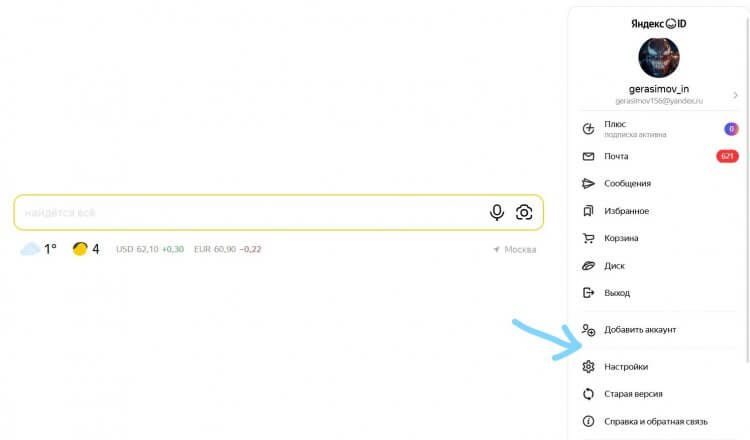
После того, как стартовая страница стала Дзеном, найти настройки Яндекса не так-то просто
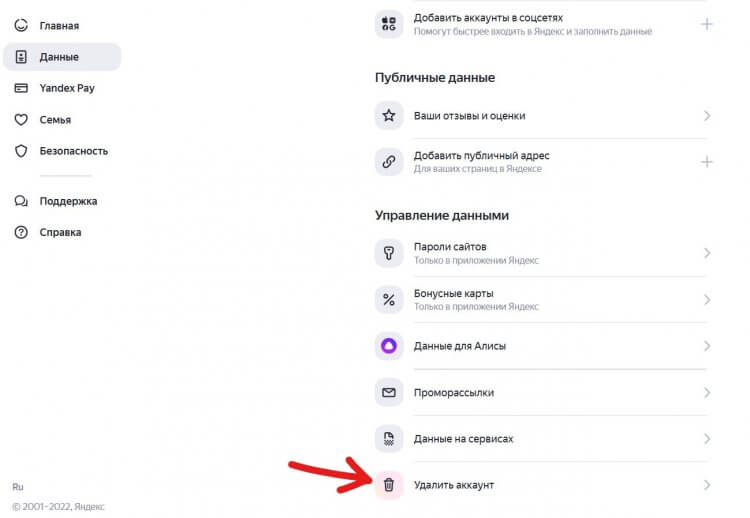
На самом деле, кнопка удаления находится не так уж и далеко
Обратите внимание, что удалить с первого раза аккаунт не получается: система предупреждает, что нужно закрыть счет в Яндекс.Банке. Просто нажмите на ссылку «Узнать подробнее», после чего свяжитесь со службой поддержки, чтобы счет был закрыт. Кстати, на нем не должно быть средств, так что, заранее обнулите его.
Как удалить аккаунт Яндекса с телефона
Если компьютера под рукой нет, вы всегда можете удалить профиль в Яндексе с телефона. Способ аналогичен предыдущему, но мы на всякий случай покажем, как это делается.
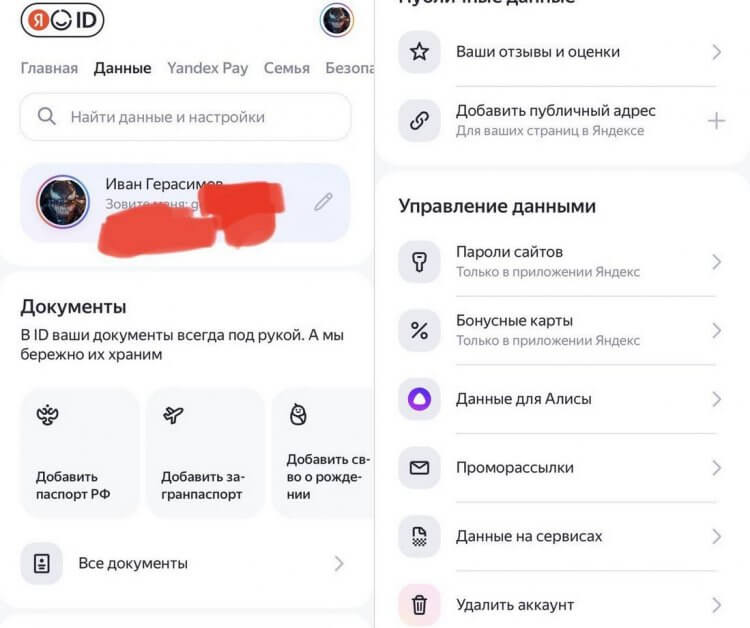
На самом деле, процесс удаления аккаунта Яндекса через смартфон ничем не отличается от удаления через компьютер
- Откройте страницу ya.ru.
- Нажмите на значок профиля в правом верхнем углу.
- Выберите «Настройки, затем — «Настройки аккаунта».
- Вверху страницы нажмите «Данные» и прокрутите страницу до конца.
- Нажмите «Удалить аккаунт», после чего ознакомьтесь с информацией об удалении.
Следуйте подсказкам системы, после чего ваша страница будет удалена. Но учтите, что сразу страница насовсем не удаляется.
Как восстановить аккаунт Яндекса
Как уже говорилось выше, учетная запись Яндекса после удаления работает еще 30 дней: то есть, в течение этого времени вы можете восстановить его и вернуть все данные, кроме Почты. Фактически профиль остается замороженным, чтобы никто не мог занять название.
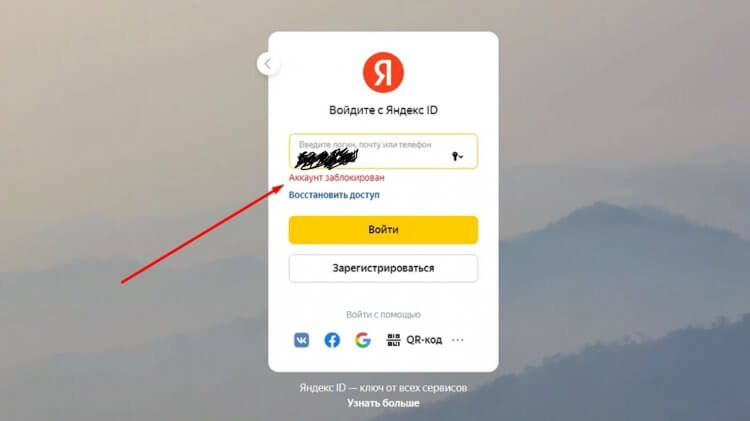
Восстановить аккаунт в Яндексе достаточно просто
- Зайдите на ya.ru, введите логин своего профиля и нажмите «Войти».
- У вас появится подпись «Аккаунт заблокирован». Нажмите на ссылку «Восстановить доступ».
- После этого введите капчу и подтвердите привязанный к профилю номер телефона, введя код из СМС.
- После этого вам потребуется ввести новый пароль для аккаунта, чтобы обезопасить его.
Как видите, удаление аккаунта в Яндексе напоминает удаление странички в соцсетях. Первоначально вы также удаляете данные, но разница в том, что, например, во ВКонтакте у вас намного больше времени на восстановление — 210 дней или 7 месяцев, после чего данные стираются окончательно. На восстановление аккаунта Яндекса дается всего 30 дней, поэтому лучше заранее запланировать восстановление, если не хотите остаться без своей страницы.

Теги
- Мобильные технологии
- Новичкам в Android
- Приложения для Андроид
Как удалить Яндекс почту навсегда с телефона андроид

Яндекс
Опубликовано 28.03.2019 Обновлено 28.03.2019
Привет! Сегодня я покажу вам как удалить Яндекс почту с телефона андроид. Вы можете навсегда удалить свою почту со своего смартфона android. Всё очень просто и быстро. Смотрите инструкцию далее и пишите комментарии, если у вас есть вопросы. Поехали!)
На главном экране найдите приложение Play Маркет и нажмите по его значку.

Далее, на главной странице Google Play, вверху слева нажмите на кнопку Меню (три полоски).

В открывшемся окне нажмите на вкладку Мои приложения и игры.

Вверху перейдите на вкладку Установленные. Найдите здесь приложение Яндекс почта. Нажмите по его названию.

Всё готово. На странице приложения нажмите на кнопку Удалить.

Таким образом вы полностью и навсегда удалите почту со своего телефона.
Остались вопросы? Напиши комментарий! Удачи!
Решение, как полностью удалить Яндекс почту с компьютера и телефона
В статье покажу, как полностью и навсегда удалить ящик почты в Яндексе с телефона и компьютера. И рассмотрю вопрос удаления всего аккаунта (Yandex ID) сразу во всех сервисах . Нужная функция глубоко скрыта в настройках почтового ящика. Не все ее находят, учитывая что в интернете полно неактуальной информации, а в справке Яндекса не всегда понятно написано. Поэтому я сделал пошаговую инструкцию, по которой сможет все сделать даже пользователь без опыта. Действия займут не более 10 минут! Просто повторяйте за мной, а если останется вопрос, пишите мне внизу страницы в комментариях. Буду рад помочь! ��
Важно знать об удалении ящика почты на Яндексе
- Удалив почту, вы НЕ избавляетесь от всего аккаунта Яндекса. Удален будет только почтовый ящик, а ваши данные в остальных сервисах компании останутся не тронутыми — диск (облако); карты; маркет; музыка, дзен, деньги (yoomoney) и все остальные.
- Письма будут удалены без возможности восстановления. А те которые позже отправятся на ваш адрес, не будут доставлены.
- Если снова войдете в почту, автоматически создастся новый пустой ящик с тем же логином, поскольку вы удаляли только почту, а не учетную запись целиком. Если нужно чтобы старая почта навсегда осталась удаленной, не создавайте новую. Для этого не нажимайте «завести почту» на главной странице Яндекса и не переходите по адресу https://mail.yandex.ru .
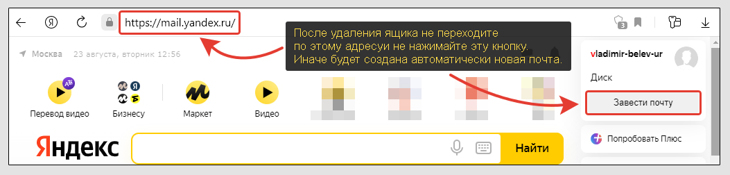
Нельзя заходить по указанному адресу и нажимать обозначенную кнопку во избежание создания нового почтового ящика
Совет: если вы давно работаете с почтой и вдруг начали испытывать какие-то технические сложности, то не обязательно для этого удалять ящик. Создав новый, техническая проблема может не пропасть. А если вы получаете много спама, то решается это настройкой фильтрации, отписками от рассылок. Либо создаете новый ящик и настраиваете пересылку писем с важных адресов отправителей на ваш новый. Если будет вопрос, как это сделать, пишите мне внизу страницы, покажу.
Не забудьте сохранить важную информацию из писем на своей почте. Даже сотрудники службы поддержки не помогут восстановить! Кто-то не удаляет уведомления с логинами / паролями от сервисов в интернете и находит их всякий раз, когда нужно вспомнить для входа на сайт.
Удаление электронной почты Яндекс с компьютера
Чтобы удалить электронный почтовый ящик Яндекса на компьютере, войдите в него и выполните 5 шагов:
- Справа вверху нажмите кнопку в виде шестеренки, выберите «Все настройки».
- Пролистайте страницу в самый низ. В строке мелким шрифтом «При необходимости вы можете удалить свой почтовый ящик» нажмите на ссылку «удалить».
- Ознакомьтесь с предупреждением Яндекса и введите ответ на контрольный вопрос. Либо подтвердите действие кодом из СМС сообщения (зависит от того, привязан ли мобильный номер). Нажмите «Проверить».
- Во всплывающем окне введите капчу, кликните «Далее». Если не понятно, что вводить, воспользуйтесь функцией «Другой код» или «Прослушать», чтобы набирать цифры из голосового сообщения. Капча действительно встречается сложная.
- Укажите пароль от почты Яндекса, нажмите «Удалить почтовый ящик».
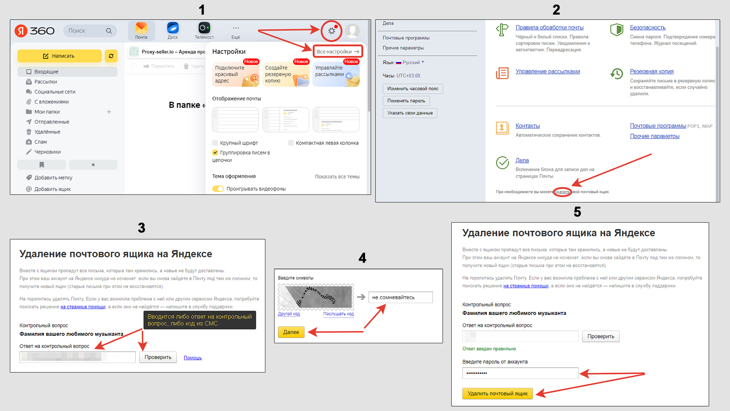
Удаление ящика почты на Яндексе с компьютера
Процесс завершен. Система вас автоматически перенаправит на личную страницу аккаунта.
Удаление почтового ящика Яндекс с телефона
Если вам удобнее удалить почту со смартфона или планшета (не важно Андроид или Айфон с iOS), то процесс аналогичен, кроме одного нюанса: в мобильном приложении «Яндекс почта» не предусмотрена возможность удалить ящик. Все действия нужно будет выполнять как на компьютере, изменив мобильную версию браузера на полную.
Как это сделать:
- Запустите браузер на смартфоне, перейдите на сайт Яндекса и войдите в свою почту;
- Нажмите на кнопку в виде трех палочек в левом верхнем углу (называют «гамбургер»);
- Внизу выберите «Полная версия».
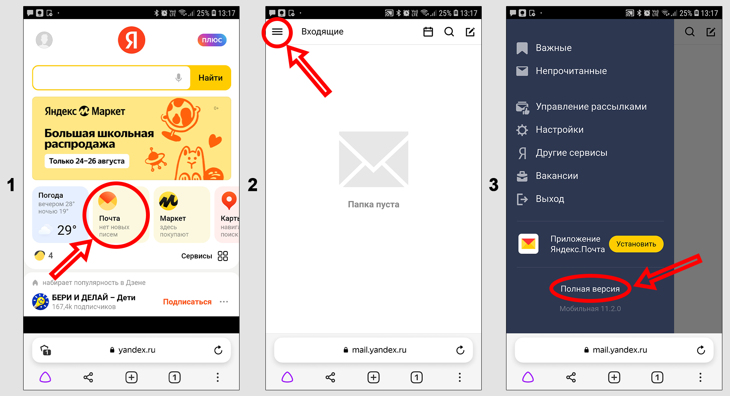
Удаление почты Яндекс с телефона
На экране увидите интерфейс почты в точности как на компьютере.
Теперь необходимо выполнить все пункты из главы выше (где говорил о том как удалить с компьютера) по порядку, начиная прямо с первого — нажать на «шестеренку», перейти в настройки …
Нужно открывать именно полную версию сайта почты Яндекса! Версия для ПК, которую можно включить в настройках браузера, не поможет.
Как полностью удалить аккаунт (паспорт Yandex)
Если вы решили избавиться не только от почтового ящика в Яндексе, а вообще стереть свои данные со всех сервисов компании, воспользуйтесь функцией удаления аккаунта.
Но перед этим ознакомьтесь с условиями:
- В течение 30 дней можно свободно восстановить доступ к удаленному кабинету. При попытке входа появится кнопка «аккаунт заблокирован». Достаточно нажать «Восстановить доступ», ввести логин, пароль, ответ на контрольный вопрос (или подтвердить по SMS) и все восстановится.
- Письма на почте удаляются безвозвратно. При восстановлении аккаунта вы сможете создать ящик с тем же логином, но информацию из ящика уже не вернуть.
- Удаленный логин нельзя повторно зарегистрировать в Яндексе в течение 180 дней (6 месяцев). Спустя этот срок вы или кто-то другой сможете заново создать аккаунт с тем же логином (почтовым адресом).
- Если вы пользовались сервисами Яндекс Директ, Коннект или почтой для бизнеса, то учетная запись окончательно не удаляется. Очищаются все данных со всех сервисов, войти в них не сможете и зарегистрироваться повторно с тем же логином тоже (даже по прошествии 6 мес).
- Не забывайте, что если ваш ящик привязан к сервисам в интернете и на него отправляются пароли для восстановления и другая информация, то после удаления паспорта в Яндексе, никакие письма доставляться не будут. В некоторых случаях это может затруднить вход на сайты либо вы вовсе потеряете к ним доступ, поскольку смена почты на сайтах не выполняется.
Помните, если вы просто столкнулись с технической проблемой при пользовании любым из сервисов Яндекса, будь то кошелек YooMoney или почта, то это не причина полностью ликвидировать аккаунт. Достаточно разобраться с конкретным сервисом. В этом может помочь служба поддержки. Ну а в каких-то вопросах смогу дать совет и я, обращайтесь ниже в комментариях ��
Единственная, на мой взгляд, обоснованная причина — если хотите избавиться от хранения своих персональных данных в компании.
Как удалить аккаунт:
- На главной странице Яндекса щелкните левой кнопкой мыши по аватарке (фото) справа, выберите «Управление аккаунтом».
- Пролистайте открывшуюся страницу в самый низ, нажмите «Удалить аккаунт».
- Еще раз внимательно ознакомьтесь, с каких сервисов будет очищена информация. Введите капчу, ответ на ваш контрольный вопрос (или подтвердите через СМС, если привязывали номер) и снова жмите «Удалить».
- В следующем окне еще одно предупреждение и нажимаем ту же кнопку.
- В последнем окне осталось ввести пароль для подтверждения.
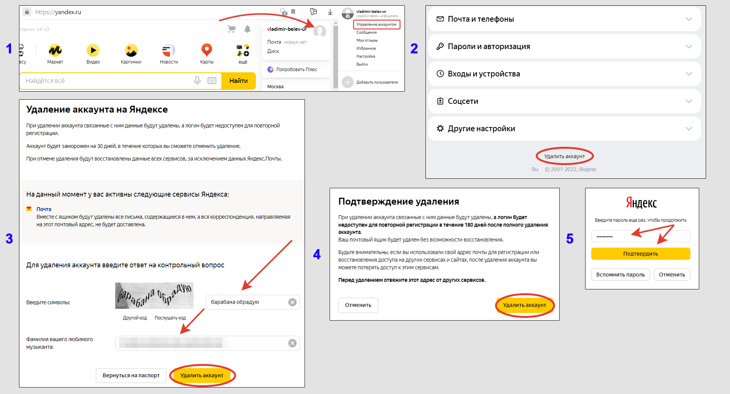
Полная ликвидация паспорта ID в Яндексе с данными сервисов
В результате окажетесь на форме входа. Войти в свою почту или другие сервисы Яндекса уже не сможете. Если передумаете, у вас есть 30 дней для стандартного восстановления всего, кроме писем на почте.
FAQ (вопрос— ответ)
Удалил почту в Яндексе, как восстановить?
Войдите в ящик повторно, перейдя по адресу mail.yandex.ru или нажав «Завести почту» на главной странице Yandex.ru. Письма восстановить нельзя.
Я удалил весь аккаунт Yandex, но потом передумал. Что делать?
Восстановить возможно если не прошло 30 дней с момента удаления. На странице входа перейдите по ссылке восстановления доступа. Введите старый логин, пароль, ответьте на контрольный вопрос (или подтвердите через СМС), придумайте новый пароль. Аккаунт восстановится, кроме информации из электронного ящика.
Основные выводы
Удалить почту в Яндексе очень легко, главное суметь найти маленькую ссылку «удалить». Не мудрено, что разработчики сайтов прячут ее поглубже и делают незаметной. Пользователи бы слишком часто делали необдуманное закрытие ящика или целого аккаунта. Только опомнившись, не у всех без проблем получается все вернуть.
Рекомендации от меня:
- Удаляйте ящик почты или аккаунт только если вам 100% больше никогда не пригодятся эти данные и вы не использовали логин для входа на других ресурсах. В ином случае лучше отказаться от этой затеи, выйти из старого аккаунта, завести новый и пользоваться им. Старый ведь кушать не просит, просто не заходите в него �� От момента знакомства с компьютером ни разу не пользовался возможностью удалить учетную запись, не вижу смысла. Вот если когда-то захочу убрать свои данные из Яндекса, то воспользуюсь.
- Даже если твердо решили удалять ящик, не забудьте проверить важные сообщения в нем. Сделайте сразу копию всего, что может пригодиться. Много места не займет, а восстановить это затем будет невозможно.
Если вам помогла статья, напишите, пожалуйста, об этом ниже. Не столкнулись ли с трудностями, все ли шаги соответствовали моей инструкции? А еще можете сделать репост в социальную сеть ВКонтакте или Одноклассники, чтобы распространить полезную информацию. Ваша обратная связь — лучшая благодарность для меня. И конечно обращайтесь с вопросами, если возникли в ходе изучения или практического применения материала!
Понравилась статья? Поделись!

- Вконтакте
- Одноклассники
Решено: как сделать Яндекс браузером по умолчанию (основным) на компьютере и телефонах 100% решение, как удалить аккаунт Яндекс (паспорт ID) с телефона и компьютера навсегда