
5 функций Apple Watch, о которых вы могли забыть
Apple изначально заложила в свои часы огромное количество различных возможностей. Правда, как это часто случается последнее время, некоторые из них приходится как следует поискать. И если бывалые пользователи техники Apple большинство из них смогут без проблем найти, то новичкам будет не просто. Именно поэтому мы собрали для вас несколько классных возможностей, которые позволят сделать ваши Apple Watch значительно удобнее. И при этом не придется прочесывать все меню вдоль и поперек.
Многие функции Apple Watch скрыты от глаз пользователей.
❗️ПЕРЕД ЧТЕНИЕМ СТАТЬИ РЕКОМЕНДУЕМ ПОДПИСАТЬСЯ НА НАШ ДЗЕН
Так вы сможете активировать жестовое управление, вывести на экран количество пройденный шагов, изменить ориентацию часов или вообще использовать Siri в качестве переводчика. Разбираемся, как все это настроить и в каких ситуация может пригодиться.
Шаги на Apple Watch
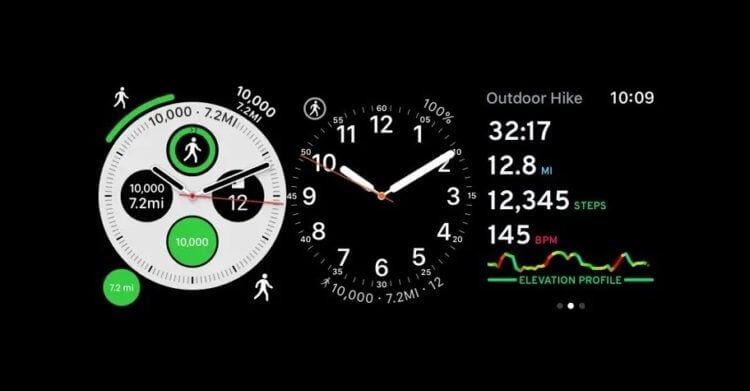
Шагомер++ предлагает разные варианты виджетов практически под все циферблаты.
Apple позиционирует свои часы как устройства для активного образа жизни. Но не все занимаются спортом даже на любительском уровне. А вот поддерживать определенный уровень физической активности все равно стараются. В частности, это проявляется в ежедневном подсчете количества шагов и достижении определенных целей подвижности. Но стандартными средствами счетчик шагов на экран Apple Watch вывести нельзя. Можно разметить на дисплее только кольца активности, по которым не всегда понятно, сколько шагов пройдено, а сколько еще осталось.
❗️ПОДПИСЫВАЙТЕСЬ НА НАШ ТЕЛЕГРАМ-КАНАЛ, ЧТОБЫ НЕ ПРОПУСТИТЬ САМЫЕ СВЕЖИЕ НОВОСТИ
Если эта информация вам необходима, то можно прибегнуть к стороннему бесплатному приложению “Шагомер++”. Просто установите его на Айфон и Apple Watch, дайте доступ к приложению Здоровье и всем нужным датчикам и разместите соответствующий виджет на экране часов. Теперь вы всегда точно будете знать, сколько вы уже прошли без перехода в приложение. Очень удобно. Жаль, что я не знал о нем, когда пользовался Apple Watch.
Жесты на Apple Watch
Apple всегда славилась тем, что добавляет в свои устройства необычные режимы работы и взаимодействия с ними, позволяющие их использовать хоть кому. Получается действительно универсальный доступ. Apple Watch подобные настройки тоже не обошли стороной. Так, с помощью жестов на часах можно делать следующее:
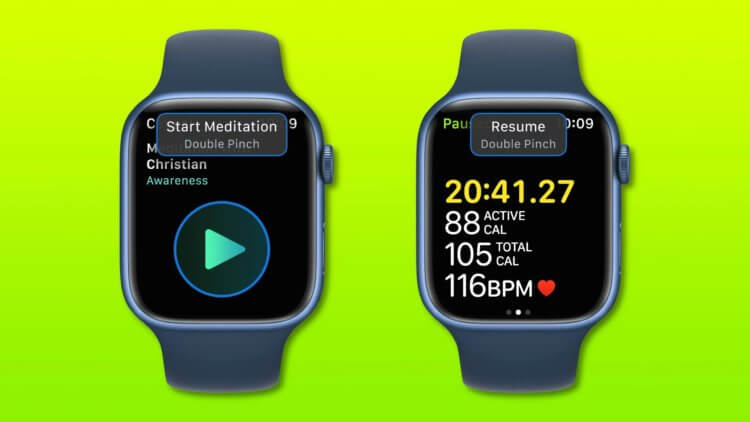
Подсказки будут появляться там, где можно использовать жестовое управление.
- Ответить на звонок или положить трубку.
- Сделать снимок.
- Запустить или остановить воспроизведение.
- Включить, приостановить или возобновить тренировку.
- Отложить или отключить будильник или таймер.
Просто представьте, что вы несете тяжелую сумку, и тут вам поступает звонок. Тянуться за телефоном проблематично, а нажать второй рукой на экран часов не получится, так как она занята. При включенных жестах вы просто два раза сжимаете руку, и часы снимут трубку и позволят вам пообщаться по громкой связи. Включить жесты в Apple Watch можно так:
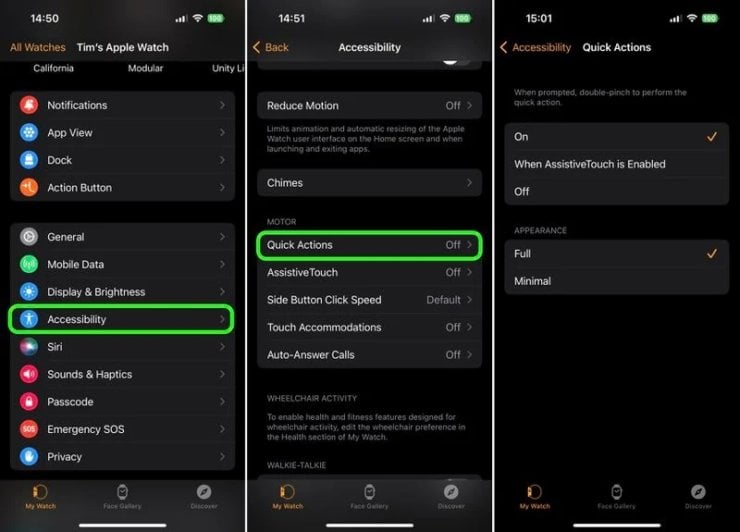
Лучше сделать быстрые действия активными независимо от запуска AssistiveTouch.
- Откройте приложение Watch.
- Перейдите в раздел “Универсальный доступ”.
- В пункте “Быстрые действия” активируйте их.
А чтобы вам не пришлось их все запоминать в определенный момент часы подскажут, что нужно сделать, для какого действия.
Как перевернуть Apple Watch
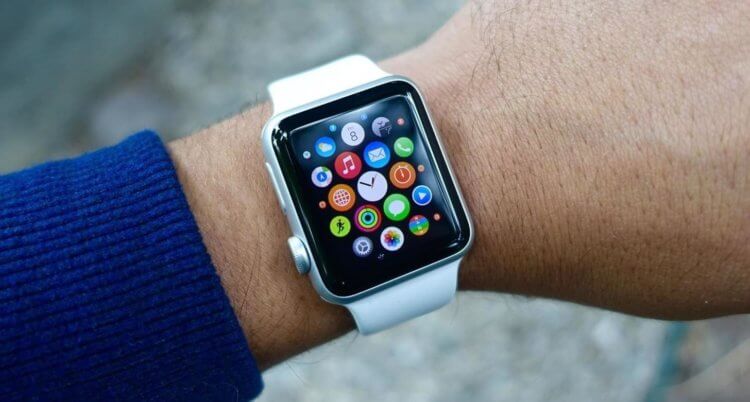
В таком положении нажатие коронки кистью при сгибе будет исключено.
Многие пользователи после покупки Apple Watch так быстро производят первоначальную настройку, что не обращают внимание на вопрос о расположении колесика Digital Crown и размещают его, как на всех промо-снимках в правом верхнем углу. Но иногда это просто неудобно. Кто-то часто сгибает руку в кисти, и происходят случайные нажатия. А кто-то вообще предпочитает носить часы на правой руке и расположение колесика с правой стороны для него неудобно. В настройках можно легко изменить этот параметр:
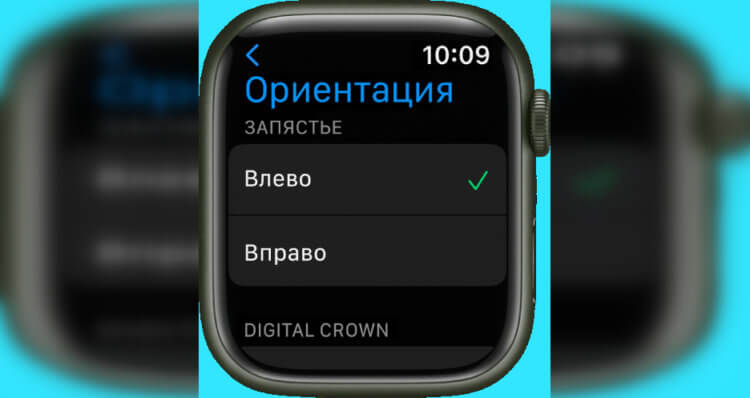
Все это можно настроить, и это отличная забота о пользователях. На моих Amazfit так нельзя.
- На Apple Watch перейдите в настройки.
- Выберите раздел “Основные”.
- Перейдите в пункт “Ориентация”.
- Укажите, на какой руке вы носите часы и с какой стороны должно быть Digital Crown для вашего удобства.
❗️ПОДПИШИСЬ НА НАШ ПУЛЬС. БУДЕШЬ УЗНАВАТЬ ВСЕ НОВОЕ САМЫМ ПЕРВЫМ
Не бойтесь экспериментировать с этими настройками. Именно так вы добьетесь лучшего опыта использования, и часы будут приносить вам только радость, а не случайные нажатия на колесико.
Переводчик на Apple Watch
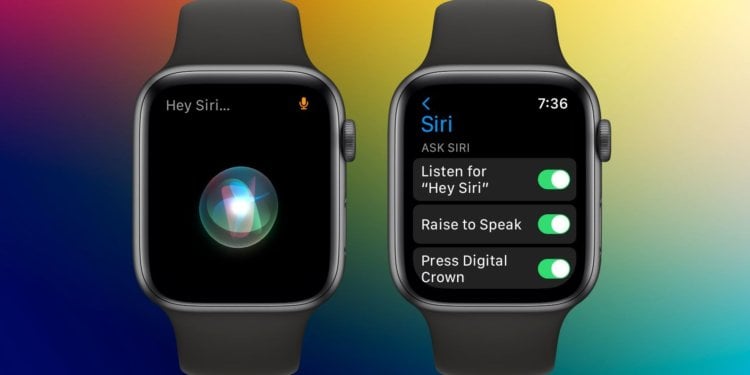
Вызвать Сири можно несколькими способами.
Уже очень давно на Айфоне и Apple Watch существует голосовой помощник Siri. Правда, некоторые его возможности в нашей стране сильно урезаны, и реального смысла в его использовании очень часто нет. Но если вы регулярно работаете с иностранными текстами или просто вам нужен срочный перевод на другой язык, то Siri на Apple Watch вам с этим поможет.
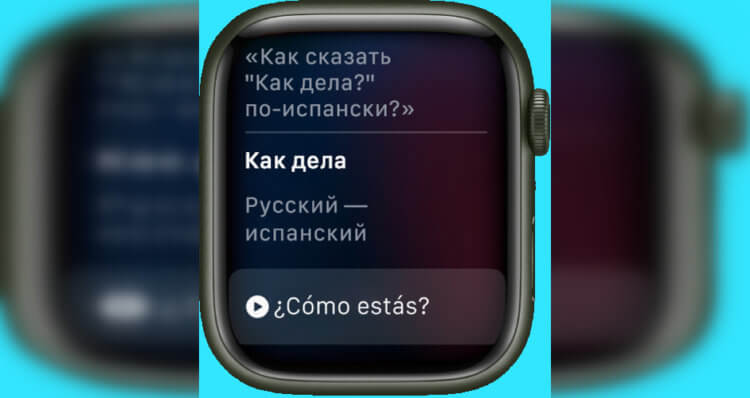
Можно даже повторить озвучку перевода.
Просто задержите колесико Digital Crown для вызова голосового ассистента или произнесите фразу “Привет, Siri” для запуска и скажите, например: “Как сказать “Как дела?” на испанском”. Мало того, что Сири озвучит перевод голосом, он еще и появится на экране, так что вы сможете его прочитать или переписать, если вам это надо для какого-то текста. Эта возможность работает и на Айфоне, поэтому обязательно воспользуйтесь, если будет такая потребность.
Приложения на Apple Watch
По умолчанию Apple Watch после определенного времени бездействия либо отключают экран, либо переходят в режим Always On Display в зависимости от настроек. Но это не всегда удобно, особенно если вы читали какое-то сообщение, не успели закончить, на что-то отвлеклись, а вместо приложения уже циферблат. Чтобы с этим не столкнуться, лучше изменить настройку “Возврат к циферблату”:
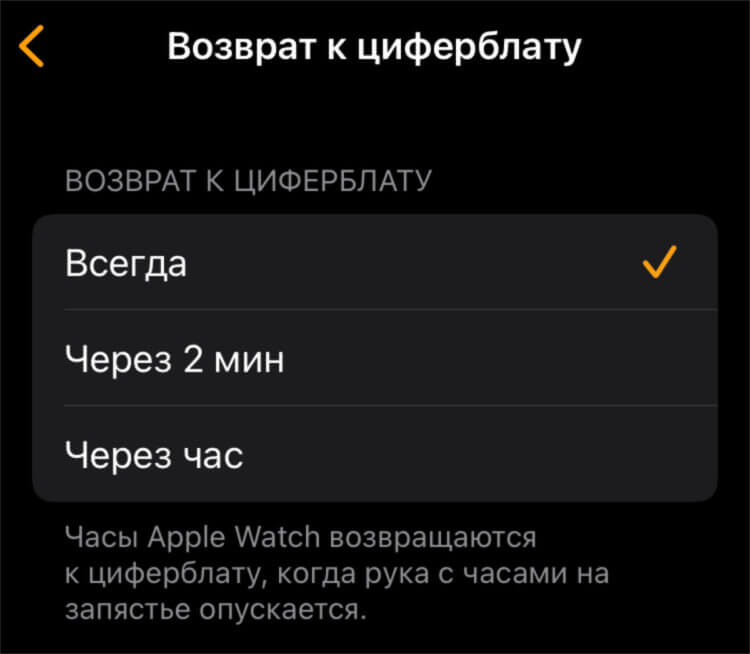
Как только приложение станет ненужно, просто перейдите к циферблату с помощью Digital Crown.
- Откройте настройки на Apple Watch.
- Перейдите в раздел “Основные”.
- Выберите пункт “Возврат к циферблату” и установите нужный промежуток времени.
❗️ПОДПИСЫВАЙСЯ НА ТЕЛЕГРАМ-КАНАЛ СУНДУК АЛИБАБЫ. РЕБЯТА ЗНАЮТ ТОЛК В КРУТЫХ ТОВАРАХ С АЛИЭКСПРЕСC
Я советую выбрать час, так как этого времени вам точно хватит, чтобы дочитать нужное сообщение и спокойно ответить на него. Двух минут здесь может быть недостаточно. А можно установить эту настройку для каждого приложения в отдельности, и тогда на экране будут оставаться только нужные программы и уведомления, а не все подряд.
Лучшие шагомеры для iPhone: как настроить и установить виджет шагов, калорий и дистанции
Фитнес-браслеты, трекеры активности, смарт-часы и прочие аксессуары и гаджеты, позволяющие отслеживать активность пользователя 24 часа в сутки, по-прежнему в тренде. По большей части, если отслеживание ЧСС (пульс) и функция умного пробуждения (браслет отслеживает фазы сна) Вам не обязательны, то возможностей iPhone хватит сполна. В этом материале мы расскажем всё о функции «движение и фитнес» в iPhone и на сколько она сможет заменить возможности отдельно приобретаемых устройств и платных приложений.
Начиная с iOS 8 у каждого пользователя, имеющего более-менее актуальную версию iPhone, появилась возможность отслеживать свою активность. Шагомер не требует приобретения каких-либо аксессуаров, а его точность находится на достаточно высоком уровне.
Какие iPhone обладают встроенным шагомером?
Все iPhone, начиная с iPhone 5s под управлением iOS 8 и новее, имеющие встроенный сопроцессор М, отвечающий за активность и обеспечивающий энергоэффективность устройства, обладают встроенным шагомером. А ещё, начиная с iPhone 6, смартфон научился считать количество пройденных этажей.
На самом деле для отслеживания активности можно пользоваться и более старыми «айфонами», но тут уже придётся довольствоваться сторонним софтом (на самом деле он зачастую лучше приложения «Здоровье», идущего «с коробки») и слёзно наблюдать за стремительно уменьшающимся зарядом батареи, так как для точности будет задействован GPS, а не только гироскоп.
Лучшие бесплатные приложения-шагомеры для iPhone
Вероятно, не все все владельцы iPhone знают, что каждый современный телефон от Apple оснащен встроенным шагомером, который находится в приложении Здоровье. Однако, этот шагомер, не очень функциональный и удобный. В качестве альтернативы предлагаем Вам использовать приложения на русском языке, такие как Шагомер++, StepsApp, Walker, Pacer и т.д. Кроме того, если вы являетесь активным пользователем приложения Вконтакте, то в нем тоже имеется удобный шагомер.
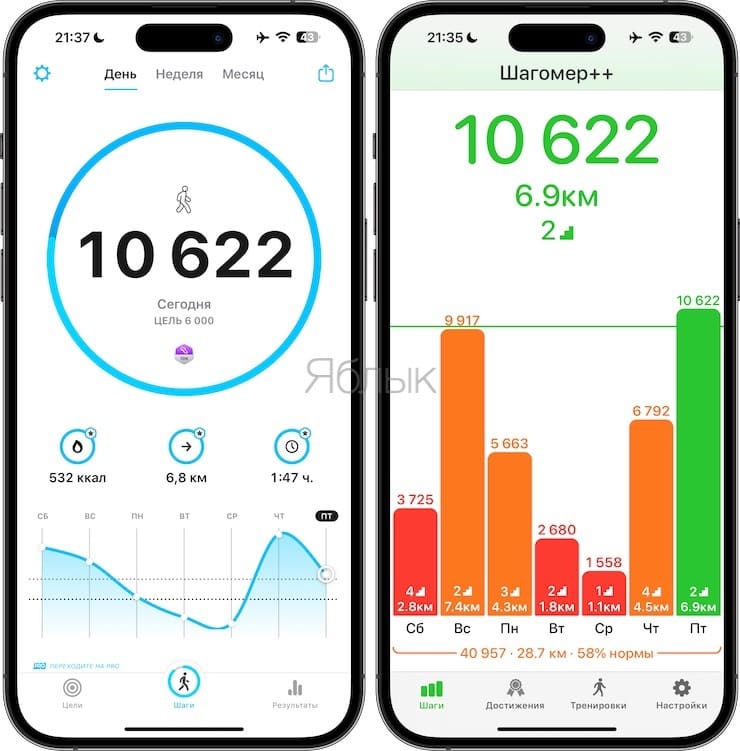
О том, как настроить приложение-шагомер, а также как разместить виджет с информацией о пройденных шагах, дистанции и потраченных калориях на домашнем экране или экран блокировки iPhone, мы расскажем ниже.
Как включить и настроить шагомер в iPhone (подсчет шагов, дистанции и калорий)?
1. Установите приложение-шагомер на iPhone из предложенных нами выше вариантов или любой другой понравившийся вам. В нашем примере мы будем использовать приложение «Шагомер++».
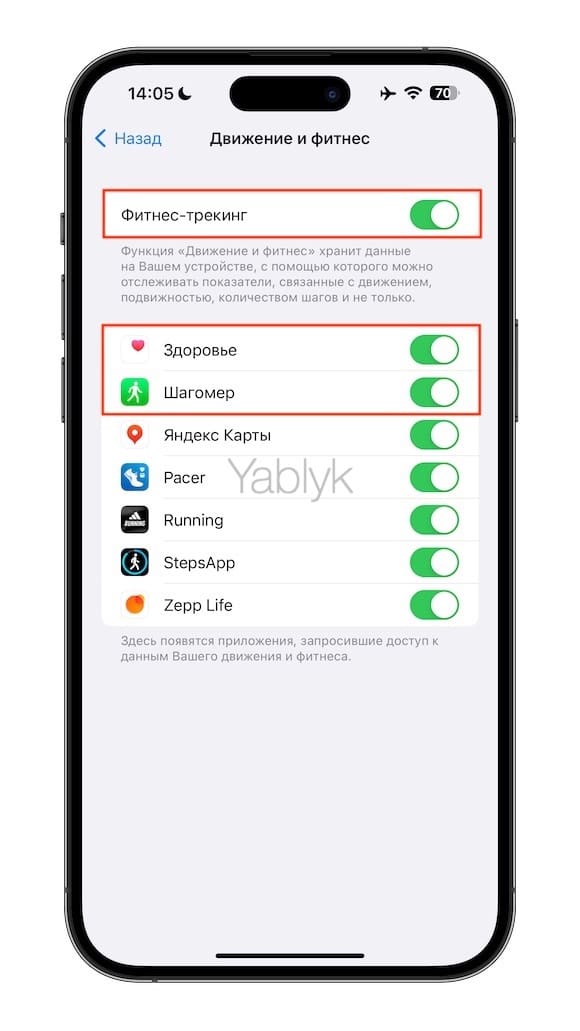
2. Проверьте, активна ли на iPhone функция отслеживания, которая по умолчанию включена, но многие её отключают для экономии заряда батареи. Для этого перейдите по пути: приложение Настройки → Конфиденциальность и безопасность → Движение и фитнес.
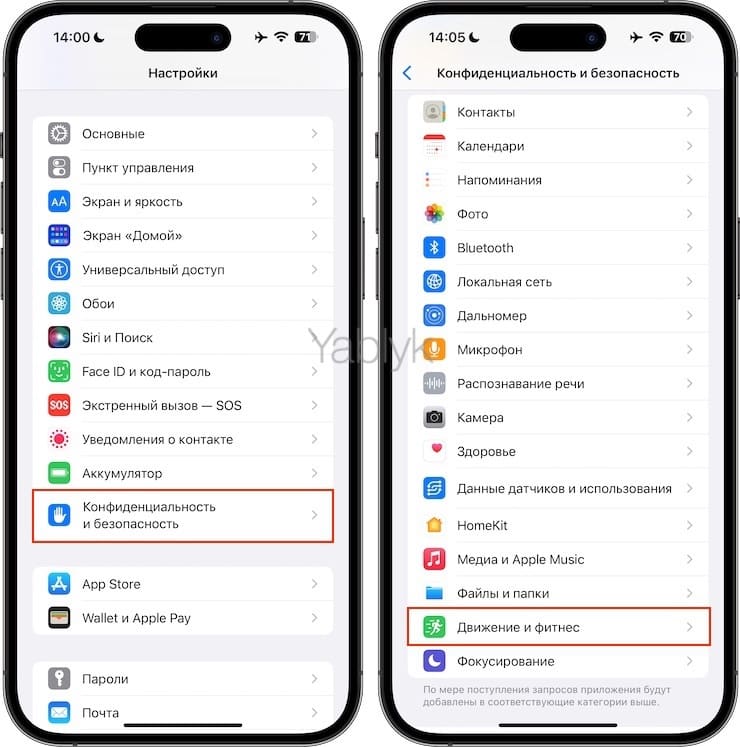
3. Активируйте переключатель напротив пункта «Фитнес-трекинг», а также разрешите доступ приложению «Здоровье» и установленному стороннему приложению-шагомеру (в нашем случае «Шагомер++»).
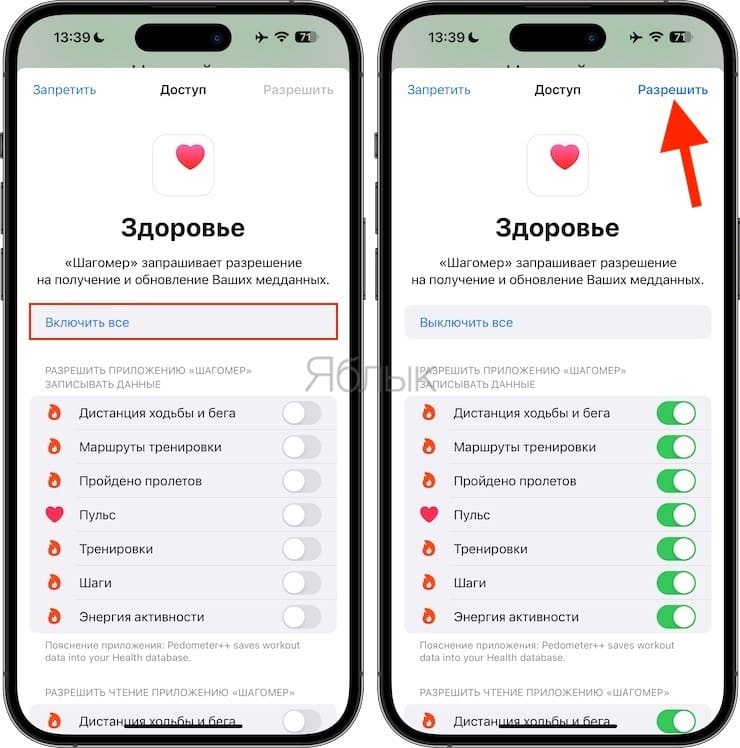
4. Запустите приложение-шагомер, предоставьте программе доступ к вашей активности. Практически все подобные приложения попросят сделать это при первом запуске.
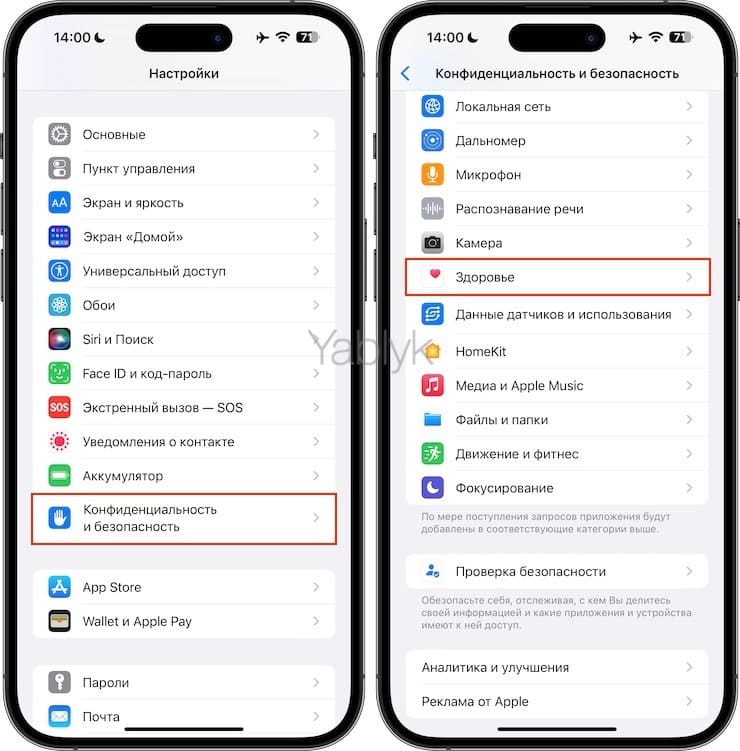
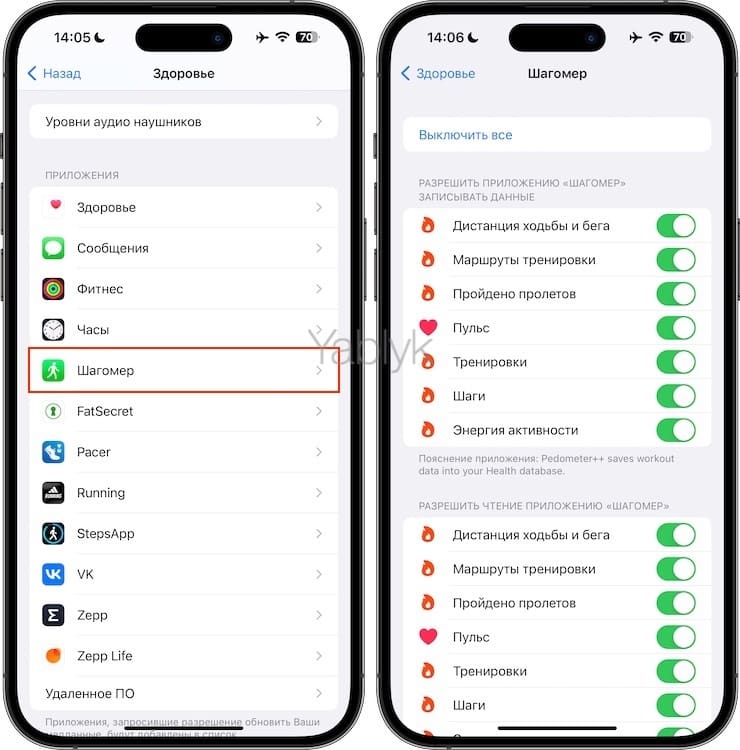
Если этого не произошло, то, вы всегда можете сделать это по пути: приложение Настройки → Конфиденциальность и безопасность → Здоровье → используемое приложение-шагомер.
Как настроить виджет шагомера на рабочем столе (домашнем экране) iPhone?
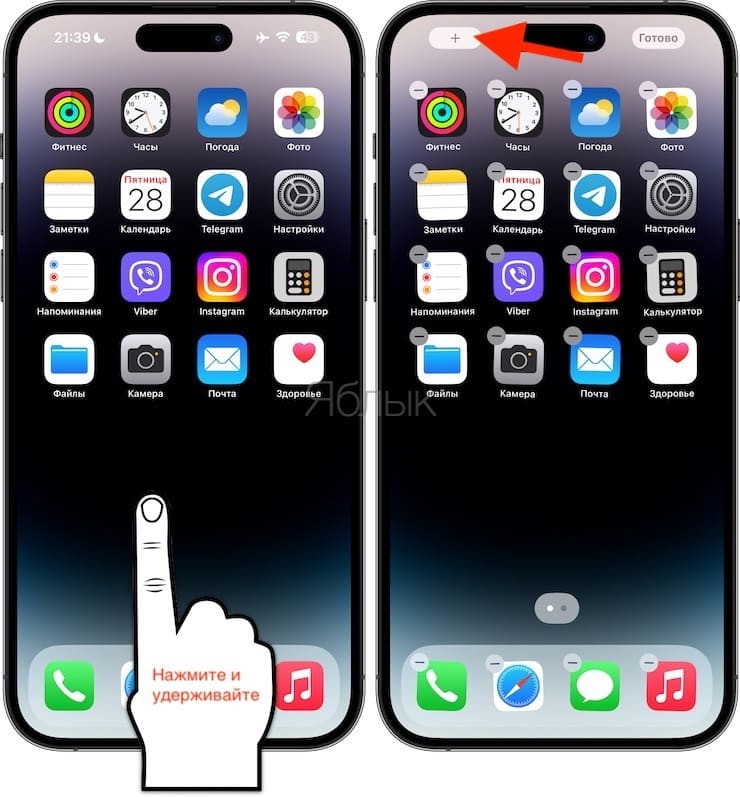
1. Нажмите и удерживайте палец на свободном месте домашнего экрана iPhone.
2. Нажмите появившуюся кнопку + в левом верхнем углу.
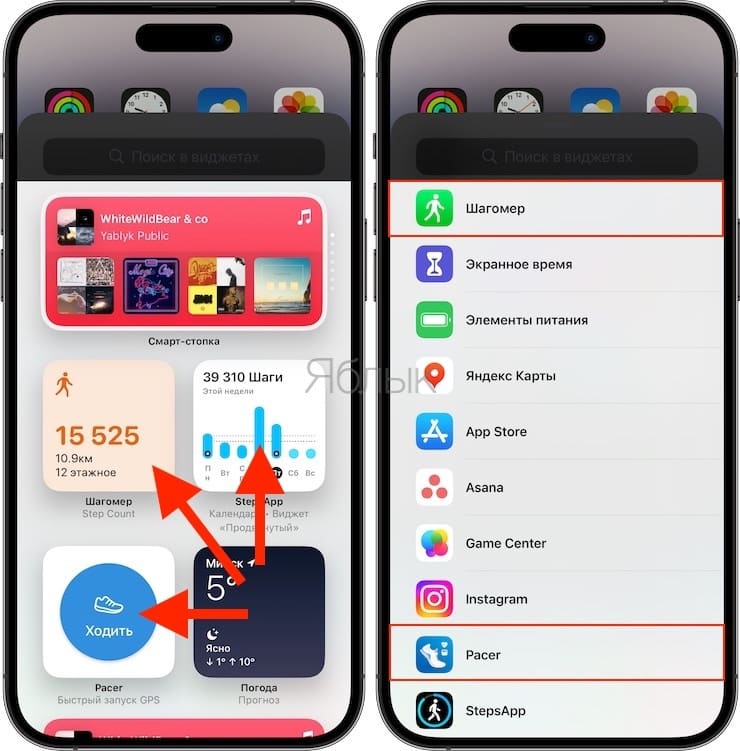
3. Выберите виджет шагомера из предлагаемых вариантов или пролистайте ниже и выберите приложение-шагомер из списка.
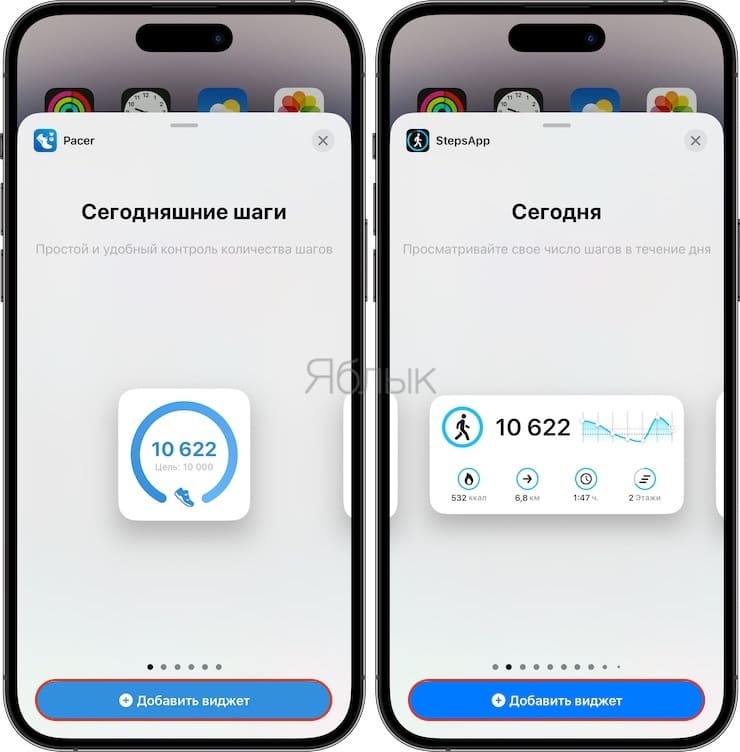
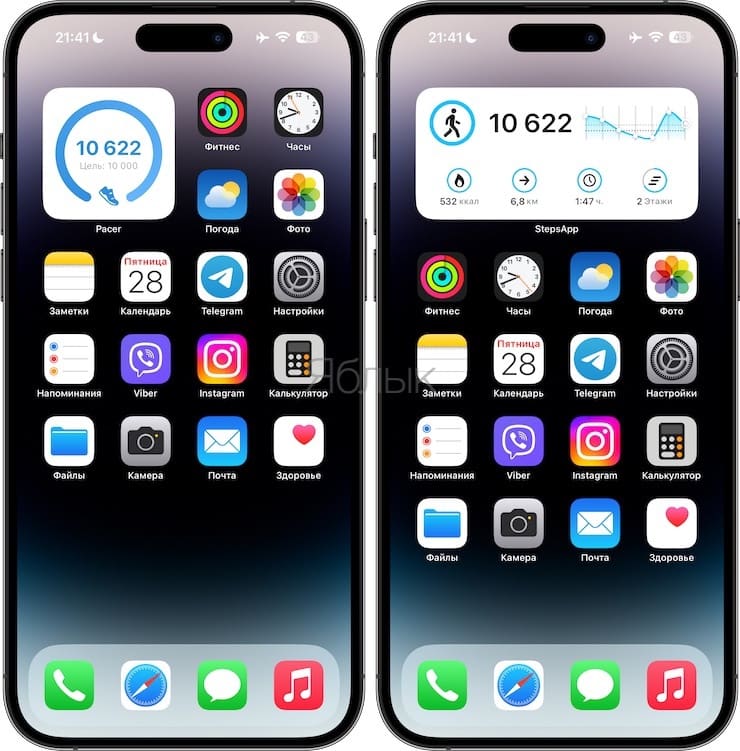
4. Выберите формат виджета пролистывая варианты справа налево и нажмите кнопку ⊕ Добавить виджет для его добавления на домашний экран.
Как настроить виджет шагомера на экране блокировки iPhone?
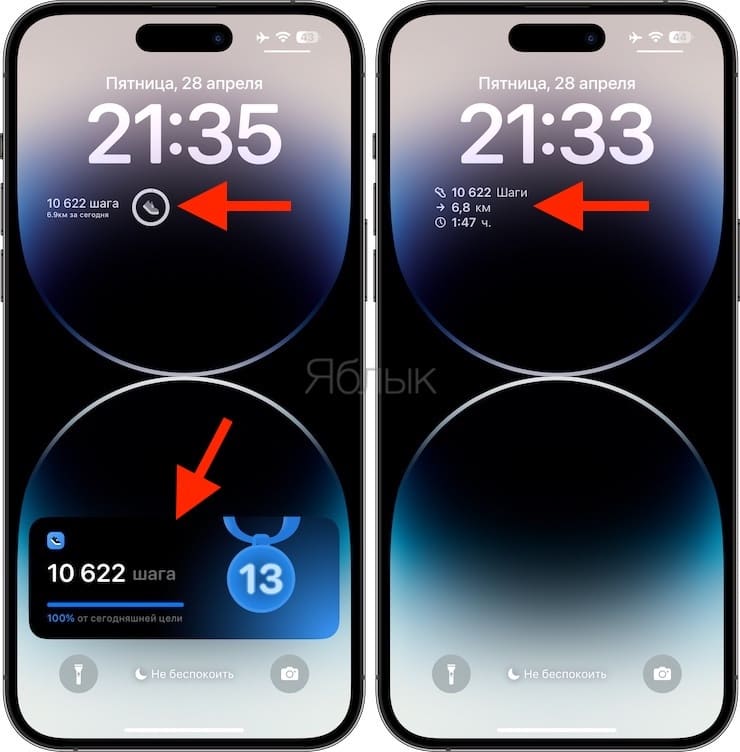
К сожалению, Apple пока не создала для экрана блокировки своего смартфона стандартного виджета, умеющего показывать шаги. В этом месте можно разместить разве что окошко с потраченными калориями, но и выглядит этот виджет, стоит признать, невразумительно. Так что нам придется задействовать сторонний сервис, который и выведет на экран блокировки iPhone нужную нам информацию.
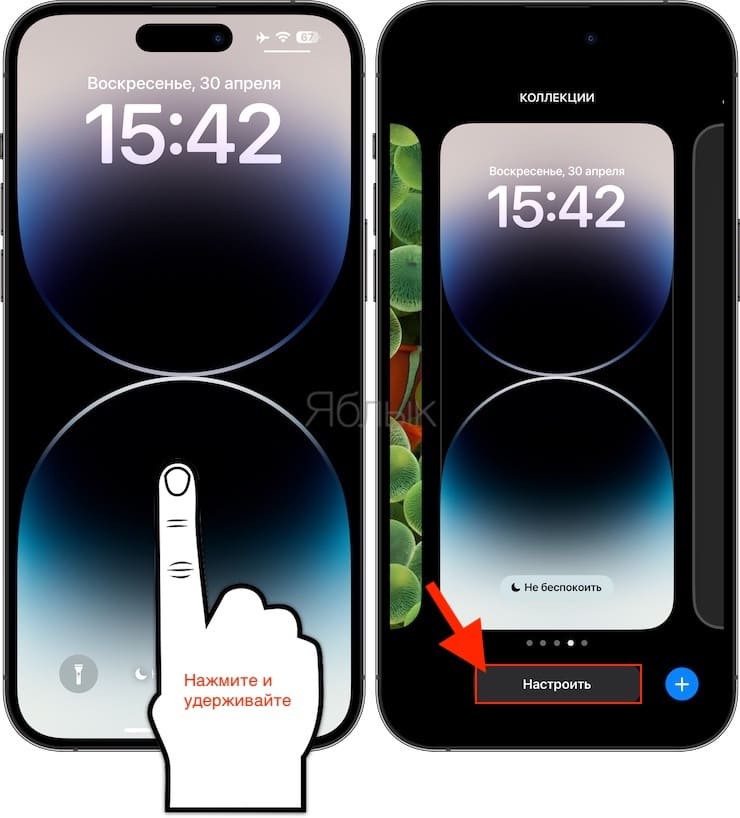
1. Откройте экран блокировки iPhone (заблокируйте смартфон и коснитесь экрана). Нажмите и удерживайте палец на свободном месте экрана блокировки iPhone.
2. Нажмите Настроить.
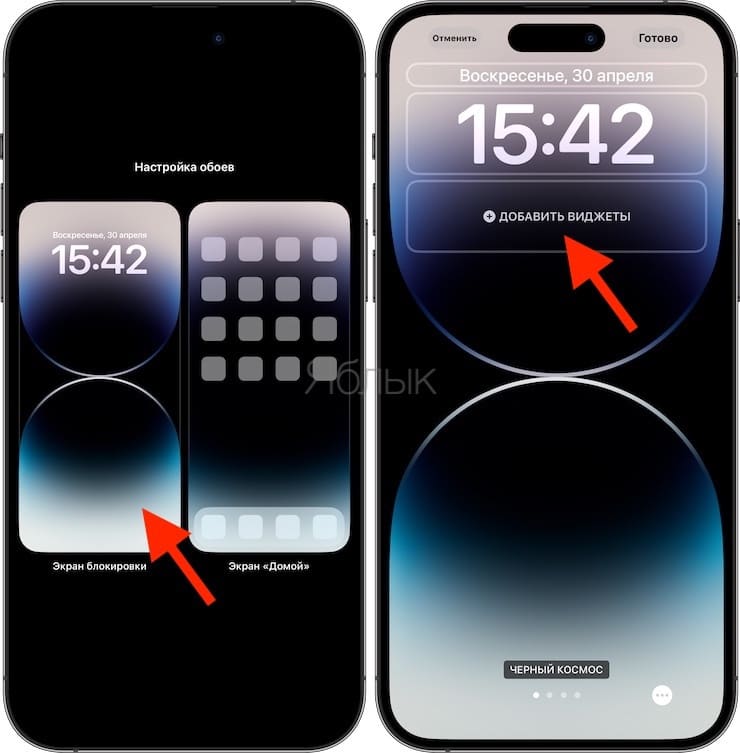
3. Выберите Экран блокировки, а затем ⊕ Добавить виджеты.
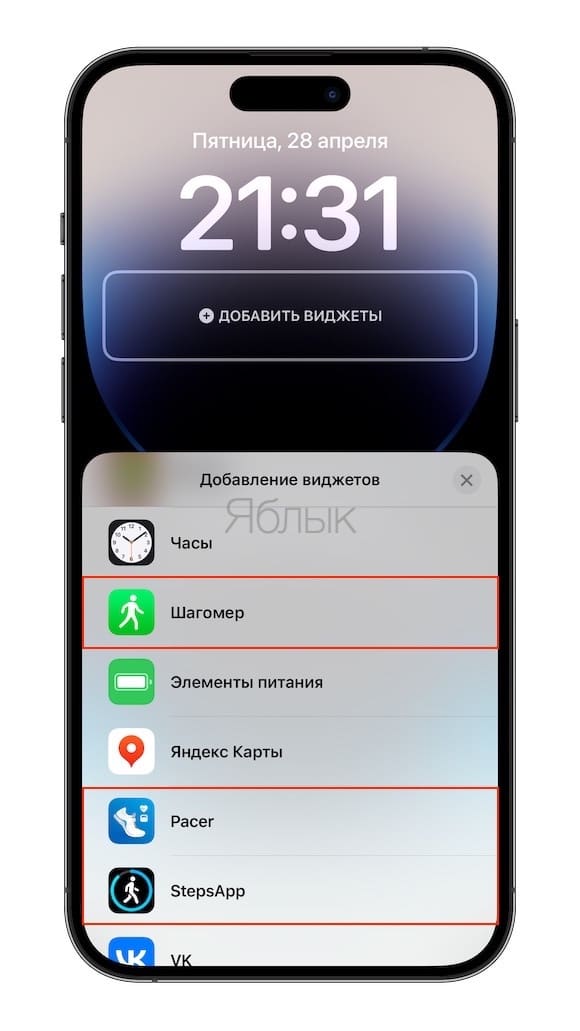
4. Перейдите в окно с виджетами и выберите там установленное приложение-шагомер.
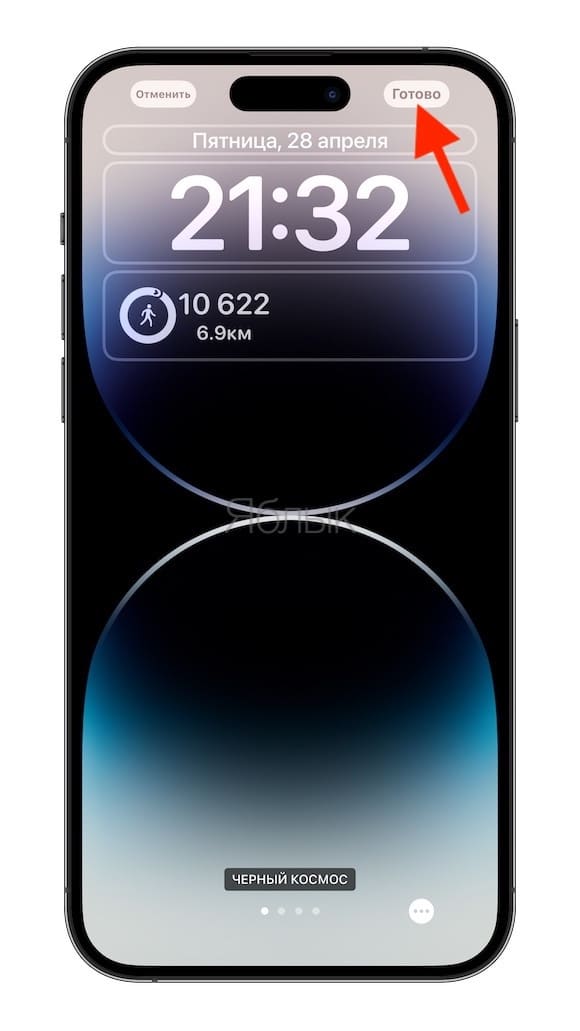
5. Тут вы можете просмотреть несколько вариантов виджетов и выбрать (просто коснитесь его) среди них тот, который вам нравится больше всего.
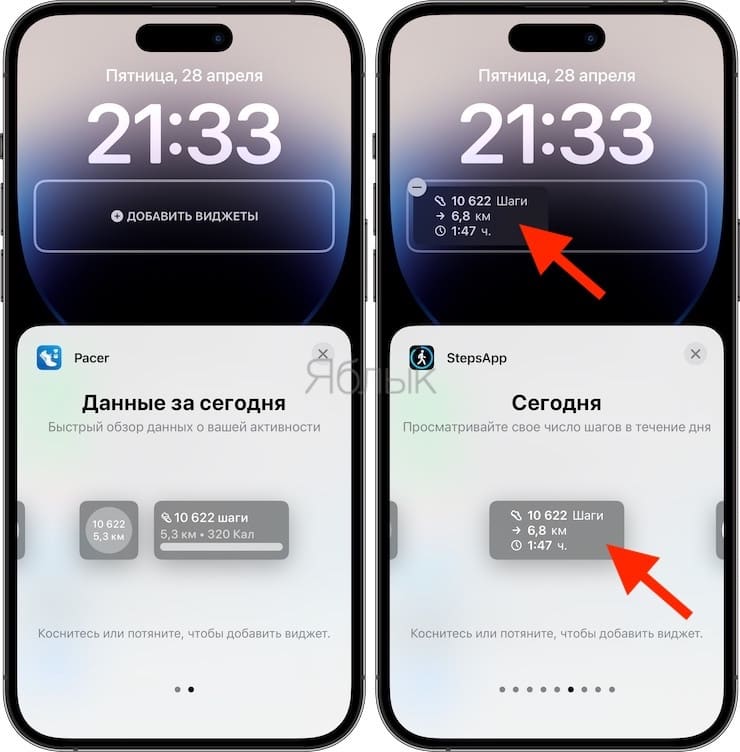
6. Нажмите Готово в правом верхнем углу экрана.
После этих действий у вас на экране блокировки появится виджет, на котором постоянно будет обновляться информация о числе пройденных шагов. Если хотите, то можно вывести туда еще и информацию о преодоленном расстоянии. Пользоваться таким виджетом просто и весьма информативно.
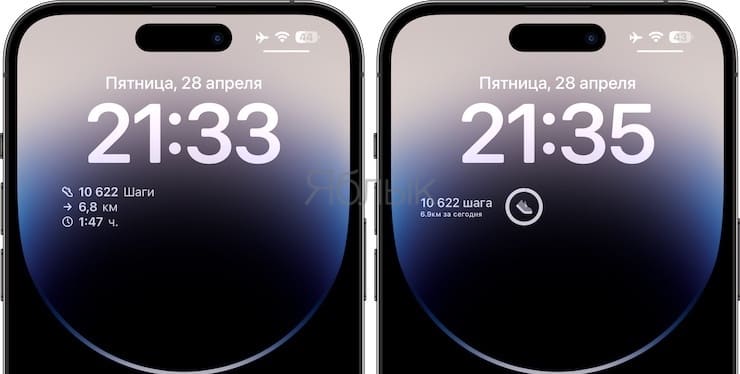
Почему-то Apple не решила создать такой инструмент для своего приложения «Фитнес», с которым можно работать даже без умных часов Apple Watch.
Как настроить виджет-шагомер из приложения ВКонтакте на iPhone
Поговорим еще об одном шагомере и способе вывода шагов на экран блокировки. Он подойдет пользователям отечественной социальной сети «ВКонтакте». Сам факт работы с ней заметно облегчит задачу. Вот что понадобится сделать:
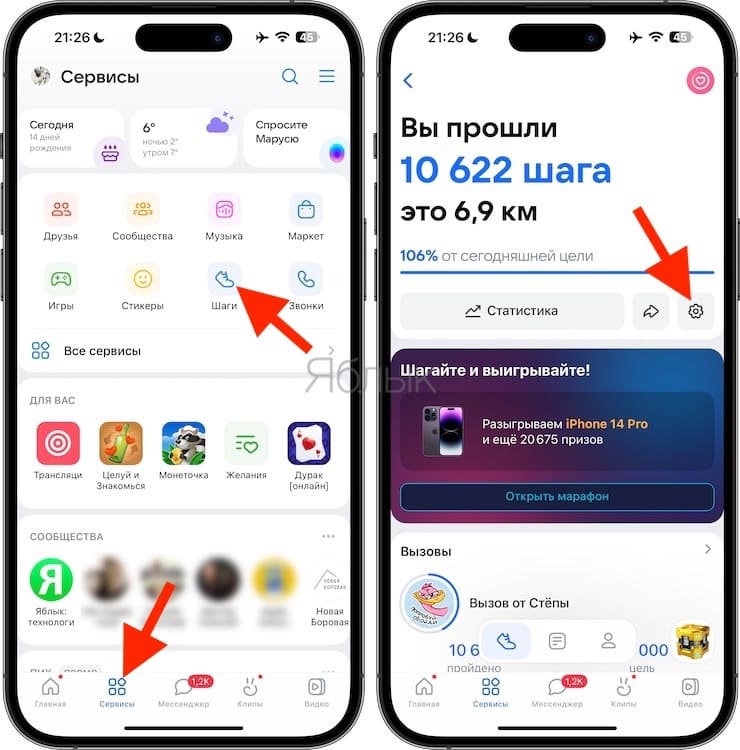
1. На iPhone запустите приложение VK или скачайте и авторизуйтесь в нем, если его на вашем смартфоне нет. Перейдите на вкладку «Сервисы».
2. Выберите опцию «Шаги», а потом в ней откройте Настройки.
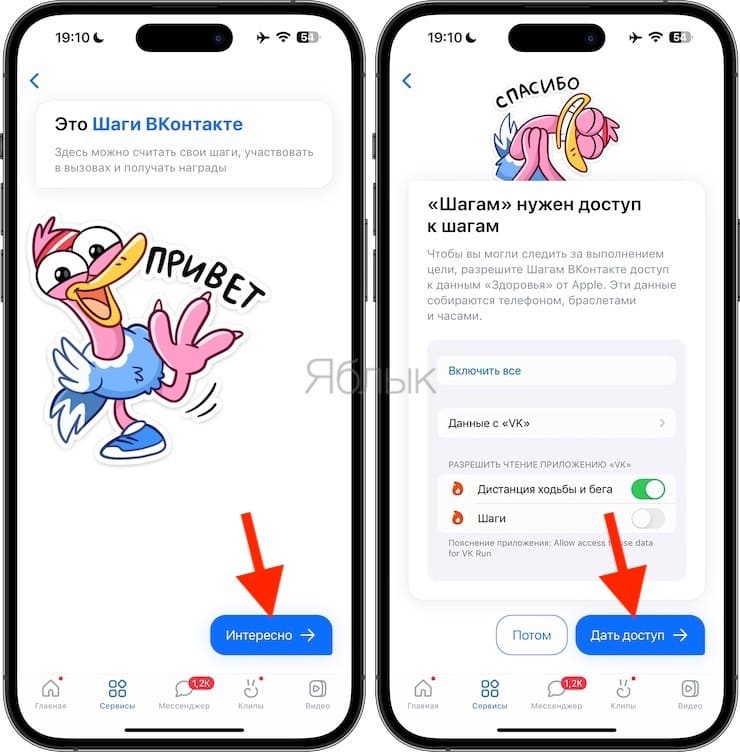
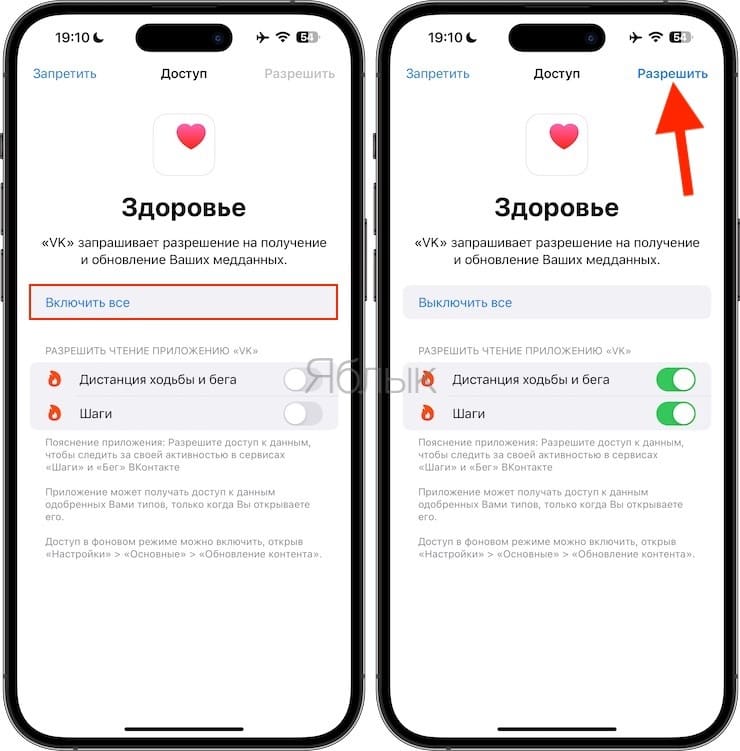
При первом использовании сервиса Шаги ВКонтакте вас попросят предоставить доступ к данным приложения Здоровье. Сделайте это.
3. В настройках сервиса Шаги ВКонтакте установите переключатель «Виджет эфира активности» в положение Включено.
4. Теперь перейдите на экран блокировки и под появившемся виджетом нажмите «Разрешать всегда».
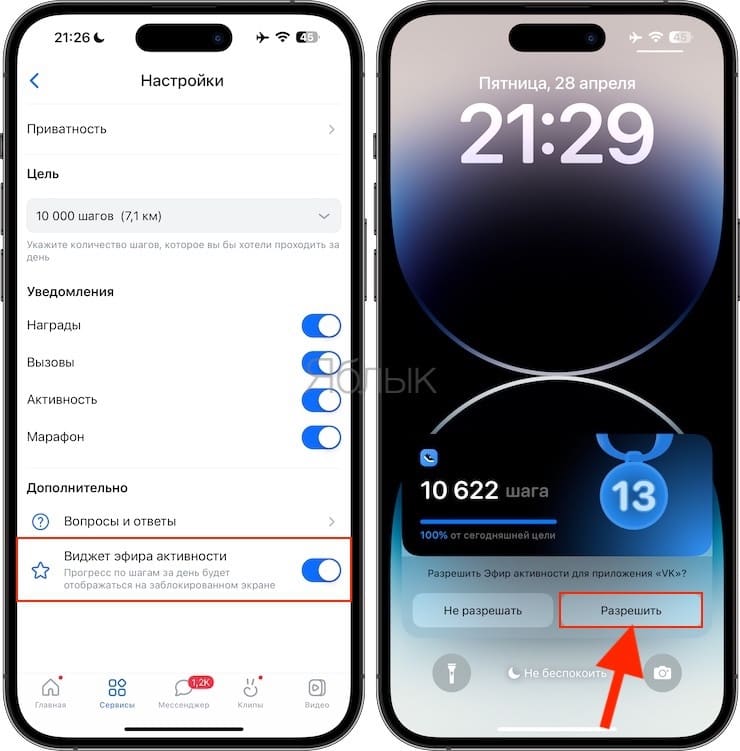
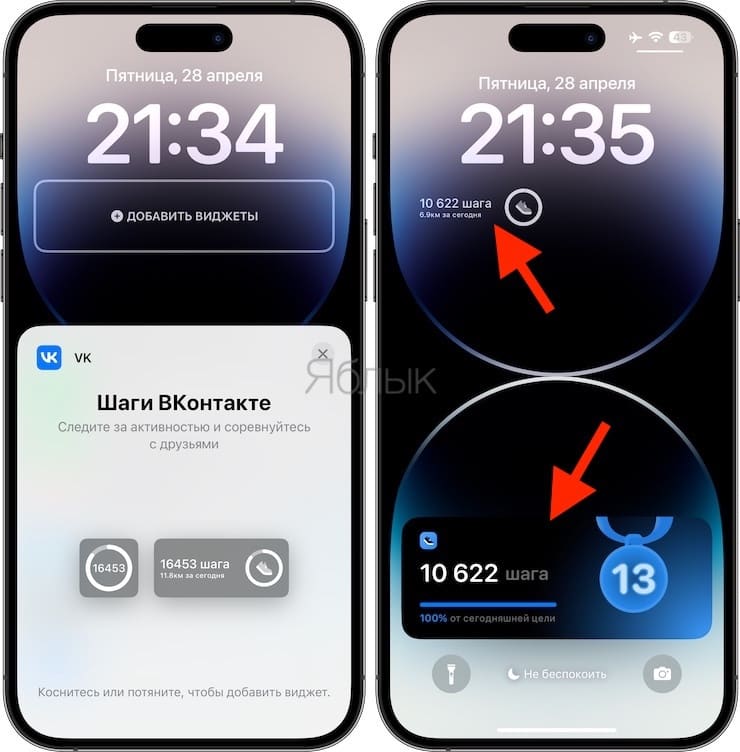
После этого на экране блокировки в баннере Live Activities всегда будет отображаться пройденное вами число шагов, оно будет обновляться по мере ваших перемещений. Что немаловажно, тут же виден процент выполнения ежедневной цели. Это весьма мотивационное число, которое просто-таки будет незримо выталкивать вас из дома и заставлять совершить дополнительную пешую прогулку.
Кроме того, виджет Шаги ВКонтакте можно установить и в верхнюю часть экрана блокировки по инструкции, которую мы опубликовали выше на этой странице.
Как пользоваться шагомером в приложении Здоровье на Айфоне без установки сторонних приложений?
Запустите штатное приложение «Здоровье» и перейдите в раздел «Активность».
В верхней части экрана будут отображаться следующие меню:
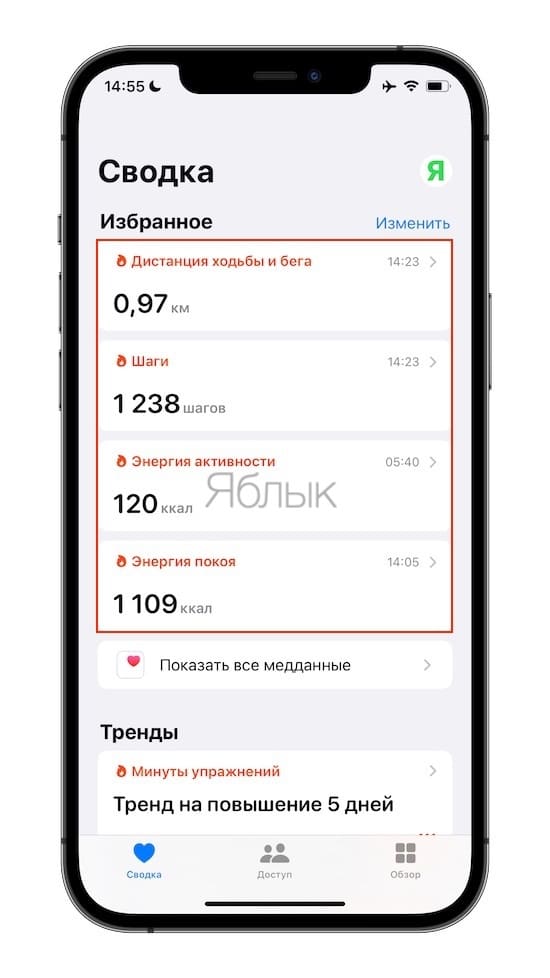
- Дистанция ходьбы и бега – указывает расстояние, затраченное в процессе ходьбы или бега.
- Шаги – указывает количество пройденных шагов.
- Энергия активности – указывает количество килокалорий, потраченных в процессе активности.
- Энергия покоя – указывает количество килокалорий, потраченных в покое.
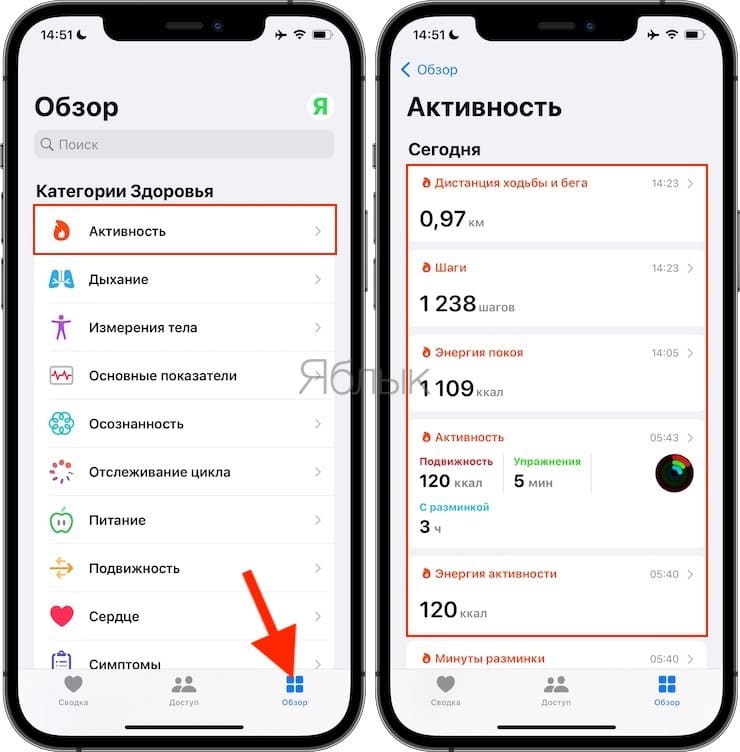
В каждом из меню будет собрана вся информация о данной активности.
Здесь можно получить подробную статистику за день, месяц, неделю или год.
Для получения детализированного отчета, нажмите на календарь-график оранжевого цвета.
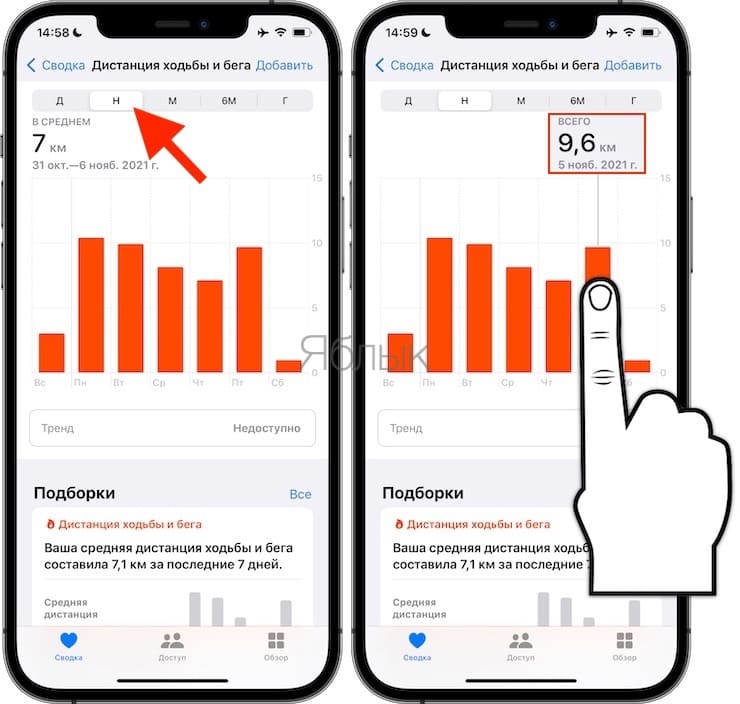
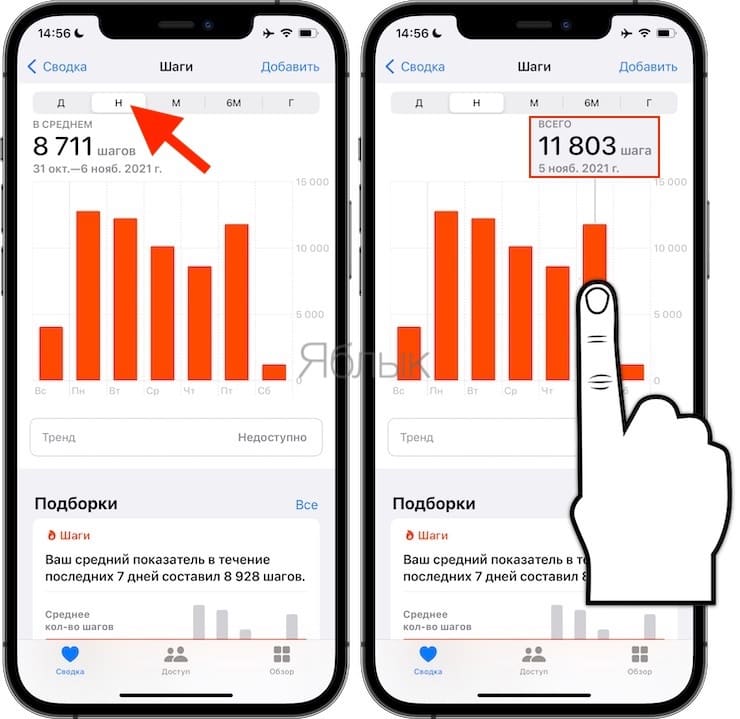
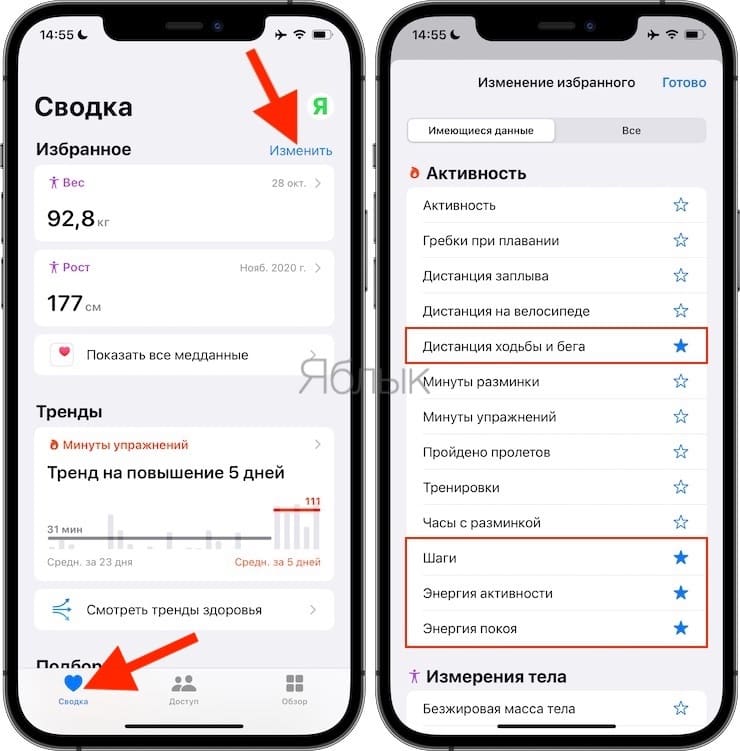
Для удобного анализа за пройденными шагами, дистанцией и потраченными калориями, добавьте необходимые активности в «Избранное». Для этого:
Перейдите на вкладку «Сводка» и нажмите кнопку «Изменить». Установите «звездочку» возле необходимого пункта активности.
После выполненных действий, выбранные активности появятся в «Избранном» во вкладке «Сводка».
Стоит ли покупать фитнес-трекер или лучше ограничиться iPhone?
Желание обладать модным аксессуаром может влиться вам в приобретение зачастую недешёвого наручного гаджета, которым вы в дальнейшем можете даже и не пользоваться.
Для начала попробуйте походить с iPhone и посмотрите, будет ли вас через 2—3 недели интересовать собранная информация или вы потеряете к ней интерес. Тем более погрешность смартфона очень и очень мала. Не лишним будет протестировать представленные выше сторонние приложения-шагомеры.
Благодаря Apple и разработчикам смартфон получил немало полезных инструментов для контроля за своей активностью и образом жизни в целом. Просто надо научиться пользоваться этими возможностями. Разместите на экране блокировки виджет для шагомера, пусть для этого и потребуются сторонние приложения. Так информативность экрана вашего iPhone будет незримо помогать улучшать физическое состояние организма.
�� Смотрите также:
- Как хорошо выглядеть на любом фото: 5 простых советов.
- Почему рождаются рыжие люди и чем они отличаются от остальных.
- Как измерить пульс с помощью камеры iPhone без покупки дополнительных устройств.
�� Мы в Telegram и YouTube, подписывайтесь!
Как использовать шагомер на Apple Watch для подсчета шагов и расстояния
Apple Watch имеет множество функций, связанных со здоровьем и фитнесом, включая монитор сердечного ритма и встроенный счетчик шагов, также известный как шагомер. Хотя многие пользователи предполагают, что к функции шагомера необходимо обращаться с прилагаемого iPhone, который также может отслеживать шаги и пробег самостоятельно, на самом деле в приложение Apple Watch Activity входит отдельная функция шагомера, которая в значительной степени игнорируется пользователями, доступная непосредственно из вашего запястье в любое время.
Если вы хотите узнать, сколько шагов вы сделали и расстояние, пройденное с Apple Watch, вы можете быстро посмотреть на счетчик шагов на устройстве, не используя сопряженный iPhone.
Доступ к счетчику шагов и шагомеру на Apple Watch
Функция шагомера Apple Watch, которая отслеживает общее количество шагов, а также общее расстояние и калории, использованные в этой деятельности, вот как получить к ней доступ прямо на часах:
- Откройте приложение Activity на Apple Watch (это значок в виде концентрического многоцветного круга)
- На основном экране «Действия» прокрутите вниз с помощью цифровой коронки (вращающийся диск сбоку Apple Watch), чтобы открыть функцию шагомера. Вы увидите количество шагов в разделе «Всего шагов».
Программы для Windows, мобильные приложения, игры — ВСЁ БЕСПЛАТНО, в нашем закрытом телеграмм канале — Подписывайтесь:)
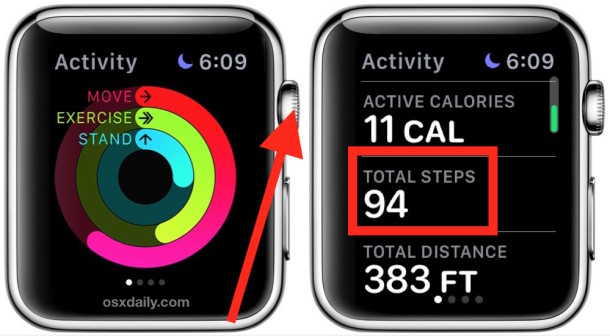
Шагомер Apple Watch обновит счетчик шагов, даже если сопряженный iPhone недоступен или недоступен, и данные будут синхронизироваться с соответствующим приложением iOS Health, когда iPhone снова окажется в зоне действия.
В приведенных ниже примерах снимков экрана Apple Watch намеренно отключены от сопряженного iPhone, но были изношены, сделав несколько шагов, и вы можете увидеть, как измерения общего количества шагов и общего расстояния увеличиваются, как и ожидалось:
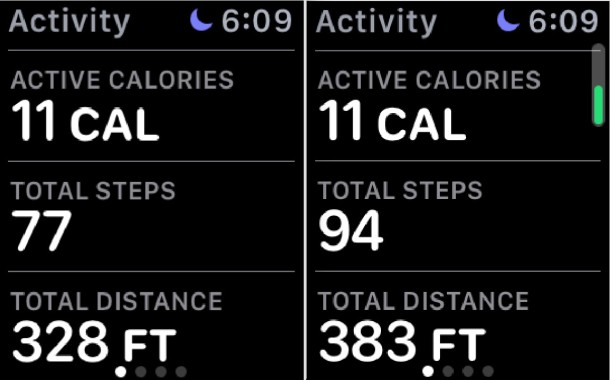
(не совсем рекордный день активности, но было раннее утро!)
Было бы неплохо, если бы у Apple Watch был краткий обзор или усложнение (индивидуальные настройки на циферблатах, усложнение – их имя, а не проблема) для функции шагомера, но пока вы можете быстро получить к нему доступ из приложения Activity .
Пользователи, у которых нет Apple Watch, могут отслеживать шаги и пробег на iPhone, а также с помощью акселерометра устройства, если iPhone находится с вами, пока вы гуляете. Как и Apple Watch, счетчик шагов включен по умолчанию на iPhone, но если вы отключите его, вы можете снова включить его, чтобы отслеживать движение и фитнес с помощью телефона.
Apple Watch – отличный аксессуар для активных людей, а также для тех, кто хочет повысить свою активность, с ежечасными напоминаниями о стоянии, которые помогают свести к минимуму сидение, различными функциями фитнеса и отслеживания здоровья, пульсометром, оценкой сожженных калорий и многим другим.
Программы для Windows, мобильные приложения, игры — ВСЁ БЕСПЛАТНО, в нашем закрытом телеграмм канале — Подписывайтесь:)
Как считать шаги на iPhone и Apple Watch
Согласно общепринятому мнению, 10000 шагов в день равны здоровой жизни. Независимо от того, какова ваша цель, вам понадобится надежный способ подсчитать ваши шаги. Хорошей новостью является то, что вы можете сделать это на своем iPhone или Apple Watch!
Как считать шаги в приложении «Здоровье» на iPhone
Ваш iPhone имеет сложный встроенный счетчик шагов. Он использует акселерометр для расчета шагов, которые вы делаете. Все эти данные хранятся в приложении Health, которое вы также можете создавать резервные копии и синхронизировать с iCloud.
Как ни странно, Apple на самом деле не рекламирует эту функцию. Если вы никогда не использовали приложение Health, вы можете об этом не знать.
Программы для Windows, мобильные приложения, игры — ВСЁ БЕСПЛАТНО, в нашем закрытом телеграмм канале — Подписывайтесь:)
Чтобы просмотреть количество шагов за день, откройте приложение Health. Вы можете провести вниз по главному экрану, чтобы вызвать Spotlight Search, а затем выполнить поиск, если вы не можете найти его на своем телефоне.

После того, как вы откроете приложение, вы увидите сводку действий за день (на iOS 13 и выше). Здесь найдите раздел «Шаги», чтобы увидеть шаги, которые вы предприняли в течение дня.

Вы можете нажать на элемент, чтобы развернуть раздел. Здесь вы увидите график количества шагов, отображенный за весь день. Вы также можете переключиться на еженедельные, ежемесячные или годовые данные из вкладок в верхней части.

Как добавить виджет счетчика шагов на iPhone
В то время как приложение Health отображает количество шагов за день, требуется всего несколько нажатий, чтобы попасть туда. Разве не было бы лучше, если бы вы могли видеть количество шагов прямо с экрана блокировки или домашнего экрана на вашем iPhone?
Вы можете сделать это с шагомер ++ виджет. После того, как вы установите и включите виджет, все, что вам нужно сделать, это провести пальцем вправо на экране блокировки или на главном экране, чтобы просмотреть текущий счетчик шагов.
Загрузив приложение Pedometer ++, откройте его и дайте ему разрешение на доступ к данным о вашей физической форме. После настройки приложения вы увидите количество шагов в верхней части.

Теперь перейдите на домашний экран вашего iPhone и проведите пальцем вправо, чтобы открыть экран виджетов «Сегодня». Здесь проведите пальцем до самого конца и нажмите «Изменить».

Теперь нажмите знак плюс (+) рядом с виджетом «Шагомер», чтобы добавить инфографику на экран виджетов.

Теперь вы можете использовать значок Ручка, чтобы изменить порядок виджетов. Мы предлагаем вам поставить Pedometer ++ вверху списка. Нажмите «Готово», чтобы добавить виджет на экран блокировки и домашний экран.

Теперь, когда вы проведете пальцем вправо по экрану блокировки или на главном экране, вы сразу увидите счетчик шагов на экране виджетов «Сегодня».

Как считать шаги в приложении Activity на Apple Watch
Ваши Apple Watch помогут вам подсчитать количество сожженных калорий в течение дня и отлично подходят для отслеживания тренировок. Тем не менее, он также может рассчитывать шаги.
Если вы носите свои Apple Watch весь день, это лучший источник для подсчета шагов, чем ваш iPhone, который вы иногда можете убрать.
Чтобы узнать количество шагов в приложении «Активность», нажмите кнопку «Цифровая корона» на Apple Watch, чтобы открыть панель запуска приложения.

Здесь выберите приложение «Активность». Прокрутите вниз до раздела «Всего шагов», чтобы увидеть количество шагов за день.

Как добавить усложнение счетчика шагов в Apple Watch
Самый быстрый способ просмотра информации на Apple Watch – на циферблате. К счастью, вы можете добавить мини-виджеты, называемые усложнениями, на циферблат. Они могут включать данные как от сторонних, так и от сторонних приложений.
Это означает, что при должном усложнении вы сможете видеть текущий счетчик шагов, когда поднимаете запястье, чтобы посмотреть время. Вот почему использование Apple Watch для проверки ваших шагов намного быстрее, чем просмотр виджета «Экран блокировки» на вашем iPhone.

Для этого мы снова будем использовать шагомер ++ приложение. Если у вас уже есть приложение для iPhone, оно автоматически устанавливается на Apple Watch. Однако вы также можете установить приложение на свои Apple Watch из нового приложения App Store, которое было представлено на watchOS 6.
После установки приложения откройте его один раз, чтобы убедиться, что оно работает. Оттуда перейдите к циферблату на главном экране Apple Watch. Нажмите и удерживайте дисплей, а затем нажмите «Настроить».
Теперь проведите пальцем влево, чтобы переключиться в режим редактирования усложнения. Здесь нажмите на усложнение, которое вы хотите изменить, и затем поворачивайте цифровую корону, пока не увидите усложнение Pedometer ++. Теперь вы можете нажать цифровую корону, чтобы сохранить макет и вернуться к циферблату.

В следующий раз, когда вы проверите свои Apple Watch, вы увидите количество шагов прямо на их лице!
Программы для Windows, мобильные приложения, игры — ВСЁ БЕСПЛАТНО, в нашем закрытом телеграмм канале — Подписывайтесь:)