
Как установить шаблон в Joomla!
Начнем с установки самой Joomla!. Самый простой способ установить Joomla! — это воспользоваться автоматической установкой из Панели Управления в разделе CMS.
Для начала Вам нужно выбрать сайт, на который будет установлена CMS, в нашем случае, это joomlashow.bget.ru , а также можно выбрать версию Joomla!. В статье рассмотрен пример установки на Joomla! 3.0.0. Если Вы используете другую версию, то эта статья все равно будет полезна, поскольку можно выполнить все те же действия по аналогии.
В открывшейся странице необходимо выбрать основной домен, логин, пароль, описание сайта и нажать кнопку «Установить на сайт«.
Теперь немного подождем, пока Joomla! установится. Процесс установки может занять около 1-2 минут.
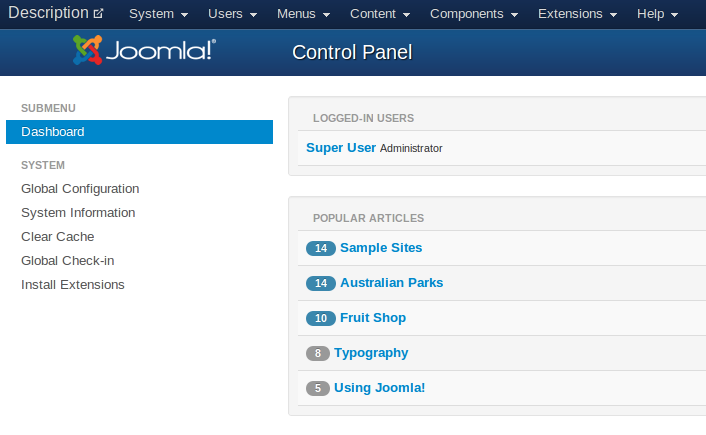
После установки мы можем войти в панель администратора Joomla!, введя логин и пароль, который Вы задали при установке CMS. В нашем случае, адрес для входа: http://joomlashow.bget.ru/administrator
Именно отсюда мы будем устанавливать наш шаблон.
В Интернете Вы можете найти сотни различных шаблонов, причем большинство из них будет бесплатными. Скачивая понравившийся шаблон с того или иного сайта, убедитесь, что он подходит для Вашей версии Joomla! и проверьте его на наличие вредоносного кода.
Установка шаблона
Итак, мы скачали нужный шаблон.
Но и здесь нужно быть внимательным — некоторые шаблоны сделаны таким образом, что простой установки zip-архива на готовую систему может быть недостаточно. Обычно это видно при переходе на сайт после установки. Если на том сайте, где шаблон был скачен, его пример отображается не так, как у Вас на сайте, то, скорее всего в файлах Вы найдете архив, в котором есть полностью вся Joomla! с уже установленным шаблоном. В этом случае установку необходимо производить вручную, закачав на хостинг папку шаблона и выбрав в панели администратора шаблон по умолчанию, как это будет описано ниже. В структуре файлов Joomla! шаблоны находятся каждый в своей папке в директории templates .
Еще одной из причин, почему не получается установить шаблон на Joomla!, может быть то, что архив, который Вы скачали, содержит в себе еще один архив, который и содержит сам шаблон.
Предположим, нам повезло и мы скачали нужный шаблон. Теперь приступим к его установке.
Шаблоны устанавливаются следующим образом: нужно выбрать в меню «Расширения» («Extensions»), далее «Менеджер расширений» («Extension Manager»).
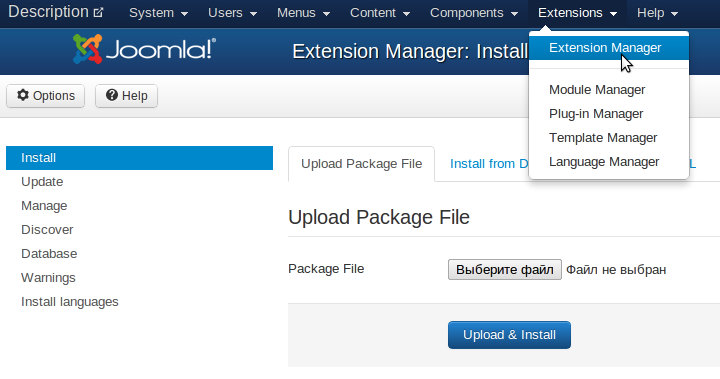
Далее необходимо нажать на «Обзор», выбрать на компьютере архив с шаблоном и нажать на кнопку «Загрузить и установить» («Upload & Install»).
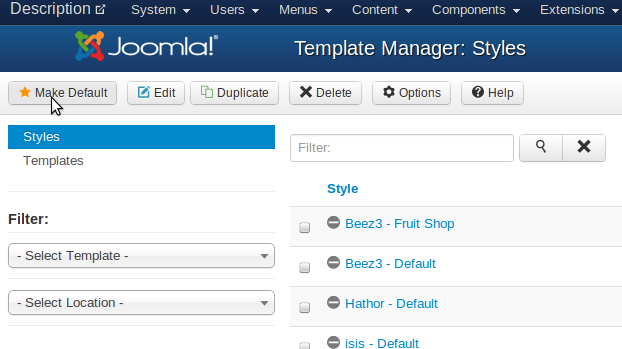
Последнее, что нужно сделать — установить этот шаблон по умолчанию на сайт. Для этого нужно перейти в «Расширения» («Extensions»)->»Менеджер шаблонов» («Template Manager») и в столбце «По умолчанию» напротив нужного шаблона нажать на звездочку или воспользоваться кнопкой «Сделать по умолчанию» («Make Default»).
Далее можно переходить на сайт для проверки. Если Вы всё правильно сделали, то Вы увидите Ваш сайт в нужном обличии.
Удачной работы! Если возникнут вопросы — напишите нам, пожалуйста, тикет из Панели управления аккаунта, раздел «Помощь и поддержка».
Установка шаблона
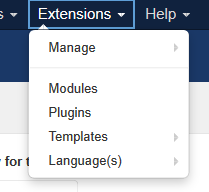
Здесь Вы сможете установить свои шаблоны, плагины, модули, компоненты и языки. У Вас имеются следующие три опции:
Установить из JED — (выберите расширение, перечисленное на JED)
Загрузить файл пакета — (выберите на своем жестком диске какой-либо, загрузите и установите его)
Установить из катлога — (введите путь к данному пакету на Вашем веб-сервере)
Установить из URL — (введите URL ссылку на свой пакет)
Четвертая опция исполняет для Вас все. Ваша среда должна быть правильно настроена для того, чтобы разрешить этот [функционал]. Вторая опция требует, чтобы Вы скачали данное расширение на свой компьютер. Третья опция требует, чтобы Вы распаковали папки/файлы и переместили их на свой веб-сервер. Все опции требуют, чтобы Ваш сервер обладал правом на запись на веб-пространстве.
Здесь мы выбираем второй метод: «Загрузить файл пакета»
Выберите [нужный] пакет на своем компьютере и щелкните по кнопке «Загрузить и установить»

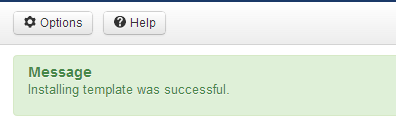
Если этот пакет не содержит [никаких] ошибок, то Вы закончили [установку его расширения] и получите сообщение об успехе, как указанное ниже.
Проверка установки
Перейдите со вкладки «Установка» на вкладку «Управление» и настройте фильтр под названием «Тип» на «Шаблон». [В ответ] установленный [Вами] шаблон должен появиться в списке. Если этот так, то данный шаблон был установлен правильно. Теперь Вы можете назначить один из стилей какому-либо пункту меню или назначить этот стиль как [стиль] по умолчанию.
Что касается административных шаблонов, удостоверьтесь в том, что у Вас [открыты] два окошка менеджера шаблонов. В одном из них активируйте данный новый шаблон и, если что-то пошло не так, перенастройте его в другом.
Установка через FTP (распакованный файл шаблона)
Шаблоны можно также устанавливать через FTP, без их [установочного файла] пакета. Просто выберите папку конкретного шаблона на своем компьютере и загрузите ее на свой веб-сервер с помощью клиента FTP. Удостоверьтесь в том, что Вы загрузили эту папку в следующую директорию: //templates/ — где // — это [папка в которой] Joomla установлена на Вашем веб-сервере. Этот метод в основном используется когда какой-либо шаблон создан Вами лично и Вы не желаете создавать для него [установочный] пакет или когда Вы желаете загрузить одновременно более чем один шаблон. Затем Вы должны пройти в менеджер расширений и щелкнуть в под-меню на «Поиск». Если Ваш шаблон не появится тут же, щелкните на «Поиск». [В ответ] должен появиться список не установленных объектов. Щелкните на чекбокс слева от Вашего шаблона и щелкните на [кнопку] «Установить».
Примечание: Если Вы начинающий, то не пытайтесь устанавливать через FTP компоненты, модули и плагины. Им необходимы записи в базе данных, которые, если Вы обошли установку [с помощью] файла пакета, Вам придется вводить вручную.
Установка шаблона Joomla
Инструкция, как установить шаблон на CMS 3 или Joomla 4 через менеджер расширений, а также о том, как установить .
Что такое шаблон Joomla?
Полезная информация!
Под шаблоном Joomla (англ. Joomla template) подразумевается оболочка для внешнего (фронт) или внутреннего () интерфейса сайта, включающая позиции для модулей и стилевое оформление.
Кроме того шаблоны могут иметь ряд внутренних настроек в зависимости от используемого фреймворка и внутренние предустановленные шаблоны для отдельных модулей и компонентов. Существуют также шаблоны для панели управления (админки), но применение нестандартных шаблонов для админки практически не имеет смысла, т. к. её интерфейс должен быть привычным для веб-разработчика.
Как установить шаблон на Joomla?
- через менеджер расширений
- вместе с установкой CMS (установка квикстарта)
Полезная информация!
Quickstart (быстрый старт) шаблона Joomla — архив, содержащий демосайт с предустановленным шаблоном, также может включать ряд расширений. Как правило, сайт после установки Quickstart’a идентичен демосайту, предоставляемому разработчиками для ознакомления с шаблоном.
Рассмотрим процесс установки на примере шаблона Helix3 от разработчика JoomShaper. Данный шаблон является бесплатным и имеет 2 версии для скачивания: с Quickstart’ом и без него. Скачать шаблон Helix3 можно здесь.
Установка шаблона через менеджер расширений
Процесс разделяется на несколько этапов.
Установка файлов шаблона в Joomla
- скачиваем архив шаблона без квикстарта
- заходим в панель управления
- переходим в:
- для Joomla 3: Расширения → Менеджер расширений → Установка → Загрузить файл пакета
- для Joomla 4: Система → Расширения → Установить → Загрузить и установить
- перетягиваем курсором архив с шаблоном в обозначенную область, или жмем Или выберите файл для указания архива из каталога на компьютере.
Шаблон будет установлен, но чтобы он начал применяться во внешнем интерфейсе сайта, шаблон необходимо активировать.
Активация шаблона во внешнем интерфейсе Joomla
После того, как шаблон будет установлен через менеджер расширений:
- перейдите в:
- для Joomla 3: Расширения → Шаблоны → Стили
- для Joomla 4: Система → Стили сайта
- кликните по иконке в виде звезды напротив названия установленного шаблона, чтобы назначить его для всех страниц сайта по умолчанию
- для проверки применения шаблона перейдите во сайта
Важная информация!
Скорее всего на сайте перестанет отображаться большинство модулей, т. к. названия модулей старого и нового шаблонов могут не совпадать.
Размещение модулей в позициях нового шаблона
Чтобы исправить ситуацию с отображением модулей, необходимо разместить их в позициях, прописанных в шаблоне. Рассмотрим на примере предустановленного в демоданных Joomla модуля Login Form, размещенного в правой колонке (position-1) шаблона Protostar:
Чтобы модуль начал отображаться в новом интерфейсе шаблона Helix3:
- перейдем в:
- для Joomla 3: Расширения → Модули
- для Joomla 4: Система → Модули сайта
- находим в списке модуль Login Form и кликаем по нему
- кликаем по выпадающему списку Позиция, находим список позиций для шаблона Helix3, выбираем позицию Right (соответствует правой колонке) и сохраняем изменения
- переходим во внешний интерфейс сайта и проверяем отображение модуля
Установка шаблона Joomla с демоданными
Такой способ полностью идентичен установке дистрибутива Joomla в целом, но вместо архива с CMS берётся архив c квикстартом шаблона, предоставляемый разработчиком.
Как установить шаблон joomla 3 оперативно и без проблем
Joomla не без основания считается одной из самых популярных CMS (систем управления контентом). Шаблоны, разработанные для данной системы, заслуженно востребованы среди веб-мастеров.
Особенность шаблонов Joomla заключается в том, что они максимально подготовлены и абсолютно адаптированы для того, чтобы устанавливать их можно было без каких-либо трудностей.
Установка шаблона joomla – процедура достаточно простая и поэтому ее смогут освоить все, кто создает собственные сайты.
Благодаря широкому ассортименту существующих шаблонов, можно одинаково оперативно конструировать сложные корпоративные сайты или простенькие страницы-визитки.
Шаблоны отвечают за внешнее оформление контента сайта и его вывод. Разработчики предусмотрели два вида шаблонов. Первые предназначаются для управления с помощью администраторской панели, а вторые выполняют аналогичную функцию только для пользовательской части.
Бесплатные шаблоны можно найти на специализированных сайтах. Скачать очень просто — достаточно кликнуть по ссылке и файл установочного пакета сохранится на жесткий диск вашего компьютера.
Далее начинается самое интересное — как установить шаблон joomla 3 .
Установка шаблона joomla 3

После того, как сама система Joomla загружена на удаленный или локальный сервер, можно переходить к следующему этапу. Это очень важно, поэтому следует уделить особое внимание правильности процесса. Вообще существует два способа установить шаблон системы Joomla .
Первый — с использованием стандартного системного установщика через меню « Менеджер расширений » -> « Установка ». Второй — это вручную скопировать файлы шаблона в соответствующую папку.
Рассмотрим первый способ более подробно
Нужно войти в административную часть сайта и открыть страницу менеджера расширений через пункт меню « Расширения ».
На открывшейся странице можно устанавливать все: плагины, языковые пакеты, модули, шаблоны и, конечно, компоненты. Если была активирована опция под названием « Установить из JED », то останется три-четыре опции:

Итак, как видно из приведенного выше скриншота можно выбрать файл загруженного пакета с компьютера или установить его из каталога. Для этого потребуется ввести путь к директории, которая его содержит.
После успешной загрузки пакетного файла происходит процесс установки. Если все пройдет хорошо — вы получите уведомление об этом.
Проверка
Чтобы удостовериться в том, что все прошло так, как надо, достаточно перейти во вкладку менеджера шаблонов. Новый шаблон должен появиться в списке. Теперь можно назначать его по умолчанию.
Вместо заключения
Несложно убедиться в простоте и всех преимуществах CMS Joomla . CMS Joomla и шаблоны joomla это:
- современные методы управления контентом на сайте;
- дружественный интерфейс;
- удобство настройки.