
JavaScript-анимации
С помощью JavaScript-анимаций можно делать вещи, которые нельзя реализовать на CSS.
Например, движение по сложному пути с временной функцией, отличной от кривой Безье, или canvas-анимации.
Использование setInterval
Анимация реализуется через последовательность кадров, каждый из которых немного меняет HTML/CSS-свойства.
Например, изменение style.left от 0px до 100px – двигает элемент. И если мы будем делать это с помощью setInterval , изменяя на 2px с небольшими интервалами времени, например 50 раз в секунду, тогда изменения будут выглядеть плавными. Принцип такой же, как в кино: 24 кадров в секунду достаточно, чтобы создать эффект плавности.
Псевдокод мог бы выглядеть так:
let timer = setInterval(function() < if (animation complete) clearInterval(timer); else increase style.left by 2px >, 20); // изменять на 2px каждые 20ms, это около 50 кадров в секундуБолее детальная реализация этой анимации:
let start = Date.now(); // запомнить время начала let timer = setInterval(function() < // сколько времени прошло с начала анимации? let timePassed = Date.now() - start; if (timePassed >= 2000) < clearInterval(timer); // закончить анимацию через 2 секунды return; >// отрисовать анимацию на момент timePassed, прошедший с начала анимации draw(timePassed); >, 20); // в то время как timePassed идёт от 0 до 2000 // left изменяет значение от 0px до 400px function draw(timePassed) < train.style.left = timePassed / 5 + 'px'; >Для просмотра примера, кликните на него:
#train Использование requestAnimationFrame
Теперь давайте представим, что у нас есть несколько анимаций, работающих одновременно.
Если мы запустим их независимо с помощью setInterval(. 20) , тогда браузеру будет необходимо выполнять отрисовку гораздо чаще, чем раз в 20ms .
Это происходит из-за того, что каждая анимация имеет своё собственное время старта и «каждые 20 миллисекунд» для разных анимаций – разные. Интервалы не выравнены и у нас будет несколько независимых срабатываний в течение 20ms .
setInterval(function() < animate1(); animate2(); animate3(); >, 20)…Меньше нагружают систему, чем три независимых функции:
setInterval(animate1, 20); // независимые анимации setInterval(animate2, 20); // в разных местах кода setInterval(animate3, 20);Эти независимые перерисовки лучше сгруппировать вместе, тогда они будут легче для браузера, а значит – не грузить процессор и более плавно выглядеть.
Существует ещё одна вещь, про которую надо помнить: когда CPU перегружен или есть другие причины делать перерисовку реже (например, когда вкладка браузера скрыта), нам не следует делать её каждые 20ms .
Но как нам узнать об этом в JavaScript? Спецификация Animation timing описывает функцию requestAnimationFrame , которая решает все описанные проблемы и делает даже больше.
let requestId = requestAnimationFrame(callback)Такой вызов планирует запуск функции callback на ближайшее время, когда браузер сочтёт возможным осуществить анимацию.
Если в callback происходит изменение элемента, тогда оно будет сгруппировано с другими requestAnimationFrame и CSS-анимациями. Таким образом браузер выполнит один геометрический пересчёт и отрисовку, вместо нескольких.
Значение requestId может быть использовано для отмены анимации:
// отмена запланированного запуска callback cancelAnimationFrame(requestId);Функция callback имеет один аргумент – время прошедшее с момента начала загрузки страницы в миллисекундах. Это значение может быть получено с помощью вызова performance.now().
Как правило, callback запускается очень скоро, если только не перегружен CPU или не разряжена батарея ноутбука, или у браузера нет какой-то ещё причины замедлиться.
Код ниже показывает время между первыми 10 запусками requestAnimationFrame . Обычно оно 10-20 мс:
Структура анимации
Теперь мы можем создать более сложную функцию анимации с помощью requestAnimationFrame :
function animate() < let start = performance.now(); requestAnimationFrame(function animate(time) < // timeFraction изменяется от 0 до 1 let timeFraction = (time - start) / duration; if (timeFraction >1) timeFraction = 1; // вычисление текущего состояния анимации let progress = timing(timeFraction); draw(progress); // отрисовать её if (timeFraction < 1) < requestAnimationFrame(animate); >>); >Функция animate имеет три аргумента, которые описывают анимацию:
Продолжительность анимации. Например, 1000 .
Функция расчёта времени, как CSS-свойство transition-timing-function , которая будет вычислять прогресс анимации (как ось y у кривой Безье) в зависимости от прошедшего времени ( 0 в начале, 1 в конце).
Например, линейная функция значит, что анимация идёт с одной и той же скоростью:
function linear(timeFraction)
Это как если бы в transition-timing-function передать значение linear . Ниже будут представлены более интересные примеры.
Функция отрисовки, которая получает аргументом значение прогресса анимации и отрисовывает его. Значение progress=0 означает, что анимация находится в начале, и значение progress=1 – в конце.
Эта та функция, которая на самом деле и рисует анимацию.
Вот как она могла бы двигать элемент:
function draw(progress)
…Или делать что-нибудь ещё. Мы можем анимировать что угодно, как захотим.
Теперь давайте используем нашу функцию, чтобы анимировать свойство width от 0 до 100% .
Нажмите на элемент для того, чтобы посмотреть пример:
function animate() < let start = performance.now(); requestAnimationFrame(function animate(time) < let timeFraction = (time - start) / duration; if (timeFraction >1) timeFraction = 1; let progress = timing(timeFraction) draw(progress); if (timeFraction < 1) < requestAnimationFrame(animate); >>); > progress elem.onclick = function() < animate(< duration: 1000, timing: function(timeFraction) < return timeFraction; >, draw: function(progress) < elem.style.width = progress * 100 + '%'; >>); >; animate(< duration: 1000, timing(timeFraction) < return timeFraction; >, draw(progress) < elem.style.width = progress * 100 + '%'; >>);В отличие от CSS-анимаций, можно создать любую функцию расчёта времени и любую функцию отрисовки. Функция расчёта времени не будет ограничена только кривой Безье, а функция draw может менять не только свойства, но и создавать новые элементы (например, для создания анимации фейерверка).
Функции расчёта времени
Мы уже рассмотрели самый простой пример линейной функции расчёта времени выше.
Давайте посмотрим другие. Мы попробуем выполнить анимации с разными функциями расчёта времени, чтобы посмотреть как они работают.
Степень n
Если мы хотим ускорить анимацию, мы можем возвести progress в степень n .
Например, параболическая кривая:
function quad(timeFraction)
Если раньше анимационный эффект, такой как отскоки, был в начале, то после трансформации он будет показан в конце.
На графике выше красным цветом обозначена обычная функция и синим – после easeOut .
- Обычный скачок – объект сначала медленно скачет внизу, а затем резко подпрыгивает вверх.
- Обратный easeOut – объект вначале прыгает вверх, и затем скачет там.
easeInOut
Мы можем применить эффект дважды – в начале и конце анимации. Такая трансформация называется «easeInOut».
Для функции расчёта времени, анимация будет вычисляться следующим образом:
if (timeFraction else < // вторая половина анимации return (2 - timing(2 * (1 - timeFraction))) / 2; >function makeEaseInOut(timing) < return function(timeFraction) < if (timeFraction < .5) return timing(2 * timeFraction) / 2; else return (2 - timing(2 * (1 - timeFraction))) / 2; >> bounceEaseInOut = makeEaseInOut(bounce);В действии, bounceEaseInOut :
#brick < width: 40px; height: 20px; background: #EE6B47; position: relative; cursor: pointer; >#path
Функция «easeInOut» объединяет два графика в один: easeIn (обычный) для первой половины анимации и easeOut (обратный) – для второй половины.
Разница хорошо заметна, если сравнивать графики easeIn , easeOut и easeInOut для функции circ :
- Красный обычный вариант circ ( easeIn ).
- Зелёный – easeOut .
- Синий – easeInOut .
Как видно, график первой половины анимации представляет собой уменьшенный easeIn , а второй – уменьшенный easeOut . В результате, анимация начинается и заканчивается одинаковым эффектом.
Более интересная функция «draw»
Вместо передвижения элемента мы можем делать что-нибудь ещё. Всё, что нам нужно – это правильно написать функцию draw .
Вот пример «скачущей» анимации набирающегося текста:
textarea < display: block; border: 1px solid #BBB; color: #444; font-size: 110%; >button
Итого
JavaScript может помочь в тех случаях, когда CSS не справляется или нужен жёсткий контроль над анимацией. JavaScript-анимации должны быть сделаны с помощью requestAnimationFrame . Это встроенный метод браузера, который вызывает переданную в него функцию в тот момент, когда браузер готовится совершить перерисовку (обычно это происходит быстро, но конкретные задержки зависят от браузера).
Когда вкладка скрыта, на ней совсем не происходит перерисовок, и функция не будет вызвана: анимация будет приостановлена и не потратит ресурсы. Это хорошо.
Вспомогательная функция animate для создания анимации:
function animate() < let start = performance.now(); requestAnimationFrame(function animate(time) < // timeFraction изменяется от 0 до 1 let timeFraction = (time - start) / duration; if (timeFraction >1) timeFraction = 1; // вычисление текущего состояния анимации let progress = timing(timeFraction); draw(progress); // отрисовать её if (timeFraction < 1) < requestAnimationFrame(animate); >>); >
- duration – общая продолжительность анимации в миллисекундах.
- timing – функция вычисления прогресса анимации. Получается момент времени от 0 до 1, возвращает прогресс анимации, обычно тоже от 0 до 1.
- draw – функция отрисовки анимации.
Конечно, мы могли бы улучшить вспомогательную функцию и добавить в неё больше наворотов. Но JavaScript-анимации не каждый день используются, а только когда хотят сделать что-то интересное и необычное. Не стоит усложнять функцию до тех пор пока это вам не понадобились.
JavaScript-анимации могут использовать любые функции расчёта времени. Мы рассмотрели множество примеров и их вариаций, чтобы сделать их ещё более универсальными. В отличие от CSS, мы здесь не ограничены только кривой Безье.
То же самое и с draw : мы можем анимировать всё что угодно, не только CSS-свойства.
Запуск CSS-анимации с помощью js
Добрый день. Реализовано переключение языков, как показано на картинках. Необходимо добавить плавную анимацию к появлению скрытых языков при клике. 
function openLangs() < var el = document.getElementById("drop-lang"); if (el.style.display == "none" || !el.style.display) < el.style.display = "inline"; el.classList.add("slideRight"); >else < el.style.display = "none"; el.classList.remove("slideRight"); >>
.slideRight < animation-name: slideRight; -webkit-animation-name: slideRight; animation-duration: 1s; -webkit-animation-duration: 1s; animation-timing-function: ease-in-out; -webkit-animation-timing-function: ease-in-out; visibility: visible !important; >@keyframes slideRight < 0% < transform: translateX(-25%); >100% < transform: translateX(0%); >> @-webkit-keyframes slideRight < 0% < -webkit-transform: translateX(-25%); >100% < -webkit-transform: translateX(0%); >>


На данный момент стиль с анимацией добавляется, но самой анимации не видно. Как можно запустить анимацию при изменении свойства display на «inline»?
Как сделать анимацию в Фигме – простая инструкция
Как можно оживить свой сайт? Например, анимацией. Сделать это просто, особенно если воспользоваться нашим руководством с примерами, которое отлично подойдет тем, кто только осваивает тонкости сервиса.
Дата публикации: 11 ноября 2021
Время чтения: 8 минут
Карина Стельмах Редакция «Текстерры»
Оглавление:
Оглавление:
Зачем нужна анимация в дизайне
Наряду с градиентами и 3D-элементами, анимация является одним из главных трендов в дизайне, согласно исследованию сервиса Canva. Она привносит не только эмоциональные ощущения во время просмотра, но и делает интерфейс удобнее, так как анимация имитирует взаимодействие объекта с реальным миром.
В маркетинге анимация может влиять на конверсию: по данным Marketing Sherpa, компания Dell провела email-кампанию с использованием gif-анимаций и добилась конверсии на 109% больше обычного – более чем в два раза. Звучит круто! Но как сделать анимацию?
Продвинем ваш бизнес
В Google и «Яндексе», соцсетях, рассылках, на видеоплатформах, у блогеров
Инструменты для создания анимации в Фигме
В Фигме есть несколько способов создания анимации. Будем идти от простого к сложному.
Анимации в прототипировании
Прототипирование — это создание схематичного макета сайта или приложения. В Фигме его можно сделать интерактивным: создать несколько последовательных экранов и соединить их, задав анимации перехода.
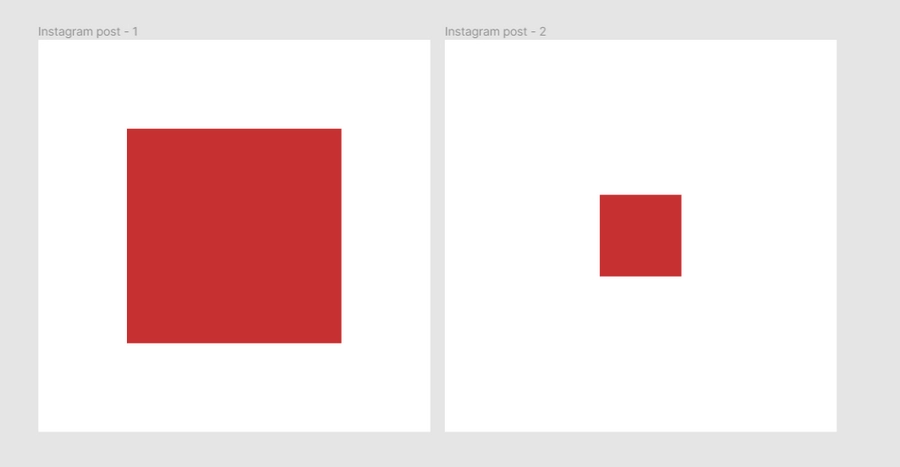
Создадим новый фрейм. Для знакомства с инструментами не обязательно рисовать полноценный интерфейс, достаточно любой фигуры. Нарисуем на нем прямоугольник или, как он обозначается в Фигме, Rectangle. Затем продублируем фрейм и уменьшим размеры нашей фигуры.
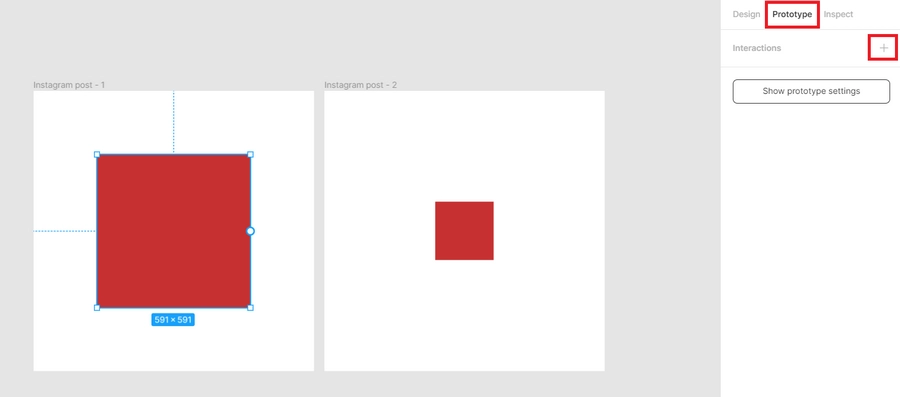
Выделим первый созданный Rectangle и перейдем во вкладку Prototype — она расположена в меню справа. В графе Interaction нажмем кнопку с плюсиком — так мы создадим новые взаимодействия с фигурой.
В поле Interactions у нас появится цепочка взаимодействия в виде «Click -> None». Если перевести с английского, то это означает, что при клике на выбранный объект ничего происходить не будет. Кликнем на это поле, затем на первый пункт On click и в выпадающем списке подробнее рассмотрим варианты действий.
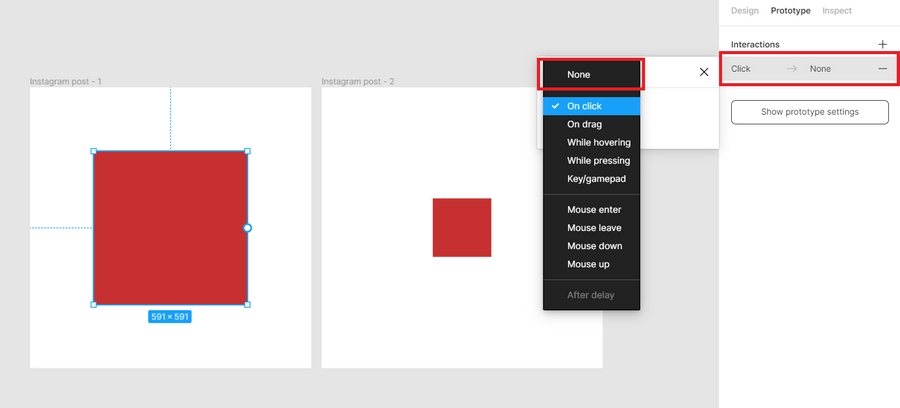
В этом списке мы должны выбрать, в каком случае будет происходить действие:
- On click — при клике на объект (если выбран весь фрейм, а не объект, – то при клике на любую область фрейма).
- On drag — при перетаскивании.
- While hovering — при наведении.
- While pressing — при удержании клика.
- Key/gamepad — при нажатии на горячую клавишу.
- Mouse enter — при появлении курсора в области объекта.
- Mouse leave — при покидании объекта курсором.
- Mouse down — в начале клика.
- Mouse up — в конце клика.
Для примера оставим On click.
Далее выберем, что будет происходить после совершения выбранного нами события. Для этого нажимаем на список, где написано None, и открываем тем самым список вариантов:
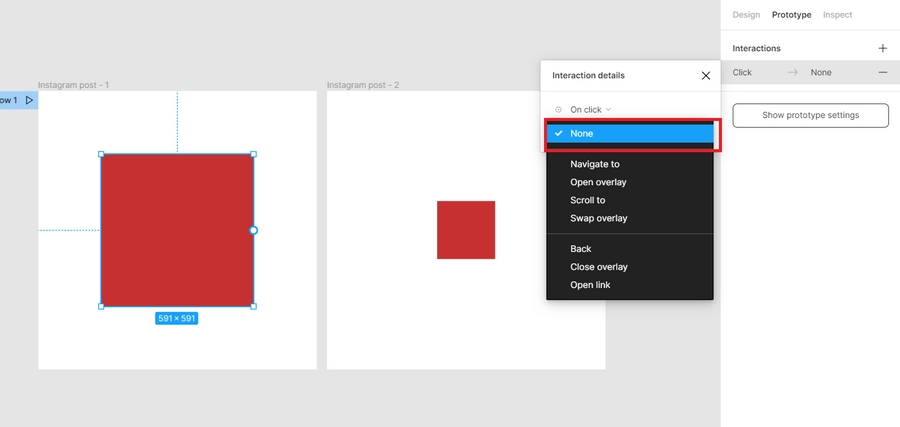
- None — ничего не происходит.
- Navigate to — перейти к (другому объекту/фрейму).
- Open overlay — наложить поверх текущего фрейма.
- Scroll to — пролистать до другого объекта в рамках одного фрейма.
- Swap overlay — заменить один фрейм другим.
- Back — перейти назад.
- Close overlay — закрыть объект, наложенный поверх фрейма с помощью Open Overlay.
- Open link — перейти по ссылке.
Чтобы наш большой Rectangle из первого фрейма превратился в маленький из второго, укажем в данном меню пункт Navigate to. Поскольку у нас всего два фрейма, Фигма проставляет его автоматом. Если фреймов больше, тогда нужно выбрать его из списка рядом с Navigate to или кликнуть на кружочек на боковой стенке объекта, после чего перетащить появившуюся синюю стрелочку к нужному фрейму.
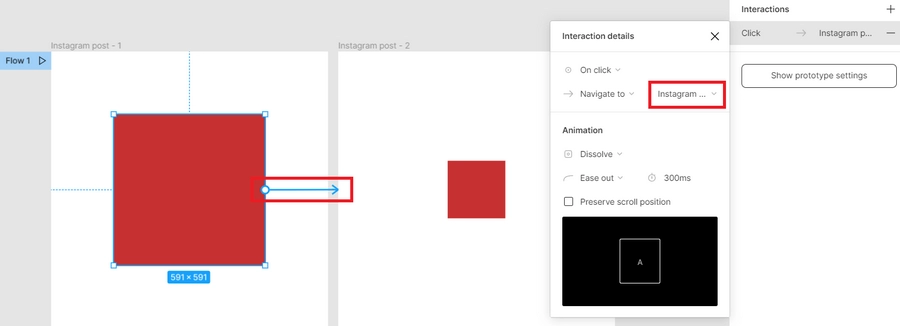
Таким образом мы указали, что при клике на квадрат необходимо переходить на фрейм с маленьким квадратом.
При создании дизайна сайта или приложения у вас есть много различных экранов, кнопок, меню, между которыми можно с помощью этих стрелок задать переключение. В конечном итоге получается целая сеть логических взаимодействий.
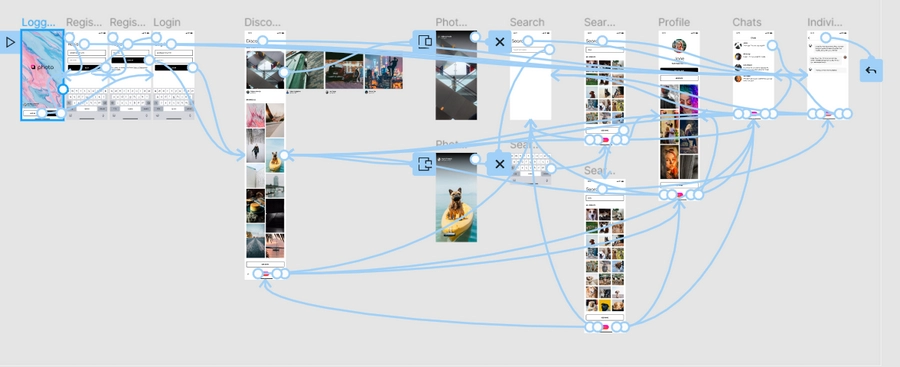
Ниже в меню мы видим заголовок Animation, где мы как раз можем выбрать, каким образом будет происходить переход:
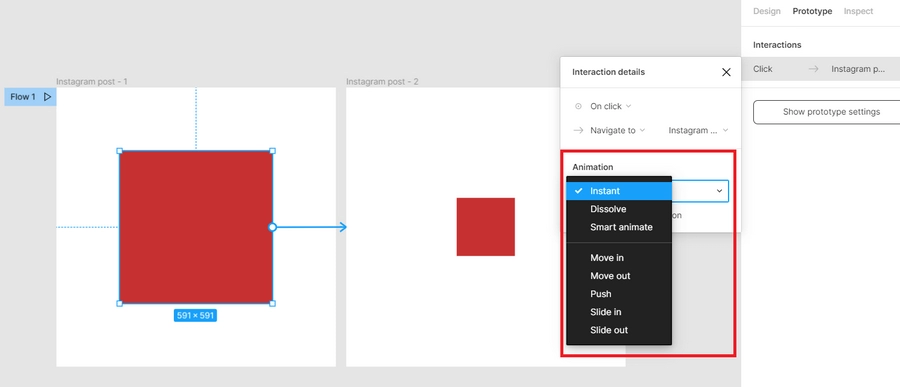
- Instant — мгновенно.
- Dissolve — растворение.
- Smart animate — умная анимация (о ней поговорим ниже).
- Move in — перемещение внутрь.
- Move out — перемещение наружу.
- Push — смахивание.
- Slide in / Slide out — перемещение с растворением.
У всех переходов, кроме Instant, можно выбрать степень плавности, с которой он будет происходить, а также продолжительность. Эти настройки находятся ниже выбора типа самого перехода.
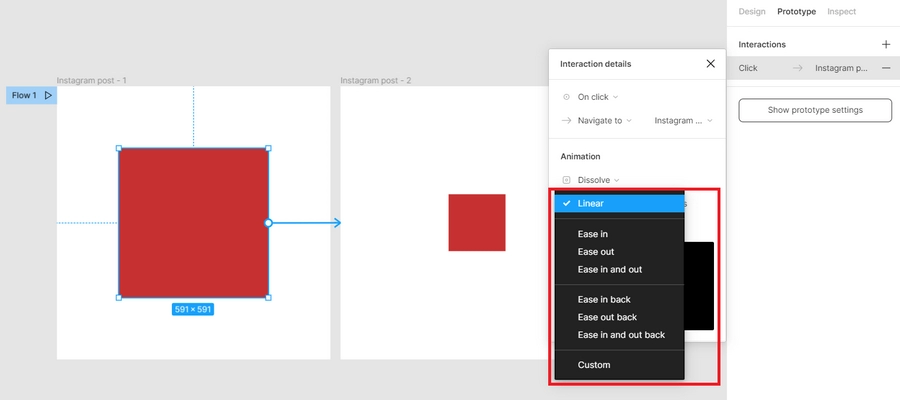
- Linear — линейно (плавно).
- Ease in — анимация начнется медленно и будет ускоряться к концу.
- Ease out — анимация начнется быстро и будет замедляться к концу.
- Ease in and out — анимация начнется медленно, ускорится и затем снова замедлится.
- Ease in back — анимация отскакивает назад от исходной точки, а затем ускоряется.
- Ease out back — анимация начинается быстро, затем замедляется и проскакивает вперед от конечной заданной точки.
- Ease in and out back — анимация медленно отскакивает назад от исходной точки, ускоряется и снова замедляется, проскакивая вперед от конечной точки.
- Custom — пользовательский вариант, позволяет вручную установить и настроить плавность.
Попробуем в нашем примере поставить переход Dissolve и плавность Ease in.
Таким образом мы задали анимацию изменения квадрата при клике на него. Запустим ее с помощью кнопки Present в верхнем меню справа или нажав на синюю стрелочку Flow 1 рядом с фреймом.
Так можно создавать интерактивные дизайны, чтобы заказчик не просто смотрел на них, но и взаимодействовал с элементами.
Умная анимация (Smart animate)
Smart animate — это один из типов переходов в Фигме, который самостоятельно анимирует схожие объекты. При этом Фигма учитывает имена объектов и их место в иерархии, распознает различия и только затем применяет переход для анимации между ними.
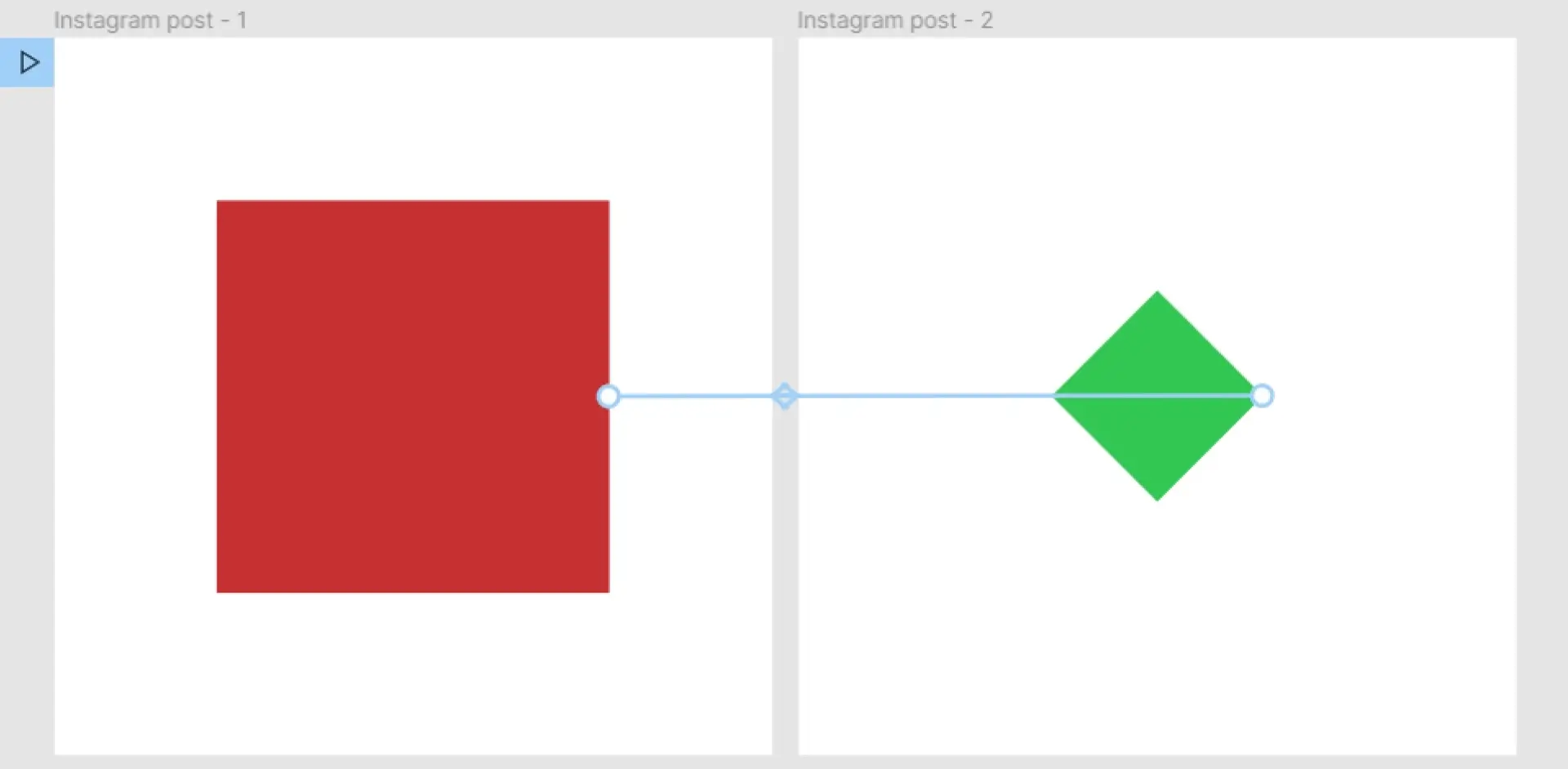
Продолжим работать с нашими квадратами и применим Smart animate. Для разнообразия сделаем второй квадрат зеленым и повернем его на 45 градусов. Затем зададим взаимодействие между квадратами и установим переход Smart animate.
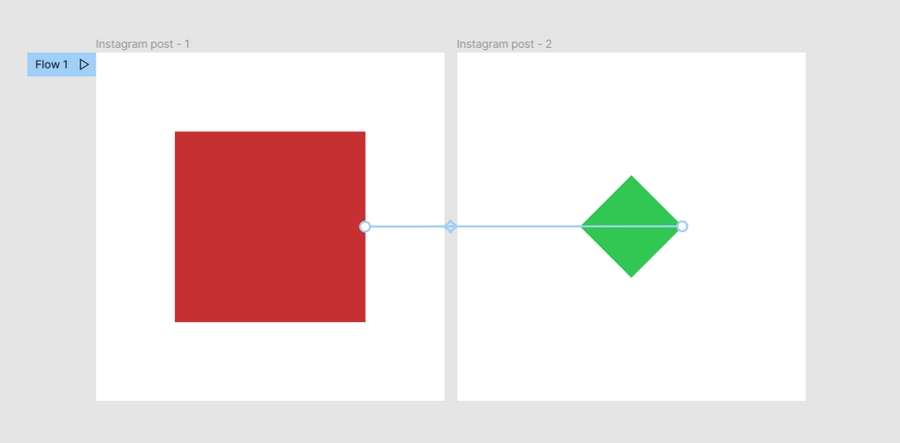
Затем запустим нашу анимацию. Как видите, мы не делали никаких дополнительных настроек, но Фигма сама определила отличия двух фреймов и создала между ними «умный» переход.
Примеры простых анимаций
Изменение кнопки при наведении
Создадим новый фрейм и поместим внутри него кнопку. Для этого формируем Rectangle, добавляем текст и выбираем необходимый цвет — например, фиолетово-розовый градиент. Продублируем этот фрейм и поменяем цвет. В данном случае просто сделаем градиент темнее. Также можно немного увеличить текст.
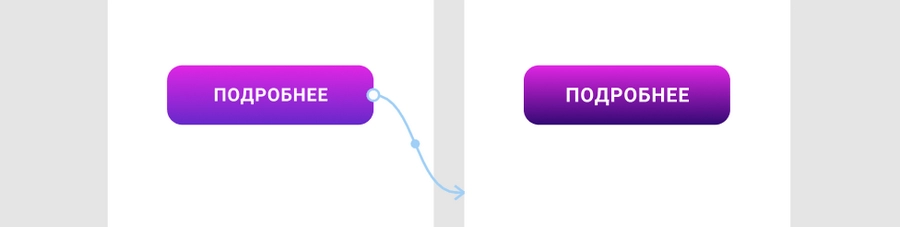
Выделяем Rectangle у красной кнопки и идем во вкладку Prototype в верхнем правом меню. В качестве действия выбираем While hovering («при наведении»), а в качестве события — Open overlay, чтобы один фрейм перекрывался другим. В качестве перекрывающего фрейма выбираем нашу продублированную темную кнопку.
В блоке Animation выбираем Dissolve и Easy out, чтобы анимация получилась плавной. Теперь смотрим, что получилось:
Перетаскивание ползунка
Сделаем ползунок, при перетаскивании которого изменяется высота столбцов под ним. Техника его создания не отличается от той. которая была описана в предыдущем примере. Отличается только способ самой анимации.
Создаем элементы дизайна: с помощью Rectangle – столбцы и сам ползунок с закругленными краями. Эллипсом делаем круг, который будем перетягивать на другую сторону.
Дублируем фрейм, кружочек перетягиваем на другую сторону ползунка, а у столбцов меняем высоту в произвольном порядке.
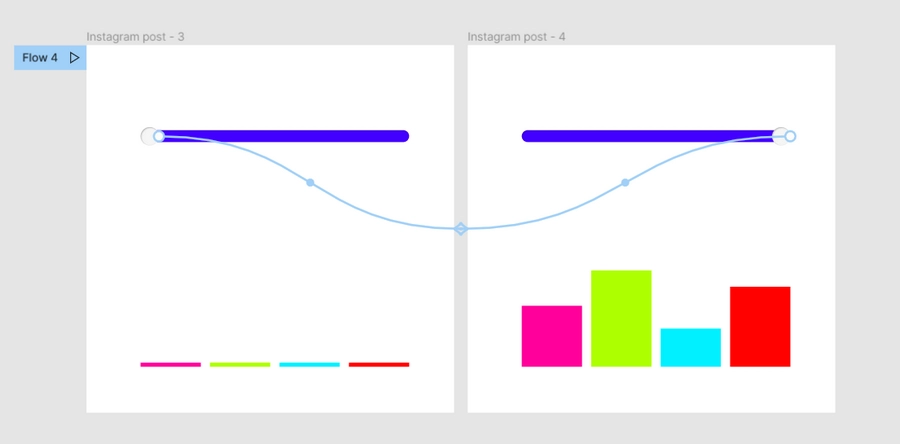
Выделяем кружочек ползунка и переходим в Prototype. В качестве действия выбираем On drug («при перетаскивании»), а в качестве события — Navigate to. Затем выбираем наш второй фрейм. Тип анимации ставим Smart animate.
Дублируем эти же настройки для нашего второго фрейма, только там в качестве события Navigate to будет первый фрейм. И смотрим, что получилось:
Выпадающее меню
Создадим два фрейма: первый экран и меню, которое будет открываться кликом на иконку с «бургером».
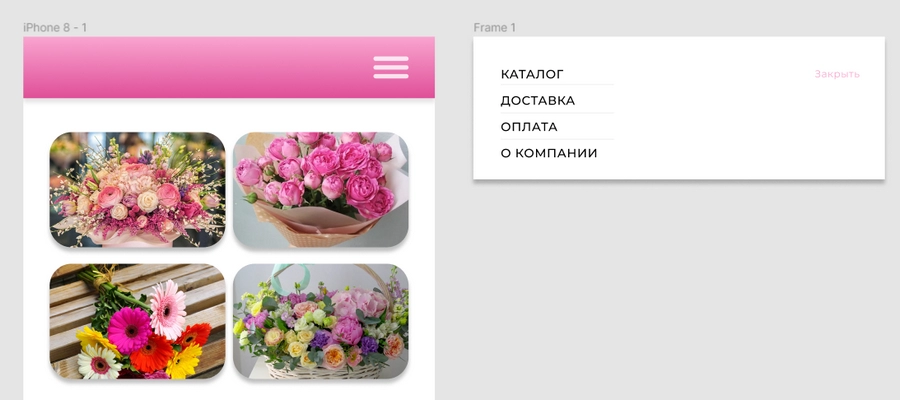
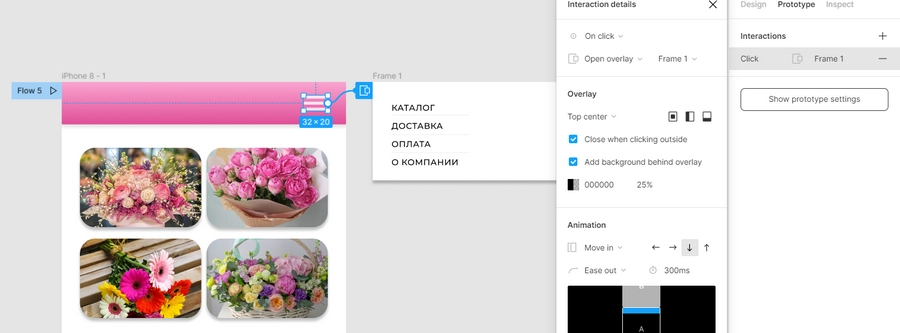
Выделяем нашу иконку «бургера» и переходим в Prototype. В качестве действия выбираем On click («при клике»), а в качестве события — Open overlay, поскольку нам необходимо разместить меню поверх экрана. Целевой фрейм — наше меню.
В блоке Overlay настраиваем, откуда меню будет начинаться. В данном случае выбираем Top center — центр верха. Также здесь нам предлагается добавить две настройки — «Закрыть при клике в свободную область» (Close when clicking outside) и определить фон за всплывающим окном (Add background behind overlay). Тип анимации выбираем Move in и справа выбираем стрелочку, с какой стороны будет появляться меню. В нашем случае – сверху вниз.
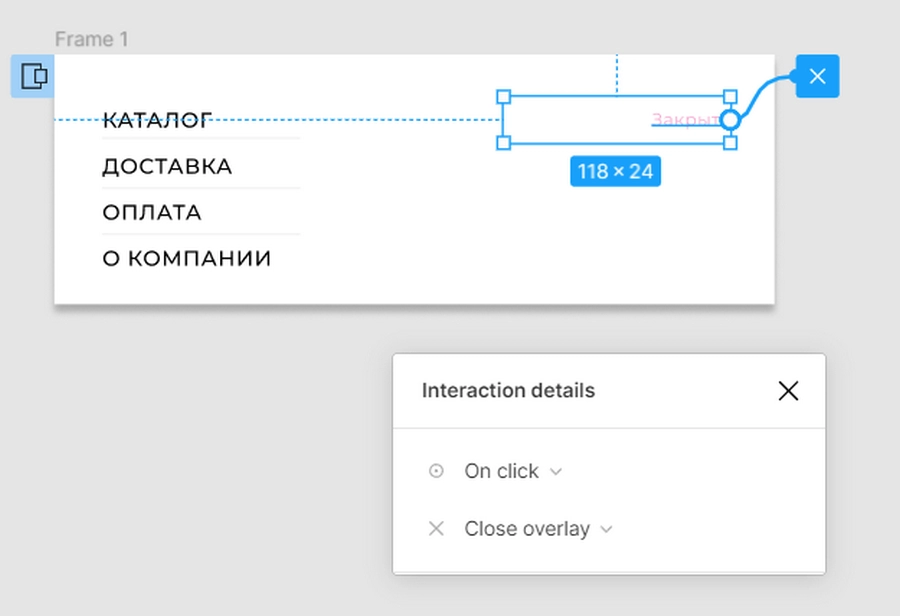
Для того, чтобы можно было закрыть меню, кликнув по кнопке «Закрыть», выделим этот текст и добавим ему взаимодействие. Выбираем, что при клике будет закрываться заданный нами ранее Overlay.
Переходим в режим презентации и смотрим работу нашего «бургер-меню».
Как мы видим, благодаря двум настройкам в Overlay, при появлении меню фон затемняется, а закрыть его можно не только с помощью кнопки «Закрыть», но и просто кликнув в свободную область.
Итоги
Мы рассмотрели инструменты Фигмы, позволяющие создавать анимации и интерактивные интерфейсы. Надеюсь, что статья поможет вам увеличить «скилл» в дизайне и откроет новые возможности использования Фигмы.
Использование CSS-анимации
Экспериментальная возможность: Это экспериментальная технология
Так как спецификация этой технологии ещё не стабилизировалась, смотрите таблицу совместимости по поводу использования в различных браузерах. Также заметьте, что синтаксис и поведение экспериментальной технологии может измениться в будущих версиях браузеров, вслед за изменениями спецификации.
CSS-анимации позволяют анимировать переходы от одной конфигурации CSS стилей к другой. CSS-анимации состоят из двух компонентов: стилевое описание анимации и набор ключевых кадров, определяющих начальное, конечное и, возможно, промежуточное состояние анимируемых стилей.
Есть три преимущества CSS-анимации перед традиционными способами:
- Простота использования для простых анимаций; вы можете создать анимацию, не зная JavaScript.
- Анимации будут хорошо работать даже при умеренных нагрузках системы. Простые анимации на JavaScript, если они плохо написаны, часто выполняются плохо. Движок может использовать frame-skipping и другие техники, чтобы сохранить производительность на таком высоком уровне .
- Позволяет браузеру контролировать последовательность анимации, тем самым оптимизируя производительность и эффективность браузера. Например, уменьшая частоту обновления кадров анимации в непросматриваемых в данный момент вкладках.
Конфигурирование анимации
Чтобы создать CSS-анимацию вы должны добавить в стиль элемента, который хотите анимировать, свойство animation или его подсвойства. Это позволит вам настроить ускорение и продолжительность анимации, а также другие детали того, как анимация должна протекать. Это не поможет вам настроить внешний вид анимации, который настраивается с помощью @keyframes (en-US), рассматриваемой далее в Определение последовательности анимации с помощью ключевых кадров.
Свойство animation имеет следующие подсвойства:
Определяет имя @keyframes (en-US), настраивающего кадры анимации.
Определяет время, в течение которого должен пройти один цикл анимации.
Настраивает ускорение анимации.
Настраивает задержку между временем загрузки элемента и временем начала анимации.
Определяет количество повторений анимации; вы можете использовать значение infinite для бесконечного повторения анимации.
Даёт возможность при каждом повторе анимации идти по альтернативному пути, либо сбросить все значения и повторить анимацию.
Настраивает значения, используемые анимацией, до и после исполнения.
Позволяет приостановить и возобновить анимацию.
Определение последовательности анимации с помощью ключевых кадров
После того, как вы настроили временные свойства (продолжительность, ускорение) анимации, вы должны определить внешний вид анимации. Это делается с помощью двух и более ключевых кадров после @keyframes (en-US). Каждый кадр описывает, как должен выглядеть анимированный элемент в текущий момент.
Вы также можете добавить ключевые кадры, характеризующие промежуточное состояние анимации.
Примеры
Примечание: Примеры ниже не используют префиксов для CSS стилей . Webkit-браузеры и старые версии других браузеров нуждаются в указании префиксов в CSS стилях. Примеры, на которые вы можете кликнуть в своём браузере, также содержат префиксы -webkit-.
Скольжение текста
Этот простой пример анимирует скольжение текста в элементе от правого края окна браузера.
Обратите внимание на то, что анимация может сделать страницу шире, чем окно браузера. Этого можно избежать, поместив элемент, который будет анимироваться, в контейнер и установив ему свойство overflow : hidden .
p animation-duration: 3s; animation-name: slidein; > @keyframes slidein from margin-left: 100%; width: 300%; > to margin-left: 0%; width: 100%; > >
В стиле для элемента с помощью свойства animation-duration указано, что исполнение анимации от начала до конца должно занять 3 с , и что имя для @keyframes (en-US), описывающей саму анимацию, определено как «slidein».
Ключевые кадры определяются с помощью правила @keyframes (en-US). В данном случае мы имеем только два ключевых кадра. Первый при 0% анимации ( from ). Здесь мы придаём элементу левый отступ в 100% и ширину в 300% (в три раза больше ширины родительского элемента). Это становится причиной того, что при первом кадре анимации заголовок находится за пределами правого края окна браузера .
Второй ключевой кадр (to) определяет конец анимации, т.е (100%). Левый отступ устанавливается равным 0, а ширина 100%. Все выглядит так, будто заголовок приплывает к левому краю окна браузера.
p> The Caterpillar and Alice looked at each other for some time in silence: at last the Caterpillar took the hookah out of its mouth, and addressed her in a languid, sleepy voice. p>
(Обновите страницу, чтобы увидеть анимацию, или щёлкните по кнопке CodePen, чтобы воспроизвести её в окне CodePen)
Добавление других ключевых кадров
Давайте добавим другие ключевые кадры в предыдущий пример. Скажем, мы хотим чтобы размер шрифта заголовка временно увеличивался по мере продвижения влево, а потом возвращался к первоначальному значению . Это легко реализовать с помощью следующего ключевого кадра:
75% font-size: 300%; margin-left: 25%; width: 150%; >
p animation-duration: 3s; animation-name: slidein; > @keyframes slidein from margin-left: 100%; width: 300%; > to margin-left: 0%; width: 100%; > 75% font-size: 300%; margin-left: 25%; width: 150%; > >
p> The Caterpillar and Alice looked at each other for some time in silence: at last the Caterpillar took the hookah out of its mouth, and addressed her in a languid, sleepy voice. p>
Это говорит браузеру о том, что при 75% выполнения анимации, шрифт должен быть 300%, а ширина 150%.
(Обновите страницу, чтобы увидеть анимацию, или щёлкните по кнопке CodePen, чтобы воспроизвести её в окне CodePen)
Настройка повторения
Чтобы настроить повторение, нужно добавить свойство animation-iteration-count и задать ему значение, равное нужному количеству повторений анимаций . В данном случае давайте установим значение infinite для бесконечного повторения:
p animation-duration: 3s; animation-name: slidein; animation-iteration-count: infinite; >
@keyframes slidein from margin-left: 100%; width: 300%; > to margin-left: 0%; width: 100%; > >
p> The Caterpillar and Alice looked at each other for some time in silence: at last the Caterpillar took the hookah out of its mouth, and addressed her in a languid, sleepy voice. p>
Движение текста вправо и влево
Итак, мы настроили повторение, но получили нечто странное: текст при каждом повторении снова «запрыгивает» за край окна браузера. То, чего мы хотим, так это чтобы текст двигался влево и вправо. Этого легко достичь с помощью установки свойству animation-direction значения alternate :
p animation-duration: 3s; animation-name: slidein; animation-iteration-count: infinite; animation-direction: alternate; >
@keyframes slidein from margin-left: 100%; width: 300%; > to margin-left: 0%; width: 100%; > >
p> The Caterpillar and Alice looked at each other for some time in silence: at last the Caterpillar took the hookah out of its mouth, and addressed her in a languid, sleepy voice. p>
Использование шорткодов
Шорткод animation полезен для экономии места в коде. Например, правило, которое мы используем в этой статье:
p animation-duration: 3s; animation-name: slidein; animation-iteration-count: infinite; animation-direction: alternate; >
можно заменить на:
p animation: 3s infinite alternate slidein; >
Примечание: подробнее об этом на странице раздела animation
Установка нескольких значений свойствам анимации
CSS-свойство анимации может иметь несколько значений, разделённых запятыми. Это используется, чтобы указать несколько значений анимации в одном правиле и установить разную продолжительность, число повторений и т.д., для различных анимаций. Рассмотрим несколько примеров, чтобы увидеть разницу.
В первом примере у свойства имени анимации установлены три значения, у свойств продолжительности и количества повторений — по одному. В этом случае у всех трёх анимаций одинаковая продолжительность и число повторений:
animation-name: fadeInOut, moveLeft300px, bounce; animation-duration: 3s; animation-iteration-count: 1;
Во втором примере установлены три значения для каждого из свойств. В этом случае каждая анимация выполняется с соответствующими по порядку значениями в каждом свойстве, так, например, fadeInOut имеет продолжительность 2.5 с и количество повторений 2, и т.д.
animation-name: fadeInOut, moveLeft300px, bounce; animation-duration: 2.5s, 5s, 1s; animation-iteration-count: 2, 1, 5;
В третьем примере определены три значения имени анимации, но два значения продолжительности и количества повторений. В случае, когда количества значений недостаточно для каждой анимации, значения берутся циклически от начала до конца. Например, у fadeInOut длительность будет 2.5s, а moveLeft300px — 5s. Значения продолжительности закончились, теперь они берутся сначала — bounce получит продолжительность 2.5s. Значение количества повторений (а также другие указанные свойства) будет определено таким же образом.
animation-name: fadeInOut, moveLeft300px, bounce; animation-duration: 2.5s, 5s; animation-iteration-count: 2, 1;
Использование событий анимации
Вы можете получить дополнительный контроль над анимацией, а также полезную информацию о ней, с помощью событий анимации. Эти события, представленные объектом AnimationEvent (en-US), можно использовать, чтобы определить, когда начинается и заканчивается анимация или начинается новая итерация. Каждое событие содержит момент времени, когда оно произошло, а также имя анимации, которая вызвала событие.
Мы будем модифицировать текст, чтобы выводить некоторую информацию о каждом событии анимации. Так мы сможем увидеть, как она работает.
Добавление CSS
Начнём с добавления CSS. Анимация будет длиться 3 секунды, будет называться «slidein», будет повторяться 3 раза, а также значение animation-direction установлено alternate. В ключевых кадрах @keyframes (en-US) установлены такие значения ширины и левого отступа, что элемент будет скользить по экрану.
.slidein -moz-animation-duration: 3s; -webkit-animation-duration: 3s; animation-duration: 3s; -moz-animation-name: slidein; -webkit-animation-name: slidein; animation-name: slidein; -moz-animation-iteration-count: 3; -webkit-animation-iteration-count: 3; animation-iteration-count: 3; -moz-animation-direction: alternate; -webkit-animation-direction: alternate; animation-direction: alternate; > @-moz-keyframes slidein from margin-left: 100%; width: 300%; > to margin-left: 0%; width: 100%; > > @-webkit-keyframes slidein from margin-left: 100%; width: 300%; > to margin-left: 0%; width: 100%; > > @keyframes slidein from margin-left: 100%; width: 300%; > to margin-left: 0%; width: 100%; > >
Добавление обработчика события анимации
Будем использовать JavaScript для отслеживания всех трёх возможных событий анимации. Следующий код конфигурирует обработчик; мы вызываем его при первой загрузке документа.
var e = document.getElementById("watchme"); e.addEventListener("animationstart", listener, false); e.addEventListener("animationend", listener, false); e.addEventListener("animationiteration", listener, false); e.className = "slidein";
Это довольно стандартный код; вы можете получить дополнительную информацию в документации element.addEventListener() . Последнее, что делает этот код — это установка класса «slidein» для анимируемого элемента; мы делаем это, чтобы запустить анимацию.
Почему? Потому что в нашем случае событие animationstart происходит как только анимация стартует, и это происходит раньше, чем исполняется наш сценарий. Так мы сможем контролировать начало анимации самостоятельно посредством вставки класса «slidein» для анимируемого элемента.
Регистрация событий
События будут передаваться функции listener() , показанной ниже.
function listener(e) var l = document.createElement("li"); switch (e.type) case "animationstart": l.innerHTML = "Started: elapsed time is " + e.elapsedTime; break; case "animationend": l.innerHTML = "Ended: elapsed time is " + e.elapsedTime; break; case "animationiteration": l.innerHTML = "New loop started at time " + e.elapsedTime; break; > document.getElementById("output").appendChild(l); >
Этот код также очень прост. Этот код следит за event.type , чтобы определить тип события, и добавляет элемент , чтобы залогировать произошедшее событие.
Вывод, когда анимация закончится, будет выглядеть примерно следующим образом:
- Started: elapsed time is 0
- New loop started at time 3.01200008392334
- New loop started at time 6.00600004196167
- Ended: elapsed time is 9.234000205993652
Обратите внимание, что время, указанное в выводе, и время, которое мы указали в стилях, не совпадают. Также обратите внимание, что после окончания итерации не посылается событие animationiteration ; вместо него посылается событие animationend .
HTML
Ради полноты картины приведём код разметки HTML. В разметке имеется тег ul, в который и выводится вся информация:
body> h1 id="watchme">Watch me moveh1> p> This example shows how to use CSS animations to make code>pcode> elements move across the page. p> p> In addition, we output some text each time an animation event fires, so you can see them in action. p> ul id="output">ul> body>
Смотрите также
- AnimationEvent
- Определение поддержки CSS-анимации
- Использование CSS-переходов (en-US)
Found a content problem with this page?
- Edit the page on GitHub.
- Report the content issue.
- View the source on GitHub.
This page was last modified on 7 авг. 2023 г. by MDN contributors.
Your blueprint for a better internet.
Предыдущая запись