
Как восстановить аккаунт Яндекс после удаления: подробная инструкция
Удаление аккаунта Яндекс может произойти по разным причинам: от ненужности до ошибочного нажатия кнопки. В любом случае, если вы решите вернуть удаленный аккаунт, есть способы его восстановления. В этой статье мы расскажем подробную инструкцию о том, как вернуть аккаунт Яндекс после удаления.
Первым шагом восстановления аккаунта Яндекс является посещение страницы восстановления. Для этого вам необходимо открыть браузер и перейти по адресу: account.yandex.ru/restore. После этого вам нужно будет ввести свой телефон или адрес электронной почты, который был привязан к удаленному аккаунту.
После ввода своих данных на странице восстановления, Яндекс отправит на ваш телефон или электронную почту код подтверждения. Введите этот код на странице восстановления аккаунта. Если код введен правильно, вы перейдете к следующему шагу.
На следующем шаге вы должны будете ввести новый пароль для аккаунта Яндекс. Придумайте надежный пароль, который состоит из разных символов и не пересекается с другими вашими паролями. После ввода пароля, Яндекс попросит вас его повторить, чтобы быть уверенным в его правильности.
После успешного ввода нового пароля и его подтверждения, аккаунт Яндекс будет восстановлен. Теперь вы можете войти в свою учетную запись и пользоваться всеми сервисами Яндекс, которые были доступны вам ранее.
Восстановление аккаунта Яндекс: пошаговая инструкция
Если вы случайно удалили свой аккаунт Яндекс и хотите его восстановить, следуйте этой подробной инструкции:
1. Откройте браузер и перейдите на главную страницу Яндекса.
2. В правом верхнем углу страницы нажмите на кнопку «Войти» или «Вход».
3. В открывшемся окне введите свой логин и пароль от аккаунта Яндекс, если они у вас есть. Если вы не помните пароль, можно воспользоваться функцией восстановления пароля.
4. После успешного входа в аккаунт Яндекс откройте страницу для восстановления удаленного аккаунта. Ссылка на нее обычно находится в настройках аккаунта или на странице помощи Яндекса.
5. На странице восстановления аккаунта внимательно прочтите и выполните все указания. Вам могут потребоваться дополнительные данные, такие как номер телефона, почта или ответы на секретные вопросы.
6. После заполнения всех необходимых полей и предоставления необходимых данных нажмите на кнопку «Восстановить аккаунт» или аналогичную.
7. Ожидайте подтверждения восстановления аккаунта от Яндекса. Обычно процесс может занять некоторое время.
8. После успешного восстановления аккаунта Яндекс вы сможете снова пользоваться всеми сервисами и услугами компании.
Следуя этой пошаговой инструкции, вы сможете восстановить удаленный аккаунт Яндекс и вернуть доступ к вашей электронной почте и другим сервисам компании.
Причины удаления аккаунта Яндекс
Удаление аккаунта Яндекс может быть вызвано различными причинами. Некоторые пользователи могут решить удалить свой аккаунт по следующим причинам:
| 1. | Неактивность аккаунта. |
| 2. | Потеря доступа к аккаунту. |
| 3. | Нежелание использовать сервисы Яндекс. |
| 4. | Нахождение аккаунта в зоне риска безопасности. |
| 5. | Недовольство качеством или функциональностью сервисов Яндекс. |
В любом случае, перед удалением аккаунта рекомендуется обдумать все последствия и учесть, что удаление аккаунта приведет к потере всех данных, связанных с ним.
Что происходит при удалении аккаунта
Удаление аккаунта Яндекс приводит к полной потере доступа к всем сервисам, которые были связаны с этим аккаунтом. При удалении аккаунта происходят следующие изменения:
- Все данные, связанные с аккаунтом, включая письма, контакты, файлы в Яндекс.Диске, историю поисковых запросов и другие персональные данные, будут навсегда удалены и нельзя будет их восстановить.
- Адрес электронной почты, связанный с аккаунтом, будет освобожден и другие пользователи смогут зарегистрировать новый аккаунт с этим адресом.
- Аккаунт Яндекс не будет отображаться при поиске по имени или адресу электронной почты, и информация о нем будет удалена из публичных каталогов и баз данных.
- Все подписки на сервисы Яндекс, такие как Яндекс.Музыка, Яндекс.Плюс и другие, будут отменены.
Если вы передумали и хотите восстановить удаленный аккаунт, вам потребуется обратиться в службу поддержки Яндекс и пройти процедуру восстановления аккаунта.
Шаги по восстановлению аккаунта Яндекс
Если вы случайно удалили свой аккаунт Яндекс или забыли пароль, не волнуйтесь. Восстановить доступ к аккаунту можно следуя простым шагам:
Перейдите на страницу восстановления аккаунта Яндекс по ссылке: https://passport.yandex.ru/restore
Укажите адрес электронной почты или номер телефона, связанный с удаленным аккаунтом, в соответствующем поле.
Нажмите кнопку «Восстановить доступ».
Заполните форму для восстановления аккаунта, включая ввод нового пароля.
Пройдите проверку на человечность, если это потребуется.
Подтвердите восстановление аккаунта, следуя инструкциям, отправленным на указанный адрес электронной почты или номер телефона.
После успешного восстановления аккаунта, войдите в него, используя новый пароль.
Следуя этим шагам, вы сможете восстановить удаленный аккаунт Яндекс и продолжить пользоваться его функциональностью.
Проверка возможности восстановления аккаунта
Шаг 1: Перейдите на страницу восстановления аккаунта Яндекс.
Шаг 2: Введите адрес электронной почты или номер телефона, которые вы использовали при создании аккаунта.
Шаг 3: Нажмите кнопку «Далее».
Шаг 4: Если система обнаружит вашу учетную запись, вы увидите экран с предложением восстановления аккаунта.
Шаг 5: Введите ваше имя пользователя или пароль, которые были связаны с удаленным аккаунтом.
Шаг 6: Нажмите кнопку «Восстановить аккаунт».
Примечание: Если ваш аккаунт был удален более 30 дней назад, возможность восстановления может быть ограничена. В этом случае обратитесь в службу поддержки Яндекс.
Отправка обращения в службу поддержки Яндекс
Если вы не можете восстановить аккаунт Яндекс после удаления, вам необходимо обратиться в службу поддержки Яндекс. Чтобы отправить обращение, следуйте инструкции:
- Откройте официальный сайт Яндекса.
- На главной странице найдите раздел «Поддержка» или «Служба поддержки».
- Перейдите на страницу поддержки.
- Найдите раздел «Обратная связь» или «Контакты».
- Выберите форму обратной связи или адрес электронной почты для обращения.
- Заполните все необходимые поля формы обращения:
- Укажите ваше имя и контактную информацию (электронная почта или телефон).
- Опишите проблему в деталях: укажите, что вы не можете восстановить удаленный аккаунт Яндекс и почему вы считаете, что восстановление невозможно.
- Приложите необходимые документы или доказательства, подтверждающие вашу личность или проблему.
- Проверьте правильность заполнения формы и отправьте обращение.
Обратите внимание, что время ответа службы поддержки Яндекс может варьироваться в зависимости от загруженности и сложности вашей проблемы. Будьте готовы к тому, что вам может потребоваться некоторое время для получения ответа.
Восстановление аккаунта без доступа к почте
Если у вас отсутствует доступ к почтовому ящику, связанному с аккаунтом Яндекс, восстановление аккаунта может быть сложнее, но это всё же возможно. Следуйте инструкциям ниже:
- Перейдите на страницу восстановления аккаунта Яндекс (https://passport.yandex.ru/restore).
- Выберите опцию «Нет доступа к почте» и нажмите кнопку «Далее».
- Заполните форму, указав ваше имя пользователя, пароль и ответы на контрольные вопросы (если они были настроены на вашем аккаунте).
- Подтвердите, что вы не робот, и нажмите кнопку «Далее».
- Вам будет предложено указать дополнительную информацию, связанную с вашим аккаунтом, такую как номер мобильного телефона или дополнительный адрес электронной почты.
- Укажите доступную информацию и нажмите кнопку «Далее».
- После проверки предоставленных данных Яндекс отправит вам код подтверждения на указанный номер телефона или адрес электронной почты.
- Введите полученный код в соответствующее поле и нажмите кнопку «Подтвердить».
- Если все данные были указаны верно, вы сможете восстановить доступ к вашему аккаунту Яндекс.
Обратите внимание, что восстановление аккаунта без доступа к почте может занять некоторое время и потребует наличия дополнительной информации, связанной с вашим аккаунтом. Следуйте инструкциям внимательно и предоставляйте только достоверные данные, чтобы минимизировать возможность отказа восстановления аккаунта.
Уточнение данных для восстановления
Если вы удалите свой аккаунт Яндекс, но вскоре поймете, что хотите его восстановить, вам придется пройти процедуру восстановления данных. Для этого важно знать и указать правильные данные, чтобы Яндекс мог безопасно вернуть вам доступ к вашему аккаунту.
Перед началом процесса восстановления аккаунта Яндекс убедитесь, что у вас есть следующая информация:
- Номер телефона. Укажите номер телефона, который был привязан к вашему аккаунту. Это поможет Яндексу идентифицировать вас как владельца аккаунта.
- Почтовый ящик. Укажите почтовый ящик, который был связан с вашим аккаунтом. Это может быть почта Яндекса, Gmail, Mail.ru и другие почтовые службы.
- Пароль. Введите пароль, который использовался для доступа к вашему аккаунту Яндекс. Если вы не помните его, можете воспользоваться опцией восстановления пароля.
- Адрес восстановления. Укажите адрес электронной почты, по которому вы сможете получить инструкции и ссылку для восстановления аккаунта. Убедитесь, что адрес указан правильно.
Если вы предоставите все необходимые данные, Яндекс сможет проверить вашу личность и восстановить доступ к аккаунту. После этого вы сможете использовать все сервисы Яндекса, включая почту, поиск, облако и другие.
Как получить новый доступ к почтовому ящику
Если вы случайно удалили свой аккаунт Яндекс и хотите восстановить доступ к почтовому ящику, следуйте этой пошаговой инструкции:
- Перейдите на страницу восстановления аккаунта Яндекс.
- Введите свой номер телефона или адрес электронной почты, связанный с аккаунтом, в соответствующее поле.
- Нажмите на кнопку «Продолжить».
- Выберите способ получения кода подтверждения: по СМС или на альтернативный адрес электронной почты.
- Введите полученный код в соответствующее поле.
- Нажмите на кнопку «Подтвердить».
- Создайте новый пароль для вашего аккаунта и введите его в соответствующее поле.
- Нажмите на кнопку «Сохранить».
Поздравляю! Вы успешно восстановили доступ к вашему почтовому ящику Яндекс. Теперь вы можете снова пользоваться всеми сервисами, связанными с вашим аккаунтом.
Если вы не получили код подтверждения или у вас возникли другие сложности при восстановлении аккаунта, рекомендуется обратиться в службу поддержки Яндекс для получения дополнительной помощи.
Восстановление аккаунта при блокировке
В случае блокировки аккаунта Яндекс, существует возможность его восстановления. Следуйте инструкциям ниже, чтобы вернуть доступ к своему аккаунту:
- Свяжитесь с технической поддержкой Яндекса — отправьте сообщение в службу поддержки, описав свою проблему и указав свои данные для идентификации.
- Дождитесь ответа от службы поддержки — после получения вашего сообщения, специалисты Яндекса проведут проверку вашего аккаунта и сообщат вам о причинах блокировки.
- Предоставьте необходимую информацию — вам могут потребоваться дополнительные данные для подтверждения вашей личности или владения аккаунтом. Предоставьте запрашиваемую информацию.
- Следуйте указаниям службы поддержки — после подтверждения вашей личности и владения аккаунтом, служба поддержки Яндекса предоставит вам инструкции по восстановлению аккаунта.
- Примите участие в процедуре восстановления — следуйте указаниям службы поддержки и выполняйте все необходимые действия, чтобы восстановить доступ к своему аккаунту.
- Проверьте доступ к аккаунту — после завершения процедуры восстановления, убедитесь, что вы можете успешно войти в свой аккаунт Яндекс, используя восстановленные учетные данные.
Если вы следуете инструкциям службы поддержки и предоставляете необходимую информацию, вероятность успешного восстановления аккаунта повышается. Будьте внимательны и внимательно следуйте всем указаниям, чтобы восстановить доступ к вашему аккаунту Яндекс.
Восстановление аккаунта после длительного отсутствия
Если вы не пользовались своим аккаунтом Яндекс в течение длительного времени и теперь не можете войти в него, необходимо выполнить несколько простых шагов, чтобы восстановить доступ к своему аккаунту:
- Откройте страницу входа в аккаунт Яндекс.
- Нажмите на ссылку «Вспомнить пароль» под формой входа.
- В появившемся окне введите свой логин (адрес электронной почты) и нажмите кнопку «Восстановить пароль».
- На вашу электронную почту, указанную при регистрации аккаунта Яндекс, будет отправлено письмо с ссылкой для сброса пароля.
- Откройте письмо и перейдите по ссылке для сброса пароля.
- Следуйте инструкциям на странице для создания нового пароля и подтверждения его.
- После того как вы успешно создали новый пароль, вы сможете войти в свой аккаунт Яндекс.
Если у вас возникли сложности или вы не можете получить доступ к своему аккаунту после выполнения указанных действий, рекомендуется обратиться в службу поддержки Яндекс для получения дополнительной помощи и решения проблемы.
Изменение пароля для защиты аккаунта
Чтобы обеспечить безопасность вашего аккаунта Яндекс, важно периодически изменять пароль. Вот как это сделать:
1. Зайдите на страницу восстановления аккаунта Яндекс по адресу https://passport.yandex.ru/restore.
2. Введите вашу почту или номер телефона, связанные с аккаунтом, и нажмите кнопку «Восстановить доступ».
3. На указанную при регистрации почту или номер телефона будет отправлено письмо или СМС с кодом подтверждения. Введите этот код в соответствующее поле и нажмите «Продолжить».
4. В появившемся окне выберите пункт «Сменить пароль».
5. Введите новый пароль два раза в соответствующие поля и нажмите «Сохранить».
6. Теперь ваш пароль успешно изменен, и вы можете использовать его для входа в свой аккаунт Яндекс.
Обязательно помните новый пароль и не сообщайте его третьим лицам. Рекомендуется выбирать надежные пароли, содержащие комбинацию букв, цифр и специальных символов, а также избегать использования простых и очевидных комбинаций.
Если вы забыли пароль и не можете восстановить доступ к аккаунту, обратитесь в службу поддержки Яндекс для получения дополнительной помощи.
Восстановление аккаунта при утрате данных
Если вы потеряли доступ к своему аккаунту Яндекс и не можете вспомнить свой пароль или логин, не волнуйтесь, есть несколько способов восстановить свой аккаунт.
1. Восстановление по номеру телефона.
Если вы указывали свой номер телефона при регистрации аккаунта, вы можете восстановить доступ к аккаунту через номер телефона. Для этого на странице входа в аккаунт нажмите на ссылку «Забыли пароль?» и выберите опцию «Восстановить по номеру телефона».
2. Восстановление по электронной почте.
Если вы указывали свою электронную почту при регистрации аккаунта, вы можете восстановить доступ к аккаунту через электронную почту. Для этого на странице входа в аккаунт нажмите на ссылку «Забыли пароль?» и выберите опцию «Восстановить по электронной почте».
3. Обращение в службу поддержки Яндекс.
Если вы не можете восстановить доступ к аккаунту через номер телефона или электронную почту, вы можете обратиться в службу поддержки Яндекс. При обращении в службу поддержки вам могут потребоваться дополнительные данные для подтверждения владения аккаунтом.
В любом случае, для успешного восстановления аккаунта очень важно иметь доступ к тому контактному номеру телефона или электронной почте, которые вы указывали при регистрации аккаунта. Поэтому рекомендуется сохранять свои контактные данные в надежном месте, чтобы в случае утраты данных можно было быстро восстановить доступ к аккаунту.
Не забывайте также о мере предосторожности и регулярно обновляйте свой пароль, чтобы защитить свой аккаунт от несанкционированного доступа.
Восстановление аккаунта Яндекс на мобильном устройстве
Если вы удалите свой аккаунт Яндекс по ошибке или желаете его восстановить, вы можете выполнить эту операцию на своем мобильном устройстве. Восстановление аккаунта Яндекс на мобильном устройстве происходит следующим образом:
- Откройте приложение Яндекс на своем мобильном устройстве.
- На главной странице приложения нажмите на кнопку «Вход».
- В появившемся окне введите вашу почту или номер телефона, связанные с удаленным аккаунтом, и нажмите кнопку «Далее».
- На следующей странице нажмите на ссылку «Забыли пароль?».
- Вам будет предложено выбрать способ восстановления пароля: по почте или по номеру телефона.
- Выберите способ, доступный для вас, и следуйте инструкциям, предоставленным Яндексом.
- Вы получите код подтверждения на указанный вами адрес электронной почты или номер телефона.
- Введите полученный код подтверждения и нажмите кнопку «Далее».
- Создайте новый пароль для вашего аккаунта Яндекс и подтвердите его.
- После успешного восстановления аккаунта вы сможете снова пользоваться всеми сервисами Яндекса.
Восстановление аккаунта Яндекс на мобильном устройстве процесс простой и интуитивно понятный. Следуя указанным выше шагам, вы сможете восстановить доступ к своему аккаунту Яндекс после его удаления.
Восстановление аккаунта Яндекс на компьютере
Если вы случайно удалили свой аккаунт Яндекс или забыли пароль, не стоит паниковать. Восстановление аккаунта процесс несложный и займет всего несколько минут. Чтобы восстановить аккаунт Яндекс на компьютере, следуйте следующим инструкциям:
1. Откройте браузер на вашем компьютере и перейдите на главную страницу Яндекса.
2. Нажмите на ссылку «Войти» в правом верхнем углу экрана.
3. В появившемся окне введите адрес электронной почты, связанный с вашим аккаунтом Яндекс, и нажмите кнопку «Далее».
4. На следующей странице введите последние символы пароля, которые вы помните, или оставьте поле пустым, если вы не помните пароль. Затем нажмите кнопку «Далее».
5. Если вы ввели правильные данные, то появится сообщение о том, что ссылка для восстановления аккаунта отправлена на вашу электронную почту.
6. Откройте свою электронную почту и найдите письмо от Яндекса с ссылкой для восстановления аккаунта.
7. Нажмите на ссылку в письме и следуйте инструкциям на странице восстановления аккаунта Яндекс.
8. Введите новый пароль для вашего аккаунта Яндекс и подтвердите его.
9. Поздравляю, вы успешно восстановили аккаунт Яндекс на компьютере!
Теперь вы можете использовать свой аккаунт Яндекс для доступа к почте, поисковику, облачному хранилищу и другим сервисам Яндекса.
Подтверждение владения аккаунтом Яндекс
Чтобы восстановить удаленный аккаунт Яндекс, необходимо подтвердить ваше владение им. Для этого вы можете воспользоваться несколькими методами:
1. Подтверждение по номеру телефона или электронной почте:
На указанный при регистрации номер телефона или электронную почту будет отправлен код подтверждения. Введите этот код на странице восстановления аккаунта, чтобы завершить процесс восстановления.
2. Подтверждение по номеру паспорта:
Если вы указывали данные паспорта при регистрации аккаунта, то вы можете подтвердить владение аккаунтом, предоставив скан или фотографию страницы с вашими данными. Загрузите этот документ на странице восстановления аккаунта.
3. Подтверждение по секретному вопросу:
Если вы указывали секретный вопрос и ответ на него при регистрации аккаунта, то восстановление будет произведено посредством ответа на этот вопрос на странице восстановления аккаунта.
4. Подтверждение через Яндекс.Диск:
Если вы активировали Яндекс.Диск на удаленном аккаунте, вам необходимо предоставить доступ к Яндекс.Диску с другого аккаунта, который вы также владеете. Это подтвердит, что вы являетесь владельцем удаленного аккаунта Яндекс.
Выберите доступный вам способ подтверждения владения аккаунтом Яндекс и следуйте инструкциям на странице восстановления аккаунта, чтобы успешно восстановить удаленный аккаунт.
Избегайте удаления аккаунта: основные рекомендации
1. Регулярно резервируйте данные: Сделайте резервные копии всех важных данных на вашем аккаунте, чтобы в случае удаления вы смогли восстановить их.
2. Подключите дополнительную авторизацию: Включите двухфакторную аутентификацию и используйте силные пароли, чтобы предотвратить несанкционированный доступ к вашему аккаунту.
3. Обновляйте контактные данные: Убедитесь, что ваши контактные данные актуальны, чтобы вы могли получить уведомления о потенциальном удалении аккаунта и других важных событиях.
4. Ознакомьтесь с правилами и политикой конфиденциальности: Посвятите время изучению правил и политики безопасности Яндекса, чтобы понимать, какие действия могут привести к удалению аккаунта.
5. Внимательно относитесь к почте и уведомлениям: Проверяйте свою электронную почту и уведомления от Яндекса, чтобы не пропустить важные сообщения о возможном удалении аккаунта.
6. Избегайте нарушений и неправомерных действий: Соблюдайте правила использования аккаунта Яндекса и избегайте действий, которые могут привести к удалению аккаунта.
7. Своевременно реагируйте на предупреждения: Если вы получили предупреждение от Яндекса о нарушении правил, немедленно приступайте к исправлению ситуации и принимайте меры для предотвращения удаления аккаунта.
Следуя этим рекомендациям, вы сможете избежать удаления вашего аккаунта Яндекс и снизите риск потери важных данных и доступа к сервисам.
Резервное копирование данных аккаунта Яндекс
Для начала вам понадобится залогиниться в свой аккаунт Яндекс и перейти в раздел «Настройки». Там вы найдете вкладку «Резервное копирование данных». Нажмите на эту вкладку.
На странице резервного копирования данных вы увидите список доступных опций для резервного копирования. Выберите те данные, которые вы хотите сохранить, например, контакты, письма или избранные ссылки. Отметьте соответствующие пункты.
После выбора данных для резервного копирования, нажмите на кнопку «Создать резервную копию». Вы увидите окно с запросом подтверждения создания резервной копии. Подтвердите операцию.
| Шаг | Действие |
|---|---|
| Шаг 1 | Залогиньтесь в аккаунт Яндекс и перейдите в раздел «Настройки». |
| Шаг 2 | Нажмите на вкладку «Резервное копирование данных». |
| Шаг 3 | Выберите данные для резервного копирования и нажмите на кнопку «Создать резервную копию». |
| Шаг 4 | Подтвердите создание резервной копии. |
После подтверждения создания резервной копии, Яндекс начнет процесс копирования выбранных данных. Время завершения процесса может варьироваться в зависимости от объема данных и скорости интернет-соединения.
Когда процесс резервного копирования будет завершен, вы получите уведомление о готовности резервной копии. Теперь ваши данные аккаунта Яндекс будут сохранены и могут быть использованы для восстановления в случае необходимости.
Для восстановления данных из резервной копии вам необходимо залогиниться в аккаунт Яндекс и перейти в раздел «Настройки». Затем выберите вкладку «Резервное копирование данных» и найдите кнопку «Восстановить данные». Нажмите на нее и следуйте инструкциям на экране, чтобы восстановить резервную копию данных аккаунта Яндекс.
Резервное копирование данных аккаунта Яндекс является простым и эффективным способом сохранить свою информацию. Пользуйтесь этой возможностью регулярно, чтобы не потерять важные данные и легко восстановить свой аккаунт Яндекс в случае необходимости.
Важные моменты при восстановлении аккаунта Яндекс
При восстановлении аккаунта Яндекс после удаления необходимо учесть несколько важных моментов:
- Перед началом процесса восстановления аккаунта необходимо убедиться, что удаление аккаунта произошло не более 30 дней назад. После этого срока аккаунт будет окончательно удален и восстановление станет невозможным.
- Для восстановления аккаунта Яндекс необходимо знать логин или телефон, который был использован при создании аккаунта. Без этих данных процесс восстановления будет затруднен.
- При восстановлении аккаунта Яндекс может потребовать подтверждение владения аккаунтом. Для этого могут быть использованы различные методы, например, отправка проверочного кода на указанный при регистрации телефон или электронную почту.
- Важно помнить, что восстановление аккаунта Яндекс может занять некоторое время. Обычно процесс занимает несколько минут, но в некоторых случаях может затянуться до нескольких дней.
- При восстановлении аккаунта Яндекс рекомендуется обязательно изменить пароль после успешной авторизации. Это поможет обеспечить безопасность аккаунта и предотвратить несанкционированный доступ к нему.
Следуя этим важным моментам, вы сможете успешно восстановить свой аккаунт Яндекс даже после его удаления.
Как восстановить удаленные письма на яндекс почте: Удаление писем — Почта. Справка
Как можно удалить почтовый ящик на яндексе. Простой способ удаления яндекс почты
Как удалить Yandex почту? Если вы пользуетесь сервисами Яндекса, то со временем у вас может возникнуть необходимость удалить свой почтовый ящик, зарегистрированный на Яндекс.
Сразу следует предупредить вас о том, что вместе с почтовым ящиком будут удалены все письма, которые хранились в нем, а сам почтовый адрес перестанет быть доступным для доставки сообщений. Поэтому, если вы все-таки приняли данное решение, рассмотрим процедуру удаления почтового ящика на примере.
Реализация данной задачи не займет у вас много времени.
1. Войдите в свой почтовый ящик на Яндексе.
2. В окне вашего почтового ящика выберите пункт меню «Настройки» (кликните на элемент графического меню в виде шестеренки).
3. В выпадающем меню выберите пункт «Все настройки».
4. В нижней части нового окна настроек, в сообщении «При необходимости вы можете удалить свой почтовый ящик», кликните по активной ссылке «удалить ».
5. После этого в окне «Яндекс Паспорт» вам будет предложено ознакомиться с информационным сообщением о последствиях удаления почтового ящика. Далее вам будет предложено ответить на контрольный вопрос и если ответ будет правильный, то появится поле «Введите пароль от аккаунта». Введите пароль и подтвердите свое намерение, нажав на кнопку «Удалить почтовый ящик».
Процедура удаления почтового ящика Яндекс будет завершена.
Однако если вы внимательно ознакомились с информационным сообщением в предыдущем окне «Яндекс Паспорт», то обратили внимание, что «При этом ваш аккаунт на Яндексе никуда не исчезнет: если вы снова зайдете в Почту под тем же логином, то получите новый ящик (старые письма при этом не восстановятся)».
Чтобы безвозвратно удалить ваш аккаунт и соответственно почтовый ящик, понадобится выполнить дополнительные операции.
1. В окне «Все настройки», в нижней левой части, кликнуть по кнопке «Указать свои данные».
2. В следующем окне «Яндекс Паспорт» на закладке «Персональные данные» в блоке «Другие настройки» кликнуть по ссылке «Удалить аккаунт».
3. В окне «Паспорт» снова будет предложено ознакомиться с информационным сообщением. В данном случае удаление аккаунта повлечет за собой удаление всех ваших активных сервисов, в том числе и почтовых ящиков. Далее вам будет предложено ответить на контрольный вопрос, ввести пароль и контрольные символы с картинки, после чего нажать на кнопку «Удалить аккаунт».
Процедура безвозвратного удаления аккаунта Яндекс завершена.
Вы замечали, что пройти регистрацию на каком-либо сервисе, включая почту, не так уж сложно? Кнопки или ссылки для регистрации – яркие, заметные, как говорится, мимо не проскочишь, глазами «споткнешься».
Совсем другое дело, если по каким-либо причинам Вы решили отказаться от использования сервиса, например, удалить почту yandex или майл ру.
Рассмотрим следующие вопросы:
- Зачем нужны сложности с удалением почты?
- Как удалить почту Yandex?
- Если остались еще вопросы…
Зачем нужны такие сложности с удалением почты?

Во-первых, все-таки хорошо, когда есть сама по себе возможность удаления. Иногда специально делают так, чтобы не было возможности удалить свой e-mail из базы данных какого-либо сервиса или рассылки.
Во-вторых, в Интернете идет борьба за увеличение количества подписчиков, количества пользователей того или иного сервиса, за проведение пользователем большего количества времени на сервисе, ибо, в конечном итоге, весь бизнес сервисов строится на пользователях этих сервисов.
В-третьих, если бы было так просто удалить Яндекс почту, то вполне вероятно, что любой пользователь мог бы удалить Вашу почту и любую другую почту. Для этого такому пользователю-хулигану достаточно было бы знать e-mail, а пароль к почте иногда крайне легко подобрать. К тому же, есть специальные программы для подбора паролей к почте.
На сервисе Yandex есть возможность удаления своих почтовых ящиков и аккаунтов, об этом и пойдет речь.
Как удалить почту Yandex?

Если Вы знаете свой адрес (или логин), пароль к почте, а также ответ на контрольный (секретный) вопрос, который Вы указывали при , то вопрос «Как удалить почту Yandex?» для Вас не стоит, ибо со знанием логина, пароля и ответом на секретный вопрос все это делается просто.
Переходим к нашим матрешкам, то есть, к менюшкам, позволяющим удалить почту Yandex. Открываем Яндекс, заходим в свою почту и в верхнем правом углу кликаем по опции «Настройка» (рис. 1). Где настройка, там и удаление:
Рис. 1 Настройка почты Яндекс
В открывшемся окне опускаем глаза в конец страницы и кликаем по малоприметной ссылке «удалить» (рис. 2):
Рис. 2 Удалить почту Yandex
Затем необходимо ввести пароль от почты для подтверждения удаления почты yandex (цифра 1 на рис. 3) и щелкнуть по кнопке «Удалить» (цифра 2 на рис. 3):
Рис. 3 Ввод пароля перед удалением почты Yandex
После этого открывается окно «Паспорт», где надо хорошенько подумать, а потом щелкнуть по ссылке «Удалить аккаунт» (рис. 4):
Рис. 4 Удалить аккаунт Yandex

Конечно, у Вас могут быть другие почтовые ящики на Яндексе и связанные с ними аккаунты. Главное, прежде чем удалять какую-нибудь почту, не перепутать и не забыть, что важное и на каком аккаунте у Вас находится.
Кстати, обратите внимание, что на приведенном выше скриншоте есть кнопка «Выйти на всех компьютерах ». Мне как-то присылали вопрос: «Зашла у своих знакомых на их компьютере в почту, потом меня позвали на кухню и я забыла выйти из почты. Можно ли удаленно выйти из почты?»
Вот как раз для этого и предназначена кнопка «Выйти на всех компьютерах», которая особенно актуальна, если работали в общественных местах и в конце не вышли из своей почты и связанного с ней аккаунта.
Последний бой – «он трудный самый», ибо на этой странице Вы должны осознать, что вместе с почтой Вы удаляете весь аккаунт Яндекса, привязанный к этой почте.
- Это могут быть Яндекс-деньги,
- блог, созданный на бесплатном хостинге Народе,
- карты с проложенными Вами маршрутами,
- файлы, залитые на файлообменник Яндекса,
- Ваши видео, размещенные в Яндексе, и т.д.
Все это будет перечислено в строке «На данный момент у Вас активны следующие сервисы Яндекса», обведенной на скриншоте в черную рамку:

Рис. 5 Удаление аккаунта на Яндексе
Если Вы уверены в необходимости удаления почты yandex и связанного с ней аккаунта, тогда проходим все четыре пункта:
- вводим ответ на секретный вопрос (цифра 1 на рис. 5),
- пароль от почты (цифра 2 на рис. 5),
- символы с картинки (цифра 3 на рис. 5),
- жмем на кнопку «Удалить аккаунт» (цифра 4 на рис. 5).
Выходим на финишную прямую. Здесь нас предупреждают, что зарегистрировать заново удаленный логин мы сможем не раньше, чем через месяц. При этом все, что было на старом аккаунте (и на старой почте), будет удалено, восстановить можно будет только старый логин. Имейте это в виду, ибо запрос «как восстановить удаленную почту яндекс», к моему удивлению, встречается не так уж редко.
Рис. 6 Предупреждение перед удалением аккаунта на Яндексе
Щелкаем по кнопке «Продолжить» и «прощай, Америка!», то есть, почта yandex удалена и аккаунта со старым логином больше нет!

Если после удаления почты Вы попробуете снова войти в удаленную почту, при этом введете старый, уже удаленный, логин и пароль, то у Вас ничего не получится, мосты сожжены.
Вы увидите такое сообщение:
Рис. 7 Аккаунт на Яндексе удален
Через месяц после удаления почты на yandex, можно будет попытаться восстановить только прежний логин (то есть, имя почтового ящика). При этом вся информация со старой почты и со связанного с ней аккаунта восстановлению, увы, не подлежит.
Теперь все тоже самое, что изложено выше, но только в видео-формате:
Если забыли пароль от почты, или забыли ответ на секретный вопрос…
Если забыли пароль к почте, то можно воспользоваться опцией «Вспомнить пароль» и задать новый пароль, но при этом понадобится вспомнить все-таки ответ на контрольный (секретный) вопрос.
Секретный вопрос можно заменить на новый опять-таки при условии, что Вы помните старый секретный вопрос и ответ на него.
Если не помните ответ на секретный вопрос, то остается только надеяться на то, что при регистрации почтового ящика Вы указали свои настоящие ФИО.

Кстати, при регистрации почты yandex на первом шаге есть такое предупреждение-напоминание «Просим вас указать настоящие имя и фамилию.
Это поможет восстановить доступ к сервисам Яндекса, если вы забудете свой пароль.» При регистрации почты на yandex на это предупреждение, как правило, не обращают внимание. Однако при возникновении каких-либо проблем с доступом к почте служба поддержки Яндекса оказывает помощь только в случае, если при регистрации были указаны настоящие имя и фамилия.
Предположим, что Вы не помните ответа на секретный вопрос, но при регистрации почты указали свои настоящие фамилию и имя. Тогда можно обратиться в службу поддержки Яндекса feedback.yandex.ru, где в качестве темы сообщения из имеющихся тем следует выбрать «Не могу войти в свой аккаунт» и затем заполнить предложенные поля. А дальше – ждите ответа от Яндекса по своей проблеме, и при этом не забывайте проверять папку Спам. Почему-то важные письма иногда прямиком попадают в Спам.
Фамилию указали не настоящую, а ответ на секретный вопрос забыли…

Распространенный весьма вариант среди пользователей, когда при регистрации почты указали НЕ свою фамилию, не свое имя, не свое отчество, а про секретный вопрос давным-давно забыли. Что делать в этой ситуации?
Удаляем все письма из своей Яндекс.почты, которые могут быть там в каких-либо папках. Проверяем следующие папки:
- Входящие
- Отправленные
- Удаленные
- Черновики и
- другие папки, если они есть.
Все удаляем, и… забываем о том, что у нас когда-то была такая почта на Яндексе. Вот она была и нету, вычеркиваем ее из своей памяти. И делаем выводы для себя на будущее.
Если остались еще вопросы…
Тогда посмотрите подсказку от самого Яндекса в разделе “Решение проблем”:
Также можно задать свои вопросы ниже в комментариях, введя свое имя и e-mail (без ошибок) для связи с Вами, который понадобится, если Вы согласны получить “Ответы на мои комментарии”. У меня, конечно, нет таких возможностей, как у службы поддержки Яндекса, но могу что-то подсказать.
P.S. Статья закончилась, но можно еще прочитать:

Получайте актуальные статьи по компьютерной грамотности прямо на ваш почтовый ящик .
Уже более 3.000 подписчиков
Компания Яндекс предоставляет своим пользователям бесплатную, быструю, надежную, хорошо защищенную от спама электронную почту, наряду с большим количеством других полезных сервисов, доступных для этой же учетной записи. После некоторого периода успешного использования почты, у пользователей также может в ряде случаев возникнуть желание удалить свой почтовый ящик на Яндексе. О том, как это сделать будет подробно рассказано в данной статье.
- Зайдите на главную страницу Яндекса.
- Введите логин (имя) и пароль от почты в соответствующей форме на странице. Нажмите кнопку «Войти», чтобы перейти в ваш почтовый ящик на Яндексе.
- Откроется главная страница вашего почтового аккаунта и вы попадете на вкладку входящих писем.
- В правом верхнем углу данного окна нажмите на ссылку, которая выглядит как адрес вашей электронной почты. В нашем примере — это [email protected]

 Если символы на картинке трудноразличимы, нажмите расположенную под ней ссылку «показать другую картинку» для ее обновления.
Приведенный в статье алгоритм действий действителен на момент написания статьи и со временем может быть изменен Яндексом. Если вы обнаружите, что это случилось и данная инструкция устарела — обязательно сообщите нам об этом в комментариях к статье и мы внесем в нее необходимые обновления.

Если вы приняли решение удалить электронную почту в Яндексе, учтите тот факт, что с сервера сайта исчезнут данные хранящиеся не только в вашем e-mail, но и в других сервисах, активированных в аккаунте (Маркет, Карты, Видео, Фото и т. д.). Вы уже не сможете под удалённым логином, например, заходить в электронную систему Яндекс.Деньги и совершать платежи.
По завершении процедуры деактивации аккаунт будет полностью заблокирован и снова зарегистрировать ранее использованный адрес почты уже не получится (только через 6 месяцев с момента удаления).
Итак, чтобы удалить почту на Яндексе, выполните следующие действия:
1. Войдите в аккаунт (введите логин и пароль).
2. Щёлкните по адресу своей почты в правом верхнем углу.
3. В меню клацните «Паспорт».
4. На странице настроек Яндекс.Почты, в блоке «Другие настройки», кликните по ссылку «Удалить аккаунт».
5. Введите ответ на контрольный вопрос, который указывали при регистрации логина.
6. Наберите пароль от почты Яндекс.
7. Перепечатайте код с картинки (капчу).
8. Клацните кнопку «Удалить аккаунт».
9. Подтвердите удаление: в дополнительной панели щёлкните «Продолжить».
Успешного вам выполнения намеченной задачи!

Создание почты на Яндексе проходит достаточно легко: открывается поисковик, нажимается ссылка «завести ящик» и далее просто необходимо следовать инструкциям. И все. Почта готова. Но не так просто удалить почту, как ее создать. Как только встает задача удалить почту, то даже опытные пользователи мечутся по почте в поисках кнопки удаления. И они ее не находят. Нельзя сказать, что возможность удаления почты на Яндекс отсутствует. Но разработчики не сделали механизм явным во внешнем интерфейсе. Теоретически можно понять такой шаг – это сделано с целью обезопасить пользователей от случайного удаления почты. А может быть и нет. Так, как удалить почту на яндекс? Давайте ознакомимся с инструкцией.
Почему люди удаляют свою почту
По каким причинам люди решают удалить почтовый ящик? На это влияют разные вещи. Зачастую, пользователи стремятся удалить почтовый ящик, в надежде, что это избавит их от ряда проблем. Например, они забыли пароль к платежной системе Яндекс.Деньги, или они получили оповещение, что кто-то пытается поменять данные, а некоторые по причине большого количества спама.

И это далеко не весь список причин, по которым стремятся удалить почту. Но решить эти вопросы можно и без удаления аккаунта. Необходимо просто обратиться к службе поддержки сайта, а также восстановить контроль над своим почтовым ящиком. Также можно изменить настройки. Решение проблемы приходит по мере наступления.
Удаляем почтовый ящик на Yandex
Необходимо сразу отметить, что при удалении почтового ящика, вы удаляете не только почту, а весь аккаунт – это все сервисы, которыми вы пользуетесь в данном аккаунте (Яндекс.Деньги, географические карты, Яндекс.Диск и многое другое). Если вы определенно решили удалить свой почтовый ящик, причем безвозвратно, то необходимо выполнить ряд действий.
1. Необходимо зайти в аккаунт, в настройки. Нажимаем на иконку шестеренок (правый верхний угол).
2. Открывается меню, и вы проходите первой ссылке (все настройки).
3. Вам откроется список разделов, вам нужно зайти в нижний раздел (Указать свой данные) – именно тут и будет содержаться функция удаления аккаунта.

4. Необходимо нажать последний вариант под меню (удалить аккаунт) во вкладке Персональные данные.
5. Перед удалением почты с сервера, запрашиваются данные пользователя (это пароль, а также контрольный вопрос), чтобы подтвердить намерения удалить аккаунт. Необходимо ввести все запрашиваемые данные, капчу и нажать «удалить».
Если на данном этапе вы решили не удалять аккаунт, необходимо нажать вторую кнопку (вернуться в паспорт), после чего снова откроется окно настроек персональных данных.
6. На экране открывается окно с последним предупреждением, тут необходимо выбрать продолжить.
Вот и все, после этого ваш аккаунт удаляется с сервера.
Есть ли возможность восстановить почту после завершения процесса удаления?
После нажатия кнопки удалить аккаунт, все данные и все сервисы пользователя безвозвратно удаляются с сервера. Поэтому, в техническом плане их восстановление невозможно. Даже если вы удаляли почтовый ящик не самостоятельно (хакером или другим пользователем, который получил доступ в аккаунт).

Но есть возможность восстановить логин через месяц после удаления почты.
Если ваша почта удалилась после взлома, вы приняли решение о создании нового ящика, то ознакомьтесь с главой безопасности использования почты. Там описаны рекомендации по созданию безопасного пароля, контрольного вопроса и прочее. Все это позволит вам создать безопасный почтовый ящик, который нельзя будет взломать.
Удалить почтовый ящик на Яндекс довольно просто, только необходимо заранее решить точно, ли вы хотите избавиться от электронной почты, ведь восстановить его будет очень не просто. Зайдите в настройки и вводите необходимые данные, все довольно просто.
Как удалить почту на Яндексе
7 правил кибербезопасности, которые мы игнорировали в 2022 году
Bubble собрал 7 простых привычек кибербезопасности, приучиться к которым в 2023 году мы точно попробуем. Гайд помог составить Иван — специалист по кибербезопасности. Он рассказал об основных рисках в диджитале и о том, как их уменьшить.
1.

Осознанно [не] пользоваться антивирусом
Антивирус — пожалуй, первое средство, которое многим придет на ум в разговоре о цифровой безопасности. Кажется, что с установленной защитой можно скачивать что угодно и не оглядываться — программа за всем проследит. Этим пользуются розничные продавцы и предлагают нам купить защиту вместе с ноутбуком или компьютером.
Только вот антивирус нужен не всегда, иногда он даже создает больше угроз. Чтобы решить, нужен ли он вам, прежде всего, отталкивайтесь от операционной системы.
— Под Mac и Linux вирусов не так много, в этих случаях антивирус я бы не стал устанавливать. С Windows другая история, рисков гораздо больше, поэтому есть смысл дополнительно защитить систему. Лучше потратиться на лицензионный антивирус, а не скачивать пиратскую версию. Переупаковщик может вложить в программу что угодно, тогда антивирус тоже может только навредить.

Если без антивируса все-таки не обойтись, помните, что любая программа имеет доступ к вашим данным, антивирус — не исключение. В этом случае выбор зависит только от того, кому вы доверяете. Иван считает, что важно изучить, кто производитель, откуда происходит антивирус.
— Закрытый крупный бизнес всегда сотрудничает с властями своей страны. Поэтому здесь выбор за пользователем — кому он хочет предоставить доступ к своим данным. Нужно обращать внимание на вендора — у кого мы покупаем защиту, из какой страны происходит антивирус. Условный Microsoft может предоставлять данные спецслужбам США. Если человеку это подходит, то пускай покупает защиту у Microsoft.
В случаях, когда важно знать происхождение антивируса, смотрите не на страну, в которой зарегистрирован бизнес, а откуда работают сотрудники. Например, Яндекс зарегистрирован в Нидерландах, но главные офисы находятся в Москве.

— Я бы не стал полагаться на антивирус полностью, а фильтровал программы и приложения, которые устанавливаю. Лучше полчаса потратить на изучение софта, чем потом мучиться с вирусами.
Bubble советует
Bitdefender — международная компания родом из Румынии. Предлагает разные варианты защиты: от обычного антивируса до полного пакета безопасности с файрволом, отслеживанием спама и родительским контролем. Год пользования антивирусом обойдется вам от $25 до $150 — в зависимости от тарифа.
2. Включать многофакторную аутентификацию
Многофакторная аутентификация поможет усложнить вход в любой сервис, будь то почта или Facebook, чтобы злоумышленники не могли получить доступ к вашим данным, даже если им удастся подобрать пароль. Обычно для этого нужно ввести код безопасности — он приходит по номеру телефона или в приложение на смартфоне, доступ к которым только у пользователя. Однако так же как в случае с антивирусом — многофакторная аутентификация не всегда гарантирует стопроцентную защиту.

— Имеет значение сам способ авторизации. Самый небезопасный — получать коды через SMS. Дело в том, что трафик сотовой связи проходит через мобильных операторов. Спецслужбы, а иногда и мошенники могут получить доступ к вашим SMS и ввести код за вас, безопасность здесь сомнительная. Лучше использовать аутентификатор, которые генерируют коды безопасности. На вход в такое приложение тоже стоит установить пароль и записать его на другом устройстве или вообще на бумажку. Так, даже если у вас украдут смартфон, никто не сможет воспользоваться аутентификатором.
Bubble советует
Google Authentificator — мобильное приложение, которое генерирует коды для двухфакторной аутентификации. Можно настроить как для своих Google-аккаунтов, так и для сторонних приложений и сайтов. На вход в сам аутентификатор необходимо установить пароль, чтобы дополнительно усложнить доступ.
3. Придумывать надежные пароли

Велик соблазн установить пароль, который не нужно запоминать — дату рождения или имя собаки. Но злоумышленники взломают его простым перебором или через словари с наиболее типичными паролями. Если вы хотите защитить важные данные, с паролем придется заморочиться. Вот способ:
— Хороший пароль состоит из больших, маленьких букв, спецсимволов и чисел. Можно взять длинную фразу из нескольких слов, которую помним наизусть — строчка стихотворения или афоризм. Придумываем, как мы из нее сгенерируем пароль: например, пишем первую и последнюю букву каждого слова, комбинируем строчные и заглавные буквы. Затем добавляем спецсимволы — допустим, все «а» заменяем на @. Если еще и числа добавить — вообще идеально.
Еще одна частая ошибка — одинаковые пароли в нескольких местах. Удобно, когда пароль от Facebook, почты и мобильного банка один и тот же. Но если вы выбираете этот путь, помните о рисках.

— Если случится утечка одного из паролей, злоумышленники могут получить доступ сразу к нескольким вашим аккаунтами в разных местах. По этой же причине лучше не сохранять пароли в браузерах — это снова о выборе между безопасностью и удобством.
Сложные пароли запоминать необязательно. Для этого существуют менеджеры паролей, которые держат все в одном месте. Главное помнить, что доступ к таким приложениям тоже нужно защищать несколькими факторами.
Bubble советует
NordРass — менеджер паролей с удобным приложением для смартфона. Все пароли хранятся в облаке, что позволяет синхронизировать сервис между несколькими устройствами — эта функция доступна в премиум-версии, которая обойдется в €1,99 в месяц.
4. Платить за VPN
Использовать сервис VPN — само по себе еще одно правило кибербезопасности. Он полезен, когда пользователь, например, хочет скрыть свой настоящий IP-адрес. Однако стоит быть аккуратным — как и в случае с любой программой, подозрительный VPN может навредить. Дело снова в возможной утечке ваших данных.

— VPN — это еще один провайдер поверх основного, поэтому у него есть доступ к нашему трафику. Через VPN можно выловить картинки, которые мы отправляем, или пароли. Это как река — любой может посмотреть, что там плывет. Поэтому при выборе VPN, как и с антивирусом, стоит смотреть на производителя — с кем мы хотим поделиться данными.
Не факт, что все VPN-сервисы продают ваши данные. Но важно понимать — бесплатные VPN тоже хотят на вас заработать, а не дарят услугу по своей доброте.
— В лучшем случае данные утекут рекламщикам, в худшем — их могут выловить злоумышленники или спецслужбы. Бесплатные VPN в основном на продаже данных и зарабатывают, поэтому надежнее выбирать VPN с подпиской. Так вы хотя бы будете знать, на чем компания зарабатывает. Риск, что ваши данные продадут, здесь меньше.
Bubble советует
Proton VPN — швейцарский сервис передает данные по шифрованному трафику, поэтому даже если вы подключитесь к публичному Wi-Fi на улице, ваши пароли вряд ли утекут третьим лицам. Месячная подписка обойдется в €9,99.
5.

Пользоваться зашифрованной почтой
Почту, как и любой другой сервис, по которому мы передаем важные документы и данные, тоже нужно защищать. И здесь двухфакторной аутентификации может быть недостаточно. Все дело в том, что чаще всего почтовики, которыми мы пользуемся, не шифруют письма — прочитать их злоумышленникам или правительству труда не составит.
— Почему-то многие думают, что письма в электронной почте шифруются и их никто не может прочитать кроме отправителя и адресата. Это не так — письмо течет по всем сетям: по Wi-Fi, мобильным сетям, достигает провайдера и только потом доходит до получателя. На любом из этих этапов письмо можно выловить из трафика и прочитать.
Если после этой цитаты желание отправлять по e-mail сканы паспортов и других важных бумаг поубавилось — не спешите покупать почтового голубя. Просто поищите зашифрованный почтовый сервис. Обычно это преимущество указано на сайте производителя.
Bubble советует

Proton Mail — бесплатный зашифрованный почтовый сервис, через который ваши письма увидите только вы и адресат. Также есть дополнение Proton Mail Bridge, которое шифрует почту, установленную на ваш компьютер — Outlook или Apple Mail. Если активно пользуетесь этими почтовыми клиентами, новый ящик с нуля можно не создавать, а просто установить шифрование на существующий.
6. Шифровать важные файлы
Если шифрование почты не подходит, а документы защитить все еще нужно, попробуйте шифровать отдельные важные файлы — тогда для доступа к ним потребуется пароль. Зашифрованные файлы гораздо безопаснее загружать в облачное хранилище, отправлять по почте или в мессенджерах.
Для полной безопасности, можно зашифровать весь диск целиком — так обезопасите свои данные в случае потери или кражи устройства.

— Этот вариант радикальный, но им можно пользоваться по двум причинам — политические преследования или банальное воровство. Например, вы сдадите ноутбук в ремонт или его украдут — а у вас там важные файлы, да еще и пароли в браузере сохранены. Зашифрованный диск никто кроме вас прочитать не сможет.
Шифрование может звучать трудно, но вообще-то много усилий для этого не требуется. Чтобы зашифровать весь диск даже не нужно ничего скачивать — все уже есть в настройках компьютера. Для шифрования отдельных файлов существуют специальные программы, которые могут упаковать нужные файлы в архив и зашифровать целые папки.
Bubble советует
Encrypto — шифровальщик, который подходит для пользователей Windows и MacOS. Программа с дружелюбным интерфейсом, в котором не нужно долго разбираться. Помимо пароля для файлов, папок и архивов здесь можно установить вопрос для получателя, ответ на который будет паролем. Например: «Где мы отмечали Рождество в прошлом году?».
7. Пользоваться клинерами для компьютера

Чтобы стереть файл или программу с устройства, удалить его нажатием одной кнопки недостаточно. На самом деле удаленные нами файлы все еще записаны на жестком диске и при желании их даже можно восстановить. Такой мусор не только тормозит процессы, но и может сыграть против пользователи, если компьютер окажется не в тех руках.
— Многие думают, что если удалить файл из корзины, то он удалится окончательно и безвозвратно. На самом деле данные о нем останутся на диске, а мы удаляем только ссылку на файл. Как избавиться от любой информации совсем? Либо уничтожить жесткий диск, либо перешифровать удаленный файл, чтобы его нельзя было найти, восстановить и прочитать. Вот как раз такие программы — клинеры или эрейзеры, перешифровывают удаленные данные.
Клинеры глубоко очищают устройство от недоудаленных программ, дубликатов, иногда даже вредоносных файлов и вирусов. Выбор здесь как и всегда за вами — подробно изучайте производителя и откуда работает команда, чтобы понимать, кому вы предоставляете свои данные.
Bubble советует

Для MacOS и Wndows есть клинеры от MacPaw. Они защищены шифрованием, чтобы сократить риск кражи данных пользователя. Для обеих систем единоразовая покупка обойдется примерно в €40.
Восстановление удаленных писем
Пошаговое руководство
1:
Найдите папку «Корзина» в почтовом ящике и щелкните ее правой кнопкой мыши. Выбирать ‘ Восстановить удаленную электронную почту ‘.
2:
В открывшемся окне отметьте письма, которые вы хотите восстановить.
3:
Использование ‘ Восстановить в папку ‘ в верхней части окна выберите папку, в которую вы хотите восстановить электронные письма. Это автоматически переместит их.
Статьи по Теме
Как просмотреть полный заголовок письма
Создавайте фильтры электронной почты
Как создать автоответчик и управлять им
Создать подпись электронной почты
Как добавить в черный список
Как добавить в белый список
Управление удостоверениями
Настройка и управление переадресацией электронной почты
Контролируйте, как Webmail управляет спамом
Как экспортировать ваши электронные письма
Как восстановить удаленные электронные письма в Gmail
Перейти к содержимомуПерейти к нижнему колонтитулу

IT Pro поддерживается своей аудиторией. Когда вы покупаете по ссылкам на нашем сайте, мы можем получать партнерскую комиссию. Узнать больше
- Инфраструктура
- Сеть и Интернет
- Доставка электронной почты
Различные шаги, которые можно предпринять для восстановления удаленного письма в Gmail, в том числе из папки «Корзина» или «Корзина»
автор: Clare Hopping
27 сентября 2022
27 сентября 2022
Мы все были там; вы сортируете папку «Входящие» или отвечаете на важное электронное письмо, когда случайно нажимаете не ту кнопку и удаляете то, чего не хотели. Не беспокойтесь, в Gmail можно восстановить удаленные электронные письма.
В Gmail есть несколько встроенных механизмов для предотвращения потери данных, и эти инструменты также могут помочь вам восстановить электронные письма, которые вы удалили намеренно и которые необходимо восстановить позже.

Следует отметить, однако, что эти механизмы безопасности не являются надежными, и вы не сможете получить все электронные письма в Gmail. Рекомендуется записывать любую важную информацию за пределами почтового ящика на случай, если с ней что-нибудь случится.
Восстановление удаленных сообщений электронной почты в Gmail: папка «Корзина» или «Корзина»
Случайно удалить сообщение электронной почты или удалить что-то, что позже станет для вас важным, и Google это понимает. Gmail, как и многие другие почтовые платформы, разработан таким образом, что при использовании кнопки удаления сообщение перемещается в другую папку, а не удаляется сразу. Эта папка, известная как Корзина или Корзина в зависимости от вашего региона, позволяет просматривать и восстанавливать удаленные электронные письма по мере необходимости. Однако по умолчанию Gmail будет хранить эти удаленные сообщения только в течение 30 дней, после чего содержимое будет утеряно навсегда.

Есть несколько исключений из этого правила. Те организации, которые используют Google Vault, могут внедрить политики, позволяющие пользователям восстанавливать удаленные электронные письма в Gmail старше 25 дней, при условии, что они соответствуют определенным правилам хранения. Администраторы также могут восстановить безвозвратно удаленные данные — т. е. электронные письма, которые были удалены из папки «Корзина» или «Корзина» — в течение 25 дней после даты удаления. Это следует рассматривать как крайнюю меру, поскольку, как только данные становятся старше 25 дней, они действительно теряются навсегда.
Если вы случайно удалили электронное письмо и еще не очистили корзину, сделайте следующее:

- Перейдите в папку «Корзина» или «Корзина», которая должна отображаться на левой боковой панели
- Найдите электронное письмо, которое вы думаете может уйти навсегда. Конечно, если вы не уверены, как она называлась, или не можете вспомнить какую-либо другую информацию, которая может в ней отображаться (например, получателя), вы можете просмотреть всю папку и изменить порядок папки Gmail, если хотите. .
- Когда вы нашли электронное письмо, вы можете отправить его обратно в папку «Входящие» или сохранить в папке, нажав на значок папки под строкой поиска. рядом со значком корзины у строки темы.
Однако, если вы навсегда удалили свою электронную почту из Корзины или с момента ее удаления прошло 30 дней (Gmail автоматически удаляет электронные письма из Корзины через 30 дней после их помещения туда), вам придется копать немного глубже.
Восстановить удаленные электронные письма в Gmail: я не могу найти свою электронную почту в папке «Корзина»
Если электронной почты нет в папке «Корзина» или «Корзина», очень вероятно, что вы либо очистили папку ранее, и поэтому удалили все в процесс, или вы вручную нажали «Удалить навсегда» в самом письме.

Обычно это означает, что электронное письмо невозможно восстановить, однако вы можете отправить заявку в службу поддержки Gmail, которая поможет вам получить электронное письмо. Однако вряд ли это будет успешным. Этот инструмент поддержки, как правило, полезен только для тех, кто хочет восстановить удаленное электронное письмо в Gmail, которое исчезло в результате компрометации учетной записи, а не действий пользователя.
Чтобы создать тикет со службой поддержки Gmail:
- Перейдите на веб-страницу отсутствующей электронной почты Gmail
- Заполните форму, указав необходимые данные, такие как адрес электронной почты, с которого были удалены электронные письма, независимо от того, вошли ли вы в систему в данный момент. и краткое описание проблемы.
- После заполнения нажмите кнопку «Отправить». чем дольше вы ждете, тем меньше вероятность, что вы сможете успешно восстановить удаленное электронное письмо в Gmail.
Восстановление удаленных писем в Gmail: я не могу найти папку «Корзина» или «Корзина»
- Нажмите значок шестеренки в правом верхнем углу окна
- Если включены быстрые настройки, нажмите «Просмотреть все настройки». Найдите метки корзины или корзины в отображаемом списке и нажмите кнопку «Показать»

. Теперь вы сможете увидеть папку «Корзина» и восстановить все найденные в ней электронные письма.
- поставщики электронной почты
- Управление данными
- Доставка электронной почты
- почтовые клиенты
- Gmail
2023 Стратегическая дорожная карта для платформы Data Security
. Столичная платформа 9005
Столичная платформа 9000
Отчет о тенденциях в 3D
Представление одного из самых захватывающих рубежей визуальной культуры
Total Economic Impact™ IBM Cloud Pak® для Watson AIOps с Instana
Экономия затрат и преимущества для бизнеса
Использование автоматизированного APM для ускорения CI/CD и повышения производительности приложений
Постоянные изменения для быстрого удовлетворения потребностей расширяющаяся функциональность приложения
Рекомендуем
Gmail или Outlook: что лучше для бизнеса?
провайдеров электронной почты
Gmail или Outlook: какой из них лучше для бизнеса?
How to recover deleted emails in Outlook
How to recover deleted emails in Outlook
North Korean Связанная с Северной Кореей программа-шпион Gmail SHARPEXT, собирающая конфиденциальный контент электронной почты
Шпионская программа Gmail SHARPEXT, связанная с Северной Кореей, собирающая конфиденциальный контент электронной почты

4 августа 2022 г.
Как удалить учетную запись Gmail
поставщики электронной почты
Как удалить учетную запись Gmail
глобальные атаки на серверы VMware ESXi
Предупреждение об атаках программ-вымогателей на серверы VMware ESXi по всему миру
Яндекс. Уруч данных обнаруживает, что исходный код, усеянный расистским языком
Уруч данных Yandex обнаруживает исходный код, усеянный расистским языком
BT Extends KyndRyl CryDrate Cry Drave Croder Croder Croder Croder Croder Cry Crygrate Cry Drave Croder Drod Cry Cyndry Kyndr устаревшие приложения для мэйнфреймов в облако
BT Group продлевает сделку с Kyndryl по переносу устаревших приложений для мэйнфреймов в облако

31 января 2023 г.
Добавить комментарий Отменить ответ
© 2019 Штирлиц Сеть печатных салонов в Перми
Цифровая печать, цветное и черно-белое копирование документов, сканирование документов, ризография в Перми.
Как восстановить удаленную почту на Яндексе
Как восстановить доступ к удаленному аккаунту на Yandex.ru: пошаговая инструкция
Существуют жизненные обстоятельства, из-за которых люди удаляют аккаунты в социальных сетях и почтовых серверах.
Но со временем возникает потребность в восстановлении личных кабинетов: часть друзей, знакомых и коллег присылают корреспонденцию на уже несуществующий почтовый ящик. Поэтому рассмотрим, как восстановить Яндекс аккаунт после удаления.
Восстановление удаленного почтового ящика
Кроме удаления почтового ящика вручную, он может автоматически быть ликвидирован системой, если был взломан мошенниками и рассылал спам или им не пользовались шесть месяцев.
Для восстановления почтового ящика войдите в систему с помощью личных данных и найдите пункт меню «Создать почтовый ящик». После данного действия вы снова сможете получать и отправлять электронные письма.
Возвращение доступа к удаленному аккаунту
Здесь уже сложнее. У вас только два варианта восстановить аккаунт: обращение в службу технической поддержки пользователей или регистрация нового.
Нужно сразу уяснить: данные, которые были сохранены в профиле, восстановлению не подлежат.
- Если вы только удалили аккаунт и передумали – обратитесь в службу поддержки с просьбой о восстановлении. При этом укажите данные, указанные при регистрации: ответ на секретный вопрос, логин, пароль, номер телефона и прочую личную информацию. Чем больше сведений – тем лучше. В сообщении напишите о том, что аккаунт удален злоумышленниками после взлома. В таком случае существует вероятность восстановления всей информации профиля, включая содержимое почтового ящика.
- Если после удаления аккаунта прошло более трех месяцев – восстановить его невозможно, он удален навсегда. Единственным решением может быть регистрация новой учетной записи с использованием старого логина (который должен освободиться).
Причиной неудачи может оказаться факт того, что пользователь с таким именем уже существует. Это значит, что вы опоздали: другой человек успел воспользоваться свободным логином быстрее вас. В данном случае восстановление аккаунта является невозможным – вам придется создавать новую учетную запись.
На данный момент это все существующие механизмы восстановления аккаунта Яндекс после удаления. Если вы знаете иные способы — поделитесь ими в комментариях.
Как восстановить почту Яндекс, если забыл логин и пароль
Многие пользователи часто сталкиваются с проблемой потери таких учетных данных, как логин и пароль от электронной почты Яндекс. Восстановить их можно несколькими способами, которые обеспечил сервис: через мобильный телефон, дополнительную почту, техническую поддержку.
Способы восстановления почты Яндекс
Быстрое восстановление доступа к почте производится с помощью сервиса mail.yandex.ru.
Пошаговая инструкция, как восстановить пароль на Яндекс:
- Перейдите в электронный сервис либо воспользуйтесь любым приложением, которое открывает доступ к почте.
- В строке, расположенной ниже поля для ввода пароля, находится слегка заметная ссылка, которая предлагает его «вспомнить»: кликните по ней.
- Откроется новая страница, где пользователю остается ввести адрес своей электронной почты либо логин.
- Ниже расположено поле ввода капчи (короткого буквенного или цифрового кода) с изображения рядом. Введите код, нажмите кнопку «Далее».
После система перенаправит в сервис, где пользователю предлагаются разные варианты решения проблемы. Восстановить доступ к почте можно следующими способами:
- по номеру телефона (который привязан к аккаунту);
- через секретный вопрос;
- через другую почту.
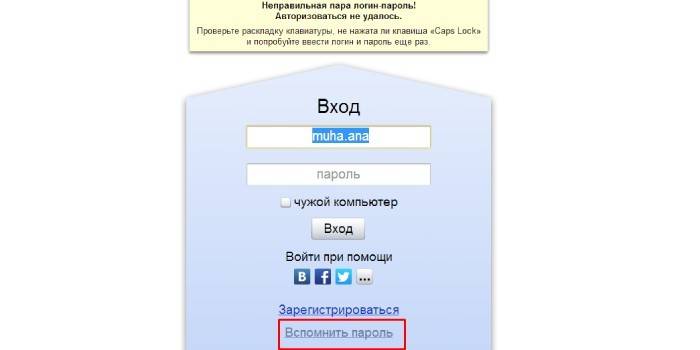
По номеру телефона
При регистрации Яндекс предлагает сделать привязку к мобильному. Не следует отказываться от этой услуги, так как она значительно повышает безопасность переписки, при этом позволяет легко восстановить электронную почту по номеру телефона при утере пароля:
- После открытия окна восстановления доступа выберите иконку «Телефон».
- В следующем окне введите прикрепленный к данному аккаунту мобильный номер, нажмите на кнопку «Получить код».
- На ваш телефон придет SMS-сообщение с одноразовым кодом подтверждения, введите его в специальном поле.
- После этого на экране появится окно, где можно будет задать новый пароль к почте.
Через секретный вопрос
Еще один способ восстановить почту – использовать ответ на секретный вопрос, который также был указан в момент регистрации:
- В сервисе Яндекс выберите способ восстановления доступа «ответ на контрольный вопрос».
- Введите в поле ответ, часто это «девичья фамилия матери» или «кличка домашнего животного», нажмите кнопку «Дальше».
Если пользователь не забыл ответ на секретный вопрос, то данный пункт поможет активировать процедуру смены пароля. При утрате этой информации или неправильном ответе появится сообщение об ошибке. Перейдите по предложенной ссылке и заполните форму для обращения в службу поддержки.
Через другую почту
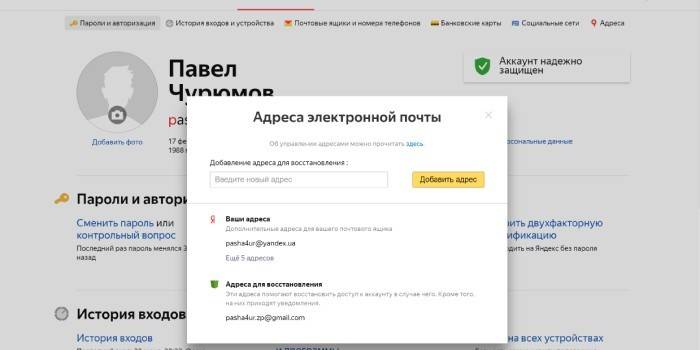
Осуществить восстановление почты Яндекс можно через дополнительный электронный ящик, если он ранее был привязан к учетной записи:
- В окне восстановления откройте вкладку дополнительной почты.
- Укажите почтовый адрес, на который будет отправлен код для восстановления пароля.
- Повторите аналогичные действия, как в случае восстановления доступа через телефон.
Как восстановить почтовый ящик через службу техподдержки
Если ни один из вышеперечисленных способов не помог восстановить доступ к почтовому ящику, то следует обратиться за помощью к операторам технической поддержки. Данный метод разблокирует доступ только в случае полной верификации данных. Шаги для восстановления пароля через техподдержку:
- На сайте Яндекса найдите кнопку «Обратная связь» (она располагается в нижней части экрана).
- После этого следуйте указаниям оператора, который будет курировать процедуру.
- Чтобы возобновить доступ, нужно будет предоставить сканы документов, данные анкеты, которые были указаны при регистрации.
Читать еще: Как восстановить чат в ватсапе, после удаления, из резервной копии
Что делать если забыл логин
Реанимировать эти учетные данные будет несколько сложнее. Часто восстановить логин можно при общении со знакомыми, через диалоги в разных социальных сетях. Если таким способом не удалось найти утерянный логин, то не обойтись без запроса в службу поддержки Яндекс. Операторы могут затребовать следующие данные:
- номер кошелька Яндекс;
- номер счетчика, если есть свой сайт с сервисом Яндекс.Метрика;
- номер рекламной компании в случае продвижения сайта в Яндекс.Директ.
Восстановление удаленной почты на Яндексе
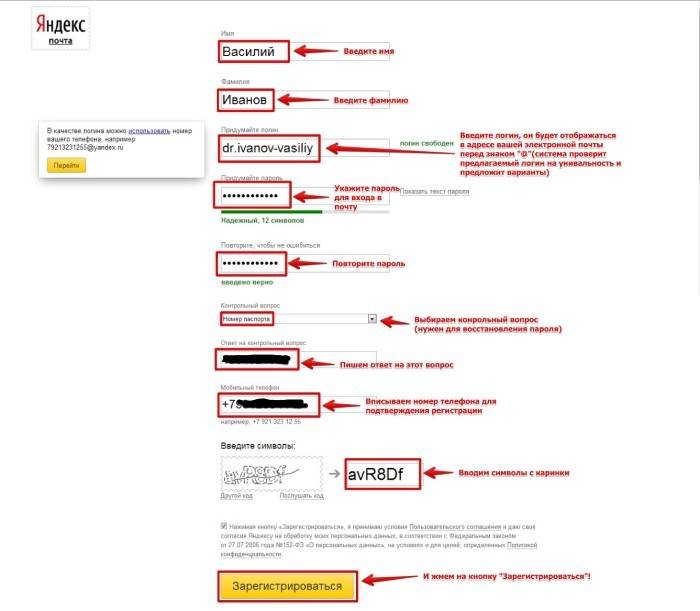
Часто бывают ситуации, когда нужно восстановить давно неиспользуемый либо случайно уничтоженный электронный ящик (иногда почта блокируется модераторами за рассылку спама). Варианты восстановления удаленной почты:
- Если ящик был вычеркнут администрацией из базы за рассылку спама, то вопрос можно решить только со службой техподдержки.
- Неизбежно обращение к той же службе, если необходимо восстановить ящик, которым долгое время не пользовались. При длительном неиспользовании почты по назначению адрес автоматически удаляется и обычным способом уже войти не удастся.
Вместе с почтой часто удаляется и профиль Яндекс. В этом случае нужно будет заново зарегистрироваться. Как правило, на протяжении трех месяцев уничтоженный аккаунт считается занятым, поэтому сразу восстановить прежние данные не получится. На это время можно зарегистрироваться под другим именем.
Видео
Нашли в тексте ошибку? Выделите её, нажмите Ctrl + Enter и мы всё исправим!
Как восстановить удаленную Яндекс.Почту

Необходимость вернуть ранее удаленный почтовый ящик на Яндексе может появиться в любое время. Однако это практически невозможно.
Восстановление удаленной почты
Несмотря на невозможность возвращения всех данных с ранее стертого почтового ящика, есть возможность вернуть старый логин или восстановить взломанный ящик.
Способ 1: Восстановление электронного адреса
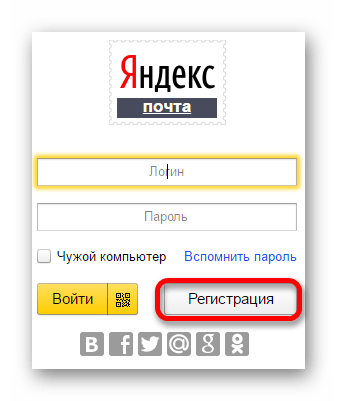
После удаления ящика имеется небольшой период времени, в течении которого старый логин будет занят. Обычно это длится два месяца. После можно вновь его использовать, просто открыв страницу Яндекс почты и создав новый аккаунт. Для этого потребуется открыть Яндекс.Почту и нажать «Регистрация».
Способ 2: Восстановление взломанной почты
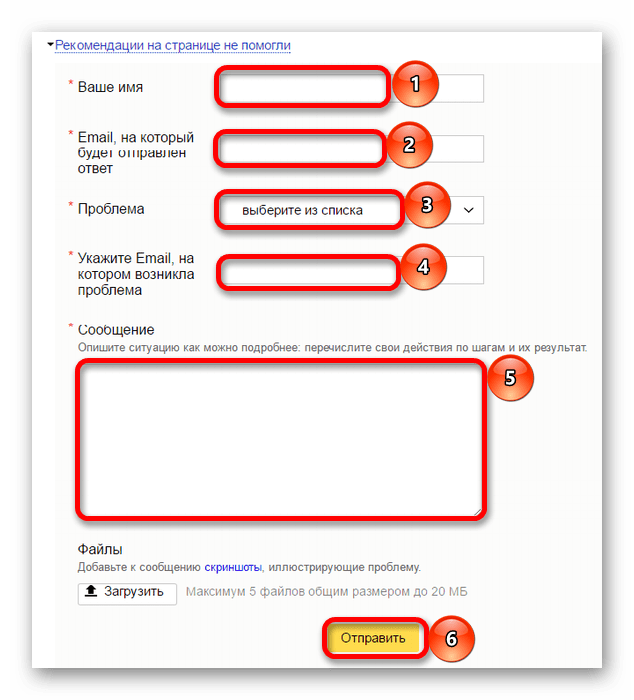
В случае взлома аккаунта и его последующей блокировки за счет рассылки спама или совершения незаконных действий, следует написать в техподдержку. При этом необходимо детально указать известные данные о почте и указать дополнительный адрес, на который будет отправлен ответ. При составлении заявки в техподдержку следует указать имя, почту, суть проблемы и подробно её описать.
Способ 3: Восстановление удаленного сервисом ящика
Согласно пользовательскому соглашению, почта может быть удалена, если ей не пользовались больше двух лет. В таком случае аккаунт сначала заблокируют на месяц (после 24 месяцев бездействия пользователя) и вышлют уведомление на телефон или запасной e-mail. Владелец может в течении месяца обратиться в службу поддержки с просьбой о возвращении аккаунта. Составлять заявку в техподдержку следует так же, как и в предыдущем случае. Если действий предпринято не было, почту удалят, а логин вновь можно будет использовать.
Восстановить почту и все имеющиеся сообщения после удаления невозможно. Однако бывают исключения, и решаются такие ситуации через техподдержку. Пользователю следует помнить, что даже при удалении почты аккаунт на Яндексе все еще остается, и всегда есть возможность просто создать новый ящик.
Добавьте сайт Lumpics.ru в закладки и мы еще пригодимся вам.
Отблагодарите автора, поделитесь статьей в социальных сетях.
Помогла ли вам эта статья?
Поделиться статьей в социальных сетях:
Еще статьи по данной теме:
Не могу войти в почту пишет что она удалена. что мне делать
Мария попробуйте выполнить регистрацию данного электронного адреса.
как вернуть удаленный ранее е-мейл в яндексе
Восстановить удаленный аккаунт не получится — можно лишь зарегистрировать по новой, но это при условии, что ваш логин уже не был занят другим пользователем.
Здравствуйте! Я нечаянно удалила электронную почту яндекса. Можно ли его возвратить? Спасибо.
Здравствуйте. Если почта была удалена, восстановить ее не получится – только зарегистрировать с прежним доменом.
здр! почту на яндексе удалила,а она привязана к соц.сетям вк и одноклассники,как можно восстановить?
Если ваш почтовый ящик удален, восстановить не получится. Если домен еще не занят, вы сможете зарегистрировать аккаунт с прежним логином.
Здравствуйте, я нечаянно удалила почтовый ящик на яндексе. Подскажите как вернуть его, и где найти домен? хочу вернуть логин. Спасибо
Ксения, если почтовый ящик был удален, то восстановить его не получится: лишь снова зарегистрировать с прежним доменом, но при условии, если он не был занят другим пользователем.
Читать еще: Как восстановить прогресс игры. Все слетело до 1 уровня, хотя было более чем 1000 — Аркада Homescapes
как востановить удаленую почту с yandex.ru
Как давно ваш почтовый аккаунт был удален?
Добрый День.
Взломали почту, и удалили все письма, как возможно восстановить, в журнале видно что заходили с другого IP адреса.
Здравствуйте, проверьте корзину Яндекс.Почты, но если там ничего нет, то письма, к сожалению, уже удалены безвозвратно.
Здравствуйте!
Недавно стал недоступен один из почтовых ящиков.
Обычно выдавался список и он там был.
Пробовал вручную написать адрес. Говорит — нету.
Это буквально пару дней назад!
Дома Инета нет. Но я почти каждый день хожу на бывшую работу и ПК всё тот же. Никто его не использует. Это мне как старейшему работнику.
Этот почтовый ящик я завёл давно. Редко пользуюсь (пару раз в квартал).
Если завести этот адрес, как я тут понял, вся информация уже пропала?
Добрый вечер ,
удалила почту на яндексе,
хотела восстановить , т.к там были некоторые важные документы
восстановить не могу по прежнему логину,
пишет что такой логин не подойдет,
это значит что он уже занят, да?
Попробуй связаться с тех.поддержкой Яндекс.Почты
Здравствуйте!
Куда то пропал мой почтовый ящик tamara.tihhonju k@yandex.ru куда он делся? Прошу вас ответить мне на адрес radiola2014 @yandex.ru
Тамара, с этим вопросом Вам не к нам нужно обращаться, а в службу технической поддержки Яндекса. Еще порекомендовал бы не светить так свои контактные данные в интернете.
Здравствуйте. Если удалить ящик яндекс и создать с тем же логином, письма будут приходить как и раньше от друзей? Подскажите пожалуйста кстати как сменить владельца почтового ящика чтобы потом владелец не обманул и не восстановил ящик?
Здравствуйте, Виктория. По первому вопросу — ящик с тем же логином никак не создать, по крайней мере, спустя очень долгое время после его удаления. По второму вопросу — нужно все личные данные (имя, секретный вопрос, номер телефона, запасная почта) «перенести» на другого пользователя, то есть удалить сведения о первом владельце и ввести аналогичные сведения о будущем владельце, подтвердить их, а затем просто изменить пароль на неизвестный первому владельцу. Причем все эти действия нужно выполнять вместе, то есть чтобы каждый из владельцев был на связи и имел доступ к удаляемым и вводимым контактным данным.
как восстановить удальеную на яндексе
Случайно сегодня удалена организация и почта в connect.yandex.ru. Как восстановить письма?
Алексей, здравствуйте. Рекомендую для решения Вашей проблемы обратиться на страницу поддержки сервиса Яндекс.Коннект (ссылка представлена ниже) — в самом ее низу, под блоком «Советы не помогли», можно написать сообщение с вопросом напрямую в техподдержку, предварительно выбрав, кем Вы являетесь — администратором или пользователем.
У меня видимо заблокирован почтовый ящик потому что были спамы. В итоге эл.ящик пропал. Что делать
Татьяна, здравствуйте. Для начала стоит попробовать восстановить Яндекс.Почту. Если просто не можете войти в ящик, не имеете к нему доступа, не помните логин и/или пароль него, воспользуйтесь нашими инструкциями — ссылки представлены ниже, и начинать следует с первой. В крайнем случае Вы всегда можете обратиться в службу поддержки.
Здравствуйте! Подскажите, пожалуйста, как восстановить доступ к своему почтовому ящику? В данный момент к телефону привязался другой почтовый адрес. Я заходила в почту в правом верхнем углу без ввода пароля, автоматически. однажды мне это сделать не удалось, система запросила пароль или войти через соцсети. Я зашла через ВК. Система изменила адрес моей почты на 1 букву.
Я сама удалила свою почту потому что создала новую, а теперь мне нужно ее восстановить, здесь об этом ничего не сказано! мне не нужен старый логин и меня не блокировали и не взламывали! статья вообще не по теме.
Меня компьютер «заставил» сменить электронный адрес . У меня был один Email на yandex.ru, а стал другой. Но вместе со старым адресом у меня исчезла вся старая переписка , а самое главное исчезли все контакты — около сотни адресов.. Как восстановить старый адрес и старую почту с контактами?. Помогите !
Александр, здравствуйте. Если вы будете оставлять свои адреса электронной почты на «видном» месте в интернете, рано или поздно придется сменить все их, ну или вы просто останетесь без этой почты. Компьютер не может «заставить» сменить адрес электронной почты, как это не может сделать и почтовый сервис (любой, а не только Яндекс). А тот факт, что пропала вся переписка и контакты, более чем логичен, вы ведь сменили адрес, завели другую почту, и в ней не может и не должно быть того, что было в старой, просто потому что это разные ящики. Если вы помните пароль от того ящика, который был изначально, просто войдите в него, а если не помните — восстановите доступ, то есть выполните процедуру сброса пароля и его последующего изменения. Сделать это поможет следующая статья:
Читать еще: Как растянуть шерстяную вещь, если она села, что делать, чтобы восстановить прежнюю форму и размер
Если же восстановить доступ по каким-то причинам не получится, тогда следует воспользоваться инструкциями из этой статьи (под которой вы свой комментарий оставили), исходя из того, что произошло с почтой — забыт адрес (явно не ваш вариант, адрес ведь известен), взломали ее или удалили.
здравствуйте , у меня такая проблема удалила яндекс кошелек и к ней была привязана почта яндекса , после удаления не могу зайти на почту пишет удалена, как мне быть
Здравствуйте, каким способом вы проводили удаление кошелька? Без удаления всего аккаунта Яндекс кошелек закрывается только обращением в службу технической поддержки компании. Если вы удаляли аккаунт самостоятельно, скорее всего, по невнимательности перешли в настройки всего Яндекс-профиля и удалили именно его, а значит и почту в том числе. Если прошло менее 30 дней с момента удаления аккаунта, вы можете восстановить его, подав заявку по этой инструкции, однако учтите, что все письма и вложения в почте уже были безвозвратно удалены.
я удалил почтовый ящик взял и удалил два дня назад. как его восстановить.
Доступные способы восстановления описаны в статье. Если ни один из случаев вам не подходит, значит выполнить восстановление не представляется возможным.
Пропал мой почтовый ящик на яндексе. После того, как не смогла войти даже через телефон, предложили новые варианты логина. Ящик появился, но пустой, без писем и адресов собеседников. Можно ли восстановить хотя бы адреса?
Здравствуйте. Судя по описанию проблемы, вы не старый ящик восстановили, а просто создали новый, потому он и пустой. Если вы помните адрес старого ящика (если нет, это можно узнать у тех, с кем вы общались), но не помните пароль, для восстановления доступа к почте достаточно его сбросить.
Важно: Прежде чем приступить к восстановлению, обязательно выйдите из этого нового, пустого ящика либо же просто воспользуйтесь другим браузеров (но потом все равно нужно выйти из нового и войти в старый, когда он уже будет восстановлен).
Если же почта была удалена, взломана или к ней просто по какой-либо причине потерян доступ, ознакомьтесь со статьей, под которой вы оставили свой комментарий, и по порядку выполните все предложенные в ней рекомендации.
Здравствуйте! Несколько дней назад я столкнулась с такой проблемой. Обычно, я никогда не выхожу их почты, просто сворачиваю вкладку. У меня стоит 10 ка винда, которая требует постоянного обновления. И вот после очередного обновления, я включаю ноут, и оказывается, что у меня все вкладки закрыты(чего ранее не было), и я получается вышла из всех соцсетей, а так же из почт ( у меня их две — Яндекс и Майл. Так вот, мне заново пришлось заходить и в соцсети и в почты вводя логины и пароли, все открылось, кроме почты Яндекс, вернее оно открылась, но пустая. Ни одного контакта, ни одного сохраненного письма, тупо ничего. Как будто я ее только завела. Этой почтой я пользовалась почти 10 лет, у меня там были сохраненные материалы, подписки. Теперь же нет ничего. Нет возможности напрямую обратиться в службу поддержки почты, там только ссылки на статьи, которые не дают ответов на мой вопрос. Техслужба шлет мне рассылки, как защитить свой ящик и прочее, но меня интересует мой вопрос, несколько раз под этими рассылками в графе ответить, задавала вопросы, но никаких ответов нет. Я сама почту не удаляла. Хочу знать, куда она делась, и как ее восстановить?
Добрый день,уважаемая администрация яндекс почты..У меня ребёнок случайно удалил мою почту.Мой логин;sokoloff0784@yandex.ru.Мне почта нужна для работы,и не хочу её менять на другую..Для этого высылаю вам свой паспорт с фото..Надеюсь вы мне поможите..Для ответа: ящик моего племянника..somarin.semion2017@yandex.ru ,С ув.Соколов.И.А.
Мне необходимо восстановить почту на яндексе,там в архиве остались нужные документы,и она зарегестрирована на нужных мне сайтах,почту удалила случайно,что делать?
Я удалила почтовый ящик на Яндексе. Сейчас мне нужно его восстановить чтобы зайти на Фейсбук. Мой адрес (удаленный )bilar@yandex.ru. Мой профайл на фейсбуке привязан к этому адресу. Доступ к почте нужен для восстановления пароля на Фейсбук.
Скажите пожалуйста, а через какое время после удаления почтового ящика — можно будет создать новый с идентичным адресом? Сколько старое название будет «занято»? Месяц, два, полгода?
Здравствуйте, повторная регистрация под тем же адресом возможна через 6 месяцев.
Задайте вопрос или оставьте свое мнение Отменить комментарий
Как восстановить аккаунт в яндексе
В некоторых ситуациях владельцы аккаунтов Яндекс могут терять доступ к ним. Разберемся, как возобновить работу почтового профиля, а также восстановить входные данные через ответ на секретный вопрос, который был указан при регистрации, подтверждение пароля при помощи СМС-сообщения, восстановление через другой почтовый адрес или техподдержку.
Быстрый способ восстановления доступа
Прежде чем рассмотреть варианты, предложенные пользователям разработчиками сервисов Яндекс, стоит отдельно отметить самый простой и быстрый способ восстановить пароль. Во многих браузерах предусмотрена функция автозаполнения, которая позволяет заполнить все поля без ручного ввода. Для этого необходимо несколько раз щелкнуть на самой графе, где вводится логин, и компьютер предложит доступные варианты.

Если же функция была отключена, то придется обращаться к тем ресурсам, которые предлагаются разработчиками почтового сервиса Яндекс.
Восстановление пароля через секретный вопрос
Самый простой способ восстановления пароля, который не требует использования каких-либо дополнительных средств и привязок – секретный вопрос. Он вводиться пользователем при регистрации. Для восстановления необходимо зайти на сайт Яндекс-почты и ввести личные данные для входя в аккаунт. После неправильного ввода на экране появится следующее:
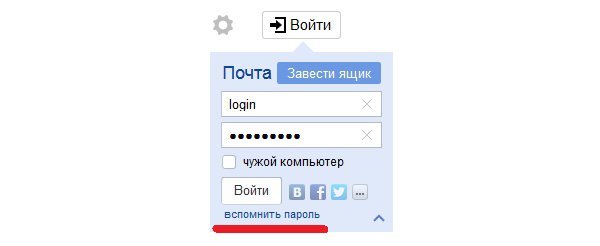
Необходимо нажать на кнопку «Вспомнить пароль» и система перекинет вас на страницу, где вы должны указать свой логин:
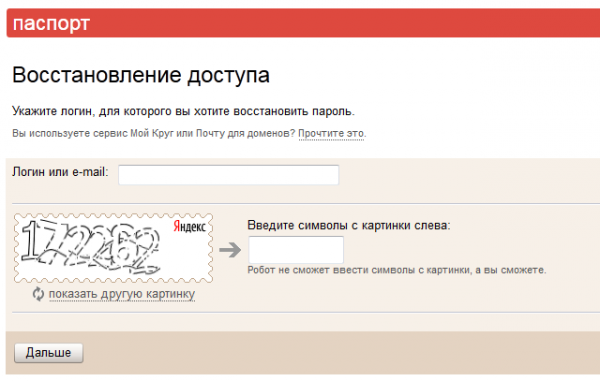
После ввода капчи и логина необходимо нажать клавишу «Далее». Откроется экран, где вас попросят ввести ответ на секретный вопрос. Если он будет указан правильно, то система перекинет вас на страницу, где можно будет указать новый пароль:
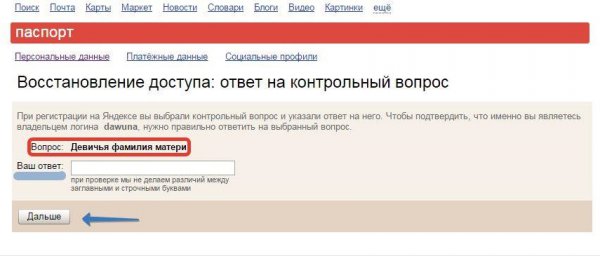
Использование номера телефона
Этот способ подходит только тем, кто помнит номер телефона, который указывался в личных данных при регистрации. Суть метода проста – в окне почтового сервиса следует ввести свой номер, на который в течение нескольких минут придет сообщение с временным паролем, который нужно ввести в соответствующую строку:
Статья в тему: Paypal аккаунт что это такое
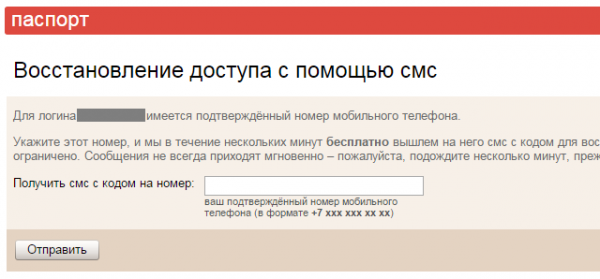
Если все сделано правильно, то система перекинет вас на страницу, где вы сможете указать новый пароль. Этот способ прост в реализации, но подходит только в том случае, если у вас сохранился старый номер телефона и вы имеете к нему доступ.
Если телефон был утерян, можно попробовать восстановить номер через оператора мобильной связи. Для этого следует позвонить в его офис и уточнить, имеется ли у них услуга восстановления утерянных номеров. Обычно она осуществляется платно, но далеко не все операторы могут ее осуществить.
Восстановление пароля через другую почту
При регистрации пользователю предлагают возможность указать в аккаунте альтернативный почтовый ящик. Это делается для того, чтобы в случае утраты доступа к сервису вы могли быстро восстановить его. Поэтому, если вы не помните ответа на секретный вопрос, а номер телефона, на который зарегистрирована почта, был утерян безвозвратно, можно восстановить почту через другой аккаунт, что осуществляется аналогично способу с СМС-оповещением:
- В специальной строке необходимо ввести свой второй мэйл, который был указан при регистрации.
- Дождаться, пока на него придет письмо с временным паролем.
- После этого скопировать его в нужную графу и ввести новый пароль в окне настроек, на которое вас перекинет сама система.
Восстановление пароля через техподдержку
Восстановление пароля к аккаунту через техподдержку Яндекс – самый сложный и трудоемкий способ. При этом он возможет только в том случае, если пользователь при регистрации прошел полную верификацию, то есть указал верные паспортные данные. Как же это сделать? На сайте необходимо найти кнопку «Обратная связь». Она располагается в нижней части экрана:
Статья в тему: Что делать если ваш аккаунт на сайте заблокирован
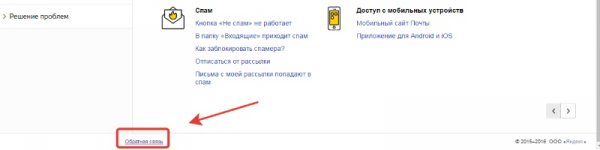
После этого выбрать необходимые пункты и следовать указаниям оператора, который будет курировать всю процедуру.
Как восстановить доступ к почте Яндекс, если забыли логин?
Для восстановления логина к почтовой системе Яндекс пользователь может воспользоваться двумя способами:
- Первый и самый простой – обратиться к своим знакомым, с которыми велась переписка. На своем компьютере они смогут посмотреть, с какого почтового адреса вы отправляли им письма.
- Второй и более сложный — обращение в техподдержку, если те люди, с которыми вы общались, не являются вашими знакомыми, и вы не можете уточнить свой логин. Там вам придется пройти соответствующую процедуру проверки, по результатам которой определяется принадлежность аккаунта.
Как восстановить удаленную почту Яндекс?
Прежде чем приступать к восстановлению самого почтового ящика, необходимо определить, почему он был удален или заблокирован. Для этого необходимо обратиться в техподдержку. Зачем это нужно? Сама система предусматривает возможность восстановления, но в некоторых случаях это попросту невозможно – аккаунт удаляется безвозвратно.
Что же делать? Для начала необходимо попробовать просто войти в аккаунт. При его заморозке ввод логина и пароля будет идентифицироваться, как активность пользователя и доступ может быть возвращен. По условиям, которые прописаны в соглашении, все почтовые ящики сохраняются на серверах Яндекс в течение 2 лет. Если в этот период пользователь не заходит в систему, то его аккаунт замораживается. Об этом юзер обязательно оповещается при помощи СМС или письма на альтернативную почту.
Статья в тему: Как удалить аккаунт в аллодах онлайн
Если в течении месяца после оповещения пользователь не заходит в свой аккаунт, все данные стираются безвозвратно. Однако всегда есть исключения из правил – если аккаунт сильно вам дорог, и вы хотите восстановить его, то всегда можно попробовать обратиться в техподдержку. В случае чего вам всегда окажут помощь в восстановлении.
Кроме того, существует способ возобновить работу вашего почтового аккаунта более просто. В системе при регистрации почты пользователю предоставляется общий аккаунт для сервисов Яндекс. Авторизовавшись в нем, можно восстановить почтовый аккаунт с тем же адресом. Но данные, которые хранились на нем, возвращены не будут.
Видео: Как восстановить пароль от почты Яндекс?
В кратком видео можно наглядно увидеть, как восстанавливается пароль от почты Yandex с помощью прикрепленного номера телефона или без него через техподдержку:
Как восстановить доступ к удаленному аккаунту на Yandex.ru: пошаговая инструкция
Существуют жизненные обстоятельства, из-за которых люди удаляют аккаунты в социальных сетях и почтовых серверах.
Но со временем возникает потребность в восстановлении личных кабинетов: часть друзей, знакомых и коллег присылают корреспонденцию на уже несуществующий почтовый ящик. Поэтому рассмотрим, как восстановить Яндекс аккаунт после удаления.
Восстановление удаленного почтового ящика
Кроме удаления почтового ящика вручную, он может автоматически быть ликвидирован системой, если был взломан мошенниками и рассылал спам или им не пользовались шесть месяцев.
Статья в тему: Как бесплатно получить аккаунт origin
Для восстановления почтового ящика войдите в систему с помощью личных данных и найдите пункт меню «Создать почтовый ящик». После данного действия вы снова сможете получать и отправлять электронные письма.
Возвращение доступа к удаленному аккаунту
Здесь уже сложнее. У вас только два варианта восстановить аккаунт: обращение в службу технической поддержки пользователей или регистрация нового.
Нужно сразу уяснить: данные, которые были сохранены в профиле, восстановлению не подлежат.
- Если вы только удалили аккаунт и передумали – обратитесь в службу поддержки с просьбой о восстановлении. При этом укажите данные, указанные при регистрации: ответ на секретный вопрос, логин, пароль, номер телефона и прочую личную информацию. Чем больше сведений – тем лучше. В сообщении напишите о том, что аккаунт удален злоумышленниками после взлома. В таком случае существует вероятность восстановления всей информации профиля, включая содержимое почтового ящика.
- Если после удаления аккаунта прошло более трех месяцев – восстановить его невозможно, он удален навсегда. Единственным решением может быть регистрация новой учетной записи с использованием старого логина (который должен освободиться).
Причиной неудачи может оказаться факт того, что пользователь с таким именем уже существует. Это значит, что вы опоздали: другой человек успел воспользоваться свободным логином быстрее вас. В данном случае восстановление аккаунта является невозможным – вам придется создавать новую учетную запись.
Статья в тему: Как удалить аккаунт в фейсбуке если забыл логин и пароль
На данный момент это все существующие механизмы восстановления аккаунта Яндекс после удаления. Если вы знаете иные способы — поделитесь ими в комментариях.
Как восстановить почту Яндекс, если забыл логин и пароль
Многие пользователи часто сталкиваются с проблемой потери таких учетных данных, как логин и пароль от электронной почты Яндекс. Восстановить их можно несколькими способами, которые обеспечил сервис: через мобильный телефон, дополнительную почту, техническую поддержку.
Способы восстановления почты Яндекс
Быстрое восстановление доступа к почте производится с помощью сервиса mail.yandex.ru.
Пошаговая инструкция, как восстановить пароль на Яндекс:
- Перейдите в электронный сервис либо воспользуйтесь любым приложением, которое открывает доступ к почте.
- В строке, расположенной ниже поля для ввода пароля, находится слегка заметная ссылка, которая предлагает его «вспомнить»: кликните по ней.
- Откроется новая страница, где пользователю остается ввести адрес своей электронной почты либо логин.
- Ниже расположено поле ввода капчи (короткого буквенного или цифрового кода) с изображения рядом. Введите код, нажмите кнопку «Далее».
После система перенаправит в сервис, где пользователю предлагаются разные варианты решения проблемы. Восстановить доступ к почте можно следующими способами:
- по номеру телефона (который привязан к аккаунту);
- через секретный вопрос;
- через другую почту.
По номеру телефона
При регистрации Яндекс предлагает сделать привязку к мобильному. Не следует отказываться от этой услуги, так как она значительно повышает безопасность переписки, при этом позволяет легко восстановить электронную почту по номеру телефона при утере пароля:
- После открытия окна восстановления доступа выберите иконку «Телефон».
- В следующем окне введите прикрепленный к данному аккаунту мобильный номер, нажмите на кнопку «Получить код».
- На ваш телефон придет SMS-сообщение с одноразовым кодом подтверждения, введите его в специальном поле.
- После этого на экране появится окно, где можно будет задать новый пароль к почте.
Статья в тему: Как удалить аккаунт яндекс коннект
Через секретный вопрос
Еще один способ восстановить почту – использовать ответ на секретный вопрос, который также был указан в момент регистрации:
- В сервисе Яндекс выберите способ восстановления доступа «ответ на контрольный вопрос».
- Введите в поле ответ, часто это «девичья фамилия матери» или «кличка домашнего животного», нажмите кнопку «Дальше».
Если пользователь не забыл ответ на секретный вопрос, то данный пункт поможет активировать процедуру смены пароля. При утрате этой информации или неправильном ответе появится сообщение об ошибке. Перейдите по предложенной ссылке и заполните форму для обращения в службу поддержки.
Через другую почту
Осуществить восстановление почты Яндекс можно через дополнительный электронный ящик, если он ранее был привязан к учетной записи:
- В окне восстановления откройте вкладку дополнительной почты.
- Укажите почтовый адрес, на который будет отправлен код для восстановления пароля.
- Повторите аналогичные действия, как в случае восстановления доступа через телефон.
- Диетические блины – рецепты приготовления без муки, на овсяных хлопьях и на воде с фото
- Как повысить пульс, не повышая давление в домашних условиях
- Как применяют Линкомицин в стоматологии в капсулах, ампулах и в виде мази
Как восстановить почтовый ящик через службу техподдержки
Если ни один из вышеперечисленных способов не помог восстановить доступ к почтовому ящику, то следует обратиться за помощью к операторам технической поддержки. Данный метод разблокирует доступ только в случае полной верификации данных. Шаги для восстановления пароля через техподдержку:
- На сайте Яндекса найдите кнопку «Обратная связь» (она располагается в нижней части экрана).
- После этого следуйте указаниям оператора, который будет курировать процедуру.
- Чтобы возобновить доступ, нужно будет предоставить сканы документов, данные анкеты, которые были указаны при регистрации.
Статья в тему: Tbd аккаунт что это
Что делать если забыл логин
Реанимировать эти учетные данные будет несколько сложнее. Часто восстановить логин можно при общении со знакомыми, через диалоги в разных социальных сетях. Если таким способом не удалось найти утерянный логин, то не обойтись без запроса в службу поддержки Яндекс. Операторы могут затребовать следующие данные:
- номер кошелька Яндекс;
- номер счетчика, если есть свой сайт с сервисом Яндекс.Метрика;
- номер рекламной компании в случае продвижения сайта в Яндекс.Директ.
Восстановление удаленной почты на Яндексе
Часто бывают ситуации, когда нужно восстановить давно неиспользуемый либо случайно уничтоженный электронный ящик (иногда почта блокируется модераторами за рассылку спама). Варианты восстановления удаленной почты:
- Если ящик был вычеркнут администрацией из базы за рассылку спама, то вопрос можно решить только со службой техподдержки.
- Неизбежно обращение к той же службе, если необходимо восстановить ящик, которым долгое время не пользовались. При длительном неиспользовании почты по назначению адрес автоматически удаляется и обычным способом уже войти не удастся.
Вместе с почтой часто удаляется и профиль Яндекс. В этом случае нужно будет заново зарегистрироваться. Как правило, на протяжении трех месяцев уничтоженный аккаунт считается занятым, поэтому сразу восстановить прежние данные не получится. На это время можно зарегистрироваться под другим именем.
Как восстановить пароль в Яндекс.Почте
Восстановление пароля в Яндекс почте – это одна из популярных тем среди пользователей, использующих данный сервис. Обычно это связано с тем, что после авторизации доступ к почте открыт постоянно, и за это время можно с легкостью забыть пароль от своего профиля.
Статья в тему: Что значит уникальный аккаунт
В таких случаях используются дополнительные опции, предоставляемые сервисом Яндекс. Это восстановление с помощью пароля, секретного вопроса и на крайний случай восстановление пароля с помощью индивидуальной заявки. Сегодня мы рассмотрим все эти случаи более детально и в процессе разберемся как можно восстановить пароль в Яндекс почте.
По номеру телефона
Стоит сразу заметить, что восстановить пароль по номеру телефона можно только в том случае, если к вашей почте привязан номер.
В противном случае будет предложено восстановление с помощью заявки или секретного вопроса. Об этих случаях мы поговорим чуть позже, а сейчас давайте рассмотрим как происходит восстановление с помощью телефона.
На компьютере
Восстанавливаем доступ в десктопной версии Яндекс почты:
- Открываем в браузере страницу https://mail.yandex.ru/, вводим свой логин и кликаем по кнопке «Войти».

- Далее выбираем «Восстановить пароль».

- Вводим капчу, чтобы пройти идентификацию. После этого кликаем по кнопке «Продолжить».

- В результате вводим номер своего телефона и кликаем по кнопке «Получить код».

- Далее вводим код, который пришел на телефон и кликаем по кнопке «Подтвердить».

-
Придумываем новый пароль и кликаем по кнопке «Далее».


- Готово! Теперь пароль в учетной записи восстановлен.
На телефоне
Восстанавливаем доступ к аккаунту Яндекс почты в мобильном приложении:
- Запускаем на телефоне Яндекс почту, вводим свой логин и нажимаем «Далее».
Статья в тему: Как бесплатно получить аккаунт origin

- В отобразившемся окне нажимаем на кнопку «Я не помню пароль».

- Далее вводим капчу и нажимаем на кнопку «Продолжить».

- Вводим свой номер телефона и нажимаем на кнопку «Получить код».

- Далее вводим код, который пришел на телефон, и нажимаем «Подтвердить».

-
В результате вводим новый пароль и нажимаем на кнопку «Далее».

- После этого пароль будет изменен на указанный вами.
По секретному вопросу
Данный способ подойдет только в том случае, если к вашему аккаунту не привязан телефон. В противном случае система будет предлагать восстановить пароль через телефон или заявку на восстановление.
На компьютере
Восстанавливаем пароль по секретному вопросу:
- Открываем Яндекс почту в браузере и вводим свой логин, затем кликаем по кнопке «Войти».

- Далее кликаем по кнопке «Не помню пароль».

- В отобразившейся форме вводим капчу и кликаем по кнопке «Продолжить».

- После нам предлагают ответить на контрольный вопрос, который был задан при регистрации. Отвечаем на него и жмем «Продолжить».

- Если секретный вопрос был введен правильно, то нам остается только придумать новый пароль и нажать на кнопку «Продолжить».

- Теперь доступ к почте восстановлен, поздравляем!
На телефоне
Восстанавливаем пароль в Яндекс почте на телефоне:
- Запускаем официальное мобильное приложение на телефоне, вводим свой логин и нажимаем на кнопку «Далее».
Статья в тему: Что делать если ваш аккаунт на сайте заблокирован

- Далее тапните по «Я не помню пароль».

- Далее вводим капчу и кликаем по кнопке «Продолжить».

- В результате вводим контрольный вопрос и жмем «Продолжить».

- В завершении вводим новый пароль и тапаем по кнопке «Продолжить».

- Готово! Теперь пароль от почты восстановлен.
Без номера телефона и контрольного вопроса
Если по какой-либо причине у вас не получается восстановить доступ к аккаунту через номер телефона или контрольный вопрос, то в таких случаях остается только отправить заявку на восстановление. Сделать это можно следующим образом:
- В пункте, где нужно ввести номер мобильного телефона или контрольный вопрос, кликаем по кнопке «Не получается восстановить?». Как открыть данную страницу вы можете посмотреть в любом предыдущем разделе.

- В результате нас перенаправит на страницу, где нужно подробно заполнить форму. После полного заполнения нажимаем на кнопку «Далее».

- Таким образом будет отправлена форма заявки, уведомление о которой придет на указанную почту.
Надеемся, что наша статья была для вас полезной и теперь вы знаете как восстановить пароль в Яндекс почте. Удачи!
Как удалить Яндекс Почту
Удаление Яндекс Почты подразумевает полное удаление аккаунта Яндекс, который используется для самых разных сервисов — от доставки еды до каршеринга и такси. Отдельно от этих сервисов удалить почту Яндекс не получится. В этой статье мы рассмотрим способ полностью удалить аккаунт Яндекс, включая почту и другие сервисы.
Статья в тему: Как добавить аккаунт гугл на айфон
Как удалить Яндекс Почту
Чтобы удалить Яндекс Почту, надо удалить аккаунт Яндекс полностью. Это делается через страницу сервиса Яндекс Паспорт. Зайдите на главную страницу сайта Яндекс и войдите в тот аккаунт, который нужно удалить. После этого нажмите на его аватар в правом верхнем углу.
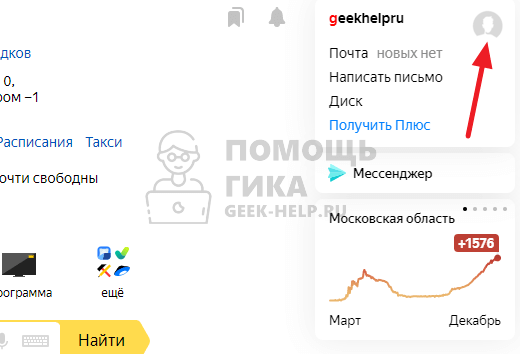
Появится меню, в нем нужно выбрать пункт “Паспорт”.
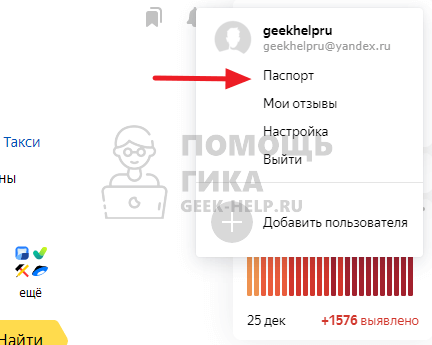
Откроется страница Яндекс Паспорта. Ее нужно пролистать вниз и нажать “Удалить аккаунт”.
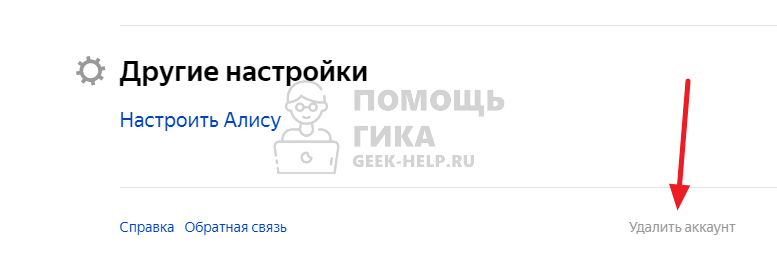
Произойдет переход на страницу, где будет указано какое количество сервисов Яндекс в данный момент завязано на данный аккаунт.
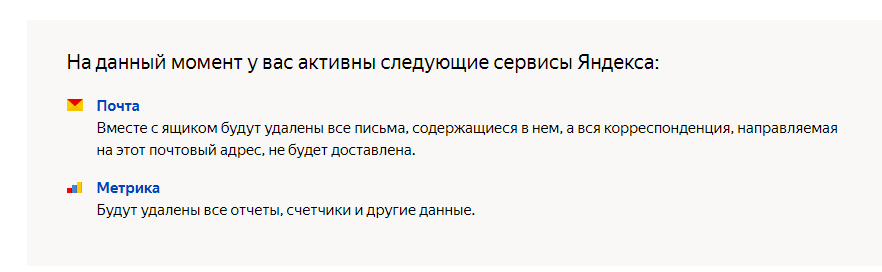
Если вы твердо намерены удалить аккаунт Яндекс, введите символы в соответствующее поле и подтвердите желание удалить аккаунт через код подтверждения.
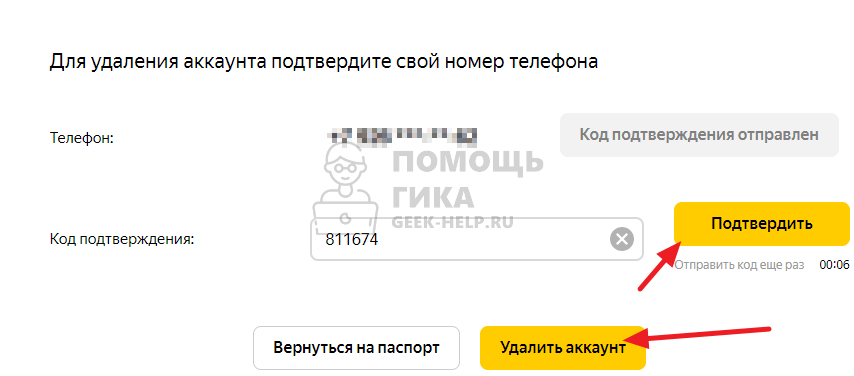
Появится заключительное подтверждение удаления аккаунта, где нужно нажать “Удалить аккаунт”.

Все, после этих действий аккаунт будет удален.
Как восстановить Яндекс Почту после удаления
Чтобы восстановить аккаунт Яндекс Почты, нужно перейти на страницу восстановления: https://passport.yandex.ru/passport?mode=restore
Введите логин от аккаунта, который необходимо восстановить, и символы, после чего нажмите “Далее”.
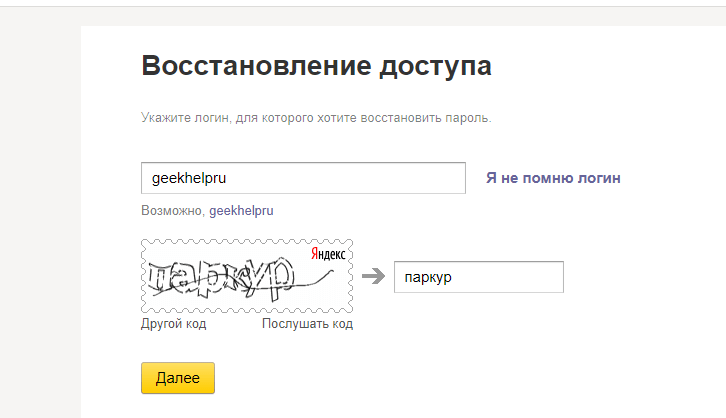
Далее потребуется подтвердить номер телефона — введите его и нажмите “Подтвердить”.
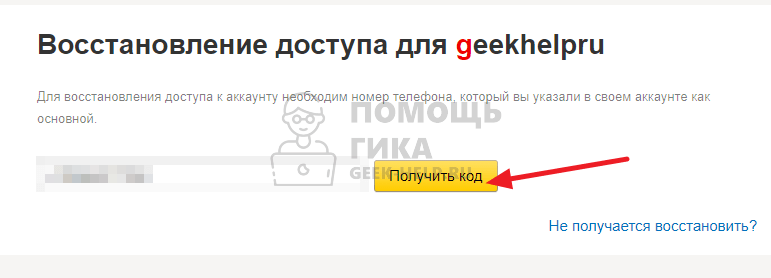
Придет сообщение с кодом подтверждения, введите его и нажмите “Подтвердить”.
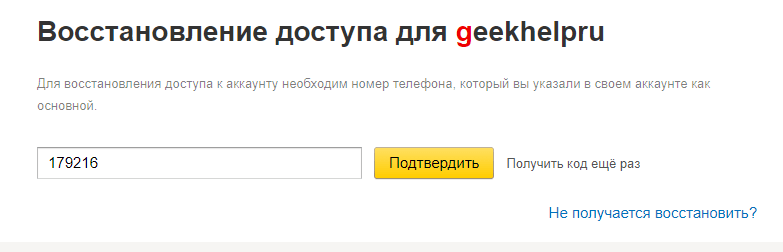
Заключительный шаг — создание пароля. Введите новый пароль для почтового ящика и нажмите “Далее”.
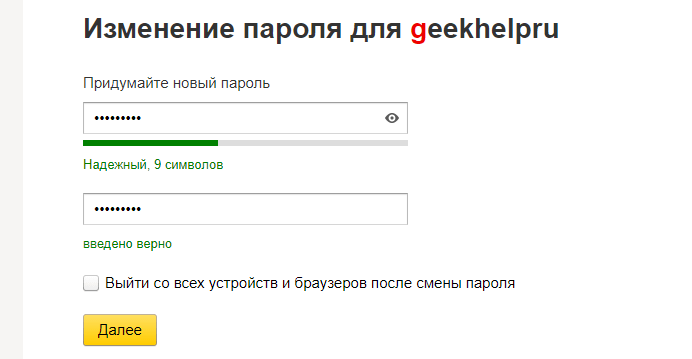
Все, после этого доступ к аккаунту Яндекс будет восстановлен.
Напомним, что выполнить восстановление можно только в течение 30 дней после удаления Яндекс Почты. А повторно зарегистрировать почтовый ящик с тем логином, который был удален, получится не раньше чем через 6 месяцев.
Статья в тему: Как удалить аккаунт в фейсбуке если забыл логин и пароль
Как восстановить почту яндекс, если забыл телефон, логин или пароль?
Яндекс почта – это один из наиболее популярных и безопасных почтовых сервисов, для входа в который используется логин и пароль. Утрата учетных данных – частая проблема среди пользователей, поэтому сервис предлагает разнообразные способы для их восстановления. Существует несколько процедур, которые помогут восстановить почту Яндек , даже если вы забыли свой логин и пароль.
Восстановление пароля почты Яндекс
Потеря пароля является самым распространенным случаем среди пользователей Яндекс почты. Но и восстановить его, так же, очень легко. Во-первых, сразу же следует проверить раскладку на клавиатуре и клавишу CapsLock. Пароль чувствителен к регистру, поэтому отсутствие или наличие заглавной буквы, может препятствовать доступу в сервис. Если этот способ не действует, необходимо прибегнуть к проверке личности человека. Разработчики постарались сделать ее максимально удобной и быстрой.
Для возврата доступа к почте, нужно открыть электронный сервис mail.yandex.ru или войти с помощью мобильного приложения. Чуть ниже поля для ввода пароля необходимо кликнуть на небольшую ссылку, предлагающую вспомнить забытый пароль.

На новой странице будет предложено ввести адрес электронной почты и пройти несложную проверку с помощью ввода буквенно-цифрового кода с картинки.

После этого вас автоматически перекинет в сервис, где вам будет предложено несколько способов восстановления. Самый распространенный и легкий – это восстановление по номеру телефона, который привязан к почте. Во время регистрации в сервисе крайне нежелательно пренебрегать процедурой привязки телефона. Это повышает безопасность аккаунта и упрощает его восстановление.
Статья в тему: Как удалить аккаунт в аллодах онлайн

Но что делать, если привязка по номеру отсутствует или номер телефона забыт? В таком случае стоит воспользоваться ответом на секретный вопрос, на который предлагалось ответить при регистрации. Стоит учесть, что ответ даже на самый простой вопрос со временем может легко забыться, поэтому нужно указывать ту информацию, которую легко запомнить. Или же заполнить анкету с вашими персональными данными.

Если же и эта функция по какой-то причине не доступна, то можно воспользоваться запасным электронным ящиком, привязанным к потерянной почте. Для этого в окне восстановления необходимо открыть ссылку на дополнительный почтовый ящик и указать в графе его имя, на которое придет письмо с кодом. Полученный код нужно будет ввести в специальное поле, после чего появится окно, где будет предложено задать новый пароль.
Восстановление логина почты Яндекс
Самым простым решением для восстановления логина, может стать функция автозаполнения, которая сохраняет учетные записи пользователя, и показывает их при наведении курсора на поле ввода логина.
Второй способ — это переход по ссылке https://passport.yandex.ru/passport?mode=restore, где система может написать подсказку с именем пользователя, если последняя авторизация на компьютере была недавно. Эту функцию можно использовать только на домашнем компьютере.

Если сервис не помнит имени почтового ящика, стоит, так же, обратиться к адресатам, с которыми осуществлялся контакт через сервис Яндекс, и имеются письма с адресом утерянной почты. С их помощью можно будет получить доступ к ящику с чужого компьютера.
Статья в тему: Как удалить аккаунт яндекс коннект
Реанимировать учетные данные другими способами будет немного сложнее. В этом случае необходимо обратиться в техническую поддержку. Оператор поможет восстановить логин, если человек объяснит причину обращения и предоставит ему личные данные (имя, фамилия, номер Яндекс кошелька).
Если у вас имеется свой сайт и счетчик Яндекс.Метрика, то достаточно предоставить в поддержку номер счета или адрес сайта. В ответном письме будет предоставлена информация о почтовом ящике, с которого был зарегистрирован счетчик.
Последний способ, это номер рекламной кампании (если таковая имеется), с помощью которой осуществлялось продвижение сайта на Яндекс.Директ. В этом случае нужно заполнить краткую заявку, в которой указывается имя пользователя, номер объявления или рекламной кампании и электронный ящик для получения ответа.
Важно понимать, что если ни один из вышеперечисленных способов не помог, то придется создавать новый почту. Техническая поддержка не сможет предоставить конфиденциальные данные пользователю, не удостоверившему свою личность. Поэтому, при создании нужно воспользоваться номером мобильного телефона и дополнительной электронной почтой, которые позволят максимально обезопасить и защитить вашу учетную запись. Так же, если по какой-то причине аккаунт был удален или заблокирован не более трех месяцев назад, то его можно будет восстановить через техподдержку в течение нескольких дней.