
[Устранение неполадок] Сигнал WiFi часто прерывается
Если WiFi-клиент может получить доступ к Интернету через оборудование провайдера (через Wi-Fi модема) , откройте веб-меню роутера ASUS, проверьте статус подключения к сети провайдера, чтобы увидеть, показан ли статус подключения роутера ASUS к оборудованию провайдера. Подробнее — в разделе часто задаваемых вопросов.
- [Карта сети] Описание состояния интернета в GUI роутера
- [Устранение неполадок] Ошибки при подключении к сети Интернет через роутер
Если WiFi-клиент не может получить доступ к Интернету через Wi-Fi модема (через оборудование провайдера),
(1). Обратитесь к своему интернет-провайдеру по поводу проблем с подключением модема к Интернету.
(2). Если проводные устройства-клиенты могут получить доступ к Интернету через модем (через оборудование провайдера), обратитесь к приведенным ниже шагам по устранению неполадок.
3. При использовании роутера для подключения к Интернету появляются проблемы частого отключения беспроводных устройств-клиентов от сети.
(Например, при использовании телефона, компьютера и т. д. для подключения Wi-Fi SSID роутера (2,4 ГГц или 5 ГГц), которые легко отключить от сети)
Вы можете обратиться к следующим шагам для простого устранения неполадок.
Введение
- Проверить версию прошивки
- Установите пропускную способность канала по умолчанию
- Переключиться на канал управления с меньшими помехами
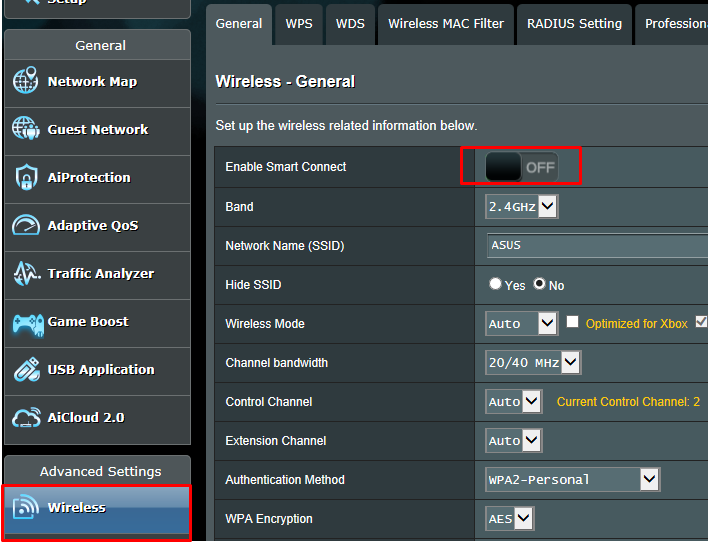
- Отключите Smart Connect
- Отрегулируйте направление антенн роутера
- Отрегулируйте размещение роутера
- Вмешательство в окружающую среду
- Обновите драйвер или прошивку беспроводного устройства.
- Восстановите настройки роутера по умолчанию
Пожалуйста, убедитесь, что прошивка роутера обновлена.
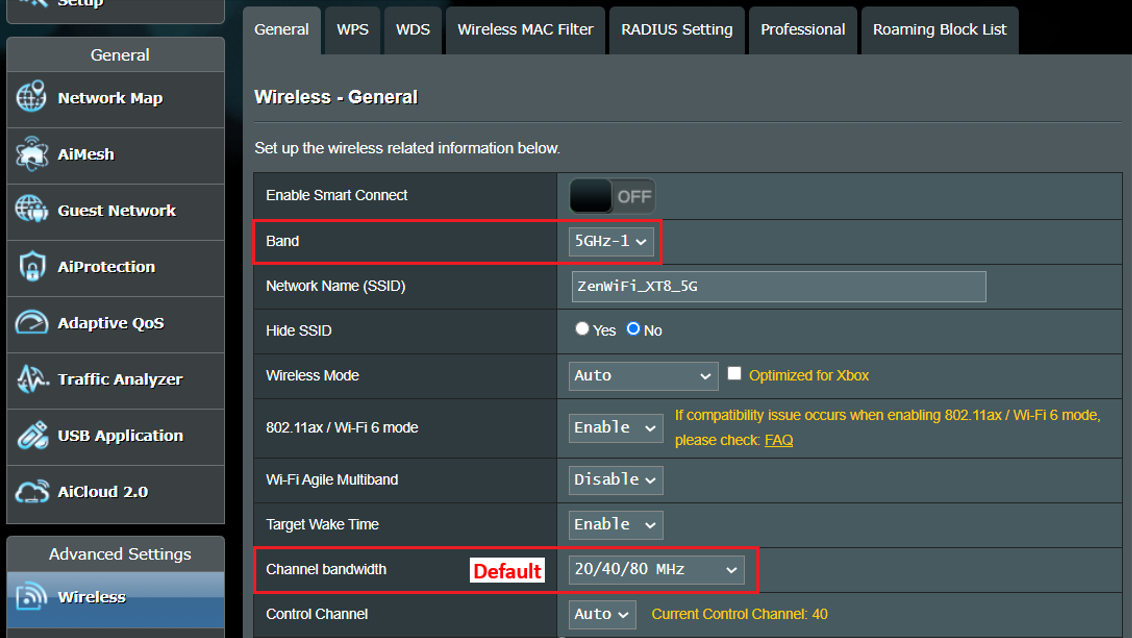
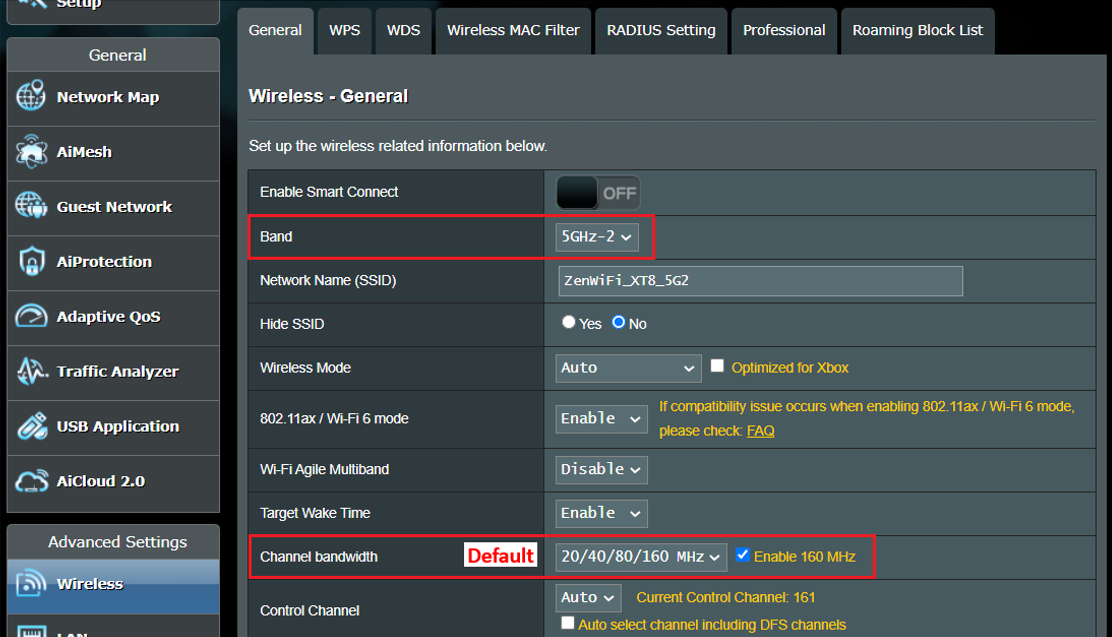
Перейдите в «Беспроводная сеть» > «Основные» > «Диапазон» (выберите 2,4 ГГц или 5 ГГц) > «Пропускная способность канала».
а). Диапазон 2,4 ГГц
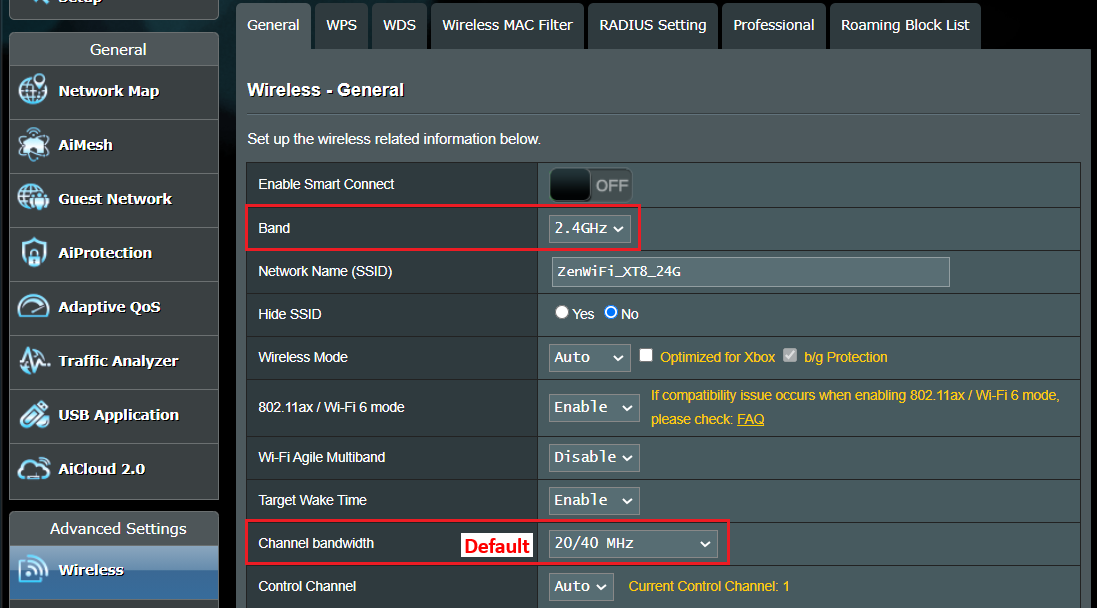
б). Диапазон 5 ГГц или 5 ГГц-1
в). Диапазон 5 ГГц-2
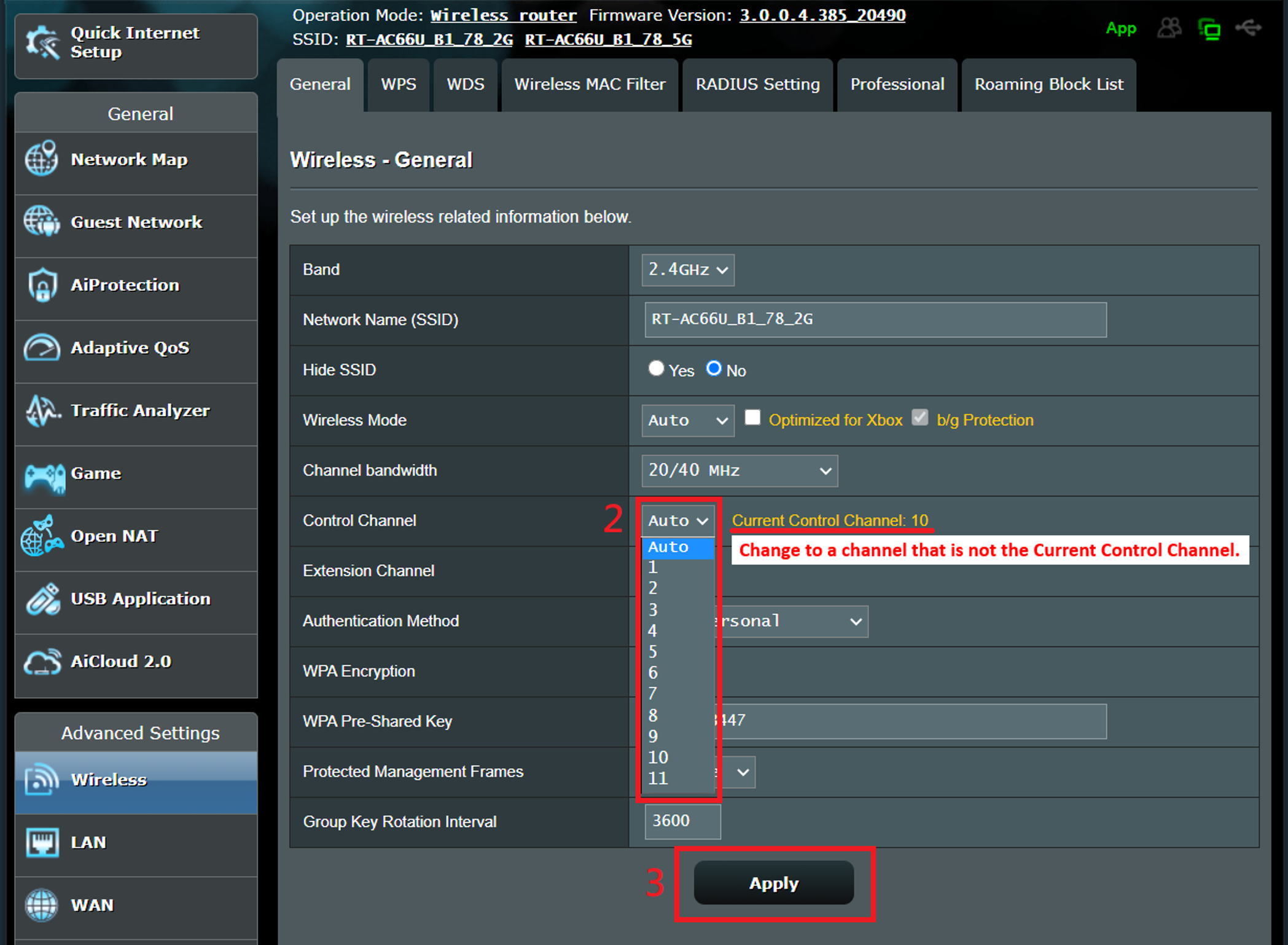
Перейдите в «Беспроводная сеть» > «Основные» > «Диапазон» (выберите 2,4 ГГц или 5 ГГц) > «Канал управления».
а). Диапазон 2,4 ГГц
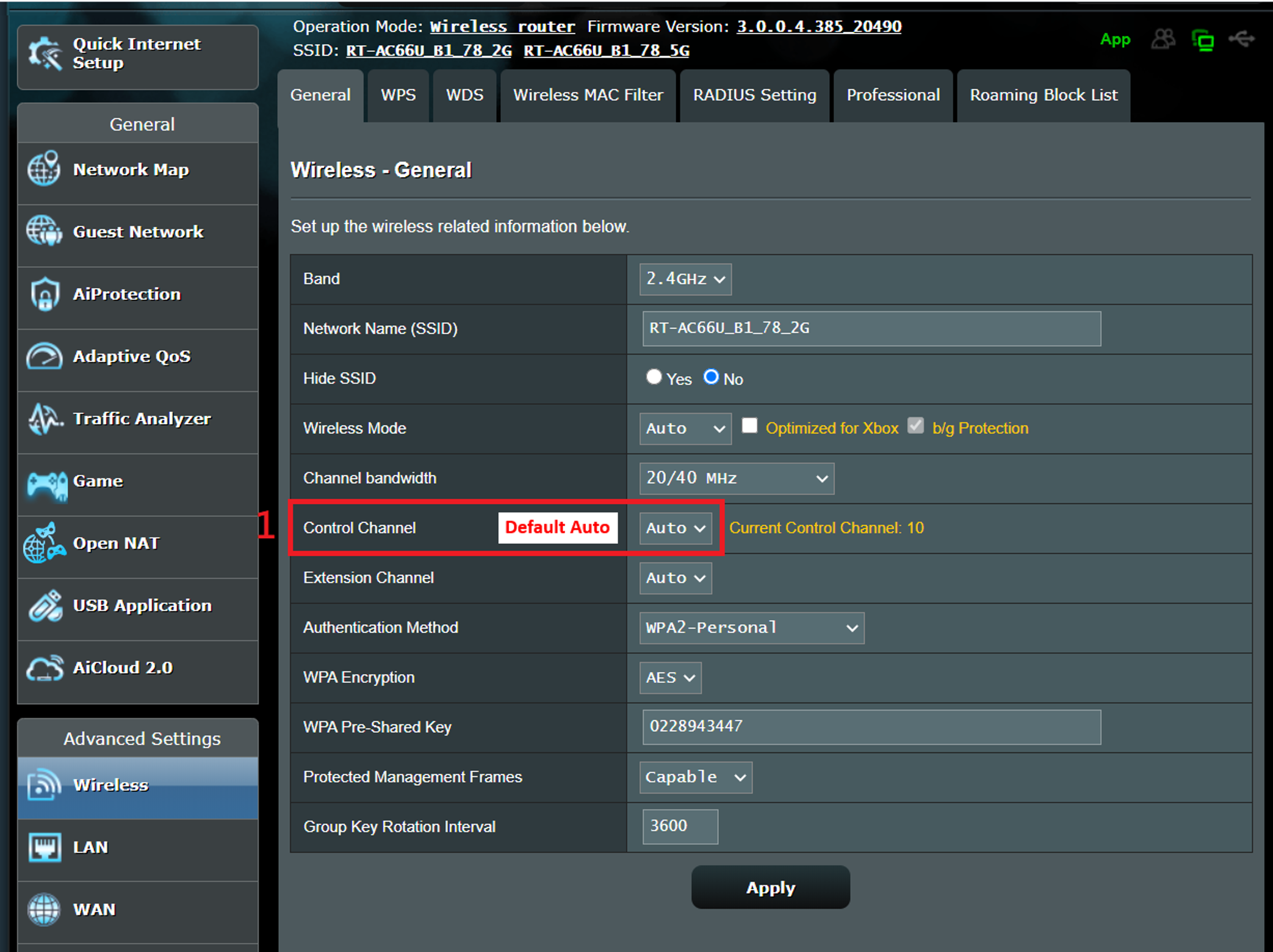
Выберите другой канал управления и нажмите «Применить» для сохранения.
б). Диапазон 5 ГГц
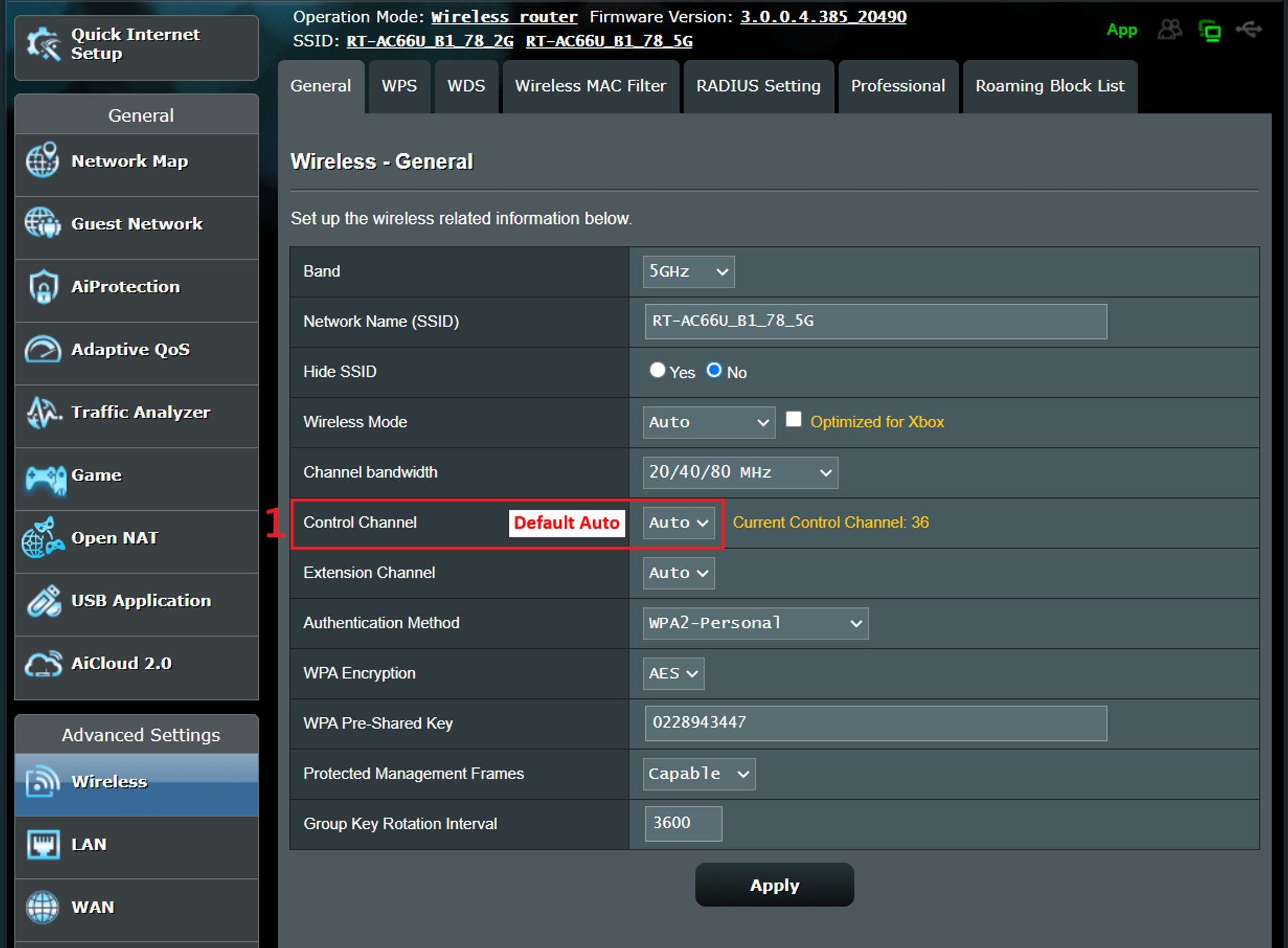
Выберите другой канал управления и нажмите «Применить» для сохранения.
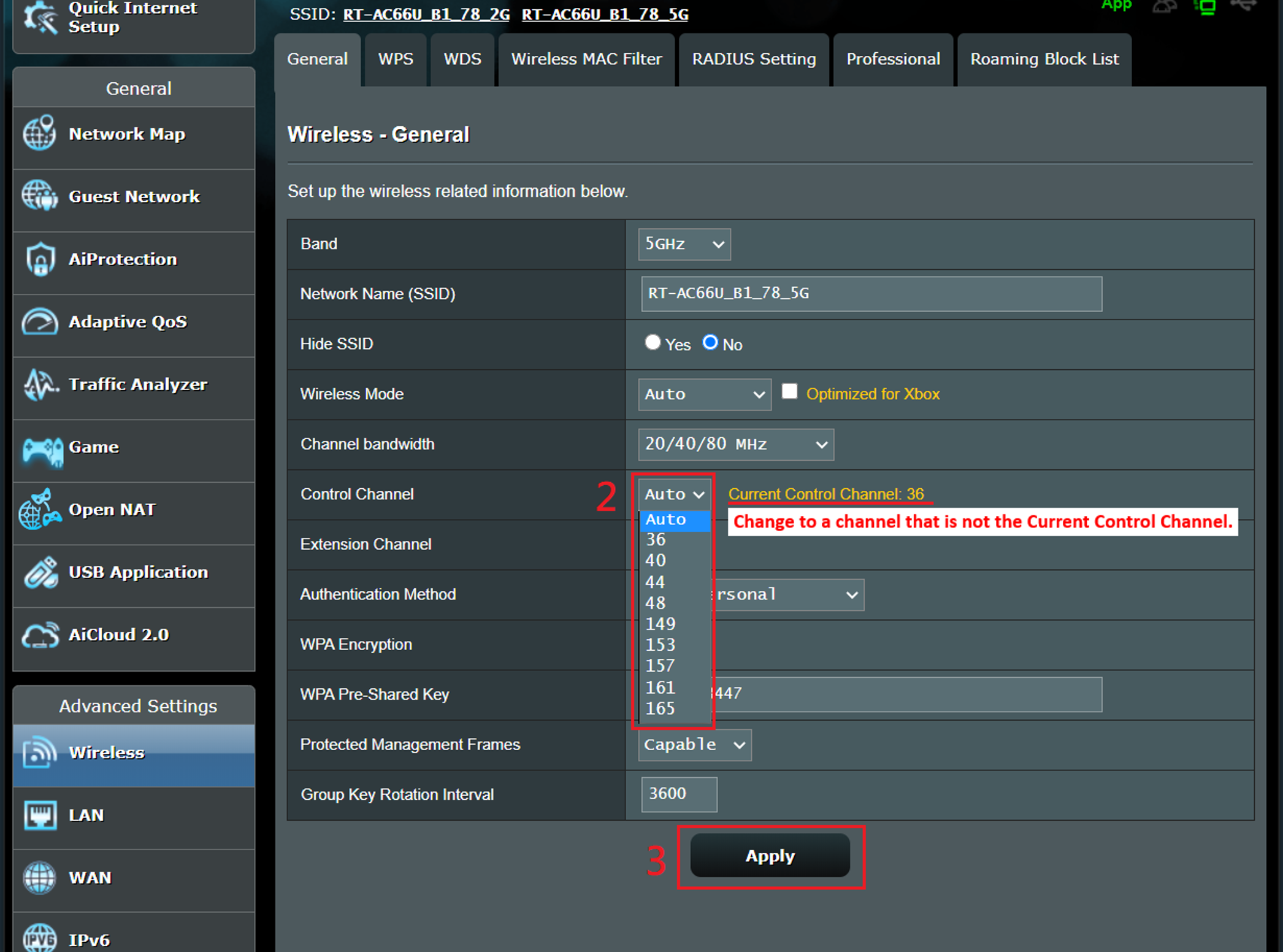
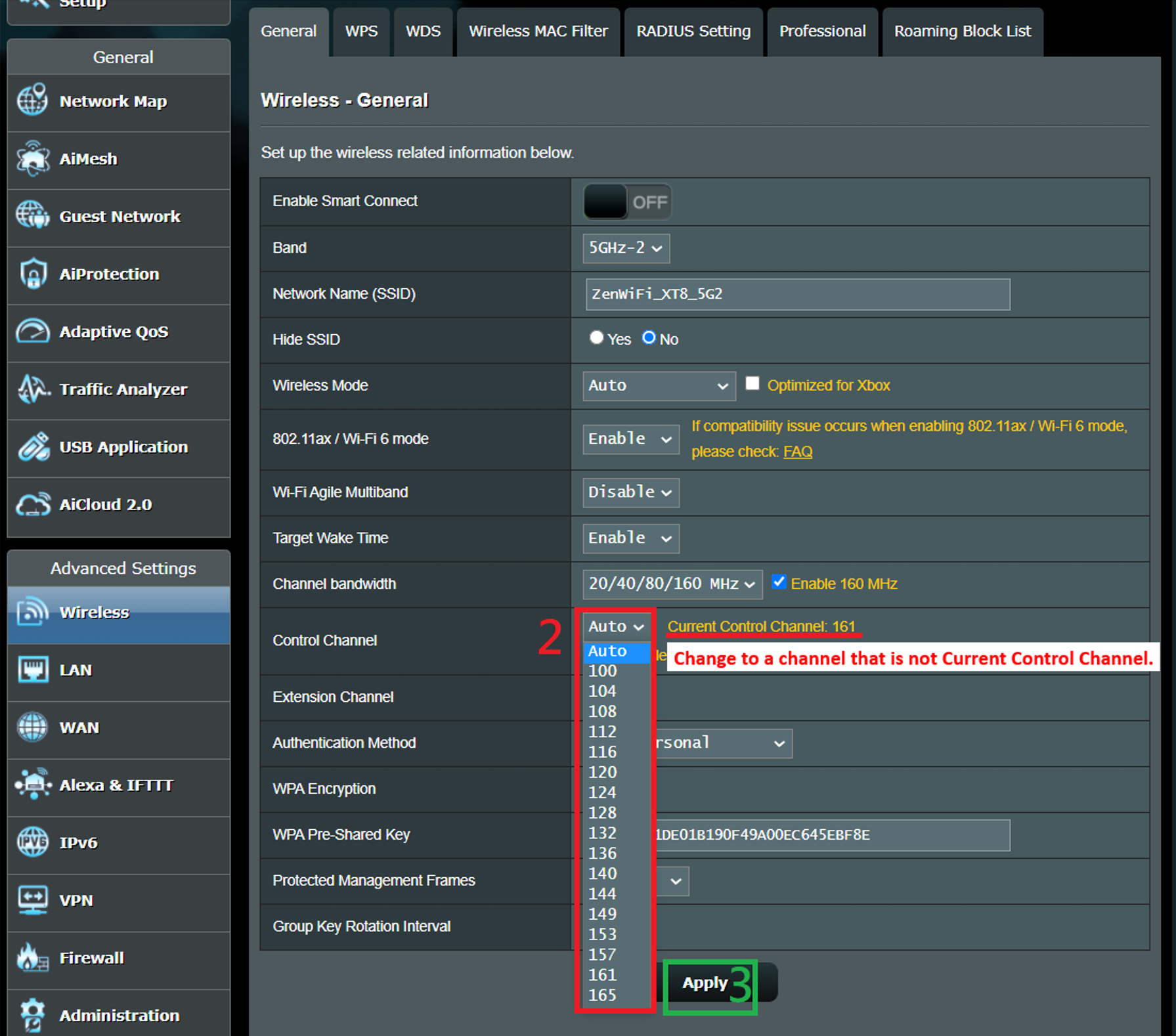
в). Диапазон 5 ГГц-2
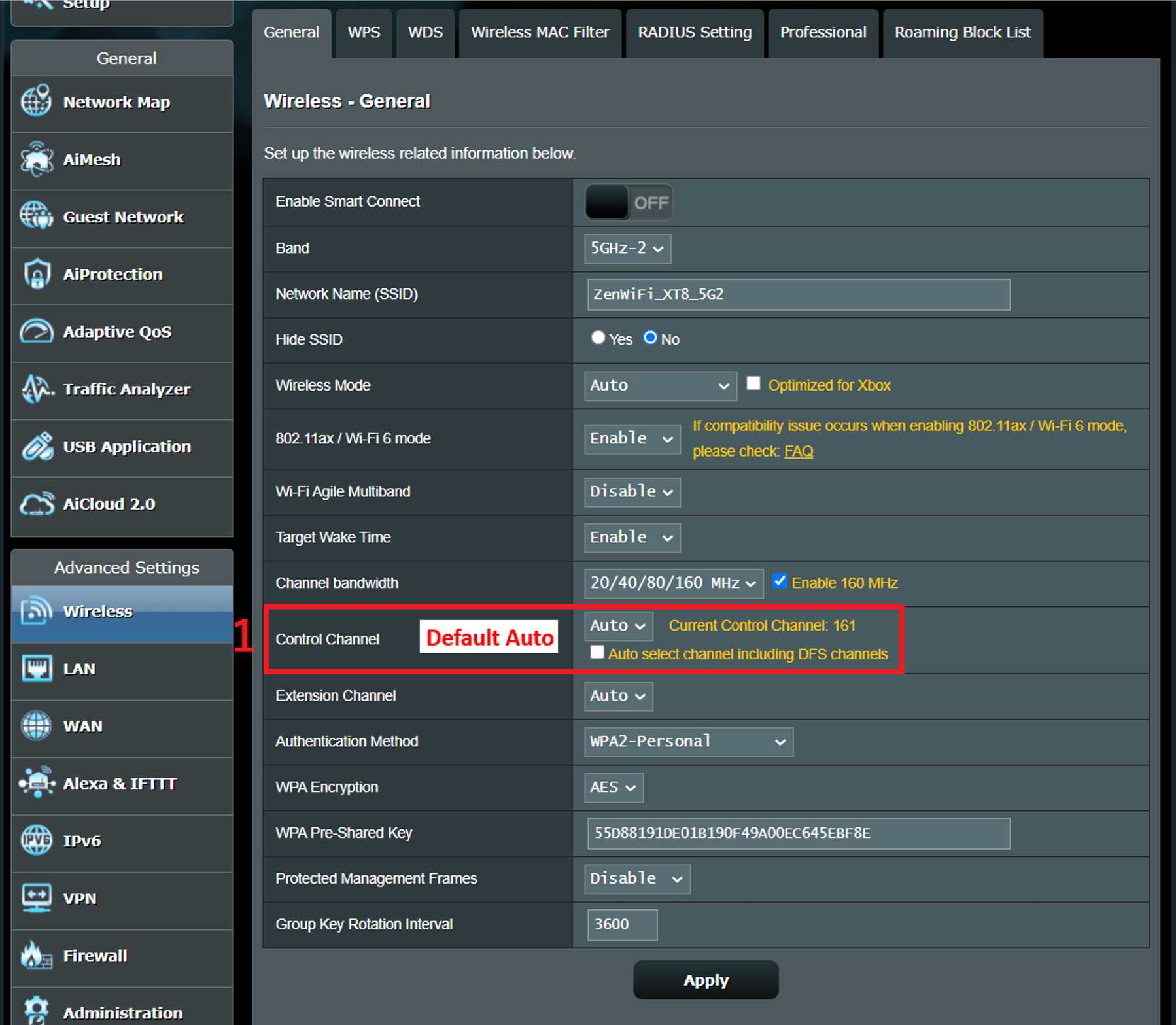
Выберите другой канал управления и нажмите «Применить» для сохранения.
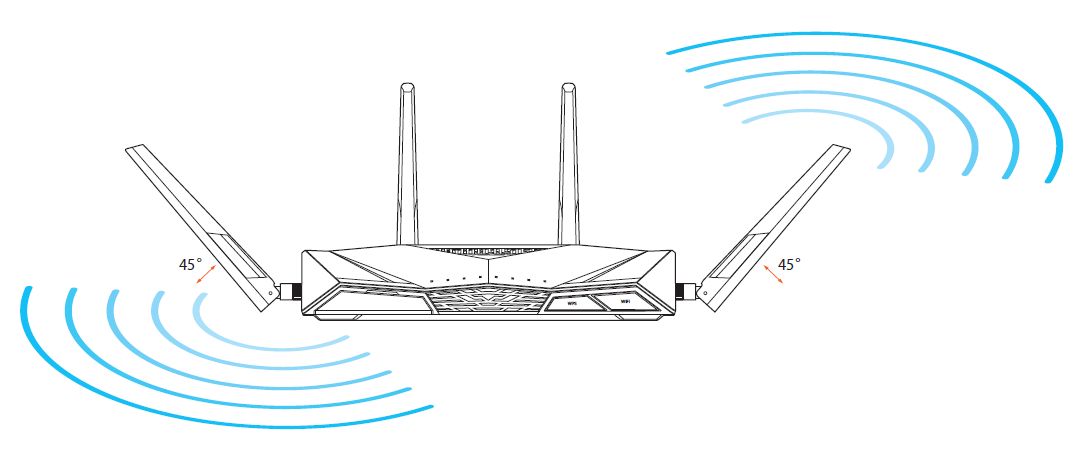
Измените угол направления антенн (например, 45 градусов, 90 градусов и т. д.).
Ниже мы взяли RT-AC88U для примера (для других моделей пожалуйста, обратитесь к руководству пользователя)
Чтобы обеспечить наилучший приём беспроводного сигнала, установите четыре съёмные антенны, как показано в примере ниже.
[Примечание]: руководства пользователя можно найти в Центре загрузок ASUS.
>> Wi-Fi работает на диапазонах 2,4 ГГц и 5 ГГц, расстояние передачи сигнала 2,4 ГГц больше, чем 5 ГГц, но скорость передачи медленнее, чем на 5 ГГц.
На 5 ГГц расстояние передачи сигнала короче, но скорость может быть выше.
Если ваше клиентское устройство часто отключается от сети роутера, сначала проверьте, к какой сети подключено ваше устройство — 2,4 ГГц или 5 ГГц.
Проверьте расстояние между беспроводным устройством и роутером, когда сеть Wi-Fi отключена.
Помехи: микроволновые печи, холодильники, беспроводные телефоны, блоки питания и так далее. Некоторая бытовая техника тоже создаёт помехи беспроводным каналам.
Барьеры: железные шкафы, железные двери, цементные стены, закрытые шкафы, поставленные на землю, за диваном. Некоторые строительные материалы с высокой плотностью также могут влиять на проникновение сигнала Wi-Fi, например гипс, доски, колючая проволока и т. д.
>> Рекомендуется размещать роутер по возможности в центре помещения, на открытой площадке, где меньше мебели, где нет стены, или на деревянном шкафу, на столе.
- Беспроводное устройство-клиент(пример): ноутбук, смартфон, USB-адаптер Wi-Fi, КОНСОЛЬ.
Примечание. Сигнал Wi-Fi устройства Mac (Apple) часто прерывается после роуминга между роутером AiMesh и узлами, см. этот FAQ .
На следующих рисунках в качестве примера взят RT-AC68U.
(различные модели могут иметь небольшие различия, пожалуйста, подтвердите соответствующую информацию в руководстве пользователя, если у вас есть какие-либо сомнения)
(1) Нажмите и удерживайте кнопку RESET примерно 5–10 секунд, пока светодиодный индикатор питания роутера не начнёт мигать, отпустите кнопку.
Все светодиодные индикаторы роутера должны будут погаснуть (это нормальное явление), это будет означать что запущен автоматический процесс перезагрузки.
Ожидайте, пока светодиодный индикатор питания и светодиодные индикаторы Wi-Fi снова не загорятся, заново откройте веб-меню роутера.
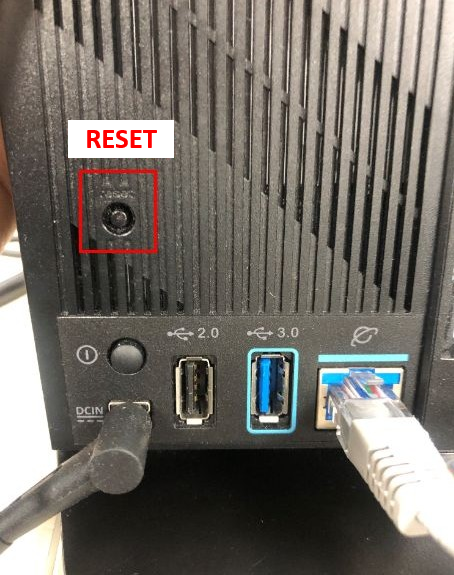
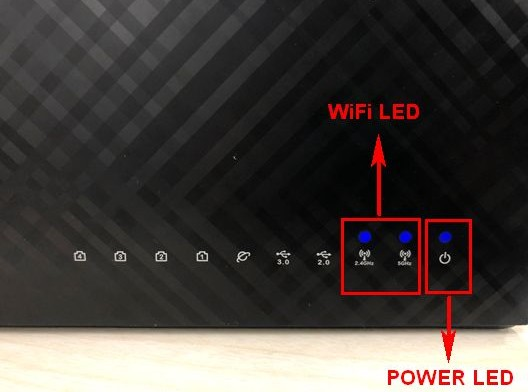
Примечание: после сброса настроек роутера все его настройки «обнулятся»: их потребуется ввести заново.
(2) Используйте Мастер быстрой настройки (QIS) для новой настройки роутера.
Подробнее о мастере быстрой настройки (QIS):
- [Беспроводное устройство] Как настроить ASUS Wi-Fi роутер через приложение ASUS Router?
- [Беспроводное устройство] Как использовать QIS (Quick Internet Setup) для настройки роутера? (Web GUI)
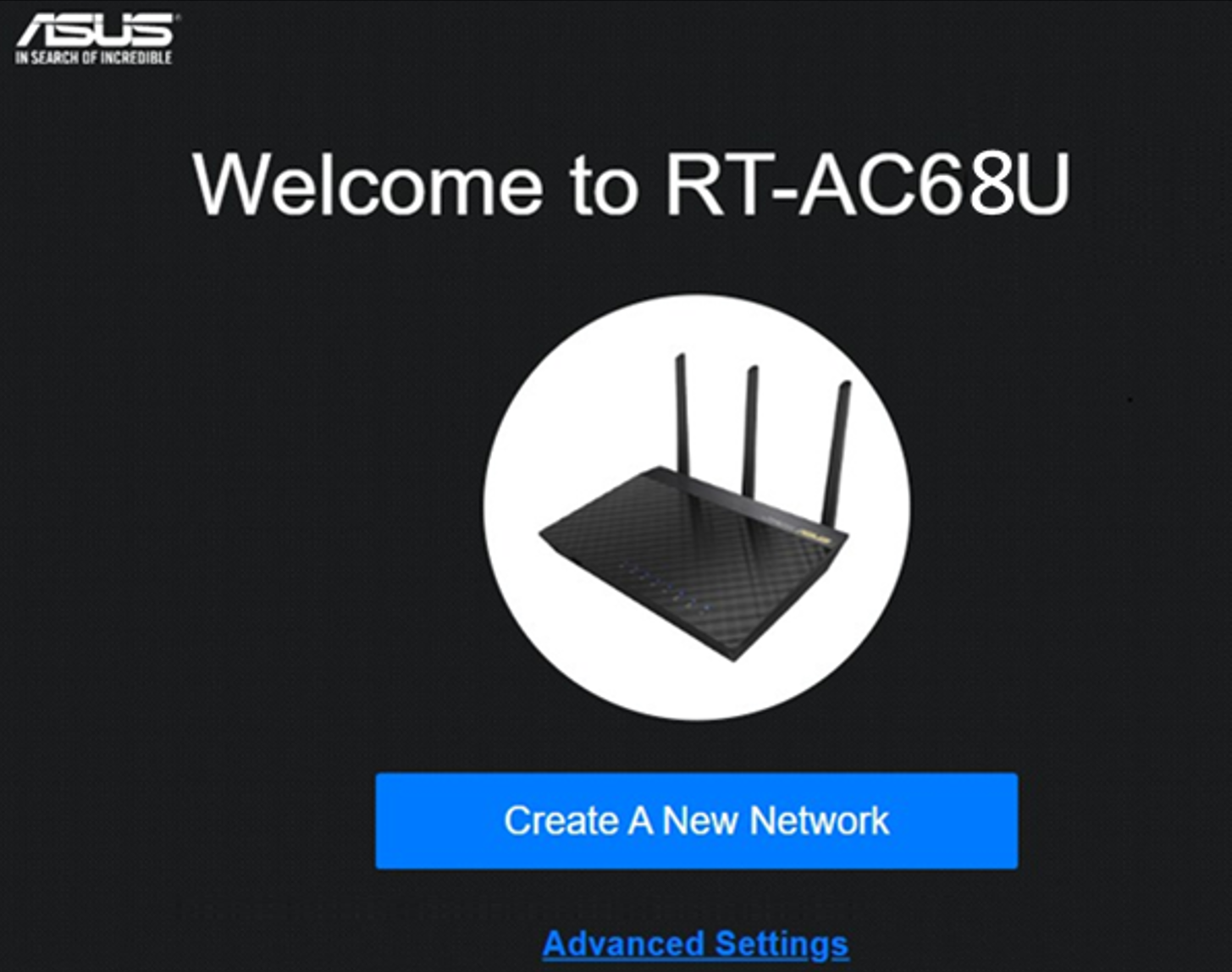
Если результат не изменится, сделайте сброс настроек роутера (Hard Factory Reset).
Как получить (Утилиту/Прошивку)?
Последние версии драйверов, программного обеспечения, прошивки и руководств пользователя можно скачать в Центре загрузки ASUS .
Если Вам нужна дополнительная информация о Центре загрузок ASUS, перейдите по этой ссылке .
[Устранение неполадок] Ошибки при подключении к сети Интернет через роутер
[Устранение неполадок] Ошибки при подключении к сети Интернет через роутер 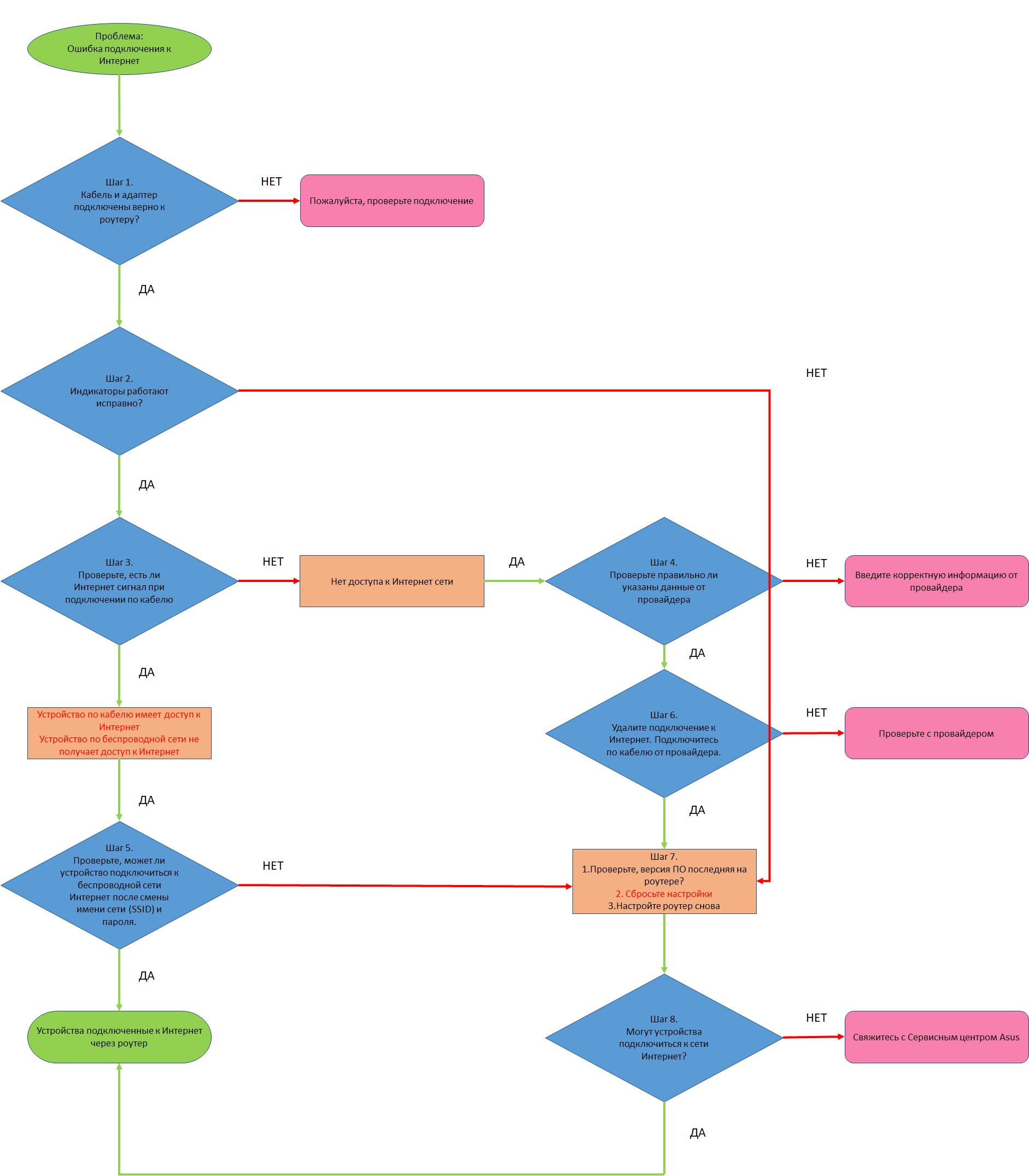 Шаг 1. Пожалуйста, убедитесь, что кабель RJ-45 от провайдера правильно и до конца подключен. Пожалуйста, обратитесь к следующему рисунку, чтобы проверить, все ли устройства (модем, маршрутизатор и компьютер) подключены через кабель RJ-45.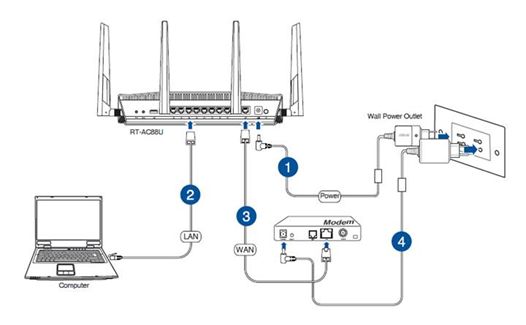
 Подключите адаптер переменного тока вашего маршрутизатора к порту DC-IN и подключите его к источнику питания.
  Используйте кабель RJ-45 для подключения к порту LAN маршрутизатора и компьютеру.
  Используйте другой кабель RJ-45 для подключения к порту WAN маршрутизатора и порту WAN модема.
  Подключите адаптер переменного тока модема к порту DC-IN и подключите его к источнику питания. Примечание: Убедитесь, что ваш кабель RJ-45 работает правильно. Пример: все штифты обработаны и нет никаких повреждений.
 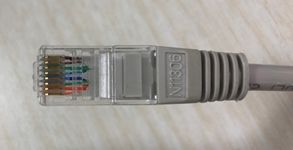 *На следующих изображениях в качестве примера используется RT-AC68U.
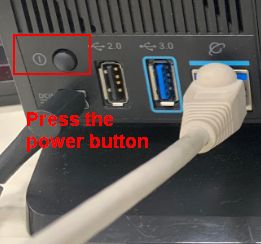
 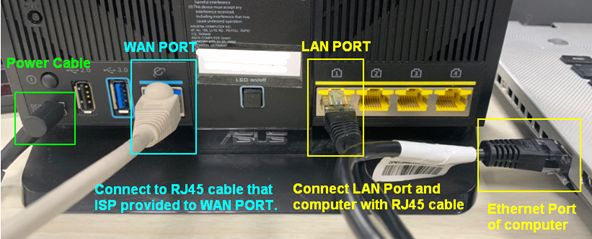 Примечание: После подключения к источнику питания не забудьте нажать кнопку питания, чтобы включить маршрутизатор.
  Шаг 2. После включения роутера проверьте работу индикаторов. Убедитесь, что светодиодный индикатор питания на передней панели маршрутизатора горит, а светодиодные индикаторы WiFi 2.4G / 5G мигают, указывая на то, что маршрутизатор включен. Кроме того, на двух сетевых кабелях, которые вы только что подключили к порту WAN и порту LAN, будут гореть соответствующие светодиоды.
 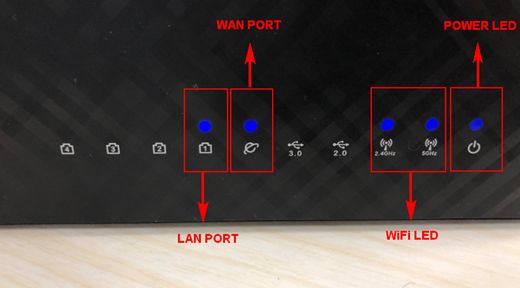 Примечание: Если все кабели подключены правильно, но светодиодный индикатор питания и светодиодный индикатор WiFi не горят, мы рекомендуем сначала перезагрузить маршрутизатор, а затем еще раз проверить, правильно ли работают светодиодные индикаторы. О том, как сбросить настройки маршрутизатора по умолчанию, см. Шаг 7 . Шаг 3. Проверьте, могут ли устройства подключенные по кабелю RJ45 получить доступ к Интернет. A. Если нет, перейдите к шагу 4 B. Если при подключении к маршрутизатору через кабель можно получить доступ в Интернет, но устройства, подключенные к маршрутизатору по беспроводной сети, не могут получить доступ в Интернет, см. шаг 5Шаг 4. Проверьте правильность данных от провайдера (ISP) . Перейдите на страницу настроек маршрутизатора (WEB GUI) и убедитесь, что настройки WAN верны. 1. Автоматичсекий IP Одна из возможных причин, по которой модем игнорирует запросы DHCP (WAN IP), заключается в том, что слишком много из них было отправлено за короткий период времени. Может изменить значение частоты запросов DHCP с агрессивного режима на нормальный режим, перезапустить маршрутизатор (и модем), чтобы повторить попытку.
GUI> Интернет> Интернет подключение> Требования от провайдера 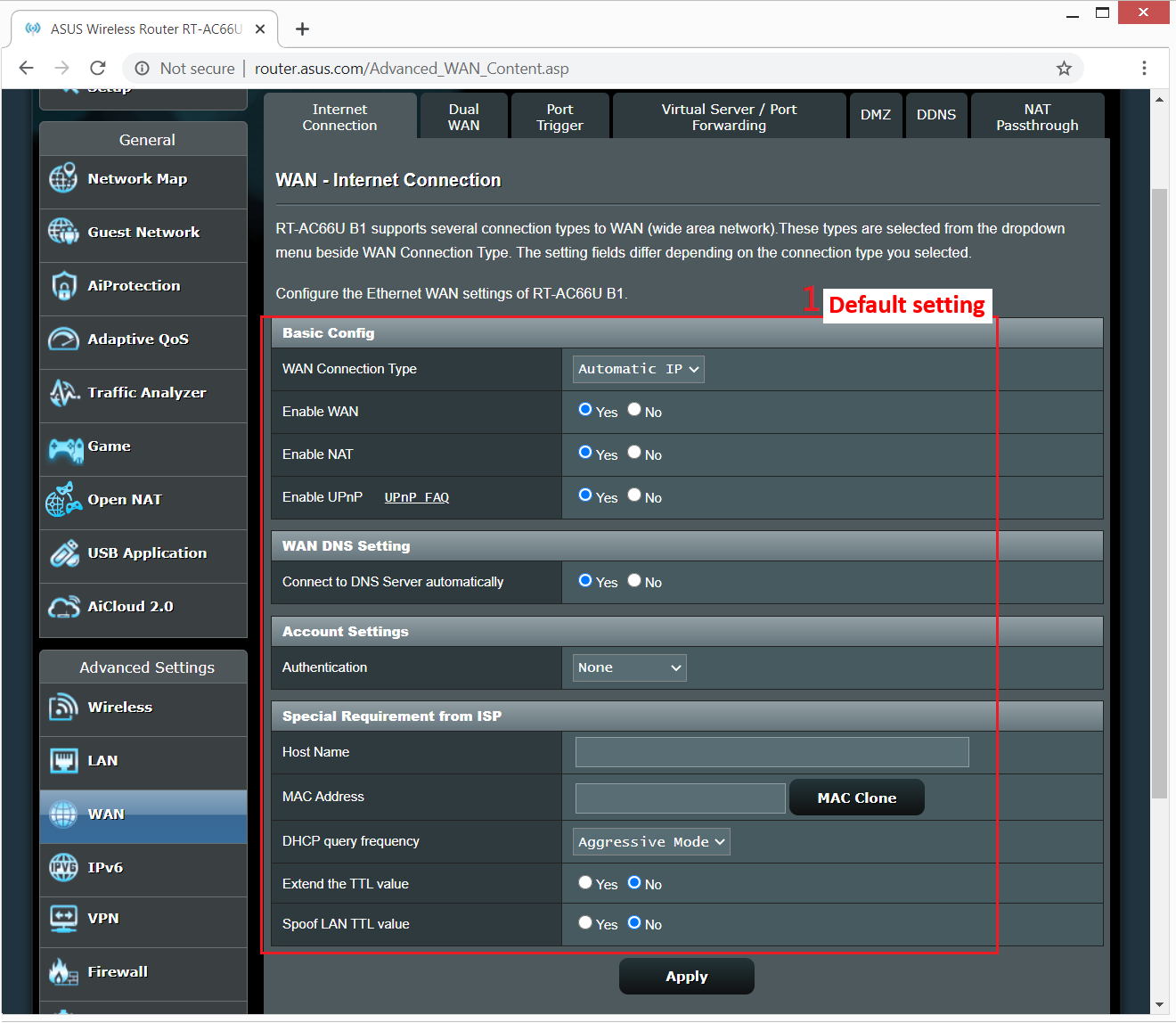
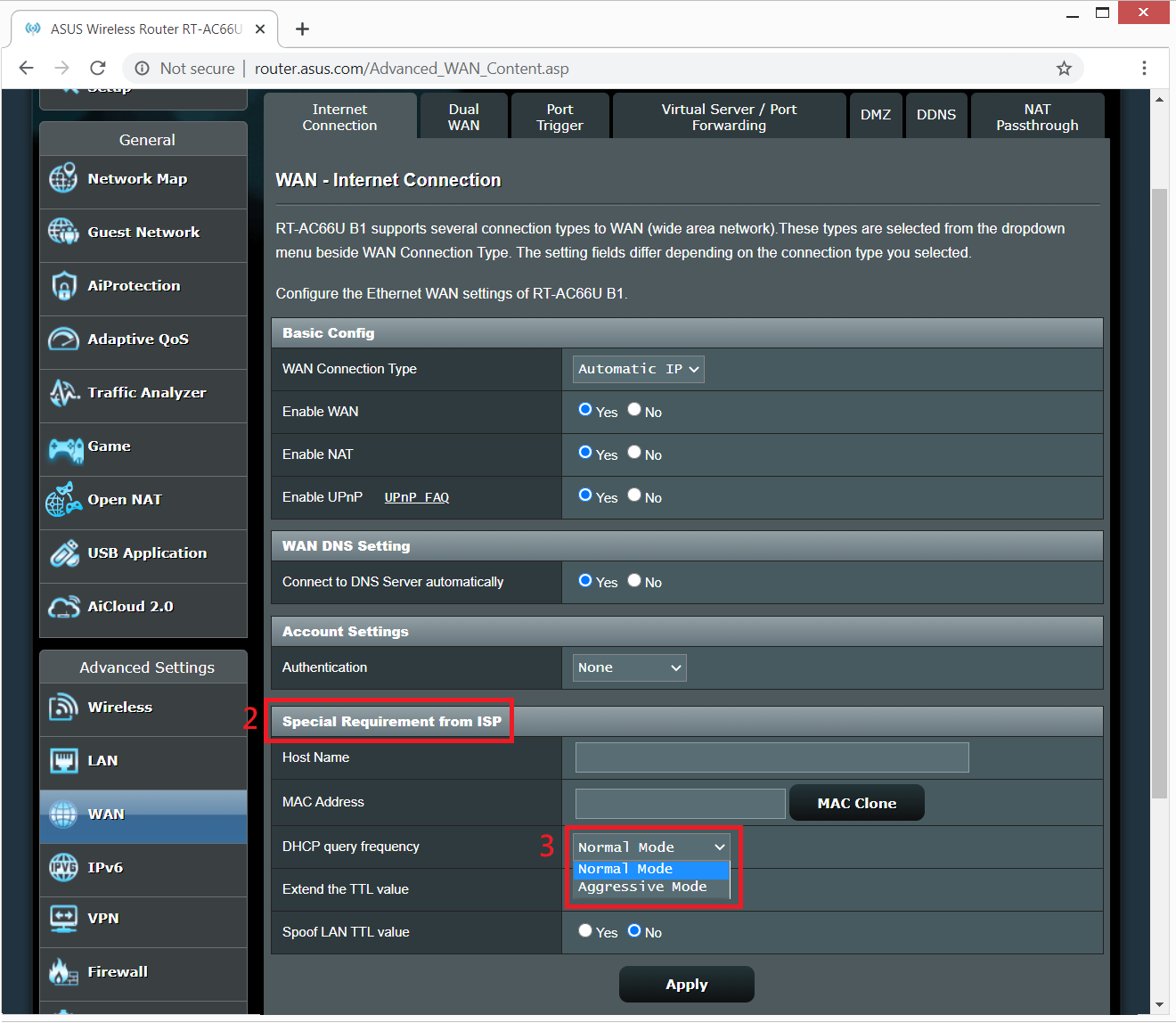 Примечание: соответствующую информацию необходимо уточнять у вашего интернет-провайдера (ISP)2. PPPoE
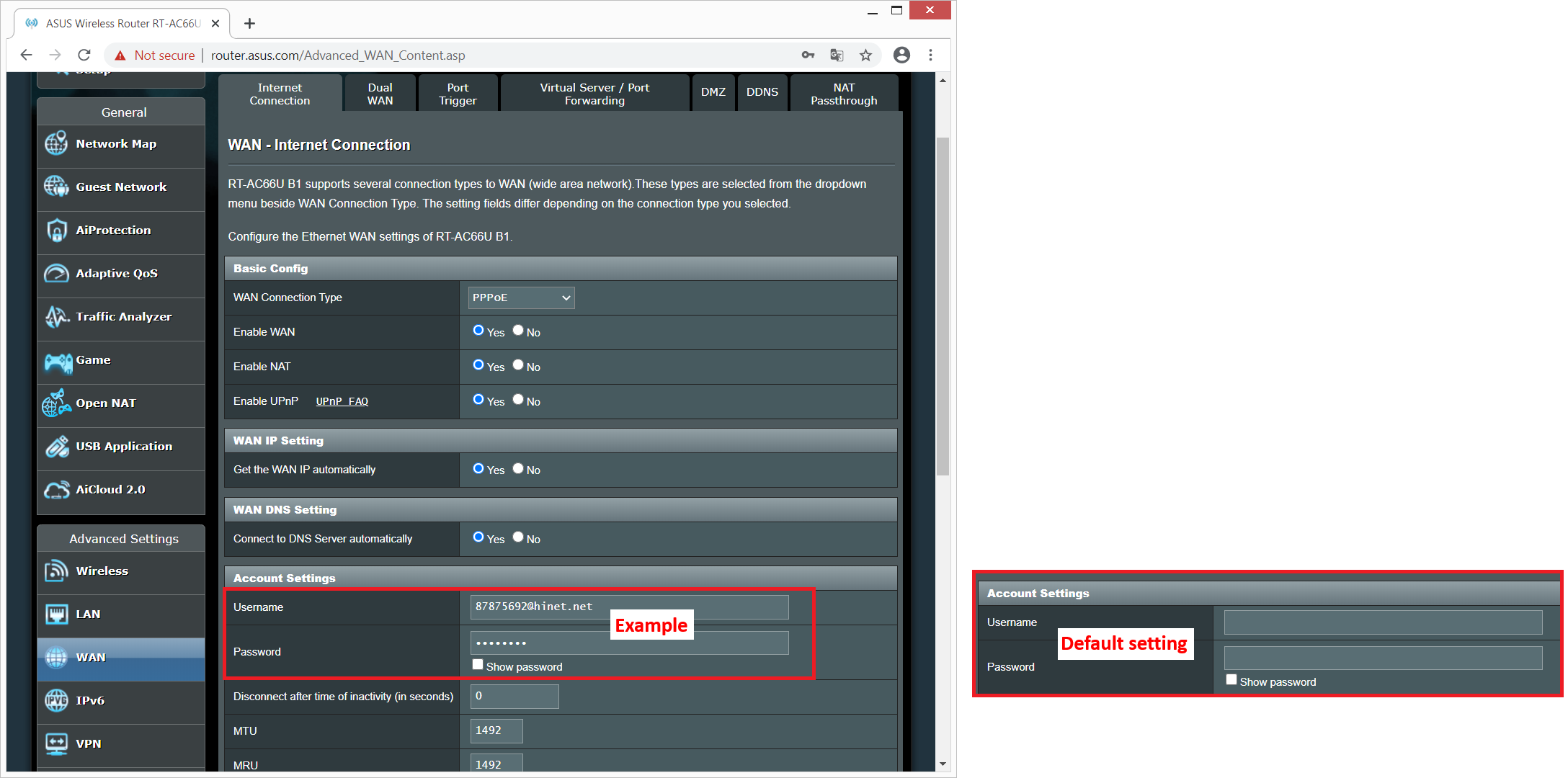 Пример: (В зависимости от страны) Страна: Россия WAN тип подключения: PPPoE Имя пользователя: 87875692@hinet.net Пароль: xxxxxxx Если отключение происходит по прошествии определенного периода времени при использовании Интернета, рекомендуется попробовать отключить PPPoe> Обнаружение Интернета (по умолчанию — PPP Echo). Затем нажмите Применить.
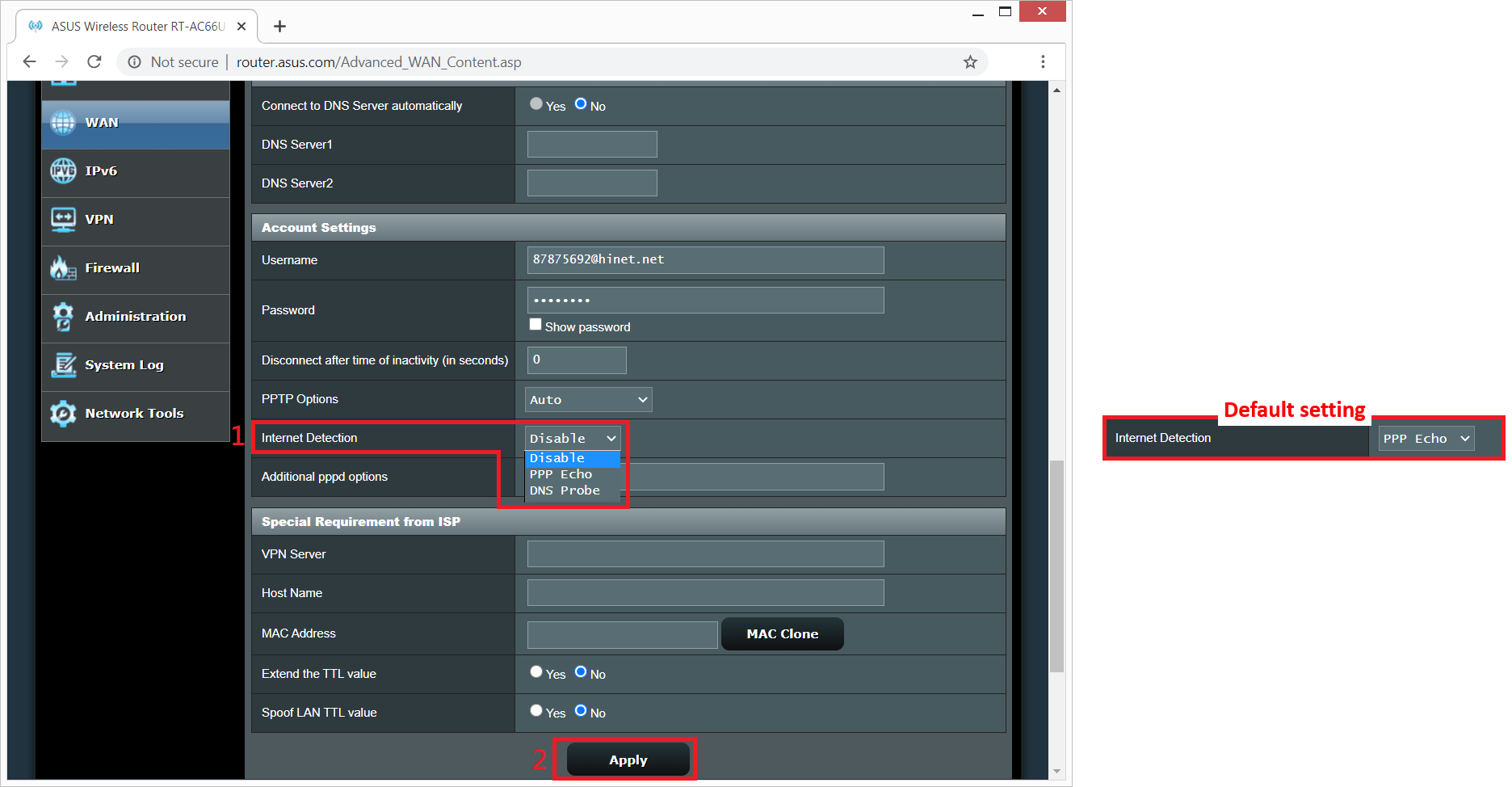 Примечание: соответствующую информацию необходимо уточнять у вашего интернет-провайдера (ISP)3. Static IP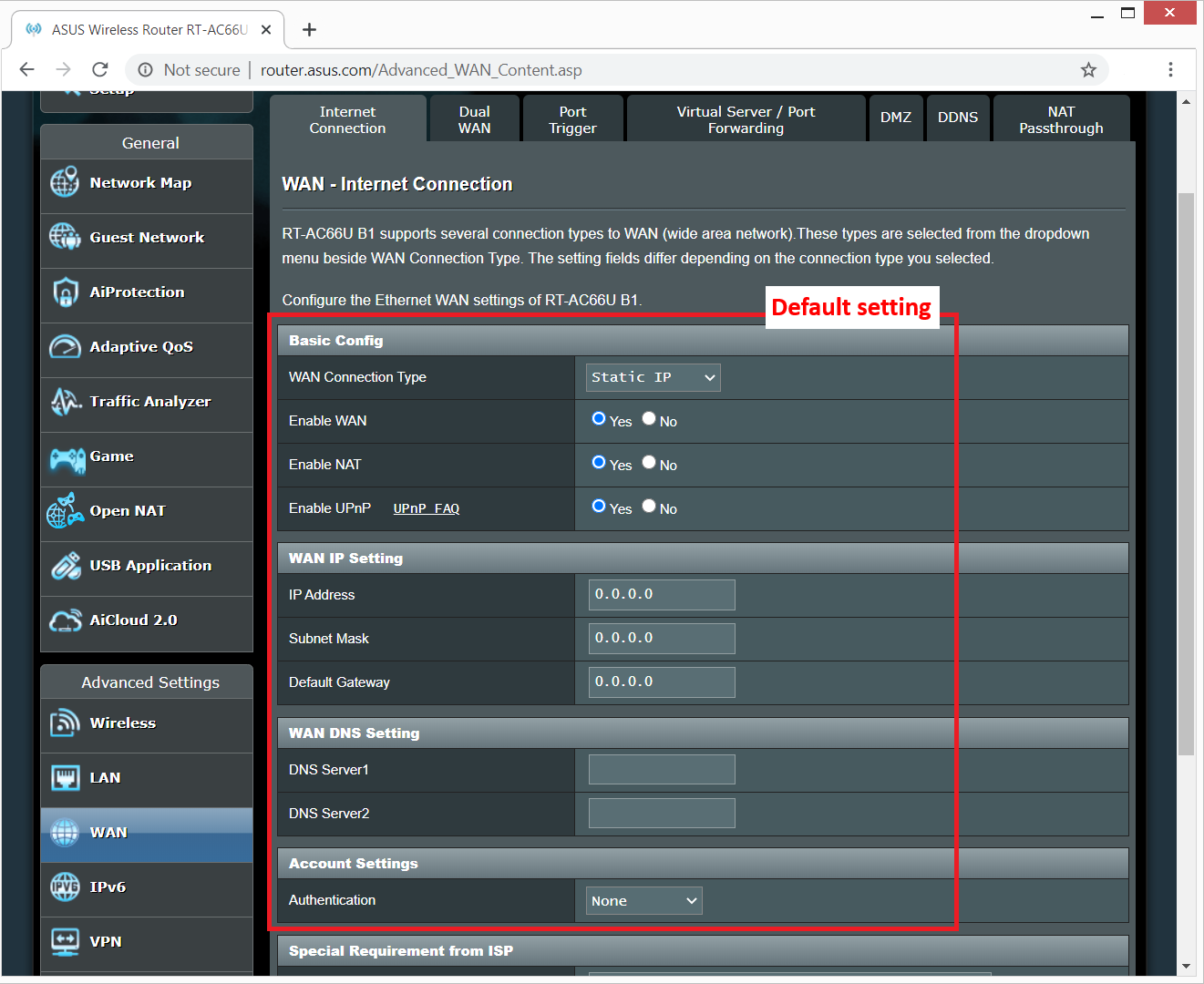
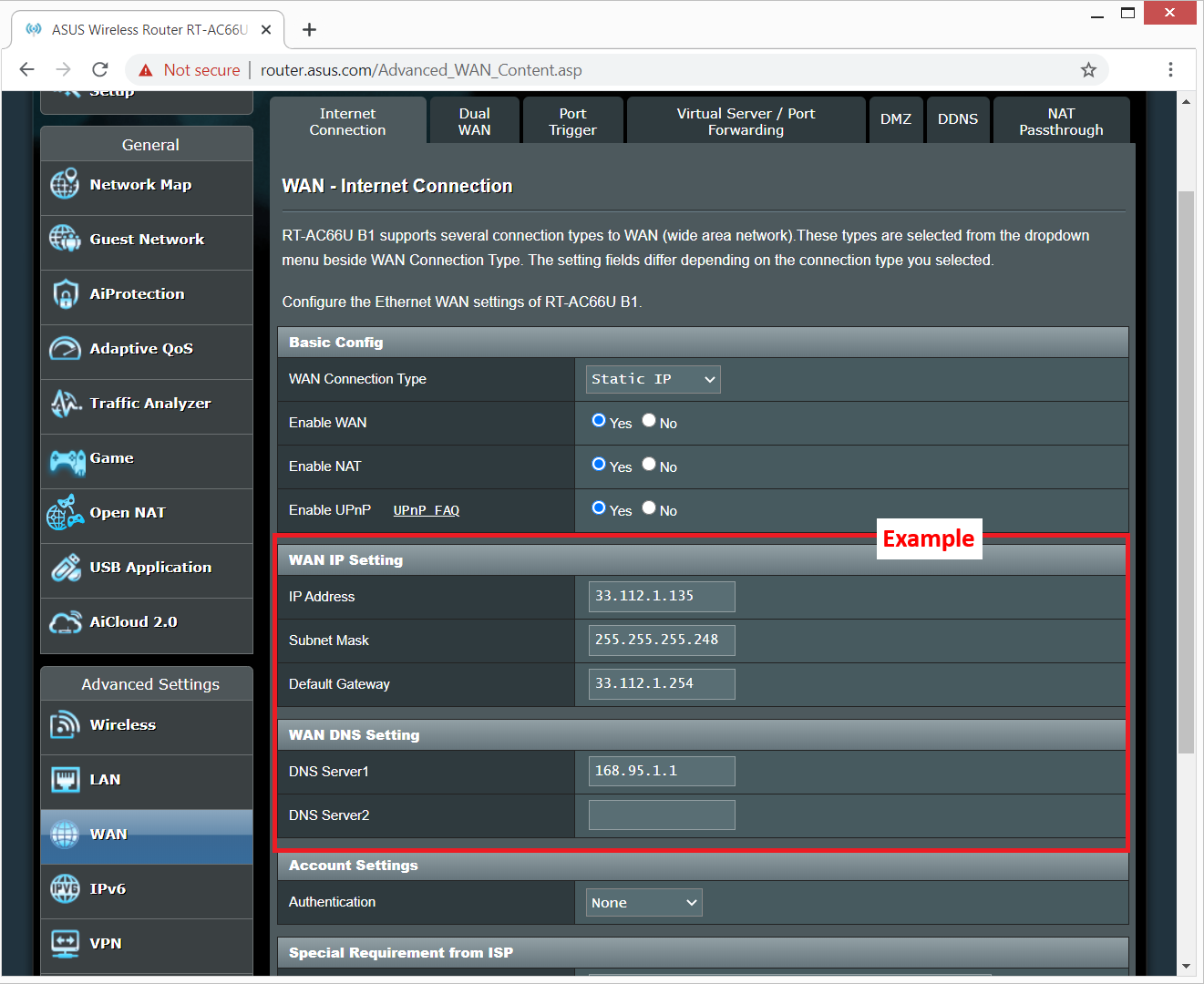 Примечание: соответствующую информацию необходимо уточнять у вашего интернет-провайдера (ISP) Воспользуйтесь ссылками ниже для детального изучения:
- Как настроить Интернет подключение
- Как войти в Интерфейс роутера
Если информация от провайдера верна, а доступа к сети Интернет все еще нет, перейдите к шагу 6 .
A. Перейдите на страницу настроек (WEB GUI)и измените данные сети — имя (SSID) и пароль.
О том как изменить пароль сети, можно узнать по ссылке: [Wireless] Как изменить пароль сети?
B. После изменения пароля попробуйте снова использовать устройство для беспроводного подключения к маршрутизатору и проверьте, может ли устройство найти новый SSID вашего маршрутизатора.
(1) Если устройства не могут найти SSID вашего маршрутизатора, проверьте с другим устройством.
Если только конкретное устройство не может выполнить поиск по SSID, проверьте, работает ли интернет-функция устройства в другой интернет-среде. Или вы можете запросить у производителя устройства соответствующие шаги по устранению неполадок.
Пример: у вас есть 1 телефон, 1 планшет и 1 ноутбук. И все они подключаются к маршрутизатору, но только телефон не может найти SSID маршрутизатора, в то время как планшет и ноутбук могут найти SSID и успешно подключиться к Интернету.
Мы предлагаем вам использовать телефон для беспроводного подключения к другому маршрутизатору или для подключения к другой интернет-среде WiFi. А затем проверьте, может ли телефон правильно подключиться к Интернету.
Мы также предлагаем вам повторить настройки подключения Wi-Fi и шаги по устранению неполадок, предоставленные производителем устройства.
Если ваши устройства являются продуктом ASUS, обратитесь к следующим часто задаваемым вопросам:
(2)Если все устройства не могут найти SSID вашего маршрутизатора, обратитесь к шагу 7
C. Если ваши устройства могут найти SSID вашего маршрутизатора, введите пароль, который вы изменили, и проверьте, может ли устройство подключиться к Интернету. Если по-прежнему не удалось, обратитесь к шагу 7 .
Мы предлагаем вам удалить беспроводной маршрутизатор и подключить к компьютеру кабель, предоставленный вашим интернет-провайдером. Проверьте, включен ли Интернет.
Если вы подключаетесь к кабелю, предоставленному вашим интернет-провайдером, но компьютер по-прежнему не может подключиться к Интернету, уточните информацию у Интернет провайдера.
Если компьютер успешно подключился к Интернету, обратитесь к шагу 7 .
Вы можете проверить текущую версию на странице настроек (WEB GUI) вашего роутера.

A. Если это не последняя версия, обновите ее до последней версии и сбросьте маршрутизатор до настроек по умолчанию. Наконец, следуйте быстрой настройке Интернета, чтобы снова настроить маршрутизатор.
О том, как обновить версию прошивки и как проверить версию, см. [Wireless] Обновление ПО на роутере
B. Если текущая версия актуальна, сбросьте настройки маршрутизатора до значений по умолчанию и выполните быструю настройку Интернета, чтобы снова настроить маршрутизатор.
(1) Cбросьте роутер
На следующих рисунках в качестве примера используется RT-AC68U.
(разные модели могут иметь разное расположение кнопки сброса, обратитесь к руководству пользователя)
Зажмите кнопку RESET примерно на 5 ~ 10 секунд, пока светодиодный индикатор питания маршрутизатора не начнет мигать, затем вы можете отпустить кнопку.
Тем временем все светодиодные индикаторы маршрутизатора будут выключены — это нормальное явление, так как маршрутизатор перезагружается.
Дождитесь, пока индикатор включения и WiFi LED индиктаоры не загорятся снова, войдите в интерфейс GUI.
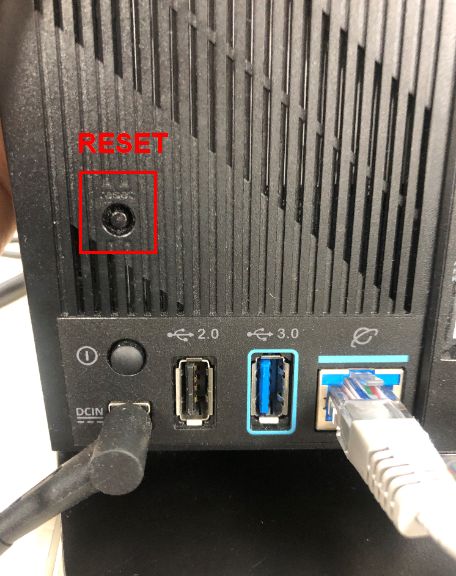
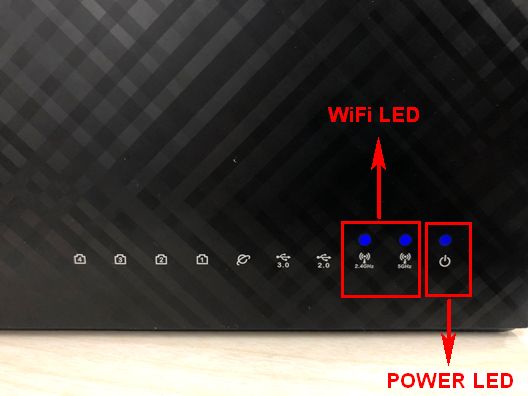
Примечание: после сброса настроек все данные от провайдера будут стерты.
(2) Используйте Быстрые настройки (QIS) для повторной настройки роутера.
О том, как использовать Быстрые натсройки (QIS) можно узнать по ссылке https://www.asus.com/support/FAQ/1005485/
Другие способы сброса: ASUS аппаратный сброс
Шаг 8. Если шаги выше не помогли устранить проблемы, пожалуйста, свяжитесь с сервисным центром Asus.
Как получить последние версии (Утилит/ ПО)?
Вы можете загрузить последние версии драйверов, программного обеспечения, микропрограмм и руководств пользователя в ASUS Центре загрузок.(LINK)
Если вам нужна дополнительная информация о Центре загрузок ASUS, см. ссылку
Как узнать сигнал на asus rt ac51u
Asus RT-AC51U — Обсуждение


Важная информация
Asus RT-AC51( без U ) совсем другой роутер и прошивки не подходят получат кирпич.
Маршрутизатор нового поколения
Компания ASUS представляет недорогой двухдиапазонный маршрутизатор RT-AC51U. Он обеспечивает великолепную скорость передачи данных по беспроводной сети: до 300 Мбит/с в диапазоне 2,4 ГГц и до 433 Мбит/с в диапазоне 5 ГГц.
Благодаря многофункциональному разъему USB к маршрутизатору RT-AC51U можно подключать различные устройства и значительно расширить его функциональность. Например, подключив к USB-порту маршрутизатора внешний накопитель, и активировав функцию ASUS AiCloud, вы можете превратить его в облачное хранилище данных. RT-AC51U можно также настроить для организации сетевой печати, подключив к его USB-порту принтер. Маршрутизатор поддерживает также USB-модемы 3G/4G для развертывания резервного канала передачи данных. Кроме того, USB-порт можно использовать для подзарядки мобильных гаджетов.
Для управления всеми функциями маршрутизатора служит удобный и интуитивно понятный интерфейс ASUSWRT. В число его возможностей входит быстрая настройка сети, мониторинг интернет-трафика, организация нескольких беспроводных сетей и VPN-доступа.
Высокоскоростной маршрутизатор
RT-AC51U – двухдиапазонный беспроводной маршрутизатор, который поддерживает скорость передачи данных 433 Мбит/с в диапазоне 5 ГГц и 300 Мбит/с – в диапазоне 2,4 ГГц. Он уже сейчас дает возможность всем пользователям насладиться преимуществами новой технологии, которую относят к пятому поколению беспроводных средств коммуникации.
Поддержка двух частотных диапазонов
Благодаря возможности одновременной работы в двух частотных диапазонах (2,4 и 5 ГГц) со скоростью 300 Мбит/с и 433 Мбит/с, соответственно, RT-AC51U обеспечивает общую скорость передачи данных по беспроводной сети на уровне 733 Мбит/с.
Поддержка периферийных устройств
Благодаря порту USB к RT-AC51U можно подключать внешние накопители, принтеры, сканеры и другие USB-устройства для совместного использования в сети.
- Подключение принтера для сетевой печати
- * Список поддерживаемых принтеров.
- Подключение внешнего накопителя для обмена файлами в сети
- Поддержка модемов 3G/4G
- * Список поддерживаемых модемов 3G/4G.
Интерфейс ASUSWRT – удобное администрирование
Удобный интерфейс и специальные «мастера» настройки облегчают конфигурирование маршрутизатора в соответствии с потребностями пользователя. Даже новички смогут легко настроить интернет-соединение или сетевой принтер.
Функция Quality of Service (QoS), реализованная в RT-AC51U, поможет легко настроить приоритеты использования пропускной способности интернет-соединения разными приложениями. Имеется также возможность контролировать статистику использования интернета с помощью интуитивно понятного графического интерфейса. Испытайте ASUSWRT прямо сейчас!
Быстрая настройка
Процедура настройки, которую можно выполнить с помощью смартфона, планшета или компьютера, занимает всего 30 секунд¹ и состоит из трех простых шагов. Просто подключите кабели к маршрутизатору, откройте браузер и следуйте инструкциям мастера настройки.
Приложение ASUS AiCloud
Для реализации доступа к облачному хранилищу файлов2 с современными функциями обеспечения безопасности данных и высокой скоростью обмена данными служит приложение AiCloud, доступное бесплатно для Android-устройств и устройств на базе iOS.
Скачивание и трансляция файлов
Встроенная система автономной загрузки файлов Download Master позволяет скачивать файлы из интернета на подключенный по USB внешний жесткий диск без использования компьютера, причем имеется возможность управлять загрузками и проверять их статус удаленно. Затем, пользуясь встроенным медиа-сервером, файлы с внешнего диска можно будет транслировать на любое совместимое устройство, будь то компьютер, игровая приставка или телевизор.
VPN-сервер
Для безопасного доступа к домашней сети с помощью интернета можно запустить VPN-сервер с использованием шифрования PPTP.
Характеристики:
Стандарты
IEEE 802.11a, IEEE 802.11b, IEEE 802.11g, IEEE 802.11n, IPv4, IPv6
Категория
AC750 complete AC performance; 300+433 Mbps
Скорость передачи данных
802.11a : 6,9,12,18,24,36,48,54 Mbps
802.11b : 1, 2, 5.5, 11 Mbps
802.11g : 6,9,12,18,24,36,48,54 Mbps
802.11n : up to 300 Mbps
Антенна
External 5 dBi antenna x 2
Internal PCB antenna x 1
Рабочая частота
2.4 GHz / 5 GHz
Шифрование
64-bit WEP, 128-bit WEP, WPA2-PSK, WPA-PSK, WPA-Enterprise , WPA2-Enterprise , Radius with 802.1x, WPS support
Firewall / Контроль доступа
— Firewall:
.SPI intrusion detection
— Access control:
.Guest access
.Parental control
.Network service filter
.URL/Port filter
Поддержка VPN
IPSec Pass-Through
L2TP Pass-Through
PPTP server
OpenVPN server
OpenVPN client
Тип подключения WAN
Internet connection type : Automatic IP, Static IP, PPPoE(MPPE supported), PPTP, L2TP
Dual Link support
Multicast Proxy support
Программы и утилиты[/size][/b]
— Download master:
.Support BT, NZB, HTTP, ED2K
.Support encryption, DHT, PEX and magnet link
.Upload and download bandwidth control
.Download scheduling
— Media server:
.Image: JPEG
.Audio: mp3, wma, wav, pcm, mp4, lpcm, ogg
.Video: asf, avi, divx, mpeg, mpg, ts, vob, wmv, mkv, mov
— Professional QoS:
.WMM
.User definable rules for IP/MAC/Port
.Upload and Download bandwidth management
.ACK/SYN/FIN/RST/ICMP with Highest priority
— Guest Access:
.2.4GHz guest network x 3, 5GHz guest network x 3
— Printer Server:
.Multifunctional printer support(Windows only)
.LPR protocol suppor
— File server:
.Samba and FTP server with account management
Интерфейсы
1 x RJ45 for 10/100 BaseT for WAN, 4 x RJ45 for 10/100 BaseT for LAN
USB 2.0 x 1
Кнопки
WPS Button, Reset Button, Power Button
Светодиодные индикаторы
USB x 1
LAN x 1
Wi-Fi x 1
WAN x 1
PWR x 1
Питание
AC Input : 110V~240V(50~60Hz)
DC Output : 12 V with max. 1 A current
Совместимость с ОС
Windows 7 32bit/64bit
Windows Vista 32bit/64bit
Windows® 8 32bit/64bit
Windows 2000
Windows XP 32bit/64bit
Mac OS X 10.4 or higher
Mac OS X 10.1 or higher
Mac OS X 10.x or higher
Windows® Server 2003
Windows® Server 2008
Mac OS X 10.6
Mac OS X 10.7
Mac OS X 10.8
Mac OS X
Linux Kernel (Support Ubuntu only)
Linux
AndroidTM
Размеры
189 x 129 x 36 ~ cm (WxDxH)
Масса
270 g
Комплект поставки
.RT-AC51U Wireless-AC750 Cloud Router
.RJ-45 Cable
.Power Adapter
.Quick Start Guide
.Warranty Card
.Support CD (User manual & Utility software)
Дополнительные функции
3G/4G data sharing, AiCloud, Printer server, Download Master, AiDisK, Multiple SSIDs, Parental Control
Режимы работы
Режим беспроводного маршрутизатора
Точка доступа
WiFi сигнал сильный, а скорость низкая (через ASUS RT-AC51U на компьютере DELL)
Роутер находится на расстоянии 2 метров от компьютера. 2,4 GHz, Mode N only, 20/40 MHz, channel Avto (13) сигнал сильный (-26 dBm), на рабочем канале сигналы других роутеров слабые, а то и вообще нет, а скорость низкая (загрузка 1,1 Мб/с, выгрузка 1,4 Мб/с), провалы. При 5ГГц (-50 dBm) чуть лучше, но все равно скорость выше 4 Мб/с (загрузка) не поднимается, но при этом сигнал слабее и уже из соседней комнаты скорость ниже. Все игры с настройками роутера не дают никакого эффекта.
На входе скорость 100 Мбит/с и провайдер не признает никаких претензий. В чем дело? Можно ли повысить скорость? К сожалению не могу выслать скриншоты, т.к. файл Word нельзя передать.
Ответ
А зачем скриншоты присылать в файле Word? Это обычные картинки, и их можно было добавить. Можете прикрепить скриншоты в комментариях.
Такая низкая скорость Wi-Fi сети – это не нормально. ASUS RT-AC51U нормальный роутер, и точно может выжимать больше.
Уточните в комментариях несколько очень важных моментов:
- Как вы замеряли скорость?
- Какая скорость при подключении кабеля сразу к компьютеру. Без роутера?
- Какая скорость от ASUS RT-AC51U по сетевому кабелю?
- И какая скорость по Wi-Fi на других устройствах (телефоны, планшеты, другие компьютеры)?
- Я так понимаю, у вас ПК. Wi-Fi адаптер там встроенный, или USB?
Это очень важная информация, без которой нам не разобраться. Жду ответа.

14.07.18


14

Автор вопроса: Валерий
Похожие вопросы
Комментарии: 14
15.07.2018 в 15:03 (5 лет назад)
Добрый день, Сергей!
Огромное спасибо, что откликнулись. Я использую программу WiFi Analyzer и сайт speedtest.net. И без роутера напрямую и через кабель, который подключен к роутеру скорость под 100 и на загрузку и на выгрузку. На телефоне Samsung S2 программа speedtest получаю скорость 33/26. Высылаю 2 скриншота, которые сделал прямо сейчас. Могу сделать то же и для 5 ГГц. Компьютер ноутбук Dell Inspiron адаптер встроенный. Может ли это быть связано с помехами какого-то мощного источника? Буду очень признателен за помощь.