
Проверка скорости Wi-Fi соединения
Активное распространение смартфонов, планшетов, ноутбуков и других типов умных устройств делают востребованным использование беспроводного Wi-Fi подключения к интернету. Проверка скорости WiFi в 2023 году позволяет узнать актуальные характеристики передачи данных и не требует установки дополнительного программного обеспечения.
Пользователи выявили ряд актуальных способов, которым мы уделим внимание в данном материале. Также узнать характеристики вашей сети можно воспользовавшись специальным виджетом на нашем сайте.
Уделим внимание:
- тестированию характеристик сети на нашем сайте;
- работе с сервисом «Спид Тест»;
- как узнать скорость обмена данными между компьютером и роутером через WiFi;
- рекомендации для получения корректных результатов.
Как проверить скорость Wi-Fi
Проверить скорость WiFi на нашем ресурсе достаточно просто. Для этого подключитесь к всемирной паутине по беспроводному соединению и перейдите на соответствующую страницу сайта. Простой интерфейс содержит в себе несколько настроек:
- укажите сервер, с которым будет производиться соединение. Так вы сможете узнать достоверную информацию о задержке (Ping) в данном направлении;
- выберите единицу измерения, в которой будет отображаться итоговая скорость (по умолчанию – мбит/с).
Выполнив предварительную настройку, нажмите на пункт «Начать тестирования».
Данный процесс не займет много времени и выведет на экран актуальную информацию о вашем соединении:
- скачивание (Download) пакетов. Параметр полностью влияет на скорость скачивания файлов и загрузку WEB-страниц;
- загрузка (Upload) пакетов. Характеристика отвечает за закачку файлов с вашего компьютера во всемирную паутину;
- задержка (Ping). Отображает время получения ответа от сервера, на который адресован запрос.
Проверяем скорость через состояние подключения (инструкция)
Пользуясь операционной системой Windows, вы можете путем использования базового функционала получить информацию о состоянии вашего локального подключения. Этот параметр не аналогичен скорости подключения к интернету, а отображает максимальную возможность для обмена данными между ресивером и компьютером. Скорость интернета не может превышать данный параметр по очевидным причинам.
На этот параметр влияют:
- технические возможности роутера, которые устанавливаются производителем;
- удаленность устройства (уровень сигнала).
Чтобы измерить скорость локальной передачи данных, выполните следующие действия:
- Нажмите базовую комбинацию кнопок Win+R;
- В появившемся окне введите «ncpa.cpl» и отправьте запрос;
- В появившемся списке сетевых подключений найдите действующее Wi-Fi соединений и кликните на него ПКМ;
- Выберите пункт «Состояние» и найдите в появившемся окне параметр «Скорость». Это и есть максимальная скорость обмена данными между ресивером и компьютером.
Проверка через сервис — speedtest.net
Самый эффективный способ проверить скорость ВайФая онлайн – использование функционала сервиса SpeedTest. Получить доступ к проекту вы можете перейдя на главную страницу официального сайта, или установив соответствующее программное обеспечение для компьютера и мобильных устройств.
Проект предлагает своим пользователям ряд преимуществ:
- мультиязычность. За более чем 12 лет существования проект был переведен на большинство распространенных мировых языков, упрощаю работу с функционалом;
- простота использования. Интуитивно-понятный интерфейс не вызовет затруднений даже у начинающих пользователей;
- наличие мобильной версии. Со смартфона вы можете проверить характеристики вашей мобильной сети или Wi-Fi;
- возможность регистрации. Создав личный профиль, вам предоставляется возможность сохранять результаты тестирования для их дальнейшего сравнения.
Как работает тест скорости Wi-Fi
Тест скорости WiFi функционирует по достаточно простому принципу: на выбранный пользователем сервер с высокой частотой отправляются определенные пакеты данных, которые проходят обработку и отправляются обратно. Так система за короткое время может определить скорость приема и передачи данных, включая задержку на получение итогового ответа. Данный алгоритм используется во всех аналогичных сервисах, что делает идентичными результаты тестирования.
Как правильно проверять скорость интернета
Получение точного результата speedtest скорости интернета wifi требует предварительной подготовки вашего компьютера:
- закройте все лишние вкладки и убедитесь в отсутствие загружаемых файлов;
- выключите программы, которые могут использовать соединение с всемирной паутины (это касается и фоновых процессов);
- произведите проверку компьютера антивирусным ПО;
- убедитесь, что к роутеру не подключено стороннее оборудование.
Если ваша скорость упала и выдает низкие результаты, вышеуказанные факторы могут напрямую влиять на итоговые показатели.
Лучшие методы определения скорости подключения Wi-Fi в Windows 10
Вас интересует скорость интернет-соединения вашего сетевого адаптера? Если да, то есть несколько способов сделать это с помощью Windows 10.
Сетевой адаптер – это компонент, который присутствует в вашей системе как средство для подключения к сети и Интернету с помощью проводного или беспроводного соединения.
Диагностика скорости интернета – необходимая вещь для бесперебойного рабочего процесса. Если вы думаете об обновлении подключения к Интернету, важно знать скорость текущего, чтобы оценить целесообразность перехода на новый. Скорость соединения Wi-Fi помогает понять, сможете ли вы использовать все преимущества новой пропускной способности.
Проверив скорость интернета, вы сможете проверить, нужно ли вам менять сетевую карту или нет, а также узнаете, какой набор микросхем вы используете. Но, чтобы проверить всё это, вы должны знать, как лучше всего проверить скорость Wi-Fi-соединения в Windows 10. Вы можете определить скорость вашего соединения, используя различные внутренние инструменты операционной системы.
Как определить скорость Wi-Fi или Интернет-соединения
Мы перечислили здесь лучшие способы проверки скорости интернет-соединения в вашей системе, независимо от того, какое проводное или беспроводное подключение вы используете. Скорость подключения к Интернету или Wi-Fi можно оценить с помощью системных инструментов, панели управления, командной строки и PowerShell.
Используйте настройки для проверки скорости сети
Выполните следующие действия, чтобы проверить скорость интернета в Windows 10:
- Перейти к параметрам, нажав одновременно клавиши Win и I .
- Найдите Сеть и Интернет и щелкните по нему.
- Теперь перейдите на вкладку Состояние.
- Перейдите к «Просмотр свойств оборудования и подключения» в разделе «Дополнительные сетевые параметры».
- Затем в разделе свойств найдите Сетевой адаптер (Wi-Fi или Ethernet).
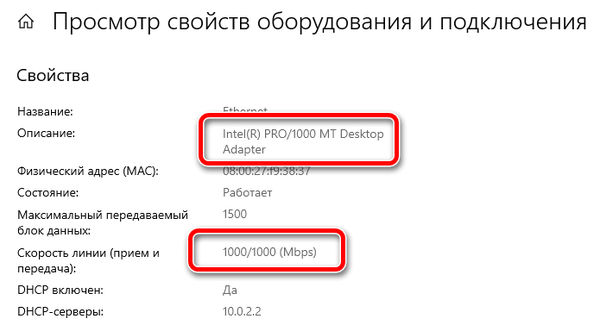
- Теперь найдите поле Скорость линии (прием и передача), чтобы проверить скорость вашего соединения.
Проверка скорости сети с помощью панели управления
Выполните следующие действия, чтобы проверить скорость Интернета с помощью панели управления в Windows 10:
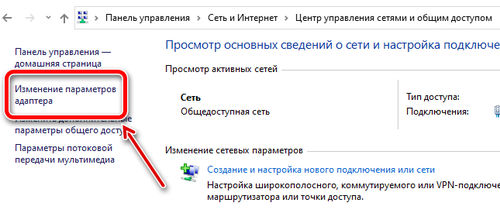
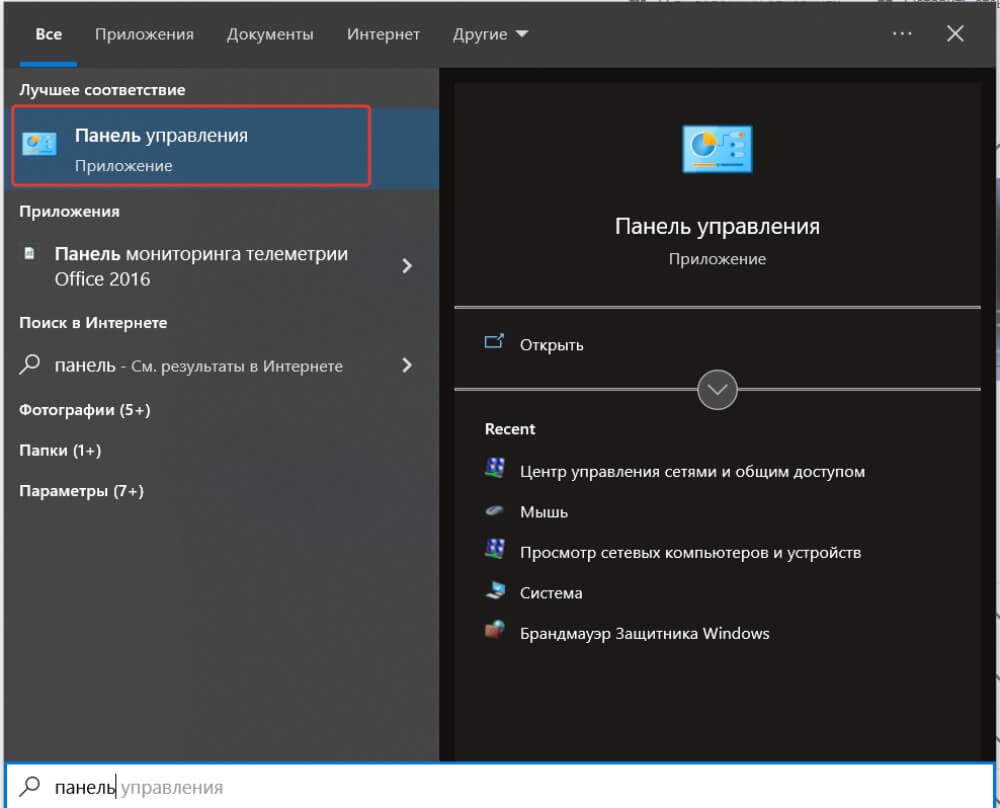
- Откройте Панель управления.
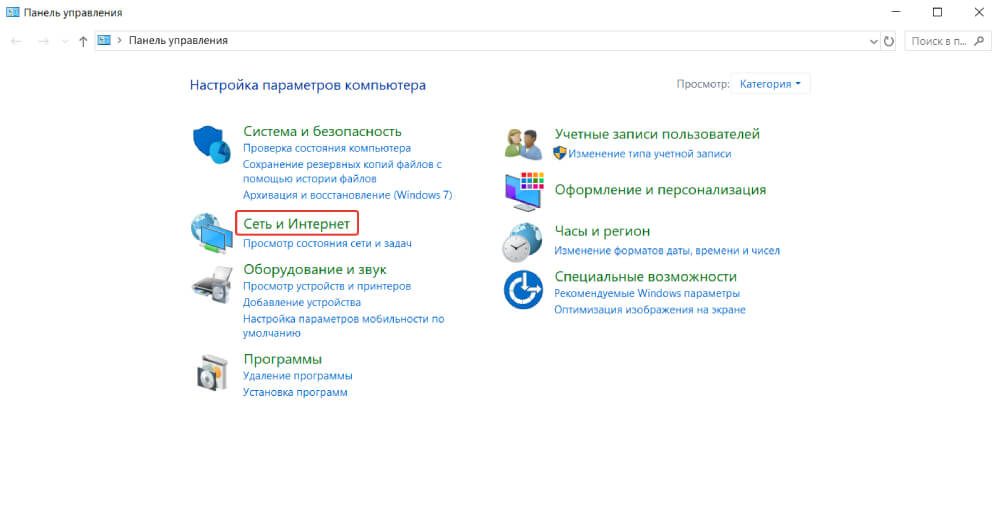
- Щелкните Сеть и Интернет.
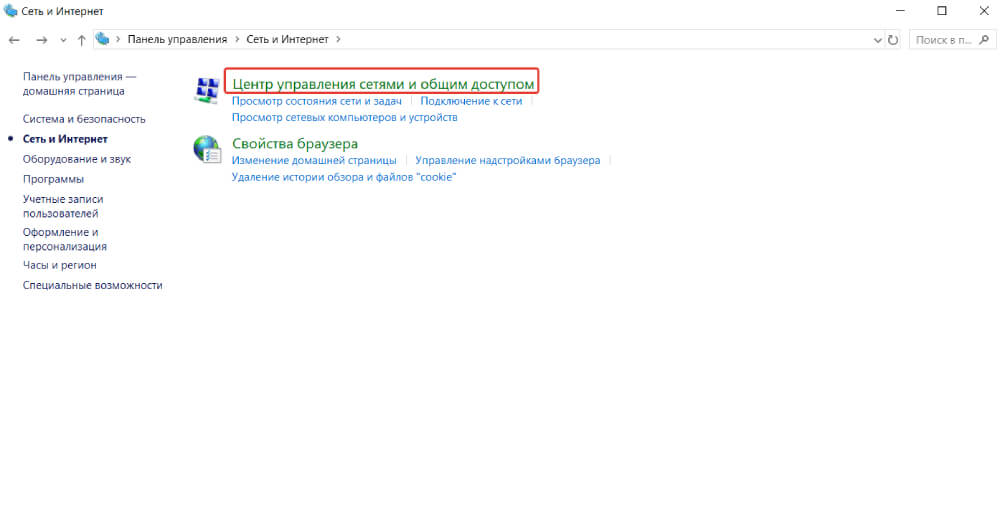
- Перейдите в Центр управления сетями и общим доступом.
- В левой колонке нажмите «Изменение параметров адаптера».
- Дважды щелкните сетевой адаптер Ethernet или Wi-Fi.
- В поле Скорость вы можете проверить скорость вашей сети.
Проверьте скорость сетевого адаптера с помощью командной строки
Чтобы узнать скорость сетевого адаптера (Ethernet или Wi-Fi), выполните следующие действия:
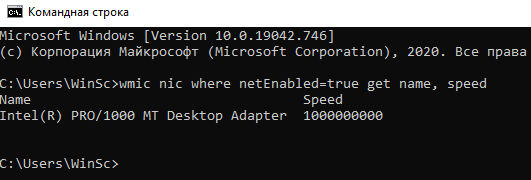
- Откройте командную строку.
- В открывшемся окне введите wmic nic where netEnabled=true get name, speed и нажмите Enter , чтобы проверить скорость сетевого адаптера вашей системы.
- В столбце Speed будет указана максимальная скорость для всех соединений Ethernet или Wi-Fi.
Проверьте скорость сетевого адаптера с помощью PowerShell
Вы также можете проверить скорость интернет-соединения с помощью PowerShell. Следуйте инструкциям ниже, чтобы узнать, как это сделать:
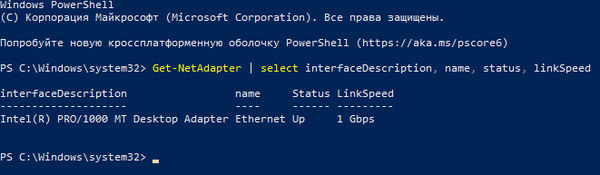
- Кликните правой кнопкой мыши по меню «Пуск».
- Найдите и нажмите PowerShell.
- Как и в командной строке, введите команду Get-NetAdapter | select interfaceDescription, name, status, linkSpeed , чтобы получить скорость соединения Ethernet или Wi-Fi.
- Теперь вы можете проверить скорость вашего сетевого адаптера.
Вот и всё!
Что ж, это всё, что мы должны были сказать, чтобы помочь вам проверить скорость вашего интернет-соединения с помощью встроенных системных инструментов в Windows 10.
После того, как вы выполните эти шаги, вы сможете определить скорость подключения для Ethernet или Wi-Fi или для обоих. Помимо этих основных методов, вы также можете проверить скорость своего интернет-соединения с помощью некоторых веб-сайтов.
Как узнать скорость интернета на своём компьютере

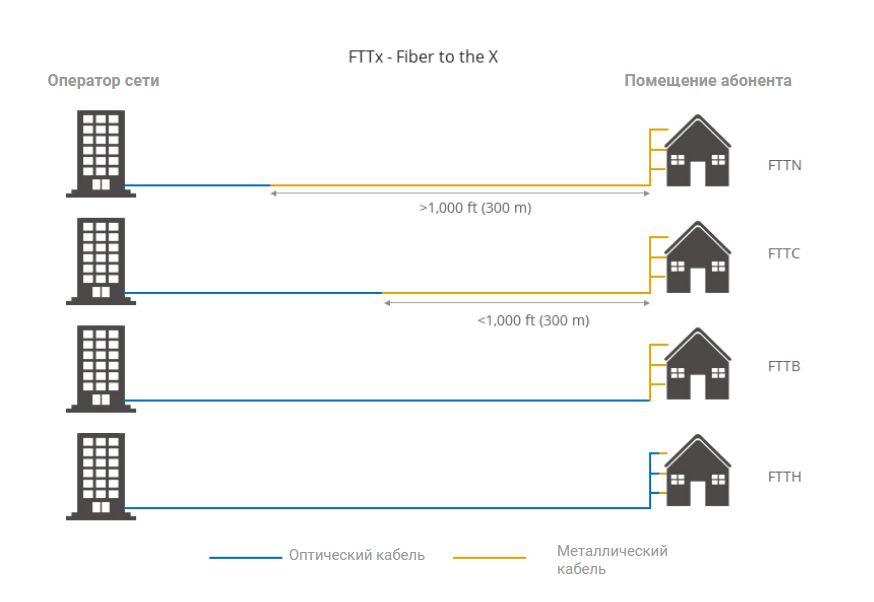
Скорость — одна из главных характеристик интернет-соединения. Сегодня в большинстве крупных городов лидирующие провайдеры предлагают стационарное подключение к сети по оптоволоконным архитектурам FTTB и FTTH с пропускной способностью от 50 Мбит/с до 1 Гбит/с. Скорость мобильного соединения по технологиям 4G/4G+/LTE у некоторых операторов может достигать 800 Мбит/с.
Также встречаются более медленные технологии стационарного и мобильного подключения, однако они относятся к устаревшим или устаревающим. Среди них Dial-up, ADSL, 2G, 3G и т. д.
В каких случаях нужно узнать скорость интернета
- При пониженной скорости загрузки файлов или страниц.
- При подвисании мультимедиа в онлайне, входящего или исходящего потокового вещания (стримов).
- При проверке заказанного у провайдера апгрейда/даунгрейда тарифа.
- При проверке эффективности беспроводных сетей — Wi-Fi или мобильного интернета.
Важные технические нюансы: краткая справка
- FTTB — архитектура интернет-инфраструктуры, при которой оптоволоконный кабель прокладывается до границы здания (например, фундамента). Далее абоненты подключаются посредством Ethernet-кабеля, то есть обыкновенной витой пары.
- FTTH — в данном случае оптоволоконный кабель прокладывается до квартиры / стены частного дома. В помещение абонента протягивается кабель PON, который подключается к маршрутизатору. Далее для подключения устройств с Ethernet-портами можно использовать витую пару с коннектором 8P8C.
- Dial-up — коммутируемое подключение с «дозвоном». Для обмена данными используется обычная телефонная сеть. Устаревшая технология, которая практически не встречается.
- ADSL— также базируется на телефонных сетях, однако используются выделенные линии. Встречается редко: преимущественно в небольших городах и деревнях, где коммуникационная инфраструктура ограничена телефонной сетью общего пользования.
- Пропускная способность — максимально возможное количество проходящей информации за единицу времени. По-простому — скорость интернета.
- Входящая скорость — скорость загрузки данных из сети на устройство. Соответственно, исходящая — скорость «выгрузки» данных с устройства в сеть. Если входящая скорость выше исходящей — это не повод для паники. Данную характеристику провайдеры несколько «урезают» намеренно для адекватной регулировки полос пропускания, поскольку для подавляющего большинства пользователей важнее именно входящий трафик.
- Пинг — время, за которое отправленный устройством запрос в интернет достигает точки назначения (сервера) и возвращается назад. Измеряется в миллисекундах (мс). Чем меньше пинг, тем лучше. В большинстве случаев приемлемый показатель — 40—60 мс. Пинг может зависеть от скорости интернета, расстояния от устройства до сервера, оборудования пользователя и провайдера. А ещё — от качества/исправности сетевых узлов, которых на пути запроса может быть множество.
Что ещё нужно знать?
- Как правило, Wi-Fi медленнее, чем проводное соединение. Иногда в 2–3 раза. Это может быть связано с техническими характеристиками, ПО маршрутизатора или устройства-клиента, а также с количеством подключённых устройств, наличием преград и радиочастотных помех. Проводное соединение до сих пор надёжнее, безопаснее и эффективнее.
- В случае с мобильным интернетом автоматический переход девайса из сети 4G в сети предыдущих поколений (GPRS, 2G или 3G) может быть связан с тем, что вы покинули зону покрытия 4G оператора. Другие возможные причины — неисправность вашего устройства и/или оборудования оператора. Актуально в том числе при использовании 4G-модема.
МБ/с и Мбит/с — одно и то же?
Многие пользователи, подключив интернет со скоростью 50 Мбит/с, рассчитывают на скорость скачивания в 50 мегабайт в секунду. Но эти показатели — совершенно разные вещи:
- Мбит/с — это мегабиты в секунду;
- МБ/с — это мегабайты в секунду.
Чтобы узнать скорость скачивания в «осязаемых» величинах, нужно перевести одну величину в другую: 1 байт = 8 бит.
Соответственно, реальную скорость соединения с глобальной сетью можно рассчитать следующим образом: [количество] бит разделить на 8. Получаем, что при скорости интернета в 50 Мбит/с скорость скачивания будет составлять 6,25 МБ/с.
Как посмотреть скорость интернета на ПК или ноутбуке с Windows
Примечание: перед тем как проверять скорость интернет-подключения любым из способов (кроме первого), стоит отключить VPN-сервисы, а также закрыть все приложения, которые работают с сетью. Это не касается встроенных компонентов и служб операционной системы.
1. Определяем потенциал пропускной способности
Может быть, вы присматриваетесь к более быстрому тарифу. Но предварительно стоит выяснить предел скорости, которую поддерживает линия. Для этого:
- запустите «Панель управления»;
- перейдите в раздел «Сеть и Интернет»;
- откройте подраздел «Центр управления сетями и общим доступом»;
- в левой части окна найдите кликабельную строчку «Изменение параметров адаптера» и щёлкните по ней ЛКМ;
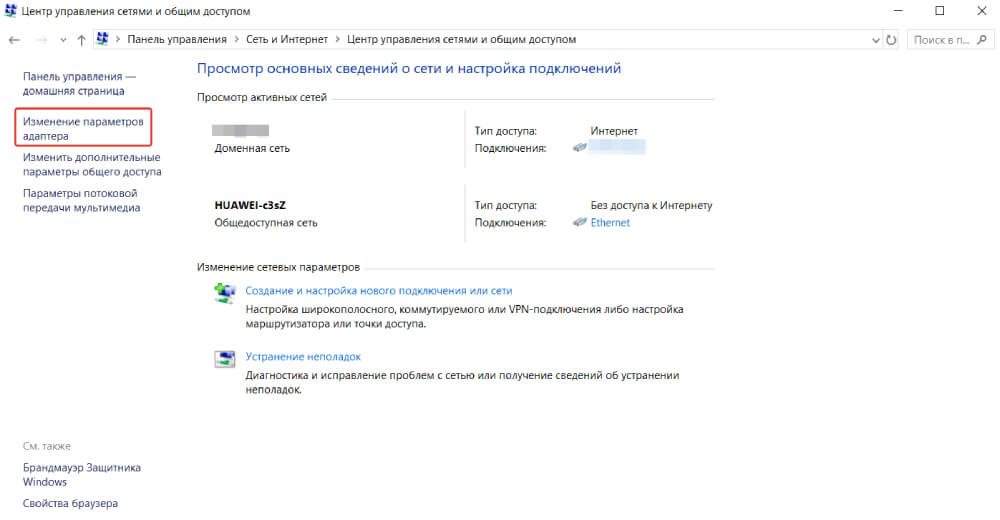
- в открывшемся окне найдите активное интернет-соединение и нажмите на него ПКМ;
- выберите пункт «Состояние»;
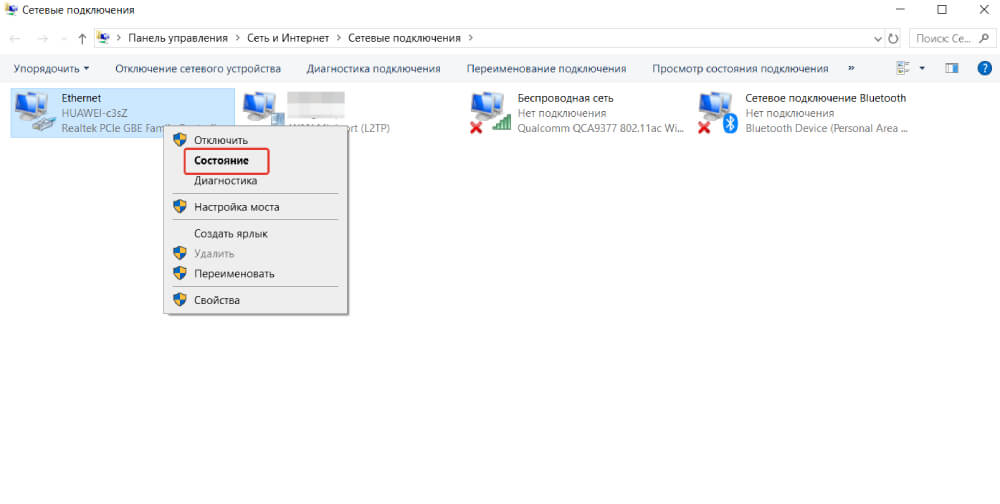
- найдите строку «Скорость» — там и будет указана максимально возможная пропускная способность.
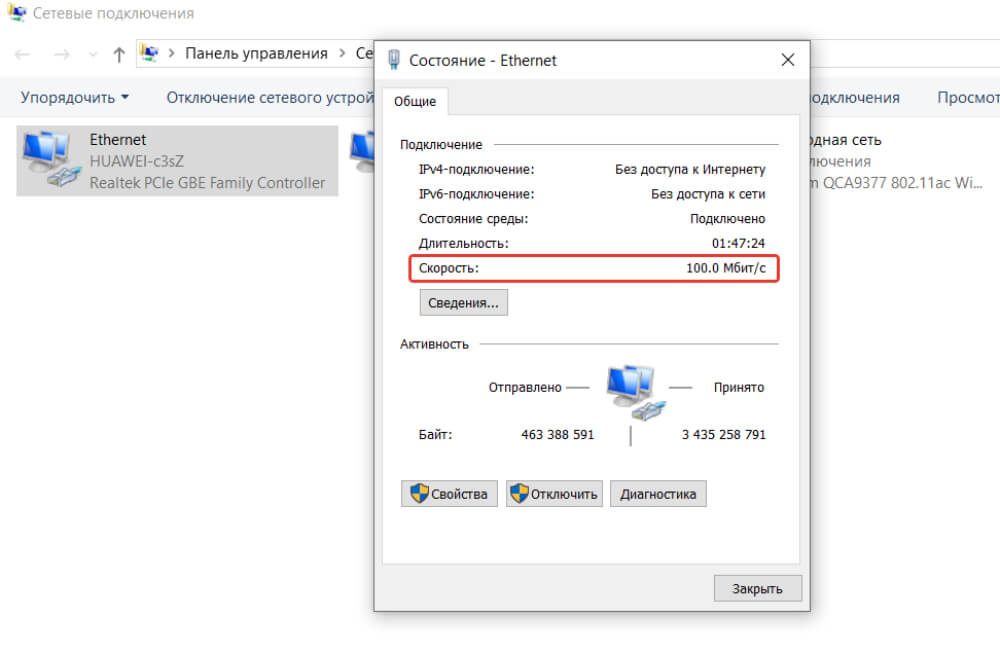
Совет: этот метод точен при большинстве типов соединений. Но всё-таки наиболее оптимальное решение — связаться с поставщиком услуг и узнать наверняка.
2. Измеряем скорость через диспетчер задач (Windows 8, 10 и 11)
- Нажмите на клавиатуре сочетание клавиш Ctrl + Shift + Esc.
- Перейдите во вкладку «Производительность».
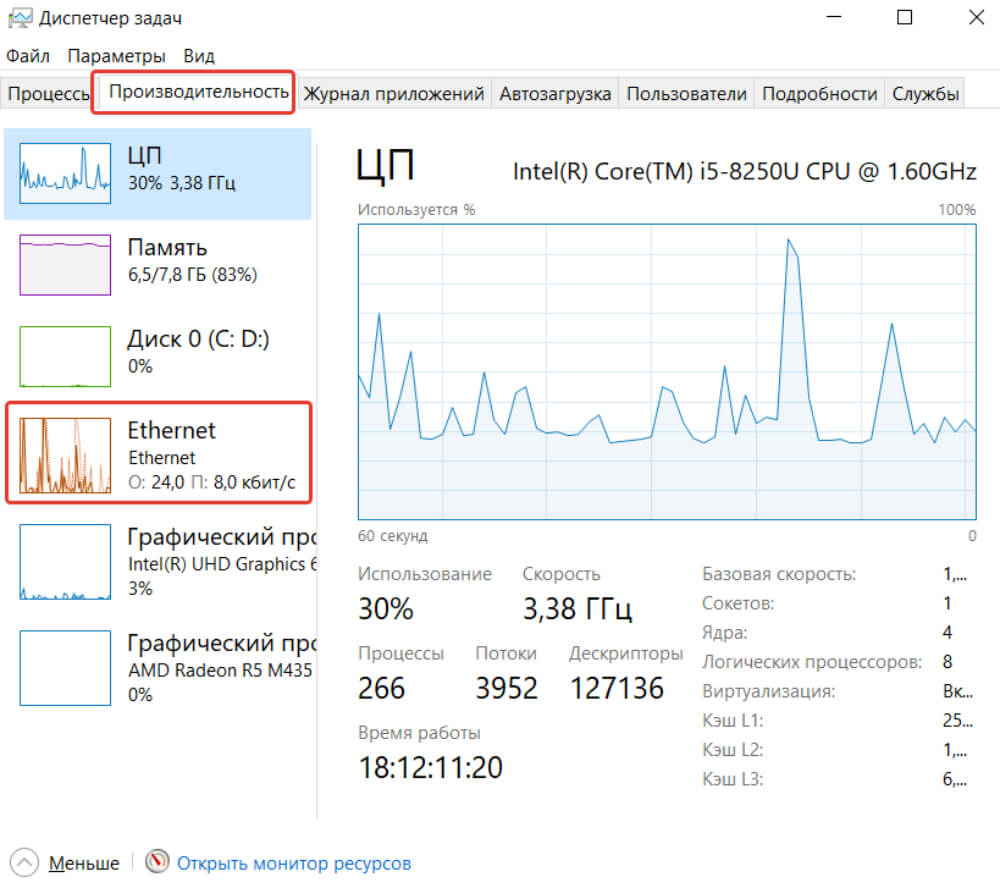
- ЛКМ выделите блок, связанный с интернетом, — когда вы не пользуетесь интернетом, должна указываться минимальная пропускная способность. Например, когда просто открыт браузер, показатели могут незначительно увеличиваться.
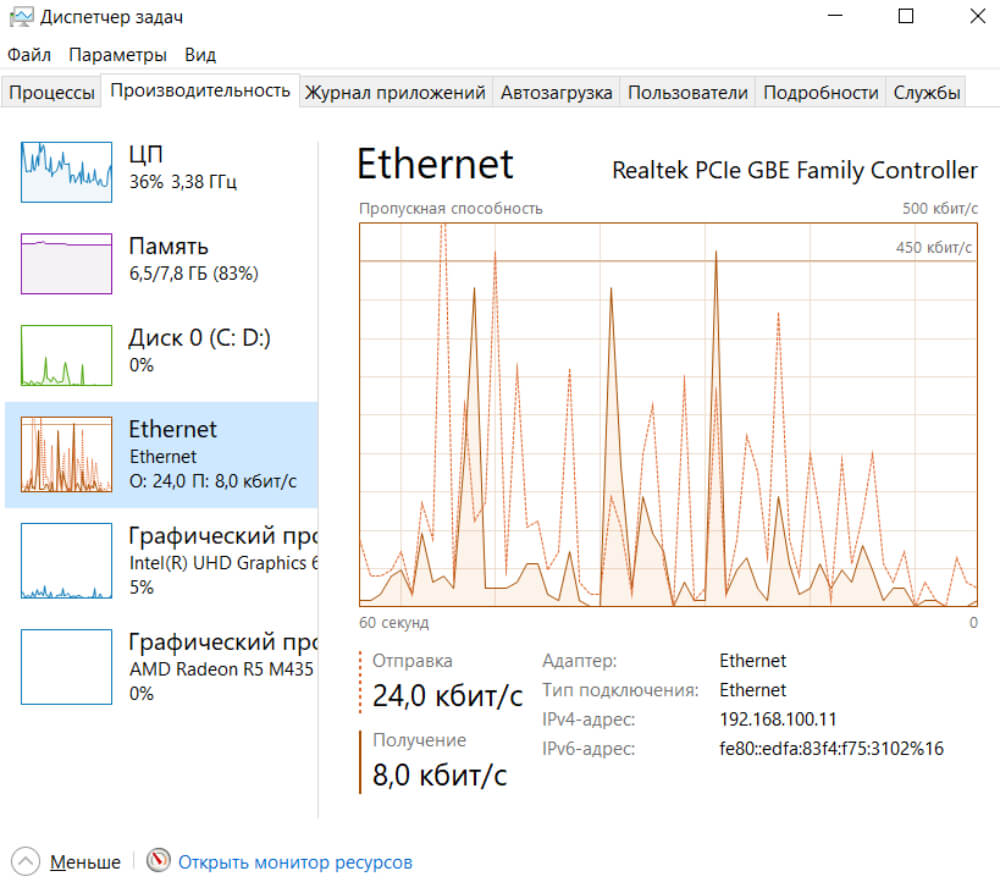
- Зайдите в любое облачное хранилище (например, Google Диск) и загрузите в него файл до 1 ГБ. Параллельно следите за изменениями показателя «Отправка».
- После того как файл загрузится, скачайте его назад, на компьютер. В процессе следите за изменениями показателя «Получение».
Как мы упоминали ранее, показатель «Получение» может быть выше, чем «Отправка». Это нормально.
3. Используем софт
Очень простая, но функциональная утилита. Есть портабельная и инсталлируемая версия. Через приложение можно точно узнать скорость интернет-соединения в режиме реального времени.
Кроме того, можно оставить программу на фоне — она соберёт данные о соединении за интересующие пользователя промежутки времени.
Это приложение более функционально, чем предыдущее. Несмотря на свою продвинутость, обладает user-friendly-интерфейсом: все инструменты на виду — не запутается даже неопытный пользователь.
Из функций стоит отметить интегрированный файервол и трафик-шейпер, предназначенный для устройств-участников LAN.
Программа мониторит весь входящий и исходящий трафик, а заодно замеряет пропускную способность. Инсталляция не требуется — достаточно скачать и запустить.
Если имеются сложности с английским языком, то на странице утилиты можно скачать русификатор. Чтобы установить его, просто скопируйте в папку с .exe-файлом приложения.
Как правильно замерить скорость интернета онлайн
1. Обмениваемся файлами с облачным хранилищем
Важно выбрать именно облачное хранилище, а не файлообменник. Последние зачастую существенно «урезают» скорости скачивания и загрузки.
- Выберите на смартфоне, планшете или компьютере файл весом 1 ГБ (допустимы небольшие отклонения в обе стороны).
- Откройте страницу или приложение облачного хранилища.
- Поставьте файл на загрузку, одновременно запустив секундомер.
- Дождитесь окончания загрузки, остановите секундомер и запишите время.
- Разделите вес файла в мегабайтах на полученное время. 1 ГБ = 1024 МБ.
- При необходимости перевода в мегабиты в секунду умножьте полученное число на 8.
Например: 1 ГБ (1024 МБ) загрузился в облако за 60 секунд. Соответственно, реальная скорость — примерно 17,1 МБ/c. Пропускная способность интернета при этом — около 135,6 Мбит/с.
- Поставьте файл на скачивание и снова засеките время. Скорость рассчитывается так же.
2. Используем онлайн-сервисы
Наиболее популярные онлайн-сервисы для измерения скорости интернета:
- https://2ip.ru
- https://www.speedtest.net
- https://yandex.ru/internet
- https://www.speedcheck.org/ru
- https://www.nperf.com/ru
Главное достоинство этих сервисов в том, что их можно использовать вообще на любых устройствах с доступом в интернет и браузером. Но есть и недостаток — периодически любой из них завышает или занижает реальные показатели. Поэтому лучше всего проводить тест хотя бы тремя — верить стоит тем, которые отобразили примерно одинаковые значения.
Совет: не запускайте несколько онлайн-тестов одновременно — показатели, как правило, сильно занижаются.
Как увеличить скорость интернета
- Если позволяет пропускная способность сети, то перейдите на более скоростной тариф. Как правило, почти для всех задач хватает интернета на 100 Мбит/с. Если же вы часто скачиваете «тяжеловесные» игры, мультимедиа, ПО, то задумайтесь об интернете на 300 Мбит/с — 100 ГБ скачается менее чем за час. Универсальный вариант, который подойдёт вообще для всего, — 500 Мбит/с. В скоростях повыше на сегодняшний день острой необходимости нет. Только если вы обмениваетесь терабайтами данных.
- Отключите VPN или прокси. Подобные инструменты могут существенно снижать скорость обмена данными. Если помогло, попробуйте другой сервис.
- Перейдите на кабельное подключение, если используете Wi-Fi. Как мы упоминали ранее, беспроводные сети всё ещё не столь стабильны.
- Обновите драйверы сетевых устройств, операционную систему, прошивку роутера. Случается, что причина ограничения скорости кроется в программном обеспечении.
- Перенастройте или обновите оборудование. Например, сегодня актуальный стандарт Wi-Fi — 802.11ax. Если и роутер, и девайсы-клиенты поддерживают этот стандарт, то стоит использовать именно его. Правда, к 2024 году планируется релиз расширения 802.11be, которое сделает беспроводные сети намного быстрее.
- Смените пароль от Wi-Fi и настройте фильтрацию по MAC-адресам. Не исключено, что вашей беспроводной сетью пользуется кто-то посторонний. А это чревато не только просадками скорости. Подробности — в этой статье.
- Правильно установите Wi-Fi-роутер. Желательно в центре квартиры или дома — так, чтобы до всех беспроводных устройств выдерживалось примерно одинаковое расстояние. Если же сигнал всё равно нестабилен, то используйте репитеры — устройства, принимающие и ретранслирующие беспроводной сигнал.
- Используйте частоту 5 ГГц (речь снова о Wi-Fi). Этот диапазон не настолько сильно загружен, как стандартный 2,4 ГГц. К тому же на «младшей» частоте работает множество другой электроники — от микроволновки до беспроводной компьютерной периферии. И эти устройства могут мешать работе Wi-Fi. Но и 5 ГГц не лишён недостатков: из-за сравнительно короткой волны ему в большей степени мешают всевозможные преграды. По этой же причине 5-гигагерцовые сети не способны покрывать большие площади.
- Очистите устройство от вредоносных программ. Они вызывают сбои в работе сети, включая просадки скорости.
- Проверьте целостность интернет-кабелей. Убедитесь, что на шнурах нет заломов, а коннекторы не повреждены. Если обнаружены повреждения оптического кабеля, то не пытайтесь отремонтировать его самостоятельно — есть риск повреждения сетчатки глаза световым излучением. Лучше вызовите специалиста.
Как узнать скорость установленного WiFi соединения
Для этого необходимо открыть окно «Состояние беспроводного соединения».
ВНИМАНИЕ:
Данная цифра отображается драйвером беспроводного сетевого адаптера и показывает, какая скорость подключения на физическом уровне используется в настоящее время в рамках выбранного стандарта, то есть операционная система сообщает лишь о текущей (мгновенной) физической скорости подключения (её называют ещё канальной скоростью), но реальная пропускная способность соединения при передаче данных может быть значительно ниже, в зависимости от настроек роутера с поддержкой 802.11n, числа одновременно подключенных к ней клиентских беспроводных адаптеров и других факторов.
Разница между скоростью подключения, которая отображается в клиентском оборудовании, и реальными показателями объясняется прежде всего большим объемом служебных данных, потерями сетевых пакетов в беспроводной среде и затратами на повторную передачу.
На клиентском оборудовании (ПК, ноутбук, самртфон, планшет и т.п.) при подключении отображается не реальная скорость передачи данных, а теоретическая скорость. Реальная скорость передачи данных оказывается примерно в 2-3 раза ниже, чем та, которая указана в спецификациях к устройству.
В зависимости от удаленности клиента Wi-Fi-сети от роутера или от наличия различных помех и препятствий будет изменяться теоретическая и, как следствие, реальная скорость передачи данных. Совместно с беспроводными адаптерами роутер изменяет параметры сигнала в зависимости от условий в радиоэфире (расстояние, наличие препятствий и помех, зашумленности радиоэфира и прочих факторов).
Для просмотра Состояния беспроводного соединения откройте на Вашем ПК меню пуск и перейдите в Панель управления.
Если в панели управления используется Классический Вид, то нужно сразу же открывать Сетевые подключения.