
Добавление водяного знака, который будет отображаться на каждой странице
В Publisher вы можете добавить водяной знак, который будет отображаться на каждой странице или только на некоторых страницах. Текст или изображения, добавленные на фон страницы, являются имитацией транслюции обычной подкладки.
Добавление текстовой подкладки
Добавляйте на страницы публикации такие слова, как черновики или образцы, с помощью этого метода.
- Щелкните «>представления»,а затем выберите «Этабовая страница».
- Щелкните эта веб-страницу, на которую вы хотите добавить водяной знак, чтобы изменить, или щелкните страницу правой кнопкой мыши, чтобы получить дополнительные параметры, например добавить или удалить этаго страницы и изменить дву страницу.
- На ленте выберитевкладку «Вставка» и нажмите кнопку » «.
- На этаго странице щелкните текстовое поле и нарисуйте его.
- Введите текст, который должен отображаться в качестве водяного знака, а затем выведите текст.
- Щелкните текст правой кнопкой мыши и выберите цвет шрифта и эффекты заливки в меню быстрого просмотра или в диалоговом окне «Шрифт».
- Щелкните стрелку рядом со списком «Цвет» и выберите «Эффекты заливки».
- В диалоговом окне «Эффекты заливки» выберите оттенок цвета, который составляет 30 процентов или светлее.
Совет: Чтобы имитировать традиционную подметку, в диалоговом окне «Шрифт» выберите «Emboss» или «Угибка» в диалоговом окне «Шрифт».
Добавление графической подкладки
Вы можете использовать рисунок, картинку или другое изображение, например логотип компании. Изображения размером от небольшой страницы до полно стр. служат в качестве эффективного фона для текста, если цвет текста согласованно контрастирует с цветами изображения.
Дополнительные информацию об использовании фотографий и изображений можно найти в статье «Создание водяного знака из фотографии или рисунка в Publisher».
Добавление водяного знака WordArt
Процедура добавления водяного знака WordArt аналогична процедуре добавления текста в публикацию в качестве водяного знака. Вы сделаете все введите текст, выбрав стиль WordArt, цвет и размер, работающий в представлении этакторной страницы.
- Щелкните «>представления»,а затем выберите «Этабовая страница».
- Щелкните этасторонную страницу, на который вы хотите добавить водяной знак, а затем на ленте >WordArt .
- Введите текст в окне «Изменение текста WordArt», выберите шрифт и стиль и нажмите кнопку «ОК».
- Чтобы изменить шрифт, стиль или цвет, на вкладке «Формат» выберите «Стили WordArt», нажмите кнопку «Формат «, а затем перейдите на вкладку «Цвета и линии», «Размер» или «Макет».
- Выберите нужные цвета, а затем за счет увеличения прозрачности не менее 70 процентов.
- Чтобы вернуться на страницу публикации, щелкните «>представления»и выберите «Обычный».
Добавление другой подкладки на набор страниц
Если в публикации используется только одна эталстровая страница и на нее добавлена подстройка, водяной знак отображается на каждой странице публикации. Чтобы добавить водяной знак, который отображается только на выбранных страницах, поместите текст или рисунок на страницы публикации, а не на этакторную страницу, а затем отправьте рисунок или текстовое поле на задний план.
Чтобы добавить на набор страниц другую подстройку, например главу или подпись книги, создайте разные этаго страницы, вставьте соответствующую подстроку на каждую этак, а затем применим каждую этакерную страницу к соответствующему диапазону страниц публикации. Вы также можете добавить водяной знак в двух страницу.
Совет: Если подложка расположена за другими объектами на странице, объекты, которые ее скрывают, могут быть непрозрачными. Чтобы сделать непрозрачным объект прозрачным, щелкните объект, чтобы выбрать его (если объектом является таблица, вы выберите всю таблицу) и нажмите CTRL+T. Если объект непрозрачен, он становится прозрачным. Если объект уже является прозрачным, он становится белым.
Примечание: Жизненный цикл поддержки Office 2007 заканчивается. Это означает, что в Office нет новых обновлений для системы безопасности, обновлений, не внося в нее обновлений, бесплатных и платных услуг технической поддержки, а также обновлений технических материалов в Интернете. Если вы используете продукты и службы Office 2007, рекомендуем перейти на Office 365 или обновить его до поддерживаемых версий продуктов и служб Office, таких как Office 2016.
Добавление текстовой подложки
Добавляйте на страницы публикации такие слова, как черновики или образцы, с помощью этого метода.
- В меню «Вид» выберите пункт «Этабовая страница».
- В области задач «Изменение этакетных страниц» найдите имя этаго страницы, в которую вы хотите добавить водяной знак, щелкните стрелку и выберите пункт «Изменить».
- На панели инструментов «Объекты» нажмите кнопку » «.
Примечание: Если панель инструментов «Объекты» не открыта, в меню «Вид» выберите пункт «Панели инструментов» и щелкните «Объекты».
Примечание: Чтобы изменить цвет, щелкните стрелку рядом с кнопкой «Базовый цвет» и выберите один из вариантов цвета.
Совет: Чтобы имитировать традиционную подметку, в диалоговом окне «Шрифт» выберите «Emboss» или «Угибка» в диалоговом окне «Шрифт».
Добавление графической подкладки
Изображения размером от небольшой страницы до полно стр. служат в качестве эффективного фона для текста, если цвет текста согласованно контрастирует с цветами изображения. Вы можете использовать рисунок, картинку или другое изображение, например логотип компании.
Сначала нужно добавить рамку на страницу. Затем вставьте изображение в рамку. Наконец, отформатирование изображения. Дополнительные информацию об использовании фотографий и изображений можно найти в статье «Создание водяного знака из фотографии или рисунка в Publisher».
Добавление водяного знака WordArt
Процедура добавления водяного знака WordArt аналогична процедуре добавления текста в публикацию в качестве водяного знака.
- В меню «Вид» выберите пункт «Этабовая страница».
- В области задач «Изменение этакетных страниц» найдите имя этаго страницы, в которую вы хотите добавить водяной знак, щелкните стрелку и выберите пункт «Изменить».
- На панели инструментов «Объекты» нажмите кнопку «Вставить объект WordArt «.
Примечание: Если панель инструментов «Объекты» не открыта, в меню «Вид» выберите пункт «Панели инструментов» и щелкните «Объекты».
Добавление другой подкладки на набор страниц
Если в публикации используется только одна эталстровая страница и на нее добавлена подстройка, водяной знак отображается на каждой странице публикации. Чтобы добавить водяной знак, который отображается только на выбранных страницах, поместите текст или рисунок на страницы публикации, а не на этакторную страницу, а затем отправьте рисунок или текстовое поле на задний план.
Чтобы добавить на набор страниц другую подстройку, например главу или подпись книги, создайте разные этаго страницы, вставьте соответствующую подстроку на каждую этак, а затем применим каждую этакерную страницу к соответствующему диапазону страниц публикации. Вы также можете добавить водяной знак в двух страницу.
Совет: Если подложка расположена за другими объектами на странице, объекты, которые ее скрывают, могут быть непрозрачными. Чтобы сделать непрозрачным объект прозрачным, щелкните объект, чтобы выбрать его (если объектом является таблица, вы выберите всю таблицу) и нажмите CTRL+T. Если объект непрозрачен, он становится прозрачным. Если объект уже является прозрачным, он становится белым.
Как вставить водяной знак в документ MS Word
Решили украсить свой документ грифом «конфиденциально», или украсить водяным знаком с логотипом вашей компании? Нет проблем, текстовый редактор MS Word позволяет сделать это в два касания. Правда, если знать где искать.
Спрятан «водяной знак» под вывеской «подложка» в меню «Дизайн».
Вставка стандартных водяных знаков в документ
Вопреки ожиданиям, вставка водяных знаков в документы осуществляется не из меню «Вставка». Перейдите на вкладку «Дизайн«, и в группе «Фон страницы» найдите неприметный инструмент «Подложка«. Щелкните на него и увидите выпадающий список предустановленных вариантов водяных знаков. Как видите, стандартные варианты разнообразием не блещут (образец, черновик, не копировать) , но основные потребности закрывают.
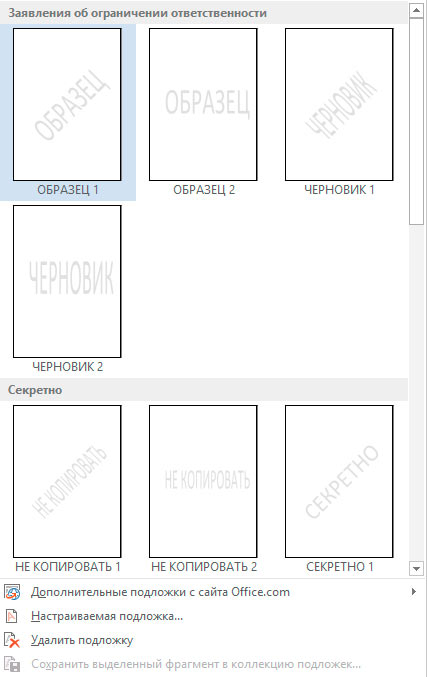
Образцы водяных знаков в редакторе MS Word
Щелкните на любой понравившийся образец и его текст тут же скопируется в открытый документ.
Настройка водяных знаков в MS Word
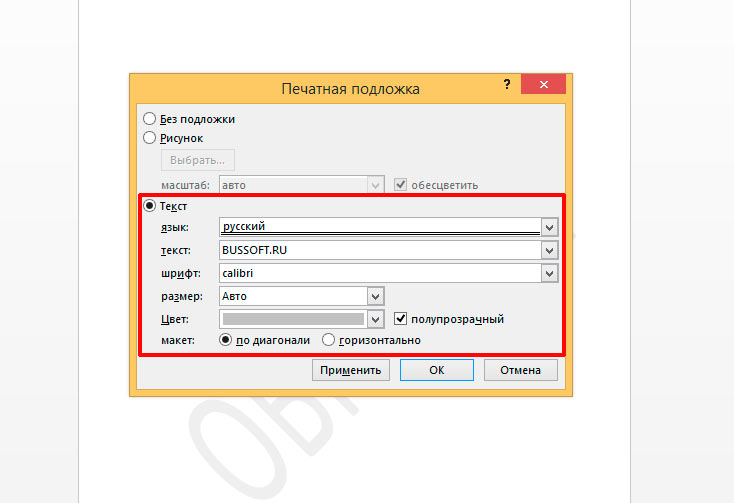
Настраиваем подложку в MS Word
Вас, конечно, интересуют дополнительные настройки? Снова раскрываем инструмент «Подложка» и выбираем пункт «Настраиваемая подложка«. В появившемся окне вы можете поменять:
- стандартный текст на свой (полет»Текст»)
- шрифт водяного знака (поле «Шрифт»)
- размер надписи и её цвет (поля «размер» и «цвет»)
- положение надписи на листе — по диагонали или горизонтально (переключатель «Макет»).
Нажмите «Ок», чтобы увидеть результат.

Наш фирменный водяной знак в MS word
Неплохо, но текст это слишком скучно. Почему бы не заменить его на изображение? Снова открываем «Настраиваемую подложку» и щелкаем мышью на пункт «Рисунок». В появившемся окне, вы сможете загрузить подходящее изображение со своего компьютера, отыскать его в интернете, или вытащить из своего облачного хранилища данных.
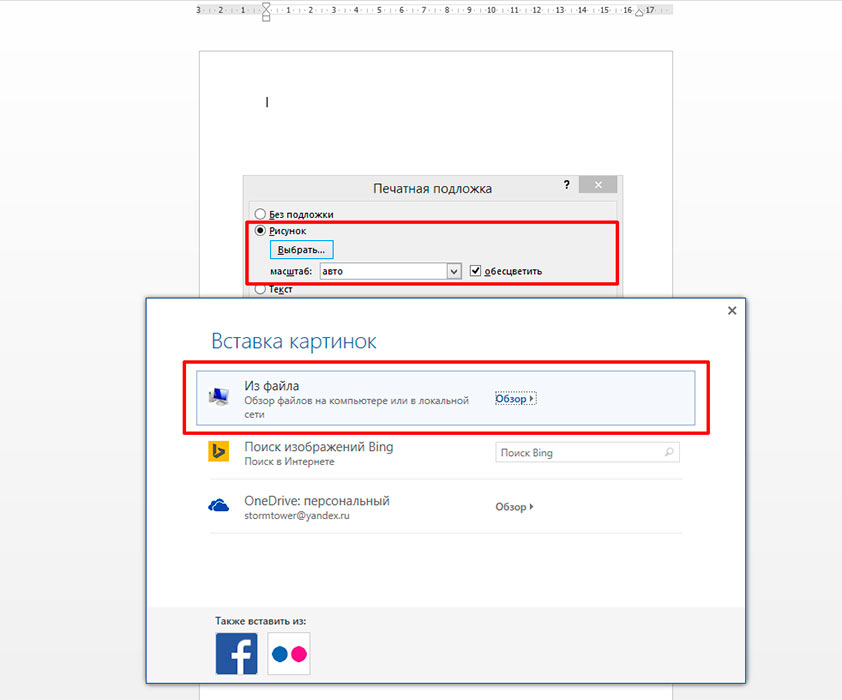
Как добавить рисунок в качестве водяного знака? Да очень просто!
Я загружаю первый попавшийся рисунок с компьютера, и, так как других настроек тут по сути нет, разу нажимаю кнопку «Ок». Обратите внимание — комбинировать изображение и текст на одном водяном знаке нельзя.
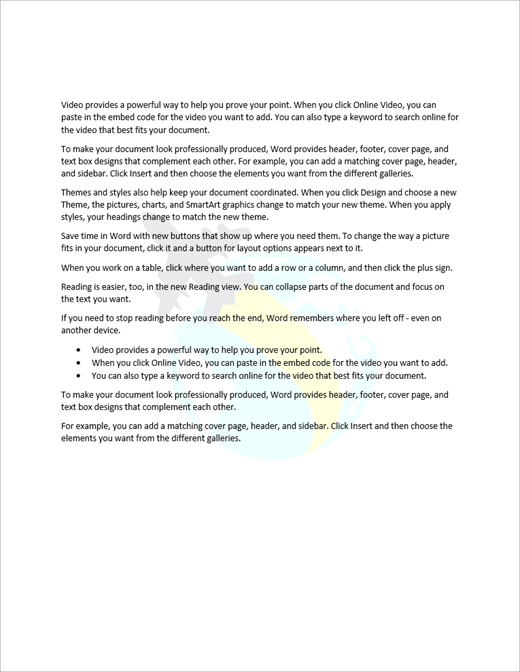
А вот и результат. Изображение автоматически установилось по размеру листа и стало полупрозрачным, чтоб не мешать чтению текста.

Водяной знак из рисунка
Вставка водяного знака с рисунком
Добавление подкладки с рисунком — это простой способ сделать так, чтобы страницы документа выглядели как визитные карточки. Используйте логотип компании, чтобы показать свой фирменный символ.
- На вкладке Конструктор нажмите кнопку Подложка.
- Выберите Настраиваемая подметка, а затем выберите Рисунок Подводка.
- Нажмите кнопку Выбрать.
- Найдите собственное изображение или найдите Bing изображений.
- Выберите нужный рисунок и выберите Вставить.
- На вкладке Конструктор нажмите кнопку Подложка.

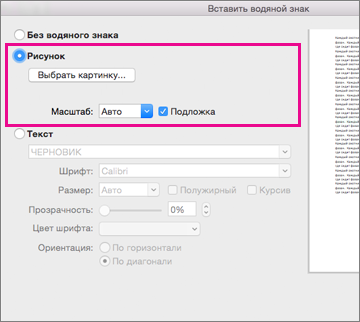
- В окне Вставить водяной знак выберите >Выберитерисунок , а затем перейдите к нужному рисунку.
- Убедитесь, что рядом с окном Масштаб выбрано авто и выбран режим Подмадровка, а затем выберите ОК.
 .
.
- На вкладке Разметка страницы выберите Подкладки.
- Выберите Настраиваемая подметка, а затем выберите Рисунок Подводка.
- Нажмите кнопку Выбрать.
- Найдите собственное изображение или найдите Bing изображений.
- Выберите нужный рисунок и выберите Вставить.
- На вкладке Макет в группе Фон страницы выберите Подложка.
- Щелкните Рисунок.
- Щелкните Выбор рисунка, а затем найдите рисунок, который хотите использовать в качестве подложки.
- Выберите команду Вставить.
- Если подложка затрудняет чтение текста, установите флажок Обесцветить, чтобы сделать рисунок более светлым.
- Изменить размер подложки можно с помощью всплывающего меню Масштаб.
Как создать водяные знаки в документе Word
Водяной знак — это не очень яркое фоновое изображение или надпись, которые показываются позади текста в документе. Вы можете использовать их для обозначения статуса документа (конфиденциально, черновик и т.д.), добавить едва различимый логотип компании или даже просто в художественных целях.
Для добавления водяного знака перейдите на вкладку Дизайн, затем в группе Фон страницы кликните кнопку Подложка. После чего в выпадающем меню выберите встроенный водяной знак, готово.
Также вы можете создать собственный водяной знак из текста или изображений. Чтобы это сделать, выберите Настраиваемая подложка в выпадающем меню.