
Использование Internet Explorer в Windows 10
Поддержка Internet Explorer прекращена 15 июня 2022 г.
Internet Explorer 11 был окончательно отключен с помощью обновления Microsoft Edge в некоторых версиях Windows 10. Если для любого сайта, который вы посещаете, требуется Internet Explorer 11, его можно перезагрузить в режиме Internet Explorer в Microsoft Edge. Все сайты и приложения, для работы с которыми вы сейчас используете Internet Explorer 11, можно будет открывать в браузере Microsoft Edge в режиме Internet Explorer. Рекомендуется перейти на Microsoft Edge , чтобы начать пользоваться более быстрым, безопасным и современным браузером.
Чтобы открыть Internet Explorer 11, нажмите Пуск и введите Internet Explorer в поле поиска . Выберите Internet Explorer (классическое приложение) в результатах.
Если вам не удается найти Internet Explorer на вашем устройстве, необходимо добавить его в качестве компонента. Нажмите Пуск > Поиск и введите Компоненты Windows. Выберите Включение или отключение компонентов Windows в результатах и убедитесь, что флажок рядом с пунктом Internet Explorer 11 установлен. Нажмите кнопку ОК и перезапустите устройство.
Internet Explorer переадресовывает открываемые сайты в Microsoft Edge
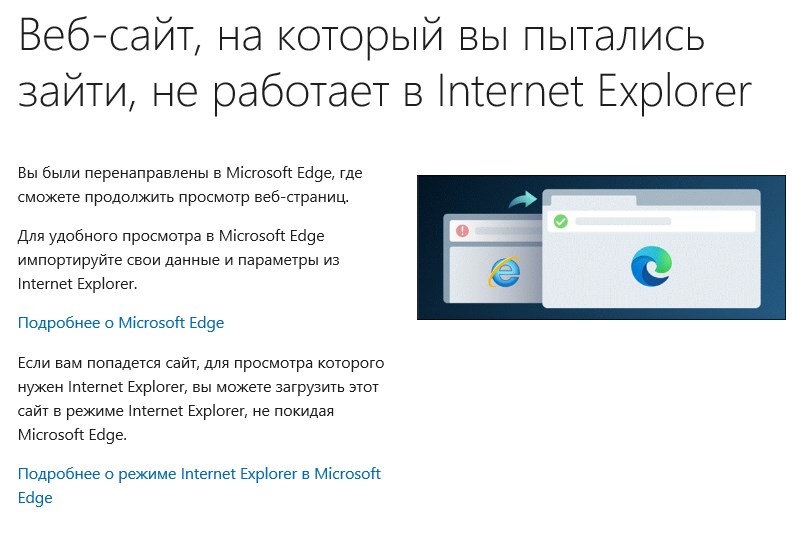
В операционной системе Windows 10, начиная с версии 2010 (обновление за октябрь 2020 года), при попытке открыть большинство популярных сайтов в браузере Internet Explorer, Вас будет перенаправлять в другой браузер — Microsoft Edge. Связано это с тем, что Microsoft уже давно не поддерживает браузер Internet Explorer, и многие современные сайты в нем попросту работают не правильно. Специально для этого, в Microsoft завели списки сайтов, которые уже не работают в IE, и требуют открытия в более современном браузере.
Не смотря на то, что браузер Microsoft Edge так же присутствует в Windows 7 и Windows 8, переадресация открываемого сайта из Internet Explorer происходит только в Windows 10.
Отключение переадресации из Internet Explorer в Microsoft Edge
Настройка через Свойства браузера
Тем не менее, возможно Вам по какой-то причине нужно открыть сайт именно в Internet Explorer, а не Microsoft Edge. Сделать это возможно, но путем отключения поддержки ВСЕХ расширений браузера. Делается это следующим образом:
- Сперва нужно открыть свойства браузера. Сделать это можно несколькими способами:
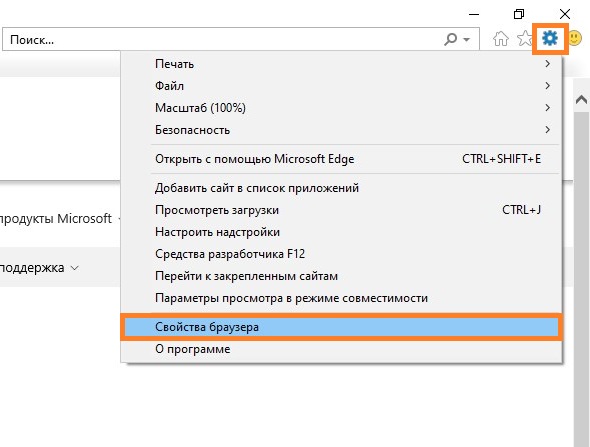
- Открыть Internet Explorer, после чего найти и нажать кнопку в виде шестеренки, которая расположена в верхнем правом углу. После этого, в появившемся меню нужно выбрать пункт «Свойства браузера».
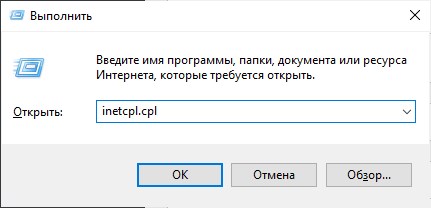
- Поочередно зажать кнопки Win + R , после чего появится окошко «Выполнить«. В нем нужно ввести команду inetcpl.cpl и нажать кнопку «ОК».
- Открыть Internet Explorer, после чего найти и нажать кнопку в виде шестеренки, которая расположена в верхнем правом углу. После этого, в появившемся меню нужно выбрать пункт «Свойства браузера».
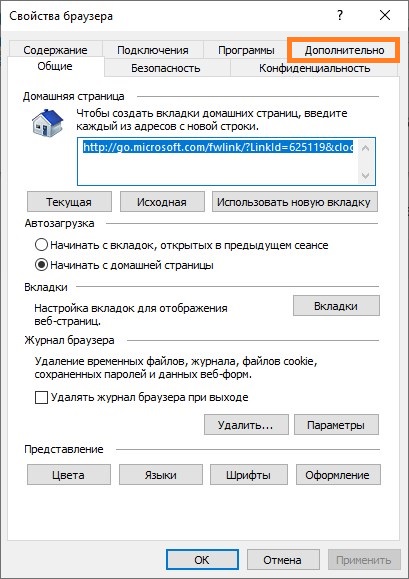
- В окне «Свойства браузера» переходим на вкладку «Дополнительно«.
- В окошке «Параметры» нужно пролистать до раздела «Обзор«, после чего найти пункт «Разрешение сторонних расширений обозревателя«, и снять с него галочку.
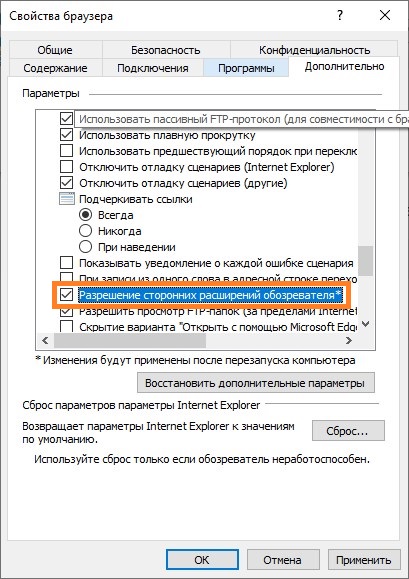
- Нажимаем кнопку «ОК» и перезапускаем брузер Internet Explorer. Теперь нужный сайт будет открываться в Internet Explorer, без переадресации в Microsoft Edge.
Настройка через редактирование реестра
Описанные выше действия можно выполнить, изменив один единственный параметр в реестре. Для этого, нужно в разделе HKEY_CURRENT_USER\SOFTWARE\Microsoft\Internet Explorer\Main найти параметр типа REG_SZ под названием «Enable Browser Extensions«. Для выключения переадресации открываемых страниц в Internet Explorer’e в Microsoft Edge, этому параметру следует присвоить значение «no«.
Это же можно добиться, просто выполнив следующую команду в Командной строке:
REG ADD HKEY_CURRENT_USER\SOFTWARE\Microsoft\Internet Explorer\Main /v "Enable Browser Extensions" /t REG_SZ /d no /fРежим Internet Explorer в Microsoft Edge
Некоторые сайты предназначены для работы в Internet Explorer, и определенная функциональность этих сайтов не поддерживается современными браузерами, такими как Microsoft Edge. Если вам нужно просмотреть один из таких сайтов, можно использовать режим Internet Explorer в Microsoft Edge.
Большинство сайтов лучше работают в современных браузерах. Поддержка Internet Explorer прекращена 15 июня 2022 г. Рекомендуем использовать режим Internet Explorer в Microsoft Edge только при необходимости. Дополнительные сведения см. в статье Подробнее о Microsoft Edge.
Чтобы включить режим Internet Explorer, выполните указанные ниже действия.
- В адресной строке Microsoft Edge введите edge://settings/defaultbrowser и нажмите клавишу ВВОД.
- Переместите переключатель Разрешить перезагрузку сайтов в Internet Explorer в положение ВКЛ..
- Перезапустите Microsoft Edge.
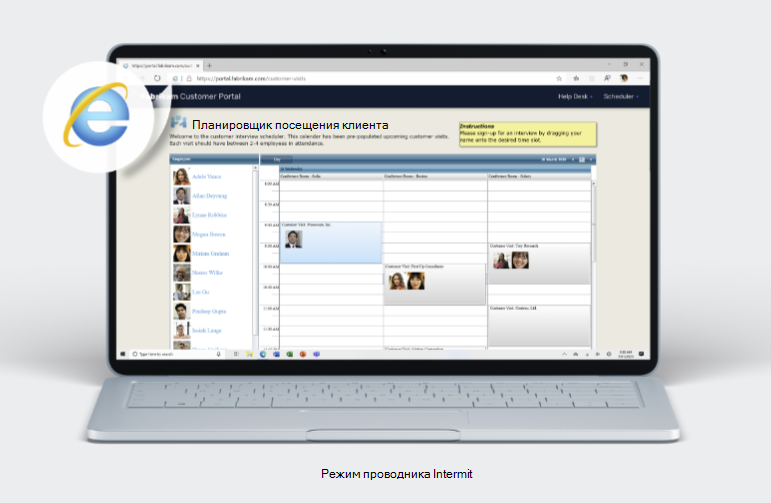
Теперь режим Internet Explorer включен. Чтобы просмотреть веб-сайт, используя режим Internet Explorer в Microsoft Edge, выполните указанные ниже действия.
- Перейдите на веб-сайт, который вы хотите просмотреть в режиме Internet Explorer.
- Щелкните многоточие в правом верхнем углу окна браузера.
- Выберите Перезагрузить в режиме Internet Explorer.
Если вы используете Microsoft Edge версии 92 или более ранней версии, выберите Другие инструменты >Перезагрузить в режиме Internet Explorer
Чтобы вернуться к просмотру веб-сайтов без режима Internet Explorer, нажмите кнопку «Выйти» на панели информации в верхней части экрана или закройте текущую вкладку и откройте новую вкладку в Microsoft Edge.
ПРИМЕЧАНИЕ. Если вы используете устройство, управляемое вашей организацией, с последними обновлениями Windows, параметр Разрешить перезагружать сайты в Internet Explorer будет отображаться на странице edge://settings/defaultbrowser, но этот параметр может быть неактивен. На управляемом устройстве параметр Перезагрузить в режиме Internet Explorer будет отображаться ТОЛЬКО в случае, если в вашей организации настроена политика «Разрешить перезагружать ненастроенные сайты в режиме Internet Explorer». См. документацию о политике браузера Microsoft Edge.
Вместо Internet explorer открывается Microsoft Edge. Как исправить?
У нас на работе используется программа для работы с ОМС пациентами, с недавнего времени программа перестала открываться в интернет эксплоере, а сразу идет в эйдж. В эйдже половину функций не работает, как можно заставить ОМС открываться в интернет эксплорере?
После очередного обновления виндовс, вместо Internet explorer начал принудительно открываться Microsoft Edge, соответственно это вызывает неудобства в работе с некоторыми сайтами: интернет банк, специальное оборудование с web интерфейсом и др.
В 2023 году работает следующий способ
Запуск IE на Windows 10/11
Рабочий вариант запуска Internet Explorer на Windows 11, в т. ч. и на Windows 10 — через VBS-скрипт.
- откройте Блокнот;
- добавьте «CreateObject(«InternetExplorer.Application»).Visible=true»;
- сохраните файл с расширением .vbs.
Запускаете скрипт. Вуаля, и вот вам старый добрый «ослик» (IE). Скачать файл скрипта, запускающего IE, можно по ссылке: StartIE.zip.
Если вы хотите, чтобы при старте IE открывалась определенная страница — измените код StartIE.vbs на следующий (пример для стартовой Яндекса):
Set objIE = CreateObject(«InternetExplorer.Application»)
objIE.Navigate «https://ya.ru»
objIE.Visible = 1
Исправить данную ситуацию можно следующим образом.
1. Заходим в Microsoft Edge.
2. Переходим в меню «Настройки и прочее», три точки справа вверху.

3. Переходим в меню настройки.

4. В открывшейся вкладке, слева выбираем пункт «Браузер по умолчанию».

5. В открывшейся странице в пункте «Разрешить Internet Explorer открывать сайты в Microsoft Edge». в выпадающем списке выбираем значение Никогда.
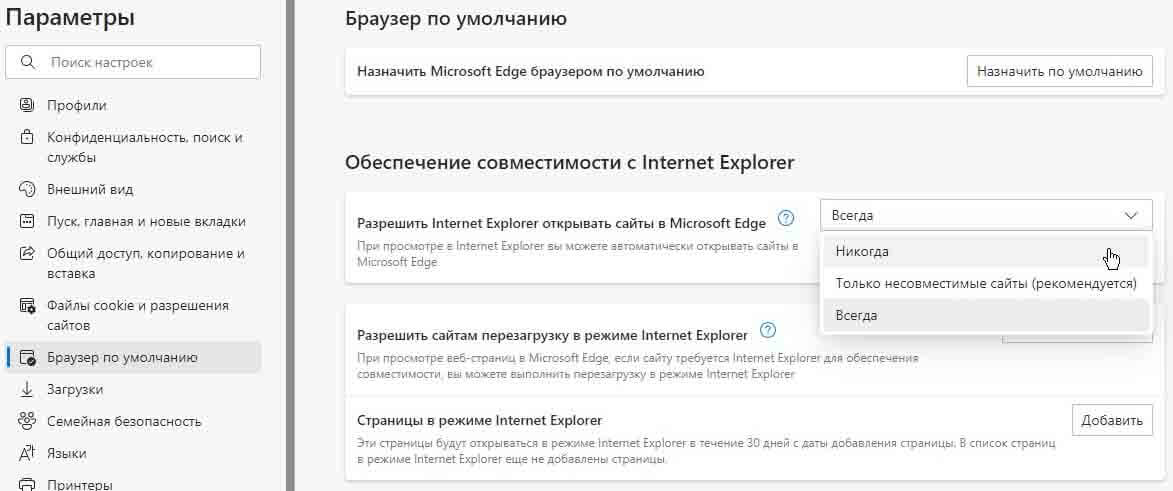
Готово. Теперь при открытии Internet Explorer не будет открываться Microsoft Edge.