
Что означают значки на смартфоне или телефоне
На любом современном телефоне или смартфоне есть верхняя панель, на которой отображается текущее время, а также значки состояния. Многие из этих значков интуитивно понятны. Например, очевидно, что значок в виде батарейки указывает на уровень заряда аккумулятора.
Но, кроме этого, существует множество значков, смысл которых не так очевиден. Часто пользователи не могут разобраться, что означают значки с буквами G, E, 3G, 3G+, H+, 4G, LTE и т.д. Чтобы решить эту проблему мы рассмотрим практически все значки, с которыми можно столкнуться на телефоне или смартфоне.
| Небольшой значок в виде радара означает подключение к беспроводной сети Wi-Fi. В зависимости от состояния подключения данный значок может выглядеть по-разному. Например, когда вы подключены к Wi-Fi и передаете данные, то рядом со значком могут появится две мигающие стрелки, которые указывают на передачу данных. Также рядом со значком беспроводной сети Wi-Fi может появляться восклицательный знак, обычно он означает, что с подключением есть какие-то проблемы. Возможно, вы вышли из зоны действия сети или сеть просто выключилась. | |
| Значок в виде буквы G означает, что ваш телефон или смартфон подключен к мобильному интернету с помощью технологии GPRS. Данная технология появилась сразу после WAP и является одной из самых старых. Скорость передачи данных с помощью GPRS не превышает 170 Кбит/с, но на практике она обычно 50-100 Кбит/с. Сейчас GPRS практически не используется, поскольку большинство телефонов и базовых станций поддерживают более современные стандарты мобильной связи. | |
| Значок в виде буквы E означает, что вы подключены к мобильному интернету с помощью технологии EDGE. Данная технология является улучшенной версией GPRS. При использовании этой технологии телефон может обеспечить скорость передачи данных до 474 кбит/с. Как и GPRS, технология EDGE сейчас почти не используется и считается устаревшей. | |
| Значок в виде букв 3G означает, что ваш телефон или смартфон подключен к мобильной сети третьего поколения. Данная сеть является более современной и может обеспечить скорость передачи данных до 3,6 Мбит/с. Сейчас 3G является одним из основных способов подключения к мобильному интернету. | |
| Значок в виде буквы H означает, что вы используете улучшенную версию 3G интернета, которая называется HSPA или High Speed Packet Access. Используя технологию HSPA смартфон может обеспечить скорость передачи данных до 14,4 Мбит/с от базовой станции до абонента и до 5,76 Мбит/с от абонента к базовой станции. На некоторых моделях смартфонов эта технология обозначается как 3.5G. | |
| Значок в виде буквы H со знаком плюс указывает на использование улучшенной версии HSPA известной как HSPA+. Если на вашем смартфоне появился значок H+, то вы можете рассчитывать на скорость передачи данных до 42,2 Мбит/с при передаче данных от базовой станции до абонента и до 5,76 Мбит/с в обратном направлении. На некоторых смартфонах, для обозначения технологии HSPA+ используется не значок H+, а значок 3.75G. | |
| Значок в виде букв 4G, LTE или 4G/LTE указывает на то, что телефон работает в мобильной сети 4 поколения. На данный момент, эта сеть является самым современным способом подключения к мобильному интернету и может обеспечить скорость передачи данных 100 Мбит/с и больше. | |
| Значок в виде двух горизонтальных стрелок сообщает об использовании технологии VoLTE или Voice over LTE. Эта технология обеспечивает передачу голосовых данных через сеть 4G, которая изначально создана только для подключения к мобильному интернету. |
| Значок в виде буквы R, которая находится рядом с иконкой уровня сигнала, означает, что вы находитесь в роуминге. Другими словами, ваш телефон или смартфон подключен к чужому мобильному оператору и с вас могут снимать дополнительную плату. Кроме этого, об использовании роуминга может сигнализировать значок в виде треугольника. | |
| Значок в виде трубки и радара означает, что ваш смартфон использует технологию Wi-Fi Calling. Эта технология позволяет совершать звонки с использованием подключения к интернету через Wi-Fi вместо обычного сотового подключения. Wi-Fi Calling обеспечивает лучшее качество приема внутри помещений и позволяет сэкономить на звонках во время пребывания заграницей. | |
| Значок в виде звезды указывает на режим приоритета. В данном режиме смартфон показывает только самые важные уведомления и меньше отвлекает вам от работы. Режим звездочки появился в Android 5.0 Lollipop и присутствует во всех более современных версиях Android. | |
| Значок в виде искривленной буквы N сообщает о работе технологии NFC. Чаще всего эту технологию используют для выполнения бесконтактных платежей с помощью смартфона. | |
| Данный значок указывает на работу технологии Android Beam. С помощью Android Beam можно быстро передавать данные между двумя телефонами или смартфонами. | |
| Значок в виде спутниковой антенны или заостренной метки указывает на работу технологии GPS и служб местоположения. С помощью GPS можно определять свои точные координаты, что может использоваться для навигации или уточнения поисковых запросов. | |
| Значок в виде телефона и небольших линий указывает на работу вибросигнала. Возможно, ваш телефон находится в беззвучном режиме. | |
| Значок в виде перечеркнутого круга сообщает о проблемах с мобильной связью. Возможно, вы находитесь вне сети мобильного оператора. | |
| Значок в виде прямоугольника и радара означает, что на смартфоне включена технология Google Cast. С ее помощью можно передавать изображение с мобильного устройства на внешние экраны. |
- Степень защиты IP65, IP66, IP67 и IP68: расшифровка
- Made in PRC: что за страна
- Что означает значок глаза на телефонах Huawei, Honor и Samsung
Android для чайников №8. Все, что нужно знать о Wi-Fi
Как подключить Android смартфон к новой Wi-Fi сети? Как настроить работу Wi-Fi в спящем режиме? Можно ли использоваться смартфон в качестве точки доступа? Ответы на все эти вопросы ждут вас под катом.
Подключение к новой Wi-Fi сети
Прежде всего давайте разберемся с тем, как подключить Android смартфон к новой Wi-Fi сети. Скорее всего, подключение к домашней Wi-Fi сети вы настроили на своем смартфоне во время его первого запуска. Однако, подключение к Wi-Fi может понадобиться вам не только дома, но и на работе, институте или кафе.
Ничего сложно в подключении к Wi-Fi сети нет. Достаточно просто зайти в настройки телефона, а затем перейти в раздел «Wi-Fi».


Вам откроется список доступных Wi-Fi сетей. Замочек рядом с иконкой Wi-Fi показывает, что сеть защищена паролем. Соответственно, при попытке подключения к такой сети смартфон запросит пароль.


По умолчанию большинство Android устройств настроено таким образом, что подключение к известной сети происходит автоматически. Иными словами, если вы хотя бы один раз подключили смартфон к какой-то Wi-Fi сети, то как только вы вновь попадете в радиус ее действия, смартфон подключиться к ней самостоятельно. В большинстве случаев это удобно. Но иногда бывают ситуации, когда повторное подключение к конкретной сети нежелательно. В этом случае необходимо сделать долгий тап (нажать и удерживать в течение пары секунд) на названии нужной сети, затем выбрать пункт «Удалить сеть» либо «Забыть сеть». Кроме того, здесь можно исправить настройки сети, если у нее изменился тип шифрования или пароль.


В очень редких случаях нужная вам Wi-Fi сеть может не отображаться в списке доступных. Скорее всего, администратор сети специально сделал ее скрытой, чтобы подключиться к ней могли только те, кто знает ее название. Для подключения к такой сети достаточно нажать на кнопку «Меню», находящуюся в левом верхнем углу экрана, затем выбрать пункт «Добавить сеть».
С помощью этого же меню можно получить доступ к дополнительным настройкам Wi-Fi. Хотя пункты настроек на смартфонах разных производителей могут немного отличаться, основные опции присутствуют на всех аппаратах. Прежде всего это настройка работы Wi-Fi в режиме сна и включение уведомлений о доступных открытых Wi-Fi сетях.


Раздача интернета по Wi-Fi
К сожалению, Wi-Fi есть далеко не везде. И в остальных местах приходится довольствоваться мобильным интернетом. Беда только в том, что такой вид доступа в интернет поддерживают далеко не все устройства.
Что делать, если срочно потребовалось выйти в интернет с ноутбука? Или если захотелось посидеть в интернете с планшета, не имеющего SIM карты и поддерживающего только Wi-Fi? И как поделиться доступом в интернет с другом, чей мобильный оператор не работает в этом районе? Все эти вопросы можно легко решить, настроив имеющийся Android смартфон в качестве Wi-Fi роутера (точки доступа).
Вновь заходим в настройки телефона. Нам нужен пункт «Еще», который находится в разделе «Беспроводные подключения к сети» или «Беспроводные сети», рядом с настройками Wi-Fi.

Название следующего пункта немного отключается в зависимости от модели и производителя телефона. Иногда он называется «Подключение точки доступа», иногда «Общий доступ к мобильному интернету» или «Точка доступа Wi-Fi». Именно здесь можно включить режим точки доступа, а также указать название и пароль для вашей Wi-Fi сети.


Если вы все сделали правильно, то в строке состояния, расположенной в верхней части экрана, должен появится специальный значок. Пример показан на скриншоте выше.
Теперь подключиться к вашему смартфону можно будет точно также, как к домашнему Wi-Fi роутеру.
Значок Wi-Fi сети на Android устройствах серого цвета
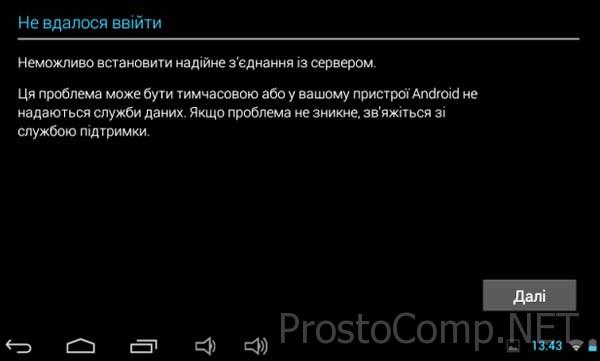
Не однократно слышал от людей о проблеме, когда после подключения к беспроводной сети, значок Wi-Fi сети на Android устройствах серого цвета. Но все рядовые пользователи данных устройств, прекрасно знают, что этот индикатор подключения должен быть синего цвета. Наверно, главное в этой проблемы это то, что при сером цвете значка невозможно зайти в Google Play, он попросту не работает. При попытке ввода данных учетной записи Google выдается ошибка, которая молвит о том, что соединение с сервером невозможно установить. А без Google Play, совсем туго, не установишь нужное приложение, не поиграешь в новую игрушку.
Пару недель назад на работе, меня товарищ попросил установить на его дешевый планшет фирмы Ramos несколько игр. И как вы уже поняли я столкнулся с данной проблемой лицом к лицу, причем впервые. Как я с ней боролся и как я нашел причины, и их устранил расскажу ниже.
После подключения этого планшета к сети Wi-Fi (я естественно сразу не заметил, что индикатор беспроводной сети серый), зашел в приложение Google Play и начал процесс авторизация, но после ввода логина и личного пароля нажав на кнопку продолжить, система выдает сообщение, что вход не возможен. А точнее, что с сервером соединение установить невозможно. Далее, система Android автоматически открывает страницу с настройками беспроводной Wi-Fi сети.
Индикатор Wi-Fi серого цвета, что делать?
На странице с настройками я заметил, что индикатор с уровнем сигнала почему-то серого цвета. Попробовал зайти на сайт Google через браузер – все работает, а вот в маркет так и не открывается.
Немного поломав голову, я вспомнил, что такого рода проблемы могут появляться из-за неправильной настройки времени и даты на самом устройстве. Вы зададитесь вопросом, каким боком дата и время относятся к этой ошибке? Ведь по логике, проблема должна скрываться где-то в самих настройках роутера раздающего сигнал или в аппаратной части самого Android-устройства.
Этот вариант со временем и датой я учел и проверил. Настройки времени оказались правильными, а вот дата, установленная на планшете, не соответствует действительности, а точнее число и месяц. Не надо гадать, что я сделал, после корректировки даты индикатор Wi-Fi в трее мгновенно загорелся синим цветом и соответственно заработал Google Play.
Серый Wi-Fi? Исправим.
После удачно решенной проблемы с сетью я решил поделиться информацией на сайте, предварительно вернув некорректную дату и время, и поэтапно создал скриншоты для более наглядного примера.
Делал я данную процедуру следующим образом. Тапаем пальцем на трей (где индикаторы батареи, отображение время и т.д.), в сплывшем меню выбираем пункт «Настройки».
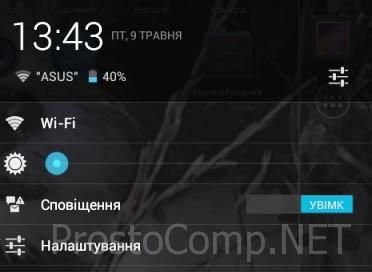
Далее в настройках ищем вкладочку «Дата и время». Корректно вводим числа соответствующую вашему часовому поясу. После этого вы можете заметить, что индикатор Wi-Fi из серого поменялся на синий. Теперь без проблем заходите в магазин приложений, скачивайте понравившееся игры и нужные программы.
Автор статьи: Сергей Периферия 26 31475
Это может пригодиться:



Комментарии: 26 Оставить комментарий
Сергей Андреев 31.03.2015 в 13:13 (9 лет назад)
Очень хорошая статья, помогла решить аналогичную проблему на моем устройстве Android. Спасибо!
Гена 31.03.2015 в 13:13 (9 лет назад)
Вот и у меня был серого цвета значок, долго гадал к чему бы. Спасибо за статью, теперь я в курсе дела. Все работает исправно.
Guest 31.03.2015 в 13:14 (9 лет назад)
Статья очень познавательная, сталкивалась с такой проблемой не раз, теперь благодаря статье нашла решение.
Марина Васильева 31.03.2015 в 13:25 (9 лет назад)
Только теперь поняла, в чем же дело, а то я уж совсем расстроилась. Хорошо, что нашла эту статью.
Булат 16.06.2015 в 22:20 (8 лет назад)
Я попробовал всё но не помогает. Помогите.
Виталий 17.06.2015 в 13:36 (8 лет назад)
Чем подробней вы опишите проблему — тем больше вероятность того, что вы
получите квалифицированные рекомендации по её устранению.
настя 28.06.2015 в 18:09 (8 лет назад)
У меня серый значок вай фай. Я искала разные статьи. Ничего не получалось. Но потом вспомнила, что я устанавливала приложение Freedom. Может это из-за этого приложения?
Что означает номер слева от значка Wi-Fi на моем телефоне?
Число, отображаемое слева от значка Wi-Fi, указывает на стандарт Wi-Fi текущего подключения:
- Wi-Fi 4 — 802.11n (работает только в диапазоне частот 2,4/5 ГГц и поддерживает скорость до 600 МБ/с)
- Wi-Fi 5 — 802.11ac (работает только в диапазоне частот 5 ГГц и поддерживает скорость до 3466,8 МБ/с)
- Wi-Fi 6 — 802.11ax. (работает в диапазонах частот 2,4/5 ГГц и поддерживает скорость до 9608 МБ/с)
Ниже приведен пример значка для Wi-Fi 5:
Примечания.
- Компания Sony решила убрать поддержку значков поколения Wi-Fi (т. е. число, отображаемое слева снизу от значка Wi-Fi) из ОС Android 13 на своих устройствах.
- МБ/с означает мегабайты в секунду. Обозначение «МБ» используется для определения размера файла или объема переданных данных.
Для просмотра этого видео в Youtube примите все файлы cookie.
Зайдите в настройки файлов cookie ниже и включите сохранение файлов cookie для Youtube в разделе «Функциональные».