
Отключение Wi-Fi и Bluetooth
Некоторые авиалинии разрешают пользоваться Apple Watch (и iPhone) во время полета, если на них включен Авиарежим, чтобы не создавать помехи для бортовых систем. При включении Авиарежима отключается и Wi-Fi, и Bluetooth.
Спросите Siri. «Включи Авиарежим».
Включение Авиарежима. Смахните вверх по циферблату, смахните, чтобы открыть превью «Настройки», затем коснитесь кнопки «Авиарежим» . Если включен Авиарежим, в верхней части экрана отображается значок .
Чтобы включить Авиарежим сразу и на Apple Watch, и на iPhone, откройте программу Apple Watch на iPhone, коснитесь «Мои часы» > «Основные» > «Авиарежим» и включите «Повтор iPhone». Если Вы затем включите Авиарежим на одном устройстве, на другом устройстве будет применена та же настройка.
Примечание: Даже если функция «Повтор iPhone» включена, необходимо отключать Авиарежим отдельно на iPhone и на Apple Watch.
- Введение
- Краткий обзор Apple Watch
- Настройка и создание пары с iPhone
- Программа Apple Watch
- Включение, вывод из режима сна и разблокировка
- Значки статуса
- Настройка яркости, размера текста, звуков и тактильных сигналов
- Изменение языка и ориентации
- Зарядка Apple Watch
- Как ухаживать за Apple Watch
- Другие способы просмотра руководства пользователя
- Использование и упорядочение программ
- Установленные программы
- Общение с друзьями
- Перенос задач с Apple Watch на iPhone
- Определение местонахождения iPhone
- Использование Apple Watch без пары с iPhone
- Siri на Apple Watch
- Отключение Wi-Fi и Bluetooth
- Настройка циферблата
- Циферблаты и функции
- Уведомления на Apple Watch
- Мгновенный ответ на уведомления
- Ответ на непрочитанные уведомления
- Краткий обзор полезной информации
- Просмотр информации на превью
- Как упорядочить превью
- Установка будильников
- Использование таймера
- Измерение времени с помощью секундомера
- Время в других поясах
- Распорядок дня с функцией «Сквозь время»
- Часы на прикроватной тумбочке
- Чтение сообщений и ответ на них
- Отправка сообщений и управление ими
- Информация о Digital Touch
- Отправка Digital Touch
- Чтение почты
- Ответ на письма
- Управление почтой
- Ответ на телефонный звонок
- Телефонные звонки
- Совершение звонков по Wi-Fi.
- Просмотр и изменение данных в календаре
- Установка напоминаний и ответ на них
- Отслеживание ежедневной активности
- Отслеживание Ваших тренировок
- Измерение пульса
- Точность данных
- Совершение покупок с Apple Pay
- Использование дисконтных карт
- Использование Wallet для пропусков и билетов
- Изучение карты
- Маршруты
- Воспроизведение музыки на iPhone
- Воспроизведение музыки на Apple Watch
- Управление музыкой на Mac или ПК
- Управление Apple TV
- Просмотр фото на Apple Watch
- Выбор альбома
- Хранение фото
- Использование удаленного видоискателя и затвора
- Использование таймера для спуска затвора
- Курс акций
- Быстрый просмотр курса акций
- Добавление курса акций на циферблат
- Прогноз погоды
- Просмотр прогноза погоды на циферблате
- Быстрый вызов функций универсального доступа
- VoiceOver
- Настройка Apple Watch с помощью VoiceOver
- Основы работы с VoiceOver на Apple Watch
- Увеличение
- Метки для кнопок Вкл./Выкл.
- Моно-аудио и аудиобаланс
- Жирный шрифт
- Размер текста
- Siri
- Важная информация по безопасности
- Важная информация по эксплуатации
- Сведения об уходе за ремешком
- Снятие, смена и застегивание ремешков
- Сайт поддержки Apple Watch
- Перезагрузка Apple Watch
- Сброс настроек Apple Watch
- Информация об Apple Watch
- Восстановление Apple Watch
- Обновление ПО Apple Watch
- Восстановление Apple Watch из резервной копии
- Продажа, передача другому пользователю или потеря Apple Watch
- Дополнительная информация, сервис и поддержка
- Декларация о соответствии нормам Федерального агентства по связи США (FCC) для Apple Watch, кабеля с магнитным креплением для зарядки Apple Watch и футляра с магнитным креплением для зарядки Apple Watch
- Декларация о соответствии канадским стандартам для Apple Watch, кабеля с магнитным креплением для зарядки Apple Watch и футляра с магнитным креплением для зарядки Apple Watch
- Проба и пробирное клеймо Apple Watch Edition
- Утилизация и вторичная переработка
- Apple и окружающая среда
Авиарежим в Apple Watch
Если ваши смарт-часы Apple Watch не поддерживают сотовую связь, то функция «Авиарежима» или «Режима в самолете» может быть не так актуальна, как например в смартфоне. Но все же некоторые авиакомпании до сих пор требуют включения данного режима во всех гаджетах пассажиров. Исключением не является и Apple Watch, включая версии без LTE.
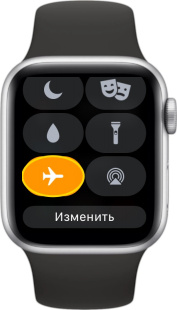
Как включить режим в самолете на Apple Watch
- Откройте пункт управления в Apple Watch, сдвинув нижнюю часть экрана вверх.
- Найдите кнопку с изображением самолетика и нажмите ее, чтобы она стала активной.
- Выключается режим «В самолете» аналогичным образом.
- Также можно нажать и удерживать колесико «Digital Crown», чтобы вызвать Siri, а затем четко произнесите: «Включи авиарежим». Но выключать его придется вручную.
*При включенном авиарежиме связь с iPhone будет утеряна.
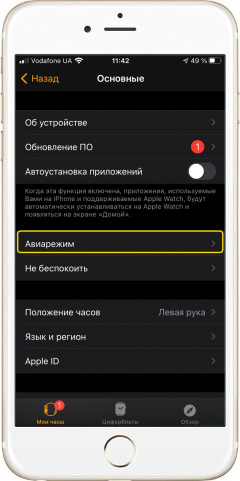
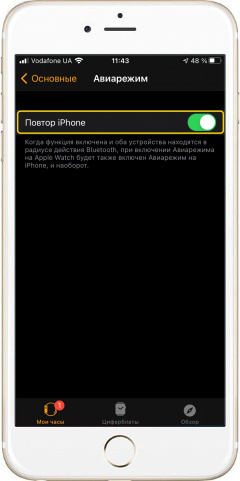
Автоматическое включение авиарежима в Apple Watch и iPhone
- В iPhone перейдите к приложению «Watch», а затем в меню «Основные».
- Найдите пункт «Авиарежим».
- Активируйте функцию «Повтор iPhone».
*В этом случае при включении авиарежима в iPhone, он автоматически включиться и в Apple Watch. Функция работает и в обратном направлении. Но смарт-часы и iPhone должны находится в зоне действия Bluetooth (на расстоянии не более 10 метров друг от друга).
*Выключать авиарежим при совместном его включении на обоих гаджетах все же придется отдельно в каждом.
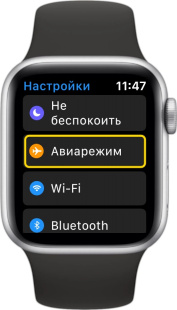
Настройка авиарежима в Apple Watch
- Перейдите в меню «Настройки».
- Найдите пункт «Авиарежим».
- Перейдите в настройки по умолчанию и выберите отключать или нет Wi-Fi, а также Bluetooth при включении авиарежима.
*В любом случае при включении авиарежима Wi-Fi и Bluetooth можно включить принудительно в меню «Настройки» или в пункте управления (только Wi-Fi).
Способ использования Apple Watch при включении на iPhone авиарежима

В закладки
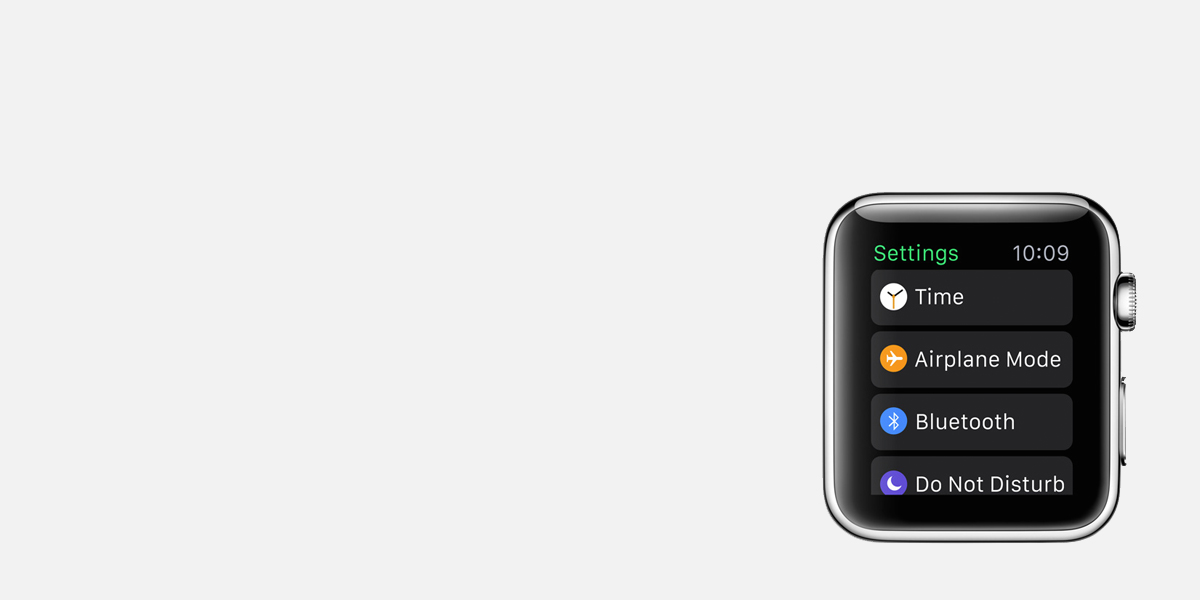
Полёт в самолёте, важная встреча, желание сохранить последние проценты заряда на телефоне. Ситуации, когда необходимо прибегнуть к использованию авиарежима, бывают разными. При его активации основные службы iPhone отключаются, а помимо смартфона автоматически переходят в авиарежим и синхронизированные с ним Apple Watch. Эта простая инструкция позволит продолжить пользоваться сторонними приложениями на часах даже при включённом режиме полёта на вашем смартфоне.
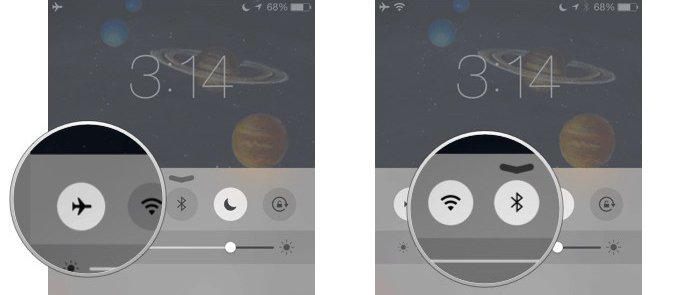
Последовательность действий логичная и состоит всего из 5 пунктов:
- Открываем пункт управления на iPhone.
- Нажимаем на иконку авиарежима для его включения.
- Активируем Wi-Fi и Bluetooth нажатием на соответствующие пиктограммы.
- Вызываем окно настроек на Apple Watch привычным свайпом снизу вверх на основном экране.
- Выключаем авиарежим на часах тем же способом, что и на iPhone.
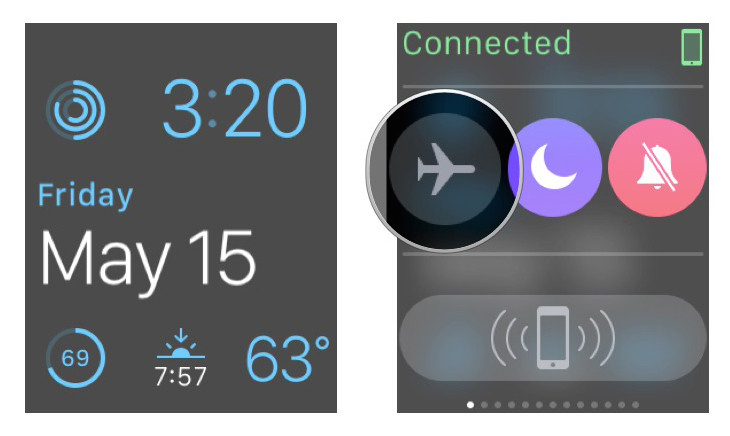
Готово! Ваши Apple Watch снова соединены с телефоном и вы можете продолжать полноценно использовать программы, которым необходимо подключение к смартфону и интернету. Никаких неудобств. [imore]
(1 голосов, общий рейтинг: 4.00 из 5)
�� Хочешь ещё? Читай больше в Telegram
�� Ищешь ответ на вопрос? Приходи на ФорумПолёт в самолёте, важная встреча, желание сохранить последние проценты заряда на телефоне. Ситуации, когда необходимо прибегнуть к использованию авиарежима, бывают разными. При его активации основные службы iPhone отключаются, а помимо смартфона автоматически переходят в авиарежим и синхронизированные с ним Apple Watch. Эта простая инструкция позволит продолжить пользоваться сторонними приложениями на часах даже при включённом режиме.
Спорим, не знали? Зачем еще нужен авиарежим на Айфоне
Некоторые функции в Айфоне имеют двойное назначение: наверняка вы видели тех, кто пользуется мерцанием вспышки при получении уведомления, касанием задней панели смартфона или распознаванием звуков. На самом деле, можно найти не одно применение даже самым обыкновенным функциям. Как насчет авиарежима? Уверен, вы не знали, что он нужен не только во время нахождения на борту самолета, но и в других жизненных ситуациях! Объясняем, как он работает, как с помощью авиарежима отключить Интернет и связь навсегда и многое другое.
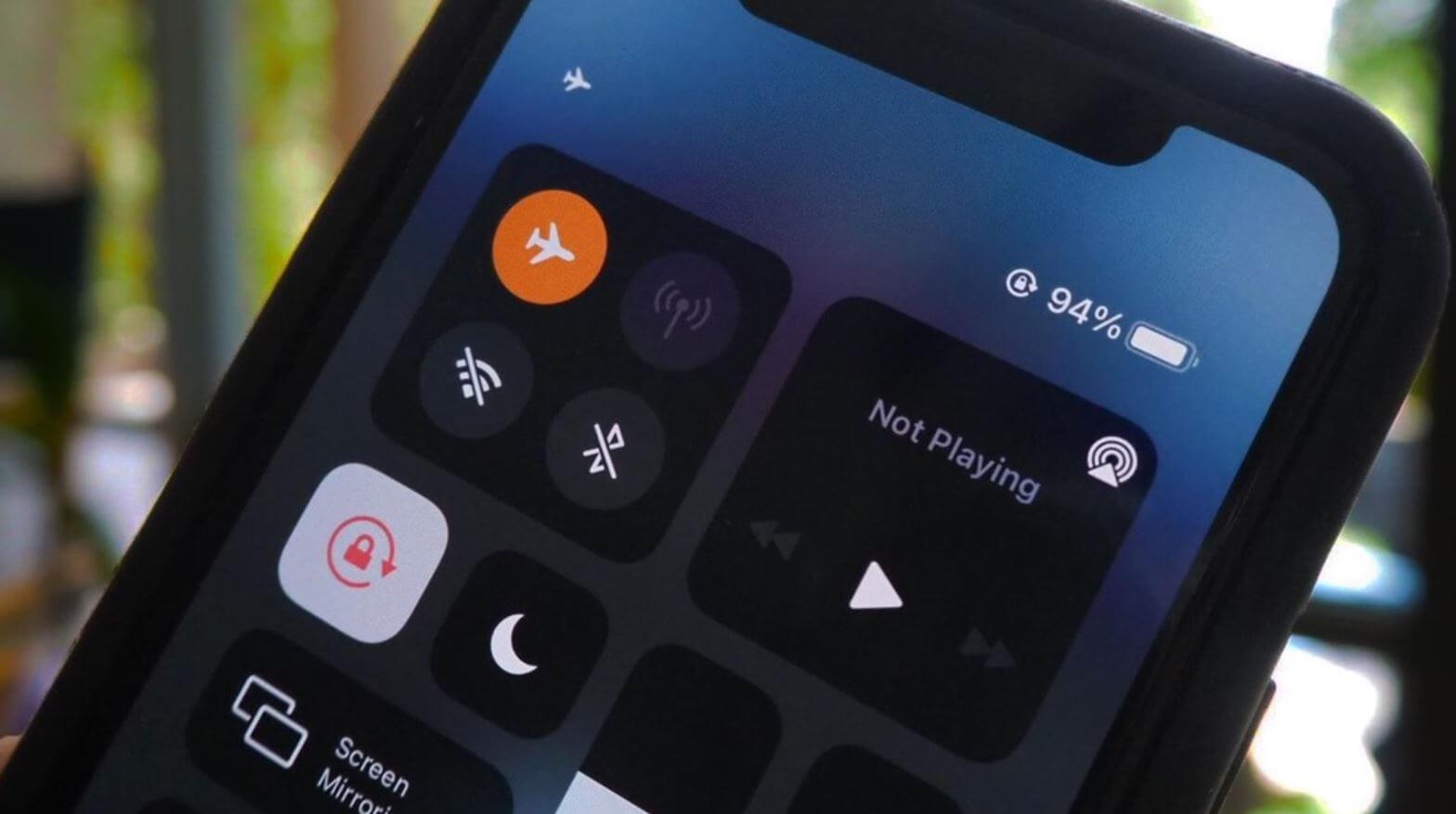
Объясняем, как можно использовать авиарежим
Как работает авиарежим в Айфоне
Для многих авиарежим в Айфоне — просто оранжевая кнопка в смартфоне, которая отключает связь во время полета. Отчасти так и есть: существовало мнение, что электромагнитные волны могут повлиять на оборудование в самолете, поэтому в телефонах появилась функция, отключающая связь в одно касание. К счастью, касалось это только старых мобильников — современные устройства соответствуют всем стандартам безопасности, но при взлете вас традиционно попросят переключить смартфон в режим полета.
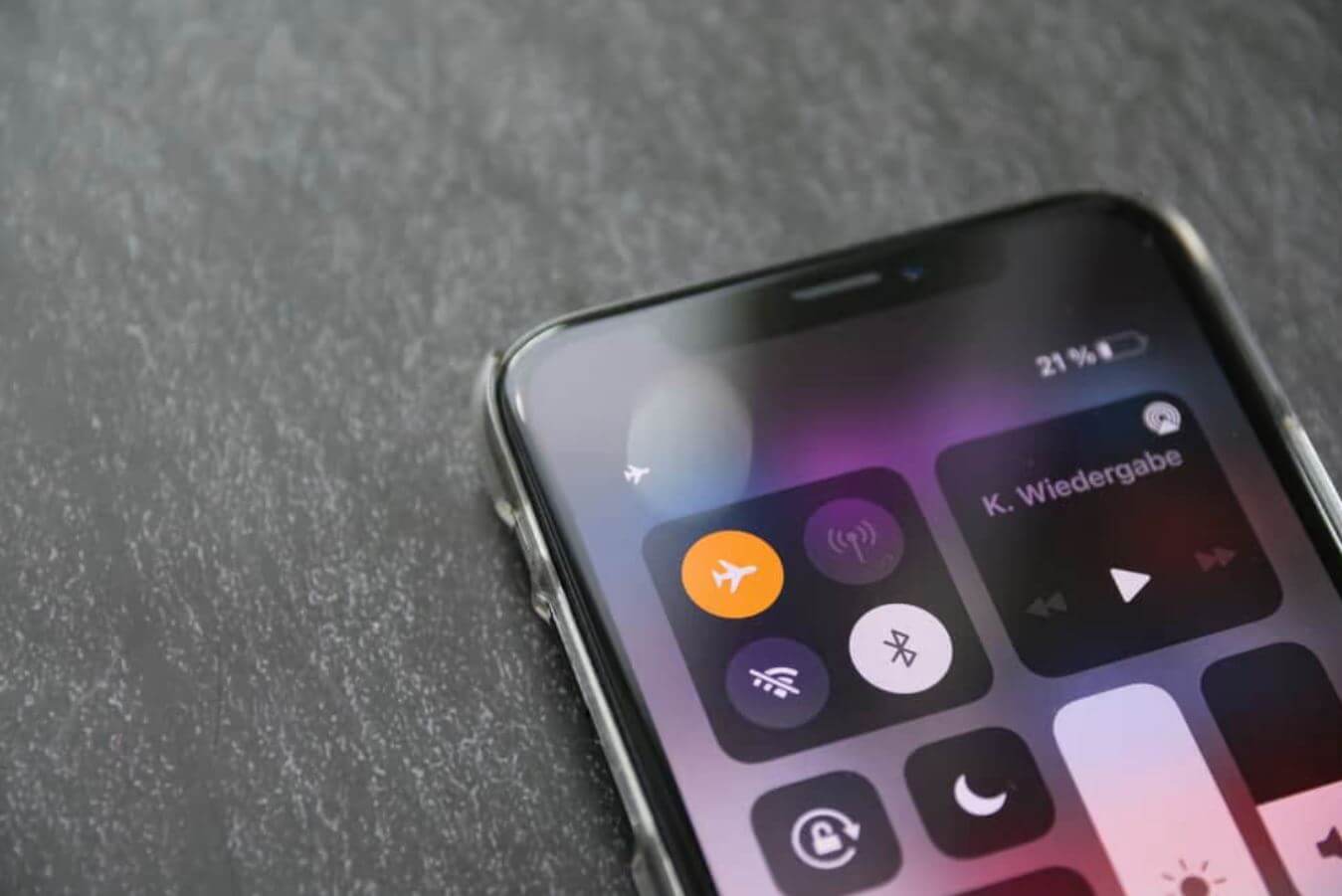
Авиарежим отключает модули связи в телефоне, экономя заряд батареи
При нажатии на кнопку в Айфоне отключается передача данных, а устройство начинает работать в автономном режиме. Многие ошибочно думают, что авиарежим и отсутствие сигнала сети — практически одно и то же, но это не так. Если передача данных включена, сигнала сети нет, смартфон продолжает искать ее, тратя заряд батареи. При этом вы можете пользоваться Wi-Fi, Bluetooth и даже звонить, если ваш смартфон поддерживает VoWiFi.
Кстати, наверняка вы замечали, что при активации авиарежима беспроводная связь отключается: чтобы этого избежать, просто включите его еще раз и сразу нажмите кнопки Wi-Fi или Bluetooth — iPhone запомнит ваш выбор и оставит их активными в будущем!
Кроме того, режим полета позволяет моментально перезагрузить модуль связи на Айфоне. Допустим, у вас внезапно пропал значок LTE и горит Е — так бывает во время поездок. Вместо того, чтобы ждать несколько минут, достаточно включить авиарежим на 10-15 секунд, после чего Айфон снова поймает стабильный сигнал. Именно на это время нужно включать авиарежим, а не на 3-5 секунд!
Как ускорить зарядку Айфона
Авиарежим помогает ускорить зарядку Айфона, и это легко объяснить: модуль связи является одним из самых энергозатратных в смартфоне. Даже экран разряжает батарею не так сильно, ведь он работает не постоянно! Сотовые данные требуют больше энергии для переключения между базовыми станциями, когда ближайшая забита другими подключениями, не говоря уже о том, что в фоновом режиме iPhone регулярно подгружает данные в приложения.
Айфон зарядится чуть быстрее, если вы включите авиарежим и не будете им пользоваться
Так что, при следующей зарядке включите авиарежим: согласно тестированию, процесс идет быстрее на 4-11 минут, но иногда даже это очень выручает. Но важно помнить, что смартфоном в это время лучше не пользоваться, иначе он и вовсе может начать заряжаться в обратную сторону.
Отключить уведомления на Айфоне
Авиарежим позволяет в одно касание сделать Айфон автономным устройством. Включив режим полета, вы моментально отключаете уведомления, фоновые обновления приложений или избавляетесь от входящих звонков, если не активен Wi-Fi. Но если планируете играть без рекламы, то обратите внимание на то, что приложение может работать без Интернета, иначе ничего не выйдет.
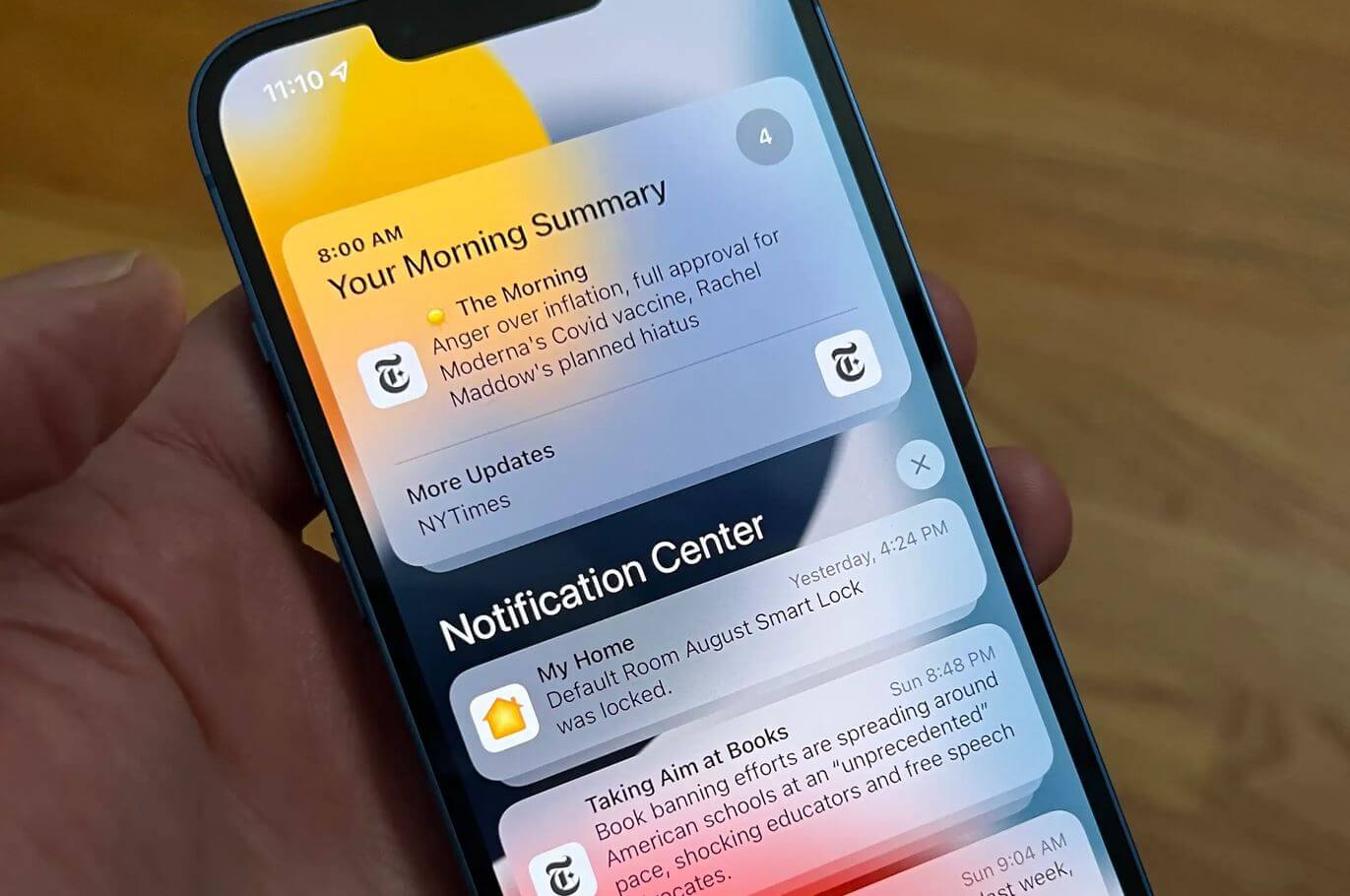
Устали от уведомлений? Отключите их в одно касание!
Намного интереснее то, что при включении авиарежима автоматически отключаются все уведомления. Это позволяет сосредоточиться на работе или избежать внезапных звонков в неподходящий момент, например, при записи видео, чтобы не отвлекаться на пуши.
Раньше с помощью авиарежима можно было удалить старые сообщения в Ватсапе: нужно было активировать его и установить дату и время, когда был отправлен текст, после чего нажать «Удалить для всех». Но сейчас этот способ не работает — разработчики внедрили сразу несколько способов удаления сообщений. Тем не менее, вы по-прежнему можете незаметно читать их: у отправителя не отобразится две синих галочки, а также ваш статус «В сети», поэтому можно незаметно прочесть сообщения и хорошенько обдумать ответ.
Как заблокировать интернет на Айфоне
Нередко мы даем свой телефон кому-то в руки. Например, детям. При этом есть опасения, что ребенок может засидеться в интернете и узнать то, чего пока не стоит. Есть всевозможные настройки вроде Экранного времени и других ограничений, но если не хотите тратить на это время, просто создайте быструю команду: благодаря ей авиарежим включится навсегда и не отключится.
- Откройте приложение Команды и выберите вкладку «Автоматизация».
- Нажмите «Создать автоматизацию для себя».
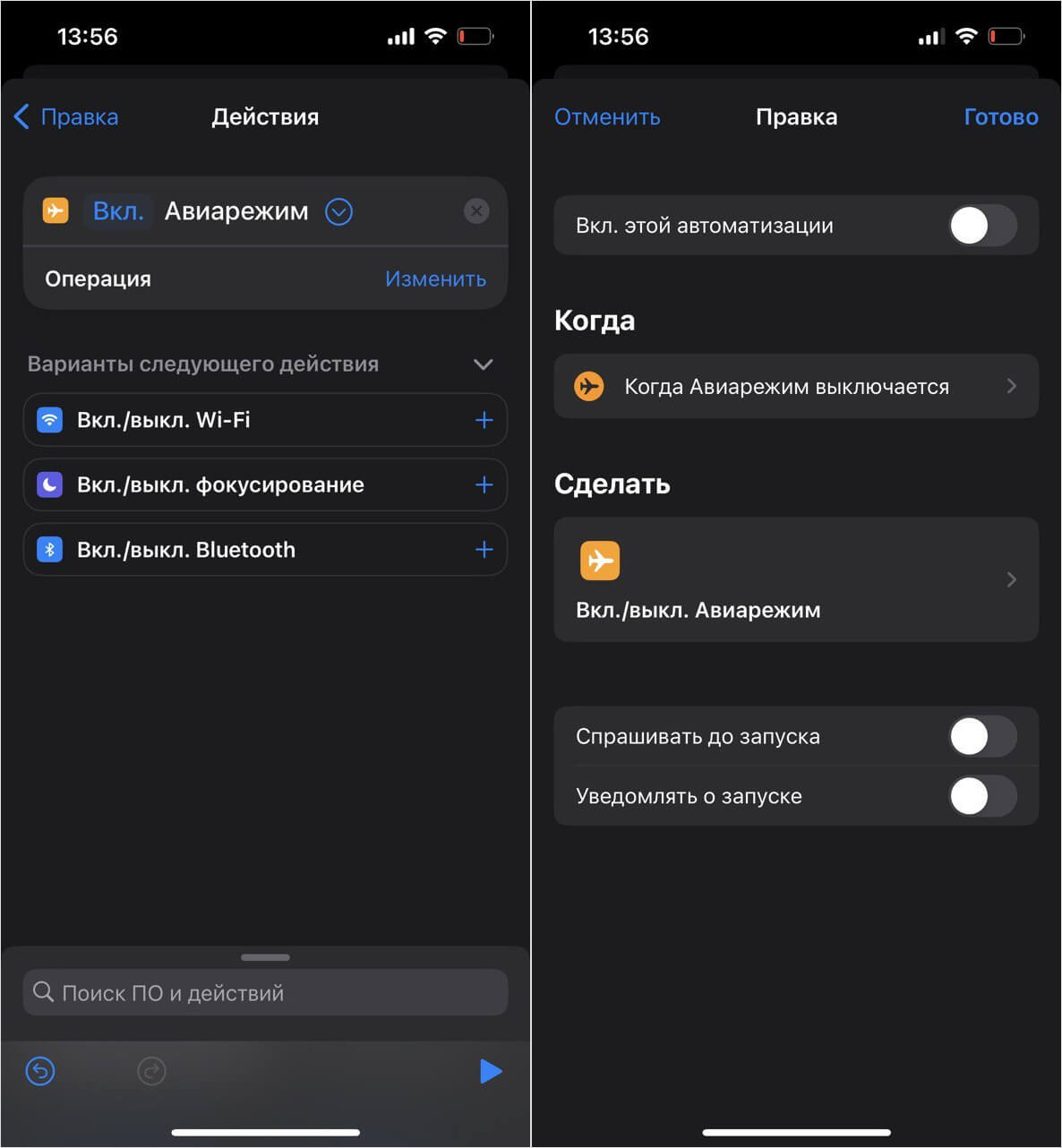
Включите авиарежим навсегда, чтобы он не отключался при нажатии
Теперь активируйте ее: авиарежим на Айфоне будет включен постоянно и не отключится даже при нажатии. Это классный лайфхак для тех, кто часто ездит в другие страны, но не хочет переплачивать за роуминг!
Подписчики блогера Маркеса Браунли выбрали лучший камерофон 2022 года: им стал не iPhone 14 Pro и даже не Samsung Galaxy S22 Ultra. О том, какой смартфон лучше всех фотографирует, читайте в нашем материале!