
Учебник. Базовый курс
Электронная почта – служба, которая позволяет обмениваться письмами и сообщениями с адресатами в различных частях страны и мира. Она похожа на обычную почтовую связь. Вы тоже пишете письмо. Указываете адрес получателя. Можете добавить фото или документ. Только вам не надо запечатывать письмо в конверт, покупать марку и опускать в почтовый ящик. Достаточно нажать на кнопку «Отправить». И ваше письмо практически мгновенно доходит до адресата.
Это абсолютно бесплатно. Не обязательно совершать междугородние звонки. Можно вести ежедневную переписку с нужным вам человеком.
Письма приходят в почтовый ящик. Так же, как и по обычной почте. Только у электронной почты почтовый ящик – на экране компьютера. И доставляют почту не почтальоны, а специальная программа. Ваше электронное письмо отправляется с вашего компьютера на сервер (это как почтовое отделение), где программа автоматически распознает адрес получателя и отправляет ваше письмо адресату.
Сообщение сохраняется в почтовом ящике получателя. Если адресат откроет свой почтовый ящик, то увидит ваше письмо. Чтобы начать переписку, вам необходимо зарегистрировать свой почтовый ящик и знать адрес почтового ящика вашего адресата.
Электронные адреса
Адреса электронной почты отличаются от обычных. Вы не указываете улицу или дом, город или страну, где сейчас находится человек, которому пишете. Необходимо знать только имя почтового ящика адресата. Например, адрес электронной почты может быть таким: petrov@yandex.ru .
Любой электронный адрес состоит из четырех частей.
Имя пользователя @ (собака) название почтового сервера. (точка) домен
Адрес электронной почты всегда пишется латиницей, без пробелов, запятых и других знаков препинания. Допускаются только точки или дефис. Электронные адреса можно печатать как заглавными, так и строчными буквами. Например, allapetrova@yandex.ru и Allapetrova@yandex.ru – одно и то же.
Как зарегистрировать электронный почтовый ящик
Есть много различных почтовых сервисов. Например: mail.ru, rambler.ru, gmail.com, ya.ru. Зарегистрировать свой почтовый ящик можно бесплатно на любом из них. Также у вас может быть несколько ящиков на одном или нескольких почтовых сервисах. Как правило, регистрация почтового ящика может предоставлять доступ к другим возможностям сайта (облачному хранилищу, музыкальным сервисам, сервису просмотра видео, сервисам видеообщения, заказа такси, объявлений, блогам и соцсетям) Например, логин и пароль от электронной почты mail.ru может стать логином и паролем к социальным сетям «ВКонтакте» и «Одноклассники». Получается, что, регистрируя почтовый ящик, вы оказываетесь в центре целой системы различных онлайн-сервисов.
Процесс регистрации одинаков во всех почтовых службах.
-
Зайдите на сайт. Найдите кнопку «Войти» или «Регистрация нового ящика». (В «Яндекс Почта» нужно будет следующим шагом нажать «Создать ID»)
Чтобы отправить письмо электронной почтой:
- Зайти на сайт почтового сервиса.
- Зарегистрировать почтовый ящик.
- Узнать электронный адрес получателя.
- Написать и отправить письмо.
Описание электронного почтового ящика
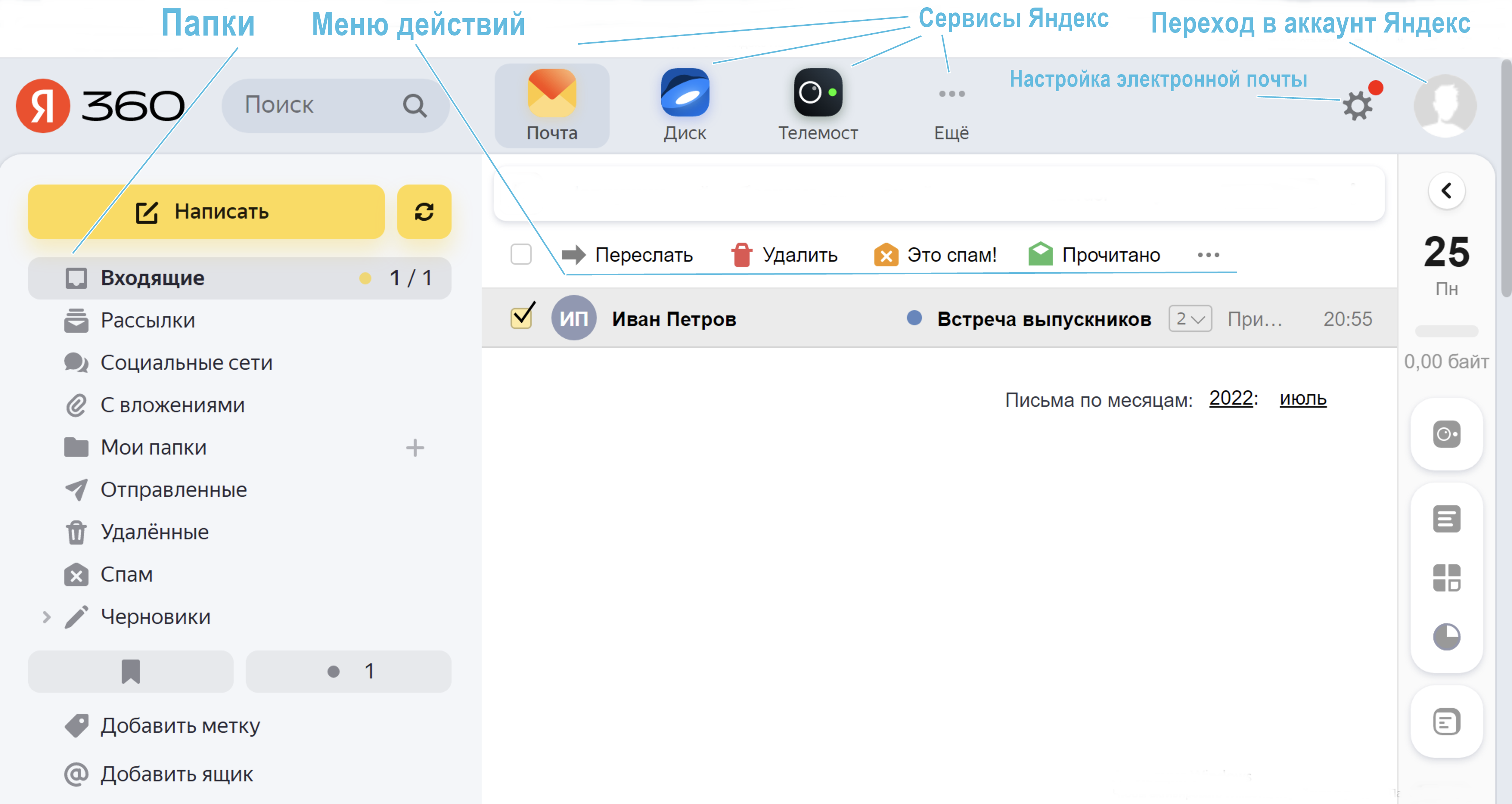
После регистрации вы сможете отправлять и получать почту. На странице почтового ящика слева расположены разделы – папки, где будут храниться письма.
«Входящие» – это те письма, что прислали вам.
«Рассылки», «Социальные сети» (могут иметь разные названия в разных постовых сервисах) — дополнительные папки, куда обычно подают рассылки от сайтов, где вы зарегистрировали личные кабинеты и подписались на новости.
«Отправленные» – это те, что отправили вы.
Также есть папка «Спам», куда перенаправляются письма с рекламными предложениями.
В папке «Черновики» можно сохранять свои наброски писем.
В папке «Удаленные» будут храниться те письма, которые вы удалили из «Входящих» 7.1 .
7.1
Чтобы посмотреть, какие письма в какой папке лежат, нажмите левой кнопкой мыши на соответствующий раздел.
Вы можете создать свои папки и сортировать корреспонденцию по своему усмотрению.
Сверху находится еще несколько кнопок «Меню действий». Они позволяют управлять корреспонденцией. Вы можете написать письмо, проверить, вся ли почта дошла, переслать письмо другому адресату, удалить.
В верхнем правом углу есть значок вашего аккаунта, который позволяет перейти к другим почтовым ящикам или в Личный кабинет сервисов «Яндекса».
Здесь же кнопка дополнительных настроек. Нажав на значок «Шестеренка», можно настроить вид почтового ящика, перейти к другим настройкам: поставить свою фотографию, подпись, создать дополнительные папки.
Как написать электронное письмо
Чтобы отправить письмо:
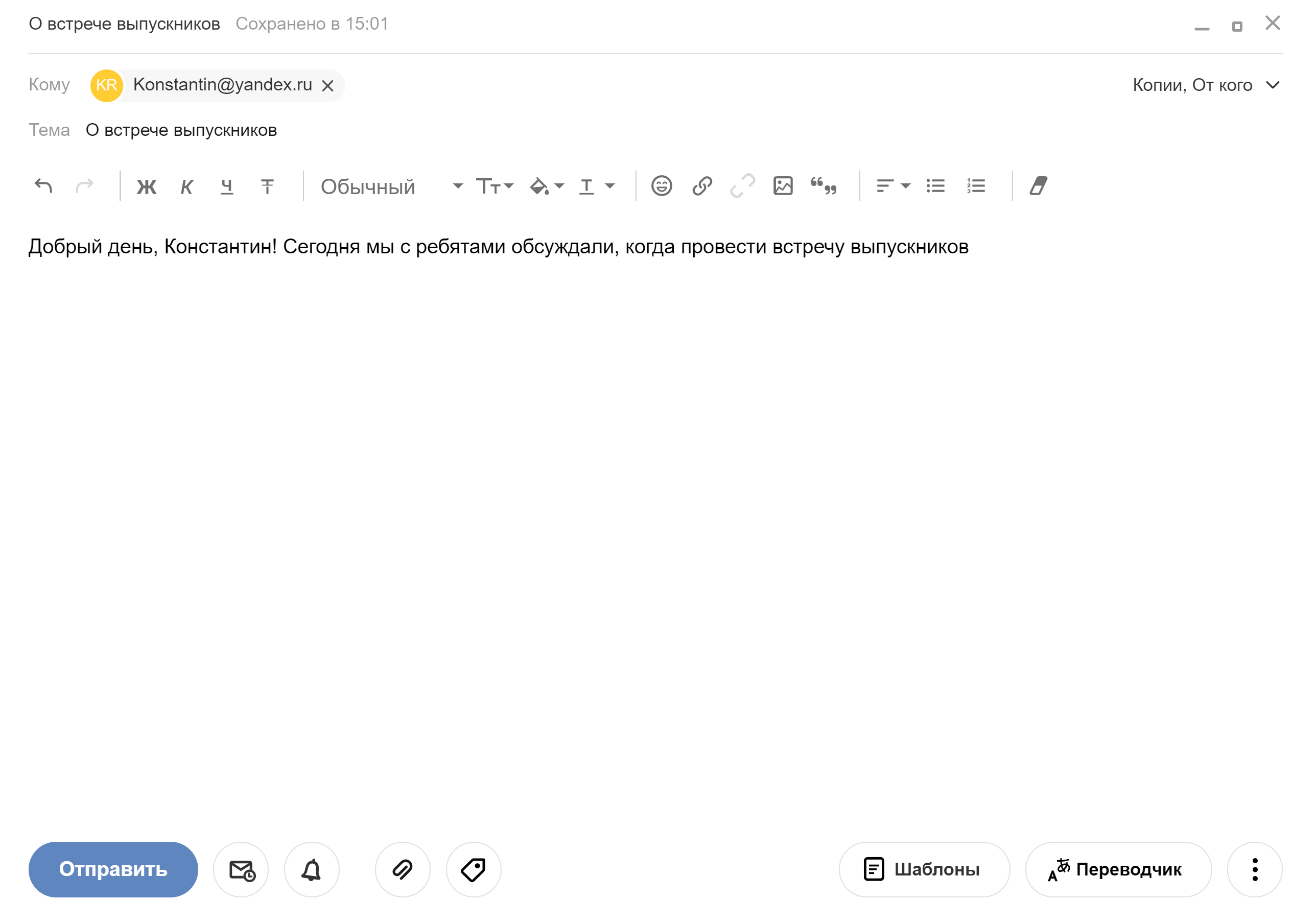
- Нажмите кнопку «Написать».
- Укажите адрес получателя. Необходимо узнать у получателя его адрес электронной почты и правильно вписать его в поле «Кому».
- Впишите тему письма. Так получателю будет проще понять, кто и о чем ему пишет. Но вы можете и проигнорировать это поле.
- Напишите текст. Если вы заполните все окошко для ввода текста письма, не волнуйтесь, после заполнения окно автоматически увеличится, и вы сможете продолжить. Пока вы пишете письмо, почтовый сервис сохраняет черновик. Вы сможете писать письмо сколь угодно долго, возвращаясь к письму в папке «Черновики».
- Нажмите кнопку «Отправить» 7.2 .
7.2
Обратите внимание, что на многих почтовых сервисах появилась возможность писать в отдельном окне. Это удобно. Можно окно свернуть и посмотреть какую-либо дополнительную информацию, которой вы хотите дополнить свое письмо, в письмах в почтовом ящике.
Как узнать, что вам пришло письмо
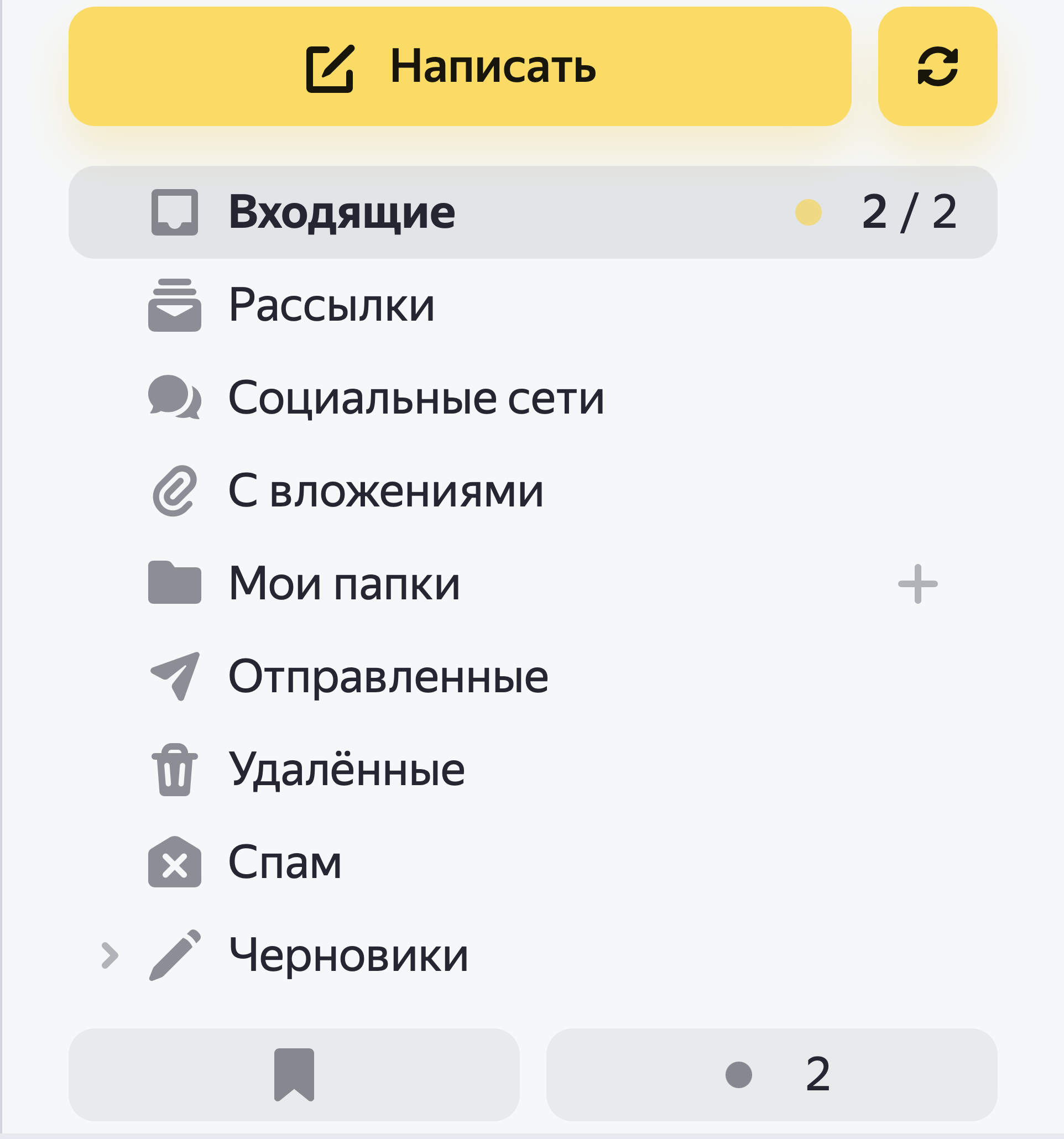
Для того чтобы узнать, ответили вам или нет, зайдите в почтовый ящик. Наберите логин и пароль. Нажмите кнопку «Войти». Напротив папки «Входящие» вы увидите цифры. Первая цифра – новые, непрочитанные письма, вторая (через дробь) – прочитанные 7.3 .
7.3
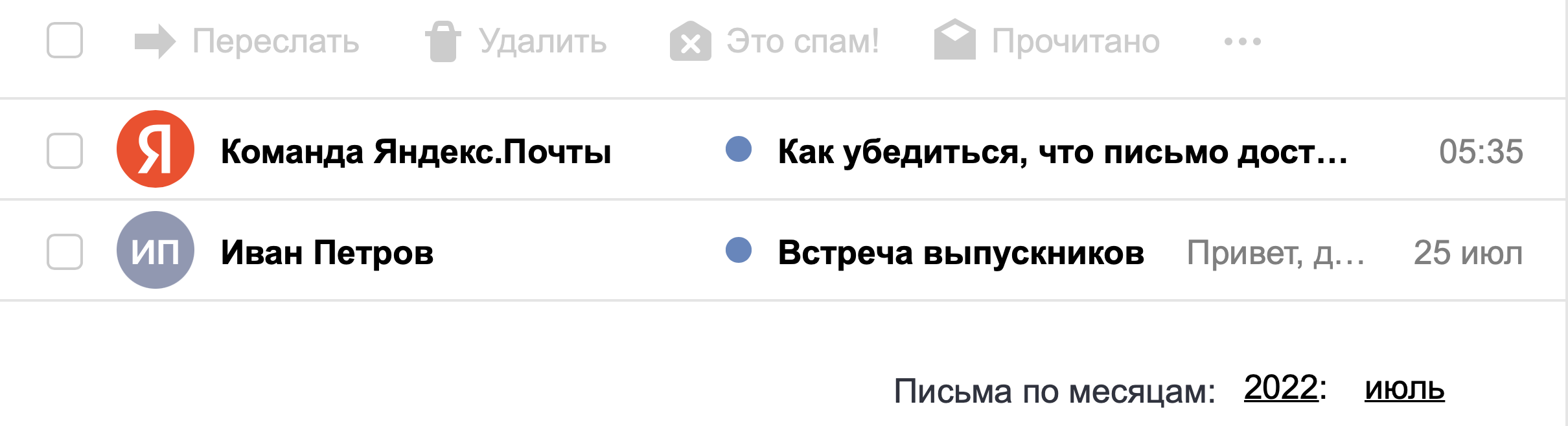
В основном поле вверху увидите письма. Жирным шрифтом будут выделены имя отправителя и тема. Это значит, письмо не прочитано вами, вы его не открывали. В самом конце строки можете посмотреть, во сколько пришло письмо. Кликайте на него и читайте 7.4 .
7.4
Как отправить в электронном письме фото, видео, музыку или документы
Электронным письмом невозможно отправить вещи, но можно выслать документы, фото или даже видео. Эти файлы можно просто прикрепить к письму. Фотографии или видеоролики, которые вы хотите переслать, уже должны храниться у вас на компьютере. Найдите, где они размещены.
После создания письма обратите внимание, что вверху или внизу страницы есть изображение скрепки. Нажмите на него, если хотите прикрепить файлы 7.5 .
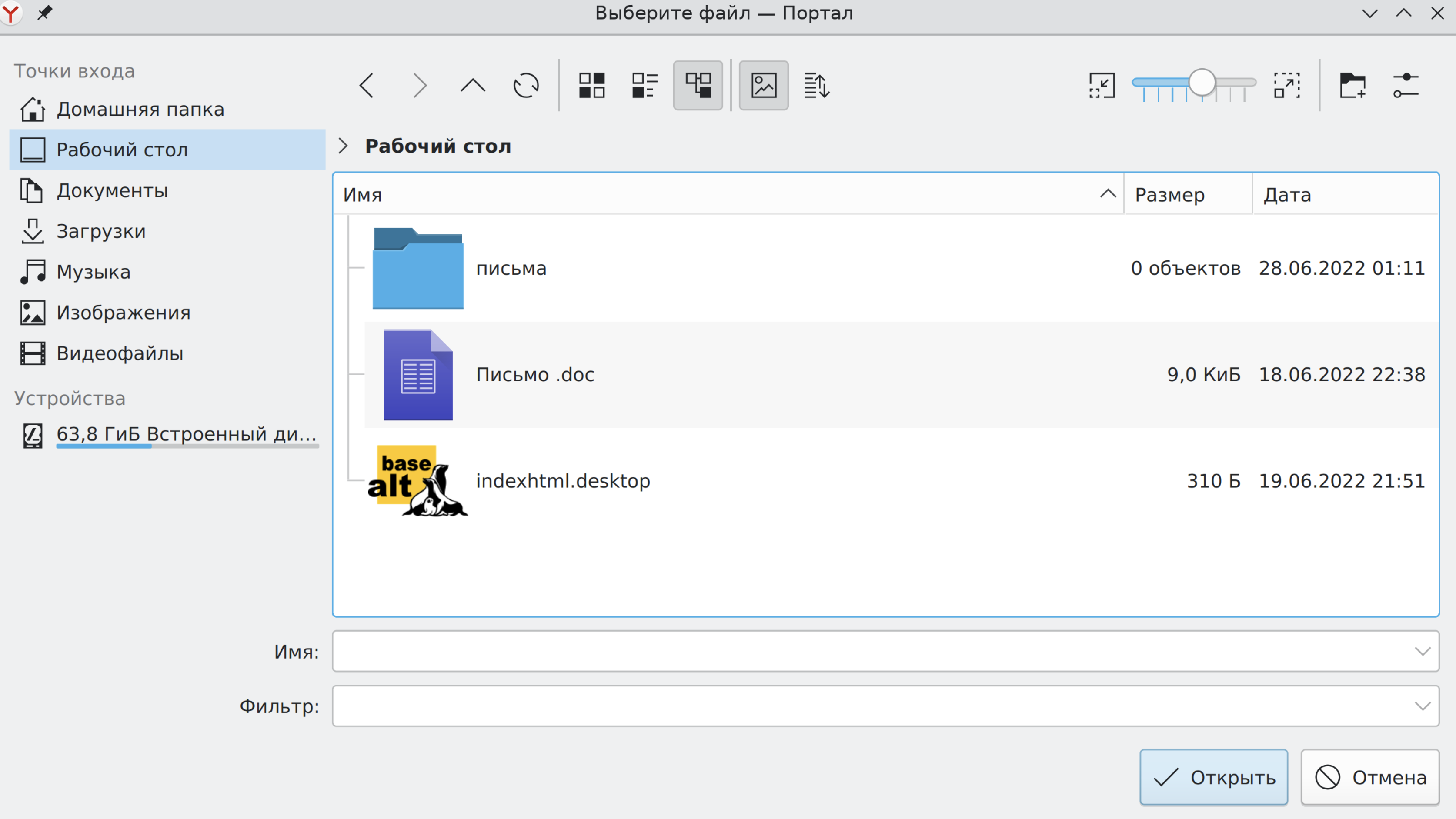
В появившемся окне справа найдите папку, где хранится нужный файл, кликните по ее названию левой кнопкой мыши, например, «Рабочий стол» 7.6 .
7.6
Откройте папку, где хранится файл. Нажмите на его название. Кликните кнопку «Открыть». Файл будет прикреплен к письму.
Если вы случайно прикрепили к письму не то, что хотели, нажмите на кнопку «Удалить». Затем снова «Прикрепить файл» и уже выберите правильный.
Каждый файл имеет свой размер, а почтовые сервисы имеют ограничения по размеру пересылаемых файлов. Видеофильм существенно больше, чем фотография или песня. Не отправляйте по электронной почте слишком большие файлы. Письмо в таком случае может быть не доставлено.
Как скачать на компьютер присланные в письме файлы
Ваш собеседник может прислать вам какие-то документы или фотографии, которые вам необходимо сохранить себе на компьютер.
Откройте полученное письмо. В почте Яндекс приложенные файлы вверху. В других почтовых службах они могут быть внизу письма. Около таких файлов всегда есть значки или надписи типа «Сохранить на Диск», «Скачать», «Посмотреть» 7.7 .
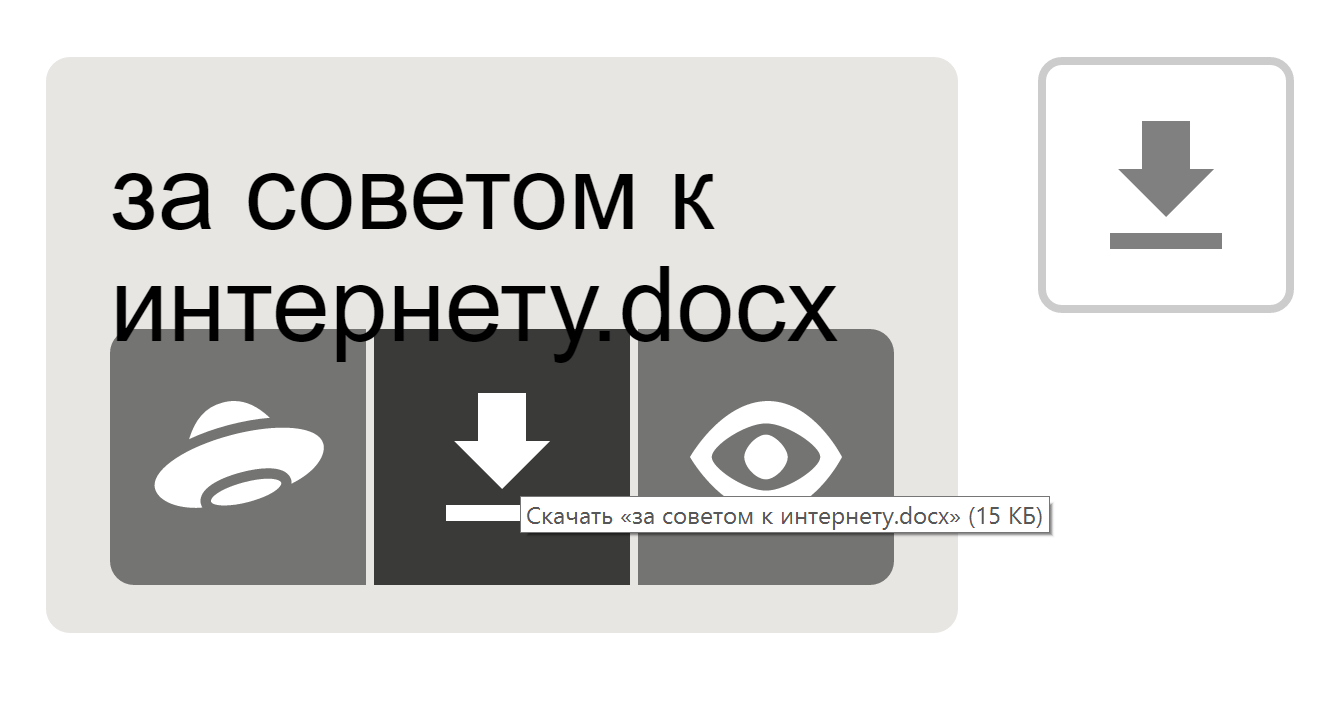
Необходимо нажать кнопку «Скачать». Когда присланный файл откроется, сохраните его на компьютере там, где вам удобнее будет потом его найти.
Если вы скачали, но не успели сохранить файл, на компьютере вы всегда сможете найти его в разделе «Загрузки». Попасть в этот раздел можно через кнопку «Пуск».
Действия с письмами в почтовом ящике

Слева от каждого письма размещен маленький квадратик. Если кликнуть по нему один раз левой кнопкой мыши, то письмо выделится. В списке писем вы можете выбрать несколько писем, а затем производить те или иные действия с одним или несколькими письмами.
Используя кнопки меню 7.8 , можно пересылать полученные письма другим адресатам (для этого следует нажать кнопку «Переслать»), удалять, помечать нежелательные письма как спам (они будут перенесены в соответствующую папку и удалятся автоматически через 10 дней). Можно пометить письмо как непрочитанное (оно выделится жирным шрифтом).

7.8
Если вы случайно удалили письмо, не волнуйтесь, оно будет храниться в папке «Удаленные» семь дней и его можно вернуть в папку «Входящие», где можно хранить почту сколь угодно долго.
- Перейдите в папку «Удаленные» (в меню слева).
- Выделите письмо, которое необходимо восстановить.
- В «Меню действий» нажмите три точки. Откроется дополнительное меню. Выберите «В папку» 7.9 .
Восстановление удаленных сообщений электронной почты в Outlook
При случайном удалении сообщения электронной почты в Outlook его можно восстановить, если оно по-прежнему находится в папке «Удаленные». В некоторых случаях сообщения можно восстановить даже после очистки папки “Удаленные”.
Вы можете восстановить удаленную папку (и все сообщения в ней), если она все еще находится в папке «Удаленные». К сожалению, удаленную безвозвратно папку восстановить нельзя. Но с помощью инструкций, приведенных в этой статье, можно восстановить сообщения, которые находились в папке при ее безвозвратном удалении.
Примечание: Войдите в Outlook с помощью рабочей или учебной учетной записи Microsoft 365.
Примечание: Если инструкции не совпадают с тем, что вы видите, возможно, используется более поздняя версия Outlook в Интернете. См. инструкции для классической версии Outlook в Интернете.
Восстановление сообщения, которое все еще находится в папке «Удаленные» или «Нежелательная почта»
При удалении сообщений электронной почты, контактов, элементов календаря или задач они перемещаются в папку «Удаленные». Если вы не видите сообщение в папке “Удаленные”, проверьте папку “Нежелательная почта”. Содержимое удаленных папок видно только при раскрытии папки “Удаленные”.
- В левой области выберите папку Удаленные или Нежелательная почта.
- Выполните одно из указанных ниже действий:
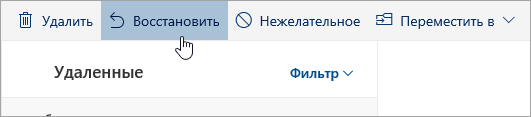
- Папка «Удаленные элементы»: Выберите сообщение, которое требуется восстановить, и нажмите кнопку Восстановить.
- Сообщения, очищенные из папки Удаленные, восстановить нельзя.
- Сообщения, которые находились в папке Удаленные, можно восстановить только при помощи команды Переместить, щелкнув на папки, которые не были удалены.
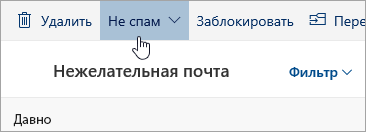
Восстановление сообщения, которое было удалено из папки «Удаленные»
Если вы не нашли элемент в папке «Удаленные», поищите его в папке «Элементы, подлежащие восстановлению».
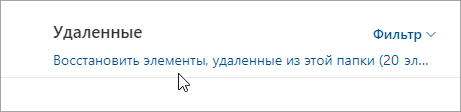
- В левой части окна Outlook.com выберите папку «Удаленные».
- В верхней части списка сообщений выберите Восстановить элементы, удаленные из этой папки.
- Выберите элементы, которые требуется восстановить, и нажмите кнопку Восстановить.
Куда помещаются восстановленные элементы? Восстановленные элементы возвращаются в их исходные папки, если это возможно. Если исходная папка больше не существует, элементы будут восстановлены следующим образом:
- Сообщения перемещаются в папку «Входящие».
- Элементы календаря перемещаются в календарь.
- Контакты перемещаются в папку «Контакты».
- Задачи перемещаются в папку «Задачи».
Остановите очистку папки «Удаленные» в Outlook при каждом выходе
Outlook может очистить папку «Удаленные» каждый раз при выходе из нее. Чтобы изменить эту настройку, выполните указанные ниже действия.
- В верхней части страницы выберите Параметры .
- Выберите Почта >Обработка сообщений.
- В разделе После выхода снимите флажок Очищать папку “Удаленные”.
Инструкции для классической версии Outlook в Интернете
Восстановление сообщения, которое находится в папке «Удаленные»
При удалении сообщений электронной почты, контактов, элементов календаря или задач они перемещаются в папку «Удаленные» почтового ящика. Если вы пытаетесь найти удаленное сообщение, сначала следует поискать в папке «Удаленные». Если сообщение там, восстановить его можно так:
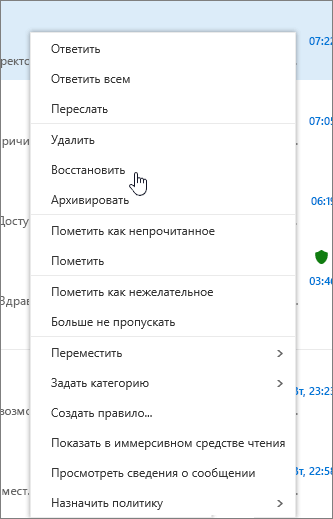
- В списке папок электронной почты выберите Удаленные и выполните одно из следующих действий:
- Чтобы восстановить сообщение в исходную папку, щелкните элемент правой кнопкой мыши и выберите Восстановить.
- Чтобы восстановить сообщение в другую папку, щелкните его правой кнопкой мыши и выберите Переместить >Переместить в другую папку. Выберите папку и щелкните Переместить.
Совет: При удалении папки она перемещается в папку «Удаленные», где отображается как вложенная папка. Чтобы восстановить удаленную папку (и все содержащиеся в ней элементы), щелкните ее правой кнопкой мыши, выберите пункт Переместить, а затем выберите папку, куда ее нужно переместить.
Восстановление сообщения, которого уже нет в папке «Удаленные»
Если вы не нашли элемент в папке «Удаленные», поищите его в папке «Элементы, подлежащие восстановлению».
- В левой части окна Outlook в Интернете выберите папку «Удаленные».
- В нижней части окна нажмите Восстановить удаленные элементы.
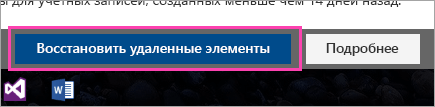
- Выделите элемент, который вы хотите восстановить, затем выберите Восстановить с панели инструментов
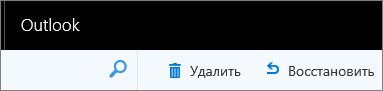 или из области чтения.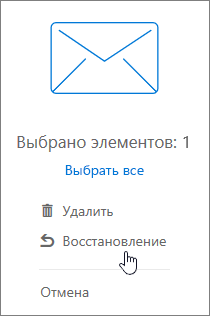
- В диалоговом окне Восстановление элементов нажмите ОК.
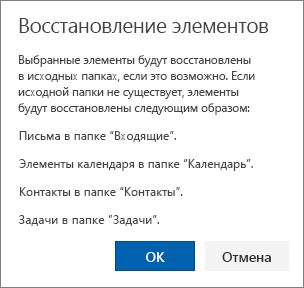
Куда помещаются восстановленные элементы? Восстановленные элементы возвращаются в их исходные папки, если это возможно. Если исходная папка больше не существует, элементы будут восстановлены следующим образом:
- сообщения перемещаются в папку «Входящие»;
- элементы календаря перемещаются в календарь;
- контакты перемещаются в папку «Контакты»;
- задачи перемещаются в папку «Задачи».
Примечание: Вы также можете очистить элементы, которые выводятся в диалоговом окне Восстановление удаленных элементов. Выберите их и нажмите Очистить. Если вы удалите элемент таким образом, вы не сможете воспользоваться командой Восстановить удаленные элементы для его восстановления.
Очистка папки «Удаленные» при выходе
Когда вы удаляете сообщение, оно сначала перемещается в папку Удаленные. Вы можете либо оставлять сообщения там до тех пор, пока не удалите их, либо настроить автоматическую очистку папки Удаленные в Outlook в Интернете при каждом выходе из приложения.
Чтобы очистить папку «Удаленные» при выходе, выполните следующее:
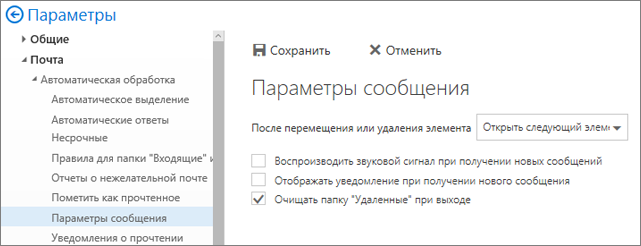
- Выберите Параметры
 >Почта >Настройки, слева откроется панель Настройки.
 - В разделе Почта выберите Параметры сообщения.
- Установите флажок Очищать папку «Удаленные» при выходе и нажмите Сохранить.
Связанные темы
- Создание, изменение, удаление и восстановление контактов и списков контактов в Outlook в Интернете
- Упорядочение электронной почты с помощью правил для папки «Входящие» в Outlook в Интернете
- Наведение порядка в папке «Входящие» Outlook в Интернете
Нужны дополнительные сведения?
Сведения в этой статье относятся только к Outlook в Интернете. Если вы не используете Outlook в Интернете, выберите один из следующих разделов справки.
- Outlook.com: Восстановление удаленных сообщений в Outlook.com
- Outlook Web App: Восстановление удаленных элементов или электронной почты в Outlook Web App
- Outlook 2016, Outlook 2013 или Outlook 2010: Восстановление удаленных элементов в Outlook для Windows
Примечание: Если вы не знаете, какую версию Outlook вы используете, ознакомьтесь со статьей: Какую версию Outlook я использую?
Пустой Inbox или у меня нет входящих сообщений

Лет 8 назад у нас на работе один из программистов провел презентацию, которая называлась Empty Inbox, во время которой он рассказывал, как управляет своими E-Mail сообщениями и какой придерживается политики. А политика у него простая – в папке входящих не должно быть никаких сообщений.
Если вы оставляете все письма в ящике Inbound (входящие), то вы работаете с почтой не эффективно и обязательно теряете, или упускаете из виду важные сообщения.
На работе часто бывают различные шаблонные письма, которые мы регулярно игнорируем и просто удаляем. В почтовых клиентах уже давно есть возможность настроить автоматическое удаление сообщений по какому-то шаблону, которым может выступать отправитель или текст в строке темы, но почему-то мало народу пользуется этим.
На работе часто бывают различные массовые рассылки, которые попадают во входящие. Я каждый день получаю штук 10 сообщений разного типа, которые обязательно уходят в удаленные, даже без попытки прочитать их, потому что они обычно никаким образом не касаются меня, это просто массовые рассылки какой-то общей информации, которые нужны сотрудникам поддержки или маркетингу. Если ты не хочешь удалять письма автоматически, потому что боишься все же что-то пропустить или удалить важное, то можно создать в почтовом клиенте папку Noise и настроить автоматическое перемещение в неё шума, который ты ежедневно удаляешь вручную. У меня в шум улетают письма от TFS.
В почтовых клиентах есть возможность настроить правила, которые будут автоматически отправлять эти сообщения в определенные папки. У меня есть одна папка Noise, которую я использую для подобных шаблонных сообщений. Начните отслеживать, какие сообщения вы никогда не читали, не читаете и не собираетесь читать в будущем и как только замечаете, что есть сообщения определенного типа, которые вы не читаете, то настройте фильтр, который будет отправлять этот шум в папку Noise. Дальше уже раз в неделю можно проверять эту папку и чистить вручную.
Главная здесь выгода в том, что вы не отвлекаетесь каждый раз, когда этот шум падает в ваш почтовый ящик. Каждый раз, когда вы отвлекаетесь на мусорные сообщения, вы тратите время. Человек не может как компьютер моментально переключатся между задачами, создавая псевдо многозадачность. Если вы отвлеклись на мусорное сообщение, то скоре всего зависните и пойдёте проверять социальные сети, новости и что там творится в мире с коронавирусом. Мысли улетают и вернутся в рабочий ритм не всегда легко.
Производители ОС начали устраивать в системы возможности типа «не беспокоить» или «сфокусироваться», не знаю как там в русской редакции их назвали.
Лично я редко включаю этот режим, поэтому что бывают более важные запросы прилетают по почте, которые имеют более важный приоритет. Вместо этого я стараюсь настроить свою рабочую обстановку так, чтобы ничего не особо важного не отвлекало меня.
Когда вы настроили почтовый клиент так, что весь мусор удаляется сразу, а весь шум улетает в специальную папку, начинаем смотреть, что у вас уже есть в папке Входящие. Я часто вижу народ, у кого во входящих тысячи сообщений, которые лежат там только на всякий случай. Письма «на всякий случай» не должны находится во входящих, тут должны быть только те e-mail сообщения, которые требуют от вас каких-то действий.
У меня в почтовом клиенте помимо папки Noise есть ещё:
Need attention – если мне что-то пришло, что может пригодиться, я перемещаю в эту папку. Например, сломался билд или изменился какой-то процесс. Именно немедленных действий от меня не требуется – письмо улетает в эту папку. Если вдруг от меня понадобятся действия, я знаю, где найти это письмо.
Business – сюда улетает все, что касается моего бизнеса, в том числе и электронные счета за различные покупки, которые потом списываются на бизнес
Registers – какие-то регистрации, билеты на концерты и т.д.
Work related – что-то, что касается работы и я хочу сохранить это на долго
Есть ещё несколько специализированных папок, таких как имена клиентов. Вся переписка с которыми у меня сохраняется на всякий случай, но она хранится в отдельных папках, а не во Входящих. Есть ещё Read Later, но если честно, я ещё не разу не заглядывал в эту папку и не читаю, что я там сохранил.
Постоянное перемещение хоть немного нужных писем в папку Need Attention и Work Related сделали эти папки достаточно большими, в смысле в них достаточно много писем. Вы скажете – если много писем будет попадать в эти папки, то я не буду в них заглядывать и вы будете правы. Я действительно обычно в эти папки не заглядываю, когда я свободен, чтобы почитать, что там было интересного.
Но в папке Входящие вы тем более не будете заглядывать в письма, которые не находятся среди последних. Все, что ушло с экрана ушло безвозвратно вы не будете это читать. Единственное, для чего эти письма ещё можно было бы сохранить – а вдруг они реально полезны и вы позже вернётесь к ним через поиск. Главное, чтобы они не лежали во входящих, потому что поиск может работать по всем папкам. И главное, чтобы они не были удалены, чтобы почтовый сервер не уничтожил их через определенных срок (зависит от почтового сервиса).
В папке Inbox у меня никогда не бывает более 5 сообщений и там находится только то, что реально требует от меня внимания.
Когда я начинаю работать, то беру первое сообщение, из ящика. Когда я прочитал все или выполнил необходимые от меня действия, то письмо удаляется, архивируется или перемещается в одну из папок на хранение. Я никогда не оставляю его в почтовом ящике во входящих, потому что это создаёт шум среди которого я могу потерять что-то важное.
Если вы оставляете все сообщения во входящих, то точно будете терять или забывать про важные сообщения.
Если сообщение не требует от вас никаких действий, вы его уже прочитали, ответили на него или выполнили необходимые действия, оно должно уйти из входящих в корзину или в специальную папку для долгосрочного хранения.
Если вы боитесь удалять сообщения и только ради этого храните их в папке входящих, то это ошибка, особенно, если вы пользуетесь Gmail.
Gmail может удалять сообщения и архивировать. Если вы настроили свой ящик на удаление сообщений, то они помещаются в корзину, откуда будут автоматически удалены качается через 30 дней.
Если вы архивируете сообщение, то если я не ошибаюсь, то под капотом просто убирается метка Inbox с этого письма. Оно так же остаётся в вашем ящике и никуда не денется, но просто не лежит грузом во Входящих.
Папка входящих должна использоваться только для тех писем, которые требуют от вас действия и тогда вы никогда не забудьте про них и обязательно выполните необходимое действие.
Если вам приходилось пинать кого-то через неделю, потому что вам не отвечают, значит этот человек не чистит свои входящие. Я ещё ни разу не забывал ответить людям. Бывает, я отвечаю с небольшой задержкой, но делаю это всегда, иначе письмо будет лежать во входящих и бесить меня.
Да, я тоже получаю сообщения типа: «эй, ты не забыл про меня», но просто это происходит очень редко. Такие сообщения присылают те, кто не может потерпеть и 5 дней, больше задержки ответов от меня почти не бывают, это должно быть что-то очень неординарное, чтобы я так долго держал письмо без ответа.
Я не боюсь удалять сообщения и вам рекомендую делать это. Когда во входящие упало сообщение, то можно просканировать его глазами и обычно в течении нескольких секунд уже можно будет понять, нужно оно или нет. Если вы получили рекламу, которая не актуальна сейчас, она должна быть удалена. В удаленных она пролежит месяц и этого достаточно, чтобы потерять актуальность. Допустим, что реклама оказалась действительно нужна через несколько дней? Ее ещё можно найти в удаленных, хотя я с таким не сталкивался.
Если у меня во входящих набирается больше 10 сообщений, то стараюсь как можно быстрее найти минутку и концентрируюсь на разборе писем во входящих.
Когда я услышал презентацию про Empty Inbox, то сначала не воспринял ее и подумал – какая фигня. Но через неделю обратил внимание на свою папку входящих в Gmail и офигел, там было тысячи сообщений за несколько лет. Я понял, что найти что-то полезное во всем этом хламе невозможно без использования поиска. В течении недели я пытался работать так, чтобы во входящих не появлялись новые сообщения, но тысячи мусорных все же продолжали лежать.
Я начал тратить по 10 минут в день, чтобы разобрать этот хлам, но через неделю появилась ощущение, что эта работа никогда не кончится и начал ощущать, что из 100 сообщений удаляется 95, а оставшиеся 5 не такие уж и важные. Да, их полезно было бы сохранить, но супер важности не было.
И тогда я принял кардинальное, но не самое эффективное решение – я решил удалить все сообщения, которые были получены больше года назад. То есть я оставил письма только за последний год. Я понял, что так далеко назад не ищу в почтовом ящике. Если они мне не пригодились за это время, то скорей всего не пригодятся вовсе.
Тут сработал закон подлости, через месяц после этой чистки мне понадобилось письмо, которое я удалил. Интересно, что в удаленных я его тоже не нашёл. Возможно Гугл уже удалил их, потому что прошло больше месяца, но кажется Google просто так обошёлся с такими старыми письмами.
Сначала была мысль – надо было просто переместить письма в какую-то папку на временное хранение и не торопиться с удалением. Наверно так и нужно было сделать, но больше мне ни разу не приходилось вспоминать о удаленных письмах.
Первое время мне тяжело было придерживаться правила пустого ящика входящих, потому что тогда я работал на Sony и в той работе мне каждый день приходило столько сообщений, а работы было на столько много, что не было времени просматривать приходящие письма и принимать решение, поэтому ящик все равно регулярно рос. Я несколько раз архивировал все письма во входящих, когда там накапливалась сотня сообщений. На этот раз я не удалял, а именно архивировал.
Тут я стал замечать, что никогда не заглядываю в этот архив и что пустая папка входящих реально позволяет лучше концентрироваться на работе. Больше не нужно думать – у меня там в ящике много сообщений, которые могут требовать моего внимания. Теперь все было просто – у меня не было таких сообщений во входящих.
Уже прошло около 7 лет, как я начал использовать правило пустого ящика для входящих и ни разу ещё не пожалел о том, что начал это делать.
Почта, которую вы удалили пару лет назад, все еще может храниться на вашем смартфоне
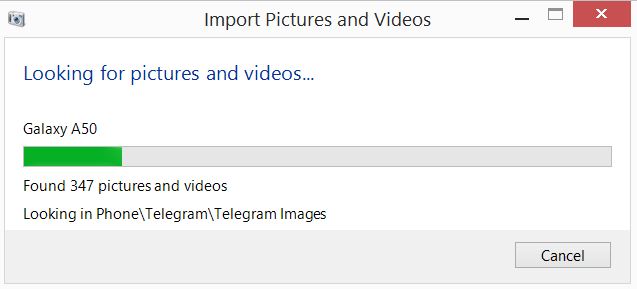
Вчера обнаружил на своём новеньком смартфоне, который использую лишь около месяца, несколько файлов, которые видел раньше только один раз, и то два года назад. Тогда же я их и удалил с концами. По крайней мере, мне казалось, что с концами. А на деле оказалось иначе…
Если вы живете в Центральной России, то наверное, так же, как и я, фоткаете периодически эти волшебные радуги и закаты, которые, видимо, достались нам в качестве компенсации за COVID. Вчера я решил перенести свои шедевры с телефона на ноутбук, чтобы убедиться в том, что это действительно шедевры. Ибо телефон новый, и не ясно насколько качественные снимки он делает, потому что на экране самого телефона снимки всегда выглядят так, будто это обложка глянцевого журнала.
Я подключил телефон к ноутбуку. Выбрал на телефоне опцию «Передача изображений», а на ноутбуке — «Import pictures and videos»… Далее приложение для импорта картинок насчитало на моем телефоне почти 1500 картинок и видосов, хотя сам я сделал только около 80 снимков. Мысленно кинул камень в огород Самсунга, который произвел мой новый смартфон. Потому что мой предыдущий смартфон на голом Андроиде в режиме «Передачи изображений» позволял обнаружить фото и видео только из основного фотоальбома. Чтобы получить все картинки из всех папок нужно было на телефоне выбрать режим «Передача файлов». Так было со старым телефоном. А мой новый аппарат, как оказалось, в обоих режимах передает все фотки и видосы, которые на нем есть. «Ну, ладно» — решил я. — «Посмотрю хоть, что за трэш успел накачать мой смартфон откуда ни попадя». Когда перекачка файлов на ноут закончилась, я засел терпеливо их просматривать. В основном, там был мусор из мессенджеров. Но в какой-то момент я замер от удивления. Потому что увидел картинки, на которые раньше смотрел лишь однажды, причем два года назад. «Наверное, иконки какие-то,» — подумал я. Но нет, у файлов был полноценный размер в несколько мегабайт на каждый файл. Это были оригинальные полноразмерные изображения. Они мне пришли когда-то по электронной почте на ящик, зарегистрированный на Mail.ru. Данные эти были довольно чувствительные. Такие данные я в почте не храню. Поэтому сразу же удалил письмо, в которое были вложены эти картинки.
Но что они делают на моём новом смартфоне, который два года назад даже произведен не был? Провел поиск по папкам телефона. Оказалось, что чувствительные фоточки лежат в директории, в которой кешируются данные приложения «Почта Mail.ru». Ага, все-таки Mail.ru. Если бы оказался какой-то другой источник, я бы сильно удивился. Хорошо, что хотя бы в этом месте магии не случилось. Я, на всякий случай, провел поиск по своему почтовому ящику на Mail.ru. Убедился, что того удаленного два года назад письма там нет.
Такая вот забавная история. Я далек от разработки для мобилок. Не знаю даже, имеют ли приложения под Андроид полный контроль над собственный кешем. И не читал пользовательских соглашений для Андроида и почты Mail.ru. С учетом всего этого, у меня просто как у рядового пользователя возникли следующие — возможно, наивные — вопросы.
- Как этот кеш попал на мой новый телефон? Был ли он скопирован из Google-облака вместе с настройками приложений или же его перестроил на новом устройстве клиент Mail.ru? Второй вариант меня, наверное, порадовал бы меньше. Потому что это означало бы, что у Mail.ru потенциально могут храниться мои файлы, над которыми я не имею контроля. На самом деле, такие ситуации могут возникать на вполне разумных основаниях. Например, если я письмо у себя удалил, а отправитель — нет, то Mail.ru по-прежнему будет хранить все вложения этого письма. Правда, я-то к ним доступа все равно уже не должен иметь
- Почему в кеше задержались «бородатые» данные? Такая ситуация в некоторых случаях является нормальной для кешей, которые основаны на элементарном вытеснении. Например, если место, отведенное под кеш, не закончилось, то при такой реализации нет смысла избавляться от старых данных. Можно просто новые данные дописывать сбоку. Однако не разумнее ли в случае Андроида ввести какой-то период устаревания данных, по истечении которого они будут удаляться? Маловероятно, что приложению понадобятся данные, к которым не обращались, допустим, пару месяцев. При этом если данные чувствительные, то периодическое удаление «старья» может обезопасить пользователя устройства от всяких неожиданностей
- Разумно ли требовать от приложений типа «Почта Mail.ru», чтобы они следили за консистентностью кеша? Ведь, например, если посмотреть почту через браузер, а не специализированное приложение, то данные тоже могут быть закешированы, и при удалении письма удалены не будут. Несмотря на такую возможность, я считаю, что специализированные приложения должны следить за консистентностью кеша. Браузер — штука тупая. Он не знает смысла данных, которые кеширует. А вот специализированное приложение уже владеет полной семантикой данных, которыми оперирует. Если пользователь удаляет письмо из почты, то приложение могло бы позаботиться о том, чтобы инвалидировать кеш
- Кажется, Андроид на уровне системы не позволяет запретить кеширование для всех/конкретного приложения. Но если кто-то знает способ, поделитесь
От себя добавлю, что кеширование на стороне клиента в принципе вызывает у меня смешанные чувства. С одной стороны, это супер-полезная оптимизация, с другой — кеш позволяет получить доступ к данным приложения, минуя авторизацию в самом приложении. Достаточно пройти или обойти авторизацию на устройстве. Возможно, что для чувствительных данных нужно просто использовать другие приложения, например, HIPAA-compliant. Но чисто на бытовом уровне довольно тяжело осознать все возможные последствия кеширования. Например, ожидал ли я, что в результате импорта фоточек, на моем компе окажутся чужие медицинские данные, которые я честно удалил два года назад? Конечно, нет.
Всем успехов и не забывайте периодически чистить кеш, ибо в теории он может вас подставить каким-нибудь неожиданным образом. Например, завершили вы пару лет назад какую-нибудь предосудительную интрижку, удалили все письма от любовницы, и с тех пор — приличный семьянин. Новую жизнь начали. А затем вместе с женой холодным зимним вечером решили импортировать с телефона теплые летние фоточки. Зашли в папочку на ноуте, а тут на тебе — привет от давно забытой любовницы. Берегите себя!
UPD. Предыдущий телефон был не Самсунг. Внешние карты памяти не использую. В облако бэкапятся только контакты и настройки приложений. Все остальные бэкапы всегда были отключены. В частности, фотоальбом в облако не копируется и данные приложений тоже. Например, мессенджеры восстановились без истории переписок. Всё, что было сделано после покупки нового телефона — это вход в аккаунт гугл и активирование опции восстановления настроек из облака.
- инвалидация кеша
- mail.ru
- залипший кеш