
Что такое Recovery Mode на Android и как им пользоваться
Каждый Android-смартфон по умолчанию имеет специальное диагностическое ПО для восстановления системы под названием Recovery Mode. Провести параллель очень просто — каждый пользователь ПК знаком с BIOS на компьютере, которым можно пользоваться в безопасном режиме, а пользователь iOS — с режимом DFU. Многие ошибочно считают, что в режиме Recovery можно провести только сброс смартфона, исправив неполадки смартфона. Но на самом деле, там есть много полезных фишек. Рассказываем, что такое Recovery Mode, как туда войти и какие функции в нем доступны.
Рассказываем, что такое Recovery Mode и как им пользоваться
Что такое Recovery Mode
Если ваш смартфон внезапно перестал включаться, наверняка первое, что вы сделаете — запустите режим Recovery. Эта функция также полезна, когда смартфон элементарно начинает хуже работать, а удалением или отключением приложений проблему решить не получается. В любом смартфоне есть стандартный Recovery, который еще называют «стоковым»: в нем не так много функций, но обычно их достаточно для решения любых проблем.
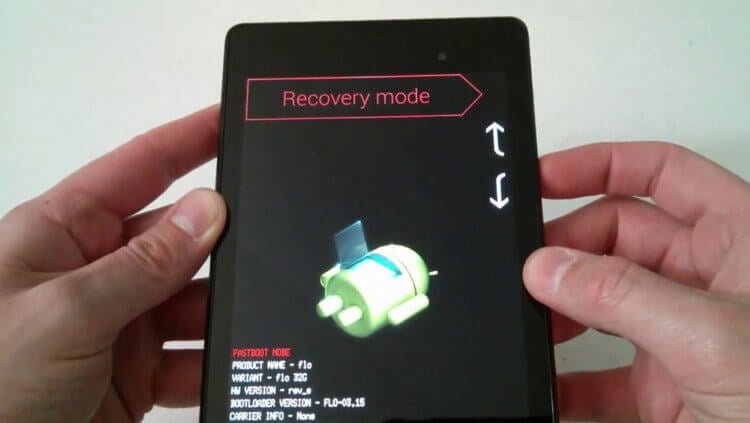
Recovery помогает, когда смартфоном становится невозможно пользоваться
Учтите, что Recovery помогает только при исправлении системных проблем, поэтому если вы уронили телефон и он перестал работать именно из-за поломки, меню восстановления в Андроид уже ничем не сможет помочь. Основная функция Recovery — это полный сброс, но через него также можно сделать перезагрузку, перепрошивку или создать резервную копию.
Как войти в Recovery Mode
Чтобы войти в Recovery Mode, необходимо нажать несколько кнопок на корпусе телефона. Раньше сочетания клавиш для входа в Recovery Mode отличались на разных смартфонах из-за того, что кнопок на корпусе было много кнопок.
Но сейчас из-за того, что нажимать-то особо и нечего, чаще всего основной комбинацией является нажатие клавиши питания и увеличения громкости. Нужно их зажать до тех пор, пока смартфон не выключится, а на экране не появится соответствующее меню.
Функции Recovery на Android
Перечень неполадок, которые можно исправить с помощью Recovery, достаточно широк. Еще шире функциональность у кастомных режимов восстановления, но их нужно скачивать и устанавливать вручную. Впрочем, давайте посмотрим, что можно сделать в стоковом Recovery.
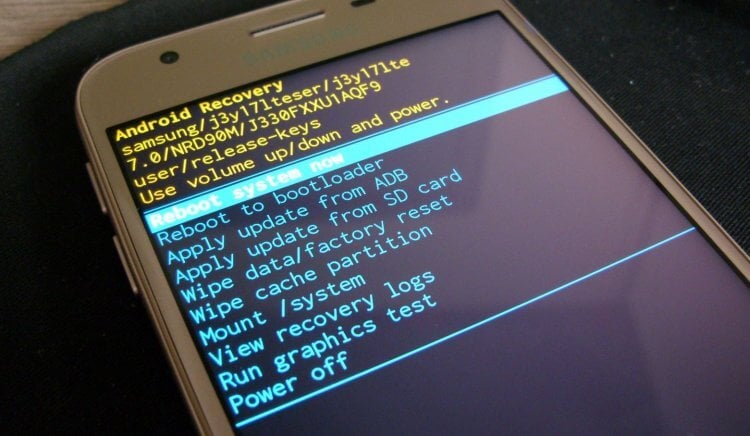
Чаще всего Рекавери пользуются для того, чтобы сделать сброс или перезапустить смартфон, если он завис
- Если на телефоне перестал работать звук, но физических повреждений быть не должно, это можно попробовать исправить через режим восстановления.
- Смартфон работает, но экран черный — возможно, проблема в системе, поэтому можно попробовать перезагрузить или сбросить устройство через Recovery.
- Экран телефона не реагирует — режим Recovery работает за счет кнопок громкости, поэтому нажатия на экран не потребуются.
- Вы можете сделать полный сброс смартфона, если забыли пароль, чтобы продолжить им пользоваться.
- Забилась память, смартфон начал тормозить или перестал отвечать на команды — для всего этого пригодится Recovery Mode.
Кроме того, режим восстановления помогает очистить кэш на телефоне или злосчастный раздел «Другое».
Как пользоваться Recovery на Андроиде
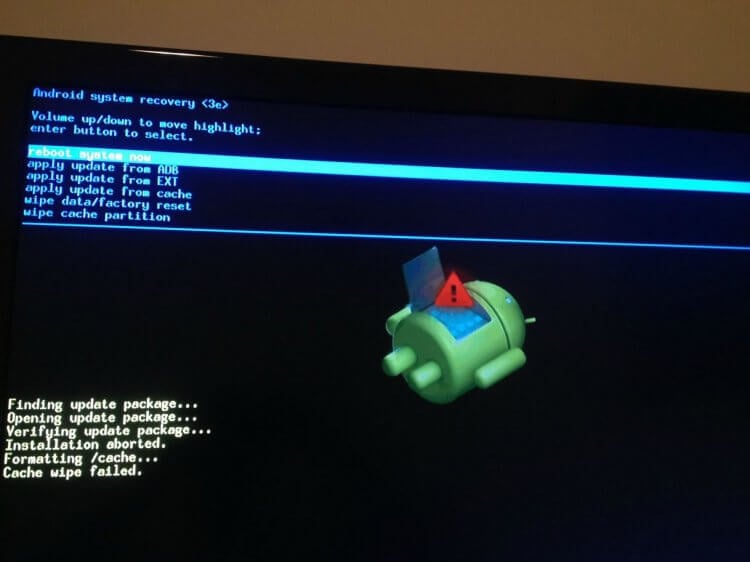
Режим восстановления доступен не только на смартфонах, но и на телевизорах
При входе в Recovery вы можете заметить, что там есть целый список опций. На разных моделях смартфонов может отличаться интерфейс, но в целом они одинаковы.
- Wipe Data/Factory Reset — эту функция для сброса до заводских настроек. При ее выборе с телефона удаляются все данные, но это решает проблему зависаний, черного экрана.
- Reboot system — это принудительная перезагрузка смартфона, если он завис и не откликается или работает слишком медленно.
- Wipe Cache Partition — специальная функция очистки кэша, которая помогает освободить часть памяти, если хранилище забито под завязку.
- Backup and Restore — функция создания резервной копии и восстановления системы.
- Install ZIP from Sdcard — установка прошивки с карты памяти.
- Format system — удаление системы и сброс прошивки, после неудачной установки или использования неподходящего ПО.
- Mounts and storage или Mount /system — функция для монтирования или форматирования разделов памяти.
Как вы можете заметить, пользователи чаше всего используют перезагрузку, сброс или переустановку прошивки. Recovery Mode доступно не только на смартфонах, но и на планшетах и телевизорах с Android TV. Кастомное рекавери содержите еще больше интересных функций.
Например, можно восстанавливать данные из бэкапов, устанавливать дополнения к прошивке, поднимать тактовую частоту процессора и другое, но как вы понимаете, делается это все на свой страх и риск. Однако стоит отметить, что активация Recovery Mode не лишает гарантии на смартфон, но за дальнейшие шаги ответственность несете вы.
Обратите внимание, что на смартфоне всегда есть что удалить. Но делать это нужно с умом: написали небольшой гайд по файлам, приложениям и папкам, которые лучше не удалять с Android-смартфона.

Теги
- Безопасность Android
- Новичкам в Android
- Приложения для Андроид
Наши соцсети
Новости, статьи и анонсы публикаций
Свободное общение и обсуждение материалов
Лонгриды для вас

Нельзя отрицать, что Яндекс предлагает лучшую экосистему цифровых сервисов в нашей стране. Однако компания зачастую берет количеством, а не качеством. Вот, например, приложение Яндекс. Это программа с безграничным набором классных функций от умной камеры до закадрового перевода иностранных видео. Но реализовано все таким образом, что за несколько лет взаимодействия с приложением меня просто распирает от недостатков Яндекса.

За последние годы технология беспроводной связи NFC стала незаменимой почти для каждого владельца смартфона. Среди прочего она позволяет совершать бесконтактные платежи, поднося мобильное устройство к терминалу. При этом чип, отвечающий за оплату покупок, бывает встроен не только в смартфон, но и в симку. Да-да, операторы выпускают SIM-карты с NFC, которые продаются наряду с обычными. Разберемся, зачем они нужны и как пользоваться такими карточками.

Компания DevTeam Group на ежегодной международной конференции объявила о разработке супераппа Gem Space. Новое приложение — органичное продолжение развития мессенджера Gem4me, существенно перерабатывающее заложенные в него изначально идеи и функции.
Что такое режим восстановления Android и как войти в режим восстановления для Android
Говоря о телефоне Android, существует множество технических проблем, о которых пользователи не знают и ищут решения в Интернете, например, как получить root права на Android, как восстановить заводские настройки моего Android, как обновить систему, как бороться с вирусом в моем Android и более. Хотя все эти вопросы необходимо решить в режиме восстановления для Android. Что такое Режим восстановления Android? Что мы можем сделать в этом? Как мы можем получить доступ в Android Recovery Mode? Помимо всех этих вопросов, давайте узнаем это с самого начала.
Android Recovery Mode, функция для Android, является встроенной средой, независимой от оригинальной операционной системы. Вы можете рассматривать его как единую «комнату наблюдения», где все можно починить, не выходя на сцену. В частности, вы можете загрузиться в режиме восстановления Android, чтобы восстановить заводские настройки устройства, очистить раздел кэша, применить обновления программного обеспечения и т. Д. Чтобы получить доступ к режиму восстановления Android, проще всего использовать комбинации аппаратных клавиш, но при этом будет видно различия по маркам и версиям Android. Продолжайте читать и узнавать о конкретных методах загрузки Android в режиме восстановления.
- Часть 1: Как загрузиться в Android Recovery Mode
- Часть 2: Доступные параметры Android Data Recovery Mode
- Часть 3: Застрял в режиме восстановления Android? Получить исправление
Часть 1: Как загрузиться в Android Recovery Mode

Для доступа в режим восстановления Android предоставляет комбинацию кнопок на ваших телефонах. Нажмите их вместе, и вы сможете легко войти в режим восстановления Android. Однако комбинации могут отличаться в зависимости от брендов и версий Android. Вот несколько способов загрузки основных Android-устройств в режиме восстановления:
Samsung Galaxy S7 / S6 Edge / S6 / S5 / Note 5 / Note Edge и другие серии Galaxy
Шаг 1 Удерживая нажатой клавишу питания, выключите телефон.
Шаг 2 Нажмите и удерживайте кнопку Power-Home-Volume Up.
Шаг 3 Держите, пока не увидите логотип Samsung. После этого вы успешно вошли в режим восстановления. Вы можете использовать клавиши регулировки громкости, чтобы выбрать опции из меню.
HTC One M9 / M8 и другие серии One
Шаг 1 Перейдите по пути «Настройки»> «Батарея» и отключите «Fastboot».
Шаг 2 Удерживая нажатой клавишу питания, выключите устройство.
Шаг 3 Нажмите и удерживайте кнопку Power-Volume Down, пока не отобразится меню, включающее параметры режима восстановления, используйте клавиши громкости, чтобы выбрать его, и войдите с помощью кнопки питания.
Google Nexus 9 / 6P / 5X и другие серии
Шаг 1 Выключите телефон.
Шаг 2 нажмите и удерживайте Power-Volume Up-Volume Down, пока не увидите меню с опцией Recovery Mode.
Шаг 3 Перейдите в режим восстановления с помощью клавиш громкости и получите доступ к нему с помощью клавиши питания.
LG G5 / G4 и другие серии
Шаг 1 Выключите телефон.
Шаг 2 Нажмите и удерживайте клавишу уменьшения громкости до появления логотипа LG, затем отпустите кнопку питания и нажмите ее снова.
Шаг 3 Появится меню, и вы можете перейти к Восстановлению по клавишам громкости.
Часть 2: Доступные опции режима восстановления Android
Параметры режима восстановления Android могут отличаться в зависимости от устройств Android, так же как методы доступа к восстановлению. Но есть некоторые основные функции, которые вы всегда можете получить:
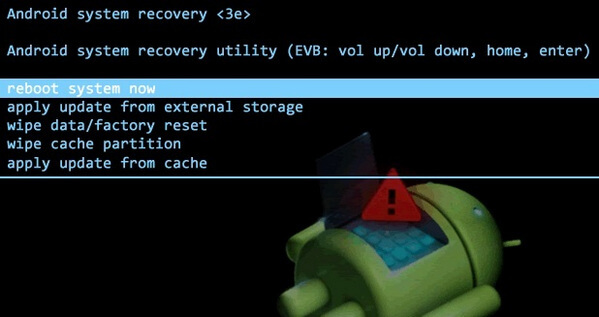
Перезагрузить систему сейчас
Это опция для перезагрузки вашего телефона или планшета Android вручную. Если ваш телефон Android завис, вы можете попытаться войти в режим восстановления Android и перезагрузить систему снова.
Применить обновление от АБР
ADB, сокращение от Android Debugging Bridge, — это инструмент, который позволяет запускать и управлять устройствами Android через компьютер. Он широко используется разработчиком приложений для Android для исправления ошибок. Вы также можете использовать ADB для отправки файлов с ПК на телефон.
Удалить данные / сброс настроек
Это очень распространенный способ сброса настроек Android. Это может быть применено, когда вам нужно очистить все данные в вашем старом телефоне. После этого все ваши данные Android, включая фотографии, видео, приложения, текстовые сообщения и многое другое, будут удалены.
Очистить раздел кэша
Раздел кэша — это временные данные, которые хранятся в вашем телефоне. Большинство пользователей будут игнорировать кэш Android и позволят ему сложиться. Но это замедлит ваш телефон. Поэтому вам следует регулярно использовать эту функцию, чтобы ваш Android загружался быстрее, а приложения работали быстрее.
Помимо этих функций, упомянутых выше, некоторые устройства Android также позволяют устанавливать обновления из внешнего хранилища, устанавливать пользовательские ПЗУ и многое другое.
Часть 3: Застрял в режиме восстановления Android? Получить исправление
Несмотря на то, что режим восстановления Android может быть полезен во многих случаях, никому не нужно все время восстанавливаться. По неизвестным причинам некоторые телефоны Android могут застрять в режиме восстановления Android без команды и не могут выйти. Ну, не волнуйтесь, вот несколько советов, как починить телефон:
1. Для выхода из режима восстановления Android первое, что вам нужно сделать, это убедиться, что клавиши телефона находятся в правильном положении. Как мы уже упоминали выше, в режим восстановления можно войти, нажав несколько кнопок вместе, но если они застряли и нажали все время, конечно, вы не можете выйти.
2. Включите устройство, когда вы немного нажали клавиши. Посмотрим, загрузится ли он.
3. Извлеките аккумулятор и снова установите его. Проверьте, будет ли это работать.
4. Если ни один из этих методов не работает, вы можете выбрать «Стирать данные / Сброс к заводским настройкам» в опциях режима восстановления Android и попытаться сбросить настройки телефона. Но этот метод может уничтожить данные, которые вы намереваетесь сохранить.
5. Все еще не работает? Извините, ваш телефон, вероятно, стал кирпичом, возможно, вам придется заменить его сейчас.
Выручил твой телефон, но не твои данные?
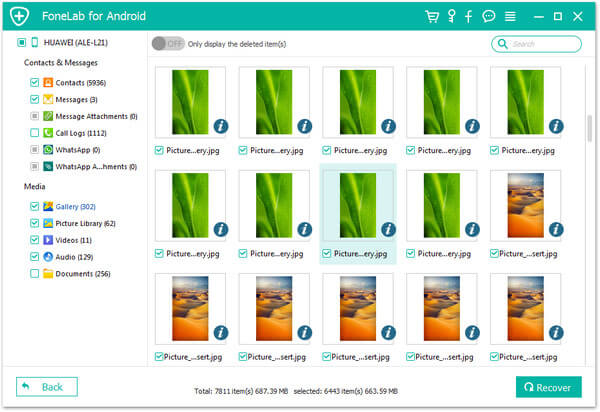
Существует большая вероятность того, что данные будут потеряны после того, как вы наконец-то выйдете из режима восстановления Android. Есть ли способ сохранить ваши данные? Конечно, отличный Android восстановление данных инструмент легко решит вашу проблему. Вы можете выполнить следующие шаги:
Шаг 1 Загрузите и запустите инструмент восстановления данных Android.
- Лучшее программное обеспечение для восстановления данных Android для восстановления удаленных файлов с телефона / SD-карты / планшета Android на Windows 10/8/7 и macOS Sierra / macOS High Sierra.
- Восстановление удаленных SMS, контактов, журналов вызовов и документов с телефона Android / SD-карты.
- Получить потерянные фотографии, музыку, видео и файлы WhatsApp с телефонов / планшетов Android.
- Восстановите удаленные данные с Samsung, HTC, LG, Huawei, Sony, Sharp, Windows phone и т. Д.
- Резервное копирование удаленных или существующих данных Android на ПК или компьютер Mac для сохранения навсегда.

Шаг 2 Подключите телефон к ПК через USB-кабель. Подождите, пока ваш телефон распознается автоматически.
Шаг 3 Вам будет предложено выбрать типы файлов, которые вы хотите восстановить, в правом окне, включая «Контакты и сообщения» («Контакты», «Сообщения», «Вложения к сообщениям», «Журналы вызовов»).

Примечание. Android Data Recovery также предоставляет профессиональную версию для восстановления мультимедийных файлов, таких как «Галерея», «Видео», «Аудио», «Документы» и т. Д.
Шаг 4 Нажмите «Далее», и ваше устройство будет отсканировано. После завершения сканирования нажмите «Восстановление» и выберите место назначения файла. Теперь вы успешно восстановили файл Android на свой компьютер! Таким образом, вы можете восстановить удаленный журнал вызовов Android, контакты, сообщения и многое другое бесплатно.
Что вы думаете об этом посте.
Рейтинг: 4.8 / 5 (на основе голосов 120)
Recovery mode — режим восстановления
Если вы заметили нарушения в работе операционной системы своего смартфона, может понадобиться сброс заводских настроек. Для этой цели существует специальный режим Recovery Mode, что это такое (на «Андроид») и как им воспользоваться — читайте ниже.
Назначение режима
Эта функция представляет собой особое меню, которое можно вызвать комбинацией специальных клавиш. Оно незаменимо, если вы заметили частые сбои и неполадки в работе телефона. Такое случается при установке неизвестных программ, безграмотной перепрошивке. Если вы посещали незнакомые сайты и подхватили вредоносное ПО, оно тоже может вывести из строя нормальную работу смартфона.
Большинство пользователей не в курсе, как зайти в «Рекавери» и что делать дальше. Использование этого режима позволяет быстро восстановить заводские настройки и вернуть гаджету способность к полноценной работе.
Причины сбоя системы
Современные устройства имеют расширенный функционал и способны одновременно поддерживать работу нескольких приложений. Однако бывают случаи, когда гаджет начинает работать с перебоями, отказывается реагировать на команды пользователя либо исполняет их неправильно. Основные причины этих проблем:
- наличие вредоносных файлов и программ в памяти смартфона. По этой причине относитесь с осторожностью к скачиванию контента на незнакомых сайтах;
- вирусы, которые попали в гаджет при серфинге в интернете;
- сбои в программном обеспечении устройства. В некоторых случаях они устраняются самостоятельно, в других — могут потребовать полного сброса всех настроек;
- изнашивание и техническое устаревание гаджета. В этом случае система начинает работать с перебоями.
Режим Recovery Mode позволит устранить эти проблемы без обращения к мастерам. Чтобы зайти в меню и восстановить заводские настройки, достаточно потратить несколько минут.
Действия на смартфонах разных брендов
Различные производители установили собственные способы для восстановления заводских настроек. Чаще всего в смартфонах нужно зайти в меню «Настройки», перейти в раздел «Обновление». Инструкция, как включить режим Recovery Mode и как из него выйти, на телефонах разных брендов:
- Google. Вам нужно выключить девайс, длительно удерживать кнопки питания и громкости. В появившемся меню выберите нужную вам функцию. Для этого воспользуйтесь «Регулировкой громкости» и подтвердите действие «Питанием». Когда на экране возникнет логотип перевернутого «Андроида» с восклицательным знаком, нажмите на клавиши питания и увеличения громкости. После этого отпустите «Контроль звука».
- HTC. Отключите телефон и одновременно удерживайте кнопки включения и уменьшения громкости. После открытия меню выберите «Рекавери Мод». Подтвердите сброс настроек на Android.
- LG. Как и на телефонах других брендов, нужно отключить устройство. Следующий шаг — одновременное нажатие «Уменьшение громкости» и «Включение». После появления на экране фирменного логотипа отпустите «Питание», далее снова нажмите и выберите нужный режим. Нажмите на клавишу питания для подтверждения действия.
- Motorola. После выключения смартфона нажмите на клавиши уменьшения громкости и включения. Выберите пункт Recovery Mode и снова нажмите на кнопку питания.
- OnePlus. Чтобы запустить нужную функцию, выключите устройство и удерживайте «Включение» и «Уменьшение» громкости. Как и на моделях других компаний, выберите желаемый пункт и подтвердите его.
- Sony. Существует 2 пути, позволяющих попасть в «Рекавери Мод». Первый — выключить телефон и включить его. После появления логотипа бренда удерживайте обе кнопки контроля звука и сам логотип. Второй способ — после отключения гаджета зажмите «Питание» до момента, пока не ощутите вибрации. После этого удерживайте клавишу увеличения громкости.
- Samsung. На выключенных устройствах этого бренда удерживайте клавиши увеличения звука, питания и «Домой».
- Huawei. Чтобы открыть нужное меню, отключите телефон и удерживайте клавиши включения и увеличения звука до момента, пока экран не начнет светиться.
- Xiaomi. Вызвать «Рекавери Мод» можно двумя способами. Первый — выключение гаджета и длительное одновременное нажатие на клавиши включения и увеличения громкости. Второй способ разблокировать меню — перейти в приложение Updater. В нем нужно нажать на 3 вертикальные точки сверху справа и выбрать пункт Reboot to Recovery mode.
- ASUS. Отключите смартфон, зажмите одновременно кнопки включения и увеличения громкости. После появления логотипа «Андроида» и вибрации отпустите кнопку питания. После появления нужного режима подтвердите действия, нажав на клавишу включения.
Это важно! Чтобы выйти из «Рекавери», нажмите Reboot. После этого действия ваш смартфон перезагрузится, как обычно. Еще один способ — выбрать пункты Power off или Power down. Эта команда выключит ваше устройство.
Режимы айфона Recovery Mode немного отличаются от Android. Отключите смартфон, нажмите на Home и удерживайте. После этого подключите устройство к компьютеру при помощи USB-кабеля. Результатом должно стать появление картинки с иконкой iTunes и USB. Это значит, что вы благополучно выбрали нужную функцию. Войдите в iTunes, после чего начнется восстановление настроек. Этот способ можно использовать независимо от того, новые или устаревшие, подержанные айфоны вы используете.
Нарушения в работе
Что делать, если не включается Recovery Mode? Обычно причина этой проблемы — в незнании комбинаций клавиш для конкретной модели. Если вы уверены, что все сделали правильно, попробуйте запустить эту систему с использованием приложения «Терминал». Зайдите в него и последовательно введите две команды: «su» и «reboot recovery». После этого устройство выполнит перезагрузку в режиме восстановления.
Также для этого можно использовать приложение Quick Boot. Если не работает Recovery Mode, проблема может крыться в повреждениях консоли восстановления. Это могло произойти из-за неправильной прошивки. В этом случае потребуется установить «Рекавери» самостоятельно. Используйте для этого одну из программ: TWRP Manager, ROM Manager, ROM Installer. После этого ошибка в работе режима будет устранена.
«Рекавери» поможет вам быстро восстановить заводские настройки телефона без обращения к мастерам.
Recovery mode (режим восстановления)
Для того чтобы войти в режим восстановления (Recovery mode), выполните следующие действия:
1. При включении STB нажмите и удерживайте кнопку RESET на задней панели устройства.

2. Дождитесь появления меню восстановления (Recovery menu).
Сброс к заводским наcтройкам
Внимание! Все пользовательские данные будут удалены!
1. Выберите Wipe data/factory reset.
2. Подтвердите сброс к заводским настройкам. Выберите «Yes – delete all user data». Дождись окончания выполнения операции сброса к заводским настройкам.
3. Перезагрузите систему. Выберите reboot system now.
Установка обновлений с USB-накопителя
1. Загрузите файл обновлений (архив) на USB-накопитель.
2. Подключите USB-накопитель к приставке.
3. В меню восстановления (Recovery menu) выберите Apply update from EXT (external storage).
4. Выберите Update from udisk.
5. Выберите файл для обновления. Далее обновление пройдет автоматически.
Установка обновлений с SD-карты
1. Загрузите файл обновлений (архив) на SD-карту.
2. Подключите SD-карту к приставке (вставьте карту в соответствующий разъем на задней панели устройства).
3. В меню восстановления (Recovery menu) выберите Apply update from EXT (external storage).
4. Выберите Update from sdcard.
5. Выберите файл для обновления. Далее обновление пройдет автоматически.
Установка обновлений из кэша
1. Загрузите файл обновления на устройство.
2. В меню восстановления (Recovery menu) выберите Apply update from cache (internal storage).
3. Выберите файл обновления. Далее обновление пройдет автоматически.
Примечание: также обновление можно установить с помощью ADB.