
Воспроизведение презентации через интернет из Keynote на iPad
С помощью FaceTime, Webex, Zoom или другого приложения для видеоконференций можно показывать презентацию в интернете. Все приглашенные Вами зрители будут одновременно видеть презентацию на своих устройствах независимо от своего местонахождения. В качестве докладчика Вы начинаете и останавливаете презентацию.
Во время видеовызова через приложение FaceTime, Webex, Zoom или другое приложение для видеоконференций можно включить воспроизведение слайд-шоу Keynote для участников вызова.
- Во время видеовызова выполните одно из указанных ниже действий.
- В приложении FaceTime. Коснитесь экрана для отображения элементов управления (если они не отображаются), коснитесь , коснитесь «Общий экран», затем откройте слайд-шоу в Keynote.
- В другом приложении для видеоконференций. Используйте элементы управления в приложении, чтобы предоставить общий доступ к экрану, затем откройте слайд-шоу в Keynote. Подробную информацию см. в руководстве пользователя используемого приложения для видеоконференций.
- Чтобы воспроизвести презентацию, коснитесь слайда, с которого хотите начать воспроизведение, затем коснитесь .
- Для демонстрации презентации выполните одно из указанных ниже действий.
- Переход к следующему слайду. Коснитесь слайда.
- Переход к предыдущему слайду или предыдущей анимации. Смахните вправо. При смахивании не касайтесь левого края экрана, чтобы не появился навигатор слайдов.
- Переход к другому слайду. Коснитесь в левой части экрана, чтобы отобразить навигатор слайдов, затем коснитесь нужного слайда. Для просмотра всех слайдов может потребоваться смахнуть вверх или вниз. Коснитесь в любом месте слайда, чтобы скрыть навигатор слайдов. Даже если устройство подключено к внешнему экрану, навигатор слайдов отображается только на устройстве.
- Чтобы закрыть общий доступ к презентации Keynote, выполните одно из указанных ниже действий.
- В приложении FaceTime. Коснитесь экрана для отображения элементов управления (если они не отображаются), затем коснитесь .
- В другом приложении для видеоконференций. Для закрытия общего доступа к экрану используйте элементы управления в приложении.
Презентацию можно также опубликовать на сайте, который поддерживает встроенные презентации Keynote (например, Medium или WordPress). Зрители смогут просматривать презентацию в плеере на сайте. Инструкции по созданию ссылки на презентацию и настройки прав на ее просмотр см. в разделе Публикация презентации в блоге из Keynote на iPad.
4 способа показать презентацию в ZOOM | демонстрация экрана, окна в ЗУМ

Сайт с курсами для учителей: http://shakarim.online Дорогие коллеги в новом видео полный разбор вариантов демонстрации презентации через ZOOM. Подписывайтесь на наши аккаунты в социальных сетях: — facebook: https://www.facebook.com/opytteachera/ — instagram: https://www.instagram.com/opyt_teachera/ — telegram: https://t.me/speech_key — vk: https://vk.com/secrets_of_teachers_kz — zen.yandex: https://zen.yandex.ru/id/5c2dca18d67b3300aacc1292 Записано при помощи программы Movavi. Ссылка: https://ad.admitad.com/g/emv26499j79ca92f8f2a729e2d2c2b/
Показать больше
Войдите , чтобы оставлять комментарии.
Делитесь презентациями PowerPoint в Zoom
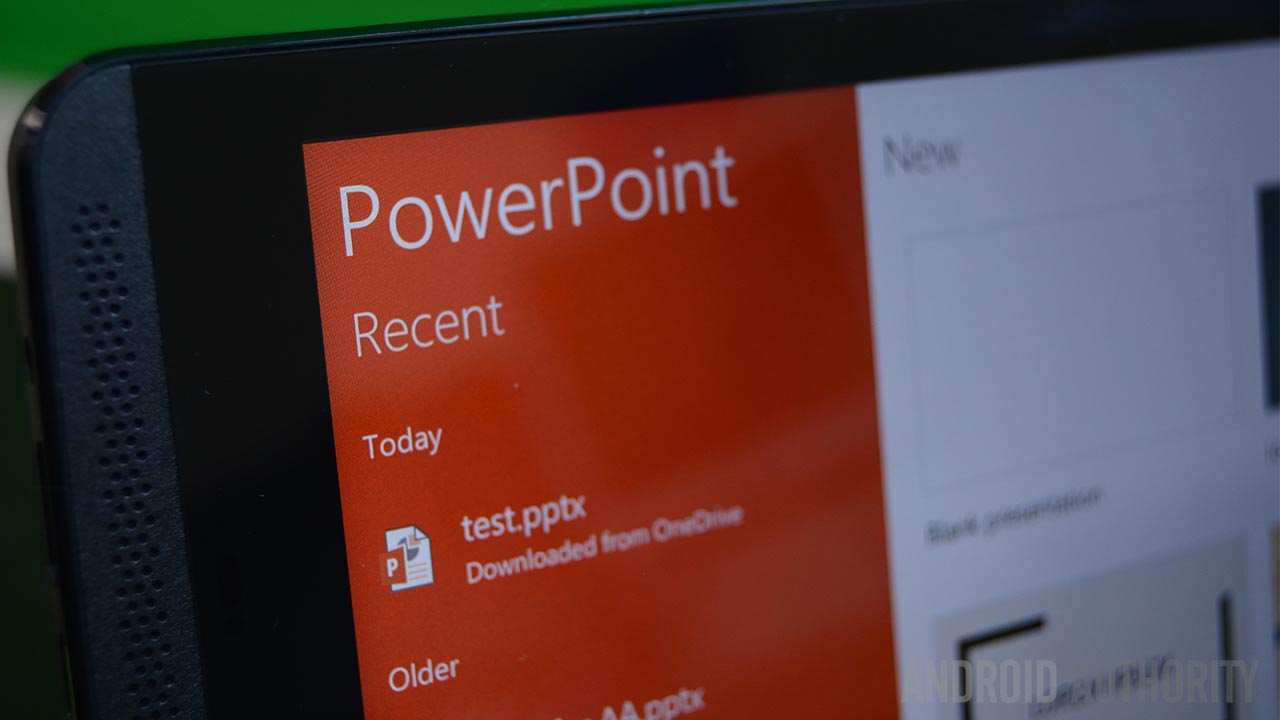
Высококачественная презентация PowerPoint может многое добавить к онлайн-встрече, поэтому важно знать, как поделиться PowerPoint в Zoom. Вы даже можете просматривать свои заметки, пока ваши партнеры по встрече видят вашу презентацию. Единственное требование состоит в том, что у вас есть разрешение на демонстрацию экрана на собрании. Если вы запланировали встречу, вам не нужно просить об этом. Но если это не ваша встреча, убедитесь, что тот, кто созвал встречу, разрешил другим участникам делиться своими экранами. Затем следуйте приведенным ниже инструкциям, и вы сможете поделиться тщательно созданной презентацией PowerPoint через Zoom.
Читать далее: Как конвертировать PowerPoint и Google Slides
БЫСТРЫЙ ОТВЕТ
Чтобы поделиться презентацией PowerPoint в Zoom, откройте презентацию PowerPoint и выберите значок слайд-шоу вкладка Запустите слайд-шоу, нажав С начала. Нажмите в Zoom на Поделиться экраном и выберите окно слайд-шоу PowerPoint. Нажмите Часть чтобы поделиться этим окном с собранием.
ПЕРЕЙТИ К ВАЖНЫМ РАЗДЕЛАМ
Делитесь презентациями PowerPoint в Zoom
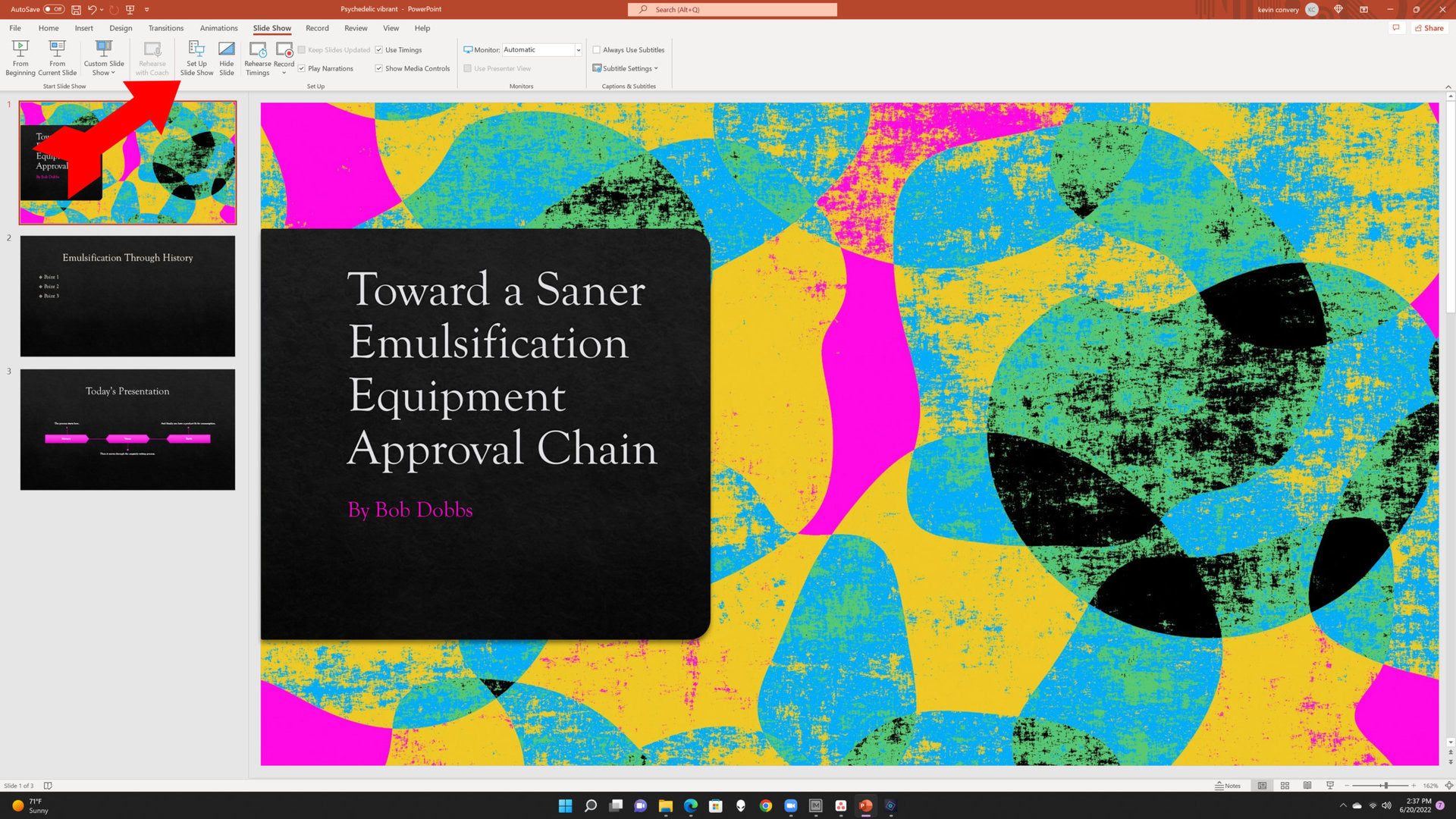
Сначала откройте презентацию, которой вы хотите поделиться в PowerPoint, и откройте слайд-шоу вкладка Нажмите Настроить слайд-шоу.
Кевин Конвери / Android Authority
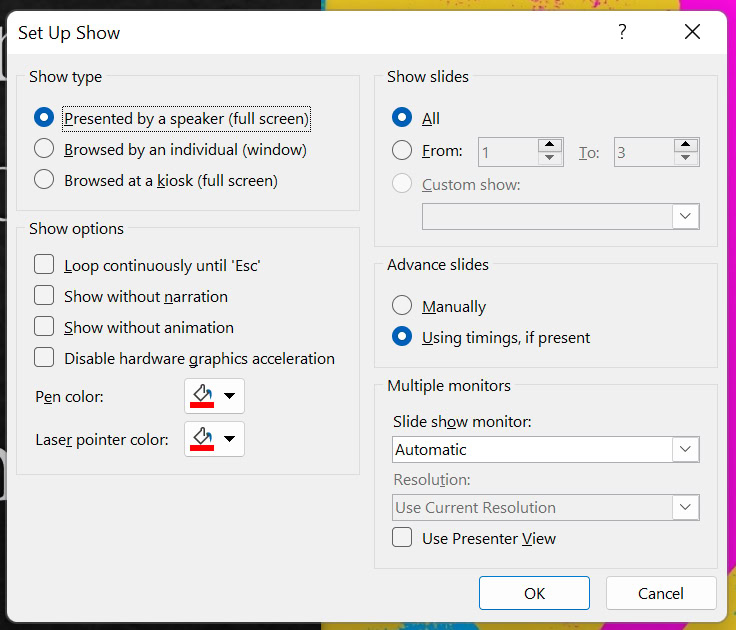
В появившемся меню вы можете установить важные параметры для вашей презентации. Ты можешь выбрать:
- Хотите ли вы представить в окне или в полноэкранном режиме.
- Хотите ли вы управлять презентацией вручную или позволить ей работать автоматически.
- На каком мониторе идет презентация (для установок с несколькими мониторами).
Задайте свои предпочтения и нажмите ХОРОШО.
Кевин Конвери / Android Authority
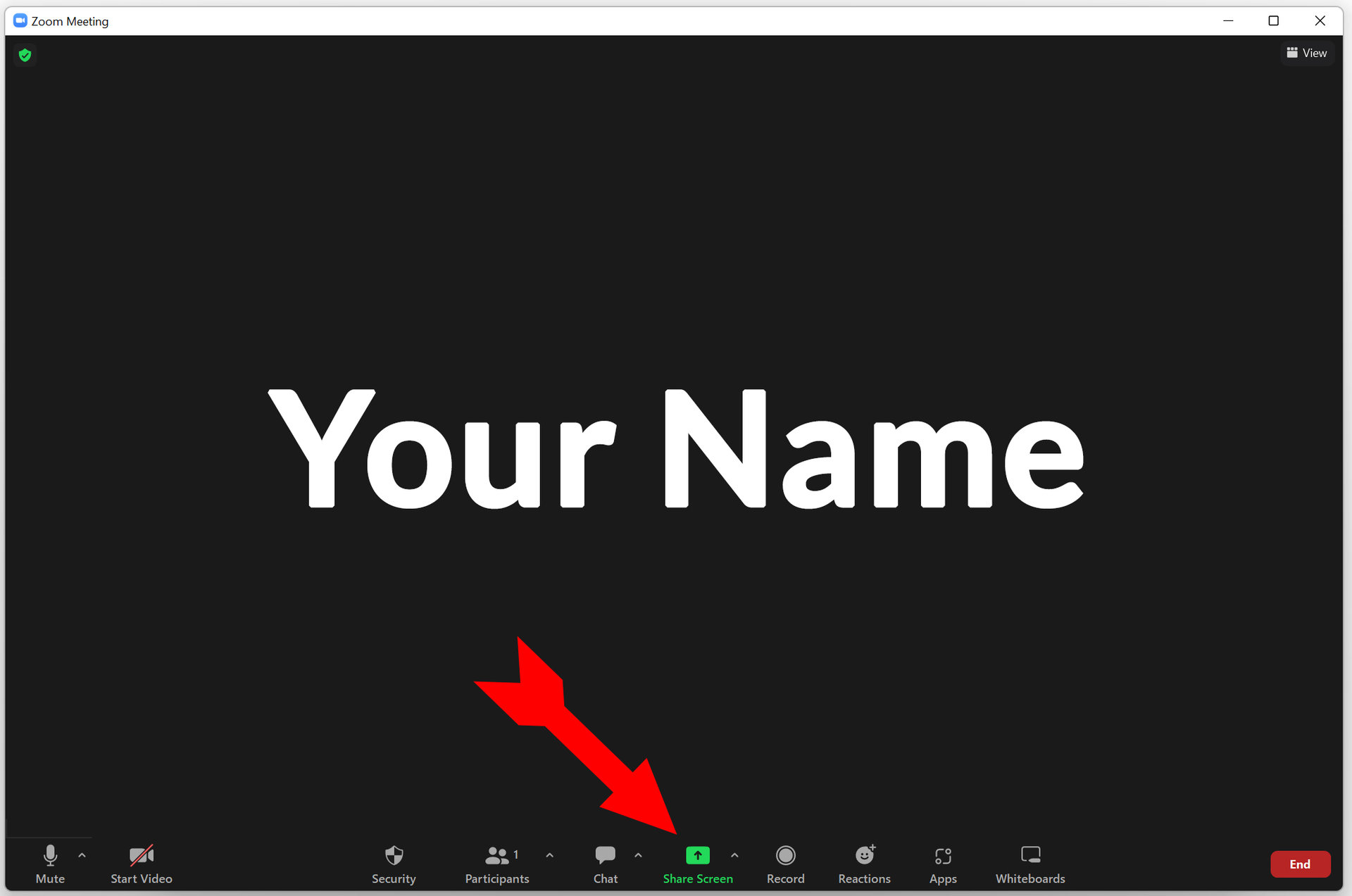
Затем откройте Zoom и проведите собрание или присоединитесь к нему (опять же, убедитесь, что у вас есть разрешение на совместное использование). Нажми на Поделиться экраном кнопка внизу.
Кевин Конвери / Android Authority
Используйте появившееся меню, чтобы выбрать окно для совместного использования. Вы также можете выбрать, следует ли делиться звуком в этом окне. Выберите окно PowerPoint и нажмите синий Часть ручка.
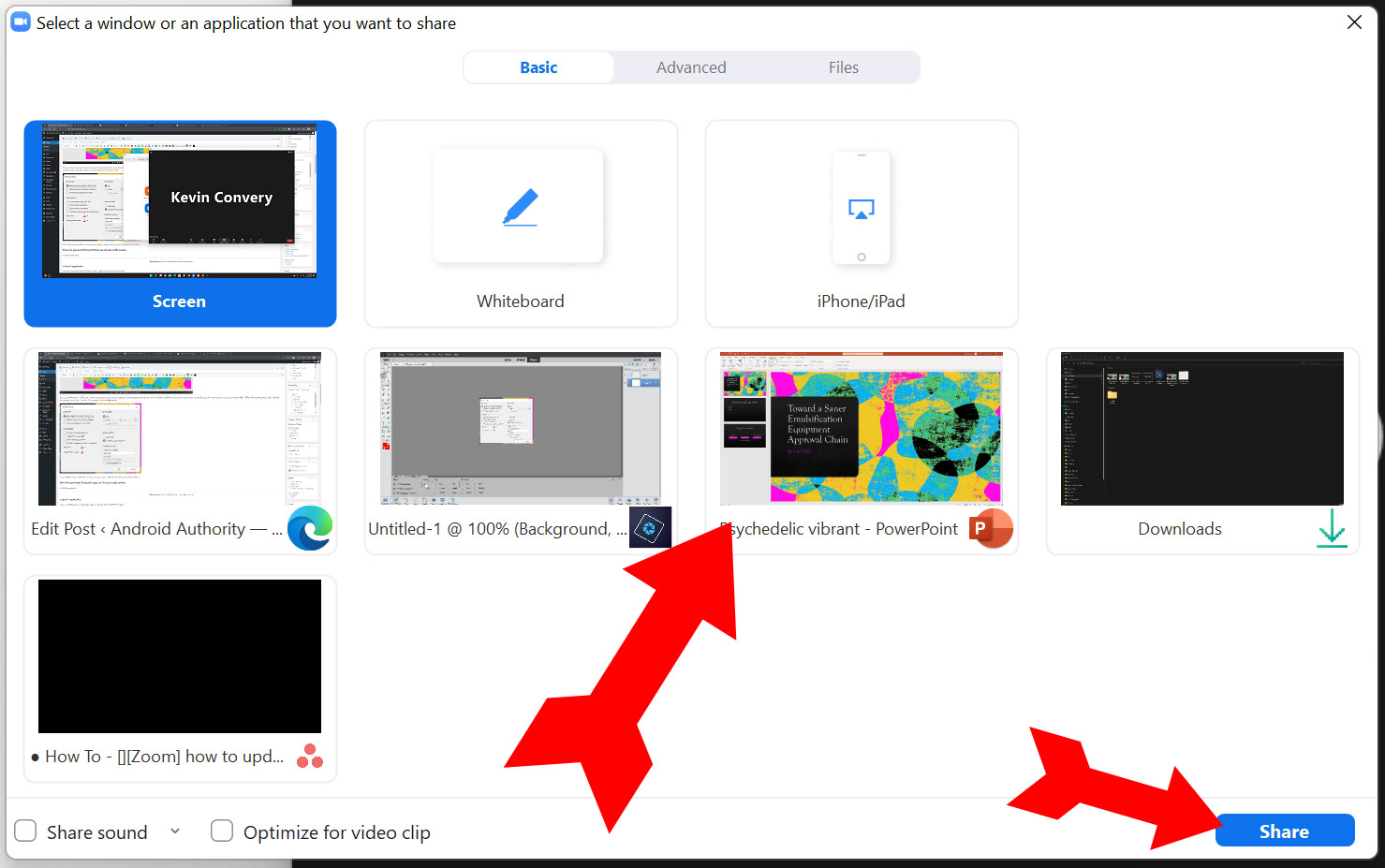
Кевин Конвери / Android Authority
Теперь вы делитесь своим окном PowerPoint с собранием. В PowerPoint щелкните один из Начать слайд-шоу кнопки, чтобы начать презентацию.
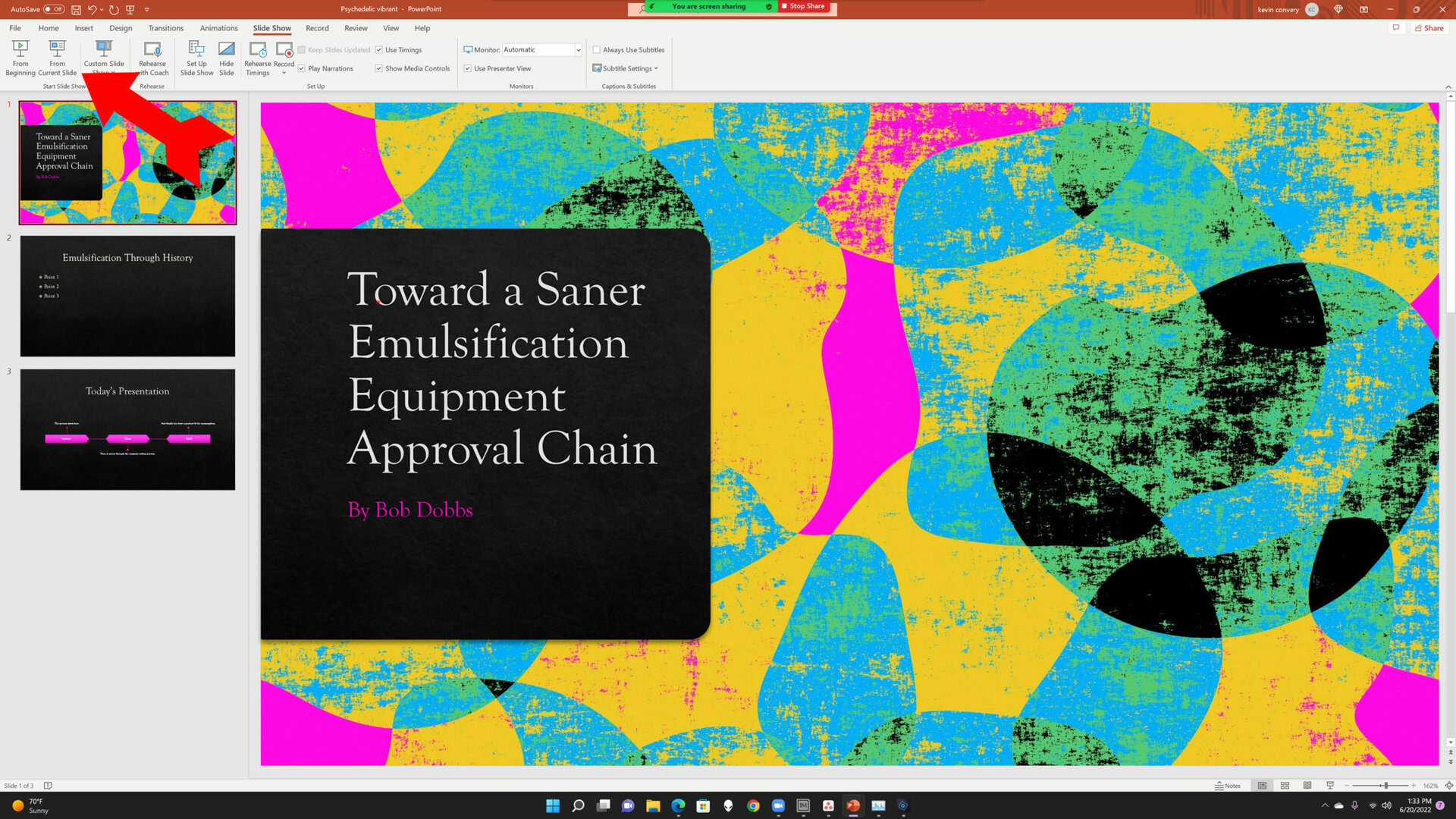
Кевин Конвери / Android Authority
В верхней части экрана вы найдете элементы управления совместным использованием экрана. Когда ваше слайд-шоу закончится, нажмите Прекратить делиться вернуться на собрание.
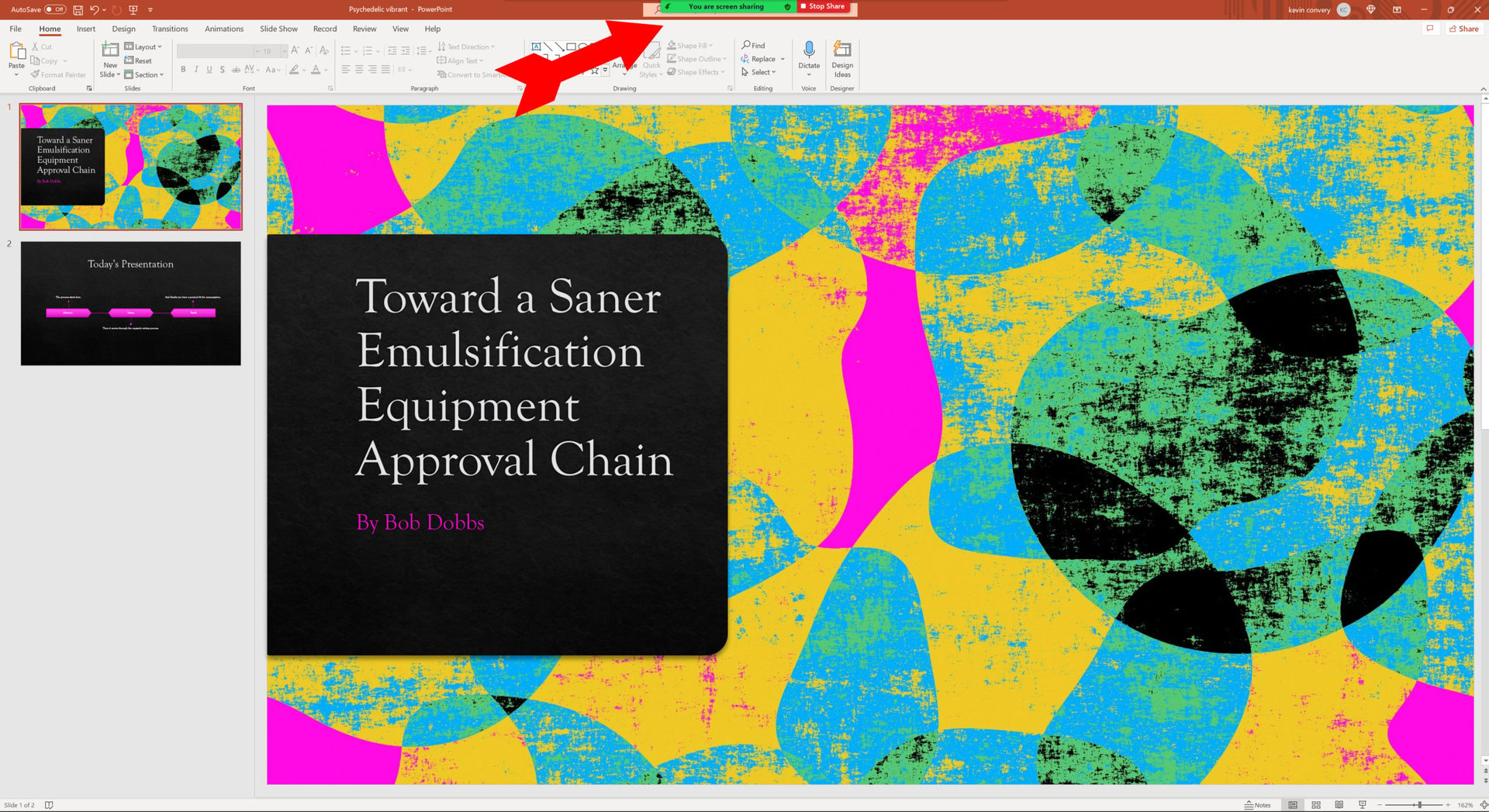
Кевин Конвери / Android Authority
Представление презентации PowerPoint в Zoom отлично работает с предварительно записанными комментариями. Но что, если вы хотите использовать свои заметки PowerPoint во время презентации вживую?
Презентация PowerPoint в Zoom с заметками
Есть две ситуации, которые следует учитывать при использовании аннотаций при перемещении по слайдам в презентации. Одна ситуация, когда у вас два монитора (или монитор и проектор), а другая ситуация, когда у вас только один экран.
С двумя мониторами
Легко просматривать свои заметки, когда у вас есть два экрана для работы. Начните в PowerPoint, нажав Настроить слайд-шоу.
Кевин Конвери / Android Authority
Установите тип шоу на Представлено спикером (на весь экран). Решите, следует ли перемещаться по слайдам вручную или с использованием времени, и нажмите ХОРОШО. Теперь перейдите к слайд-шоу меню в PowerPoint и щелкните поле с надписью Используйте режим докладчика. Из выпадающего списка выше выберите монитор, на котором будет отображаться презентация.
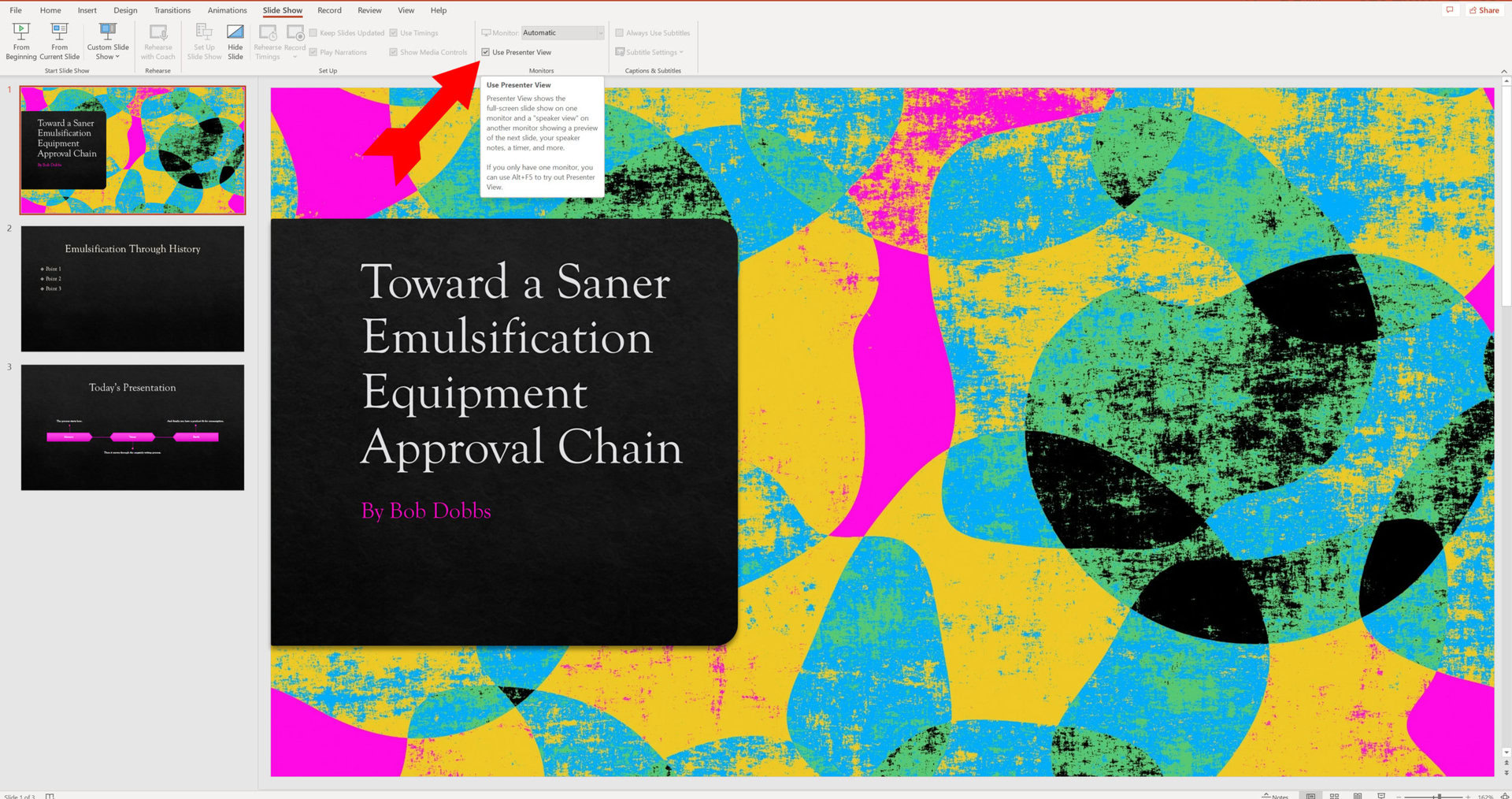
Кевин Конвери / Android Authority
Теперь пришло время начать собрание Zoom или присоединиться к нему. На собрании нажмите Поделиться экраном Внизу.
Кевин Конвери / Android Authority
В меню открытых окон на вашем компьютере выберите окно с именем слайд-шоу PowerPoint†
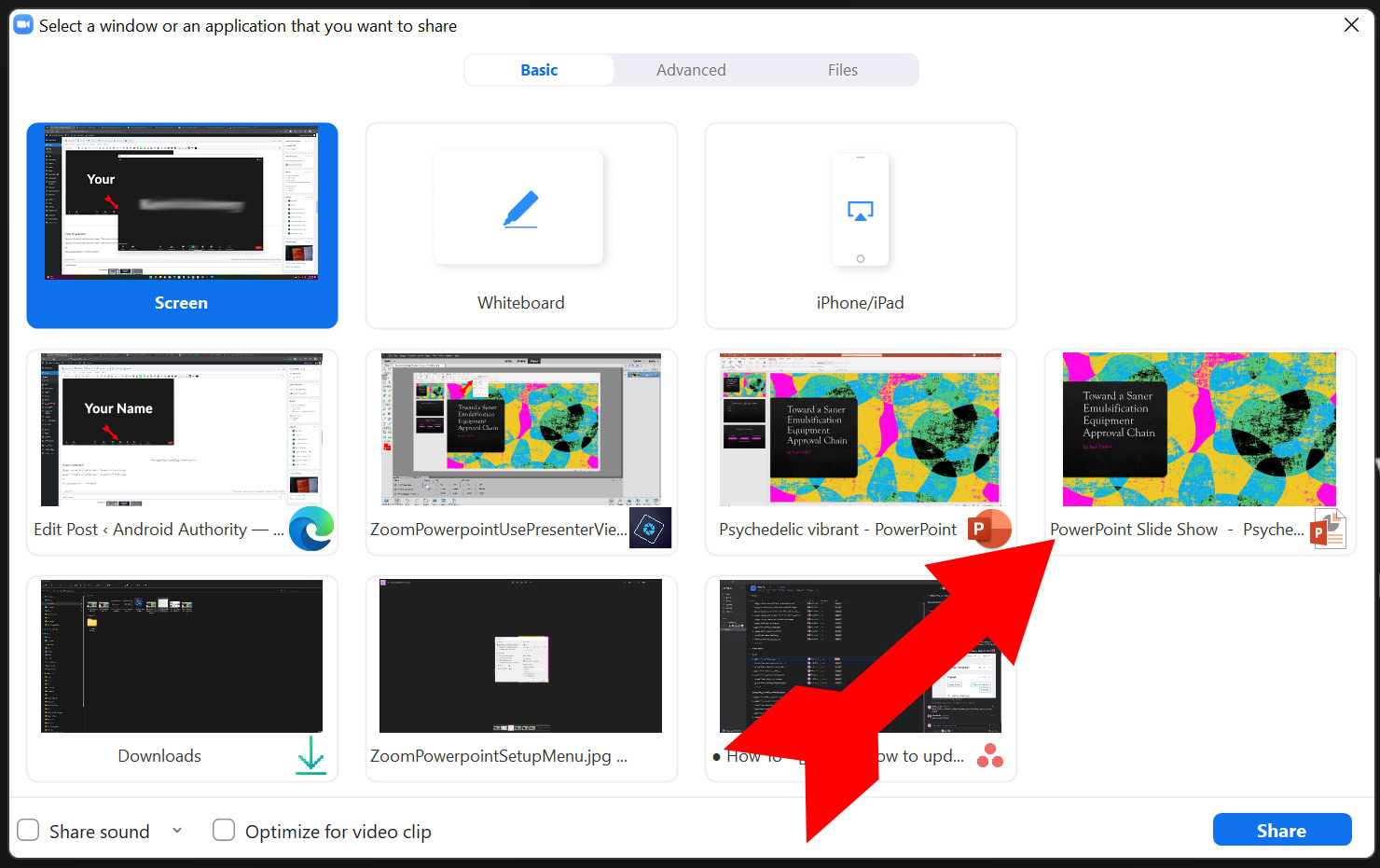
Кевин Конвери / Android Authority
Теперь вы делитесь одним из двух своих экранов со своим собранием Zoom, в то время как благодаря использованию режима докладчика на другом экране отображаются ваши заметки PowerPoint на каждом слайде, элементы управления презентацией, таймер и предварительный просмотр следующего слайда. Это будет выглядеть так.
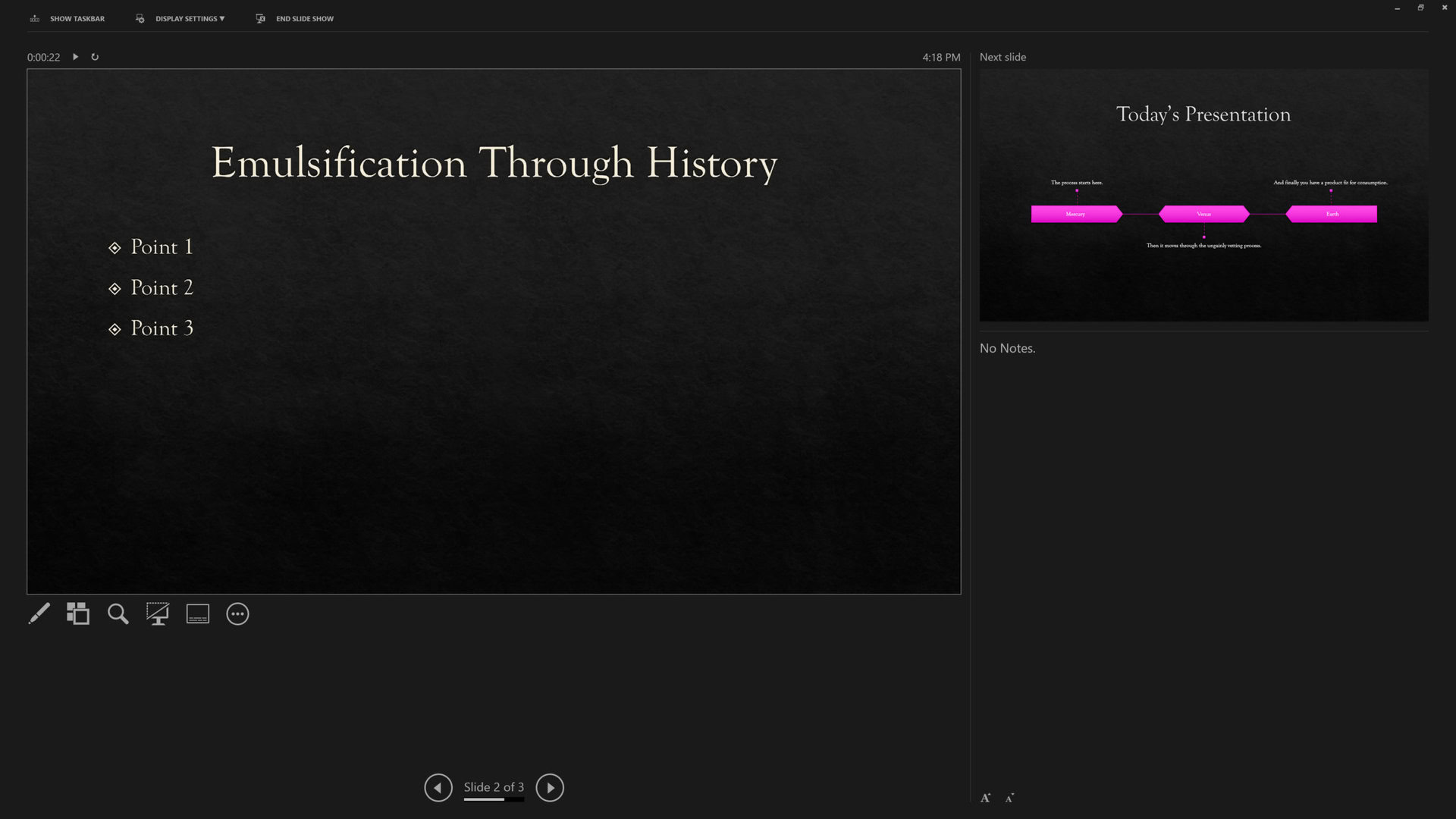
Кевин Конвери / Android Authority
Когда ваше слайд-шоу закончено, вы можете Завершить слайд-шоу установите флажок в верхней части страницы, чтобы вернуться к собранию Zoom. Как видите, использование двух мониторов для совместного использования презентации PowerPoint полезно. Но в ситуации с одним монитором это все же можно сделать.
С одним монитором
Чтобы представить только один монитор и по-прежнему иметь доступ к заметкам и элементам управления PowerPoint, снова используйте режим докладчика, но другим способом. Начните с открытия Zoom, а затем перейдите к настройке слайд-шоу PowerPoint в полноэкранном режиме.
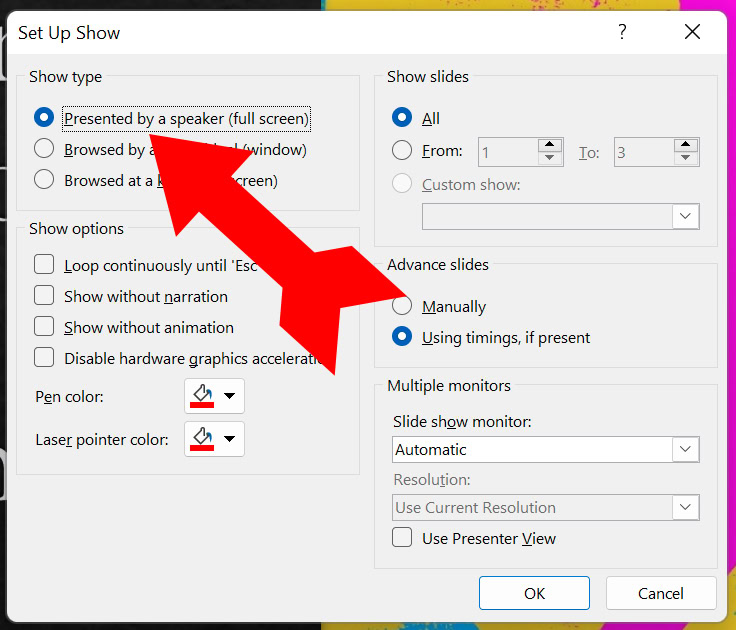
Кевин Конвери / Android Authority
Затем запустите слайд-шоу. Он запускается в полноэкранном режиме.
Кевин Конвери / Android Authority
В левом нижнем углу полноэкранного слайд-шоу вы увидите меню из трех точек. Нажмите на три точки и появится меню. В этом меню выберите Показать вид докладчика.

Кевин Конвери / Android Authority
Presenter View теперь открывается в отдельном окне. Используйте Alt-Tab на клавиатуре, чтобы перейти к Zoom, где вы можете начать собрание или присоединиться к нему. Находясь на совещании, нажмите Поделиться экраном.
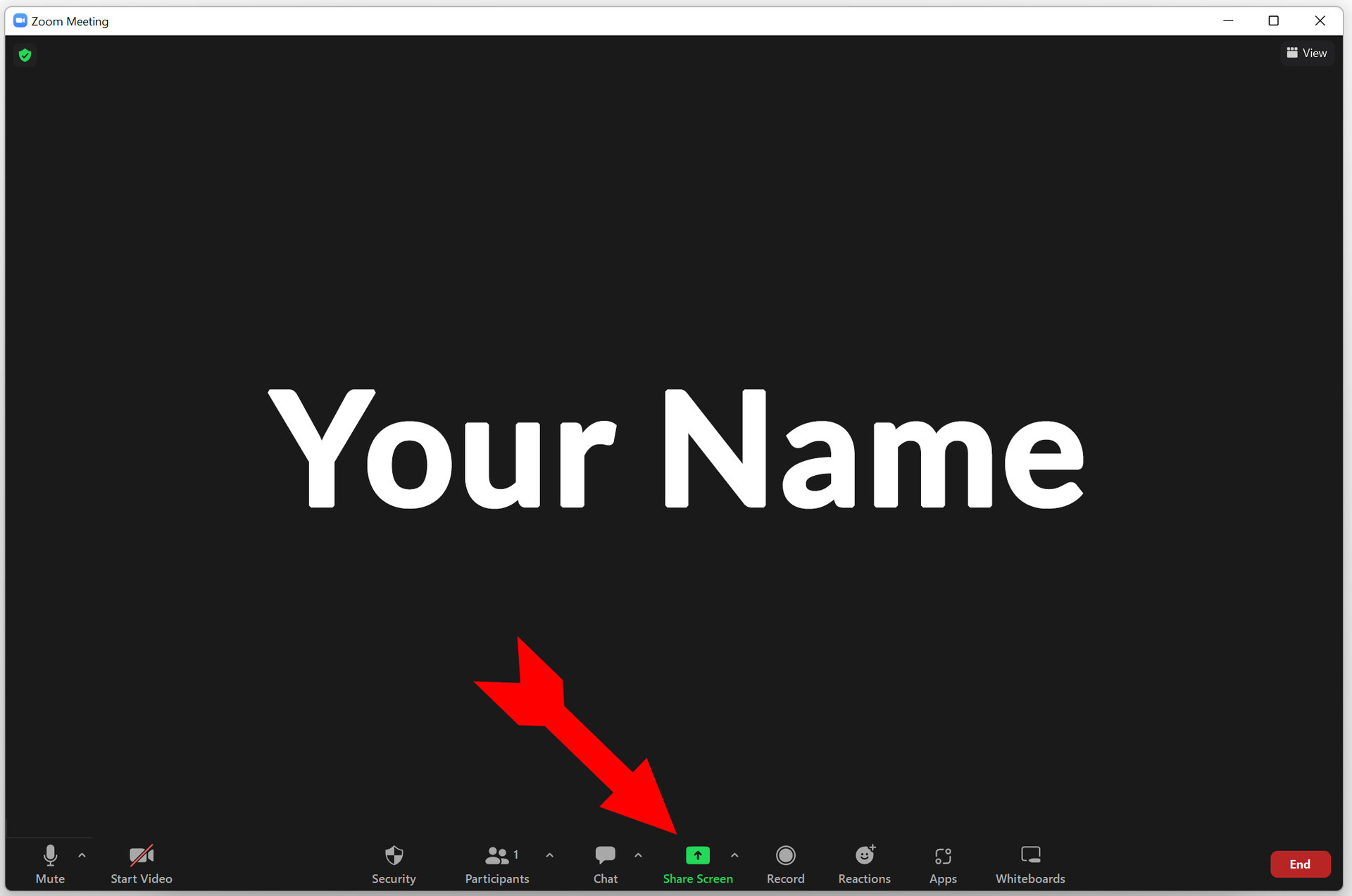
Кевин Конвери / Android Authority
В открывшемся окне выберите окно с именем слайд-шоу PowerPointи нажмите на синий Часть ручка.
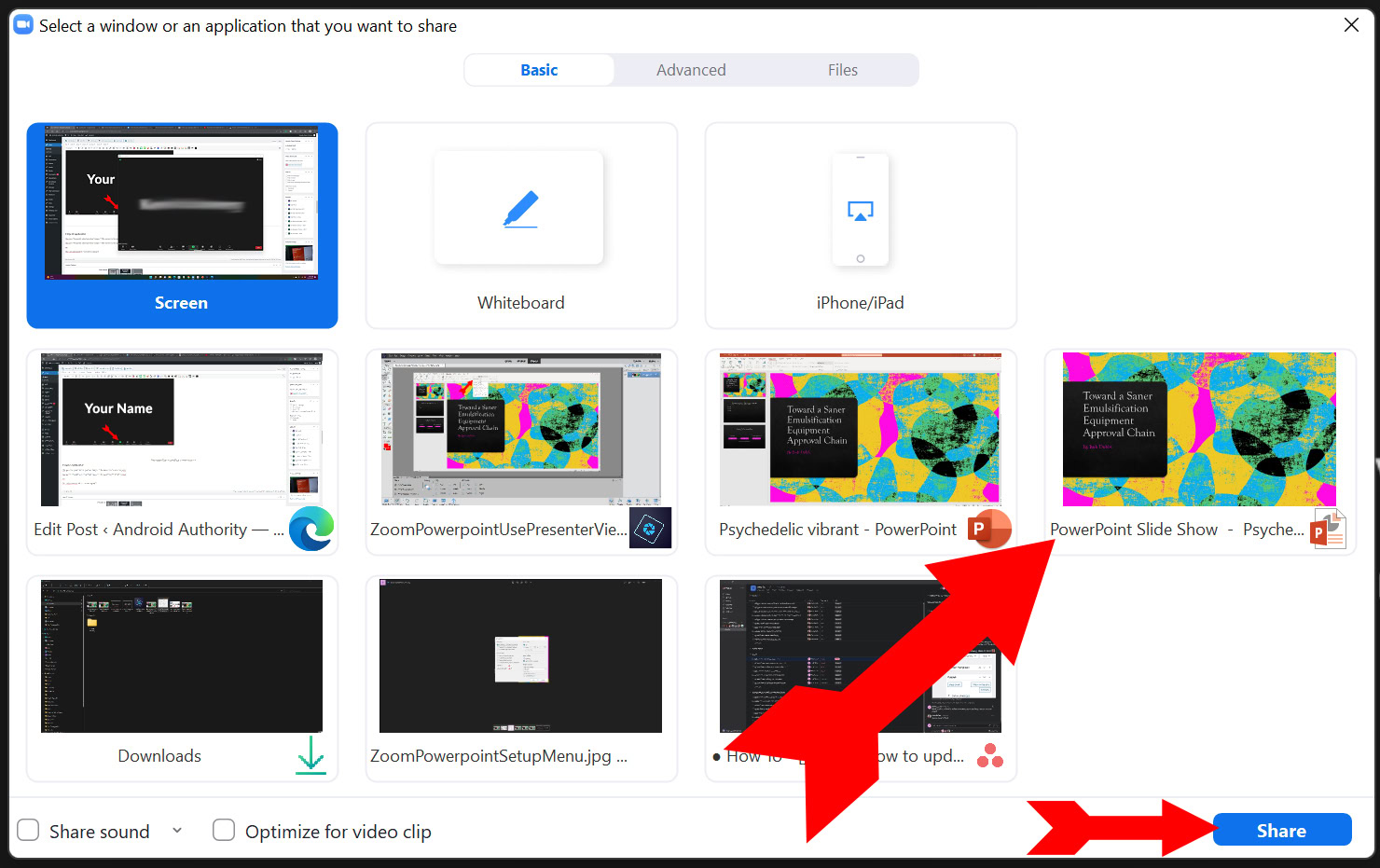
Кевин Конвери / Android Authority
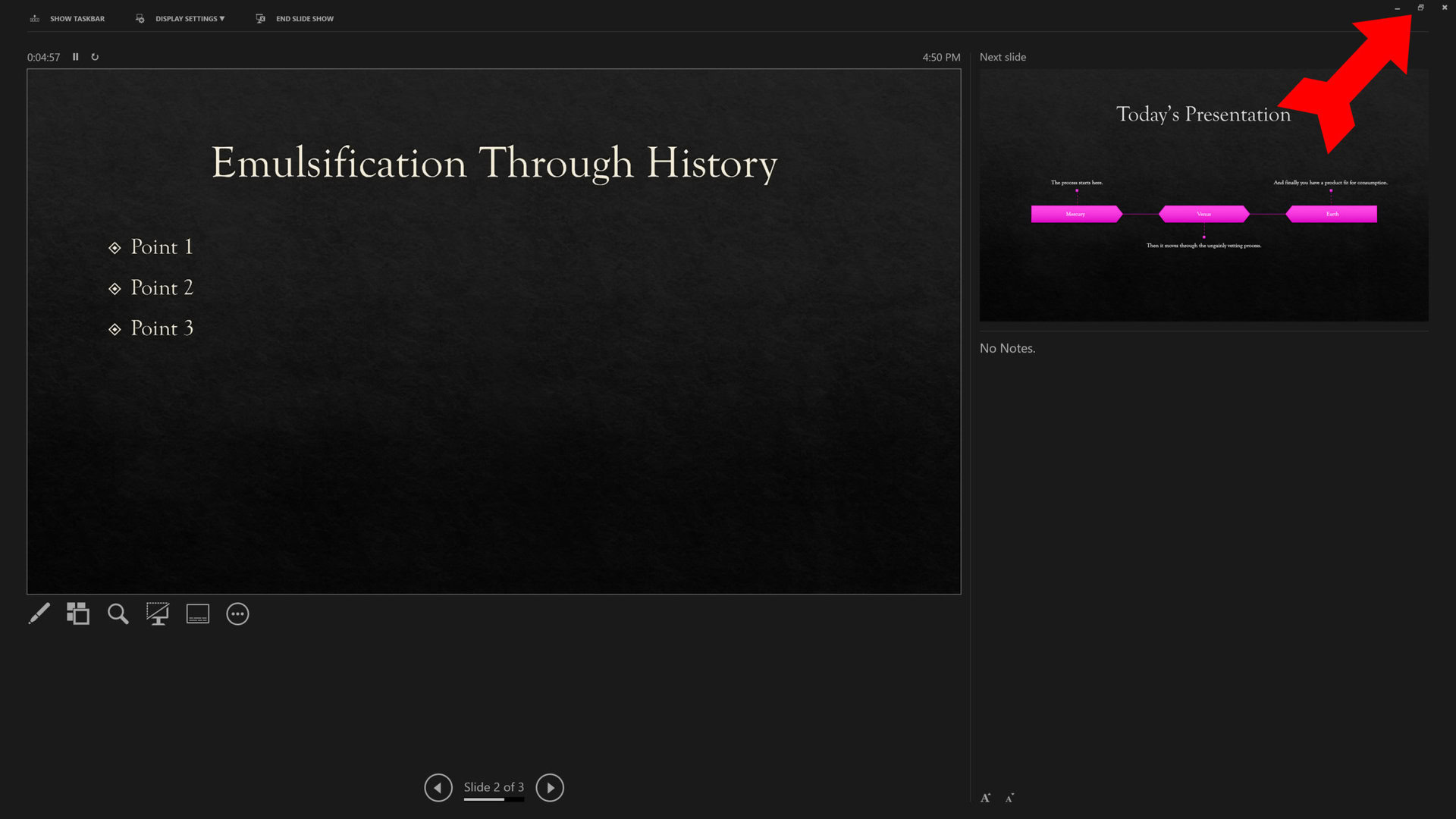
Теперь вы делитесь полноэкранной презентацией, которую вы начали в PowerPoint, с вашей встречей Zoom. Теперь снова используйте Alt-Tab, чтобы перейти к окну, имя которого содержит слова «Представление PowerPoint Presenter». Используйте значок изменения размера в правом верхнем углу, чтобы уменьшить размер окна.
Кевин Конвери / Android Authority
Когда окно уменьшено, вы можете смотреть слайд-шоу в полноэкранном режиме за окном Presenter View, сохраняя при этом доступ к своим заметкам и элементам управления презентацией.

Кевин Конвери / Android Authority
Если это ваша встреча, подготовьте презентацию PowerPoint до ее начала, чтобы презентация выглядела более безупречно, чтобы приглашенные не видели, что вы настраиваете слайд-шоу. Если это чужая встреча, получите разрешение на вход до того, как они это сделают, чтобы у вас было время пройти описанные выше процедуры.
Читать далее: Встроить видео с YouTube в PowerPoint
Часто задаваемые вопросы
Работают ли анимации PowerPoint в Zoom?
Да, они делают. Поскольку презентация по-прежнему управляется PowerPoint и публикуется только через Zoom, все ваши анимации. морфы и переходы остаются под вашим контролем.
Как долго презентация PowerPoint может находиться на собрании Zoom?
Презентация может длиться столько же, сколько и собрание, что зависит от вашей подписки Zoom.
Как в zoom показать презентацию
Демонстрировать презентацию можно на проекторе, на большом экране, на собственном компьютере или планшете, а также в напечатанном виде. Для большого зрительного зала лучше использовать проектор или экран. А если вы выступаете для нескольких человек, сидящих близко, можно показывать слайды со своих девайсов. Напечатать презентацию целесообразно, если информация в ней пригодится зрителям в дальнейшем – они смогут забрать с собой листы с графиками и цифрами, чтобы спокойно обдумать ваше предложение.
Какие есть способы показа слайдов?
Лучше заранее приехать в аудиторию, чтобы спокойно подключить ноутбук к проектору. Нужно убедиться, что вам подходит шнур, или найти переходник. Следует проверить четкость изображения: иногда слайды получаются размытыми, если у проектора сбит фокус или он пыльный. И даже если все хорошо, просмотрите презентацию от начала до конца: по сравнению с монитором проектор дает менее яркие цвета, а иногда и разрешение картинки ухудшается. Есть риск, что мелкие объекты или надписи будут плохо видны.
Что нужно учесть для демонстрации слайдов на проекторе?

Собираясь показывать презентацию на большом телевизионном экране, убедитесь, что вы без проблем можете подключить его к своему ноутбуку. Если же вы хотите демонстрировать слайды на экране своего компьютера или планшета, нужно проверить, на каком расстоянии смогут находиться от вас слушатели, чтобы без проблем читать текст на слайдах.
Хорошо. Какие есть нюансы при работе с экранами?
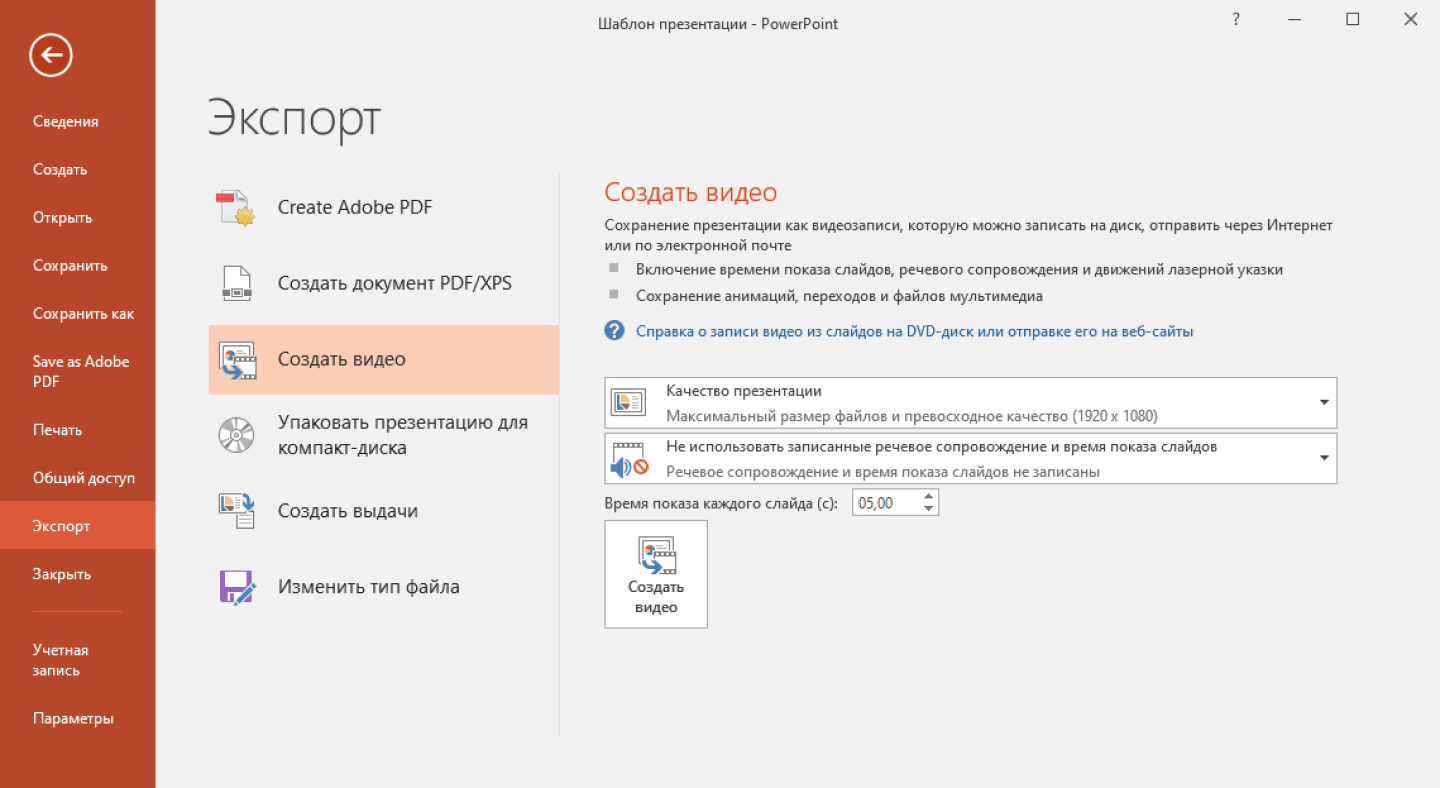
Если вы планируете показывать презентацию PowerPoint на айпаде, нужно заранее преобразовать ее в формат HTML5, в видеоформат (M4V, MP4 или MOV), в JPEG или PDF. Формат PPT, в котором по умолчанию сохраняются презентации в PowerPoint, не поддерживаются айпадами.
В аудиториях с несколькими компьютерами или планшетами можно настроить трансляцию: тогда слайды будут у людей прямо перед глазами. Точно так же вы можете организовать презентацию и для дистанционного просмотра в любой точки мира. В PowerPoint есть специальный режим для трансляции презентации через интернет.
Если вы пользуетесь корпоративными мессенджерами и приложениями для видеоконференций, в большинстве из них можно включить демонстрацию своего экрана для других участников и проводить презентацию. Например, такая функция есть в Teams, Slack или Zoom.
Еще один важный момент для всех видов электронных презентаций – это отключение уведомлений на вашем устройстве. По умолчанию на компьютерах не показываются уведомления при подключении к проектору или при работе в полноэкранном режиме программ. Но если вы когда-либо меняли настройки, возможно, эта опция у вас отключена. Лучше еще раз проверьте настройки уведомлений в меню параметров.
Яркость красок для печати существенно уступает яркости экрана, поэтому картинки будут более бледными. Это может стать проблемой, например, если в графиках вы использовали близкие оттенки – люди могут их попросту перепутать. Поэтому сначала нужно напечатать один экземпляр и проверить, хорошо ли на бумаге видны все цвета. А перед выступлением лучше сделать несколько запасных копий: они пригодятся, если чьи-то листы потеряются или помнутся.
А как подготовиться к показу напечатанной презентации?
В идеале дизайн слайдов для печати и для экранов должен быть разным. На бумаге критически важна контрастность цветов, но при этом допустимо больше деталей и более мелкий шрифт. На экране разница цвета видна более отчетливо, но мелкие картинки и буквы воспринимать сложно – особенно, издалека. Если вам нужен профессиональный дизайн слайдов на любой случай, обращайтесь в PRESIUM.