
Трансляция экрана во время видеозвонка
Во время видеоконференции нередко требуется расшарить экран своего устройства: продемонстрировать файлы или рабочий стол. Сделать это помогает функция трансляции. При шаринге спикером экрана, зрители смогут видеть не только демонстрируемый экран, но и лицо спикера. Для этого им нужно выбрать режим демонстрации экрана с миниатюрами или плитку — режим в котором на центральном экране видно сразу всех участников и демонстрируемый экран.
В SberJazz проводить видеоконференции онлайн можно в браузере и приложениях для компьютера, планшета, телефона. Объясняем, как включить демонстрацию в разных интерфейсах.
Видеозвонки в SberJazz
Общайтесь с друзьями и близкими везде, где есть Интернет
Попробовать сейчас
Трансляция в браузере
Чтобы создать встречу, перейдите по ссылке jazz.sber.ru. Делать видеозвонки можно без регистрации. Введите имя и нажмите кнопку « Создать и присоединиться » .

Откроется окно видеоконференции. В нижней части расположено меню с кнопками управления встречей. За показ контента отвечает кнопка « Поделиться » .

В SberJazz можно запустить показ данных в трёх форматах:
- вкладка;
- окно;
- экран полностью.
Разберём подробнее, как это делать.
Показ вкладки браузера
Функция позволяет запустить совместный просмотр содержимого одной веб-страницы. Остальные вкладки, файлы и рабочий стол ваши собеседники не увидят.
Чтобы расшарить веб-страницу, заранее откройте нужный сайт. Допустим, мы хотим сделать показ страницы с описанием сервиса SberJazz.
В окне видеозвонка нажмите « Поделиться » . Система покажет все открытые вкладки, кроме текущей видеовстречи.

Выберите нужную вкладку — справа отобразится превью.
По умолчанию контент с сайта воспроизводится со звуком. Чтобы отключить звук, снимите галочку « Предоставить доступ к аудио на вкладке » .
После выбора вкладки и настройки звука нажмите « Поделиться » .
Произойдёт автоматический переход на вкладку, которую увидят все участники звонка. В нашем примере система переключила нас на страницу SberJazz.

В этом окне вы видите то же, что и другие участники звонка. Можно пролистывать вкладку, выделять текст, включать видео — ваши действия и движения курсора отображаются у всех пользователей.
В это время в окне видеовстречи отображается предупреждение о запущенной демонстрации экрана.

Прекратить показ вкладки можно двумя способами:
- нажать кнопку « Закрыть доступ » на вкладке;
- нажать кнопку « Остановить » в окне видеозвонка.
Показ окна
Функция позволяет расшарить документ или папку с компьютера.
Откройте на компьютере нужный файл, программу или проводник.
В окне видеовстречи нажмите « Поделиться » , в открывшемся окне перейдите на вкладку « Окно » . Вы увидите все открытые документы и папки.

Нажмите на нужный элемент и кнопку « Поделиться » . На мониторе отобразится выбранный файл.
Допустим, мы хотим расшарить презентацию. Выбираем её в SberJazz, нажимаем « Поделиться » , и система открывает нужное окно.

При этом ведётся демонстрация: все ваши действия с презентацией видят все участники звонка. Другие открытые файлы, вкладки и содержание рабочего стола пользователи не видят.
Активное окно можно сворачивать и перемещать.

Закончить показ можно кнопкой « Закрыть доступ » или « Остановить » на вкладке видеозвонка.
Показ всего экрана
Функция позволяет показать пользователям все элементы, которые вы видите на своём мониторе. Поэтому убедитесь, что в кадре нет ничего лишнего: не открыты файлы с паролями, конфиденциальной и личной информацией.

Чтобы включить звук, поставьте галочку « Предоставить доступ к аудио в системе » . Кликните на превью, а затем « Поделиться » .

Чтобы завершить показ, нажмите « Закрыть доступ » или « Остановить » .
Трансляция в приложении
SberJazz можно установить на телефон, планшет, компьютер, ноутбук. Для создания конференции регистрация не требуется. Нажмите « Создать видеовстречу » , укажите имя и название встречи.

Чтобы сделать показ экрана, перейдите в меню опций по кнопке « Прочее » .

Выберите « Поделиться экраном » .
Теперь участникам встречи будет доступна вся информация, которую вы видите на своём устройстве. Поэтому перед тем как запустить показ, проверьте, как выглядит ваш рабочий стол, закройте ненужные файлы и вкладки.

В окне подтверждения нажмите « Начать » . После этого пользователи увидят все действия, которые вы совершаете на своём телефоне или планшете. Можно открывать файлы, запускать приложения, работать над документами, смотреть видео.
Ниже пример, как выглядит трансляция с телефона для пользователей, использующих веб-версию SberJazz.

При этом на телефоне в приложении SberJazz отображается надпись « Ваш экран видят другие участники » .

Чтобы завершить показ, в приложении SberJazz нажмите кнопку « Остановить демонстрацию » .
Одновременный показ экранов
В сервисе для видеозвонков SberJazz включать демонстрацию могут как организаторы встречи, так и приглашённые участники. При этом трансляцию могут делать несколько пользователей одновременно, что удобно при совместной работе и онлайн-обучении.
Функция доступна во всех лицензиях SberJazz: в бесплатной версии и платных тарифах с расширенными возможностями.
Продукты из этой статьи:
Как в zoom показать презентацию с телефона во время конференции
• Используйте компьютер – стационарный или ноутбук, а не телефон или планшет. Презентации можно показывать только с компьютера!
• Используйте гарнитуру – наушники микрофон, иначе будете «шуршать», «фонить» и слышать собственное эхо (другие тоже будут слышать эхо через ваш компьютер)
• Подключайтесь за 10-15 минут до начала вашей сессии. Если подключитесь раньше, придется долго ждать в «зале ожидания», а если опоздаете – вас могут вовсе не подключить к конференции.
Чтобы выглядеть красиво в трансляции конференции, придерживайтесь нескольких простых правил:
• Садитесь напротив источника света (например, напротив окна в ясный день или напротив лампы) – ваше лицо должно быть хорошо освещено
НЕ ставьте компьютер камерой к источнику света (например, к тому же окну или лампе), потому что тогда у вас будет темное лицо на ярком-ярком фоне
Располагайтесь в кадре так, чтобы были видны ваше лицо и плечи. Располагайтесь так, чтобы камера была на уровне глаз или слегка выше. Не приближайтесь слишком сильно к камере, не располагайте ее ниже или значително выше уровня глаз – увы, это некрасиво.
Для подключения к конференции нужно пройти по ссылке, которую вам выслали организаторы.
• Когда вы подключаетесь к конференции, убедительная просьба проверить, что ваше имя отображается полностью:
ФАМИЛИЯ ИМЯ ОТЧЕСТВО.
! Не используйте в качестве имени название вашего учреждения, имя родственника, ник из соц.сетей и т.п. – организаторы не смогут вас опознать и не пустят в конференцию.
• Изменить имя можно в настройках, кликнув на себя в списке участников справа:
Подключившись к конференции, проверьте, что выбран правильный микрофон и наушники.
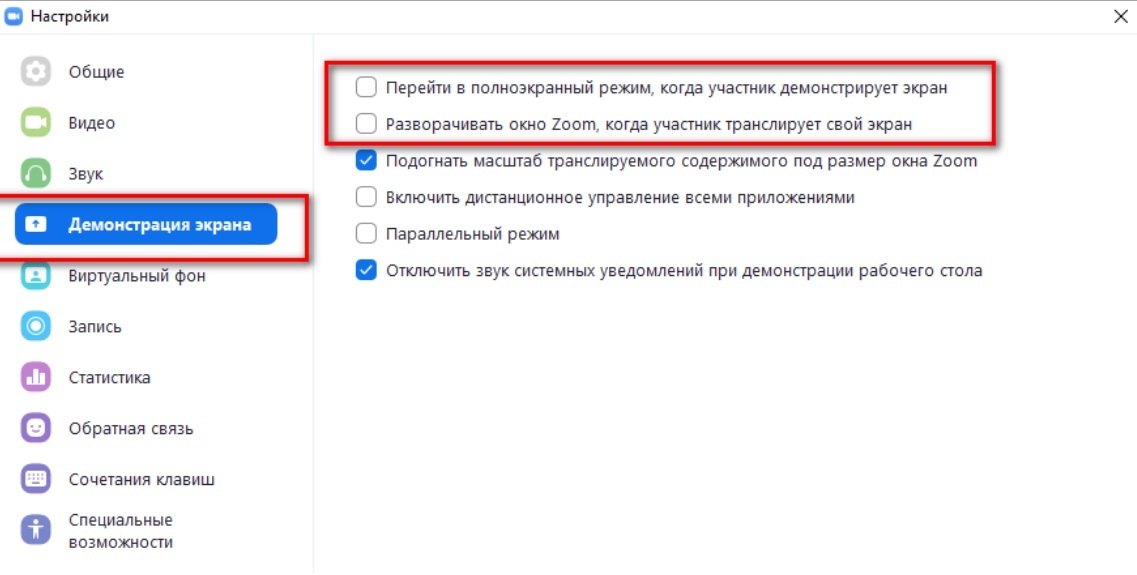
Чтобы не было сюрпризов во время показа слайдов, зайдите в «Настройки видео» → «Демонстрация экрана» и проверьте, что сняты две верхние галочки.
Показ слайдов работает так:
• Откройте презентацию (обычно в MS PowerPoint)
• Вернитесь в Zoom и нажмите «Демонстрация экрана»
• Выберете окно с вашей презентацией
• Нажмите кнопку «Совместное использование»
Идеально!
Во время подготовки к выступлению следующего лектора внутри вашей сессии (это не всегда происходит быстро ввиду технических заминок), пожалуйста, заполните паузу и начните отвечать на вопросы из чата, либо дискутировать на тему предыдущего доклада.
• Вопросы из чата от аудитории можно будет увидеть в разделе «Чат» конференции Zoom. Председатель зачитывает вопросы вслух и передает слово коллегам, которые будут отвечать. Как правило, дискуссия проходит в конце симпозиума, либо в перерывах между докладами.
• Иногда по договоренности с организаторами, вопросы присылают председателю по смс или в WhatsApp. Пожалуйста, предварительно обсудите с организаторами, как они будут передавать вам вопросы.
Как организатору в Зуме разрешить демонстрацию экрана
Сейчас, когда за окном бушует пандемия COVID-19, многим приходится сталкиваться с новыми электронными технологиями, в частности с Zoom, с помощью которого можно наладить кооперацию коллектива на удаленной работе. Zoom позволяет эффективно решать рабочие вопросы или вести урок ,но при этом требуется уметь включать и настраивать демонстрацию экрана для всех участников конференции. Данная статья подробно расскажет вам о данной функции Zoom.
Кто управляет демонстрациями в конференции
Непосредственный контроль над демонстрацией экрана осуществляет организатор конференции. До начала конференции он может заранее настроить режим работы демонстрационного экрана. Количество вероятных настроек велико. Пример настроек:
- Трансляция звука с экрана
- Разрешение демонстрирующего экрана. В зависимости от задач выбирается режим: окно, развернутое окно.
- Обозначать количество людей, имеющих право демонстрировать экран.
- Установить количество кадров , при демонстрации экрана.
Если же организатор не успел настроить демонстрацию до конференции, то уже во время таковой он сможет изменить только список людей, которые в принципе могут ее изменить, поэтому озаботится данным вопросом стоит заранее.
Как организатору разрешить демонстрацию для конкретного участника
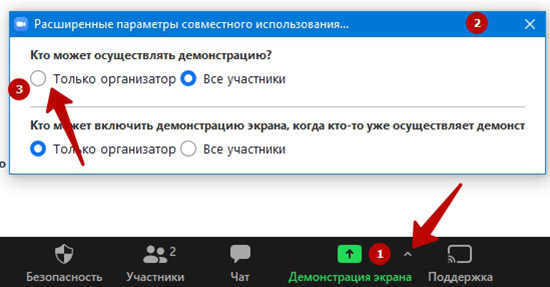
После начала конференции нужно найти на экране/мониторе устройства кнопочку: «Демонстрация экрана». Если на нее нажать, то появится специальное меню. В данном блоке можно дать разрешение на демонстрацию экрана конкретному пользователю.
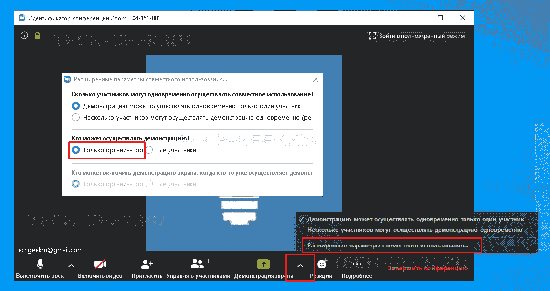
Для этого нужно нажать на расширенные настройки, после чего в появившемся окне найти блок настроек, озаглавленных следующим образом: «Кто может осуществлять демонстрацию экрана». После чего надо выбрать интересующий вас вариант. Для персонализированной настройки нужно зайти в меню участники, после чего выбрать нужных людей.
Помимо выше перечисленного нужно не забывать о еще одном важном пункте: количество людей, которые могут одновременно демонстрировать экран. Настроить это можно все там же-через расширенные настройки.
Как организатору разрешить демонстрацию для конкретного участника на компьютере
Если для проведения конференции в Zoom вы используете персональный компьютер, то процесс настройки разрешений касаемо демонстрации экрана будет выглядеть следующим образом:
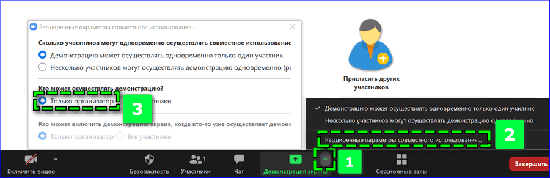
- Для начала нужно на экране конференции найти значок, обозначенный зеленым цветом и озаглавленный как: «Демонстрация экрана».
- После нужно навести курсор мыши на эту кнопку. В правом верхнем углу появится специальная белая стрелочка, на которую нужно нажать.
- В появившемся меню нужно выбрать пункт: «Расширенные настройки»
- В меню настроек надо найти блок, обозначенный выше. Там выбираем нужный вариант.
- Заходим в список участников, где разрешаем нужным людям демонстрировать экран.
Как организатору разрешить демонстрацию для конкретного участника на телефоне.
Если вы начали конференцию с смартфона или айфона, то ваши действия будут выглядеть следующим образом:
- После начала конференции нужно на экране найти кнопочку: «Совместное использование» (или же: «Поделиться» .)
- Нужно на нее нажать, после чего появится блок с вариантами демонстрации. На телефоне, в отличие от компьютера вариантов демонстрации экрана намного больше. Вы можете выбрать какие-либо облачные хранилища, сайты, фотографии, либо же в целом экран телефона.
- Чтобы выдать разрешение на демонстрацию другим участникам, нужно специализированной зайти в настройки конференции. Найти их можно, нажав на значок: «Подробнее».
- В настройках нужно найти блок под названием: «Экран». Нажав на его, вы сможете найти нужные настройки по демонстрации экрана, для ваших коллег.
- Из представленных настроек нужно выбрать те, которые вам нужны.
- Из всего выше перечисленного можно понять, что процесс настройки демонстрации экрана дело довольно простое. Главное нужно озаботится заранее о настройки е в целом, а также в определении устройства, с которого будет проходить конференция. Если вы все это сделали, то проблем с ведением конференции у вас не будет!
Как использовать Zoom для дистанционного обучения?

Сервис Zoom стал одним из тех проектов, которые не только не закрылись, но и выросли в пандемию. Если в 2019 году у платформы было 10 миллионов пользователей, то после введения всемирного локдауна их количество выросло в 20 раз. 11 марта приложение установили более 300 тысяч человек вместо обычных 90 тысяч. И это не удивительно, так как с помощью Zoom обучение быстро перешло в онлайн-формат, люди на удалёнке смогли учиться, работать и общаться. Сервис стал одним из самых востребованных инструментов.
Сейчас для компаний Zoom — это платформа для обучения сотрудников и место для проведения митапов во время удалённой работы. Однако до сих пор некоторые используют только часть возможностей платформы. Мы сделали обзор основных функций и рассмотрели плюсы и минусы онлайн-обучения через зум.

Пандемия ускорила рост аудитории Zoom
Возможности платформы Zoom
Популярность Zoom вызвана тем, что возможности программы шире, чем функционал большинства мессенджеров. Благодаря этому платформа быстро обогнала конкурентов.
Давайте посмотрим, какие возможности Zoom для обучения подойдут вашей компании:
- Вести занятие может тренер из любой точки мира. Если для офлайн-тренинга нужно было бы приглашать специалиста, оплачивать дорогу и проживание, искать место для занятий, то с Zoom всё становится проще. К тому же, даже очень популярному тренеру проще найти время для занятий, если они проходят удалённо.
- Показывать презентации во время занятий. Благодаря Zoom демонстрация изображений, графиков и документов доступна для всех. Просто активируйте функцию «демонстрация экрана», выберите, что вы хотите показать, и нажмите кнопку «совместное использование».
- Проводить виртуальные экскурсии. Можно показать офис новым сотрудникам, провести онлайн-тур по производству или складам компании. Благодаря Zoom сотрудники будут присутствовать на экскурсии через свои телефоны или ПК.
- Конференции, собрания и митапы тоже можно перенести в Zoom. Участники могут общаться не только голосом, но и через форму для обмена сообщениями или через функцию поднятия рук.
- Ведущий занятия и участники могут писать на интерактивной доске и общаться через доску сообщений, которая находится в разделе «демонстрация экрана». Во время офлайн-занятия физически невозможно дать возможность высказаться каждому слушателю. В Zoom сотрудники могут обмениваться впечатлениями и задавать вопросы на доске сообщений.
- Делить участников на группы. В Zoom есть сессионные залы, в которые можно отправить определённых или рандомных участников. Это позволяет уделить внимание каждому обучающемуся во время выполнения групповых заданий. Только учтите, что для каждого зала нужен отдельный спикер.
- Проводить опросы. Чтобы повысить вовлечённость и удержать внимание аудитории, задавайте вопросы во время занятия. Можно создать опрос с разным количеством ответов, а также сделать его анонимным.
Zoom встроен в платформу Эквио, вы видите всю статистику посещений поминутно
Заказать демо
Как провести онлайн-урок в Zoom?
Если вы никогда не проводили в Zoom конференции или онлайн-занятия, прочитайте, как это сделать. Все шаги просты и интуитивно понятны, так что на их освоение не уйдёт много времени.
Для начала установите приложение и зарегистрируйтесь. После этого появится возможность выбрать время и запланировать встречу (Schedule a Meeting). Вы получите ссылку на предстоящее занятие, которую нужно отправить сотрудникам. Для тех, кто пользуется бесплатной версией Zoom, есть ограничение по времени 40 минут. Можно использовать паузу для небольшого перерыва, а затем снова зайти во встречу.
Прежде, чем начинать в Zoom видеоконференцию, нужно, убедиться, что всё работает корректно. Можно создать тестовую встречу, изучить панель инструментов, проверить микрофон и динамики (лучше использовать гарнитуру). Можно настроить конференцию, заранее отключить ненужные функции, посмотреть, кто может оставлять сообщения и т.д. Например, удобно, когда звук по умолчанию отключён у всех участников. Спикеру не придётся просить выключить микрофон во время выступления. Также полезно отключить для обучающихся возможность входить раньше организатора конференции, демонстрировать экран и использовать приватный чат.
Первые минуты зум-конференции нужно потратить на объяснение правил для участников. Они могут отличаться от правил поведения на офлайн-занятии. Например, договоритесь, что у всех должно быть включено видео и выключены микрофоны и объясните, как задавать вопросы и писать в чат. Как правило, у пользователей не возникает проблем с работой в приложении, так как интерфейс Zoom «говорит» на русском языке. Если планируется активное общение в чате, можно пригласить помощника. Он будет отвечать на вопросы, чтобы спикер не отвлекался от занятия.
Не всегда лекции должны проходить в прямом эфире. Зум — платформа для обучения, которая позволяет записывать видео и отправлять запись сотрудникам. Поскольку такой формат не предусматривает живого общения, ролик стоит ограничить 15 минутами.

Занятия в записи называют асинхронным обучением
Преимущества онлайн-обучения через платформу Zoom
Если вы до сих пор гадаете, почему именно Zoom стал онлайн-площадкой номер один, вот вам список преимуществ этой платформы.
- Обучение через Zoom доступно людям с разным уровнем знаний и любого возраста. Для занятий не нужен компьютер, достаточно установить приложение в телефон. Пользователям не нужно разбираться, куда нажимать. Достаточно перейти по ссылке на конференцию, и программа сама подскажет дальнейшие действия. Поэтому с помощью сервиса можно обучать не только технически продвинутую молодёжь, но и консервативных сотрудников старшего возраста.
- Благодаря Zoom дистанционный тренинг или семинар может вместить практически любое количество человек одновременно. Правда, для удобства их всё же придётся развести по разным сессионным залам.
- Если у пользователя нет красивой стены, на фоне которой не стыдно показаться коллегам, в приложении можно выбрать «Виртуальный фон». Подправить можно не только комнату, но и собственный внешний вид. Специальные фильтры разгладят кожу, уберут мелкие дефекты или на время превратят пользователя в кота. Например, адвокат Род Понтон не отключил фильтр и появился на заседании суда в виде котёнка.
- Zoom работает на любых устройствах. Это делает конференции доступными для тех, у кого нет компьютера, а модель телефона давно устарела.
- Можно пользоваться сервисом бесплатно. Это накладывает ограничения, но они не критичны. В бесплатной версии компания получает до 40 минут на проведение конференции (после истечения времени можно выйти и зайти снова), до 40 минут записи видео и возможность обратиться в службу поддержки.
Все эти преимущества делают зум привлекательным для дистанционного обучения сотрудников компаний из разных отраслей.
СДО платформа Эквио с интегрированной программой Zoom
Пожалуй, существенный минус у платформы только один. Zoom — это приложение, в котором сложно вести статистику посещений и активности обучающихся. Иногда участники заходят под разными именами (не всегда своими), выходят из конференции, отключают камеру и занимаются своими делами во время занятия. Отследить эффективность такого обучения непросто.
Решением проблемы стала интеграция программы Zoom с LMS Эквио. Приложение бесшовно встроено прямо в обучающую платформу. Это помогает компаниям организовать через Zoom дистанционное обучение сотрудников, проводить конференции и вебинары, и получать по итогам детализированный отчёт об участниках.
Создавать конференции через Zoom можно прямо в административной панели Эквио. Платформа поддерживает бесплатные учётные записи, которые позволяют обучать до 100 человек одновременно. Статистика занятий автоматически сохраняется в Эквио. Это упрощает работу с приложением и даёт возможность контролировать процесс обучения сотрудников.
Посмотрите в коротком видео, как это выглядит: