
Как включить видео в Zoom
Участники конференции Зум могут видеть друг друга при наличии веб-камеры на компьютере, либо подключившись через ноутбук или мобильное устройство. Общение в таком формате многим пользователям покажется более комфортным. Но не все из них понимают, как включить видео в Zoom. Эту тему мы и разберем по ходу статьи.
Руководство
Проще всего активировать камеру в мобильном приложении для Android и iOS. Достаточно подключиться к конференции и тапнуть по зачеркнутой иконке в левом нижнем углу экрана.В результате другие участники станут вас видеть. Окошко предпросмотра появится снизу справа. Если нажать на него, то оно развернётся к полному виду. Чтобы отключить камеру, нажмите на иконку с подписью «остн. видео».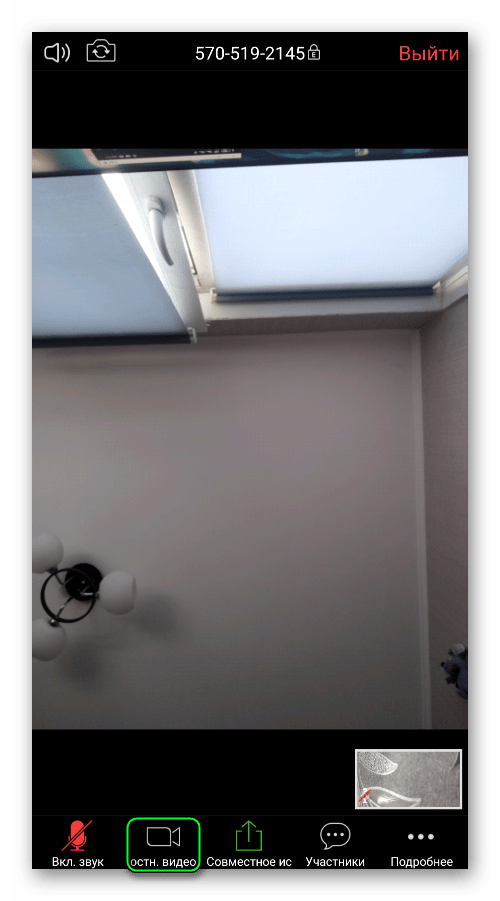
А вот в программе для компьютера в первую очередь стоит все настроить. Для этого:
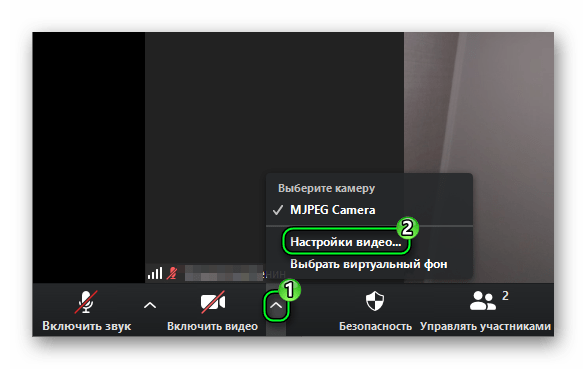
- В окне конференции кликните на «стрелочку» в нижнем левом углу, размещенную рядом с иконкой камеры.
- Выберите пункт «Настройки видео…».
- Убедитесь, что в окне предпросмотра камера работает правильно.
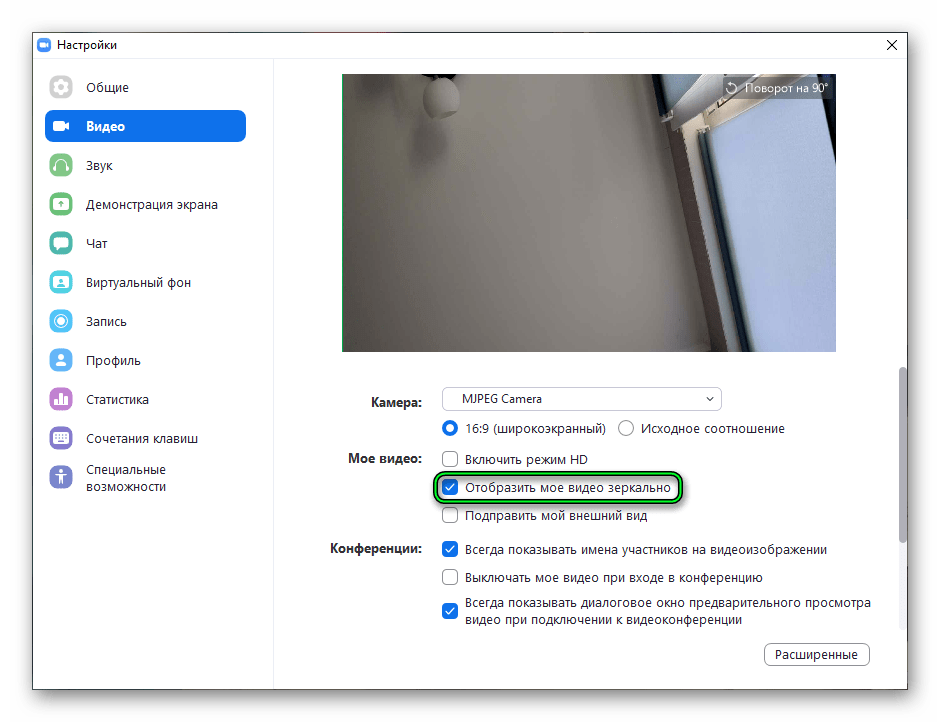
Если картинка перевернутая, то включите «Отобразить мое…».По желанию активируйте:
- «Включить режимHD» – повышение качества, нагружает интернет.
- «Подправить мой внешний вид» – автоматическая обработка лиц с веб-камеры, сглаживание кожи, замазывание акне и т. д.
На этой же странице имеется кнопка «Расширенные». В ней находятся опции для продвинутых пользователей (снижение шума, аппаратное ускорение, выбор графической библиотеки).
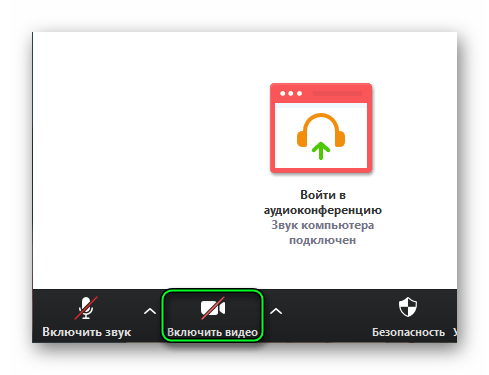
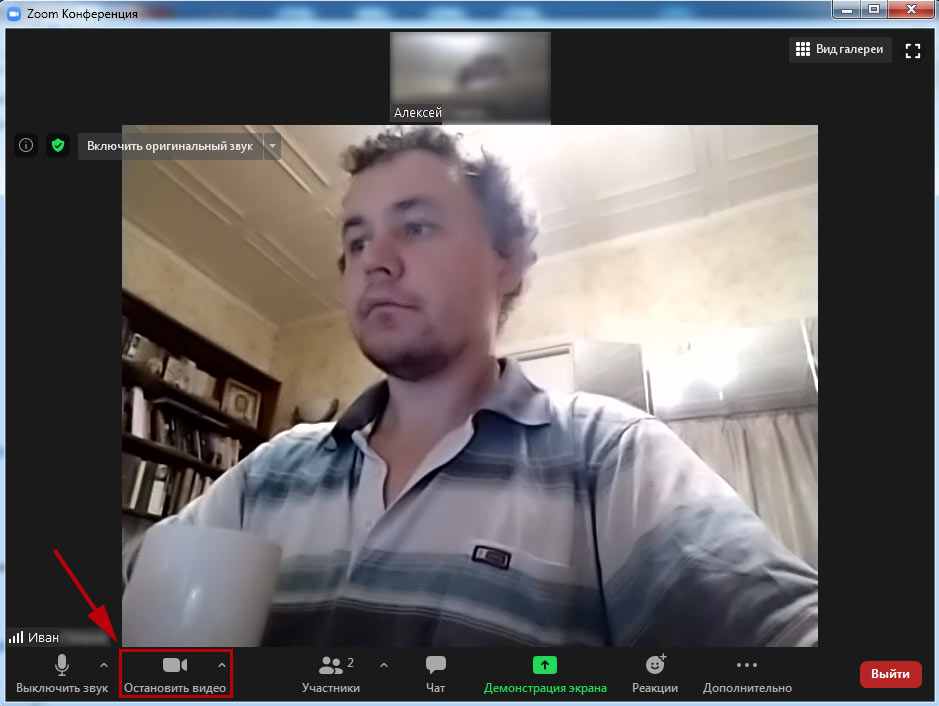
Настройка на этом завершена, самое время включить камеру. Для этого вернитесь к окну конференции и кликните на отмеченную кнопку:
Отключение производится аналогичным образом.
Дополнение
В Zoom предусмотрено большое количество сочетаний клавиш для управления конференцией. Если с ними разобраться, то пользоваться программой станет значительно удобнее. Так вот, для видео предусмотрена одна комбинация:
- Alt + V – Windows и Linux.
- Command(⌘) + Shift + V – Mac OS.
Попробуйте ей воспользоваться, чтобы быстро открыть или убрать камеру. Просто одновременно нажмите на клавиатуре указанные клавиши.
Почему не работает камера в Zoom
У пользователей клиента видеоконференций камера в Zoom не работает из-за неверных настроек доступа к видеооборудованию. На компьютерах с Windows 10 откройте меню «Пуск», щелкните по шестеренке, перейдите в раздел «Конфиденциальность» и выберите пункт меню «Камера» слева. Убедитесь в том, что переключатель «Разрешить приложениям доступ к камере» включен и программе Зум предоставлен доступ к видеооборудованию. На ПК с mac OS кликните по яблоку вверху слева, выберите пункт «Системные настройки», откройте раздел «Защита и безопасность», перейдите во вкладку «Конфиденциальность» и выберите камеру в левом меню. Удостоверьтесь в том, что флажок слева от иконки Зум проставлен.
В пошаговой инструкции со скриншотами мы подробно разберем, почему не работает камера на персональных компьютерах, ноутбуках и телефонах с iOS и Android, научим включать и выключать звук при подключении к конференции и расскажем, как управлять веб-камерой во время удаленной встречи. Перед чтением мануала советуем скачать Zoom и использовать все возможности последней версии программы.
Как включить камеру в Zoom
Участник удаленной встречи может включить камеру в Зуме во время подключения к конференции. Чтобы подключиться с видео, щелкните по голубой кнопке. Если достаточно аудиоконференции, кликните «Подключиться без видео».
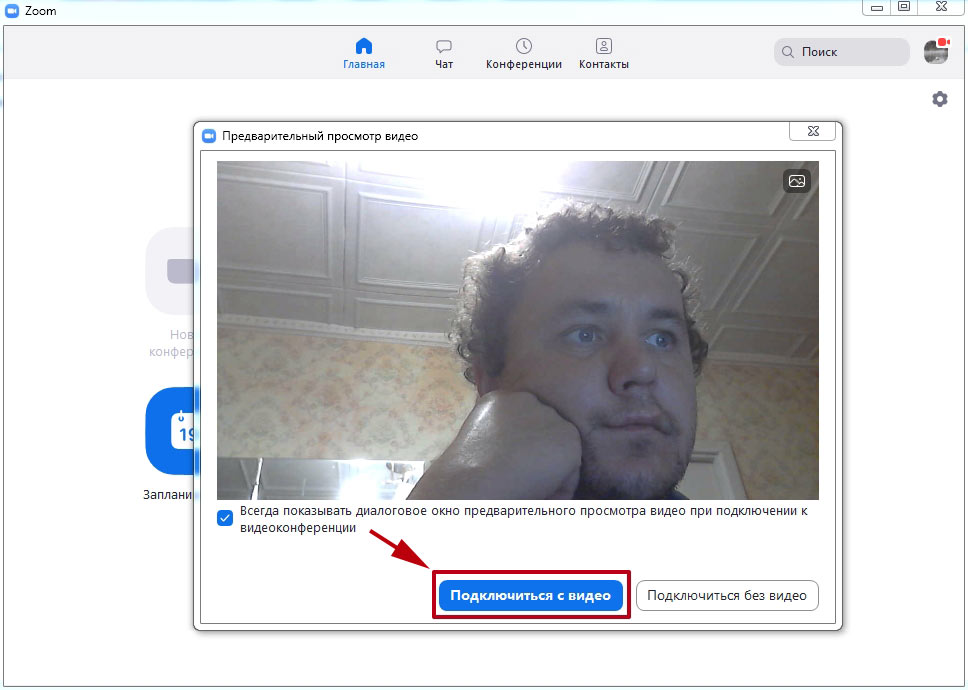
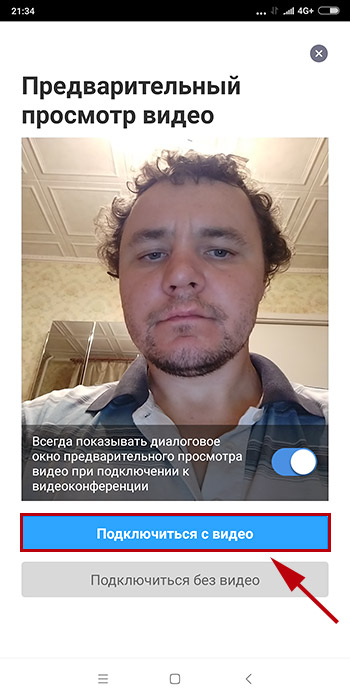
Платформа конференций предложит присоединиться к онлайн-встрече с видео, если организатор разрешил участникам включать видеоизображение при подключении. В противном случае вы подключитесь к собранию с выключенной камерой, но сможете активировать видеотрансляцию во время совещания.
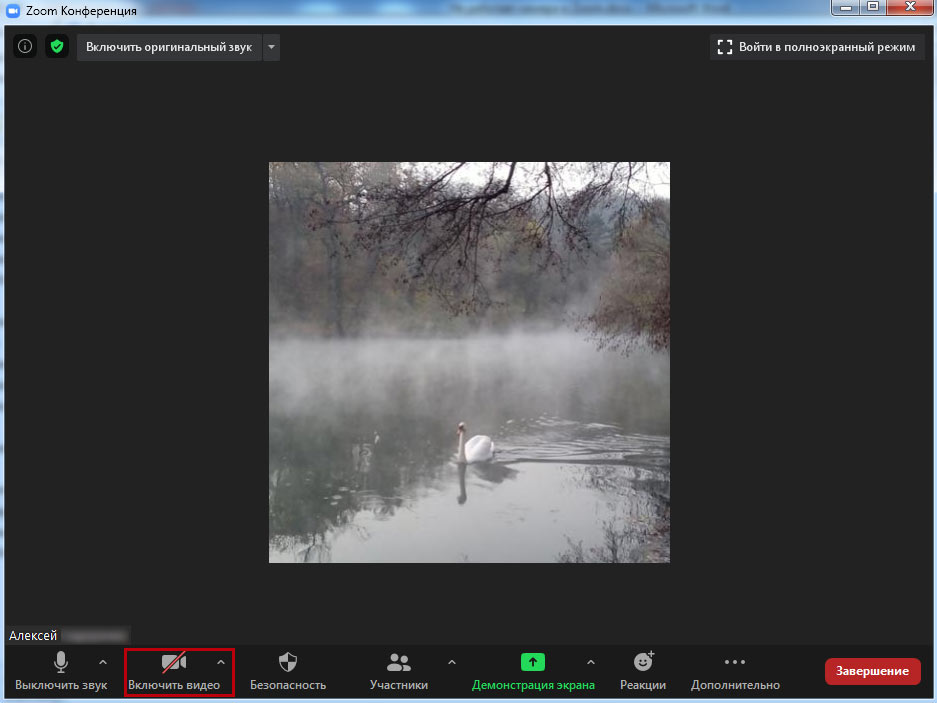
Управляйте видеооборудованием во время удаленного собрания. Чтобы отключить камеру в Zoom, нажмите на вторую слева иконку «Остановить видео». Система заменит изображение пользователя на аватарку и переименует пиктограмму на «Включить видео». Повторный клик по иконке возобновит трансляцию потокового видео.
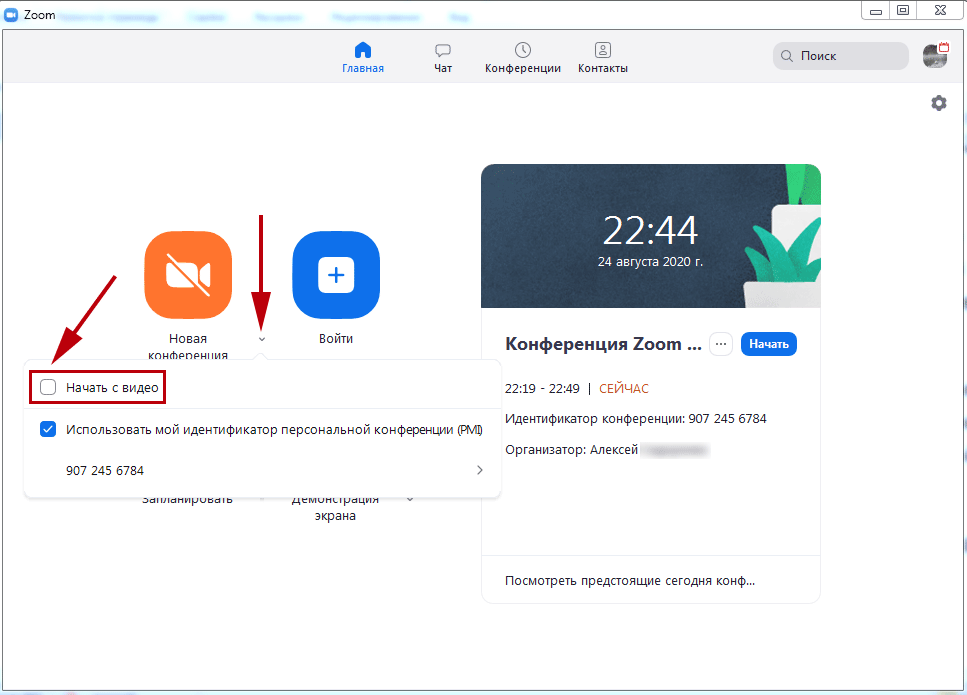
Если организуете конференцию на компьютере и не хотите транслировать видео, сбросьте флажок «Начать с видео» у оранжевой иконки «Новая конференция».
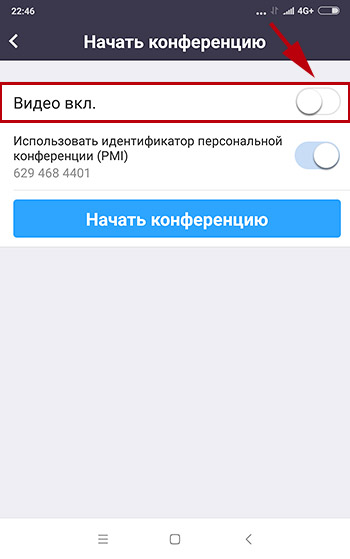
Для запуска удаленной встречи с выключенным видео организатора на телефоне нажмите на иконку «Новая конференция» и передвиньте ползунок «Видео вкл.» в неактивное положение.
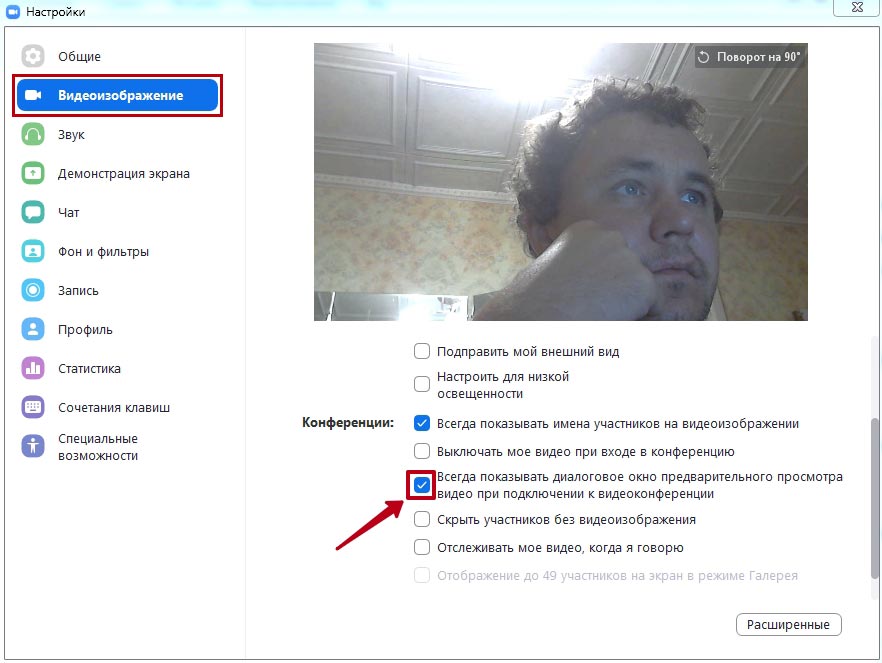
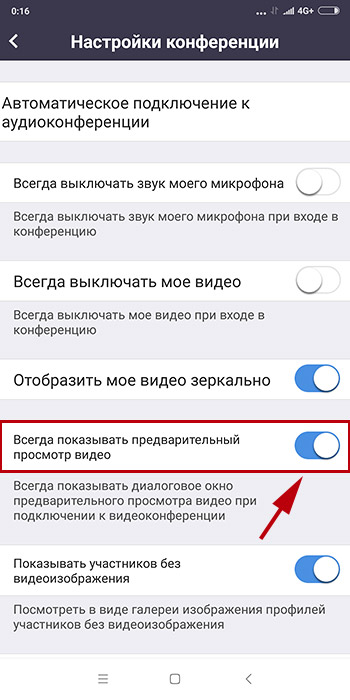
Для управления видеооборудованием в настройках Зум веб-камеры на компьютере проставьте флажок «Всегда показывать диалоговое окно предварительного просмотра видео при подключении к видеоконференции». Аналогичным образом активируйте переключатель «Всегда показывать предварительный просмотр видео» в параметрах конференции на смартфоне.
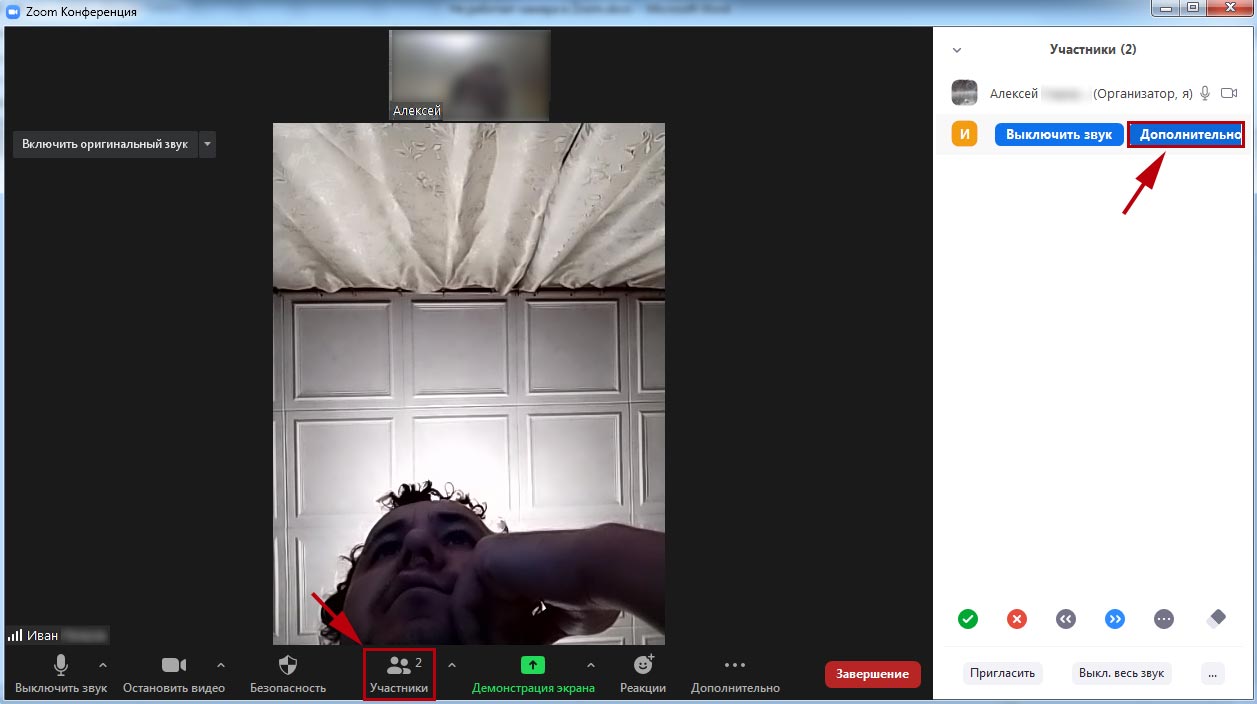
Организуете конференцию и не знаете, как отключить камеру в Zoom у участников встречи?
1. Кликните по иконке «Участники».
2. Наведите курсор мышки на имя участника в правой части экрана.
3. Нажмите на кнопку «Дополнительно».
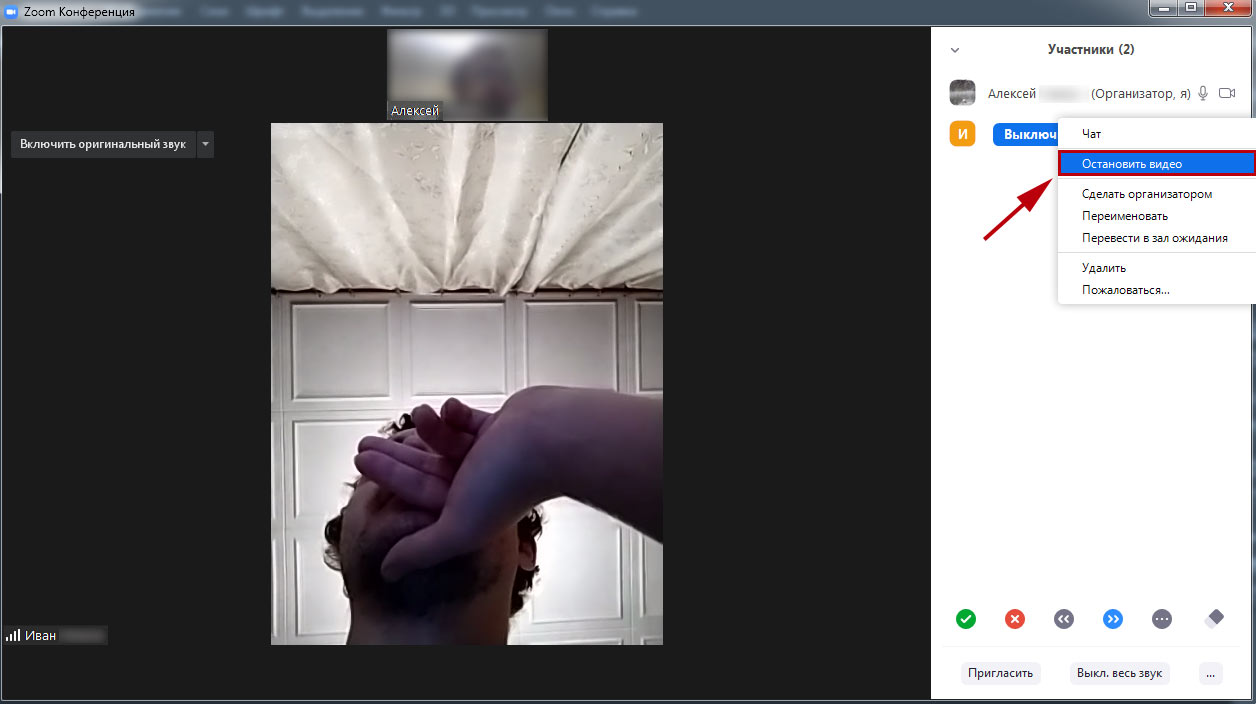
4. В контекстном меню выберите «Остановить видео».
Зум не видит камеру в Windows 10
Сначала убедитесь в том, что операционная система «видит» встроенную в ноутбук или внешнюю подключенную к компьютеру камеру. Нажмите «Пуск» и запустите приложение «Камера». Если перед глазами появилась надпись «We can’t find your camera» на черном фоне, следует настроить оборудование в диспетчере устройств. Если видите серый экран с кнопками управления устройством, камера в Zoom не работает из-за проблем с доступом: нужно настроить параметры конфиденциальности операционной системы.
Если операционная система не разрешает приложениям доступ к камере, выполните шесть простых шагов.
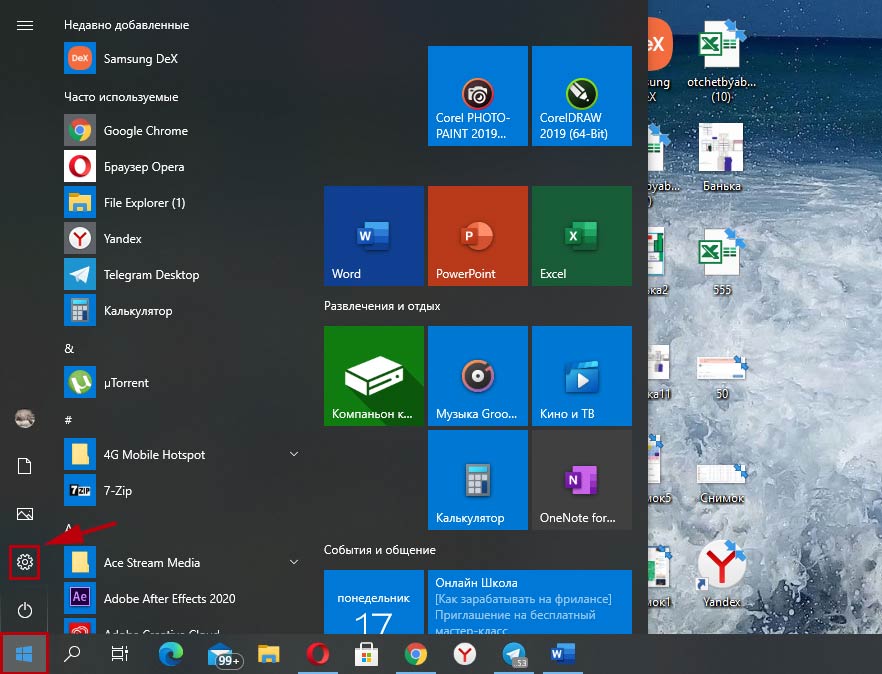
1. Щелкните по меню «Пуск» в левом нижнем углу экрана.
2. Нажмите на плитку «Параметры» или на иконку с шестеренкой.
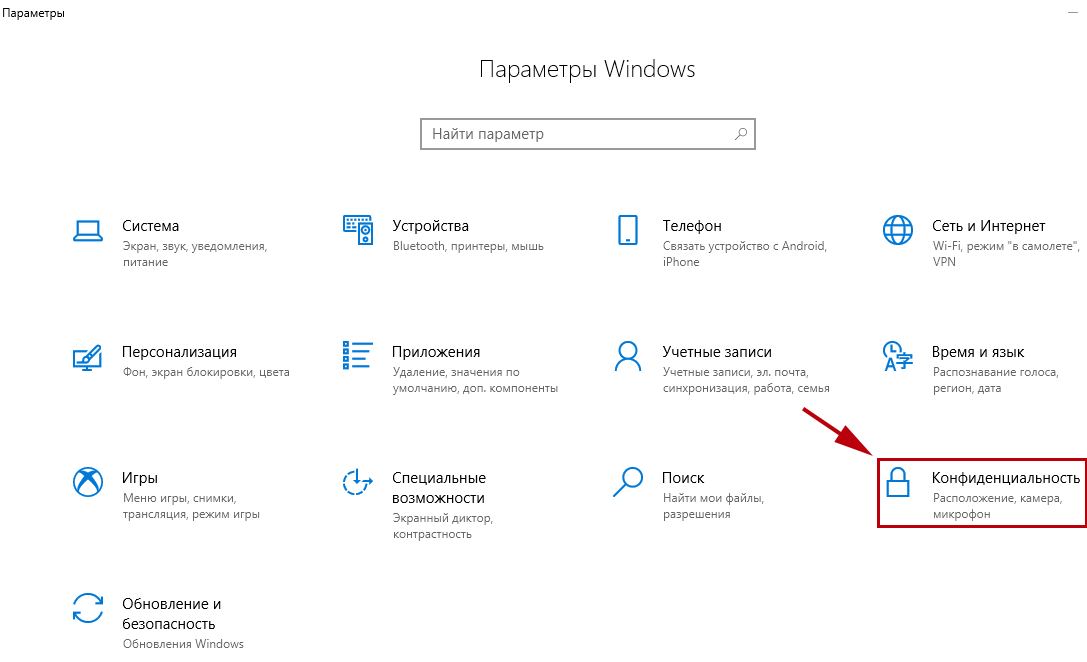
3. В параметрах Windows перейдите в раздел «Конфиденциальность» с замочком слева.
4. В левом меню кликните «Камера».
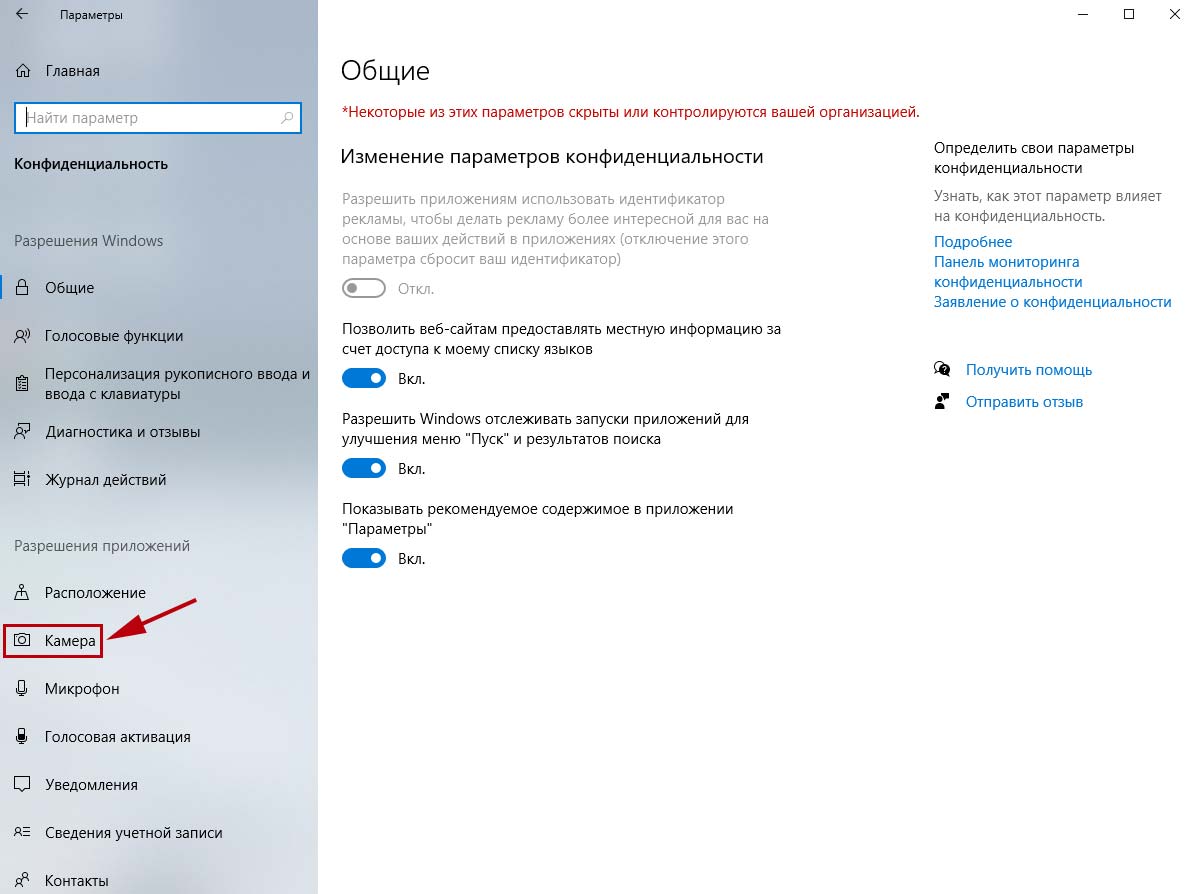
5. Убедитесь в том, что под заголовком страницы выводится «Доступ к камере для этого устройства включен». В противном случае щелкните по кнопке «Изменить» и предоставьте доступ.
6. Переведите во включенное положение ползунок «Разрешить приложениям доступ к камере».
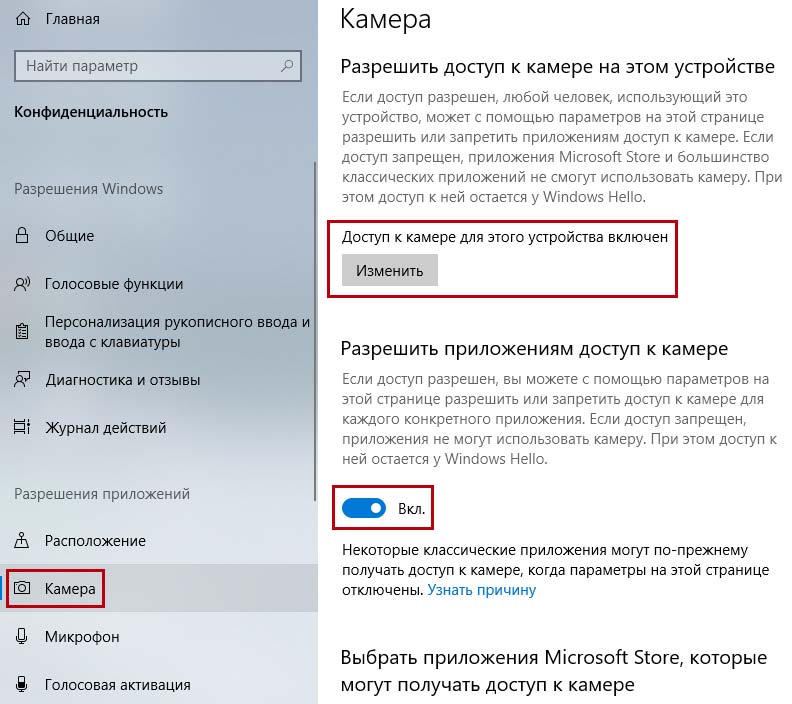
Если приложениям предоставлен доступ к камере или активация настойки не помогла, промотайте экран вниз и выясните, какие программы работают с камерой. Убедитесь, что тумблер справа от Зум включен. Чтобы избежать конфликта приложений, последовательно отключайте другие программы. Начните со Skype.
Если у клиента конференций нет проблем с доступом, конфликт приложений исключен, но Zoom не видит камеру, проверьте вебку с помощью диспетчера устройств.
1. На рабочем столе кликните по иконке с компьютером.
2. В открывшемся окне правой кнопкой мыши вызовите контекстное меню и выберите пункт «Свойства».
3. Перейдите в раздел «Диспетчер устройств» вверху слева.
4. Кликните левой кнопкой мышки по иконке «Камеры» в списке оборудования.
5. Если камер несколько, выберите нужную, щелкните правой кнопкой и вызовите контекстное меню.
6. Кликните «Свойства».
7. Удостоверьтесь, что во вкладке «Общие» в поле «Состояние устройства» указано «Устройство работает нормально».
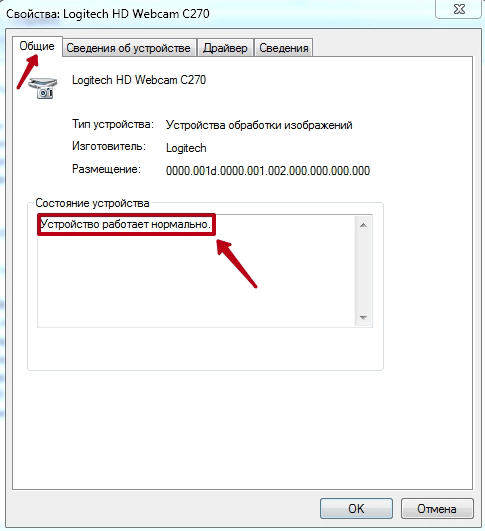
8. Если в поле «Состояние устройства» выводится ошибка, перейдите во вкладку «Драйвер».
9. Удостоверьтесь в том, что камера включена. Если слева от строчки «Разрешение выбранного устройства» размещена кнопка «Задействовать», веб-камеры выключена. Щелкните «Задействовать», затем «Ok» в нижней правой части окна со свойствами.
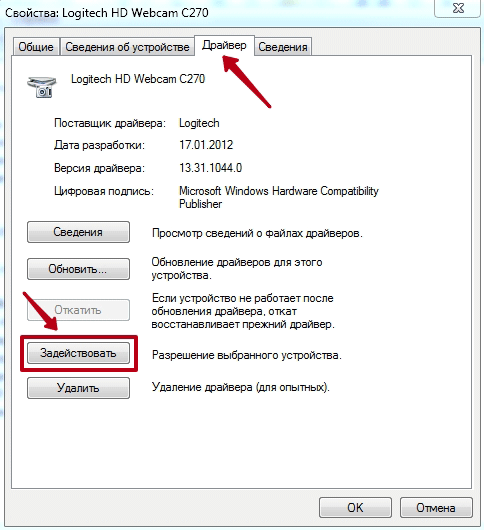
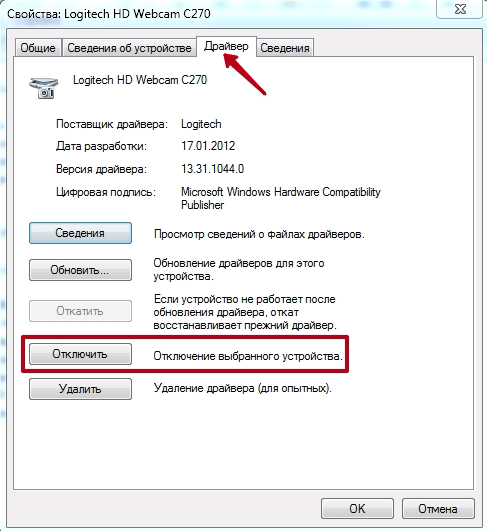
10. Перезагрузите компьютер, чтобы изменения вступили в силу.
Если в диспетчере устройств камера включена, ошибки не выводятся, но вебка не работает в Зуме, установите «свежие» драйвера. Щелкните по кнопке «Обновить» слева от «Обновление драйверов для этого устройства».
Не работает видеотрансляция в Windows 7
Пользователям Windows 7 доступен только диспетчер устройств, потому что в операционной системе нет встроенного приложения Camera и настроек доступа оборудования к установленным на компьютер программам.
Чтобы попасть в диспетчер устройств, выполните описанную для Windows 10 последовательность действий или перейдите к настройкам через меню «Пуск».
1. Щелкните «Пуск».
2. Кликните «Панель управления».
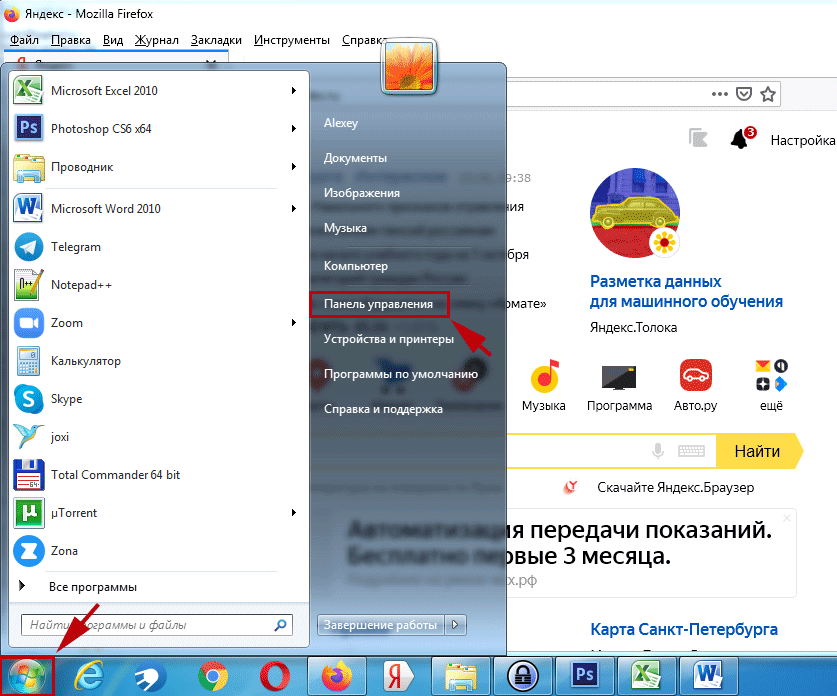
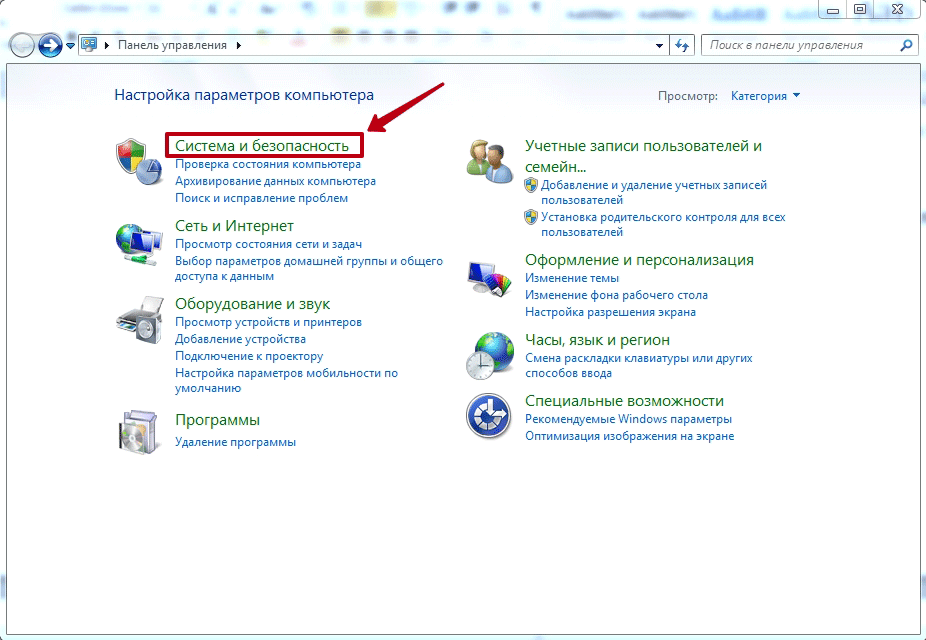
3. Перейдите в раздел «Система и безопасность».
4. Под заголовком «Система» щелкните «Диспетчер устройств».
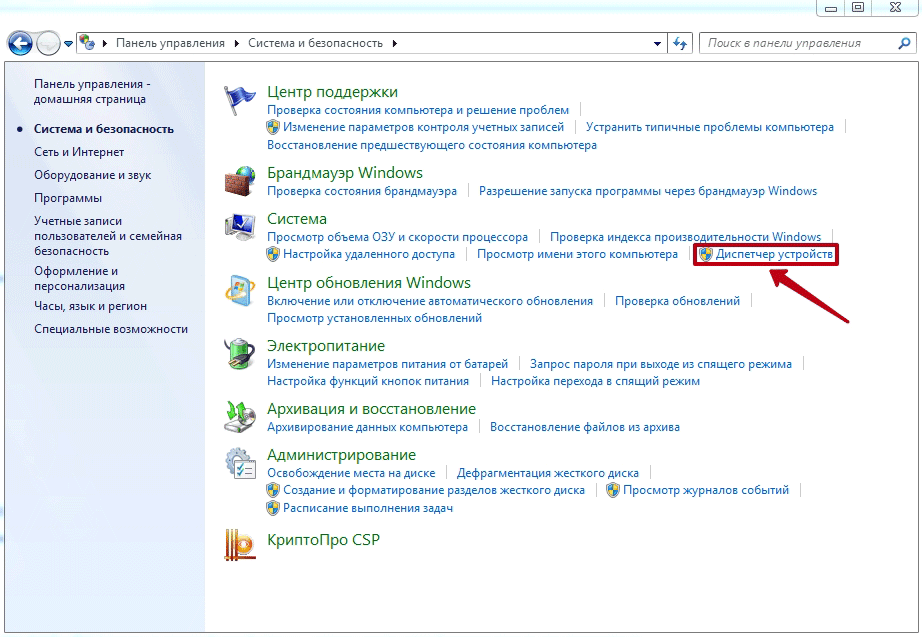
Окно с параметрами вебки в диспетчере устройств Windows 7 и Windows 10 не отличается за исключением того, что связанный с настройками видеооборудования пункт меню называется «Устройства обработки изображений».
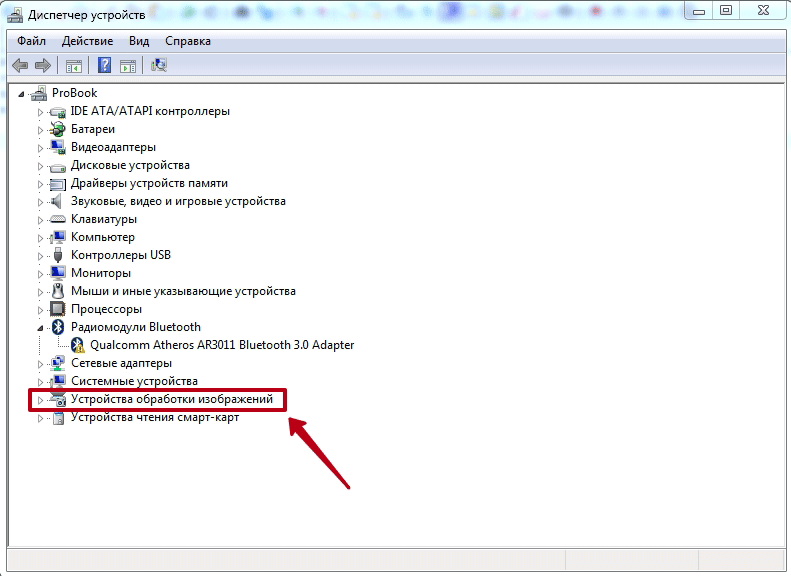
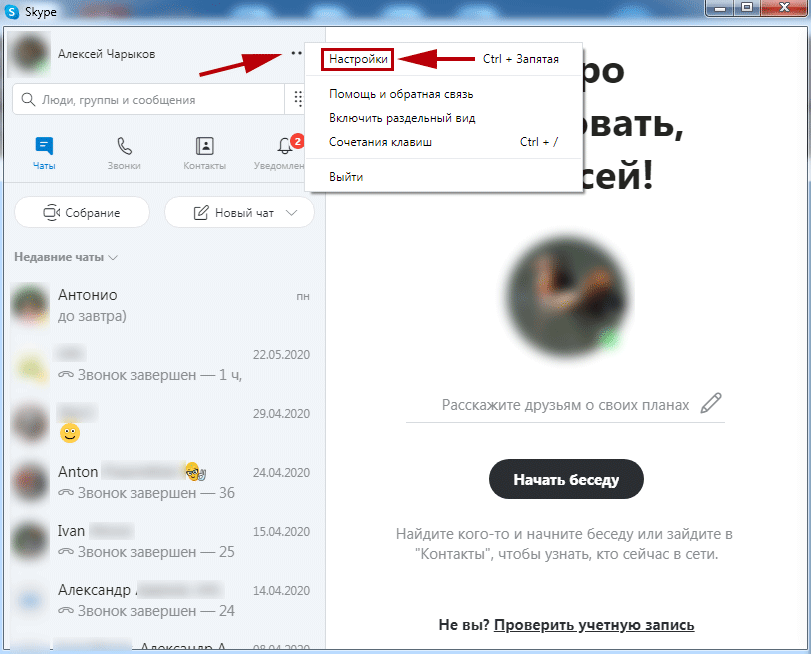
Настроить камеру в Windows 7 помогает конкурирующий клиент конференций Skype. Чтобы перейти к настройкам вебки, выполните семь простых действий.
1. Запустите Скайп.
2. Щелкните по трем точкам справа от аватарки.
3. Выберите верхний пункт «Настройки».
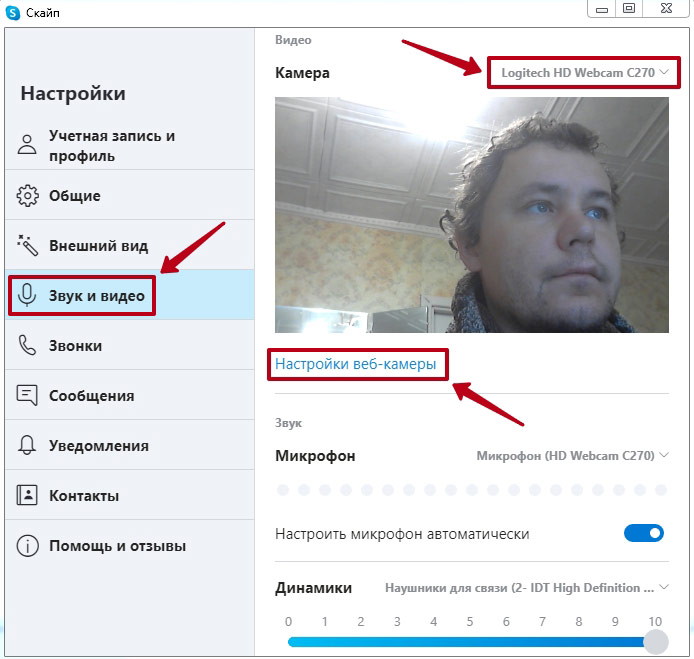
4. Перейдите в раздел «Звук и видео».
5. Если к компьютеру подключено несколько устройств, выберите нужную камеру в списке.
6. Перейдите по ссылке «Настройки веб-камеры».
7. Откройте вкладку «Дополнительные настройки» и настройте экспозицию, усиление, яркость, контраст, интенсивность цвета, баланс белого, предотвращение мерцания и ориентацию изображения.
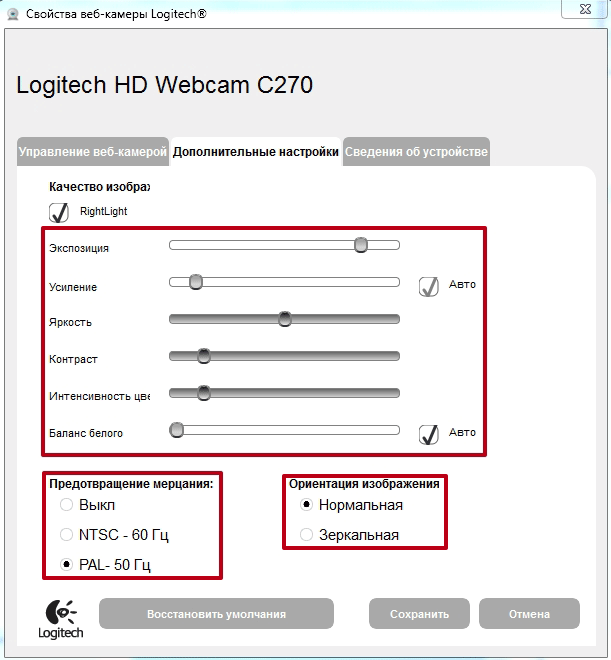
Список параметров отличается в зависимости от модели веб-камеры.
Проблемы с видеооборудованием на mac OS
Почему не работает камера в Зуме на MacBook? Часто, как и в случае с ПК на Windows 10, проблема связана с настройками доступа приложений к аудиооборудованию. Шесть шагов помогут проверить, видит ли клиент конференций веб-камеру макбука.
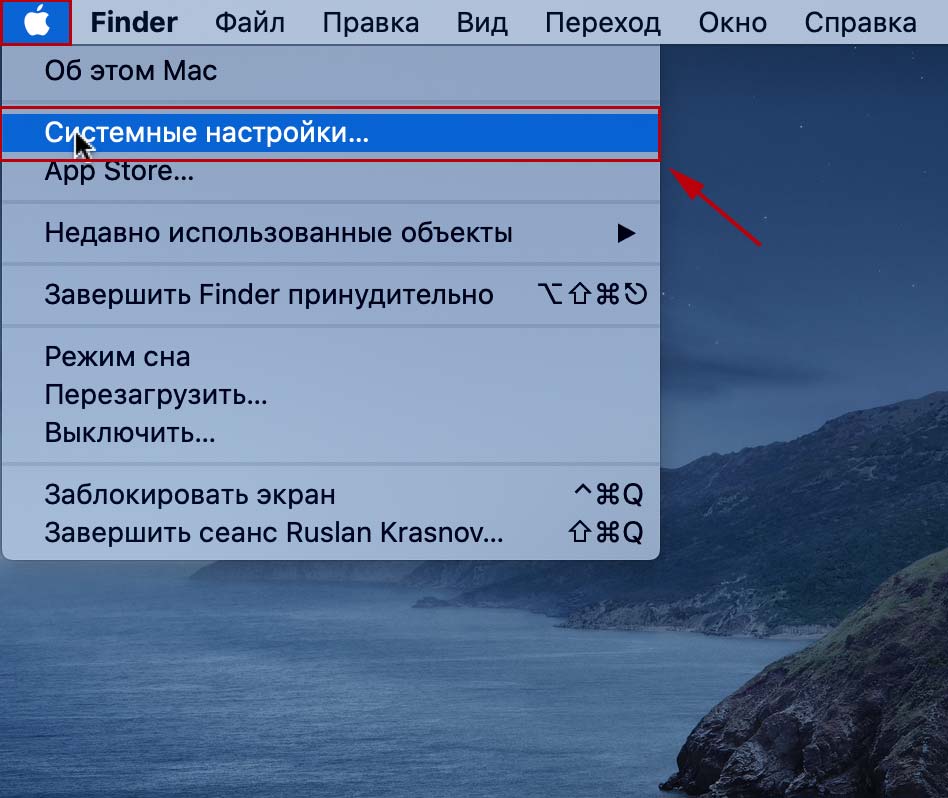
1. Щелкните по иконке с яблоком в левом верхнем углу экрана.
2. В раскрывшемся меню выберите пункт «Системные настройки».
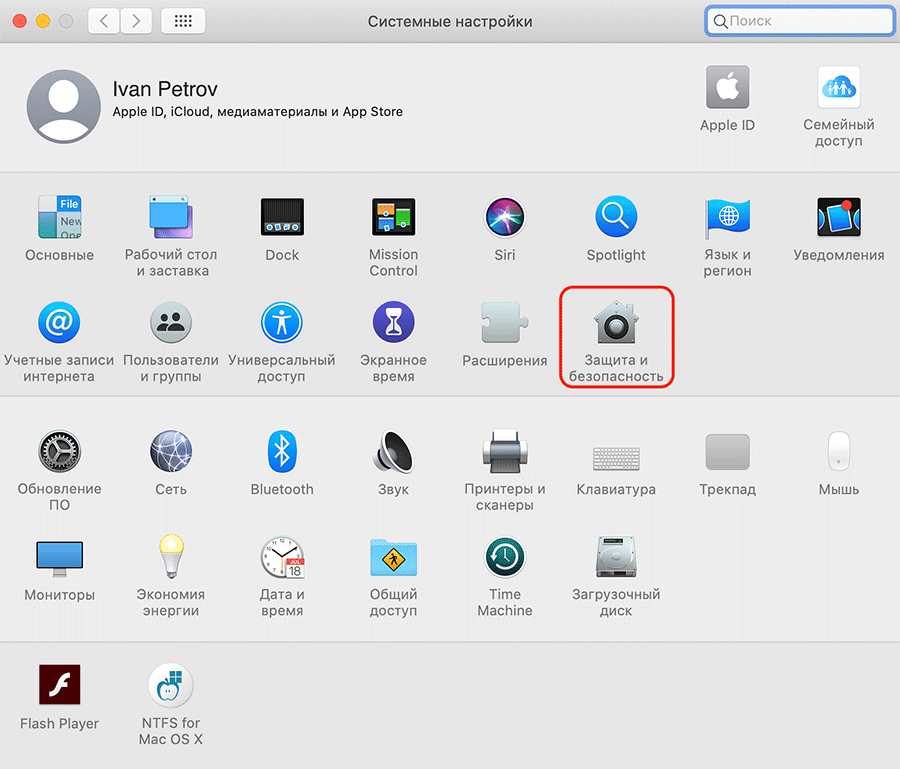
3. Перейдите в раздел «Защита и безопасность».
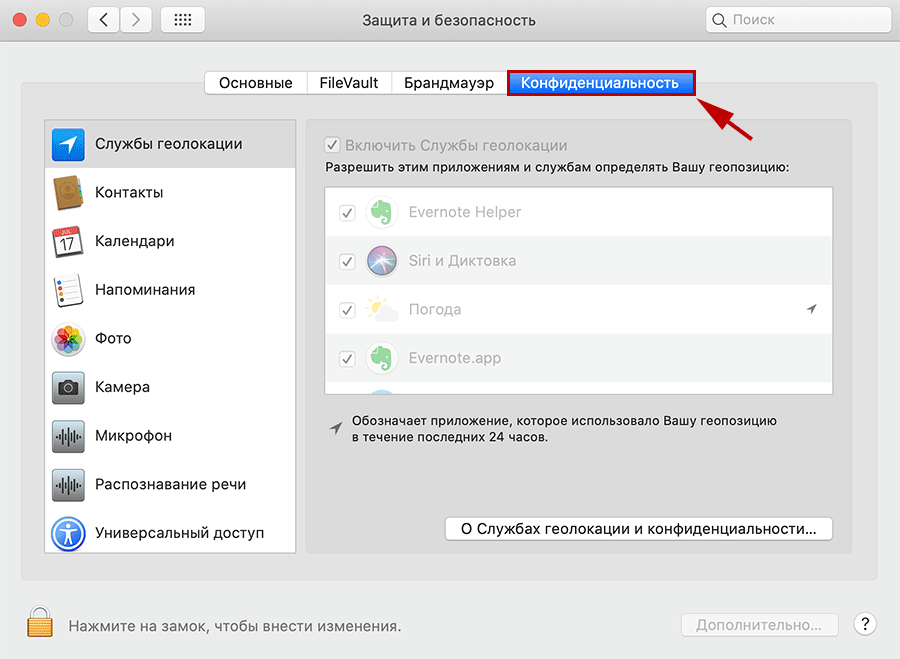
4. Откройте вкладку «Конфиденциальность».
5. Кликните по пункту левого меню «Камера».
6. Убедитесь в простановке чекбокса слева от иконки Zoom.
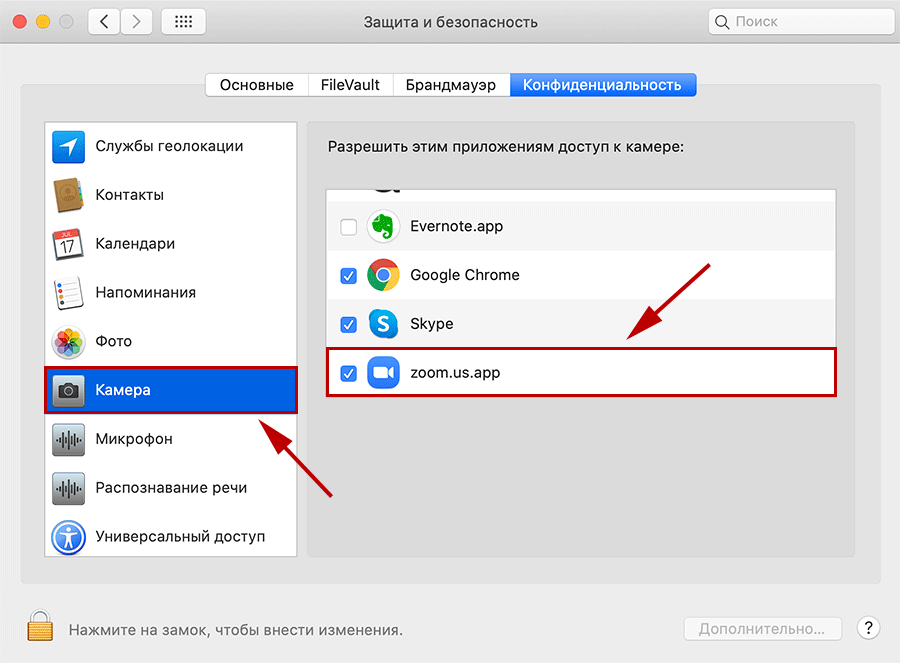
Если флажок слева от zoom.us.app сброшен, Зум не видит камеру, и пользователь не может принимать полноценное участие в видеоконференции.
Почему не работает камера на iOS
Иногда пользователи iPhone и iPad при первом запуске приложения не предоставляют клиенту доступ к веб-камере. В этом случае в окне предварительного просмотра видео программа выводит ошибку, как показано на скриншоте.
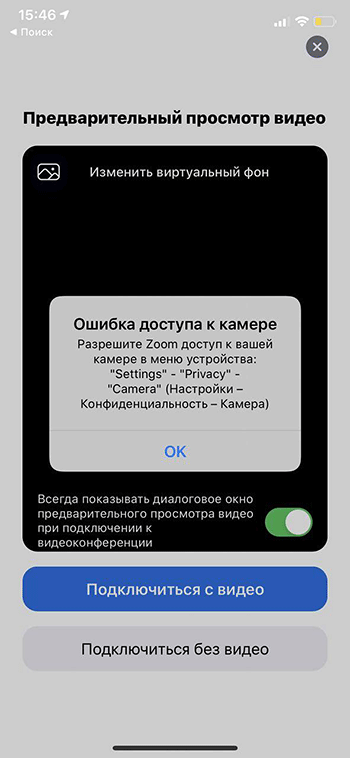
Чтобы разрешить Zoom доступ к видеооборудованию, пройдите три шага.
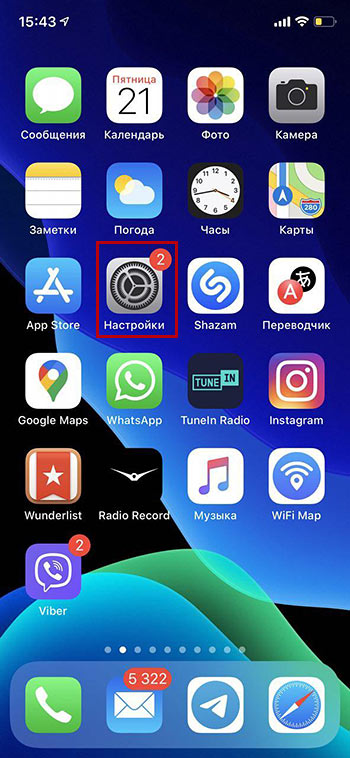
1. Щелкните по иконке «Настройки» с шестеренкой на рабочем столе.
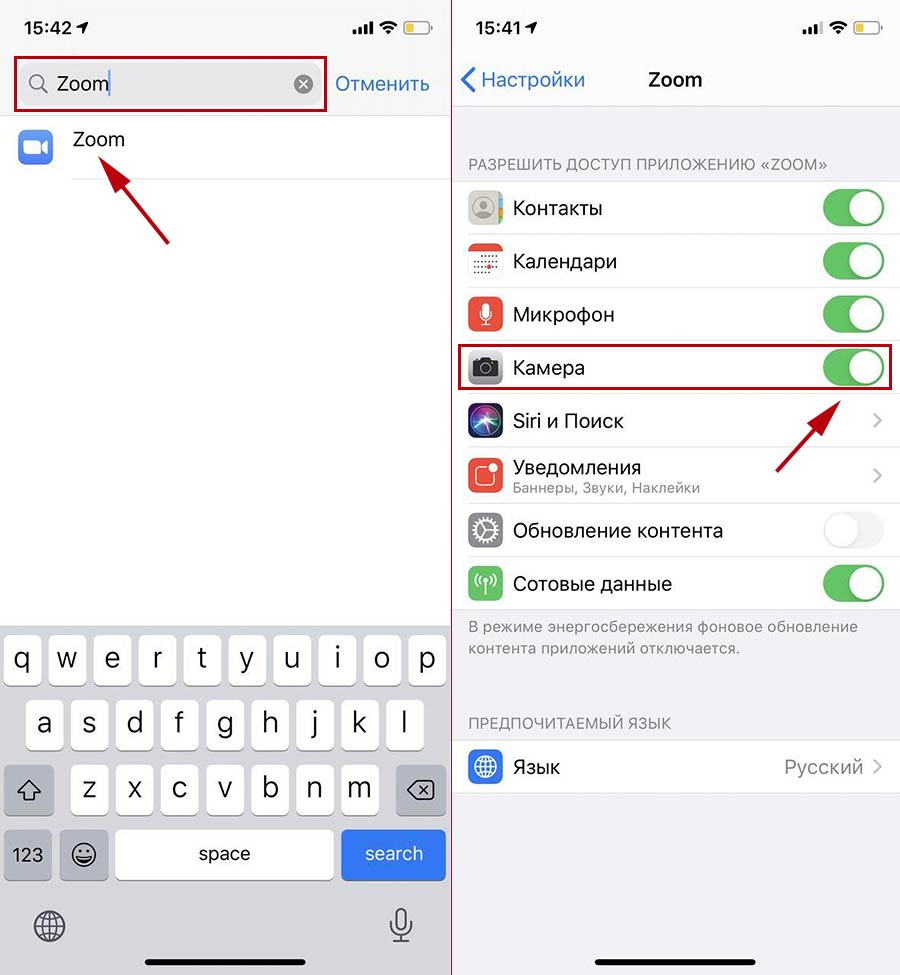
2. В строке поиска по настройкам введите «Zoom» и перейдите к единственному результату поиска.
3. Убедитесь в том, что ползунок справа от иконки с камерой переведен во включенное положение.
Не работает трансляция видео на телефоне с Android
Камера на смартфонах с Android не работает по той же причине, что у телефонов с iOS: приложению не предоставили доступ к видеооборудованию при первом запуске. Чтобы программа «увидела» камеру, выполните набор простых действий.
1. Щелкните по пиктограмме с шестеренкой и перейдите к настройкам смартфона.
2. Скролльте экран вниз и переходите в раздел «Все приложения».
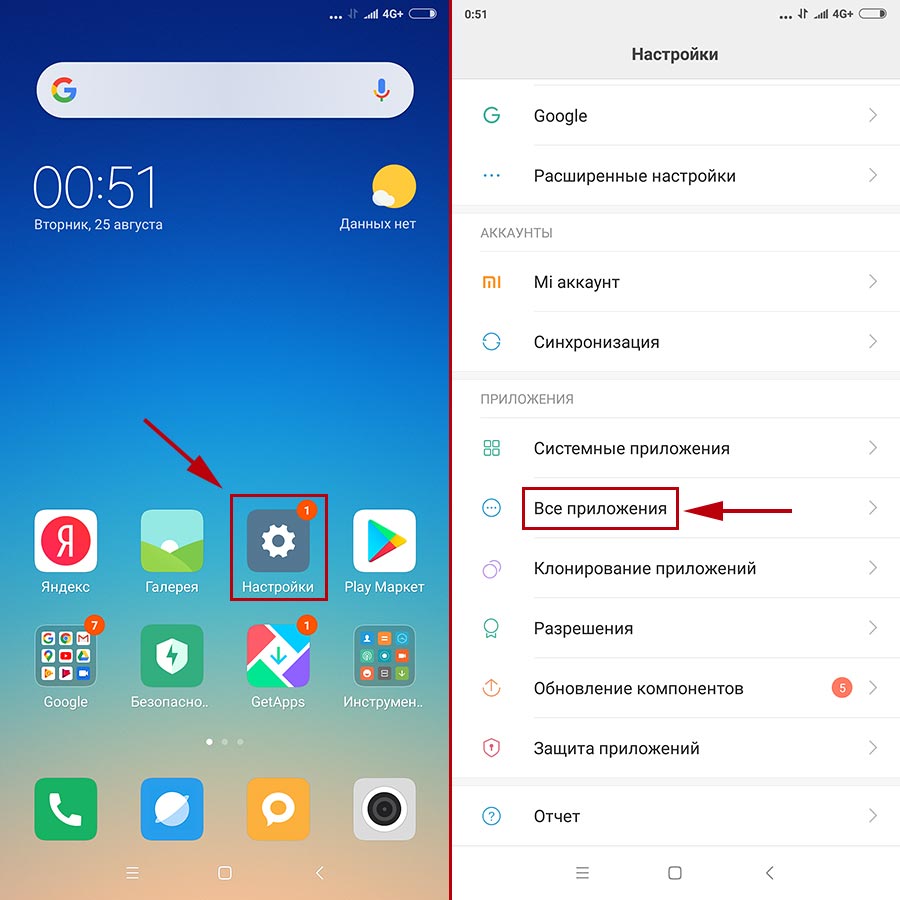
3. Напечатайте название программы в строке поиска и перейдите к настройкам приложения.
4. Кликните по ссылке «Разрешения приложений».
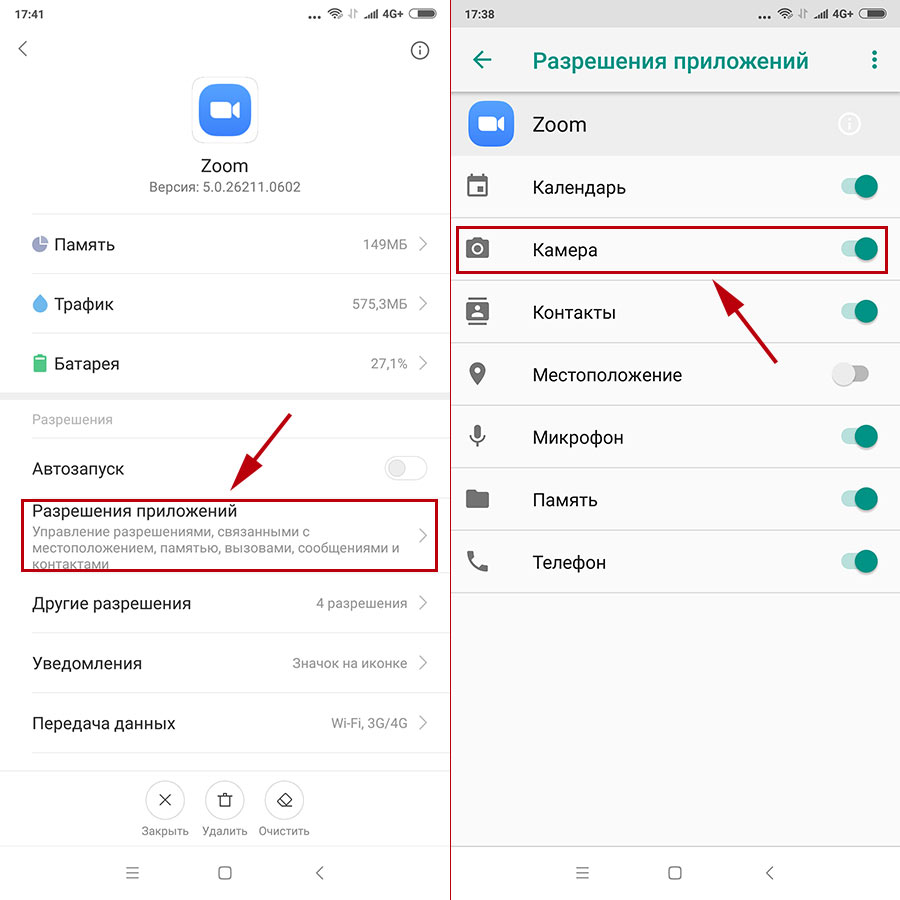
5. Удостоверьтесь в том, что программе предоставлен доступ к камере.
Демонстрация экрана

кнопку Демонстрация экрана:
— Откроется окно Откройте доступ к экрану:

— Вы можете выбрать окно, которое нужно показать участникам, с помощью следующих вкладок меню:
— Весь экран: Показать весь экран выбранного монитора. Если к вашему компьютеру
подключено несколько мониторов, выберите нужный монитор (экран) из списка:
Экран 2,и т.д..
—Окно программы: Показать только окно одной из запущенных в данный момент программ.
—Вкладка Chrome: Показать только одну вкладку браузера Google Chrome.

Чтобы выйти из режима демонстрации экрана, нажмите кнопку Остановить демонстрацию:
Демонстрация экрана во время видеоконференции
Демонстрация экрана — это функция, которая позволяет коллегам показывать и совместно просматривать документы, видео, изображения и другие материалы во время видеоконференций.
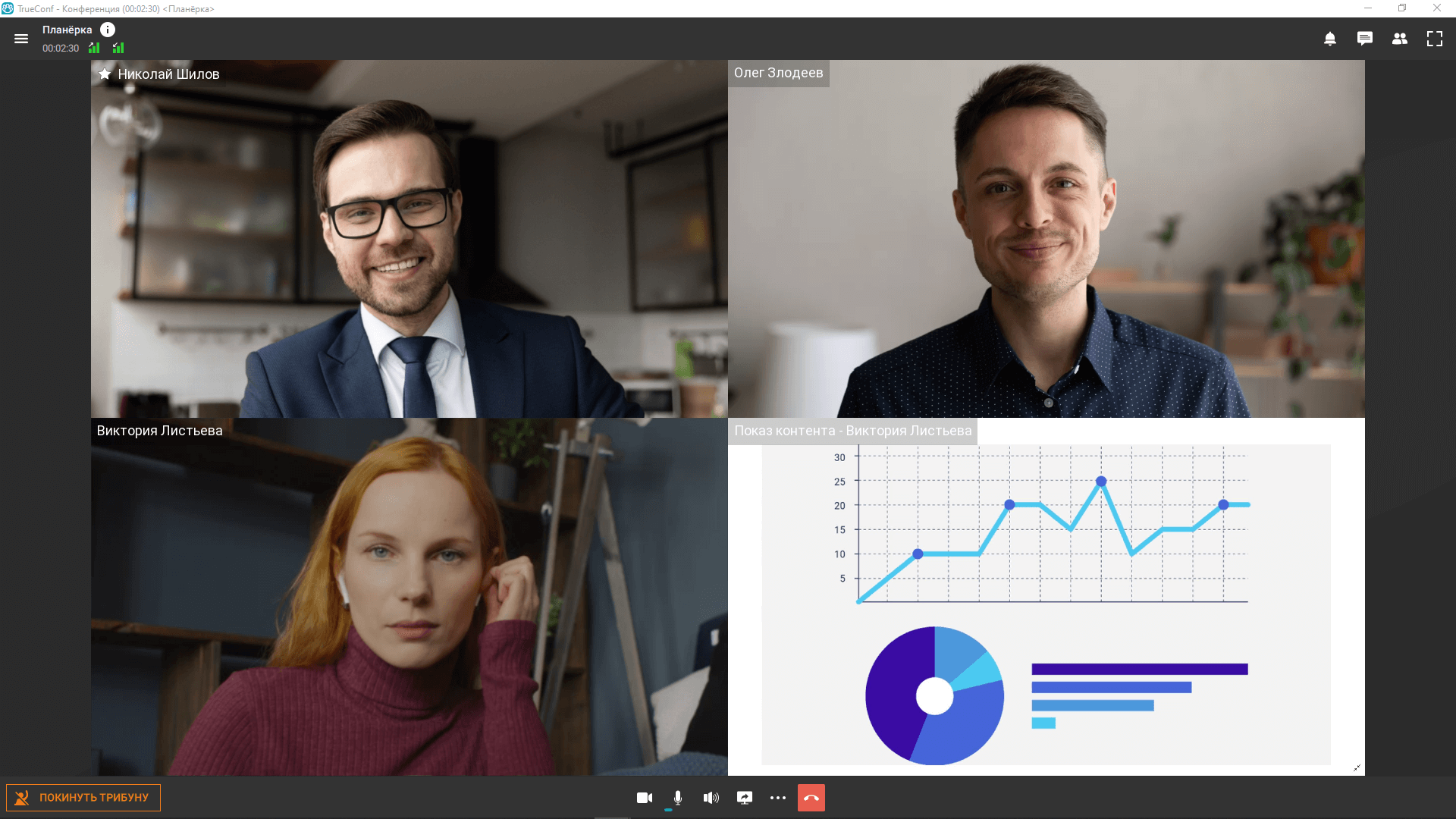
Что такое демонстрация экрана и как это работает?

Как воспользоваться функцией “Демонстрация экрана” в TrueConf
Во время конференции вы можете демонстрировать собеседникам содержимое своего рабочего стола или окна отдельных приложений.
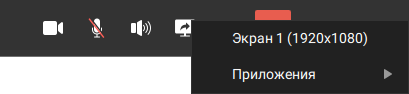
- Для перехода к показу контента во время видеозвонка или групповой конференции выберите экран или приложение в панели управления.
- В правом верхнем углу экрана появится окно управления контентом, которое будет отображаться поверх всех окон на протяжении всей трансляции экрана.
- Чтоб закончить показ контента, нажмите на красную иконку в нижнем правом углу экрана.
Как показывать видео и контент в отдельных окнах

Нажмите на кнопку и выберите в меню окна Показывать мое видео и контент в отдельных окнах, чтобы транслировать контент отдельным потоком для участников конференции. С помощью данной функции содержимое вашего рабочего стола можно будет увидеть даже на ВКС-терминалах сторонних производителей.
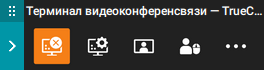
Во время конференции сразу несколько участников могут демонстрировать содержимое своего экрана или окна отдельного приложения. В этом случае пользователям доступна удобная возможность переключаться между экранами или выносить видеоокна на дополнительный монитор.
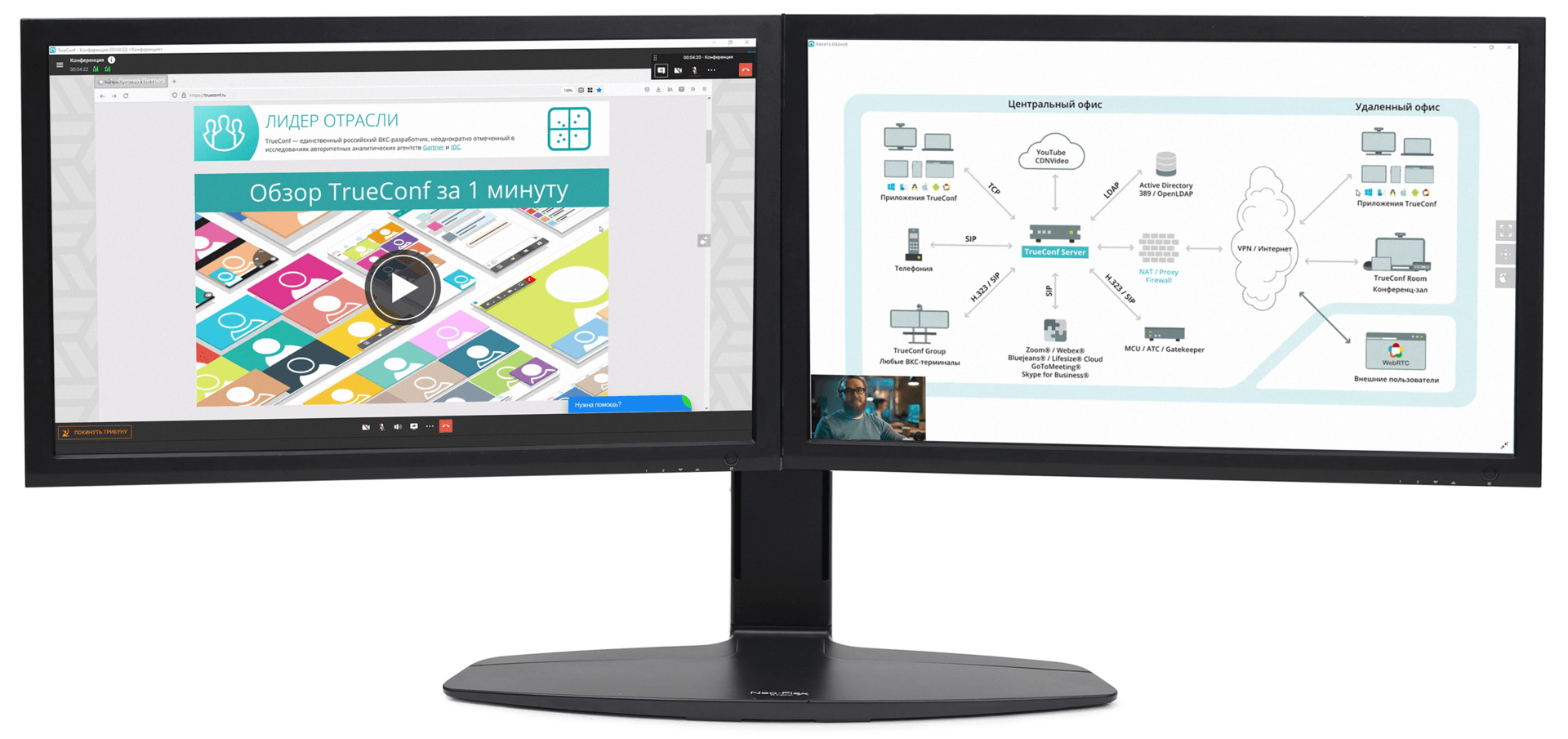
Демонстрация экрана от TrueConf — основные преимущества
Экономия времени
Поделиться экраном с коллегами во время видеоконференции можно в один клик. Не нужно отправлять необходимые файлы на почту всем участникам — просто созвонитесь и покажите команде ваши материалы в режиме реального времени.
Показ презентаций
Во время конференции бывает сложно на слух следить за выступлениями докладчиков. Демонстрация экрана в приложениях TrueConf помогает участникам не терять нить разговора, а совместный просмотр материалов делает деловое общение еще продуктивнее.
Визуализация контента
Чтобы привлечь внимание слушателей, докладчикам достаточно подкрепить рассказ визуальной составляющей — и ваши совещания станут еще эффективнее!
Просмотр и сравнение документов в реальном времени
В приложениях TrueConf демонстрация экрана доступна всем докладчикам конференции одновременно. Участники могут переключаться между экранами или выносить контентные окна на дополнительный монитор, чтобы ничего не пропустить.
Запись видео во время показа экрана
Боитесь пропустить важную информацию, когда кто-то из ваших коллег делится экраном? Воспользуйтесь функцией записи конференции и возвращайтесь к просмотру мероприятия в любое время, а также делитесь своими записями с другими. С TrueConf видеозаписи конференций хранятся локально на вашем устройстве, что гарантирует безопасность ваших коммуникаций и минимизацию риска утечек личной информации.
Как поделиться экраном
Начать трансляцию экрана можно в два клика. Запустите конференцию, нажмите на иконку демонстрации экрана в панели инструментов и выберите весь экран или отдельное приложение для трансляции. Готово! Теперь участники конференции видят ваш контент. Прекратить демонстрацию экрана можно в любой момент — просто нажмите на красную иконку в нижнем правом углу вашего экрана.
Демонстрация экрана доступна в клиентских приложениях TrueConf для Windows, macOS, Linux, iOS, Android и Android TV.