
Как снять возрастное ограничение на прослушивание музыки в Apple Music
Что делать, если некоторые музыкальные альбомы недоступны для прослушивания или загрузки в Apple Music? Не расстраиваться и искать рядом с недоступным альбом значок Е.
Е — это сокращение от «Explicit» — рейтинга, обозначающего ненормативные материалы, имеющие возрастные ограничения. И не важно, сколько вам в действительности лет, режим ограничения на iOS-устройстве может быть активирован по умолчанию. Это значит, что достаточно просто отключить «Explicit» и дальше продолжать наслаждаться музыкой без каких-либо ограничений.
Для того, чтобы снять ограничение, идем в «Настройки» > «Ограничения». Здесь устройство может потребовать либо создать пароль (если вы впервые посетили этот раздел), либо ввести уже созданный.
Проматываем страничку до «Разрешенный контент» и ищем строчку «Музыка, подкасты и новости».
Заходим в раздел и обнаруживаем заветные строки «Разрешить музыку, подкасты и новости с рейтингом «Explicit».
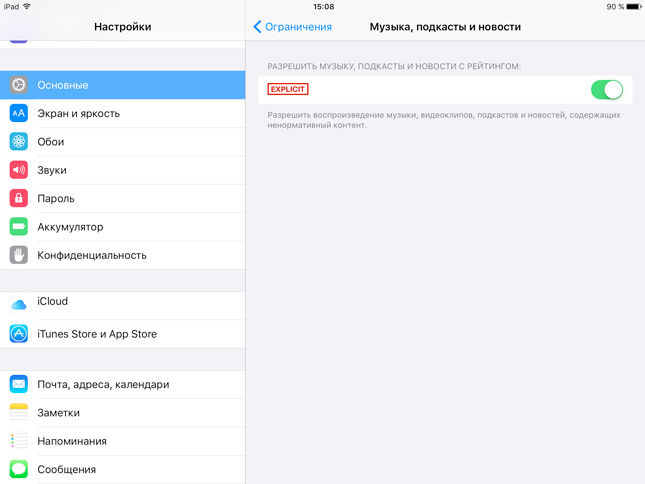
Разрешаем и радуемся музыке без ограничений.
Убираем ограничения (возрастной ценз) в Apple Music — все способы!
Всех категорически приветствую! В первом абзаце, по привычке, будет «вода». Нет, ну а как иначе? Ведь в «этих ваших интернетах» так принято! Сначала статьи надо обязательно рассказать о том, какой Apple Music классный сервис (ведь им пользуются огромное количество людей) и, моё самое любимое, написать вот такую фразу…
Многие пользователи могут столкнуться с такой проблемой, что на их любимом iPhone или iPad некоторые песни не будут проигрываться из-за так называемых ограничений возрастного ценза. Что же происходит? Как так получилось? Как убрать этот самый возрастной ценз в Apple Music?
И так далее и тому подобное… Читаешь порой такие вещи и не понимаешь — то ли плакать, то ли смеяться.
Ну, а теперь, когда я выговорился, мы всё-таки начнем:)

Буду краток. Сама «ошибка» выглядит вот так.
О чем это говорит? Всё просто — iPhone или iPad сообщает нам, что в контенте (песни, подкасты, видео) используется ненормативная лексика или другие неприятные материалы.
Что делать? Для начала, стандартные действия:
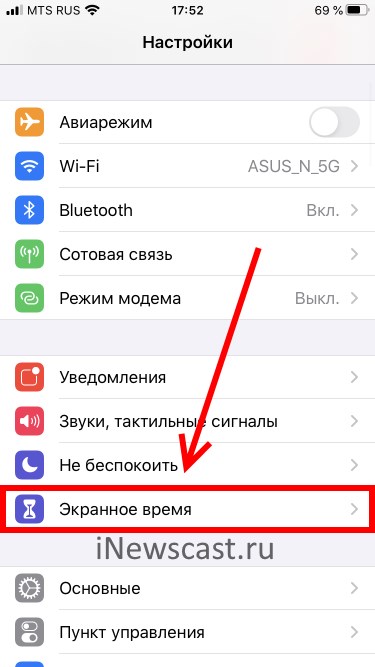
- Открываем «Настройки — Экранное время»
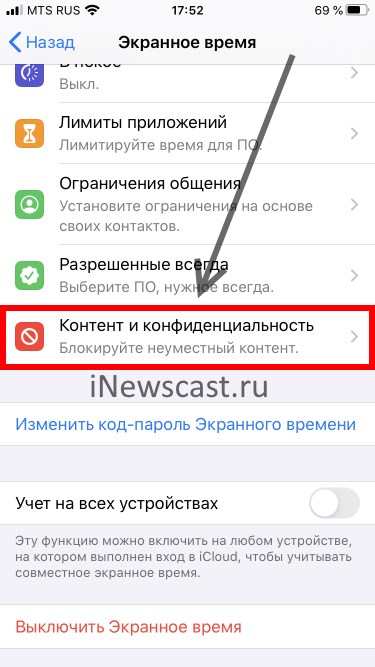
- Переходим в раздел «Контент и конфиденциальность».
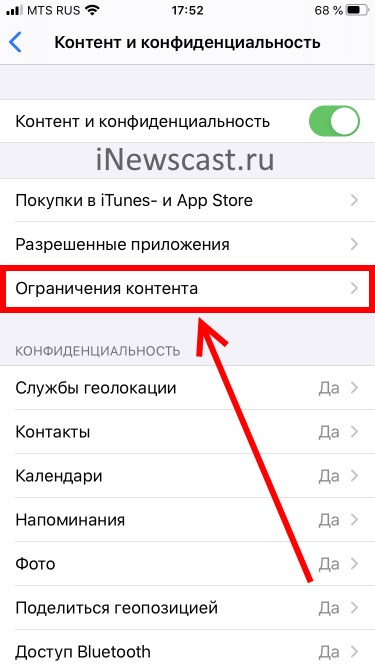
- Ищем пункт «Ограничения контента».
- Возможно, потребуется ввести пароль ограничений (что делать, если вы его забыли или просто не знаете?).
- Здесь нас интересуют две позиции — «Возрастной ценз» (выбираем Россию) и «Музыка, подкасты и новости» (выбираем с ненормативным контентом).
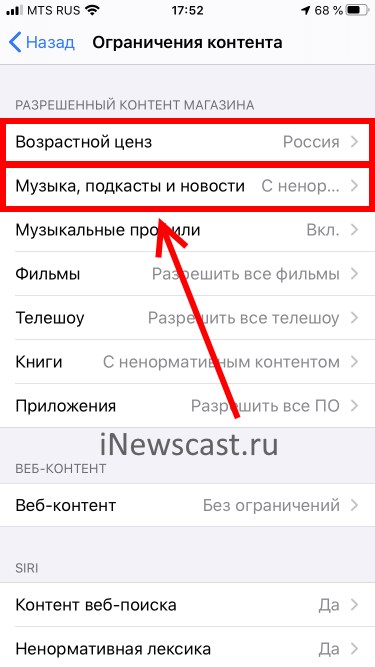
Всё. После данной процедуры (по логике Apple) все ограничения на цензуру будут сняты.
Поэтому, «иногда» могут возникнуть небольшие проблемы. Что за проблемы? Обычные такие… вы все сделали как надо, но счастья нет — музыка по-прежнему не воспроизводится из-за ошибки «Возрастной ценз».
Как быть? Есть парочка идей:
- Проверить тот возраст, который вы указали для учетной записи. Если для Apple ID указан детский возраст, то ненормативный контент вам недоступен.
- Закрыть приложение музыка и перезапустить iPhone (жесткая перезагрузка будет в самый раз).
- Выйти из Apple ID (Настройки — iTunes Store и App Store) и зайти заново.
Сделали? Не помогло? Тогда последний шанс.
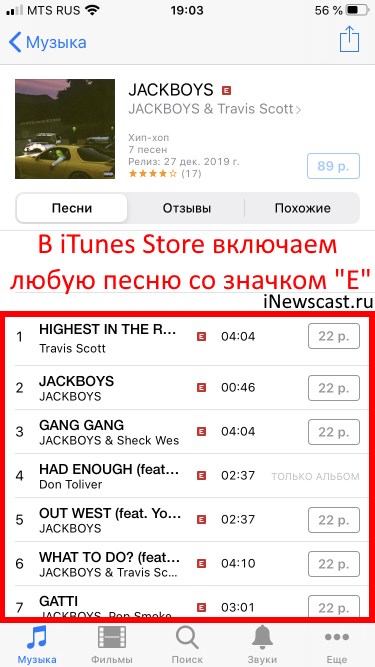
- На устройстве открываем приложение iTunes Store (не Музыка!).
- Ищем любую песню со значком «E» (Explicit), которая содержит ненормативный контент.
- Жмякаем на неё и пытаемся воспроизвести.
- Соглашаемся на воспроизведение.
- Победа!
Опять не помогло? Тогда ту же самую операцию проделываем с приложением «Подкасты».
Обновлено! В комментариях подсказывают, что (при нажатии на песню или подкаст с буквой «E») запрос на воспроизведение ненормативного контента появляется не всегда . Как быть? Отключить функцию экранного времени (Настройки — Экранное время — Выключить)!
Вот теперь точно всё — после такого напора любые ограничения возрастного ценза должны исчезнуть и навсегда покинуть ваш iPhone (iPad). У них просто нет другого выбора!:)
Впрочем, «должны» — это еще не значит, что «обязаны». Поэтому давайте с вами договоримся вот о чём:
- Если статья помогла — не поленитесь написать пару строк в комментариях. Автору будет приятно.
- Если ничего не получилось и остались какие-то вопросы… то тем более пишите в комменты. Будем неистово разбираться и, вполне возможно, все вместе мы найдем решение вашей проблемы!
P.S. Ну и конечно же — ставьте «лайки» и жмите на кнопки социальных сетей. Это совсем не обязательно, но… почему бы и нет?:)
Что делать, если недоступны песни в Apple Music и подкасты на iOS

Возрастные ограничения на доступ к контенту – это тема, которой уделяют большое внимание западные компании, в том числе корпорация Apple. Многие родители стремятся отгородить своих детей от нецензурной брани, которая может присутствовать в фильмах, играх, музыке и в другом контенте. В устройствах на операционной системе iOS имеется отдельная настройка, которая отвечает за включение ограничения на воспроизведение музыки и подкастов с рейтингом Explicit, то есть предназначенного для взрослой аудитории.
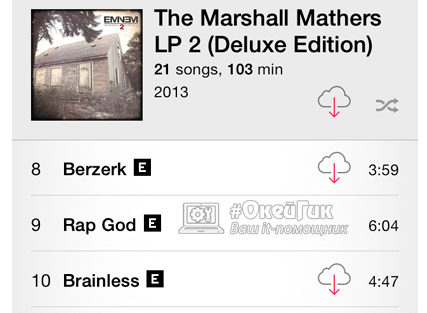
По умолчанию на iPhone, iPad и iPod настройка ограничения воспроизведения музыки, которая не предназначена для детей, может быть активирована. Соответственно, даже взрослые люди могут столкнуться с проблемой, что в Apple Music или приложении «Подкасты» ряд композиций, альбомов или выпусков передач недоступны (их названия написаны серым). В такой ситуации потребуется отключить настройку Explicit, и ниже мы рассмотрим, как это сделать.
Как убрать возрастные ограничения музыки и подкастов в iOS
Если пользователь желает снять установленные ограничения на контент в iPad или iPhone, ему необходимо знать пароль от устройства. Обладая этой информацией, нужно проделать следующее:
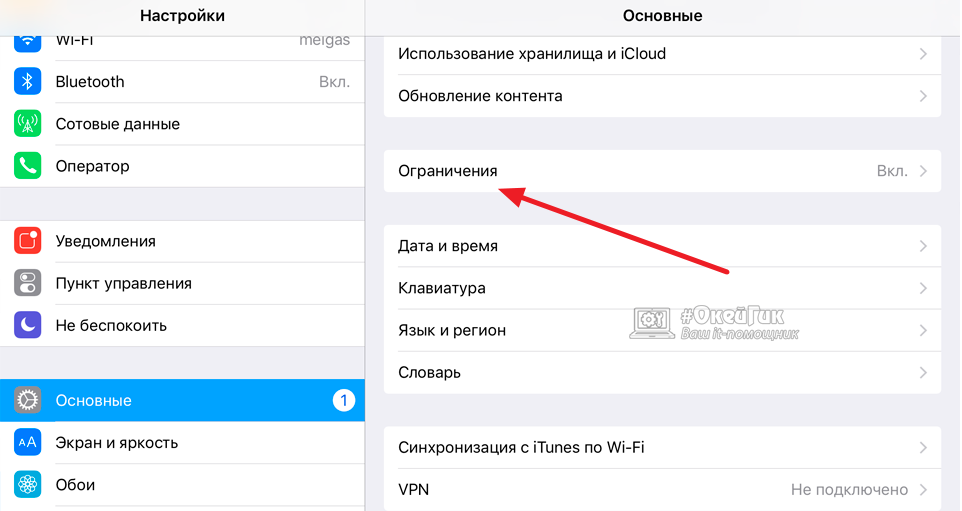
- Зайти в «Настройки»;
- Выбрать пункт «Основные» и перейти в раздел «Ограничения». На этапе входа в раздел потребуется ввести пароль, установленный на устройстве. Обратите внимание, что речь идет именно о пароле для конкретного iPhone или iPad, а не об Apple ID;
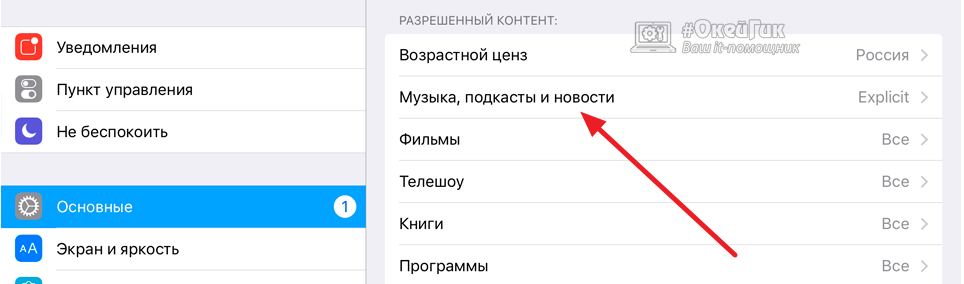
Если ограничения включены, то сверху меню об этом будет написано. В такой ситуации следует прокрутить список вниз и выбрать «Музыка, подкасты и новости»;
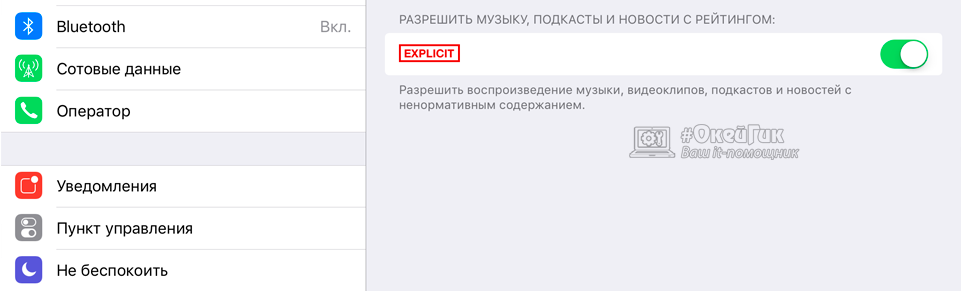
Если требуется выключить ограничения, то переведите кнопку «Explicit» в выключенное состояние.
Обратите внимание: Чтобы внесенные изменения вступили в силу, и ограниченный ранее возрастными рамками контент стал доступен, необходимо полностью закрыть приложение (удалить из памяти), в котором сообщалось об ограничении. То есть, если ограничения имели место быть в приложении «Подскасты», нужно дважды нажать на кнопку «Домой» и выгрузить его из памяти, после чего вновь запустить.
Как установить ограничения в iPhone или iPad
Если родители желают оградить своих детей от запрещенного до определенного возраста контента, они имеют возможность включить необходимые ограничения в настройках iPhone или iPad. Кроме того, в настройках можно установить ограничения на ряд ключевых для работы аппарата и доступа к запрещенному контенту действий: загрузка и удаление приложений, совершение встроенных покупок в играх и программах, использование камеры, браузера Safari и многое другое.
Чтобы настроить необходимые ограничения, нужно перейти в «Настройки», далее выбрать пункты «Основные» — «Ограничения». После ввода пароля можно произвести необходимые установки. Пользователь имеет возможность как полностью отключить доступ к определенным функциям устройства, так и установить ограничения по возрасту на конкретный контент.
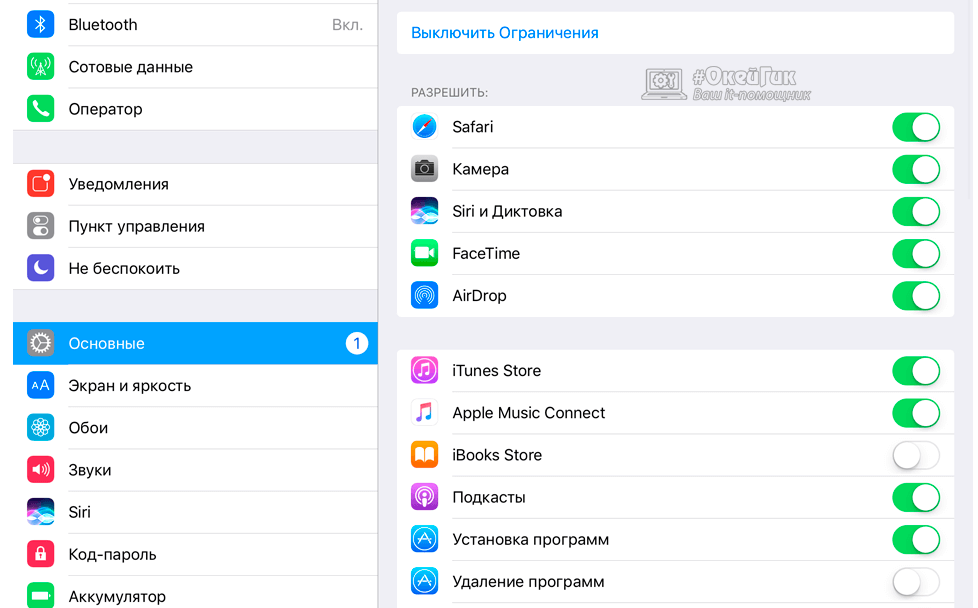
Кроме того, в зависимости от возраста пользователя устройства, можно включить рекомендуемые в стране ограничения, выбрав соответствующую страну.
Как отключить ограничения на Айфоне без пароля
Функция «Ограничения» на вашем iPhone позволяет вам управлять и ограничивать определенные приложения, контент и функции. Если вы не можете получить доступ к определенным приложениям на своем устройстве из-за ограничений, вы можете отключить эту функцию, и это снимет все ограничения с вашего устройства. В следующем руководстве мы рассказываем, как убрать ограничения на Айфоне самым простым из доступных способов.
- Часть 1. Как отключить ограничения на Айфоне(Обычным способом)
- Часть 2. Как отключить ограничения на Айфоне если забыл пароль
- Часть 3. Как включить ограничения на iPhone
Часть 1. Как отключить ограничения на Айфоне(Обычным способом)
Поскольку функция «Ограничения» встроена прямо в операционную систему вашего iPhone, вы можете отключить ее в приложении «Настройки» на своем устройстве. Чтобы отключить эту функцию и получить доступ ко всем приложениям на вашем iPhone, потребуется несколько минут. В будущем если вы решите включить эту функцию, вы сможете сделать это в том же меню настроек на своем iPhone.
Если вы знаете пароль для функции «Ограничения», то отключить ограничения довольно легко, и вам не требуется стороннее приложение. Действия по отключению ограничений на iOS 11 и iOS 12 и выше различаются, поэтому вам нужно будет следовать приведенным ниже инструкциям для вашей конкретной версии iOS.
1. Отключить ограничения в iOS 11 и более ранних версиях.
Если ваш iPhone работает под управлением iOS 11 или более ранних версий iOS, в этом разделе приведены инструкции по отключению ограниченного режима на iPhone для вашей версии iOS. Убедитесь, что вы внимательно выполняете каждый шаг, и вы отключите эту функцию на своем устройстве.
Шаг 1. Откройте Настройки с экрана вашего iPhone.
Шаг 2. После этого найтите и нажмите Основные, а затем выберите «Ограничения».
шаг 3. Шаг 3. Когда откроется меню «Ограничения», введите свой пароль для аутентификации. Затем нажмите Отключить ограничения, чтобы отключить ограничения на iPhone.
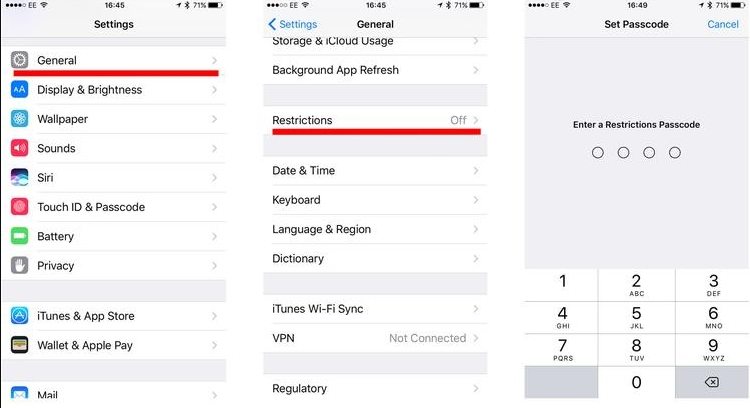
Вам будет предложено ввести пароль еще раз для подтверждения ваших действий. После этого функция «Ограничения» должна быть отключена, и вы сможете получить доступ ко всем приложениям на вашем iPhone.
2. Отключить ограничения в iOS 12 или более поздних версиях
Если ваш iPhone работает под управлением iOS 12 или более поздней версии, в этом разделе приведены инструкции по отключению этой функции на вашем iPhone. Обратите внимание, что в этом разделе вы будете использовать функцию «Экранное время», поскольку Apple переместила параметр «Ограничения» в iOS 12 в этот новый раздел.
1. Запустите приложение Настройки с экрана и нажмите Экранное время.
2. Когда откроется меню «Экранное время», нажмите Контент и конфиденциальности.
3. Введите свой пароль на следующем экране и нажмите Отключить ограничения контента и конфиденциальности.
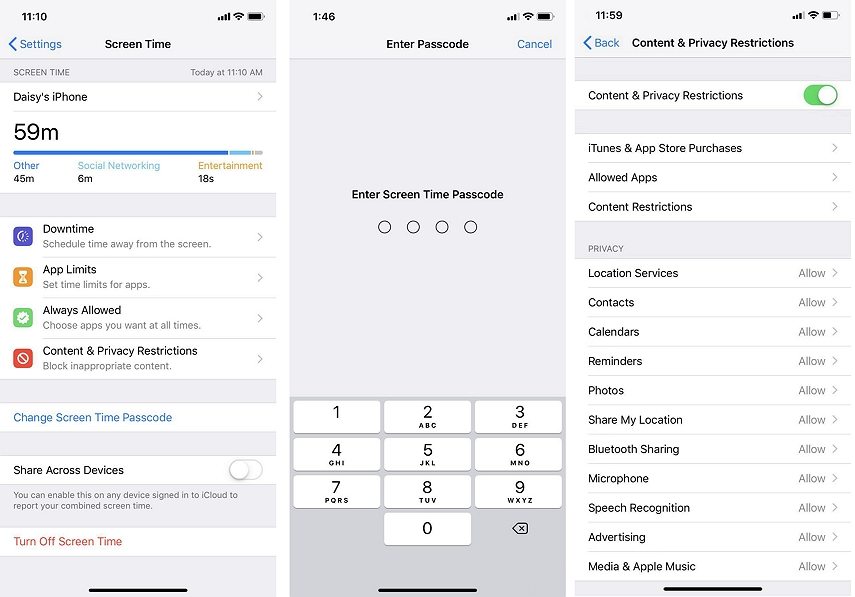
Теперь вы должны иметь доступ ко всем приложениям, установленным на вашем iPhone, без каких-либо препятствий.
Часть 2. Как отключить ограничения на Айфоне если забыл пароль
Как вы можете заметить, описанные выше методы просят вас ввести свой пароль, прежде чем вы сможете отключить эту функцию. Что делать, если вы не помните пароль и хотите отключить ограничения на своем iPhone? Тогда вам нужно помощи ПО. Tenorshare 4uKey, программное обеспечение, которое позволяет вам убрать ограничения iPhone без пароля. В нем есть функция под названием «Убрать экранное время», и она поможет убрать экранное время на Айфоне без пароля.
Выполните следующие шаги, чтобы узнать, как убрать ограничения на айфоне без пароля.
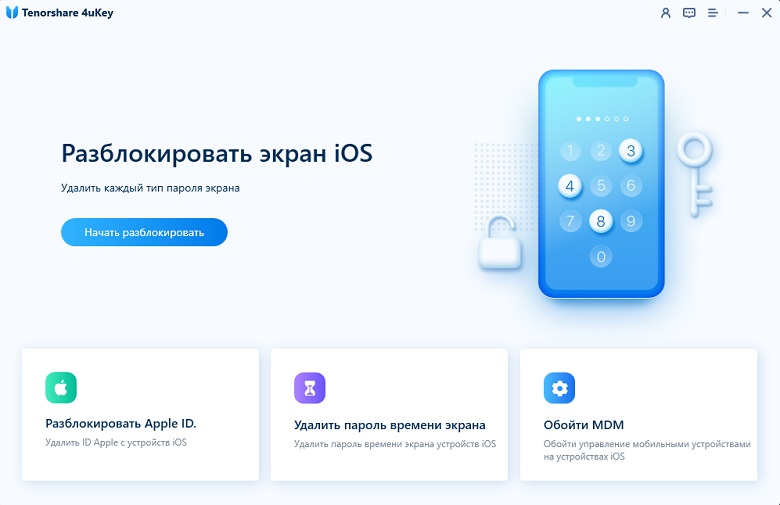
- Сначала скачайте Tenorshare 4uKey на ПК и установите его. После запуска программы нажмите «Удалить пароль экранного времени».
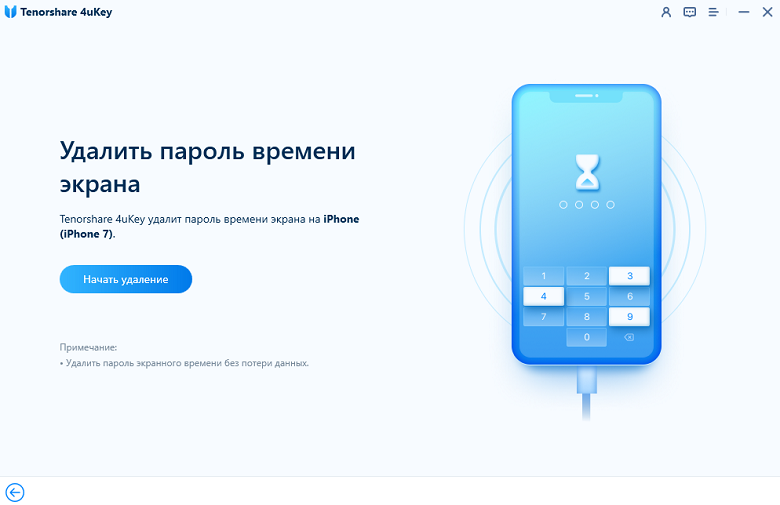
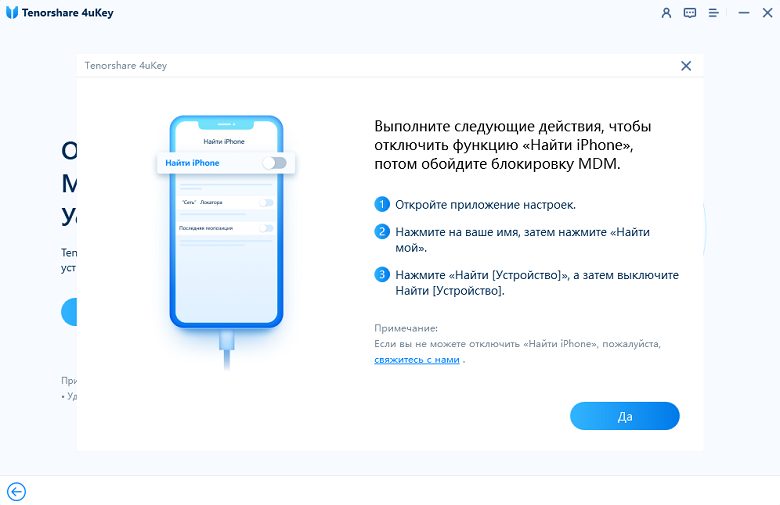
Теперь вам нужно отключить опцию «Найти мой iPhone», чтобы удалить пароль экранного времени. Чтобы отключить Find My, перейдите в настройки. Нажмите на кнопку Найти мое (ваше устройство) и выключите его.
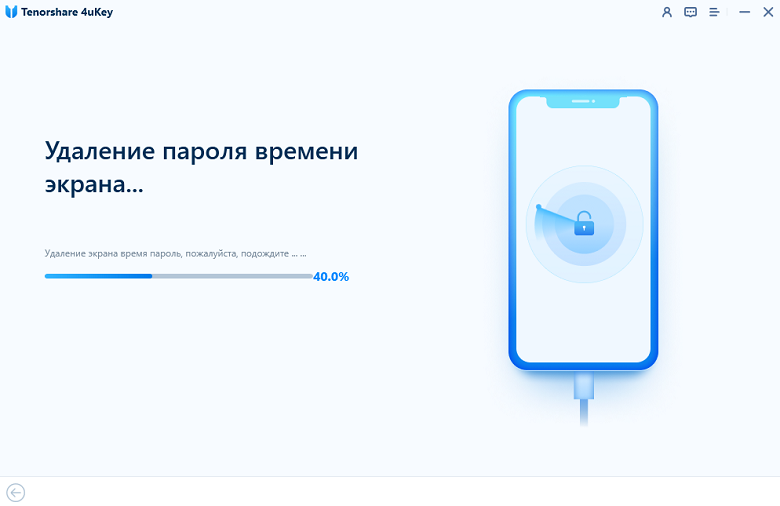
Как только вы выключите «Найти iPhone», подождите несколько секунд, и программа немедленно начнет удаление пароля экранного времени.

После этого ваше устройство перезагрузится. Не забудьте выбрать «Не передавать приложения и данные», чтобы избежать потери данных при настройке устройства. А затем при настройке экранного времени выберите «Настроить позже» в настройках.
После удаления пароля вы можете настроить и выполнить шаги в первой части, чтобы снять ограничения с iPhone. Конечно, вы можете установить ограничения на iPhone в любое время.
Часть 3. Как включить ограничения на iPhone
Если вы хотите настроить родительский контроль или снова установить ограничения на моем iPhone или iPad, мы предлогаем вам простое руководство по включению ограничений на iPhone.
- Откройте «Настройки», нажмите «Экранное время», потом выберите «Включить экранное время».
- Выберите «Контент и конфиденциальности» и создайте 4-значный код доступа, затем введите его снова.
И вы сейчас узнали, как включить ограничения на iPhone.
Заключение:
Если вы включили ограничения на своем iPhone и не считаете их полезными, в приведенном выше руководстве показано, как убрать ограничения на Айфоне. Если вы забыли пароль, а программа Tenorshare 4uKey поможет вам. Мы надеемся, что это полезно вам.

Разблокировать iPhone, iPad без пароля
- Удалить Apple ID или учетную запись iCloud на iPhone / iPad без пароля
- Мгновенно обходить пароли экрана iPhone / iPad
- Исправить отключенный iPhone / iPad без iTunes или iCloud
- Обход экрана MDM с iPhone / iPad
Обновление 2022-05-18 / Обновление для Экранное время