
Все больше встреч, собраний и конференций проходит онлайн при помощи программы ZOOM. Как получить приглашение от организатора? Как зайти в нужную конференцию? Как активно работать с сервисом?
Шаг №1. Войти в меню
Найдите на рабочем столе иконку сервиса (Белая видеокамера на в голубом круге) и нажмите ее. Вам откроется меню
Это процедура авторизации на компьютере:
Это меню выбора на компьютере:
Это вариант меню на телефоне:
Шаг №2. Присоединиться к конференции
Есть несколько вариантов присоединения к конференции (вебинару, разговору и т.д.), которую организовал кто-то другой
Через список контактов
- Организатор конференции из системы Zoom отправляет вам приглашение “дружить” на электронную почту, которую вы ему предоставляете
- Если вы принимаете предложение, то вы оказываетесь в “Списке контактов” организатора ( а он(а) в вашем)
- Как только запланированная или только что созданная конференция начинается, организатор нажимает на ваше имя в списке и вам отправляется приглашение в реальном режиме времени
- Если у вас программа ZOOM включена в этот момент, то где-то на экране компьютера или телефона приглашение появляется в виде всплывающего окна (или появляется сообщение в меню Zoom)
- Вы нажимаете на приглашение и открывается окно конференции и вы уже в онлайн общении
С помощью меню ZOOM
- Организатор присылает вам номер запланированной конференции
- Вы открываете меню Zoom и нажимаете на кнопку “Войти” (иконка с плюсиком в центре на любом гаджете)
- Перед вами открывается панель, куда вы вводите 10-значный код конференции и свое имя, которое будет высвечиваться в разделе “Участники”
- Нажимаете “Войти” и вы уже в онлайн на конференции
С помощью мессенджера
- У организатора есть возможность отправить вам приглашение с помощью любого мессенджера (Viber, например), если при регистрации на событие вы оставили ему свой номер телефона и он ввел вас в группу или создал с вами конаткт в мессенджере
- Как только организатор запланировал событие он отправляет сообщение вам. Система присылает вам полную инструкцию со ссылками для входа, нажав на которые вы можете оказаться в указанное время онлайн на конференции
- Приглашение будет длинным, но в конце будет стоять вот такая ссылка, на которую вы нажимаете
- Приглашение может состоять только из ссылки без длинного текста
Шаг №3. Участие в конференции (разговоре, вебинаре)
Когда вы войдете, то перед вами раскроется рабочая панель сервиса ZOOM. Вы увидите всех, кто на данный момент находится на коференции и внизу экрана панель управления. Некоторые функции лучше знать заранее.
1 – “Выключить звук”
С помощью этой кнопки вы можете включать и выключать свой микрофон.
По негласному правилу, если кто-то говорит в эфире, остальные участники выключают микрофон. Это связано с тем, что даже если вы молчите, то кликанье мышкой, любые шумы в вашем помещении и т.д. слышны всем участникам. Чем больше участников, тем больше может быть фоновый шум.
Ваш микрофон имеет право вклчать и выключать организатор конференции.
Рядом с этой кнопкой находится галочка, направленная вверх. При ее нажатии выпадает меню, где вы можете настроить ваш микрофон
2 – “Остановить видео”
Кнопка аналогичная предыдущей. С ее помощью можно включать и выключать свою камеру.
Но есть отличие. Организатор может выключить вашу камеру, но не может ее включить. Когда он решит подключить вас вновь к разговору, и включит вашу камеру, к вам придет запрос для разрешения.
3 – “Демонстрация экрана”
Эту функцию можно будет использовать либо если вы сами организовали конференцию, либо с разрешения организатора. Она позволяет переключиться и показать всем участникам экран своего компьютера или гаджета (презентацию, документ и т.д.). Это бывает необходимо во время мозгового штурма, совещания или интерактивного обучения. Как только включается экран появляется дополнительное меню, которое позволит вам рисовать, ставить стрелочки, двигать мышкой и т.д. Исследуйте сами эту эти возможности
4 – “Чат”
Эта кнопка позволяет открыть окно чата и писать там во время сеанса. Функция похожа на аналогичную в вебинарных комнатах. Она полезна, если вы пока не участвуете в активной дискуссии и ваше видео не выведено на экран. А задать вопрос хочется ��
5 – “Завершить конференцию”
С помощью этой кнопки вы можете покинуть конференцию (разговор, обучение, совещание). Если вы организатор, то можете просто покинуть “конференц-зал”, дав возможность другим еще общаться некоторое время, а можете закрыть конференцию для всех
Почему организатор имеет право подключения и отключения участников?
Бывает, что участников больше, чем окон может вместить рабочая зона. Поэтому в рабочей зоне можно видеть только тех, кто сейчас принимает активное участие в разговоре. Остальные нахолдятся “в тени”. То есть. Они присутствуют, все видят, могут задать вопрос в чате, но не голосом с экрана. Если организатору нужно добавить новых участников в активную дискуссию, то он отключает (или просит отключиться) участников, которые уже высказались, и подключает новых. Например, вас
Для того, чтобы обратить на себя внимание вы можете “Поднять руку”
6 – “Поднять руку”
Для того, чтобы “Поднять руку” и обратить на себя внимание вам нужно
– Включить “Чат”, как было описано в пункте 4. У вас справа сбоку появится поле с чатом
– В самом низу вы можете увидеть две кнопки “Выключить мой звук” и “Поднять руку”
– Если вам нужно выключить ваш звук, чтобы не мешать остальным пока вы не участвуете в живой дискуссии, сделайте это здесь
– Если вы хотите обратить на себя внимание нажмите на “Поднять руку”
– Как только вы это сделаете у организатора на панели “Участники” напротив вашего имени и аватарки появится ладошка. И как только он сможет он даст вам слово и выведет ваше изображение на экран, если вы еще не там
Как подключиться к чужой конференции в Zoom?
Чтобы присоединиться к конференции, не обязательно создавать аккаунт. А если вы используете компьютер, то можете даже обойтись без приложения Zoom. В любом случае сначала нажмите на пригласительную ссылку — она откроется в браузере. Если программа Zoom установлена, браузер предложит её запустить. Согласитесь — и подключитесь к конференции автоматически. Если программа не установлена, браузер предложит её загрузить. На компьютере от этого можно отказаться. Кликните «нажмите здесь», а затем «начните из браузера». В таком случае конференция запустится в прямо в браузере, и вы станете её участником.
Как использовать функции конференции?
- Чтобы поменять видеофон, нажмите на шестерёнку на главном экране настольной программы Zoom и кликните «Виртуальный фон». В этом меню вы можете выбрать уже загруженные изображения или добавить новые фоны.
- Чтобы открыть чат, нажмите «Чат» или «Участники» → «Чат», если нужной кнопки нет на главном экране.
- Чтобы поделиться документом или экраном с собеседниками, нажмите «Поделиться», «Демонстрация экрана» или Share Screen — названия кнопки на разных платформах отличаются. Затем выберите нужный файл или нажмите «Экран».
- Чтобы обратить на себя внимание организатора, нажмите «Подробнее» и выберите «Поднять руку».
- Чтобы записать видеоконференцию, нажмите «Запись» и следуйте подсказкам приложения. Функция доступна только в настольных приложениях Zoom.
Как подключиться к конференции Zoom по присланной ссылке

Программа для видеоконференций Zoom используется для проведения конференций различных форматов: начиная с удаленных занятий и заканчивая дистанционными собеседования и совещаниями. Как подключиться к zoom конференции по ссылке рассказано в этой статье.
- 1 Как подключиться к Zoom конференции по ссылке с компьютера
- 2 Подключение к конференции по ссылке в мобильном телефоне
- 3 Другие способы входа в Зум
Как подключиться к Zoom конференции по ссылке с компьютера
При создании видеоконференции в Зум, организатор рассылает участникам ссылку на нее. Дополнительно он может прислать идентификатор и пароль. Последний также может потребоваться при входе. При активации ссылки не запускается браузерная версия конференции, поэтому перед тем, как кликать на адрес, нужно совершить следующие шаги:
- Скачайте программу Zoom на компьютер;
- Установите ее;
- Кликните на ссылку;
- В специальном окне браузера выберите приложение для запуска ссылки;
- Кликните на «Zoom MEETING»;
- Нажмите на «Открыть ссылку».

После этого откроется окно видеоконференции Зум. В большинстве случаев от пользователя потребуется указать имя.
Важно: Клиент конференций автоматически указывает пользовательское имя согласно учетной записи Windows. При желании можно оставить этот пункт без изменений, либо ввести свой вариант.

Подключение к конференции по ссылке в мобильном телефоне
Вход по ссылке посредством смартфона имеет незначительные отличия:
- Скачайте мобильное приложение Zoom на телефон;
- Тапните по полученной ссылке;
- Выберите пункт «Открыть»;
- В открывшемся окне выберите в качестве приложения для открывания ссылки Зум;
- После запуска утилиты, нажмите на кнопку «Разрешить», дав приложению возможность записывать аудио.
На заметку: Для подключения к конференции не требуется регистрация в программе. Достаточно указать имя или никнейм в соответствующем окне.

Другие способы входа в Зум
Существуют и другие способы входа в программу. Один из них предлагает использовать идентификатор и пароль. Для этого:
- Запустите приложение Zoom;
- Кликните по голубой кнопке «Войти в конференцию»;
- Укажите полученный идентификатор;
- Кликните «Войти»;
- Введите пароль;
- Щелкните кнопку «Войти в конференцию».
Подключение осуществляется и по звонку в Зум на компьютере. В этом случае участнику потребуется авторизация в клиенте, а организатор приглашает его через список контактов. Программа выведет модальное окно с двумя кнопками: «Войти» и «Отклонить». Для подключения нажмите на первую. Пользователь окажется в «зале ожидания», а организатор подтвердит его участие, после чего он окажется в конференции.
Подключение к конференции в Zoom
На компьютере подключиться к конференции в Zoom можно сразу четырьмя совершенно разными способами, каждый из которых актуален в определенных ситуациях. При этом необходимо учитывать, что доступ к сеансу связи может быть ограничен, например путем дополнительного одобрения со стороны организатора, за исключением первого решения из представленных.
Способ 1: Создание конференции
Из всех доступных методов самый простой сводится к созданию новой встречи любым удобным образом, будь то использование кнопки «Новая конференция» на главной странице или индивидуальный звонок через чат. Более детально оба способа были описаны в другой инструкции на нашем сайте по указанной ниже ссылке.
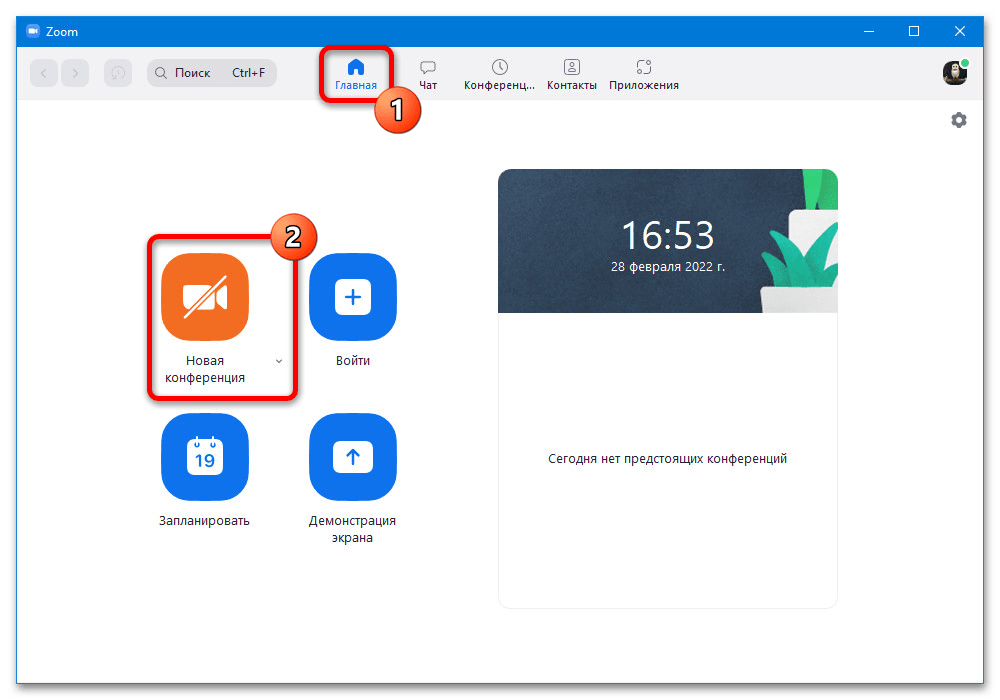
Обратите внимание, что таким способом только вы подключаетесь к конференции автоматически, тогда как другим людям придется подтвердить принятие звонка, как это описано в следующем разделе. При отказе принудительно подключить пользователя не получится, но вполне можно повторно отправить запрос через список участников.
Способ 2: Принятие входящего звонка
Если вы хотите подключиться к сеансу связи другого пользователя, достаточно будет во время вызова воспользоваться кнопкой «Войти» во всплывающем окне. После этого в зависимости от выставленных настроек безопасности откроется основное окно видеочата или зал ожидания с информацией о необходимости подтверждения со стороны организатора.
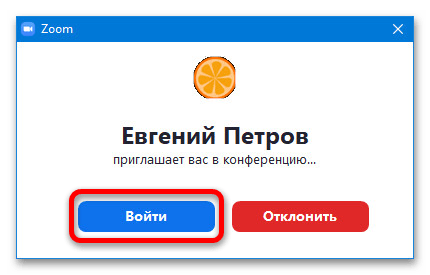
К сожалению, настроить автоматическое принятие звонка не получится, такой возможности нет ни в официальном приложении для Windows, ни в параметрах операционной системы. По этой причине звонки следует принимать вовремя, тогда как в противном случае организатору придется повторно отправить приглашение.
Способ 3: Переход по ссылке
Пожалуй, наиболее удобный метод подключения к чужой конференции в Zoom сводится к переходу по пригласительной ссылке, которую можно получить от организатора тем или иным способом. Главными преимуществами в данном случае являются отсутствие необходимости ввода идентификатора и кода доступа, а также возможность использования мессенджера без учетной записи прямо из браузера.
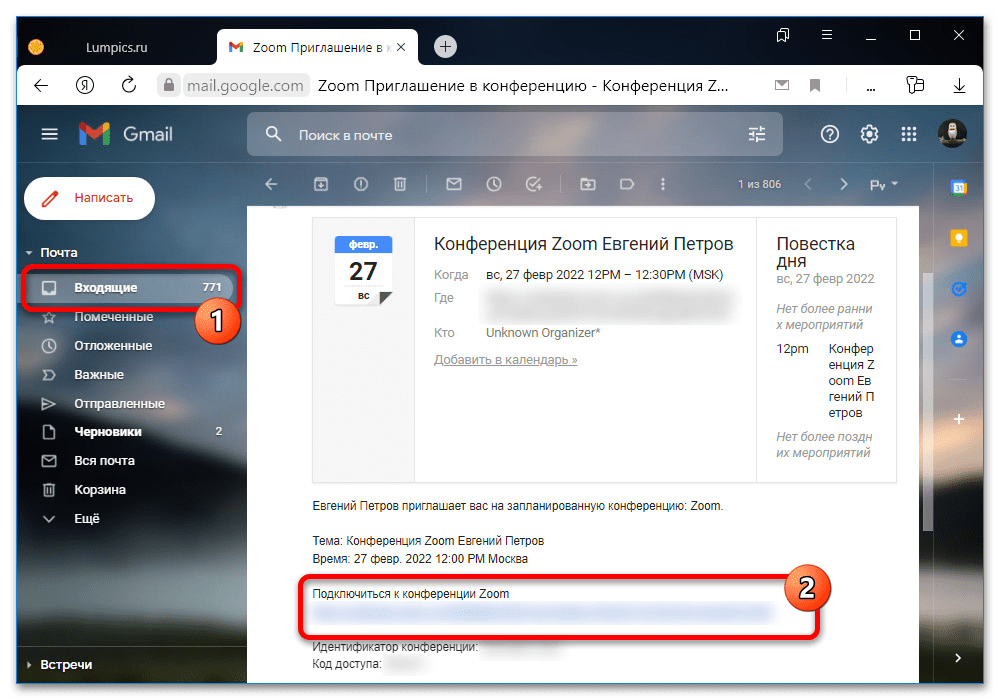
- Откройте письмо в почтовом ящике или сообщение, полученное другим способом, после чего кликните по ссылке аналогично нашему примеру.
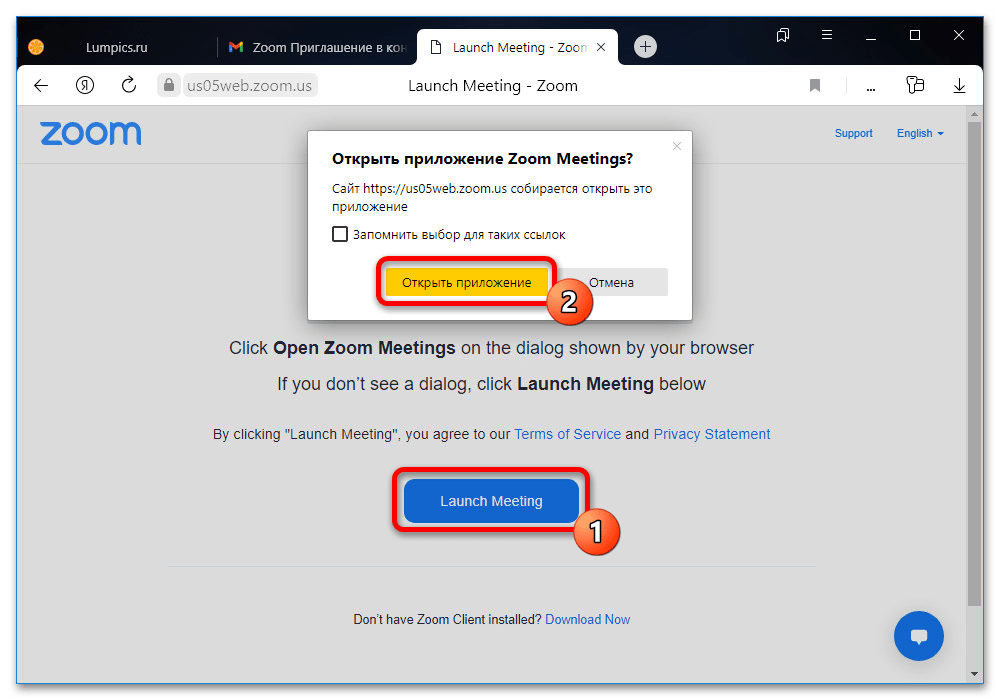
- Чтобы подключиться через программу для Windows, нажмите кнопку «Launch Meeting» и во всплывающем окне браузера подтвердите открытие с помощью опции «Открыть приложение». Также можете скачать актуальную версию клиента с представленной страницы, если не сделали этого ранее.
- В качестве альтернативы ответить на звонок можно прямо в браузере при помощи ссылки «Join from Your Browser», которая отображается сразу или после первого нажатия указанной ранее кнопки. Если выбрать данный вариант, будет использоваться авторизованная ранее учетная запись или появится запрос на указание имени для общения без регистрации.
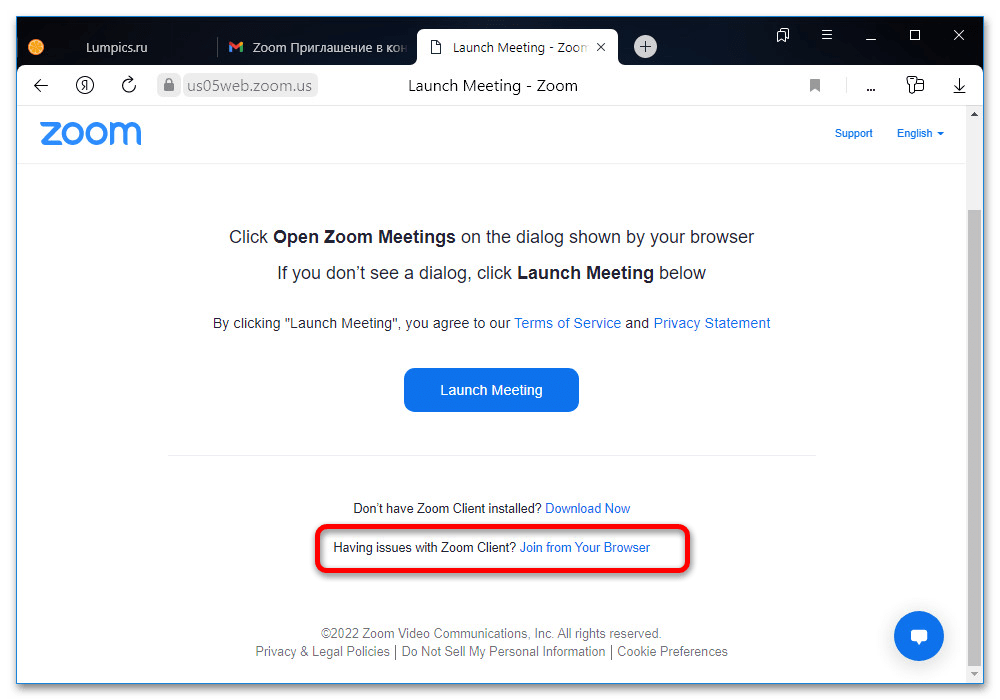
Как и во время принятия вызова во всплывающем окне, любой из вариантов приведет к подключению к конференции или временному перемещению в зал ожидания. При этом надо учитывать, что в отложенных сеансах связи изначально могут отсутствовать другие участники, и потому не стоит пугаться.
Способ 4: Вход по номеру конференции
Напрямую связанный с предыдущим решением вход по уникальному номеру заключается в использовании идентификатора и кода доступа, которые также могут быть получены разными способами. Само по себе подключение можно осуществить как через официальное приложение для Windows, которое будет рассмотрено далее, так и через веб-сайт мессенджера.
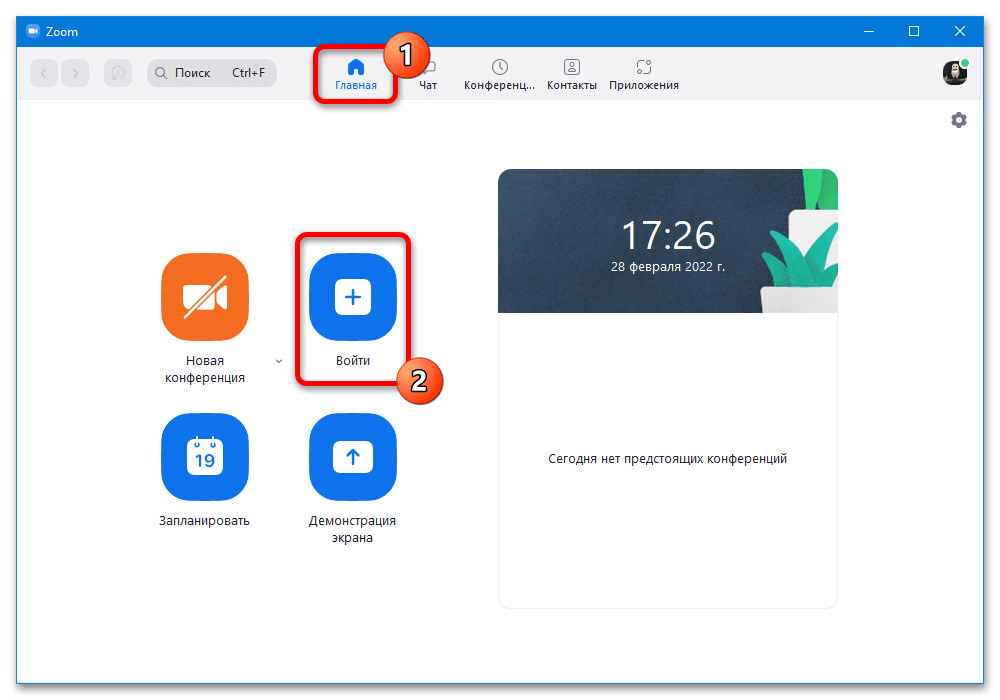
- С помощью меню в основном окне программы перейдите на вкладку «Главная» и нажмите кнопку «Войти». На сайте это делается практически идентичным образом, но только на верхней панели.
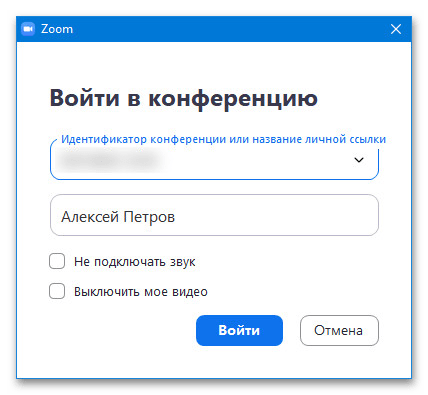
- Во всплывающем окне «Войти в конференцию» заполните поле «Идентификатор конференции или название» в соответствии с аналогичными знаками в полученном ранее письме и укажите «Ваше имя». По желанию установите дополнительные галочки, чтобы изначально отключить звук или видео, и в нижней части окна нажмите «Войти».
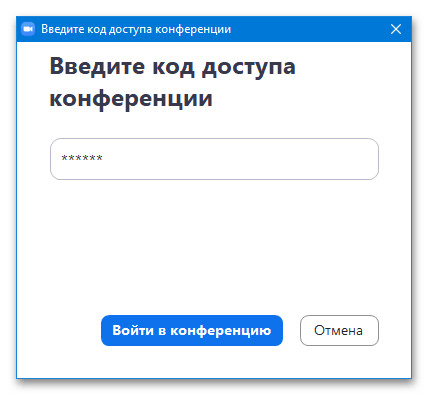
- По аналогии с предыдущим шагом на следующем этапе необходимо ввести «Код доступа конференции», который должен быть указан в пригласительном сообщении. Выполнив данную задачу, нажмите «Войти в конференцию» и дождитесь подключения.
Если в других случаях для подключения к конференции может требоваться дополнительное одобрение со стороны организатора, при указании данных вручную, как правило, соединение устанавливается без этого. Дополнительно также отметим, что уникальный номер сеанса связи и код доступа фиксируются за чатом, и потому подключиться сможет любой пользователь, а не только получатели сообщения.
Вариант 2: Мобильное устройство
Мобильная версия Zoom практически не отличается от компьютерной в плане возможностей и позволяет подключаться к сеансам связи теми же четырьмя способами в зависимости от обстоятельств. Некоторые из решений все же отличаются не без влияния особенностей операционной системы, что по большей части относится ко второму разделу инструкции.
Способ 1: Создание конференции
Чтобы создать собственную конференцию и тем самым произвести автоматическое подключение, можно на выбор воспользоваться кнопкой «Новая конференция» на главном экране мобильного клиента, позвонить конкретному человеку из списка «Контактов» или «Запланировать» встречу в определенное время. Какое бы из решений не было выбрано, после этого каждого участника придется приглашать вручную через отдельный раздел чата.
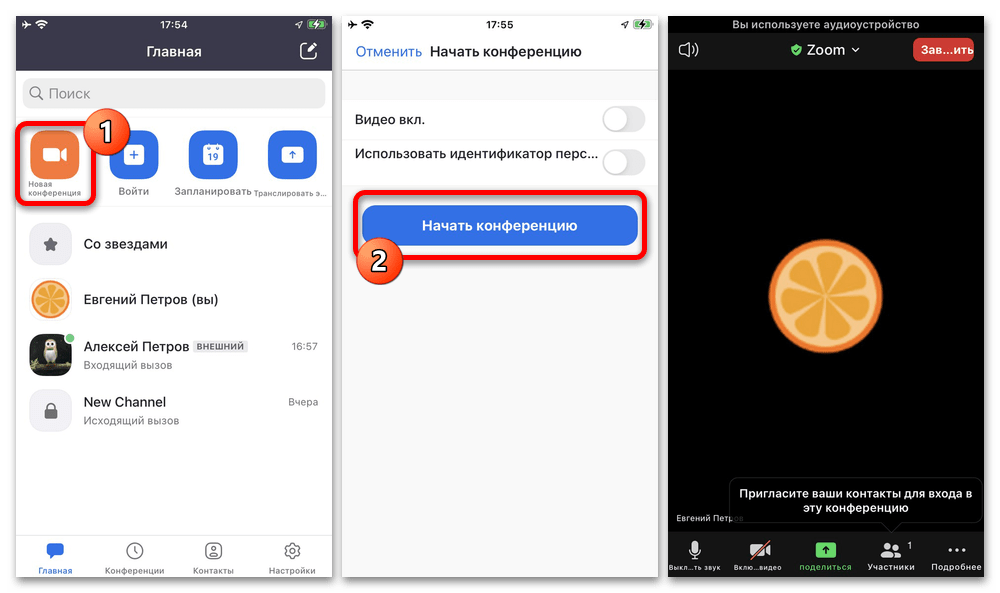
Для удобства подключения других людей рекомендуем деактивировать зал ожидания в параметрах безопасности. Как бы то ни было, если пользователь откажется или согласится на участие в диалоге, об этом будет сказано в уведомлении над верхней панелью Зума.
Способ 2: Принятие входящего звонка
Наиболее простой способ ответа на приглашение в конференцию сводится к нажатию кнопки «Принять» на экране вызова, который практически не отличается от стандартного телефонного звонка. В этом случае соединение будет установлено сразу или после одобрения запроса со стороны руководителя в зависимости от параметров приватности.
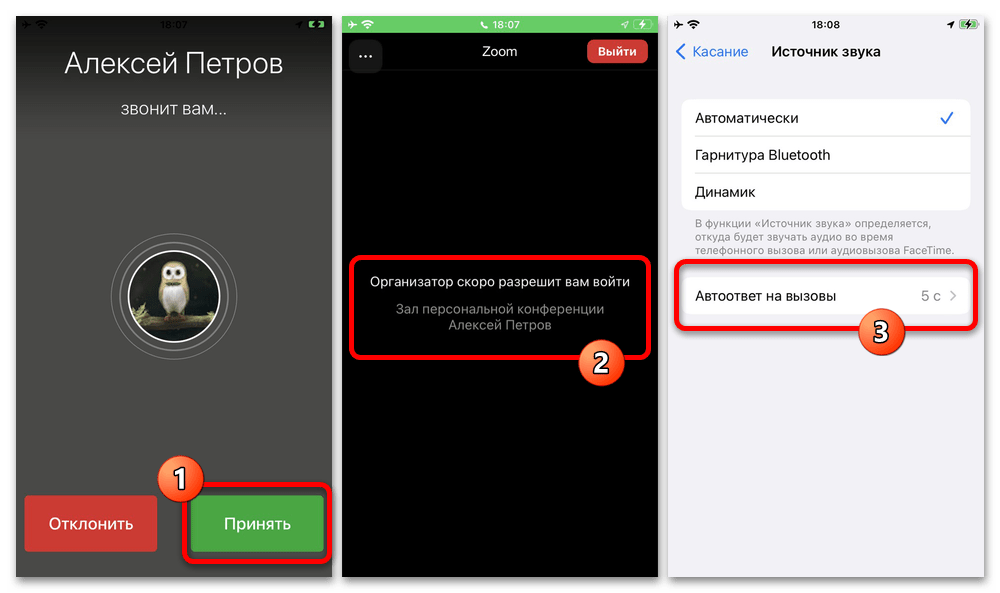
Помимо принятия звонка вручную, можно воспользоваться настройками операционной системы, нацеленными на автоматическое принятие входящих вызовов через определенное время после поступления запроса. Описывать в подробностях данную задачу мы не будем, но такой вариант стоит учитывать, если вы хотите вовремя принимать входящие звонки через Zoom.
Способ 3: Переход по ссылке
Пригласительная ссылка, полученная тем или иным способом, является самым быстрым способом входа, в том числе и с телефона. Для этого достаточно будет открыть пригласительное письмо, коснуться отмеченного нами URL-адреса и подтвердить переход к официальному приложению рассматриваемого мессенджера.
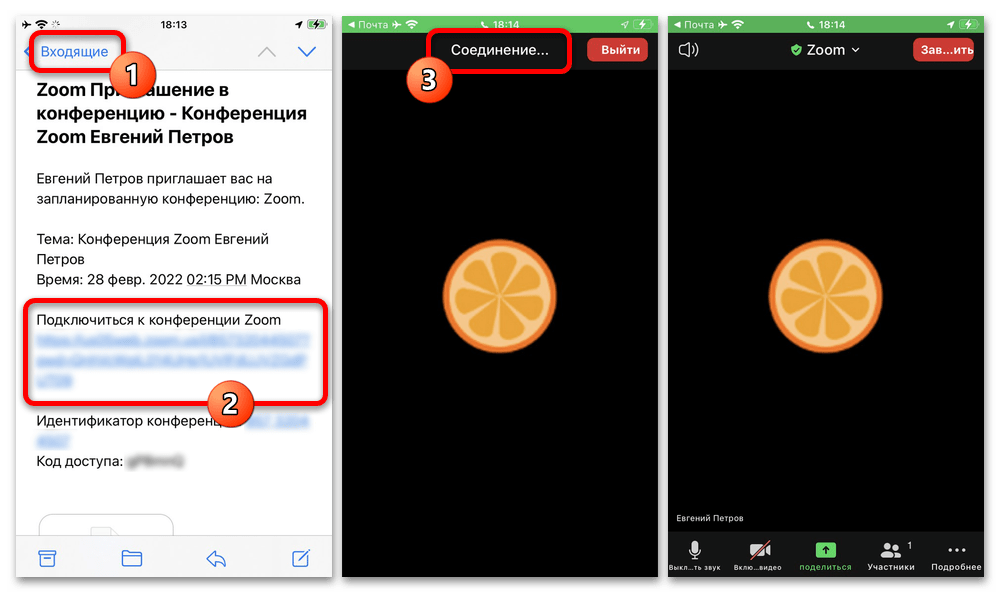
Данная ссылка является многоразовой, и потому подключиться к конференции можно будет даже после отключения. Однако актуально это только для одного и того же сеанса связи, тогда как по истечении определенного времени или завершения встречи организатором войти не получится.
Способ 4: Вход по номеру конференции
Еще один способ, напрямую связанный с текстовым приглашением, заключается в использовании уникального номера конференции и кода доступа из пригласительного письма. В данном случае действует все указанные ранее особенности и ограничения, включая возможность повторного подключения к сеансу связи.
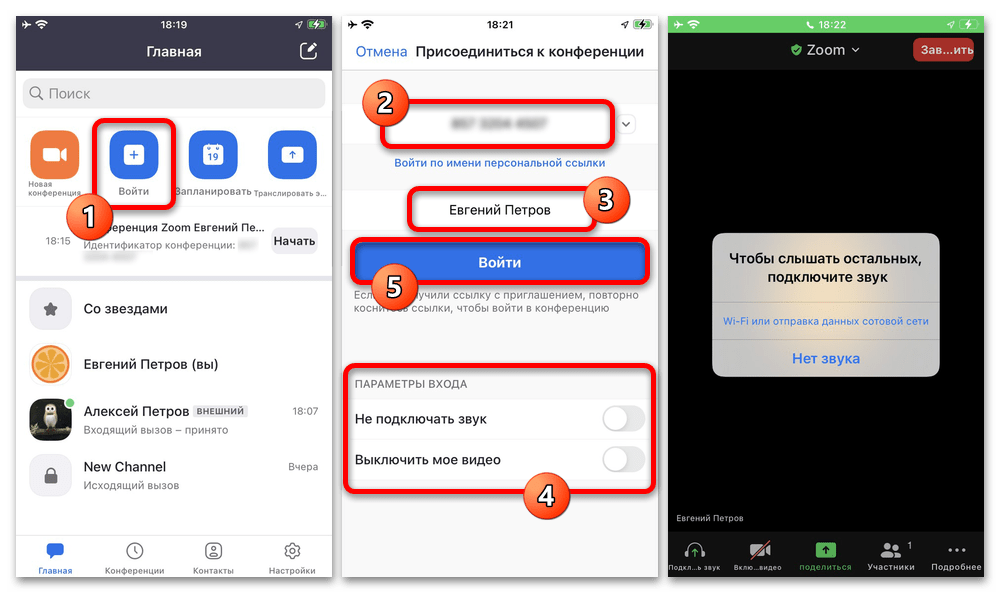
Находясь на главном экране мобильного приложения, нажмите кнопку «Войти» и в текстовое поле «Идентификатор конференции» введите номер, полученный ранее тем или иным способом. После этого можно на свое усмотрение редактировать пользовательское имя для встречи, изменить «Параметры входа» в нижней части экрана и нажать кнопку «Войти».
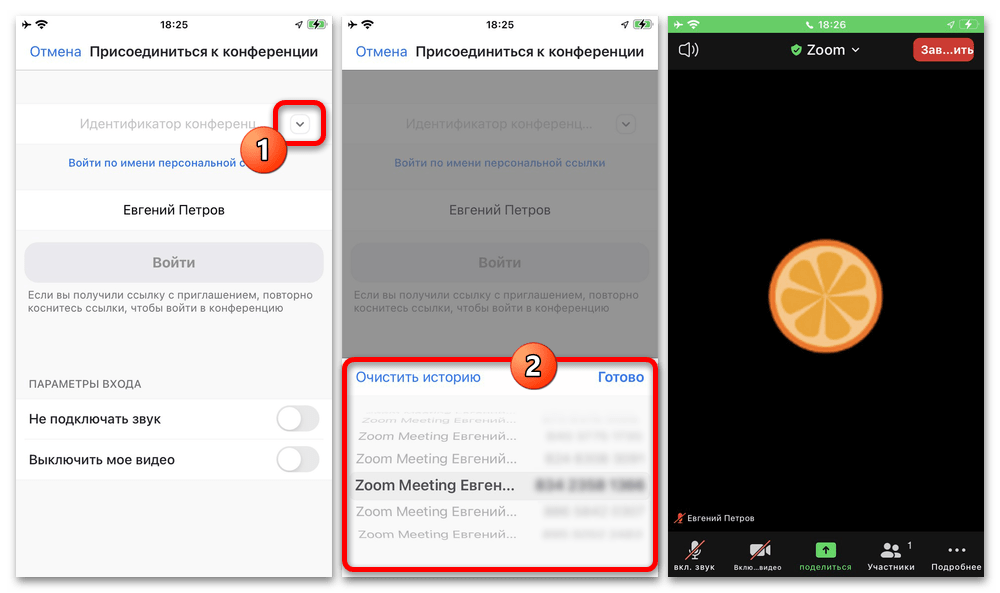
В качестве относительной альтернативы можно воспользоваться историей при нажатии кнопки с указывающей вниз стрелочкой. Это может быть удобно, если в нужной конференции организатором является конкретный человек, которым используется собственный фиксированный идентификатор и код доступа.