
Как на телевизоре Самсунг смотреть фильмы с телефона — пошаговая настройка
Существует несколько способов, как смотреть видео с телефона на телевизоре Самсунг. Смартфоны и ТВ данного бренда поддерживают технологию Screen Mirroring, и соединение между ними будет максимально простым и быстрым. В случае, если девайс изготовлен другим брендом, вам нужно проверить, какая из инструкций сработает для него. Все варианты, как на телевизоре Самсунг смотреть фильмы с телефона, расписаны далее в статье.
Как смотреть видео со смартфона Самсунг на ТВ Самсунг
Данный случай самый простой. Оба устройства изначально подготовлены к такому взаимодействию. Но и здесь есть нюансы – они связаны с версией операционной системы аппарата.
Способ, как вывести видео с телефона Самсунг на телевизор Самсунг, следующий:
- Нажмите кнопку «Source» на пульте и запустите Screen Mirroring. Для телевизоров К-серии этот пункт опускают.

- На телефоне откройте «шторку», проведя пальцем вниз на экране. Для разных версий Андроида теперь нужно выполнить различные действия.
- Найдите иконку «Smart View» или Screen Mirroring в шторке и нажмите на неё. Иногда нужно пролистать экран налево или направо.

- Либо откройте быстрые подключения – это иконка в виде цветка.

- Или нажмите на иконку настроек, и выберите Smart View среди появившихся пиктограмм.

- Каждый из предыдущих вариантов закончится списком аппаратов, к которым можно подключиться и смотреть. Выберите из списка свой телевизор Самсунг.

- На ТВ экране появится изображение с девайса. Все ваши действия или запущенное видео, игра, приложения можно смотреть на экране в режиме реального времени.

- Чтобы перестать смотреть видео, найдите на экране иконку, обычно она появляется в боковой части. Нажмите на неё и выберите «отключить». Либо отогните шторку, нажмите на иконку, которая сообщает о трансляции, и затем нажмите на «Отключить» или «Разорвать подключение».

Чтобы вывести фильм с телефона на телевизор Самсунг, используйте один из таких методов:
- Если гаджет поддерживает Screen Mirroring или Миракаст, то воспользуйтесь предыдущей инструкцией. Возможно, на гаджете нужно включить Wi-Fi Direct через «настройки – дополнительные параметры Wi-Fi».

- Установите специальное приложение для создания DLNA сервера.
- Примените гаджет Chromecast.
- Используйте проводное подключение.
Далее о каждом из них – более подробно.
Способ 1. Приложение для создания DLNA сервера
Это вариант поможет вывести видео с телефона Самсунг на телевизор через WiFi. Достаточно проделать такие действия:
- Скачать на телефон из Плей Маркета приложение для DLNA. Ориентируйтесь на оценку, отзывы, число скачиваний и совместимость с вашим гаджетом.

- Настройте приложение. Выберите в нём папки, которыми будете делиться.
- И телефон, и ТВ должны быть подключены к одной сети Вай Фай.
- В качестве источника сигнала на ТВ нужно выбрать DLNA сервер.
Данный вариант не позволяет просматривать потоковое видео из сети – доступны только файлы, которые уже есть на устройстве.
Способ 2. Устройство Chromecast
Если беспроводное подключение другими способами не сработало, или у вас «завалялось» это устройство, то это отличный вариант, чтобы отправить видео с телефона на телевизор Samsung.
- Подключите Chromecast в HDMI-порт.
- Установите на девайс приложение Google Home и в его меню найдите Chromecast. Соедините девайсы.
- В качестве источника сигнала на ТВ выберите HDMI.

Этим методом можно смотреть как потоковое вещание, так и файлы на самом смартфоне.
Способ 3. Проводное подключение.
Это универсальный вариант, чтобы смотреть видео на большом экране – для всех моделей. В случае с Самсунг, компания выпускает специальные устройства для более удобного подсоединения.
- Простые телефоны можно подключить к ТВ через USB кабель. Затем нужно использовать смартфон как USB-накопитель, а в источнике сигнала телевизора выбрать USB. Так можно просмотреть фото и видео, которые хранятся в памяти устройства, но потоковое вещание запустить нельзя. И этот вариант не подойдёт для новых смартфонов. Это самый примитивный метод, как перевести видео с телефона на телевизор Самсунг для старых девайсов.
- Более современный вариант подключения – HDMI. Купите специальный провод-переходник и соедините аппараты. В источнике сигнала телевизора выберите HDMI. Для более старых девайсов этот способ не подойдёт.
- Для устройств от Самсунг есть специальный метод подключения по HDMI – через DeX станцию. Эти устройства – не просто своеобразный переходник между девайсами. Они позволяют использовать телевизор и смартфон от Самсунг как полноценный персональный компьютер. Вы сможете не только с телефона посмотреть видео на телевизоре Samsung, но и работать с массой программ в «компьютерном» интерфейсе. При этом смартфон будет заряжаться.

Теперь вы знаете все способы, как воспроизвести видео с телефона на телевизор Самсунг. Для «родных» аппаратов это будет сделать проще, но если у вас смартфон другого бренда, то вы также справитесь с задачей и сможете смотреть видео на большом экране. Надеюсь, данная статья будет вам полезна.
Как подключить телефон к телевизору
Как транслировать видео, экран телефона на телевизор, как передать изображение с телефона на телевизор?
- Подбор кредитов:
- кредит онлайн
- займ на карту
- микрозайм
Этими вопросами задаются многие владельцы мобильных устройств, у которых возникает необходимость просмотреть свои фото и видеозаписи на экране своего телевизора.
Итак, подключить телефон к телевизору можно тремя способами:
- При помощи USB-кабеля
- При помощи HDMI кабеля
- без проводов — используя беспроводные подключения (Wi-Fi):
- через Wi-Fi модуль в ТВ
- при помощи DLNA
- технология Miracast
- приставка Chromecast
- программное обеспечение Samsung
- технология AirPlay.
Рассмотрим каждый и способов подробнее. Ведь благодаря такому подключению можно смотреть фильм, видео с телефона на телевизоре, вывести изображение со смартфона на ТВ и управлять телефизором с телефона (синхронизировать устройства).
Как подключить телефон к телевизору через USB
Одним из наиболее простых и доступных способов подключения телефона к телевизору является использование USB-кабеля. Такой вариант дает возможность использовать телефон как флеш-накопитель (карту памяти), соответственно, просматривать фото и видео можно только через интерфейс вашего TV.
Для подключения необходимы смартфон на Android, USB- кабель, телевизор с входом USB и следующая последовательность действий:
- Вставить USB кабель в смартфон и соединить с телевизором через USB вход
- Включить телевизор
- На экране телефона выбрать опцию «Использовать в качестве накопителя памяти (в качестве USB)».
- В меню телевизора (с помощью пульта) в перечне доступных источников выбрать «USB»
- Выбор папок и файлов (фото и видео) осуществляется пультом вашего ТВ.
Бывают ситуации, когда телевизор не обнаруживает подключенный смартфон по USB кабелю. В таком случае необходимо проверить исправность кабеля и его возможность для передачи данных, т.к. некоторые кабеля предназначаются только для зарядки смартфонов. Кроме того, проблема с подключением может возникать при неправильном выборе меню в смартфоне (следует отсоединить кабель от смартфона и повторить последовательность действий, описанных выше, выбрав в меню верный пункт (не «Только зарядка»).
В случае, если подключение телефона к телевизору через USB по каким-либо причинам неосуществимо, попробуйте другие методы, которые ми описываем ниже.
Как подключить телефон к телевизору через HDMI
Подключение телефона к телевизору посредством HDMI-кабеля дает возможность запускать все файлы на телефоне и транслировать их на экран телевизора, т.к. на экране телевизора, в данном случае, полностью отображается экран смартфона и повторяются его действия.
Для подключения телефона к телевизору необходим разъем mini-HDMI. Если в вашем смартфоне такой разъем отсутствует, то можно использовать переходники для смартфона:
- Адаптер USBType—C–HDMI дает возможность подключить большинство современных телефонов на Android к ТВ через разъем быстрой зарядки. Рекомендуем к приобретению универсальный переходник, для подключения к телевизорам через разъемы HDMI, VGA, DVI, MiniDP.
- Переходник Lightning позволяет подключить к телевизору мобильные устройства Apple (iPhone и iPad). Адаптер может быть также универсальным или подходить только для отдельного вида разъёма ТВ.
- Адаптер MHL может использоваться для подключения к телевизору более «старших» устройств, в которых в качестве разъёма используется microUSB, но также дает возможность подключиться к HDMI. Однако, следует иметь ввиду, что стандарт Mobile High-Definition Link должны поддерживать как смартфон, так и подключаемый ТВ. Проверить смартфон можно изучением инструкции или запуском приложения, например, MHL Checker, а телевизор иметь маркировку MHL возле разъема HDMI.
- Через Slim Port также можно подключить более старые мобильные устройства с наличием входа microUSB.
Выбрав в меню ТВ порт, к которому подключен смартфон, можно транслировать экран телефона на телевизор.
Беспроводные подключения смартфона к телевизору
Как подключить телефон к телевизору при помощи Wi-Fi
В том случае, если ваш телевизор оснащен Wi-Fi модулем, а смартфон достаточно новый (ОС Android не ниже 4-ой версии или iPhone не ниже 4s), изображения со смартфона можно транслировать на телевизор через Wi-Fi.
Для подключения телефона к телевизору через Wi-Fi необходимо:
- Перейти в смартфоне в «Беспроводные сети», выбрать пункт «Wi-Fi Direct» и сделать его активным
- Перейти в меню телевизора в раздел «Сеть», выбрать Wi-Fi Direct
- В списке доступных устройств в меню ТВ выбрать свой смартфон
- Подтвердить запрос на смартфоне на подключение к телевизору.
Как подключить телефон к телевизору при помощи DLNA
Подключить Android-смартфон к телевизору можно и при помощи DLNA (естественно, что телевизор должен поддерживать данную технологию).
Для передачи файлов со смартфона на ТВ через DLNA необходимо:
- Подключить смартфон и телевизор к домашней сети интернет (это можно сделать любым доступным способом)
- Активировать функцию DLNA в настройках вашего ТВ.
- В смартфоне выбрать файл (фильм, музыка или фото) и в настройках меню нажать «выбрать проигрыватель».
- В списке доступных проигрывателей найдите название своего телевизора и активируйте опцию воспроизведения.
Скачав в Google Play приложения для DLNA, можно получить расширенные возможности просмотра файлов, например, не только из галереи смартфона.
Как подключить телефон к телевизору при помощи Miracast
Дублировать экран смартфона на экран телевизора можно и при помощи технологии Miracast, для чего необходим SMART TV с поддержкой функции Miracast или же используя специальный адаптер, если телевизор не поддерживает такую функцию.
Для подключения смартфона к телевизору с Mirocast необходимо выполнить следующие действия:
- Активировать в настройках телевизора Mirocast
- В настройках экрана смартфона выбрать «Беспроводной монитор»
- В перечне активных устройств выбрать свой телевизор и активировать соединение.
В случае, если ваш телевизор не поддерживает Mirocast, можно использовать специальный адаптер, который подключается через HDMI-разъем. В меню ТВ нужно выбрать данный канал и скачать приложение, через сканирование QR-кода на экране телевизора.
Активировав режим «Беспроводной монитор» в настройках экрана смартфона, можно также найти свой ТВ в перечне доступных устройств, что позволит транслировать экран смартфона без установки дополнительного программного обеспечения.
Как подключить телефон к телевизору при помощи Chromecast
Использование приставка Chromecast от Google помимо просмотра видео и изображений из галереи Android и iPhone смартфонов, дает возможность воспроизводить видео из приложений (например, YouTube), играть в игры и осуществлять презентации с телефона для аудитории.
Для подключения Chromecast необходимо:
- Подсоединить Chromecast к телевизору через HDMI-разъем
- Скачать и открыть приложение Google Home на смартфоне (предварительно войдя в свой Google аккаунт)
- Подключить смартфон к сети WI-FI
- Запустить на смартфоне контент в любом приложении, для чего выбрать знак трансляции и ваш телевизор в списке устройств.
Как подключить смартфон к телевизору Samsung при помощи ПО
В случае, если у вас и смартфон и телевизор компании Самсунг, то используя USB-кабель и специальную программу Screen Mirroring, можно дублировать экран смартфона на телевизор. Для активации возможности понадобится одновременное включение данной функции в настройках обоих устройств.
Как подключить iPhone и iPad при помощи AirPlay
Фирменная функция AirPlay от Apple без лишних усилий позволит объединить iPhone и Apple TV. Для этого необходимо:
- Подключить смартфон и TV к сети Wi-Fi
- В iPhone перейти в меню «Пункт управления» и выбрать «Повтор экрана»
- Выбрать в списке доступных устройств Apple TV.
Сопряженный телефон и телевизор фирмы Apple, дают возможность просмотра фото и видео файлов, прослушивания музыки, осуществления презентаций, играть с телефона на большом экране ТВ.
Пять простых способов посмотреть видео с телефона на телевизоре
Как подключить смартфон к телевизору и зачем это нужно
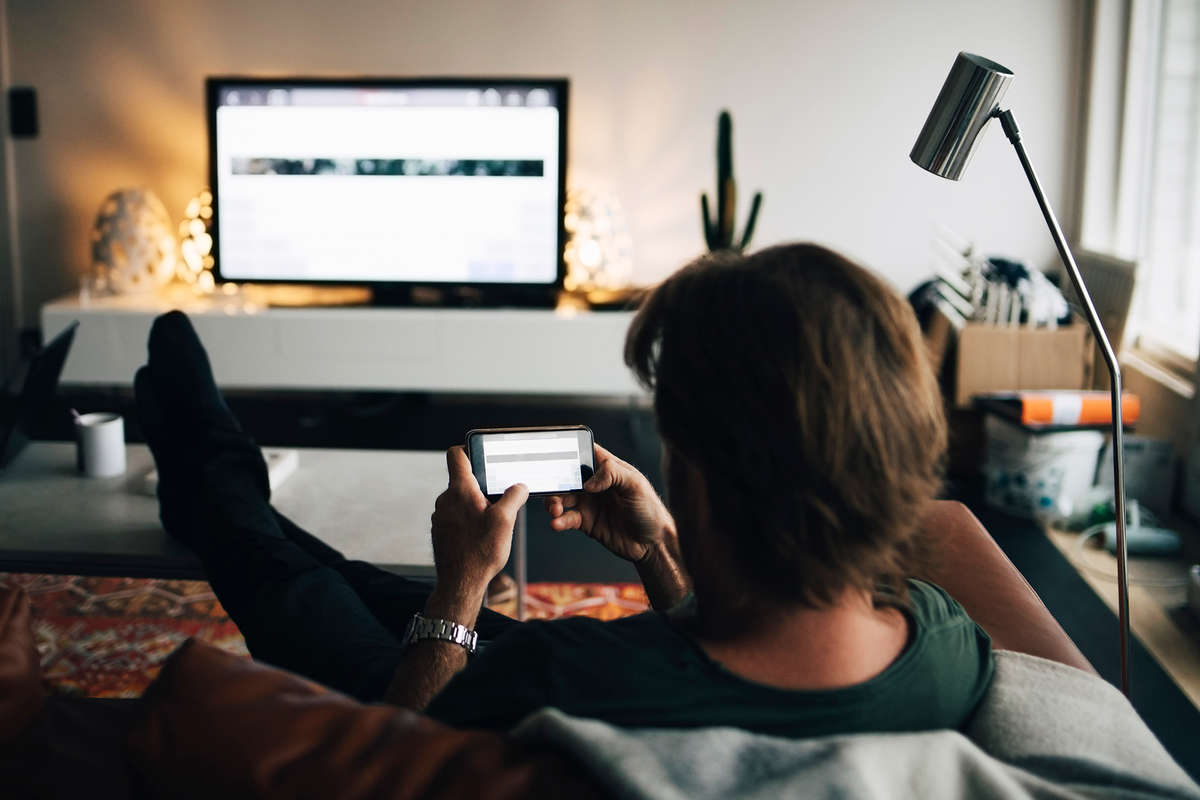
Getty Images
В связи с возросшим функционалом смартфонов они все чаще заменяют россиянам целый набор электронных устройств. Единственное, чего может не хватать современному пользователю — большого экрана. Как объединить свой смартфон с домашним телевизором и как это можно использовать — в материале «Газеты.Ru».
Как это использовать
Несмотря на то, что экраны смартфонов приблизились почти к семи дюймам, до телевизоров им далеко. Но с помощью соединения этих двух устройств можно устроить домашний спортзал, игровую комнату, дискотеку, кинотеатр и современный конференц-холл.
Стоит попробовать подсоединить к телевизору свой смартфон для того, чтобы заниматься фитнесом или проводить конференцсвязь в Zoom. СЕО FitStars Илья Капустин в беседе с «Газетой.Ru» отметил, что занятие спортом при помощи видеотренировок на большом экране телевизора может дать лучший результат, чем при использовании смартфона.
«Заниматься спортом дома гораздо удобнее не с маленького экрана смартфона, а с экрана телевизора. Благодаря широкому экрану хорошо видны все нюансы и детали упражнений, которые предлагают тренеры в видеотренировках. Таким образом, занимающимся лучше видны техники упражнений и уменьшается вероятность травмы. Более того, занятия спортом дома с большим экраном полностью погружают занимающегося в атмосферу спортзала, увеличивая интенсивность и эффективность тренировок», — считает Капустин.
Проецирование экрана смартфона пригодится также тем, кто давно желает попробовать любимую игру «три-в-ряд» на большом экране или показать забавные видеоролики TikTok в шумной компании.
Для любителей музыки и владельцев аудиосистемы, подключенной к ТВ, также есть отличный повод «закатить» вечеринку — подключив смартфон к телевизору, можно передавать на него музыку прямиком из YouTube Music, «Яндекс.Музыки» или других музыкальных стриминговых платформ.
«Сценарии использования зависят только от требований и фантазии пользователя. Подключив смартфон к телевизору, можно смотреть фильмы и видео на большом экране или просматривать фотографии с отпуска всей семьей. Даже мобильные игры могут заиграть новыми красками — словом, применений этому есть огромное количество», — заявила «Газете.Ru» эксперт компании itel Светлана Муреева.
Однако неоспоримым преимуществом передачи изображения со смартфона на ТВ является количество доступных сервисов и приложений. Даже если телевизор оснащен операционной системой Android TV, это вовсе не означает, что он поддерживает все те же приложения, что и мобильное устройство. Начиная от игр и заканчивая сборником кулинарных рецептов — не все приложения одинаково удобно управляются пультом, поэтому в таких случаях полезнее использовать привычный интерфейс и способ управления, просто продублировав все на большой экран.
Также к данному методу стоит присмотреться владельцам умных телевизоров, предпочитающих смотреть YouTube с большого экрана. В случае, если Google полностью уйдет из России или видеохостинг будет заблокирован, далеко не каждый Smart TV сможет поддерживать VPN. Поэтому метод с проецированием YouTube со смартфона на ТВ в таком случае оказывается в более выигрышном положении, ведь пользоваться частной сетью на смартфоне многие уже научились.
Как вывести картинку с Android на ТВ
Для сопряжения смартфона и телевизора прежде всего понадобится Android-смартфон под управлением Android 5.0 или более поздней версии, то есть выпущенный не позднее 2014 года.
Для того чтобы проецировать содержимое смартфона на телевизор, понадобится наличие Smart TV. Это может быть как встроенная в телевизор операционная система Tizen (в телевизорах Samsung), WebOS (в телевизорах LG) Android TV, Google TV, так и ТВ-приставка на одной из названных ОС. Последние особенно хорошо работают с функцией Chromecast.
Самый простой способ подключиться к телевизору, это найти ярлык «Трансляция экрана» в меню быстрого доступа на Android-смартфоне. Для этого необходимо потянуть за правый верхний угол экрана и найти соответствующий значок. Если там его нет, можно нажать на значок карандаша и добавить эту функцию в меню быстрого доступа.
По нажатию на «Проецирование экрана» откроется окно с доступными устройствами для передачи изображения. Следует выбрать телевизор, на котором необходимо отобразить дисплей смартфона. При этом настраивать что-то на телевизоре или заходить в настройки не нужно.
Если же не удалось обнаружить ярлык «Проецирование экрана», можно также попробовать найти эту функцию в «Настройках», перейдя в раздел «Подключения».
При этом важно, чтобы телевизор и смартфон были подключены к одной Wi-Fi-сети.
Если же ваш телевизор не носит приставку «смарт», то и для таких устройств есть решение — докупить так называемый донгл в виде Google Chromecast. Также можно использовать сторонние приложения, которые будут транслировать экран смартфона на телевизор по Wi-Fi.
«Как правило, такие приложения используют технологию Miracast — стандарт беспроводной передачи мультимедийного сигнала. Иногда такой способ может вызывать задержку трансляции и больше подойдет для просмотра изображений. Также у многих производителей есть свой инструментарий для трансляции контента с экрана смартфона», — рассказали «Газете.Ru» в пресс-службе «Ситилинка».
Как вывести картинку с iPhone на ТВ
Владельцы iPhone также могут подключать его к Smart TV по беспроводной сети, если телевизор совместим с AirPlay 2. Для этого на смартфоне необходимо провести пальцем вниз от верхнего правого угла, чтобы открыть «Центр управления», после чего нажать на кнопку «Повтор экрана». В сплывающем окне появятся телевизоры, к которым можно подключиться.
После выбора подходящего устройство вывода может появиться запрос пароля, который необходимо подтвердить на iPhone, после чего экран смартфона целиком отобразится на телевизоре.
Стриминговые сервисы и медиа
Если нет необходимости в том, чтобы переносить весь экран смартфона на большой экран телевизора, а необходимо открыть лишь видео из YouTube, фильм или музыку с какой-либо платформы, можно пойти более простым путем.
Для этого нужно открыть необходимый видеоролик, фильм или музыкальную композицию и найти кнопку, на которой изображен прямоугольник со значком Wi-Fi в углу. Если нажать на него, откроется окно с выбором доступных устройств вывода — это может быть как телевизор с функцией Chromecast и AirPlay, так и умная колонка.
Светлана Муреева из itel рассказала об еще одном способе передать медиафайлы со смартфона на телевизор. По ее словам, при помощи технологии Wi-Fi Direct пользователи могут передавать файлы прямиком на телевизор, сохраняя их в его памяти.
«Если телевизор поддерживает технологию Wi-Fi Direct, это лучший способ подключить его. Для этого достаточно включить функцию в настройках телевизора — открыть пункт Wi-Fi Direct в настройках смартфона и выбрать телевизор в списке доступных устройств, после чего можно отправлять на него фотографии, видео и другой контент», — поделилась Муреева.
Однако стоит помнить, что для «тяжелых» файлов потребуется больше места, а современные телевизоры оснащаются в среднем 8 ГБ встроенной памяти.
Подписывайтесь на «Газету.Ru» в Новостях, Дзен и Telegram.
Мы сообщаем главное и находим для вас интересное.
Смартфон + ТВ: новые возможности просмотра контента с помощью Samsung Mobile View
Современные Smart TV уже давно перестали быть просто средством для просмотра телевизионных передач. Телевизоры сейчас поддерживают полный спектр беспроводных технологий, что существенно расширяет их возможности. На телевизоре можно легко наслаждаться содержимым любых подключенных к нему устройств. Благодаря функции Mobile View, доступной в ТВ-моделях Samsung, пользователи могут беспрепятственно делиться контентом с телефона, смотреть мобильное видео на большом экране, слушать музыку на ТВ и наслаждаться отличным звуком. Все это легко сделать одним касанием и без дополнительных подключений.
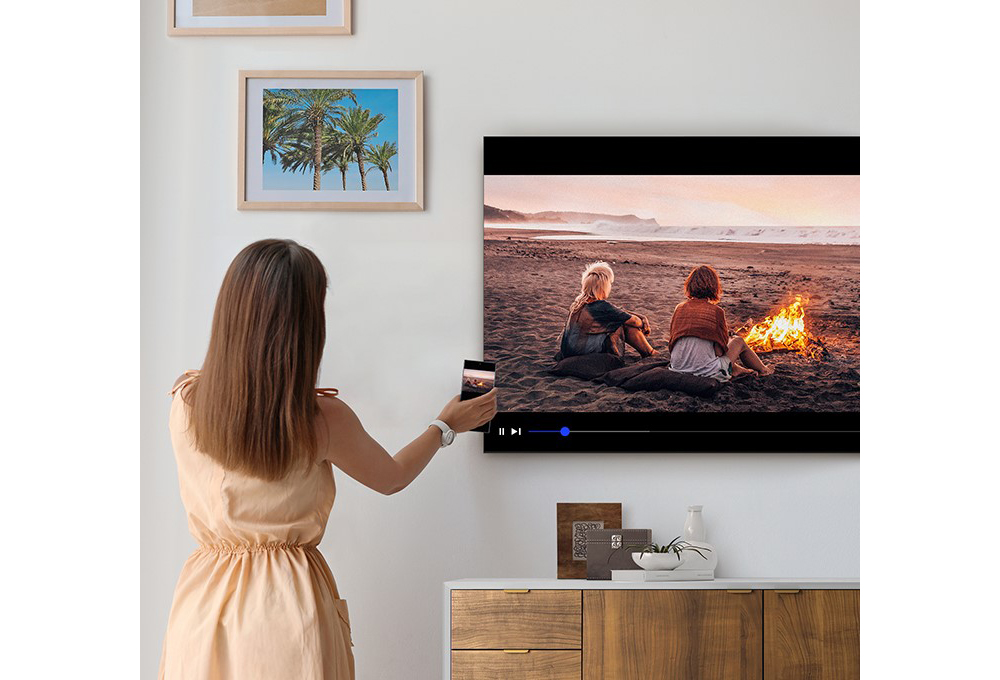
В современном мире граница между мобильными и ТВ-платформами стирается. Оставаясь на переднем крае технологий, Samsung представляет инновационные функции телевизоров, которые будут весьма актуальны для пользователей: Tap View, Multi View, Music Wall, My Album и Smart View.
До появления данных функций для демонстрации видео со смартфона на большом экране требовалось выполнить множество сложных настроек. Теперь всё стало как никогда просто: с помощью Tap View просматривать мобильный контент на большом экране можно буквально в одно касание — нужно просто коснуться смартфоном Samsung края телевизора. Любопытно, что данная функция позволяет наслаждаться контентом без подключения к сетям Wi-Fi. Чтобы перенести ваши фотографии или видео с мобильного устройства на телевизор, необходимо коснуться телефоном верхней или боковой части телевизора. Теперь просмотр фотографий или видеозаписей в семейном кругу станет гораздо проще и приятнее: на большом экране от вас не ускользнут никакие детали.
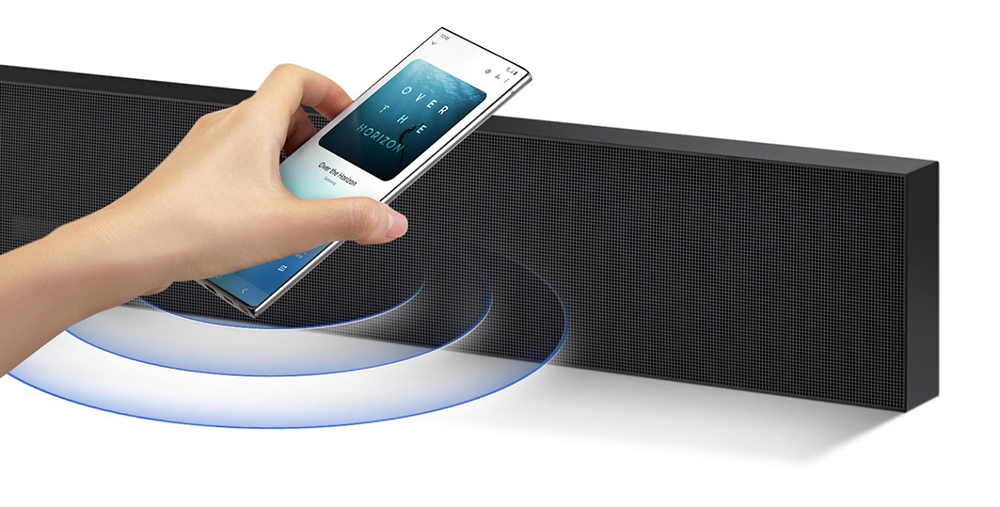
Более того, на телевизор можно передавать не только изображение, но и звук: функция Tap Sound, встроенная в новые саундбары Samsung, поможет создать по-настоящему объемное звучание. Слегка прикоснувшись смартфоном к звуковой панели, пользователи получат возможность прослушивать аудио в высоком качестве и даже устраивать музыкальные вечеринки на открытом воздухе. Сейчас, в век популярности стриминговых сервисов, именно наши смартфоны стали центром музыкальной вселенной: любимый трек можно запустить за пару секунд. А благодаря функции Tap Sound всегда можно поделиться хорошим настроением с окружающими, включив им классную музыкальную композицию.
Чтобы активировать функции Tap View и Tap Sound, необходимо запустить приложение SmartThings на смартфоне и включить Tap View или Tap Sound.
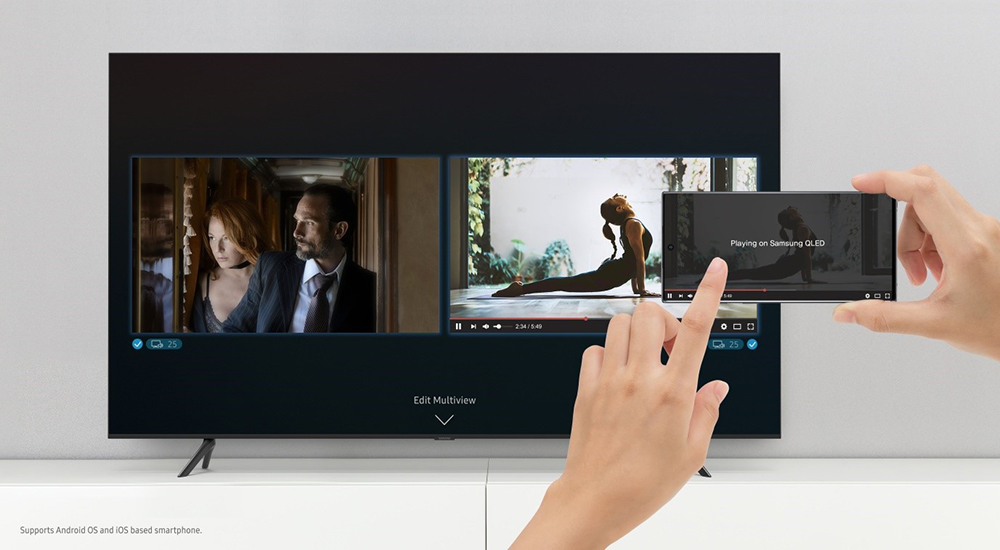
Согласно опросу Samsung, 92% респондентов во время просмотра телевизора параллельно используют разные устройства, например, телефон. При этом большинство пользователей отметили, что чаще всего они одновременно просматривают другой контент – например, социальные сети. Функция Multi View позволяет не только отображать содержимое смартфона на телевизоре, но и разделять экран телевизора на два, чтобы смотреть все на одном экране и ничего не упустить. Скажем, во время просмотра футбольного матча можно вывести статистику игроков или другую полезную информацию, чтобы не пропустить ничего важного.
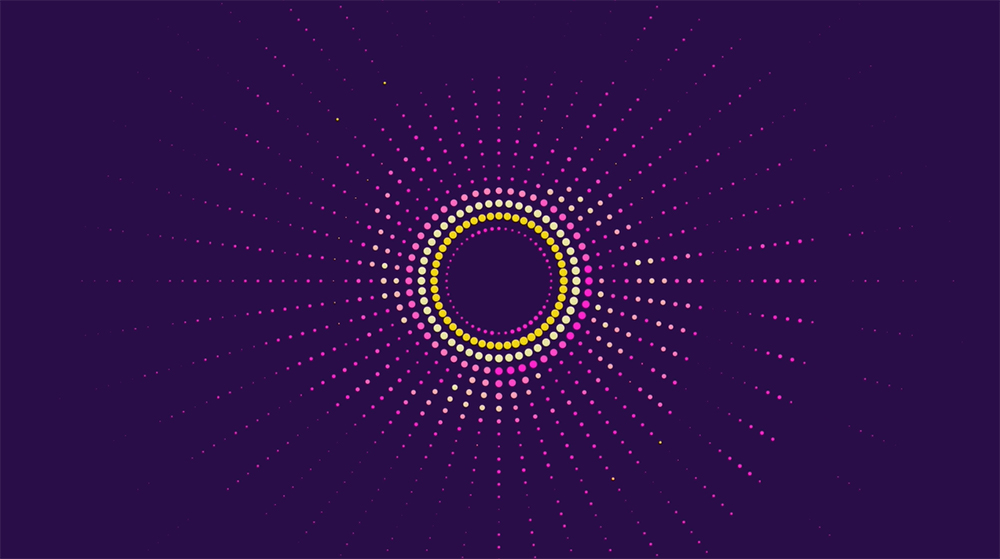
Есть ещё один отличный способ получить новые впечатления от прослушивания любимой музыки – визуализировать ее в ярких цветах с помощью функции Music Wall. При использовании Bluetooth во время воспроизведения музыки со смартфона на телевизоре она создает визуальный спектр, который отражает атмосферу аудиодорожки на экране телевизора. Таким образом, в вашей гостиной появляется персональный «диско-шар», который придаст вашей вечеринке яркие краски.
Компания Samsung приготовила ещё одну функцию, доступную при использовании Mobile View, — это My Album. Благодаря ей в телевизорах Samsung загрузка и отображение фотографий стали быстрее и проще. Если раньше для отображения изображений на ТВ требовалось получить доступ к приложению SmartThings и выполнить ряд шагов, то теперь фотографии можно экспортировать непосредственно из приложения «Галерея». Для этого нужно выбрать изображения, которые хочется продемонстрировать на большом экране, нажать «Поделиться» и выбрать «Просмотр изображений на телевизоре». Владельцы нескольких ТВ могут выбрать телевизор для просмотра фото.
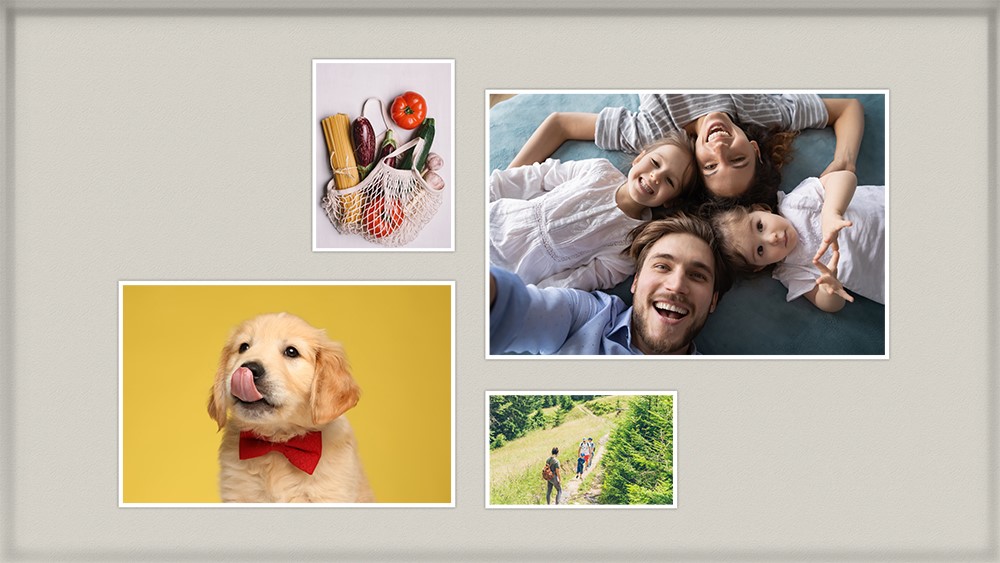
На улице, где люди чаще всего делают групповые снимки, функции автоматической галереи и слайд-шоу упрощают съемку и отображение фотографий: когда изображения имеют разное соотношение сторон, создаются макеты фотографий и воспроизводятся последовательно на телевизоре. Количество художественных фильтров было увеличено с трех до пятнадцати, что позволяет использовать более широкий спектр эффектов, чтобы каждый пользователь смог найти тот, который лучше всего соответствует снимку.
Ещё один способ отображения разнообразного мобильного контента на телевизоре — использование Smart View. Мобильные устройства Samsung можно подключать по беспроводной сети к телевизорам Samsung или устройствам Chromecast, что позволяет пользователям просматривать фотографии, видео, презентации и игры на своих телевизорах.
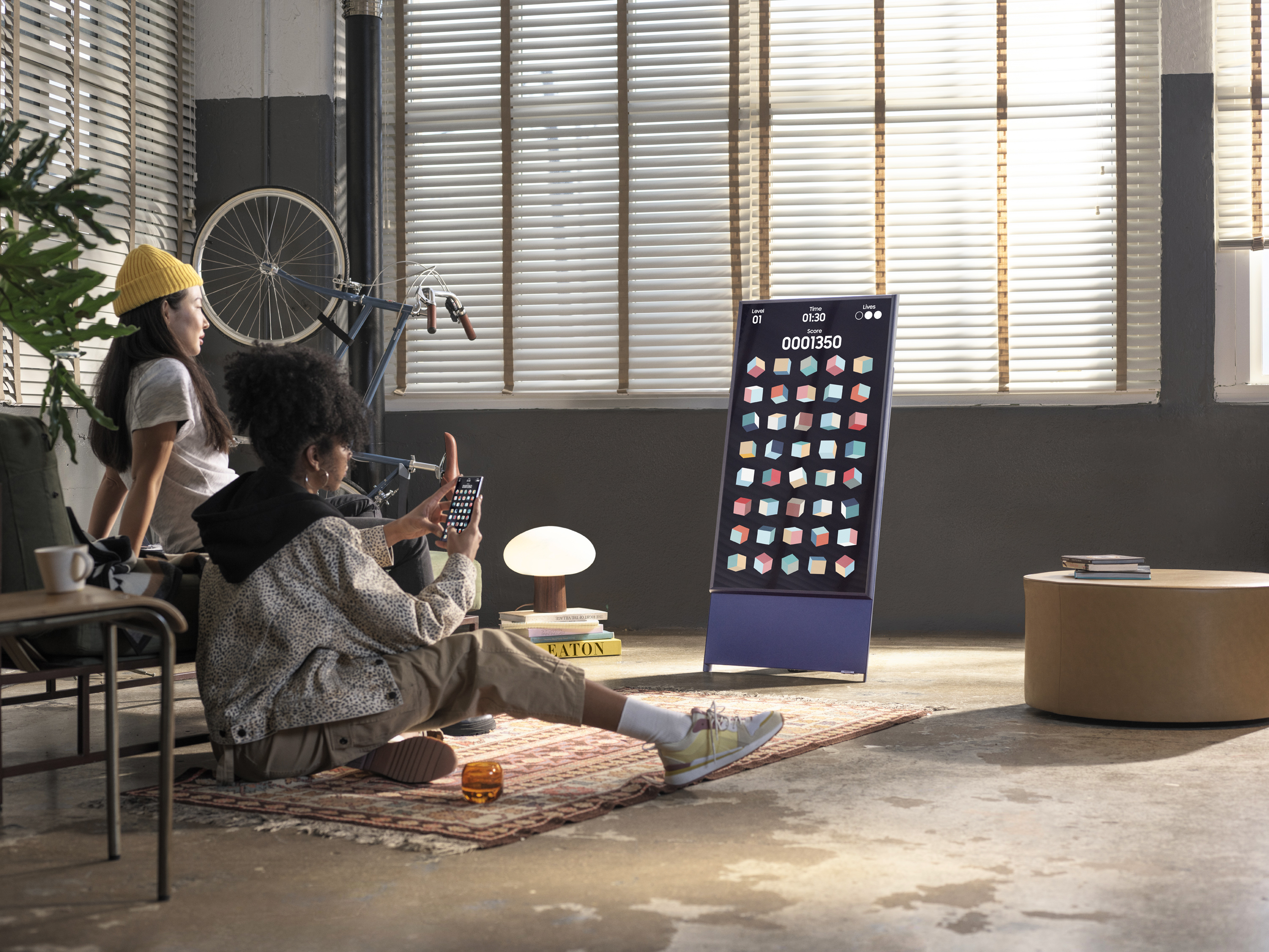
Для активации функции необходимо дважды смахнуть вниз от верхней части экрана смартфона, чтобы открыть панель «Быстрая настройка». Далее нажать значок Smart View, чтобы выбрать устройство, к которому нужно подключиться, и можно наслаждаться мобильным контентом на своем телевизоре. С помощью Smart View можно, к примеру, насладиться просмотром спортивного матча в компании друзей, разделив с ними эмоции от ярких моментов противостояния.
Современные технологии облегчают жизнь владельцам смартфонов и телевизоров Samsung, позволяя легко и просто делиться персональным контентом с родными и близкими, а также устраивая совместный просмотр вашего контента или прослушивание любимых композиций в кругу друзей и подруг.