
Как передать файлы с Android на iPhone и обратно
В закладки
Компании Apple и Google демонстрируют разные подходы к разработке и развитию своих мобильных операционных систем с отличающимися ограничениями и особенностями.
В связи с этим банальная передача данных между iPhone и смартфоном на Android превращается в настоящий квест.
Предлагаем 5 актуальных способов отправки любых файлов с iOS на Android и обратно. Без компьютера, кабеля и джейлбрейка.
1. Мессенджеры
Самый простой способ передать тот или иной файл между разными файловыми системами – мессенджеры.
Они уже есть на каждом смартфоне и для передачи данных больше ничего не требуется. Просто открываем переписку и добавляем нужный файл с устройства.
Удобнее всего использовать Telegram. Приложение позволяет прямо в чат вставить фото или видео из галереи либо добавить любые данные из iCloud.
Мессенджер встраивается в меню Поделиться, отправить файл можно из любого стороннего приложения, например, плеера, файлового менеджера или облачного клиента.
Как перенести фотографии с Samsung на iPhone [2023]

Размещено от Лиза Оу / 11 янв, 2022 09:00
Планируете ли вы заменить свое устройство Samsung на iPhone? Конечно, все ваши файлы находятся на вашем устройстве Samsung, включая фотографии, которыми вы действительно дорожите. На самом деле, фотографии, как правило, являются одной из самых важных вещей для людей в наши дни. Если вы один из тех, кто так считает, вы также не хотите удалять свои фотографии, на которых были ваши воспоминания. Так что лучше всего их перенести. Если вы посмотрите, как вы это сделаете, посмотрите эти 5 лучших проверенных способов переноса фотографий с Samsung на iPhone.
![Как перенести фотографии с Samsung на iPhone: 5 лучших проверенных методов [2023]](https://www.fonelab.com/images/hypertrans/move-data-from-samsung-to-iphone.jpg)
- Часть 1. Перенос фотографий с Samsung на iPhone с помощью USB-кабеля
- Часть 2. Перенос фотографий с Samsung на iPhone с помощью Move to iOS
- Часть 3. Перенос фотографий с Samsung на iPhone с помощью Google Фото
- Часть 4. Перенос фотографий с Samsung на iPhone с помощью Fonelab HyperTrans
- Часть 5. Перенос фотографий с Samsung на iPhone с помощью iTunes / Finder
- Часть 6. Часто задаваемые вопросы о переносе фотографий с Samsung на iPhone

Передача данных с iPhone, Android, iOS, компьютера в любое место без каких-либо потерь.
- Перемещайте файлы между iPhone, iPad, iPod touch и Android.
- Импортируйте файлы с iOS на iOS или с Android на Android.
- Переместите файлы с iPhone / iPad / iPod / Android на компьютер.
- Сохранить файлы с компьютера на iPhone / iPad / iPod / Android.
Часть 1. Перенос фотографий с Samsung на iPhone с помощью USB-кабеля
Кабель универсальной последовательной шины широко известен как USB-кабель. Этот тип кабеля обычно используется для подключения компьютеров к периферийным устройствам, таким как принтеры, сканеры, фотоаппараты, видеокамеры, телефоны и многое другое. При этом вы можете перемещать и копировать данные с устройств друг друга. Итак, вы можете использовать это для переноса фотографий с Samsung на iPhone? Да конечно. Узнайте, как вы идете вместе с шагами ниже.
Шаги о том, как перенести фотографии с Samsung на iPhone с помощью USB-кабеля:
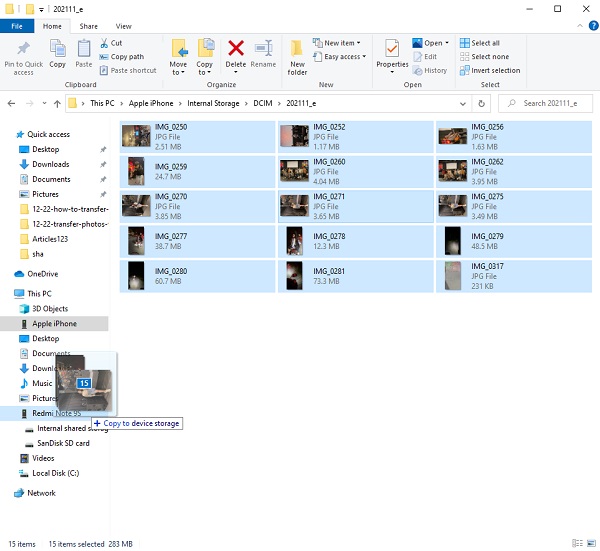
Шаг 1 Во-первых, подключите iPhone к компьютеру с помощью кабеля USB-C — Lightning. И ваш Samsung к компьютеру с помощью кабеля USB Type-C.
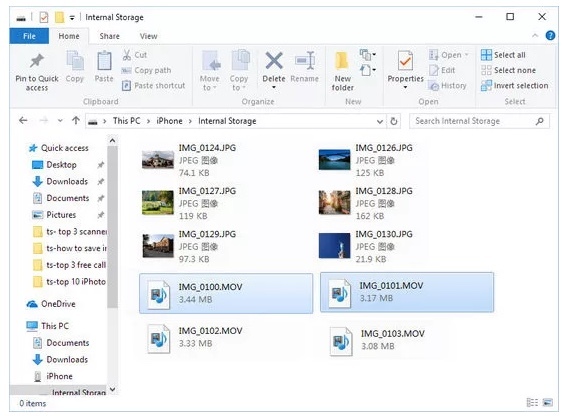
Шаг 2 Затем перейдите в проводник вашего компьютера. Щелкните Этот компьютер. Под ним вы увидите Диски и устройства, подключенные к вашему компьютеру. Нажмите «Этот iPhone» и выберите все фотографии, которые вы хотите перенести на свой Samsung.
Шаг 3 Выбрав их, вы можете перетащить их на устройство Samsung, которое вы подключаете к компьютеру, которое также находится в разделе «Этот компьютер».
Шаг 4 Дождитесь завершения процесса перемещения. Наконец, вы можете проверить это в приложении «Фотографии» на вашем iPhone, чтобы убедиться, что они успешно перенесены.
Передача данных с iPhone, Android, iOS, компьютера в любое место без каких-либо потерь.
- Перемещайте файлы между iPhone, iPad, iPod touch и Android.
- Импортируйте файлы с iOS на iOS или с Android на Android.
- Переместите файлы с iPhone / iPad / iPod / Android на компьютер.
- Сохранить файлы с компьютера на iPhone / iPad / iPod / Android.
Часть 2. Перенос фотографий с Samsung на iPhone с помощью Move to iOS
Знаете ли вы, что Apple разработала приложение для Android, позволяющее пользователям Android передавать свои данные со своего устройства на iPhone? Называется «Переход на iOS». Первое в истории Android-приложение, созданное Apple, помогает пользователям передавать данные, такие как история сообщений, контакты, закладки веб-сайтов, учетные записи электронной почты, календарь, фотографии и видео. Узнайте, как перенести фотографии с устройства Samsung на iPhone с помощью этого приложения. Вы можете выполнить следующие шаги.
Шаги о том, как перенести фотографии с Samsung на iPhone с помощью Move to iOS:
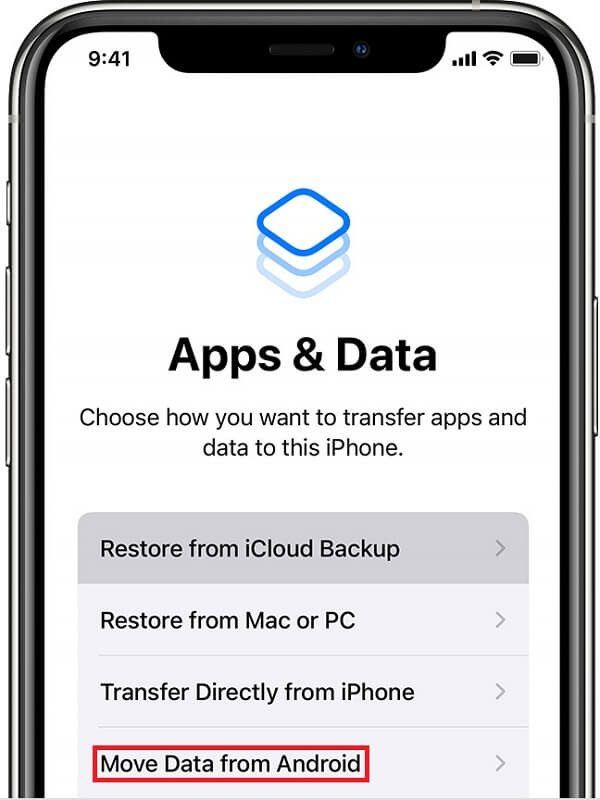
Шаг 1 Сначала настройте свой новый iPhone, пока не дойдете до экрана «Приложения и данные». Нажмите «Переместить данные с Android».
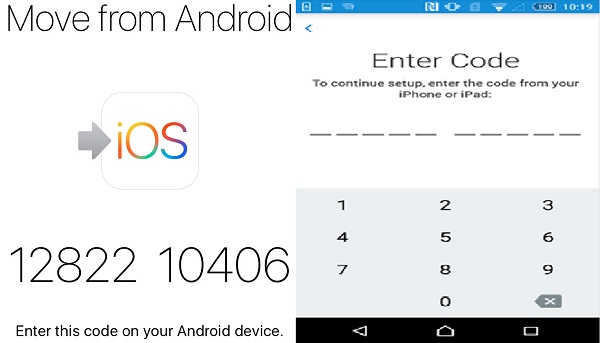
Шаг 2 Затем загрузите и установите приложение Move to iOS на свой телефон Samsung. Когда это будет сделано, откройте приложение. Нажмите на кнопку «Продолжить», чтобы подтвердить свой выбор. На вашем iPhone появится одноразовый сгенерированный код. Чтобы подтвердить и начать передачу, просто введите его на своем Samsung.
Шаг 3 После успешного сопряжения двух устройств вы можете выбрать файлы, которые хотите передать со своего телефона Samsung, из доступных параметров отображения, включая Фотопленку, Закладки и учетные записи Google. Выберите Camera Roll, и передача фотографий с Samsung на iPhone должна начаться сразу же.
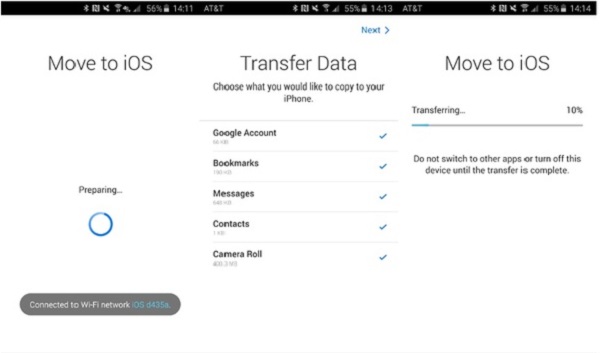
Вот как вы можете перенести свои фотографии с помощью приложения Move to iOS. Но обратите внимание, что вы можете использовать это приложение только в том случае, если вам нужно настроить новый iPhone для передачи данных с Android. В противном случае вам может потребоваться восстановить заводские настройки iPhone, если он уже был настроен.
Далее у нас есть Google Photos для переноса ваших фотографий с Samsung на iPhone.
Часть 3. Перенос фотографий с Samsung на iPhone с помощью Google Фото
Если вы какое-то время пользовались устройством Android, вы, вероятно, знакомы с приложением Google Фото. Это служба Google, которая позволяет загружать и синхронизировать ваши изображения с помощью облачной службы Google. Вы можете загрузить любую фотографию со своего устройства в облачную учетную запись Google с помощью приложения «Фотографии». Даже если вы удалите свои изображения из локального хранилища вашего устройства, они все равно будут существовать в облаке. Этот сервис может загружать изображения с вашего телефона Android на ваш iPhone.
Шаги по переносу фотографий с Samsung на iPhone с помощью Google Фото:
Шаг 1 Прежде всего, откройте приложение Play Store на своем телефоне Samsung, найдите и установите приложение Google Фото, если вы его еще не установили. Запустите Google Фото и войдите в свою учетную запись Google.
Шаг 2 Затем коснитесь значка «Учетная запись» в правом верхнем углу экрана. Затем выберите параметр «Настройки фотографий». И это приведет вас к панели настроек. Затем включите резервное копирование и синхронизацию. Все ваши данные из Галереи будут синхронизированы с Google Фото.
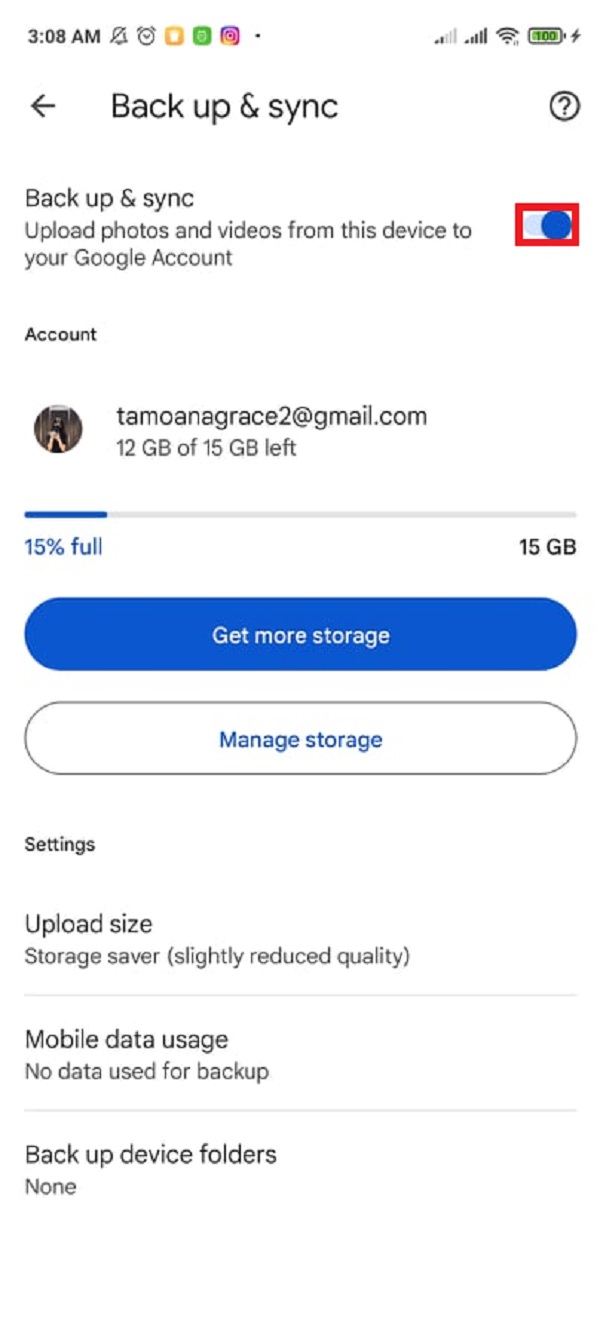
Шаг 3 После этого, если на вашем iPhone нет Google Фото, вы можете установить его в App Store. Затем откройте его и войдите в учетную запись Google, которую вы использовали для резервного копирования и синхронизации фотографий с устройства Samsung.
Шаг 4 Затем включите резервное копирование и синхронизацию в настройках Google Фото на вашем iPhone. Когда вы включите опцию резервного копирования и синхронизации в Google Images на вашем iPhone, фотографии, которые вы загрузили в сервис с вашего Samsung, начнут загружаться на ваш iPhone.
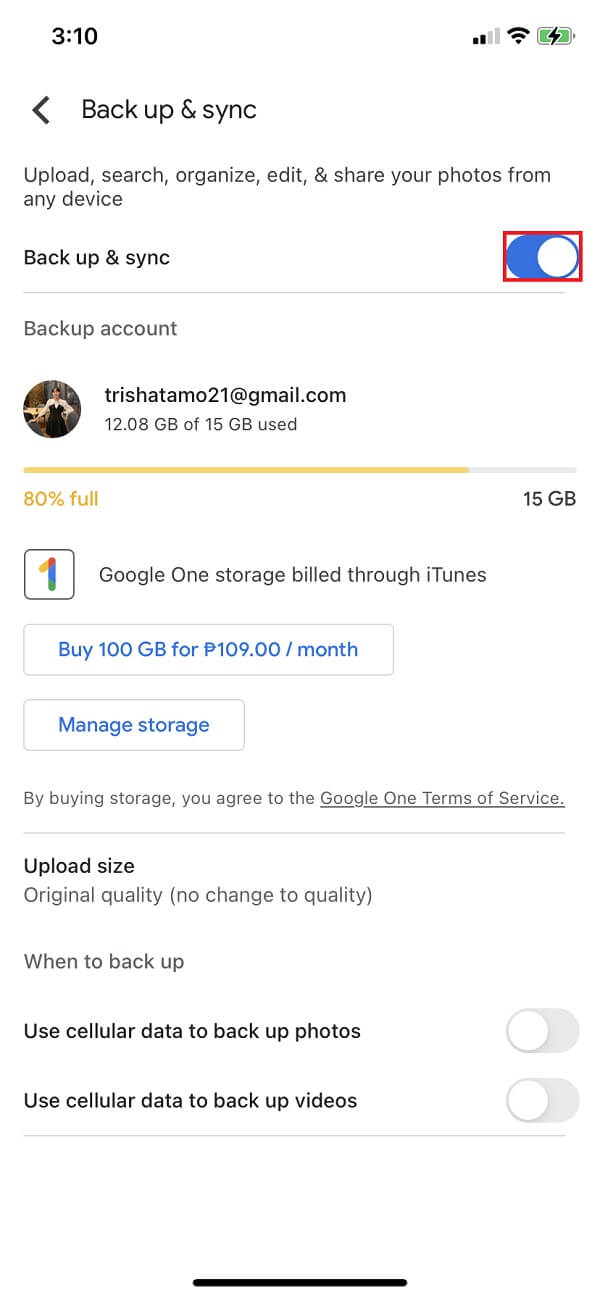
И это все! Теперь вы успешно перенесли свои фотографии с устройства Samsung на новый iPhone. Далее мы представим альтернативный инструмент, который примечателен для трансферной программы в наши дни. Изучите этот инструмент в следующей части этого поста.
Часть 4. Перенос фотографий с Samsung на iPhone с помощью Fonelab HyperTrans
Одним из лучших инструментов для передачи данных между мобильными телефонами является FoneLab HyperTrans. Вы ищете идеального партнера для переноса ваших фотографий с Samsung на iPhone? Инструмент должен быть подготовлен для вас. FoneLab HyperTrans — это программа, которая позволяет пользователям выборочно передавать данные между iPhone, компьютером и Android. При этом вы можете перемещать данные, такие как телешоу, iTunes U и многое другое. Мало того, вы можете просматривать и хранить фотографии в таких форматах, как HEIC, PNG и JPG. Кроме того, это инструмент, который прост в использовании и на 100% безопасен. Вот как вы можете использовать эту программу для переноса фотографий с устройства Samsung на устройство iPhone.
Шаги о том, как перенести фотографии с Samsung на iPhone с помощью FoneLab HyperTrans:
Шаг 1 Прежде всего, зайдите на официальный сайт FoneLab HyperTrans. Затем скачайте и установите его на свой компьютер. Он откроется автоматически, когда процесс установки завершится.

Шаг 2 После этого подключите iPhone и Samsung к компьютеру с помощью USB-кабелей. На мобильных устройствах нажмите «Доверие», чтобы включить отладку по USB. Для подключения может потребоваться установка драйвера USB.
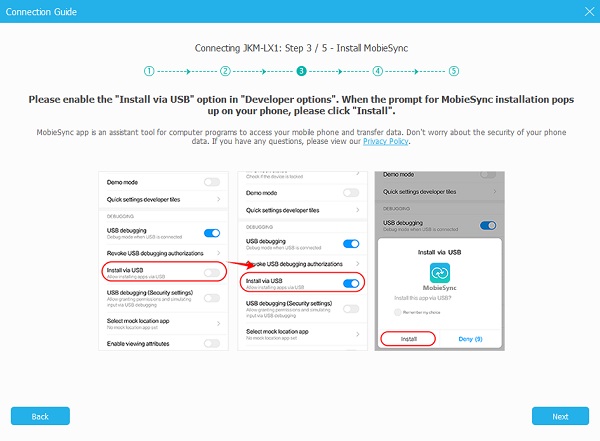
Шаг 3 Поскольку вы передаете фотографии, нажмите «Фотографии» на левой панели основного интерфейса. Затем все ваши фотографии начнут загружаться. Вы просто подождите несколько минут.
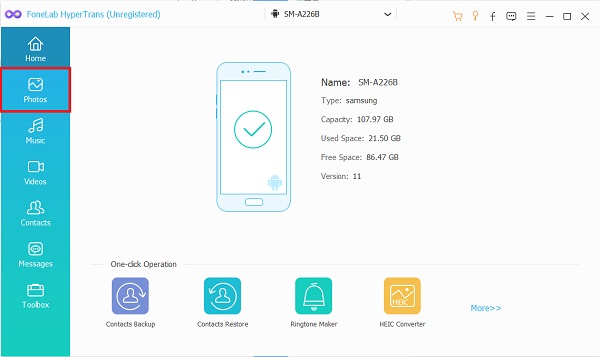
Шаг 4 Когда вы увидите все фотографии, вы можете начать выбирать фотографии, которые хотите перенести на свое устройство iPhone. Когда вы закончите, вы можете нажать «Экспорт на устройство» и увидеть подключенный iPhone. Затем нажмите на нее. Вы также можете нажать Экспорт на ПК. В любом случае пересесть можно.
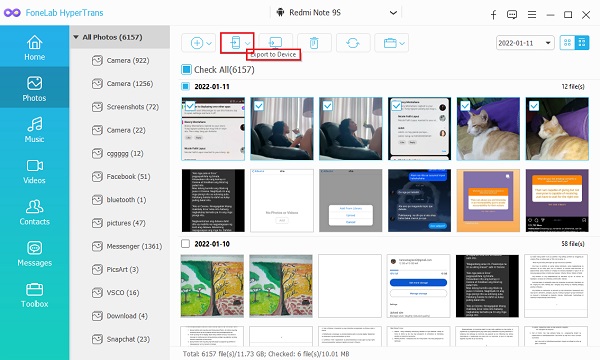
Шаг 5 Дождитесь завершения процесса переноса. Наконец, появится сообщение о том, что вы успешно перенесли свои фотографии с Samsung на iPhone.
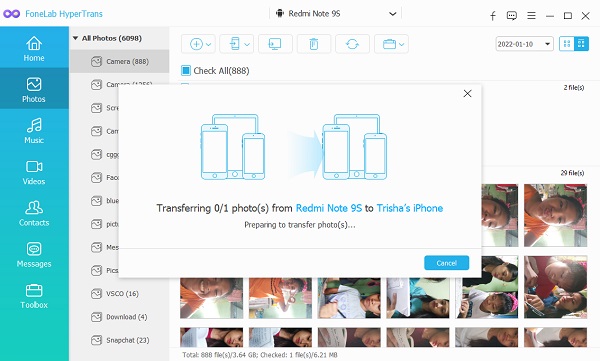
Вот как вы можете перенести свои фотографии с устройства Samsung на новый iPhone с помощью инструмента FoneLab HyperTrans. Это хороший инструмент, не так ли? Когда дело доходит до передачи ваших данных с помощью устройства Android, эта программа надежна. Итак, вы всегда можете доверять этому инструменту при перемещении ваших фотографий с Samsung на iPhone.
Часть 5. Перенос фотографий с Samsung на iPhone с помощью iTunes / Finder
Еще один способ перенести фотографии с Samsung на новый iPhone — использовать приложение iTunes на компьютере. В этом случае вам нужно будет сначала вручную скопировать изображения Samsung на свой компьютер, а затем синхронизировать фотографии из папки вашего компьютера с iTunes. Вы должны использовать USB-шнуры для подключения устройств (iPhone и Samsung) к компьютеру во время процесса. Вы можете использовать iTunes для передачи изображений с Samsung на iPhone, если вам нужно скопировать только несколько. Следуйте приведенным ниже инструкциям, если вы хотите узнать, как это сделать с iTunes. Кроме того, если вы используете Mac с Catalina и более поздними версиями, вместо этого запустите Finder.
Шаги о том, как перенести фотографии с Samsung на iPhone с помощью iTunes / Finder:
Шаг 1 Для начала подключите устройство Samsung к компьютеру. Затем подключите iPhone к компьютеру с помощью USB-кабеля.
Шаг 2 Далее запустите iTunes. Затем щелкните значок iPhone в главном интерфейсе iTunes.
Шаг 3 После этого нажмите Фотографии. Затем установите флажок рядом с параметром «Синхронизировать фотографии», чтобы включить его. Затем в разделе «Копировать фотографии из» нажмите «Выбрать папку».
Шаг 4 Наконец, выберите свое устройство Samsung и нажмите «Выбрать папку». И это все!
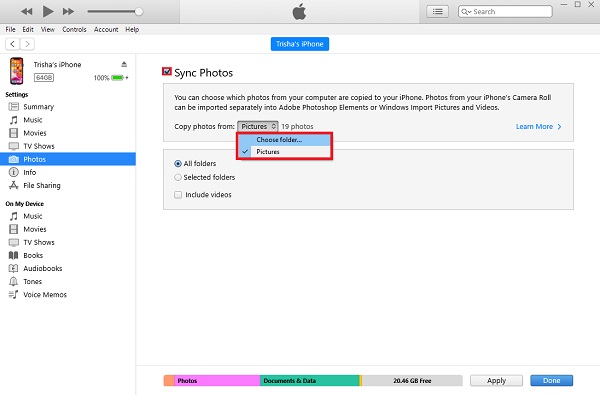
Вот как вы можете передавать или копировать фотографии со своего телефона Samsung на устройство iPhone с помощью iTunes. Можно и так, да?
Передача данных с iPhone, Android, iOS, компьютера в любое место без каких-либо потерь.
- Перемещайте файлы между iPhone, iPad, iPod touch и Android.
- Импортируйте файлы с iOS на iOS или с Android на Android.
- Переместите файлы с iPhone / iPad / iPod / Android на компьютер.
- Сохранить файлы с компьютера на iPhone / iPad / iPod / Android.
Часть 6. Часто задаваемые вопросы о переносе фотографий с Samsung на iPhone
1. Можно ли перенести фото с самсунга на айфон без потери качества?
Определенно да! На самом деле способов много. И обратите внимание, что более низкое качество изображений после передачи связано со способом, инструментом или приложением. Это всегда зависит от того, какой метод вы используете.
2. Можно ли перенести фото с самсунга на айфон без потери качества?
Определенно да! На самом деле способов много. И обратите внимание, что более низкое качество изображений после передачи связано со способом, инструментом или приложением. Это всегда зависит от того, какой метод вы используете.
Подводя итог, это 5 лучших проверенных способов переноса фотографий с Samsung на iPhone. На самом деле, в этом посте вы найдете все рабочие и надежные методы для передачи ваших фотографий. Тем не менее, всегда будет тот, который действительно выделяется, и это FoneLab HyperTrans. Все, что вам нужно, есть в этом, когда речь идет о передаче данных. Тем не менее, это все еще ваш выбор.
Передача данных с iPhone, Android, iOS, компьютера в любое место без каких-либо потерь.
- Перемещайте файлы между iPhone, iPad, iPod touch и Android.
- Импортируйте файлы с iOS на iOS или с Android на Android.
- Переместите файлы с iPhone / iPad / iPod / Android на компьютер.
- Сохранить файлы с компьютера на iPhone / iPad / iPod / Android.
Статьи по теме
- Перенос данных с одной карты Micro SD на другой Android
- Как перенести фотографии со старого телефона LG на компьютер
- Как перенести фотографии со старого Samsung на другой Samsung
- Как перенести картинки между iPhone и Android
Как передавать видео между iPhone и Android (решения 8)
Размещено от Лиза Оу / 23 фев, 2021 09:00
Есть много вопросов о передаче видео между устройствами iPhone и Android. Переключение с iPhone на Android или Android на iPhone является наиболее вероятной причиной. Вам необходимо перенести данные со старого телефона на новый телефон.
Вот два типа часто задаваемых вопросов на форумах.
— Просто переключитесь с iPhone на Android, и я сделал умный переключатель на S9 для передачи моих видео и фотографий . Однако большинство моих видео не находятся во внутренней памяти. Нет миниатюр видео. Все, что я получаю, это значок с кнопкой воспроизведения на нем .
— Я обнаружил, что не вижу видео, которые предположительно были перенесены в галерею Note 8. Что можно сделать, чтобы исправить не показ видео в Галерее после переноса iOS?
Неправильный метод передачи файлов может сделать все ваши видео недоступными. В течение этого времени вам нужно перенести видеофайлы с iPhone на Android, чтобы повторить попытку.
Ниже приведены практичные способы передачи файлов iOS и Android. Просто читай и следуй.
- Часть 1: лучший способ передачи видео между iPhone и Android без потери качества (рекомендуется)
- Часть 2: альтернативные способы 7 для передачи видео между iPhone и Android в небольших файлах
Передача данных с iPhone, Android, iOS, компьютера в любое место без каких-либо потерь.
- Перемещайте файлы между iPhone, iPad, iPod touch и Android.
- Импортируйте файлы с iOS на iOS или с Android на Android.
- Переместите файлы с iPhone / iPad / iPod / Android на компьютер.
- Сохранить файлы с компьютера на iPhone / iPad / iPod / Android.
Часть 1: лучший способ передачи видео между iPhone и Android без потери качества (рекомендуется)
FoneLab HyperTrans это ваш незаменимый инструмент при передаче больших видео между iPhone и мобильными телефонами Android. Вы можете редактировать, управлять, просматривать и передавать любой файл напрямую. Разрыв между устройствами iOS и Android сведен к минимуму. Подключив iPhone и Android к компьютеру с Windows, вы сможете полностью контролировать видео, фотографии, музыку, сообщения и многое другое.
Все загруженные, приобретенные и избранные видео можно без ограничений перенести на iPhone или Android. Кстати, вы можете получить встроенный менеджер контактов, создатель рингтонов и HEIC конвертер управлять файлами iPhone и Android перед передачей. Чистый, безопасный и интуитивно понятный интерфейс удобен для всех пользователей.
Что делает FoneLab HyperTrans лучшим телефоном для передачи
- Выборочно переносите видео, фотографии, музыку, контакты, сообщения и многое другое с iPhone на Android или с Android на iPhone.
- Передача всех типов файлов с мобильного телефона на компьютер или компьютер на мобильный телефон.
- Управляйте фильмами, ТВ-шоу, iTunes U и другими видеофайлами.
- Сверхбыстрая скорость передачи файлов.
- Резервное копирование и восстановление видео с iPhone или Android на ваш компьютер в один клик.
- Поддержка любого популярного мобильного телефона выше iOS 12 и Android 8.0 и более ранних, таких как Apple, Samsung, Sony Google, HTC, Nokia и т. Д.
- Полностью совместим с Windows 10 / 8.1 / 8 / 7 / XP и Mac OS X 10.7 и выше.
Передача данных с iPhone, Android, iOS, компьютера в любое место без каких-либо потерь.
- Перемещайте файлы между iPhone, iPad, iPod touch и Android.
- Импортируйте файлы с iOS на iOS или с Android на Android.
- Переместите файлы с iPhone / iPad / iPod / Android на компьютер.
- Сохранить файлы с компьютера на iPhone / iPad / iPod / Android.
Как перенести видео с iPhone на Android в один клик
Шаг 1 Бесплатно скачать, установить и запустить Передача с iPhone на Android, Затем подключите iPhone и Android к компьютеру с помощью USB-кабелей. Нажмите Доверие на вашем мобильном телефоне.
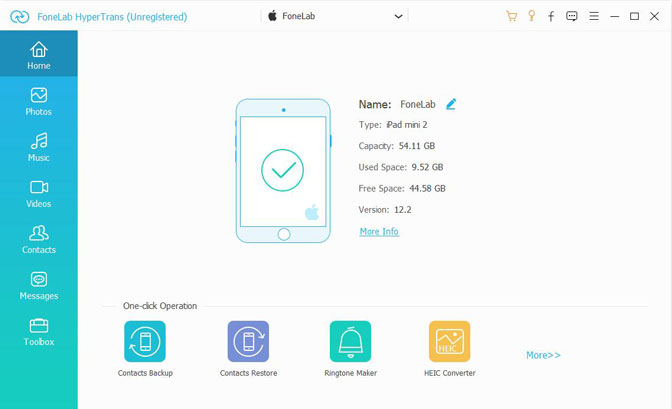
Шаг 2 Выберите свой iPhone в раскрывающемся списке устройств вверху. выберите Видео в левой панели. Все ваши видео с iPhone будут перечислены в главном интерфейсе.
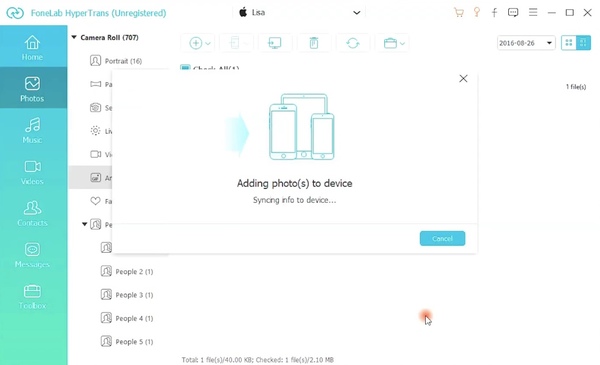
Шаг 3 Отметьте перед видео, которые вы хотите перенести. Выберите свой телефон Android из Экспортировать список. Позже вы можете передавать видео с iPhone на Android без потери качества.
Как без проблем передавать видео с Android на iPhone
Шаг 1 Презентация Android для iPhone передачи программного обеспечения после установки. Подключите iPhone и Android к компьютеру.
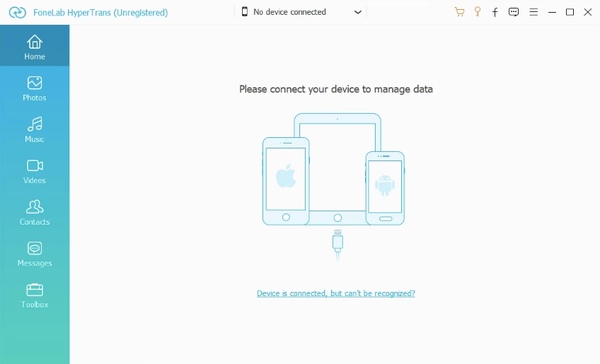
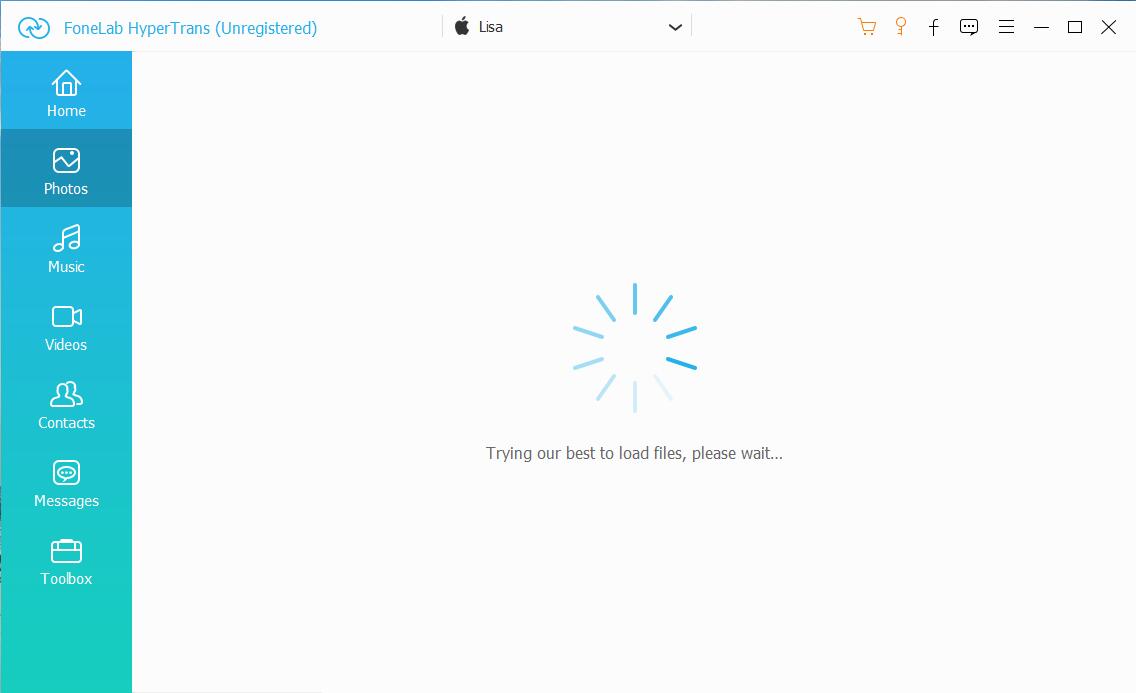
Шаг 2 В раскрывающемся меню вверху выберите имя подключенного Android-устройства. выбирать Видео чтобы получить все загруженные видео Android. Кроме того, вы можете выбрать другие типы файлов на левой панели.
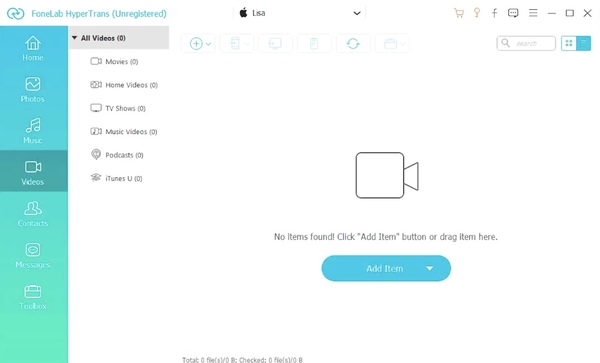
Шаг 3 Выберите, какое видео вы хотите переместить на iPhone. Вы можете выбрать из фильмов, домашних видео, телешоу, музыкальных клипов, подкастов и iTunes U. Установите свой iPhone в качестве выходной папки из Экспортировать список. Вы можете передавать видео с Android на iPhone в высоком качестве.
Часть 2: альтернативные способы 7 для передачи видео между iPhone и Android в небольших файлах
Если вы хотите поделиться только одним или двумя видео, вы можете передавать файлы между платформами Android и iOS также следующими способами. Хотя скорость передачи файлов будет ограничена размером видеофайла и подключением Wi-Fi.
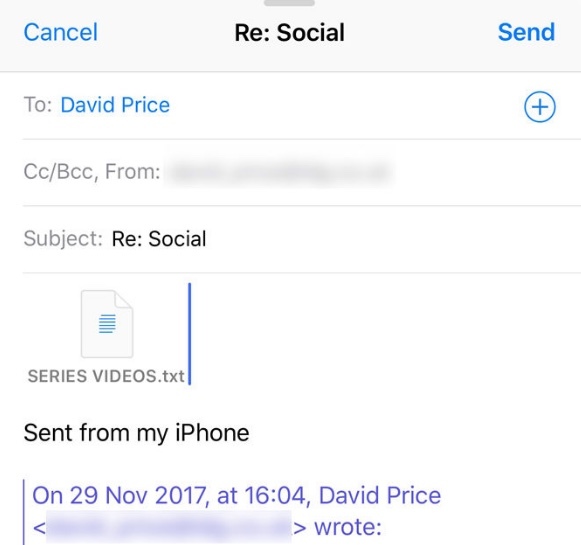
Way 1: отправка видео по электронной почте
Вы можете отправить себе электронное письмо для передачи видео между iPhone и Android. Просто загрузите видеофайл в виде вложения. Кроме того, вы можете перенести фотографии с iPhone на Android или Android на iPhone по электронной почте тоже.
Way 2: используйте приложение для обмена видео
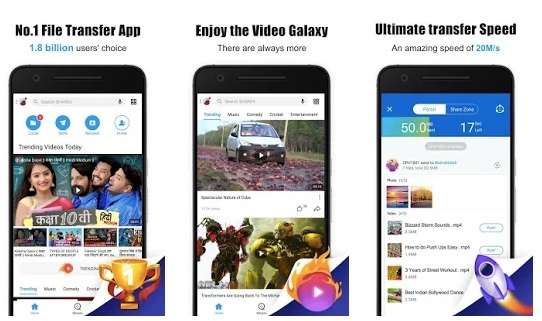
Существует множество кроссплатформенных приложений, которые позволяют пользователям обмениваться файлами между устройствами iOS и Android. Например, вы можете отправлять видео с iPhone на Android через Shareit, Feem, Instashare, FileTransfer и другие. Вам необходимо подключить iPhone и Android к одной и той же сети Wi-Fi или создать локальную сеть Wi-Fi, чтобы объединить их.
Способ 3: передача видео и фотографий с помощью Google Drive
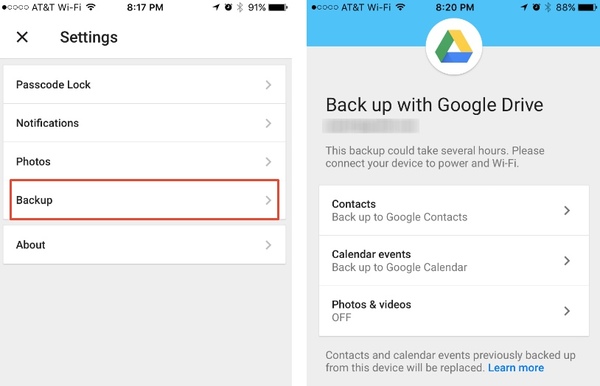
Вы можете перенести фотографии с iPhone на Android с помощью iCloud. Однако iCloud не способен передавать видео между мобильными телефонами. Таким образом, вы можете использовать Google Drive для отправки видео между iPhone и Android. Вы можете сначала включить функцию автоматического резервного копирования. Позже вы можете загружать видео на свой iPhone или Android с той же учетной записью Google.
Способ 4: делитесь видео с помощью онлайн-службы передачи файлов
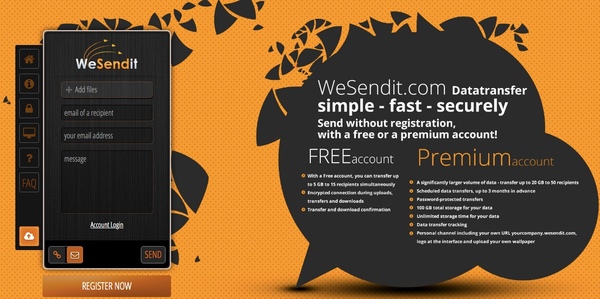
Многие онлайн-сервисы сообщают, что все ваши загруженные файлы будут в безопасности. Если вы не возражаете, вы можете загрузить видео на WeSendit, TransferNow, WeTransfer и многое другое. В результате вы можете получить ссылку для скачивания. Вы можете поделиться или скачать видео на вашем iPhone или Android в определенный период времени.
Way 5: используйте инструмент для беспроводного хранения
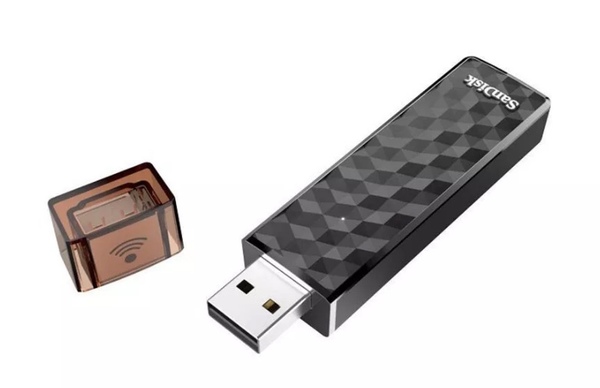
Вы можете использовать USB-накопитель SanDisk Connect для передачи видео между iPhone и телефоном Android. Есть встроенный приемник Wi-Fi. Таким образом, вы можете передавать файлы с iPhone на Android или Android на iPhone без проводов. Также поддерживается обмен видео с несколькими устройствами без компьютера одновременно.
Если у вас есть система NAS, вы также можете быстро передавать видео, фотографии и другие файлы.
Way 6: перетаскивание видео через USB-соединение
Если вы уже установили iTunes на компьютер под управлением Windows или Mac, вы можете перетаскивать видео между iPhone и планшетом Android. После подключения iPhone и Android к одному компьютеру вы можете передавать видеофайлы и папки между устройствами iOS и Android.
Way 7: передача видео через Bluetooth
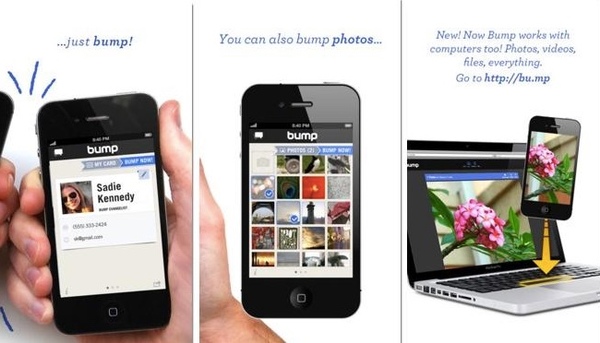
Прежде чем получить доступ к функции передачи файлов Bluetooth, необходимо сначала установить одно и то же приложение для передачи файлов Bluetooth на iPhone и Android. Например, вы можете запустить Ударяться приложение для обмена фотографиями с iPhone на Android через Bluetooth, а также видео, музыку и другие типы файлов.
Помните, что ваши два мобильных телефона должны находиться на расстоянии не более одного-двух футов друг от друга.
Заключение
Как видите, вы можете получить так много способов для передачи видео между iPhone и Android онлайн и офлайн. Учитывая скорость и безопасность передачи файлов, FoneLab HyperTrans должен быть вашим первым выбором. Вы можете перемещать большие фильмы и частные видеофайлы между любым iPhone и Android с максимальной скоростью передачи. Там не будет никаких данных перезаписаны или другие риски.
Ну, это мощная программа для передачи данных, которую не должны пропустить каждый пользователь iPhone и Android.
Передача данных с iPhone, Android, iOS, компьютера в любое место без каких-либо потерь.
- Перемещайте файлы между iPhone, iPad, iPod touch и Android.
- Импортируйте файлы с iOS на iOS или с Android на Android.
- Переместите файлы с iPhone / iPad / iPod / Android на компьютер.
- Сохранить файлы с компьютера на iPhone / iPad / iPod / Android.
Статьи по теме:
- Перенос данных с одной карты Micro SD на другой Android
- Как перенести фотографии со старого телефона LG на компьютер
- Как перенести фотографии со старого Samsung на другой Samsung
- Как перенести картинки между iPhone и Android
Как передавать файлы с Mac на Android-смартфон и обратно. Собрали 6 лучших способов

В закладки
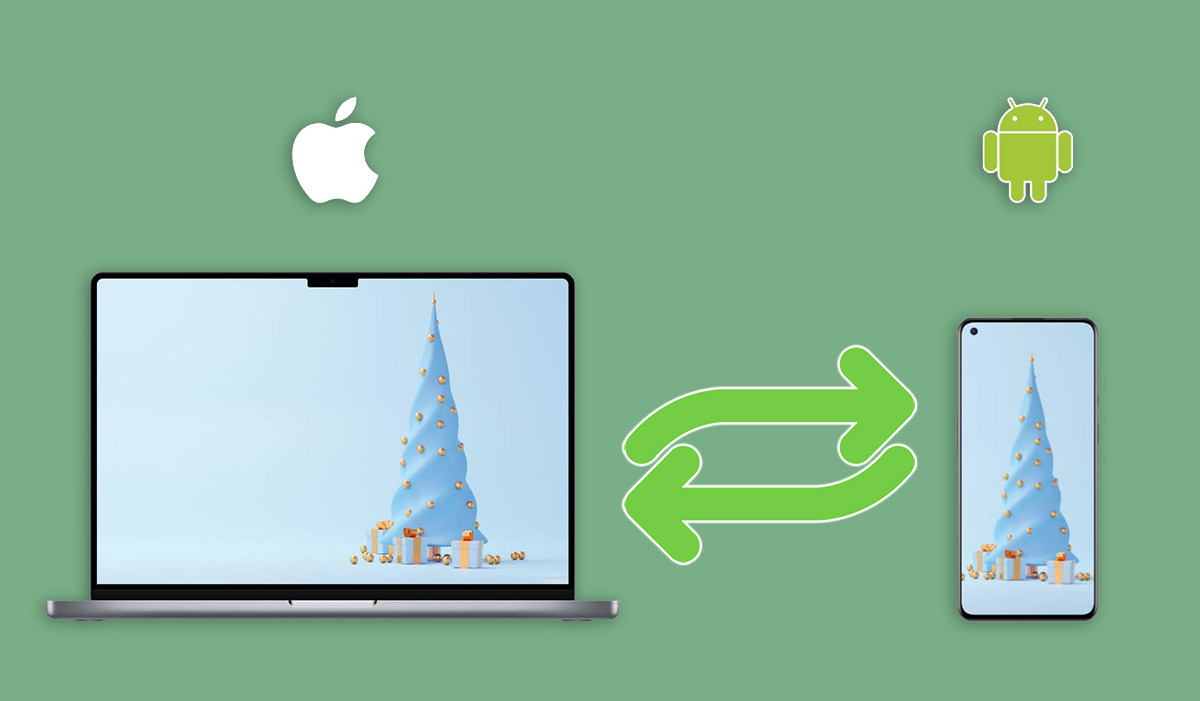
Не всем любителям гаджетов нравятся актуальные ограничения и особенности использования смартфонов Apple. Некоторые в таком случае переходят на Android, но продолжают пользоваться яблочными компьютерами.
При этом “магия Apple” и некоторые фишки экосистемы работать уже не будут.
Рано или поздно возникнет необходимость передать что-то со смартфона на компьютер или обратно. Мы собрали самые актуальные и удобные способы делиться файлами между macOS и Android.
1. Через приложение Android File Transfer по проводу
Это официальное приложение от Google существует давно и поддерживает последние версии операционных систем. Вы без труда сможете передавать файлы даже на macOS Ventura и Android 12.
Передача данных будет происходить только по проводу, зато скорость — очень быстрая.
► Подключите смартфон к компьютеру при помощи кабеля.
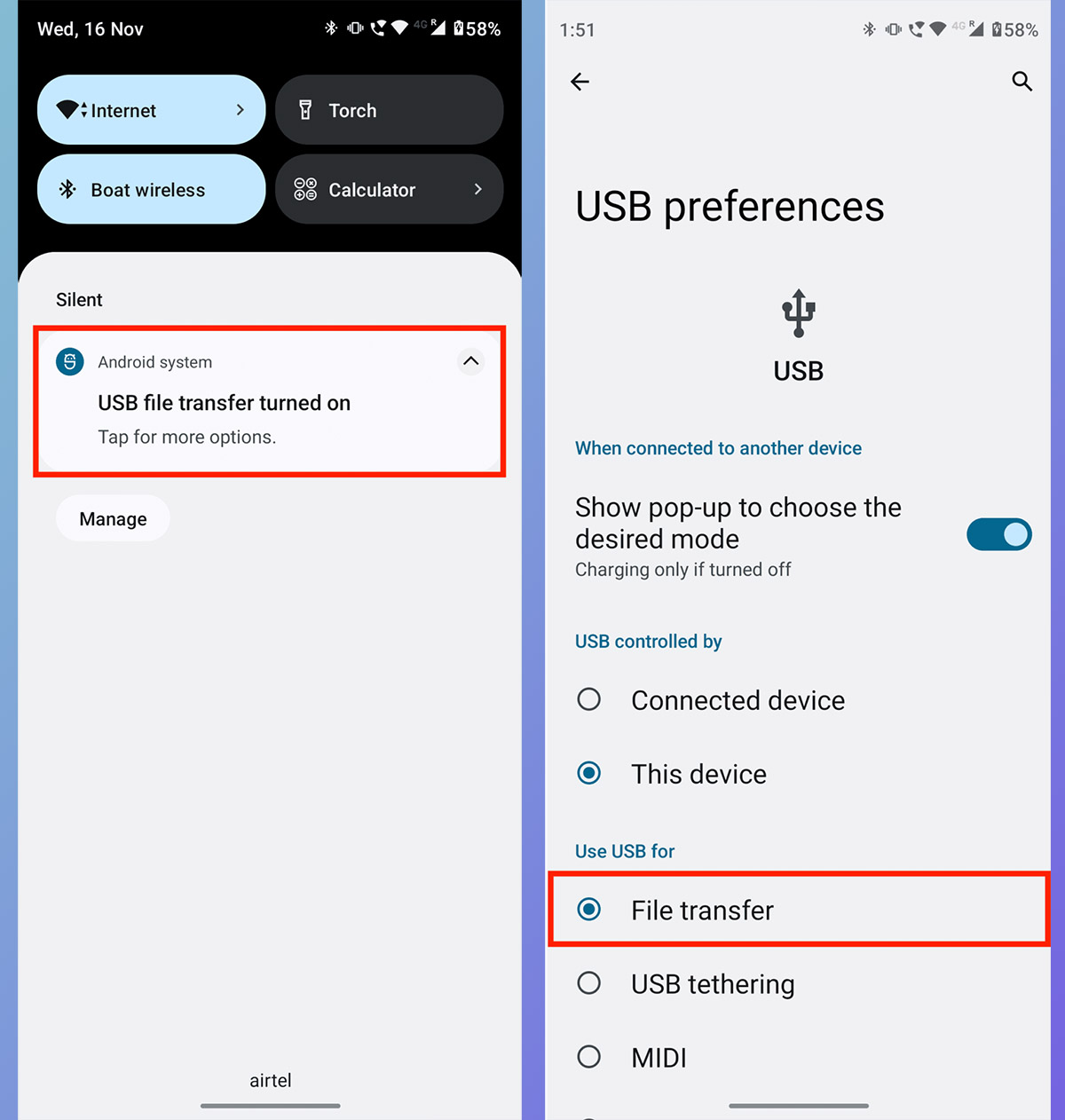
► На экране Android-гаджета выберите режим Передача файлов. Диалоговое окно может находиться в Центре уведомлений.
► На Mac будет автоматически запущено приложение Android File Transfer. Если этого не произошло, запустите программу вручную через Launchpad или Spotlight.
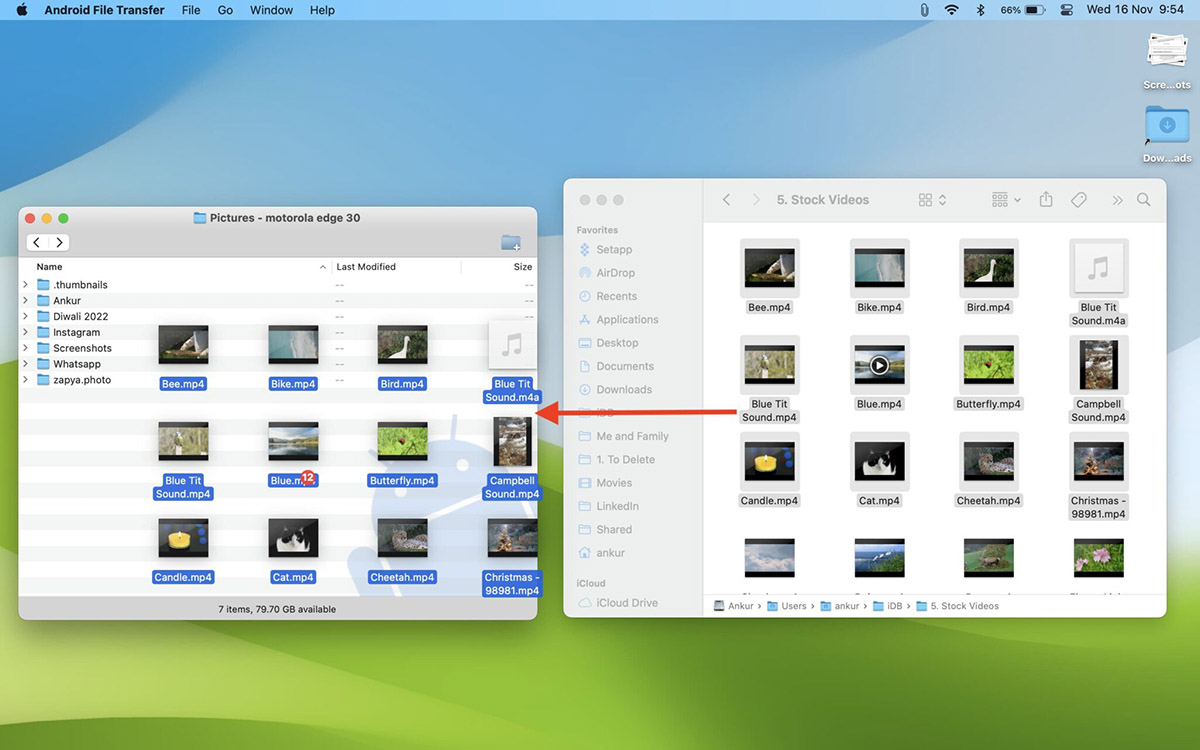
Теперь вы сможете переносить данные в любом направлении как через обычный файловый менеджер. Если перенос данных недоступен, активируйте экран Android-смартфона, чтобы он вышел из спящего режима.
2. Через приложение OpenMTP по проводу
Это утилита от сторонних разработчиков, которая стабильнее работает с файлами большого размера. Программа полностью бесплатная и имеет открытый исходный код.
Работает все, как и в случае с Android File Transfer, только при соединении гаджетов по проводу.
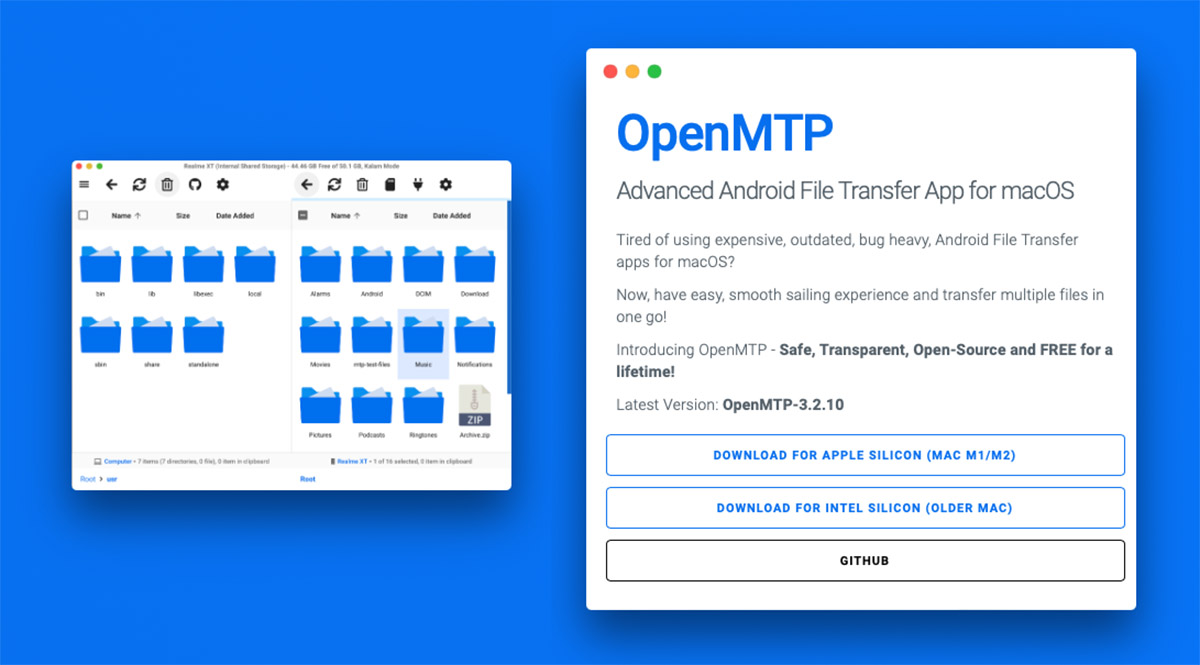
► Скачайте и установите приложение OpenMTP на Mac.
► Подключите смартфон к компьютеру при помощи кабеля.
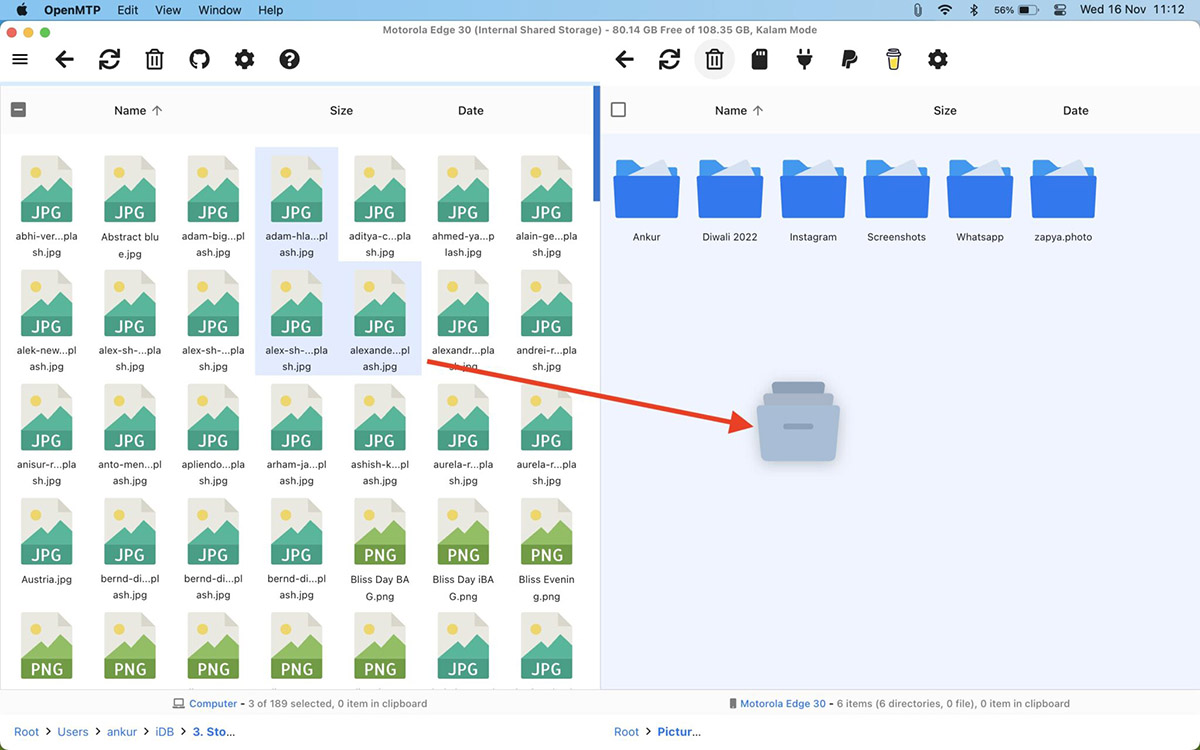
► Запустите OpenMTP на Mac и выдайте разрешение на доступ к данным на смартфоне.
Увидите двухпанельный файловый менеджер с возможностью переноса данных в любом направлении.
3. Прямая передача по Bluetooth
Простой и давно забытый способ трансфера прямиком из 2000-х годов. Будет работать с любым смартфоном или компьютером.
Данные передаются в беспроводном режиме, но скорость и расстояние до ПК будут ограничены. Отправить фото, контакт или документ получится без проблем, а вот длинный ролик или объемный файл лучше передавать другим способом. Зато никаких дополнительных программ устанавливать не придется.
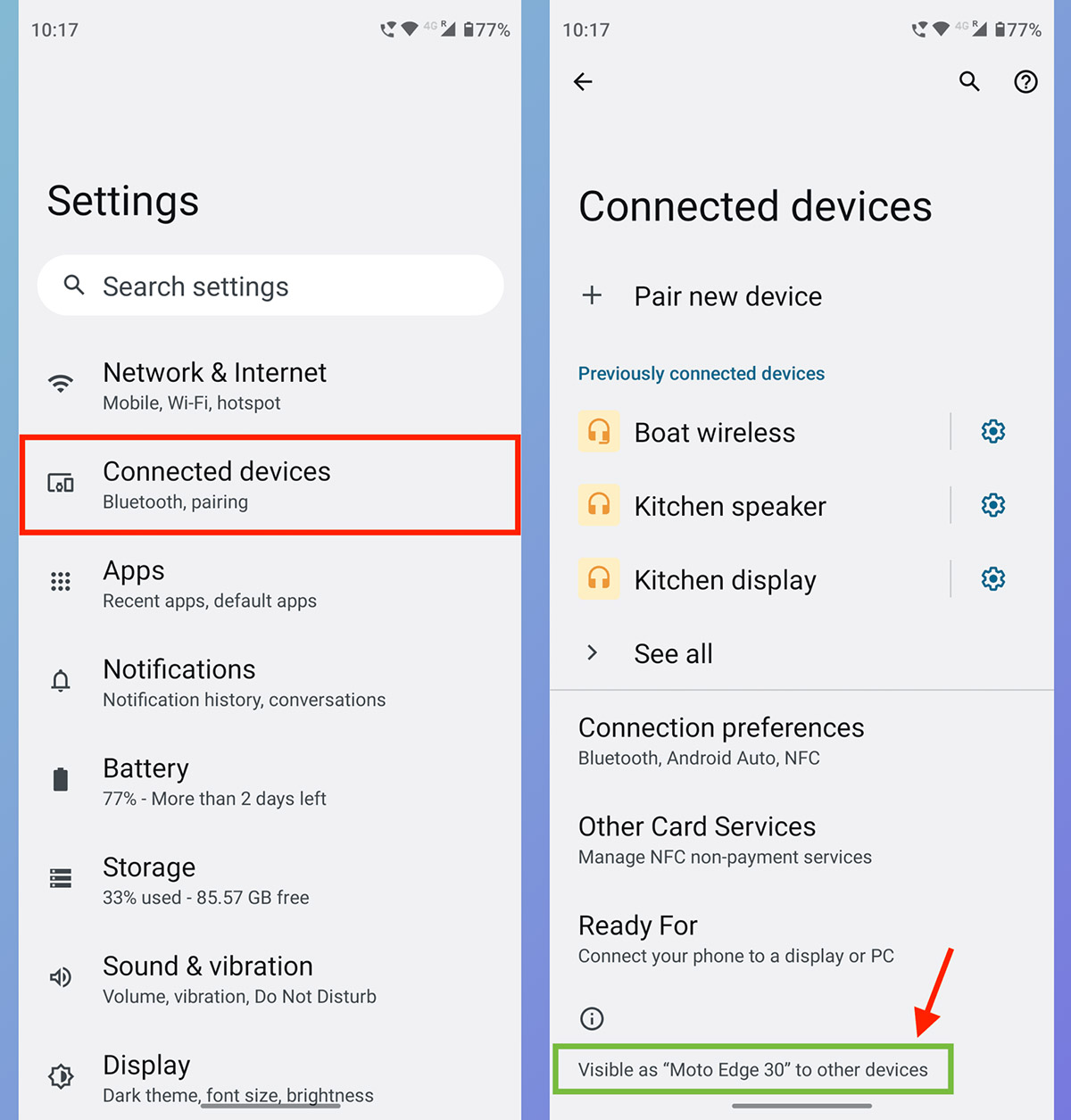
► На смартфоне активируйте режим видимости для обнаружения по Bluetooth. На разных гаджетах фишка может иметь разные названия.
► В macOS перейдите в Системные настройки – Bluetooth и дождитесь появления смартфона в списке обнаруженных устройств.
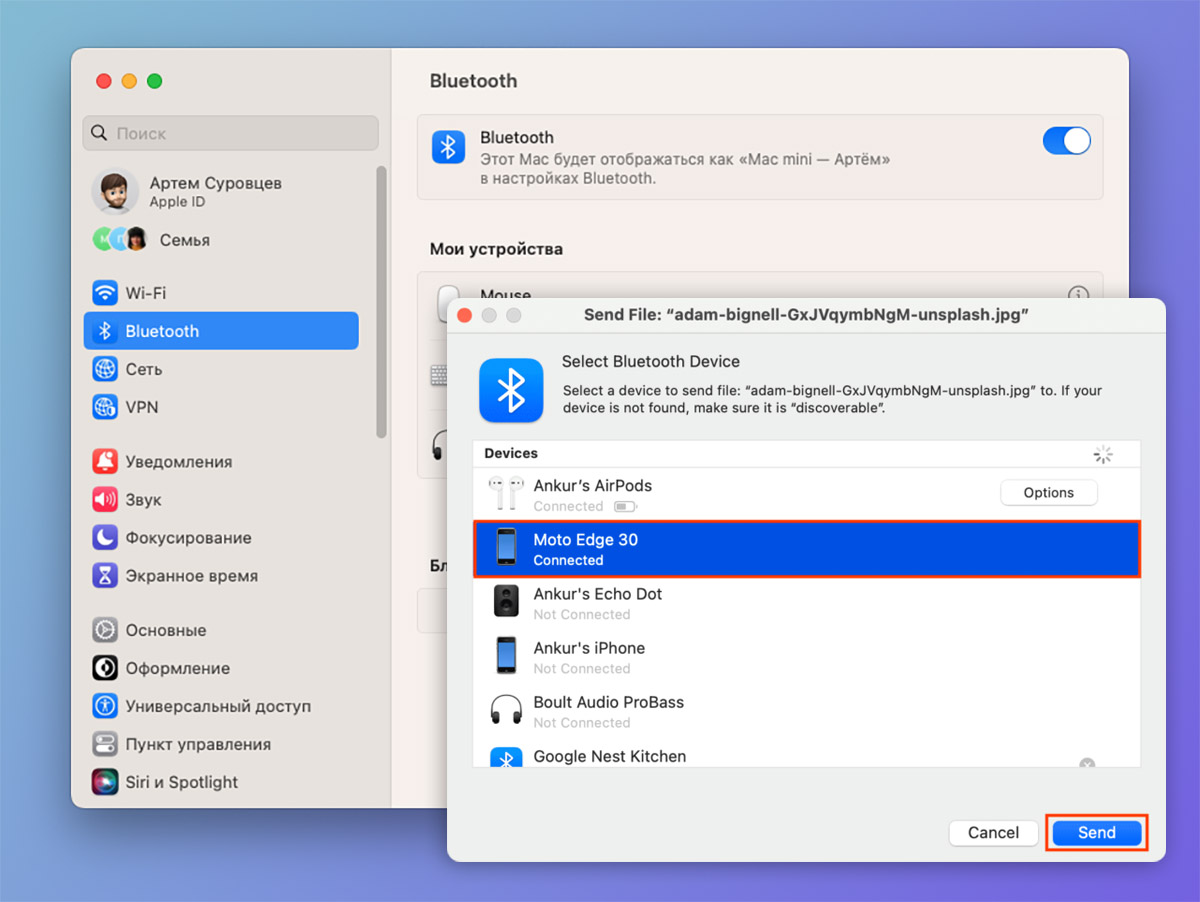
► Нажмите на найденный гаджет и подтвердите сопряжение на смартфоне.
► Компьютер и Android-устройство будут сопряжены для простой передачи файлов между ними.
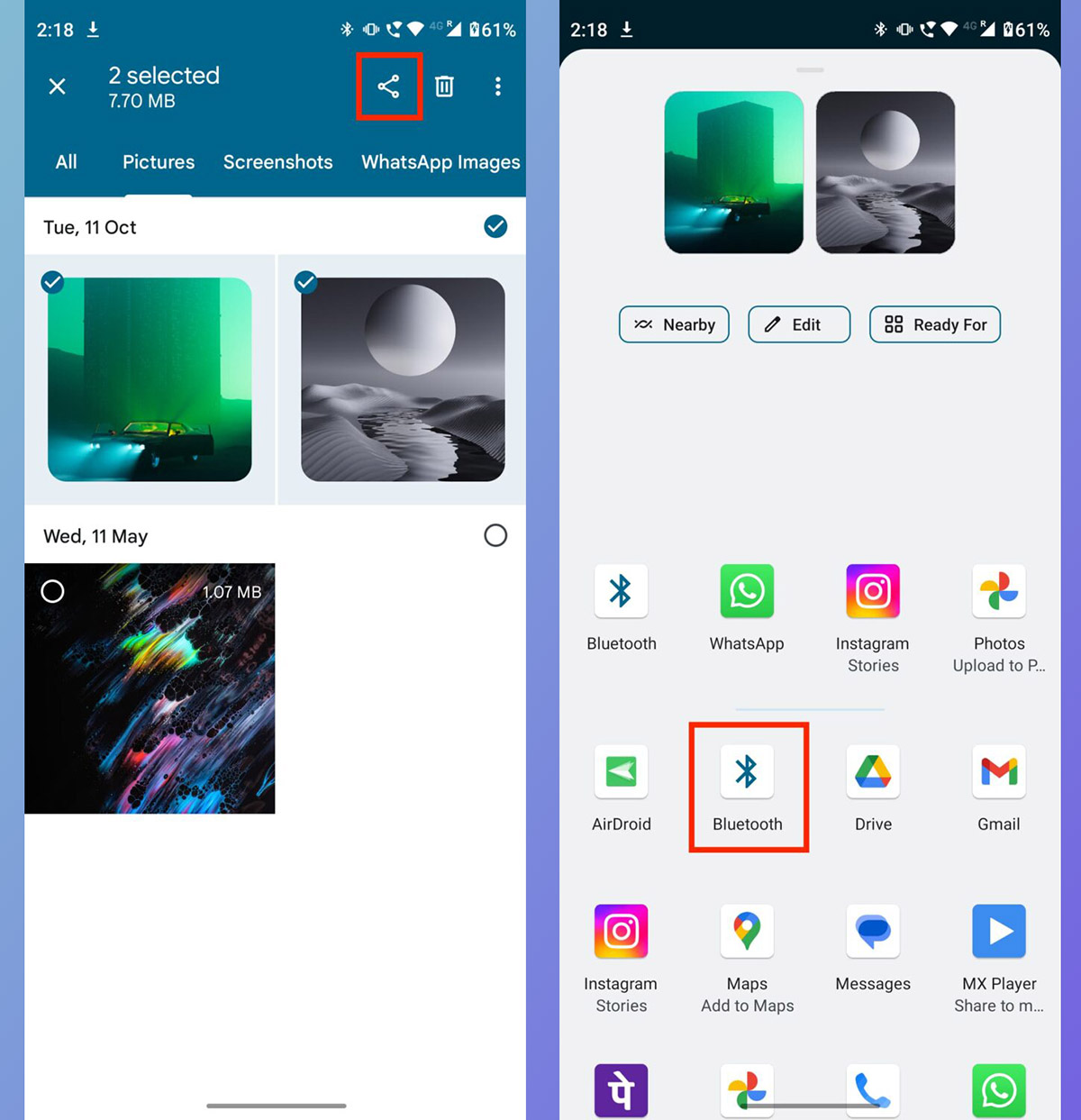
► Для передачи со смартфона перешлите данные на компьютер в меню шаринга.
► Для отправки в обратном направлении запустите стандартную утилиту Обмен файлами по Bluetooth и выберите пересылаемый файл.
Так сможете передавать файлы без проводов на небольшом расстоянии.
4. Трансфер через AirDroid по Wi-Fi
Удобный беспроводной способ передачи данных будет работать, когда гаджеты подключены к одной Wi-Fi сети или точке доступа. Данный при этом будут передаваться напрямую и не попадут на сторонние сервера или сайты.
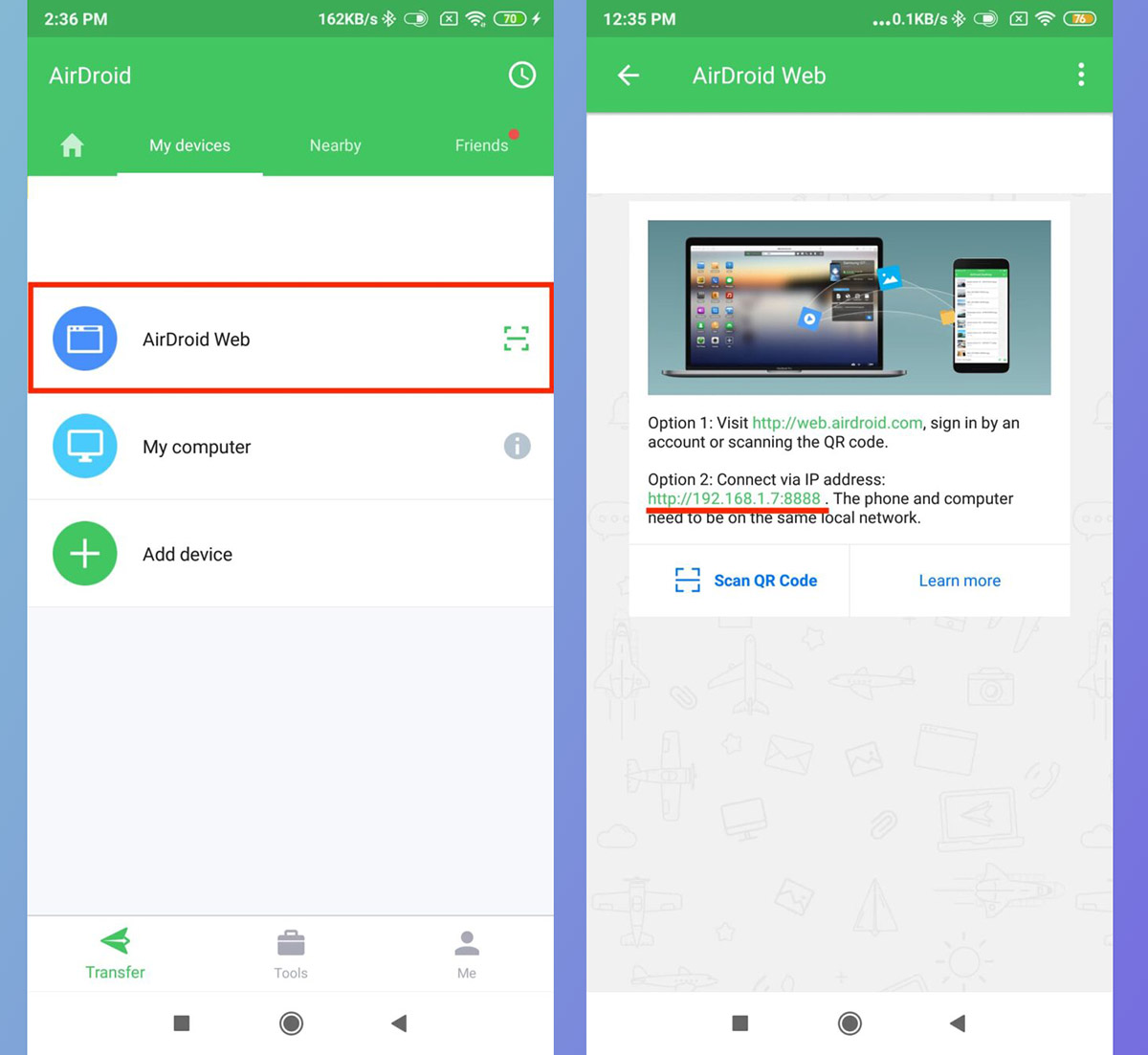
► Запустите программу и перейдите в раздел AirDroid Web.
► На Mac откройте любой браузер и введите адрес из приложения на смартфоне.
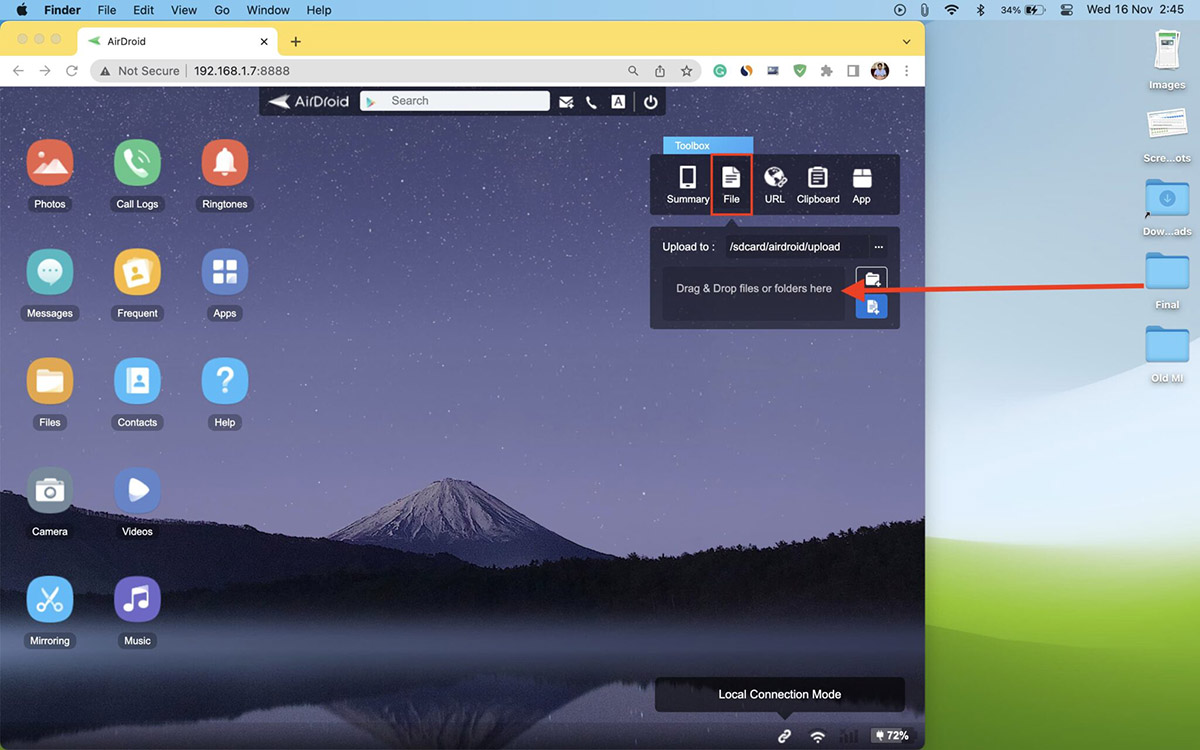
► Перетаскивайте нужный файл прямо в браузер на компьютере, чтобы он отправился на Android-гаджет.
► Если нужно получить данные в обратном направлении, найдите искомый файл в проводнике и сохраните его из браузера на Mac.
Скорость передачи данных будет зависеть от используемого роутера, но это в любом случае быстрее, чем трансфер по протоколу Bluetooth.
5. Передача через SnapDrop в рамках одной сети
Как понятно из названия, этот сервис пытается скопировать работу яблочного аналога AirDrop. Только работает он на любом гаджете без привязки к операционной системе или производителю.
Все данные будут передаваться между устройствами напрямую, но для этого клиенты должны быть подключены к одной Wi-Fi сети.
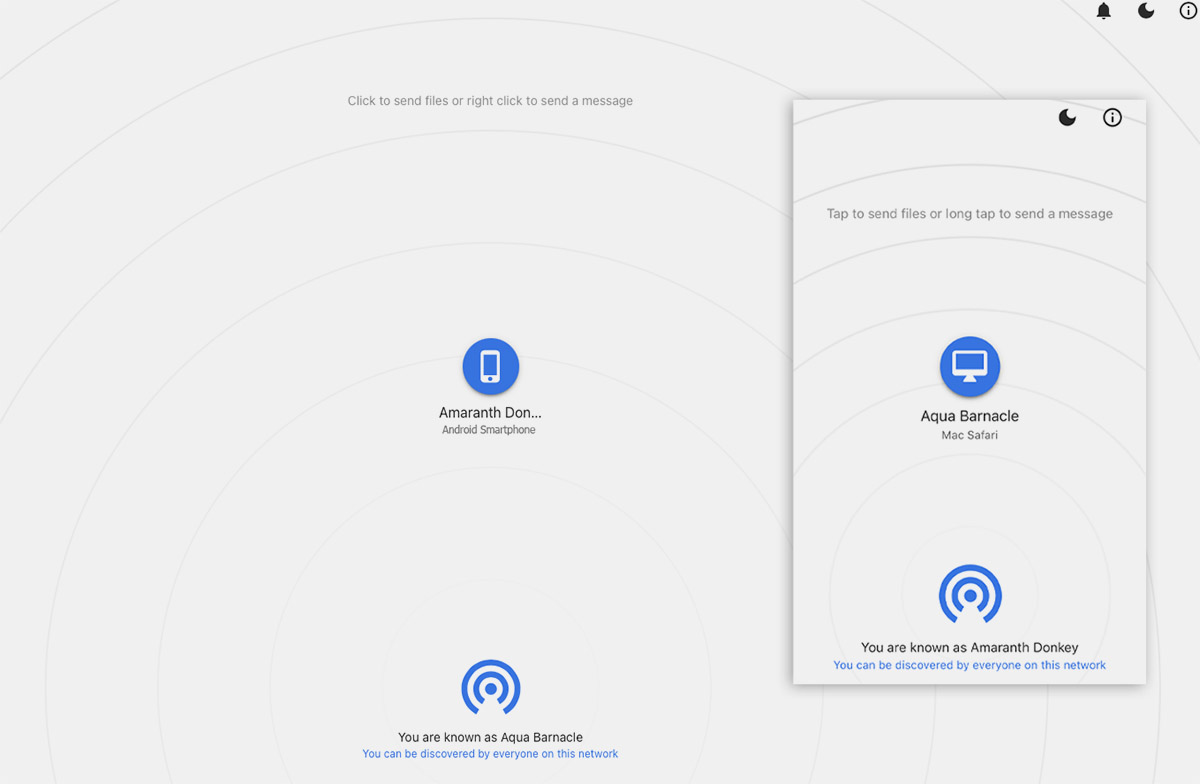
► Откройте страницу сервиса SnapDrop в браузере на каждом из устройств.
► Нажмите на найденный гаджет и отправьте на него файл с текущего смартфона или компьютера.
Вы не сможете просматривать хранилище на втором устройстве удаленно, зато передача данных осуществляется в пару тапов и без дополнительной установки приложений.
6. Пересылка через любой мессенджер или облако
Кроме указанных выше приложений и сервисов вы всегда можете воспользоваться мессенджером или клиентом облачного хранилища. Этот способ работает без проводов и позволяет не только переносить файлы, но и держать их в облаке, загружая в нужный момент на любом из устройств.
Вам нужно лишь установить клиенты на оба гаджета и авторизоваться в одной учетной записи. После этого сможете синхронизировать папки или отправлять данные в свой чат.
Теперь вы точно сможете подружить яблочный компьютер со смартфоном на Android и передать между ними любые нужные данные.