
Пример как изменить сразу все цены в Excel
В прайсах Excel очень часто приходится изменять цены. Особенно в условиях нестабильной экономики.
Рассмотрим 2 простых и быстрых способа одновременного изменения всех цен с увеличением наценки в процентах. Показатели НДС будут перечитываться автоматически. А так же мы узнаем, как посчитать наценку в процентах.
Как сделать наценку на товар в Excel?
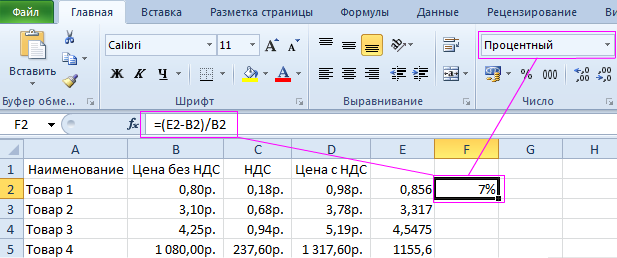
В исходной таблице, которая условно представляет собой расходную накладную нужно сделать наценку для всех цен и НДС на 7%. Как вычисляется Налог на Добавленную стоимость видно на рисунке:
«Цена с НДС» рассчитывается суммированием значений «цены без НДС» + «НДС». Это значит, что нам достаточно увеличить на 7% только первую колонку.
Способ 1 изменение цен в Excel
- В колонке E мы вычислим новые цены без НДС+7%. Вводим формулу: =B2*1,07. Копируем это формулу во все соответствующие ячейки таблицы колонки E. Так же скопируем заголовок колонки из B1 в E1. Как посчитать процент повышения цены в Excel, чтобы проверить результат? Очень просто! В ячейке F2 задайте процентный формат и введите формулу наценки на товар: =(E2-B2)/B2. Наценка составляет 7%.
- Копируем столбец E и выделяем столбец B. Выбираем инструмент: «Главная»-«Вставить»-«Специальная вставка» (или нажимаем CTRL+SHIFT+V). В появившимся окне отмечаем опцию «значения» и нажимаем Ок. Таким образом, сохранился финансовый формат ячеек, а значения обновились.
- Удаляем уже ненужный столбец E. Обратите внимание, что благодаря формулам значения в столбцах C и D изменились автоматически.
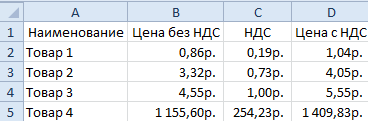
Вот и все у нас прайс с новыми ценами, которые увеличенные на 7%. Столбец E и F можно удалить.
Способ 2 позволяет сразу изменить цены в столбце Excel
- В любую отдельную от таблицы ячейку (например, E3) введите значение 1,07 и скопируйте его.
- Выделите диапазон B2:B5. Снова выберите инструмент «Специальная вставка» (или нажимаем CTRL+SHIFT+V). В появившемся окне, в разделе «Вставить» выберите опцию «значения». В разделе «Операции» выберите опцию «умножить» и нажмите ОК. Все числа в колонке «цена без НДС» увеличились на 7%.
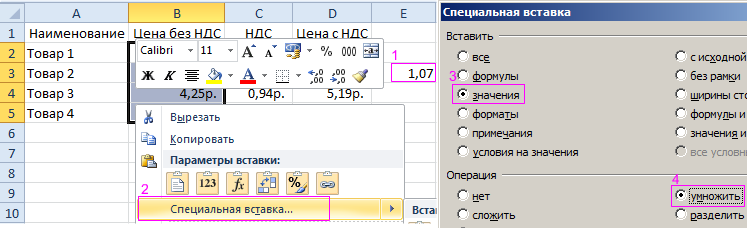
Внимание! Заметьте, в ячейке D2 отображается ошибочное значение: вместо 1,05 там 1,04. Это ошибки округлений.
Чтобы все расчеты били правильными, необходимо округлять числа, перед тем как их суммировать.
В ячейке C2 добавим к формуле функцию: =ОКРУГЛ(B2*0,22;2). Проверяем D2 = B2 + C2 (1,05 = 0,86 + 0,19). Теперь скопируем содержимое C2 в целый диапазон C2:C5.
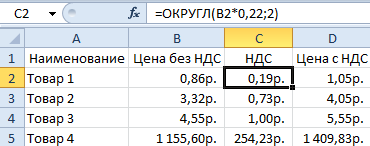
Примечание. Так как у нас только 2 слагаемых нам не нужно округлять значения в колонке B. Ошибок уже 100% не будет.
Ошибки округлений в Excel вовсе не удивляют опытных пользователей. Уже не раз рассматривались примеры по данному вопросу и еще не рас будут рассмотрены на следующих уроках.
Неправильно округленные числа приводят к существенным ошибкам даже при самых простых вычислениях. Особенно если речь идет о больших объемах данных. Всегда нужно помнить об ошибках при округлении, особенно когда нужно подготовить точный отчет.
- Excel Formula Examples
- Создать таблицу
- Форматирование
- Функции Excel
- Формулы и диапазоны
- Фильтр и сортировка
- Диаграммы и графики
- Сводные таблицы
- Печать документов
- Базы данных и XML
- Возможности Excel
- Настройки параметры
- Уроки Excel
- Макросы VBA
- Скачать примеры
РАСЧЕТ ЦЕНЫ ПО НАЦЕНКЕ
Вас приветствует уникальный курс, который станет вашим надежным путеводителем в мире финансовых расчетов. Даже если вы новичок в бизнесе, «Формула цены» научит вас ключевым навыкам определения цен, расчета наценок, маржи и валовой рентабельности.
Это не просто курс, это ваш первый шаг к финансовой грамотности в бизнесе!
Практический подход – ваш ключ к успеху | Готовые шаблоны
Курс уникален своим практическим подходом. Простые и понятные примеры, позволяющие быстро усвоить материал. Вы научитесь применять теорию на практике с помощью готовых шаблонов Excel, а также узнаете, как выполнять расчеты вручную, что пригодится в любой ситуации.
Идеально для начинающих
Этот курс хорошо подходит для тех, кто хочет освоить основы финансовых расчетов без погружения в сложные теоретические аспекты. Акцент на практических навыках, которые вы сможете применить сразу после обучения.
Скачайте свою копию сейчас!
Как сделать наценку на базовый прайс-лист в Excel
В программе Excel можно решать элементарные маркетинговые задачи, позволяющие эффективно реализовывать продукцию. Научимся делать наценку на базовый прайс-лист так, чтобы клиент (покупатель) этого не заметил.
Рассмотрим это на примере простейшей таблицы:
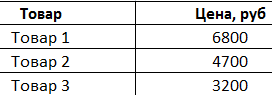
Имеется 5 товаров, которые мы хотим поскорее продать, но при этом не потерять в цене. Используем для этого хитрый маркетинговый ход: объявим скидку в 20%, но продавать будем по той же цене, которая есть сейчас. Т.е. нам нужно сосчитать, сколько изначально должен стоить Товар 1, чтобы со скидкой 20% получилась исходная сумма – 6800 руб.
Составляем простейшую математическую пропорцию:
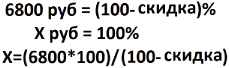
Х – это новая цена товара. Снизив ее на процент скидки, мы и получим искомую сумму, по которой намеревались продать товар изначально.
Теперь добавляем новые столбцы в нашем прайс-листе:

В ячейке D3 записываем формулу для Х, выведенную ранее. Протягиваем ее на остальные товары. Получаем следующее.
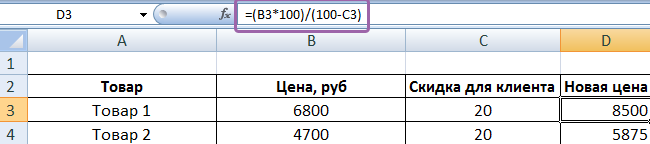
Теперь мы можем поменять цены в магазине на новые и сделать большой баннер: СКИДКА 20%. Вероятность, что покупателей станет больше, значительно возрастет.
Данные в столбце СКИДКА ДЛЯ КЛИЕНТА можно менять, делая разные скидки на разные товары. Новая цена при этом будет изменяться автоматически. Попробуем.
Получили новые значения цен. Округлим их до рублей, т.к. копейки редко используются при таких крупных суммах. Для этого в ячейке D3 немного изменим формулу. Перед ней напишем функцию ОКРУГЛ. Первым аргументом будет наша готовая формула. Второй аргумент – разрядность. Т.к. мы округляем до рублей (т.е. нам не нужны знаки после запятой), ставим 0.
Протягиваем формулу, смотрим на результат:
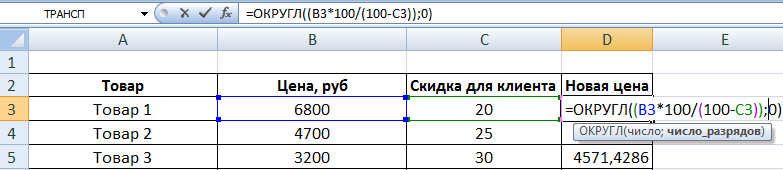
Цены округлились до рублей. В такой шаблон можно приписывать новые товары и их цены, чтобы делать наценку на любой процент. Прайс-лист, который будет виден клиенту, лучше переносить на другой лист или в другую книгу. Сделать это может быть проблематично, потому что обычное копирование перенесет еще и формулы, прописанные в ячейках с новыми ценами. В результате получится следующее:
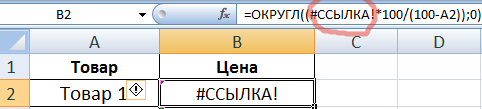
Мы просто скопировали данные из предыдущей таблицы через CTRL+C и вставили через CTRL+V. Формула скопировалась и ищет ссылку, которой на этом листе нет. Поэтому будем переносить данные через СПЕЦИАЛЬНУЮ ВСТАВКУ.
Копируем новые цены из предыдущей таблицы через CTRL+C и приходим на новый лист. Кликаем в ячейке B2 правой кнопкой и выбираем СПЕЦИАЛЬНАЯ ВСТАВКА. Откроется такое окно.
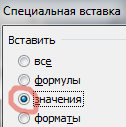
Выбираем пункт ЗНАЧЕНИЯ и нажимаем ОК.
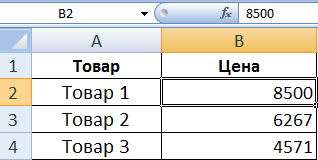
Видим, что у нас действительно вставились только значения. Обновленный прайс-лист с наценкой готов.
- Excel Formula Examples
- Создать таблицу
- Форматирование
- Функции Excel
- Формулы и диапазоны
- Фильтр и сортировка
- Диаграммы и графики
- Сводные таблицы
- Печать документов
- Базы данных и XML
- Возможности Excel
- Настройки параметры
- Уроки Excel
- Макросы VBA
- Скачать примеры
Сложная наценка для прайс-листа
Программа обработки прайс-листов позволяет настроить наценку для различных категорий товара.
Наценку можно сделать зависимой как от суммы товара
(например, на товары стоимостью до 1000 рублей — наценка 15%, от 1001 до 3000 рублей — 10%, а на те, что дороже 3000 рублей, — 7%),
так и настраивать разную наценку для отдельных категорий товара
(на скриншоте показана настройка различной наценки для автомобильных дисков разного диаметра).
Подерживается многоуровневая система вложений правил наценки:
например, на летние автошины фирмы BridgeStone мы можем настроить одну наценку, на GoodYear — другую,
а к зимним шинам применять совсем другие правила ценообразования.
Помимо процентного увеличения цены (задавая параметр «умножить на 1,25», мы увеличиваем стоимость на 25%),
есть возможность указать добавляемое значение (например, + 500 рублей).
Эти возможности можно использовать одновременно, — например, увеличивая цену на 10%, и добавляя сверху 200 рублей.
Наценку можно настроить как для отдельных прайсов поставщиков, так и для итогового (формируемого программой) сводного прайс-листа.
- Добавить комментарий
- 14196 просмотров
Комментарии
Aндрей, 2 Май 2021 — 20:49. #1
Добрый день, Игорь.
А видео инструкцию (как сделать наценку) Вы не можете выложить?
Или более подробную информацию как сделать наценку по различным пар-рам на примерах. Это одно из важных условий.