
Как сделать наценку в 1с
Использован релиз 3.0.91
Программа позволяет вести учет операций в розничной торговле одним из четырех способов:
- Учет в НТТ по стоимости приобретения товаров;
- Учет в НТТ по продажной стоимости товаров;
- Учет в АТТ по стоимости приобретения товаров;
- Учет в АТТ по продажной стоимости товаров.
- АТТ – автоматизированная торговая точка (в программе ведется ежедневный учет покупок и продаж товаров в розницу по каждой номенклатуре и количеству).
- НТТ – неавтоматизированная торговая точка (в программе учет покупок и продаж товаров в розницу может вестись обобщенно (без номенклатуры и количества) и не обязательно ежедневно, ежедневный учет покупок и продаж товаров по каждой номенклатуре и количеству может быть организован в другой программе.
Перед настройкой способа учета товаров в рознице проверьте, что в настройках включен функционал по учету товаров в рознице. Для этого в разделе Главное – Функциональность выделите в списке слева блок функционала «Розничная торговля» и убедитесь, что в окне справа установлен флажок «Учет товаров в розничной торговле (рис. 1).
Каждая торговая точка в программе представляет собой отдельный элемент справочника «Склады»:
- Раздел: Справочники – Склады.
- По кнопке «Создать» добавьте новую торговую точку (склад) или откройте существующий элемент «Основной склад» и измените его настройки.
- Введите наименование склада (поле «Наименование») – название торговой точки.
- В поле «Тип склада» – выберите из выпадающего списка:
- «Розничный магазин», если торговая точка автоматизированная (АТТ);
- «Неавтоматизированная торговая точка», если торговая точка неавтоматизированная (НТТ).

Способ оценки товаров в розничной торговле устанавливается в форме «Учетная политика»:
- Раздел: Главное – Учетная политика.
- Установите переключатель «Способ оценки товаров в рознице» в нужное положение (в зависимости от способа учета товаров) (рис. 3):
- «По стоимости приобретения» (учет ведется по покупной стоимости).
- «По продажной стоимости» (учет ведется по стоимости продажи, дополнительно учитывается торговая наценка на счете 42 «Торговая наценка» при таком способе ведется только суммовой учет товаров).

Смотрите также
Подпишитесь на новости
Не пропускайте последние новости — подпишитесь
на бесплатную рассылку сайта:- десятки экспертов ежедневно мониторят изменения законодательства и судебную практику;
- рассылка бесплатная, независимо от наличия договора 1С:ИТС;
- ваш e-mail не передается третьим лицам;
Как задать цены продажи на вновь поступивший товар, исходя из цен поступления товара и заданной торговой наценки?
Предположим, что необходимо задать на товары отпускные цены: оптовую, дилерскую и дистрибьюторскую. Цены должны формироваться исходя из цен поступления товара и торговых наценок, которые различны для разных групп товаров.
Отпускные цены должны изменяться автоматически только в том случае, если цена поставки изменилась на определенный процент, например, на 5 %. Величина этого процента (порог срабатывания) может быть различной для разных групп товаров.
Данная операция состоит из нескольких этапов. Рассмотрим последовательно выполнение каждого этапа.
Как задать алгоритм расчета цен продажи.
Алгоритм расчета цен закупки и продажи задается в справочнике Виды цен (раздел Маркетинг и планирование – Настройки и справочники).
Цена поступления будет фиксироваться автоматически и постоянно обновляться при изменении цен поставщика. На основании этой цены будут рассчитываться отпускные цены. Значение данной цены будет заполняться на основании цен поставщика, которые зарегистрированы в документе поставки товаров (документ Поступление товаров и услуг). Информация о ценах поступления будет рассчитываться на основании данных, зарегистрированных в информационной базе при регистрации поставки товаров.
Теперь нужно задать способ формирования отпускных цен – оптовых, дилерских и дистрибьюторских. По условиям нашей задачи для различных групп товаров должны быть определены различные наценки по отношению к ценам поставки и различные пороги срабатывания (процент отклонения от старых цен). Все эти параметры задаются в разрезе ценовых групп товаров. Поэтому прежде чем приступить к указанию формул расчета для различных отпускных цен, нам необходимо разделить товары по ценовым группам.
Использование ценовых групп устанавливается соответствующим флажком в разделе Администрирование – Маркетинг и планирование.
Список ценовых групп товаров определяется в одноименном справочнике Ценовые группы (раздел Нормативно-справочная информация – Настройки и справочники).
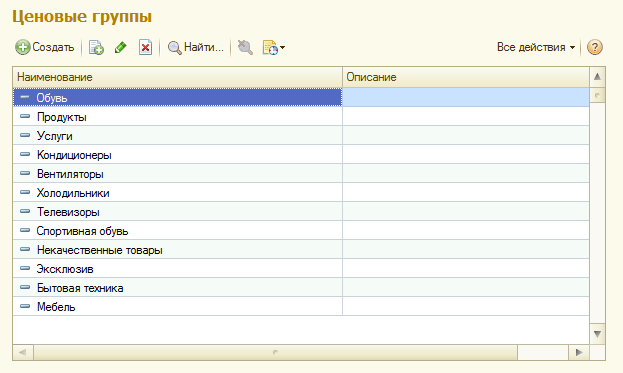
Принадлежность товара к определенной ценовой группе может быть определена в форме позиции номенклатуры. Для отнесения списка товаров к одной ценовой группе можно воспользоваться обработкой Групповое изменение объектов.
- В списке позиций номенклатуры (справочник Номенклатура) выделите те товары, которые должны относиться к ценовой группе. При выделении позиций можно воспользоваться стандартными возможностями по отбору позиций, которые предоставляет «1С:Предприятие 8» при работе со списками.
- Вызовите контекстное меню, используя правую клавишу мыши, и выполнить команду Изменить выделенные.
- В появившемся диалоговом окне укажите ценовую группу, к которой должны относиться выделенные товары, и нажмите кнопку Изменить.
Выделенные товары будут отнесены к указанной ценовой группе. Аналогичным образом нужно выполнить распределение товаров по другим ценовым группам.
Реквизит Ценовая группа становится не доступным для редактирования после записи информации о позиции номенклатуры. Для изменения данного реквизита следует перед указанием ценовой группы выполнить команду Разрешить редактирование реквизитов объекта.
После распределения товаров по ценовым группам перейдем к вопросу начисления наценок по разным группам товаров и задания алгоритма расчета отпускных цен.
Рассмотрим конкретный пример.
На предприятии принята следующая стратегия расчета цены.
- Основной ценой для расчета всех отпускных цен является оптовая.
- Оптовая цена рассчитывается на основании цен поставки товаров.
Для различных ценовых групп товаров применяются различные наценки. Список наценок, которые применяются при расчете оптовой цены по отношению к цене поставки, приведен в таблице. В этой же таблице приводится тот процент изменения цен поступления (порог срабатывания), при котором должны фиксироваться новые цены.
Ценовая группа Процент наценки Порог срабатывания Вентиляторы 15 % 3 % Кондиционеры 16 % 4 % Холодильники 19 % 3 % Все остальные ценовые группы 20 % 5 % В справочнике Виды цен (раздел Маркетинг и планирование – Настройки и справочники) нужно ввести информацию об оптовой цене (Оптовая(расчетная)). Поскольку оптовая цена будет рассчитываться на основании цены поступления, то для данной цены следует установить вариант расчета Наценка на цену поступления. В табличной части Правила расчета цены необходимо ввести наценки в соответствии с данными, которые приведены в таблице.
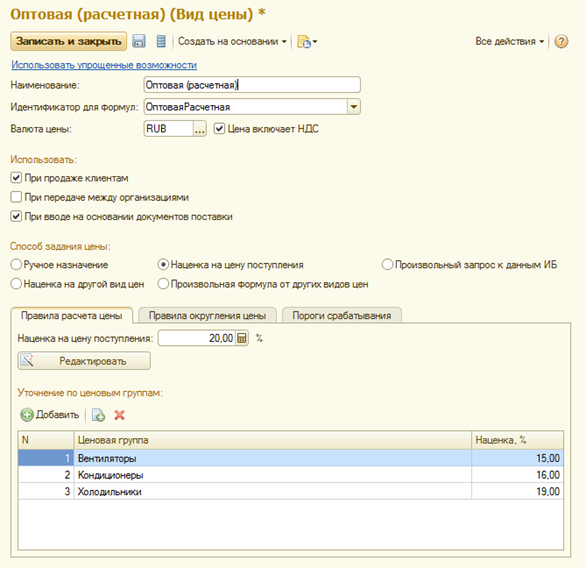
Здесь же только отметим, что добавление новой строки с формулой расчета по ценовой группе производится с помощью кнопки Добавить. По тем ценовым группам, по которым правила расчета не детализированы, применяются общие правила расчета, определенные для всех ценовых групп (Наценка на цену поступления). Поскольку эта цена должна фиксироваться при вводе на основании документа поставки, то не забудьте установить флажок При вводе на основании документов поставки.
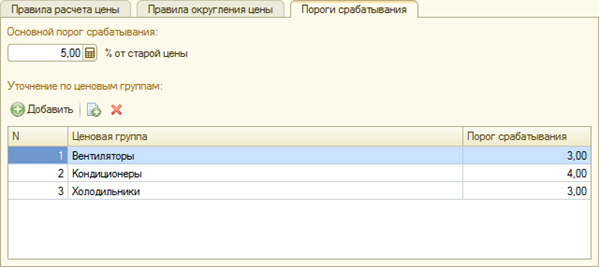
Теперь нужно определить тот порог срабатывания, при котором должно произойти изменение цен. Порог срабатывания – это фактически тот допустимый процент изменения старой цены по отношению к новой цене, при котором должно произойти изменение цен. Например, если цены поставщика изменились меньше чем на 5 %, то ничего изменять не нужно, а если этот порог превышен, то следует изменить отпускные цены, чтобы не потерять прибыль. Порог срабатывания можно назначить для любого вида цены.
Установим порог срабатывания в соответствии с теми данными, которые приведены в таблице.
Дилерская (расчетная) цена рассчитывается по формуле: Оптовая (расчетная) — 10 %.
Дистрибьюторская (расчетная) цена рассчитывается по формуле: Дилерская (расчетная) — 10 %.
Для этих цен необходимо также установить пороги срабатывания, при которых будут фиксироваться новые цены при изменении цен поставки. Установим для них основной порог срабатывания 3%.
Итак, мы подготовили все необходимые данные для расчета отпускных цен на основании цен поступления. Теперь рассмотрим процесс назначения отпускных цен в момент регистрации документа Поступление товаров и услуг.
Как рассчитать цены продажи на вновь поступивший товар.
Рассмотрим конкретный пример.
От поставщика «База «Электротовары» поступили новые модели вентиляторов и холодильников. В документе Поступление товаров и услуг зарегистрированы цены на эти товары. Необходимо рассчитать отпускные цены с учетом заданных формул расчета отпускных цен на основании цен поставки. Для регистрации отпускных цен после регистрации (проведения документа) Поступление товаров и услуг нужно ввести документ Установка цен номенклатуры.
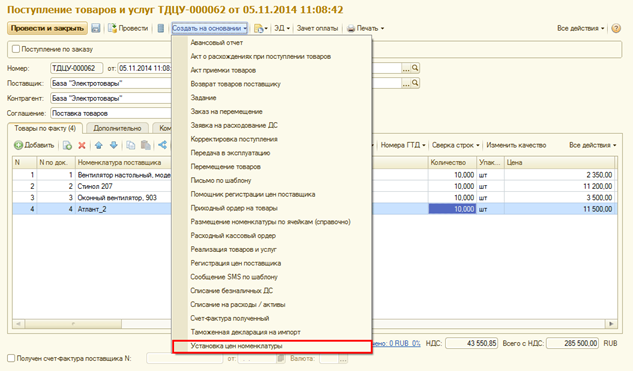
В новом документе Установка цен номенклатуры будут автоматически рассчитаны все отпускные цены, расчет которых зависит от цены поставки.
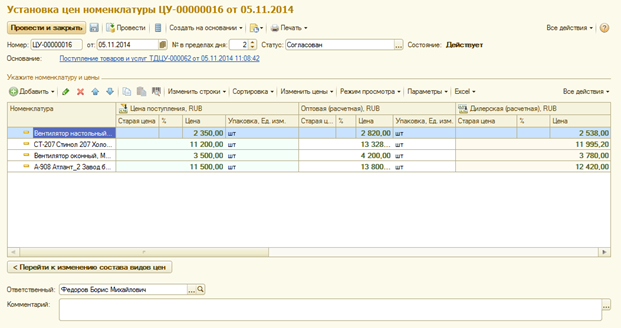
В примере будет зарегистрирована оптовая (расчетная) цена, которая рассчитывается на основании цены поступления, а также дилерская (расчетная) и дистрибьюторская (расчетная) цены, расчет которых зависит от оптовой цены. Расчет будет производиться в соответствии с теми торговыми наценками, которые мы указали для ценовых групп.
Для регистрации цен в документе Установка цен номенклатуры нужно установить статус Согласован и провести документ.
При заполнении значений цен поступления учитывается совпадение флажков Цены с учетом НДС в документах поступления и в виде цен. Если флажки совпадают, то цена поставки регистрируется без изменения. Если в документе поставки указаны цены без НДС, а необходимо регистрировать цены с учетом НДС, то цена поставки увеличивается на сумму НДС, указанную в документе поставки.
Можно ли сделать так, чтобы отпускные цены изменялись только по тем товарам, на которые поставщик изменил цены.
Да, можно. При этом можно задать величину процента изменения по отношению к старой цене, при котором необходимо пересчитывать цены. Эти данные задаются на странице Порог срабатывания.
В соответствии с условиями рассматриваемого примера мы задали следующие параметры регистрации новых цен поставки:
- новые цены поставки по товарам ценовой группы Вентиляторы регистрируются в том случае, если зарегистрированные ранее цены поставщика изменились на 3 %;
- новые цены поставки по товарам ценовой группы Кондиционеры регистрируются в том случае, если зарегистрированные ранее цены поставщика изменились на 4 %;
- новые цены поставки по товарам ценовой группы Холодильники регистрируются в том случае, если зарегистрированные ранее цены поставщика изменились на 3 %;
- по всем остальным товарам новые цены будут регистрироваться, если ранее зарегистрированные цены поставщика изменились на 5 %.
Введем новый документ поставки с товарами, по которым ранее уже была зарегистрирована цена поступления. В новом документе изменим цены следующим образом:
- Цену на товар «СТИНОЛ 207» установим равной 11 760 рублей (увеличим старую цену на 5 %).
- Цену на товар «АТЛАНТ_2» установим равной 11 730 рублей (увеличим старую цену на 2 %).
- Цену на товар «Вентилятор настольный, Модель 902» установим равной 2 420, 500 рублей (увеличим старую цену на 3 %).
- Цену на товар «Вентилятор оконный, модель 902» установим равной 3 640 рублей (увеличим старую цену на 4 %).
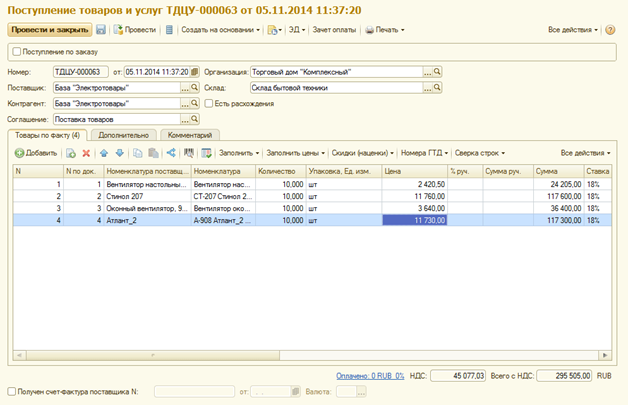
Далее нужно пересчитать текущие отпускные цены в соответствии с измененными ценами поставки. Для этого введем на основании документа поступления документ Установка цен номенклатуры.
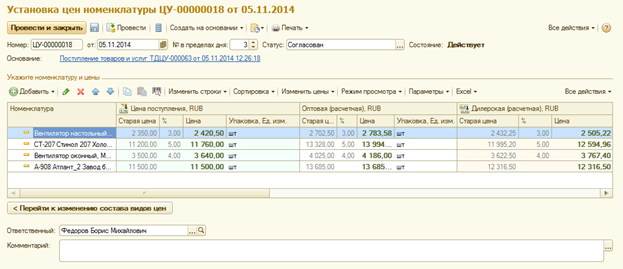
В соответствии с установленным порогом срабатывания будут изменены цены на все товары, кроме товара «АТЛАНТ_2», поскольку для него наценка по отношению к старой цене составляет 2 %, что ниже порога срабатывания для ценовой группы «Холодильники» (3 %).
Выберите раздел
- Все вопросы 94
- 1С:Бухгалтерия 8 445
- Интеграция с Маркетплейсами из 1С 4
- 1С:Управление нашей фирмой 8 19
- 1С:Управление Торговлей 8 179
- 1С:Зарплата и Управление Персоналом 8 227
- 1С:Комплексная Автоматизация 8 83
- Бюджетная учет 5
- 1С:Бухгалтерия 7.7 41
- Другие конфигурации 34
Все разделы
- Все вопросы 94
- 1С:Бухгалтерия 8 445
- Интеграция с Маркетплейсами из 1С 4
- 1С:Управление нашей фирмой 8 19
- 1С:Управление Торговлей 8 179
- 1С:Зарплата и Управление Персоналом 8 227
- 1С:Комплексная Автоматизация 8 83
- Бюджетная учет 5
- 1С:Бухгалтерия 7.7 41
- Другие конфигурации 34
Как сделать наценку в 1с
Немногие знают, что «тройка» (1С:Бухгалтерия 8.3, редакция 3.0) обладает достаточно широкими возможностями по ценообразованию.
И если вы небольшая компания, которая ведёт торговый учёт прямо в бухгалтерской базе — эти возможности придутся вам по душе.
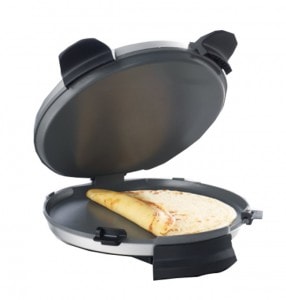
В этом уроке на примере товара «Блинница» мы разберём работу с ценами как в оптовой, так и в розничной торговле.
Обрисую ситуацию в целом (запоминать не нужно, просто просмотрите глазами).
01.09 мы купили 2 блинницы от поставщика по цене 1500 рублей за штуку и оприходовали их на «Основной склад«.
01.09 мы установили закупочную цену для товара блинница в 1500 рублей (на основании нашей закупки).
02.09 мы установили оптовую цену для товара блинница в размере закупочная цена + 33% и тут же округлили эту цену до сотни.
05.09 мы увеличили оптовую цену для товара блинница на 10%.
06.09 мы продали 1 блинницу с основного склада оптовому покупателю по оптовой цене.
15.09 мы переместили 1 оставшуюся не проданной блинницу с основного склада в розничный магазин (торговый зал), установив при этом розничную цену в размере закупочная цена + 80%.
17.09 мы изменили розничную цену для товара блинница, установив её 3500 рублей, этим же днём мы сделали переоценку товара блинница в розничном магазине в соответствии с новой ценой.
20.09 мы продали блинницу в розничном магазине по установленной розничной цене, отразив эту операцию отчётом о розничных продажах.
Напоминаю, что это урок и вы можете смело повторять все мои действия у себя в базе (лучше копии или учебной).
- Создаём товар блинница
- Делаем поступление товара
- Рассуждение про типы цен
- Устанавливаем закупочную цену
- Устанавливаем оптовую цену
- Повышаем оптовые цены на 10%
- Реализуем блинницу по оптовой цене
- Настраиваем учет по продажным ценам в рознице
- Создаём розничный магазин
- Перемещаем блинницу из основного склада в розничный магазин
- Устанавливаем розничную цену блинницы
- Проводим перемещение
- Повышаем розничную цену блинницы
- Делаем переоценку блинницы в рознице
- Отражаем продажу блинницы по розничной цене
Создаём товар блинница
Заходим в раздел «Справочники» пункт «Номенклатура»:
В группе «Товары» (41 счёт) создаём элемент «Блинница»:
Вот его карточка:
Делаем поступление товара
Купим 2 блинницы у любого поставщика.
Заходим в раздел «Покупки» пункт «Поступление (акты, накладные)»:
Создаём новый документ поступление товара от 01.09. Оформляем приход 2 блинниц по цене 1500 рублей на основной склад:
С этого момента по счёту 41.01 («Товары на складах») у нас на остатках висит 2 блинницы по 1500 рублей каждая.
Рассуждение про типы цен
Сейчас расскажу вам такую вещь. У нас в базе есть справочник «Типы цен номенклатуры». У него могут быть, например, такие элементы: закупочная, оптовая, розничная и так далее. Обращаю ваше внимание, что эти элементы сами по себе не содержат никаких цен (в числовом выражении), они только обозначают какие типы цен (их названия) у нас бывают.
Обычно закупочная цена — это цена по которой мы покупаем товар у поставщика; оптовая — цена по которой продаём этот товар нашим оптовым покупателям; розничная — цена по которой товар продаётся в розничной торговле.
Соответственно выполняется такое соотношение: закупочная цена меньше чем оптовая, а оптовая меньше чем розничная.
И вот мы можем устанавливать для любого товара любые цены в разрезе элементов справочника «Типы цен номенклатуры».
Ну, например, мы можем сказать, что для товара «Столешница» значение закупочной цены 100 рублей, оптовой 130, а розничной все 200 рублей. Причём неважно, есть ли у нас эта столешница в наличии (на остатках). Эти цены никак не привязываются к остаткам товаров.
Скажу больше, эти цены никак не привязываются к складам и организации. Они устанавливаются только в разрезе элементов справочника «Номенклатура» (то есть нашим товарам).
Для хранения значений этих цен в базе предусмотрен специальный регистр сведений «Цены номенклатуры». Это периодический регистр, а значит в разное время у товара могут быть разные цены. Ну, например, сегодня оптовая цена для столешницы 130 рублей, через неделю мы её повысили до 150, а в следующем месяце вообще до 185 рублей.
Устанавливаем закупочную цену
Мы с вами только что закупили 2 блинницы по 1500 рублей. Давайте установим закупочную цену для блинницы в 1500 рублей.
Для этого заходим в раздел «Склад» пункт «Установка цен номенклатуры»:
Создаём новый документ «Установка цен номенклатуры» от 01.09, тип цен устанавливаем «Основная цена закупки», нажимаем кнопку «Заполнить» и выбираем вариант «Заполнить по поступлению»:
Выбираем наш документ поступления товаров, который мы создали шагом выше) и в табличную часть автоматически добавилась наша блинница и цена в 1500 рублей:
Собственно, мы могли эту блинницу и сами добавить из справочника номенклатура и цену могли вручную установить, но мы сделали это через кнопку «Заполнить», потому что обычно цена устанавливается не для одного элемента, а для десятков и делать это вручную неудобно и долго.
Проводим документ и смотрим его проводки:
Вот она, запись (движение) в регистр «Цены номенклатуры». Как я и говорил, тут нет ни признака склада, ни организации — только номенклатура, тип цены и её новое значение. Причём эта запись делается той же датой, что и документ «Установка цен номенклатуры», а значит на 2 сентября у нас закупочная цена блинницы стала равна 1500 рублей.
Устанавливаем оптовую цену
Теперь давайте этим же днём установим оптовую цену блинницы на основе закупочной + 33%.
Для этого создаём ещё один документ «Установка цен номенклатуры» от 02.09 с типом цен «Оптовая» и при помощи кнопки «Добавить» добавляем в табличную часть нашу блинницу:
После этого нажимаем кнопку «Изменить»:
Сначала установим цену блинницы равной цене закупки. Для этого выберем вариант «Установить цены по типу» и тип цен «Основная цена закупки» (мы его установили на предыдущем шаге). Нажмём кнопку «Выполнить»:
Цена блинницы стала 1500 рублей, всё верно:
В этом же окне укажем в качестве действия вариант «Изменить цены на процент», значение процента 33 и снова нажмём кнопку «Выполнить»:
Цена пересчиталась на 1995 рублей:
Наконец, округлим цену до сотни. Для этого выберем действие «Округлить цены до» и порядок 100 и нажмём кнопку «Выполнить»:
Цена округлилась до 2000 рублей, отлично. Нажмём кнопку «Перенести в документ»:
Проведём документ «Установка цен номенклатуры»:
Проводки будут такими:
Какой вообще смысл установки цен номенклатуры, спросите вы?
Ну вот, к примеру, на 02.09 оптовая цена блинницы у нас 2000 рублей. Эта информация зафиксирована в регистре сведений «Цены номенклатуры».
Во-первых, мы можем на основании этого регистра распечатывать прайсы для наших покупателей (только этой возможности нет среди типовых функций программы, нужно искать и устанавливать внешние обработки).
Во-вторых, в момент выписывания счёта или акта цена на товар будет подставляться автоматически. Достаточно только указать дату и тип цены.
Повышаем оптовые цены на 10%
К примеру, перейдём в раздел «Продажи» пункт «Реализации (акты, накладные)»:
Создадим документ «Реализация товаров. » от 03.09 и нажмём на пункт «НДС в сумме»:
Укажем тип цен «Оптовая»:
И добавим в табличную часть нашу блинницу:
Как видите, её цена установилась автоматически (на 03.09 это 2000 рублей). Но не будем пока проводить этот документ, а просто закроем без сохранения.
Предположим, что 05.09 мы повысили все оптовые цены на 10%.
Чтобы отразить этот факт заходим в раздел «Склад» пункт «Установка цен номенклатуры»:
Создаём новый документ от 05.09 для типа цен «Оптовая» и нажимаем кнопку «Заполнить по ценам номенклатуры».
Поясню этот пункт. В этом случае в табличную часть попадут все товары, у которых уже была когда-то установлена оптовая цена. В колонку цена попадёт самая последняя оптовая цена, установленная для товара.
В моём случае этот список получился таким. Обратите внимание, что в нём присутствует наша блинница и её последняя оптовая цена 2000 рублей.
Нажимаем кнопку «Изменить»:
Выбираем вариант действия «Изменить цены на процент» и значение процента 10. Нажимаем кнопку «Выполнить»:
И все цены магически пересчитываются в сторону увеличения на 10%. Оптовая цена блинницы теперь 2200 рублей. Переносим цены в документ:
Реализуем блинницу по оптовой цене
Попробуем продать нашу блинницу теперь. По новым оптовым ценам.
Создаём документ реализация товаров от 06.09, выбираем основной склад и добавляем в табличную часть блинницу. Видим, что автоматически подставилось новое (последнее) значение оптовой цены 2200 рублей:
Выбираем любого контрагента и проводим документ:
Видим, что списалась себестоимость (1500 рублей) и отразилась выручка 2200 рублей.
Настраиваем учет по продажным ценам в рознице
На остатках 41 счёта у нас осталась всего одна блинница и на её примере мы сейчас разберём установку и переоценку цен в розничной торговле по продажным ценам.
Напомню, что при учёте по продажным ценам торговая наценка учитывается как на 41 (у нас будет 41.11 — товары в розничной торговле, АТТ — автоматизированная торговая точка) в составе продажной цены, так и отдельно на 42 в качестве торговой наценки.
При этом при продаже с 41 списывается вся цена (включая себестоимость и наценку), а в конце месяца списанная себестоимость по 90.02 корректируется в корреспонденции с 42 счётом. Более подробно об учёте по продажным ценам можно прочитать в статье Суммовой учет по продажным ценам в рознице.
Заходи в раздел «Главное» пункт «Учетная политика»:
Открываем учетную политику нашей организации и устанавливаем способ оценки товаров в рознице «По продажной стоимости»:
Создаём розничный магазин
Заходим в раздел «Справочники» пункт «Склады»:
Заходим в папку «Розничные склады» и создаём там склад «Торговый зал ККМ»:
Вот его карточка:
Самое важное здесь — это тип склада «Розничный магазин» и тип цен «Розничная». Вариант для «Неавтоматизированная торговая точка» нам не подходит, так как мы не собираемся вести суммовой учёт, а будем фиксировать продажу в рознице документом отчет о розничных продажах с указанием каждой проданной позиции.
Перемещаем блинницу из основного склада в розничный магазин
Сделаем перемещение нашей блинницы, вы ещё не забыли про неё? С основного склада на склад «Торговый зал ККМ».
Для этого заходим в раздел «Склад» пункт «Перемещение товаров»:
Создаём новый документ от 15.09, отправитель — основной склад, получатель — торговый зал ккм, в табличной части добавляем 1 блинницу:
Пытаемся провести документ и получаем такую ошибку:
Тут ситуация вот какая. На 41.01 наша блинница висит в количестве 1 штука и по цене 1500 рублей. Но 1500 рублей — это только себестоимость блинницы, без торговой наценки. То есть это покупная цена.
А на счёт 41.11 (товары в розничной торговле АТТ) мы можем приходовать товар только по продажной цене (покупная стоимость + наценка). Вот эту продажную стоимость от нас и требует программа.
Не будем закрывать документ «Перемещение товара», мы к нему ещё вернёмся.
Устанавливаем розничную цену блинницы
А пока сделаем установку розничной цены для нашей блинницы.
Для этого переходим в раздел «Склад» пункт «Установка цен номенклатуры»:
Создаём документ от 14.09, тип цен выбираем «Розничная» (та же самая, что указана в складе «Торговый зал ККМ»), добавляем в табличную часть блинницу и нажимаем кнопку «Изменить»:
Сначала устанавливаем закупочную цену:
Затем увеличиваем её на 80%:
Переносим эту цену в документ:
Проводим перемещение
Возвращаемся к открытому ранее документу «Перемещение товара», снова проводим его:
На этот раз нам это удаётся и в проводках мы видим, что на 41.11 перенеслась наша себестоимость, а также перенеслась торговая наценка в 1200 рублей (2700 — 1500) в корреспонденции с 42 счётом. Отлично.
Итак, на данный момент (15.09) розничная цена для блинницы равна 2700 рублей.
Повышаем розничную цену блинницы
Но предположим 17 сентября мы решили выборочно изменить цену блинницы в рознице на 3500 рублей.
Создаём новый документ «Установка цен номенклатуры» от 17.09, тип цен — розничная, добавляем в табличную часть блинницу и цену 3500 рублей:
Отлично. Новая цена установлена. Но в случае с продажными ценами не всё так просто. В регистре сведений «Цены номенклатуры» мы цену-то изменили, а по бухгалтерскому учета на 41.11 и 42 цифры остались прежними!
Итак, мы увеличили цену (а значит и торговую наценку) с 2700 до 3500, то есть на 800 рублей.
Это значит, что на те же 800 рублей должен увеличиться остаток по счетам 41.11 и 42.
Для этого предназначен специальный документ «Переоценка товаров в рознице».
Делаем переоценку блинницы в рознице
Заходим в раздел «Склад» пункт «Переоценка товаров в рознице»:
Создаём новый документ от 17.09, склад — торговый зал ккм, выбираем действие «Заполнить по измененным ценам»:
Поясню смысл этого пункта. Мы только что попросили программу добавить в табличную часть остатки товара по 41 счёту, цены на который были изменены.
Добавилась наша блинница (и её старая цена 2700 по данным бухгалтерского учёта, и её новая цена 3500 по данным регистра сведений «Цены номенклатура»):
Проводим документ и смотрим проводки:
Видим, что 800 рублей добавились на 41.11 в корреспонденции с 42 счётом. Всё верно.
Отражаем продажу блинницы по розничной цене
Наконец, давайте отразим факт продажи блинницы из торгового зала.
Заходим в раздел «Продажи» пункт «Отчеты о розничных продажах»:
Создаём новый документ «Отчет»->»Розничный магазин»:
Документ от 20.09, склад — торговый зал ккм, в табличной части добавляем блинницу и цена автоматически выставляется в 3500:
Розничная цена 3500 списалась с 41.1 на себестоимость. В этом же размере отразилась выручка.
Мы молодцы, на этом всё
Кстати, подписывайтесь на новые уроки.
С уважением, Владимир Милькин (преподаватель школы 1С программистов и разработчик обновлятора).

Как помочь сайту: расскажите (кнопки поделиться ниже) о нём своим друзьям и коллегам. Сделайте это один раз и вы внесете существенный вклад в развитие сайта. На сайте нет рекламы, но чем больше людей им пользуются, тем больше сил у меня для его поддержки.
Нажмите одну из кнопок, чтобы поделиться:
Как сделать наценку в 1с
товары поступили на склад по оптовым ценам. делаю установку цен номенклатуры и приходится вручную заполнять цены. хотелось бы автоматическую наценку. как это реализовать?
(0) Там кнопочка специальная есть.
😉 В сказку попал. В рознице по ценообразованию почти полный голяк.там есть кнопочка заполнить по розничным ценам. а где выставляется процент наценки?я всю прогу уже перерыл
версия для 1С розница есть
http://subsystems.ru/catalog/32/146/предлагают платную обработку 1000р чтобы все автоматом делалось. но если кто то ее написал, то значит есть более сложный вариант стандартный
(6) кнопка Изменить
(5) Маня есть несколько прайсов, хотим попробовать сможет ли их сожрать твоя обработина. Как проверить?
(8) если все ОК, то клиент рассматривает возможность приобретения
«но если кто то ее написал, то значит есть более сложный вариант стандартный
очень интересное логическое мышление.
Раз она есть значит более сложный стандарнтый))
Да он и есть более сложный — руками набивать.(8) в скайп добавь — проверим.
то есть стандартными средствами автоматическая процентная наценка на группы номенклатуры врознице не выставляется?
Розница ущербная конфигурация.
Ее проектная логика была основана на том что нефиг вам в рознице иметь инструменты.
Типа все в УТ должно закачиваться в Розницу. И сама Розница не может быть без УТ.