
Как изменить код?
Думая как изменить код, многие пользователи полагают, что нужно быть опытным программистом, чтоб суметь это сделать. На самом деле все очень просто.
- Откройте в браузере страницу, в которой необходимо изменить код.
- Нажмите клавишу F12.
- Откроется окно с кодом страницы.
- Найдите в левой части окна кусок кода, который нужно изменить.
- Кликните на найденный кусок кода правой кнопкой мыши и в открывшемся меню выберите Edit As HTML.
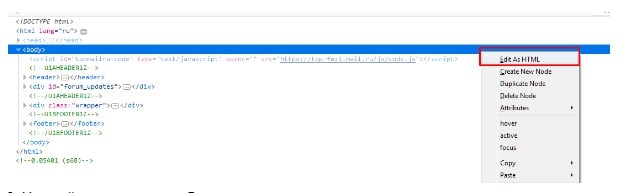
- Нужный вам кусок кода будет выделен в отдельное окно, и вы сможете его редактировать.
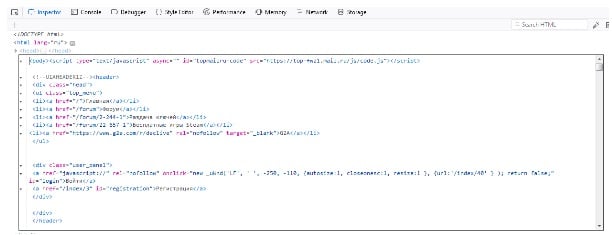
7. После внесения всех изменений в код, нажмите еще раз F12, чтоб закрыть окно для редактирования кода страницы.
Как изменить текст на сайте через код элемента?
Вынужден снова задать актуальный вопрос по технической составляющей: как изменить или отредактировать текст на сайте через код, прямо на сайте? Можно ли это сделать, не прибегая к настоящим правкам html. Где-то вычитал, что у Гугла есть такой инструмент. Однозначно будет мне полезен для тестирования различных текстовых блоков и элементов. Заранее благодарен, если дадите ссылку. P.S Повторюсь, что в этом деле я сущий профан. Но делаю сайты и неплохо разбираюсь в SEO. А также люблю тестить разные дизайны. Поэтому часто возникает необходимость изменить текст. Вот недавно нашел инструкцию, как делать сайты под CPA партнерки. Думаю, взять на вооружение. Но опять нужно будет все тщательно редактировать.
Как поменять текст, с помощью кода элемента?
Дважды щелкаешь на текст, появляется поле ввода, вводишь что нужно и кликаешь на пустое место.
tvoya.rybaУченик (142) 8 лет назад
Спасибо, огромное!
Остальные ответы
Похожие вопросы
Ваш браузер устарел
Мы постоянно добавляем новый функционал в основной интерфейс проекта. К сожалению, старые браузеры не в состоянии качественно работать с современными программными продуктами. Для корректной работы используйте последние версии браузеров Chrome, Mozilla Firefox, Opera, Microsoft Edge или установите браузер Atom.
Изменение общедоступного веб-сайта путем редактирования исходного кода
Примечание: Мы стараемся как можно оперативнее обеспечивать вас актуальными справочными материалами на вашем языке. Эта страница переведена автоматически, поэтому ее текст может содержать неточности и грамматические ошибки. Для нас важно, чтобы эта статья была вам полезна. Просим вас уделить пару секунд и сообщить, помогла ли она вам, с помощью кнопок внизу страницы. Для удобства также приводим ссылку на оригинал (на английском языке) .
Важно: Поддержка этой функции общедоступного веб-сайта SharePoint Online будет прекращена с 31 марта 2018 г. Ссылки на статьи о функциях, поддержка которых прекращена, будут удалены.
Если для изменения общего макета и внешнего вида своих общедоступных веб-страниц вы используете редактор веб-страниц или настроенную таблицу стилей, но добиться нужного результата никак не удается, одно из возможных решений — добавить на веб-страницу собственный код. Добавляя и редактируя код на HTML, JavaScript, JQuery и других языках, используемых для создания веб-страниц, вы можете настраивать общедоступный сайт в соответствии со своими вкусами и требованиями, чтобы он выглядел и работал именно так, как вы задумали.
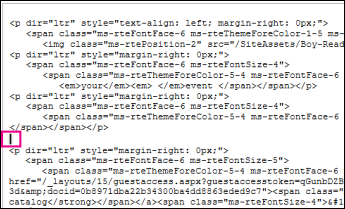
- Изменить макет страницы, заключив блок текста в рамку.
- Придать нижнего колонтитула каждой страницы, добавив специальный стиль или размер шрифта.
Важно: При добавлении веб-страницу HTML-код не проверяется. Ошибки с кодом HTML может привести к веб-страницы для отображения неправильно.
- Если страница выглядит правильно, щелкните Страница >Сохранить >Сохранить, а затем для проверки откройте страницу в новом окне браузера.
- Если возникают проблемы, которые вы не можете устранить, не сохраняйте страницу. Вместо этого щелкните Страница > Сохранить>Остановить изменение >Отмена.