
как менять код элемента на телефоне
Официально перейти в код страницы в браузере невозможно. Однако это можно сделать через строку запросов при помощи функции «view-source». Данная функция автоматически приписывается к ссылке сайта в браузере на компьютере при просмотре кода страниц. В телефоне же для этого необходимо ввести в строке состояния комбинацию символов «view-source: ссылка вашего сайта». Выглядит это так:
Затем нажимаем ввод, и вы автоматически попадаете в окно с кодом страницы, которую вы вводили. Как вы видите, здесь отображена информация сайта в программном коде. Для того, чтобы понимать код сайта, следует изучить язык программирования html.

Теперь вы знаете как открыть код страницы в яндекс браузере. Для этого следует перейти в настройки браузера и выбрать «Посмотреть код страницы» или же ввести в телефоне «view-source: ссылка сайта».
Какие браузеры отображают код страницы
Все браузеры на телефоне способны отображать код страницы. Это стандартная возможность, которую поддерживают все сайты, а также странички. Если пользователь не смог посмотреть код по вышеперечисленному алгоритму, то, скорее всего, проблема не в том, что браузер не может отобразить его, а в том, что на данной страничке и в этом браузере доступен совсем другой, отличный способ для просмотра кода странички.
Если задача пользователя – получить полную информацию по тому или иному сайту, то ему необходимо прежде всего воспользоваться дополнительными браузерами – утилитами. Целью данных браузеров является создание полной базы для веб-разработчиков, в том числе тех, кто вовсе не разбирается в программировании.
Например, такой сайт, как HTML/CSS Website Inspector. Очень популярный и мощный браузер, при помощи которого можно:
Многофункциональность браузера заключается в том, что в обычном браузере это сделать нельзя. В нем можно и редактировать, и использовать все те инструменты, которые даны. Более подробный обзор на данный вид браузера стоит посмотреть в этом видео
Как вставить скопированный текст на Андроиде
После перенесения информации в буфер обмена нужно сохранить данные. Для работы используют встроенный блокнот, заметки или текстовый редактор. Алгоритм действий пользователя следующий:
В функционале смартфонов нет специальных символов, а изображения знаков не распознаются. Чтобы вставить обозначение в редактируемый файл, нужно достать элемент из таблицы кодировок. Алгоритм действия пользователя:
Существуют приложения, которые облегчают копирование текста в телефоне. Утилита Textcopy сберегает информацию из браузера или мобильного клиента социальных сетей в одно касание. Софт не только собирает, сохраняет и редактирует данные, но и переводит на русский язык зарубежные статьи.
AnyCopy минимизирует количество движений пользователя при копировании текста. Человек стандартным методом отправляет данные в буфер, а приложение подхватывает информацию на лету. Заметки сортируют, изменяют и удаляют. Программа поддерживает шифрование и позволяет установить четырехзначный пароль для доступа.
Как сохранить ссылки на Андроид
Понравившийся материал из браузера или приложения социальных сетей пользователи хранят в отдельных файлах. Чтобы упростить работу со ссылками, рекомендуем установить специальный софт.
My Clipboard – это удобная утилита, которая сбережет до 500 урлов. После установки ПО висит в фоне, не нервирует человека рекламой. Подхватывает данные из буфера обмена, позволяет сортировать и экспортировать.
Pocket – это сервис послечтения, сохраняющий ссылки понравившихся статей. В браузере появляется кнопка, отправляющая урл в приложение. Утилита синхронизируется со всеми устройствами, в том числе и с ПК.
Рассмотрим основные проблемы, которые могут возникнуть при копировании.
Почему не копируется текст из Фейсбука и Твиттера в браузере?
Разработчики заблокировали действия в любых приложениях, кроме софта собственного производства.
Почему при копировании телефон сохраняет не все данные?
Буфер обмена имеет ограниченный ресурс (20-30 элементов), поэтому сберегает последние действия.
Как очистить буфер смартфона?
Заходят в сообщения (текстовый редактор), вызывают клавиатуру. В нижнем ряду жмут на клавишу в виде гайки, выбирают иконку в форме папки с листом. В открывшемся меню можно удалить вручную ненужные данные.
Как скопировать ссылку на телефоне Андроид
Для работы в Android не нужна мышь и физическая клавиатура, что ограничивает пользователей от привычных действий для ПК. Технология зависит от приложения, в котором надо произвести копирование. Подробно разберем инструкции наиболее популярных сервисов и программ.
В браузере
Просматривая текст в браузере, владелец смартфона не знает, как поделиться статьей с друзьями. Алгоритм действий одинаковый для всех видов приложений:
В Инстаграме
Разработчики делают приложения интуитивно понятными и простыми для освоения пользователей. Интерфейс софта подгоняют под общие стандарты. Алгоритм действий следующий:
В YouTube
С понравившимся роликом в Ютубе можно поделиться с друзьями. Алгоритм действий пользователя не зависит от версии приложения:
Под роликом расположена кнопка в виде изогнутой стрелочки. Прикасаются к изображению пальцем, выбирают адресата или просто копируют.
В «ВКонтакте»
В приложении популярной социальной сети разработчики продумали копирование урлов. Порядок действий пользователя следующий:
Советы по безопасности пароля
Старайтесь устанавливать на каждую социальную сеть (и вообще на каждый интернет-ресурс) разные пароли. Если произойдет утечка пароля, к примеру, с “Одноклассников”, взломать могут и другие сайты. Это большой куш и удача для злоумышленника и ненужные потери, и умноженные проблемы для вас;
Составляйте пароль, как минимум из 10-15 символов. Чем больше символов, тем труднее будет взломать аккаунт;
Не забывайте про разрешенные специальные символы, комбинации букв и цифр. Не стоит устанавливать что-то вроде “olga8983111…” – такой “шифр” действительно очень легко не то чтобы взломать, его легко просто отгадать при большом желании, так как он состоит из личных данных. Лучше составьте его из случайного набора символов, букв и цифр;
При составлении разных сложных паролей для всех интернет-ресурсов тяжело хранить их в памяти. Пользуйтесь надежными облачными сервисами (Яндекс.Диск и другие), где можно хранить любые данные. Можно создать 1 текстовый файл со всеми паролями, поместить его в архив с уникальным ключом (паролем) и загрузить на сервис. Теперь все ваши пароли под безопасностью с 200% вероятностью;
Пользуйтесь сервисами Google или Яндекс. Благодаря этим сервисам можно генерировать случайные и максимально сложные пароли, которые автоматически запомнятся в браузере (а именно, на аккаунте Google или Яндекс). Такие сервисы есть в браузерах Google Chrome и Яндекс.Браузер. Не нужно придумывать сложные ключи для входа самому, да еще и запоминать их. Но у этой опции есть и “обратная сторона медали”: если аккаунт Google или Яндекс будет взломан, то и все пароли, которые хранились в нем, также станут доступны злоумышленнику
Пользуйтесь этим с осторожностью.
Как сделать номер телефона кликабельным в WordPress
Процесс создания работающей ссылки в конструкторе WordPress очень похож на предыдущий. Основная задача заключается в том, чтобы обнаружить необходимый фрагмент кода в административной панели.
Номер телефона в шапке сайта
Указать кликабельный номер в шапке сайта можно следующим образом:
Номер телефона в записи или на странице
Делается это следующим образом:
В открывшемся меню нужно выделить номер и нажать на кнопку под названием «Link». Далее в поле «URL» нужно добавить гиперссылку необходимого номера телефона;
Как вернуть мою страницу, если ей завладели злоумышленники
Если вы не удаляли свою анкету, то процедура восстановления доступа будет куда проще, и она сводится к восстановлению пароля. При регистрации на сайте вы должны были указывать свой номер телефона, на который было отправлено СМС с кодом для верификации вашей страницы. Благодаря этой несложной процедуре, выполненной в самом начале знакомства с сайтом одноклассники, вернуть данные окажется не таким уж сложным занятием. Итак, давайте подробно рассмотрим эту процедуру.
Для того чтобы попасть в форму восстановления, необходимо на главной странице входа на ваш профиль в одноклассниках нажать на кнопку «Забыли пароль?». Нажав на неё, вы перейдете к странице, где нужно будет указать свой номер телефона, после вы увидите два пустых поля.
Заполните оба поля, введя свой номер телефона в верхнее, и комбинацию символов (буквы и цифры) во второе поле, это знаки с картинки рядом с полем, чтобы подтвердить, что вы человек, а не бот-программа для взлома данных. Раньше администрация одноклассников позволяла восстановление данных с помощью почты, но, поскольку и сама почта не защищена от взлома, сейчас осталась возможность восстановить забытые данные только по номеру телефона.
Удостоверьтесь, что код с картинки был введен верно, зачастую его плохо видно и символы нечитабельны, так как это защищает от возможности сканирования текста программами-ботами, которые созданы для получения доступа к чужим страницам. Если вы не можете разобрать символы, попробуйте обновить страницу несколько раз, либо нажмите на кнопку «Показать другую картинку». После верного ввода и нажатия на клавишу «Продолжить», на ваш телефон будет отправлен SMS-код, который необходимо ввести в появившемся окошке.
После ввода полученного в виде SMS на ваш телефон, удостоверьтесь, что он совершен без ошибок и жмите кнопку «Подтвердить». Если по каким-то причинам код не пришел на ваш телефон, нажмите «Запросить код заново». Если спустя некоторое время код опять не пришел, вернитесь к предыдущей странице и проверьте правильность ввода номера телефона. Если по каким-то причинам, вы не сразу ввели код из смс и вернулись к процедуре восстановления позже – он может оказаться недействителен, так как действует ограниченное количество времени, примерно час. Если вы не ввели его в течении часа, то чтобы получить доступ к вашей странице, вам придется пройти процедуру восстановления с самого начала. Наконец, подтвердив SMS-код, присланный на ваш телефон, вы сможете в появившемся окошке ввести новый пароль для входа на сайт.
Если по каким-то причинам указанный вами при регистрации номер телефона вам не доступен, например, давно потеряли симкарту и не помните номера, а значит, нет возможности её восстановить и воспользоваться, или при регистрации использовали чужой телефон и тд, и вы вводите номер, отличающийся от того, с помощью которого вы прошли верификацию при регистрации – вы не сможете восстановить данные по телефону. Потому, если вы по прежнем хотите вернуть старую анкету и не заводить новую, необходимо перейти к следующему предложенному шагу, а именно выполнять восстановление, указав адрес своей электронной почты. Указав свою почту, вы получите письмо с кодом в почтовый ящик.
Код получен. Как восстановить мою страницу дальше?
После того, как вы получили запрашиваемый код на свой телефон или почтовый ящик, введите его в появившемся поле и нажмите кнопку «Подтвердить». После этого вам будет предложено создать новый пароль. Чтобы вновь не стать жертвой чужого злого умысла, настоятельно рекомендуем вам придумать максимально сложный пароль. Так же не рекомендуется использовать в пароле элементы имени и даты вашего рождения, как правило – это первое, что взломщики пробуют при подборе пароля к вашему аккаунту. После создания нового сложного пароля, вы, наконец, вернёте доступ к своей анкете.
Встроенные приложения на Андроид
Некоторые производители смартфонов, занимающиеся разработкой собственных Андроид оболочек, внедряют в них инструменты для считывания QR-кодов. Их не нужно устанавливать через магазин приложений – программы предустановлены в систему и практически не занимают места на телефоне.
Xiaomi
На смартфонах Xiaomi есть приложение “Сканер”, которое по умолчанию располагается в папке “Инструменты” или в дополнительном меню слева от основного экрана.
Всё, что нужно сделать – запустить инструмент и разместить код внутри рамки для сканирования. Если код правильный и камера хорошо сфокусировалась на изображении, то на дисплее должна высветиться вся зашифрованная в картинке информация, которую можно использовать по своему усмотрению.
Особенностью сканера от Xiaomi является возможность сканирования любой фотографии из Галереи на наличие QR-кода.
Huawei
У смартфонов Huawei есть очень удобная функция вывода на заблокированный экран нескольких инструментов для быстрого открытия. Сканер QR-кода – в их числе.
Для того, чтобы открыть сканер с заблокированного устройства, нужно:
Далее наводим камеру на QR-код, ждём, пока инструмент расшифрует изображение и смотрим результат. Однако для получения полной информации нужно разблокировать смартфон.
В разблокированном телефоне найти сканер можно в меню быстрого поиска приложений. Для этого на главном экране делаем свайп от центра экрана вниз и нажимаем на значок сканера, расположившийся в строке поиска.
В оболочке EMUI также присутствует возможность сканирования фото с QR-кодом. Чтобы ею воспользоваться, нужно зайти в Галерею, выбрать фото, на котором есть штрих-код, нажать на кнопку «Ещё» и в высветившемся меню выбрать «Отсканировать QR-код».
Samsung
На устройствах компании Samsung сканер – встроенная в стандартную камеру функция, и для того, чтобы код считался, нужно лишь навести на него объектив. Но если автоматическое распознавание не сработало, нужно активировать специальный режим. Для этого:
Переходим в приложение «Камера».
Таким образом можно получить информацию с QR-кода на всех современных моделях Samsung.
Почему отвязался номер? Вот возможные причины
Теперь ты похож на спамера, и ВК ограничивает твои действия. Но еще хуже то, что ты можешь потерять доступ к странице в любой момент — если, например, забудешь пароль. Подробнее об этой неприятной ситуации здесь:
Что делать, если создал две страницы на один номер ВКонтакте
Поэтому ВК и предлагает привязать номер к странице:
Мы просим всех пользователей привязать к странице свой номер мобильного телефона. Это защитит Вашу страницу от угроз и избавит от необходимости постоянно вводить коды.
Как поменять пароль на телефоне
Через настройки
Для смены через настройки можно воспользоваться бесплатным приложением, которое можно скачать в Google Play и App Store. Но можно сделать то же самое и напрямую через сайт.
Инструкция 1
Рассмотрим первый вариант – смену через приложение.
Инструкция 2
Теперь о том, как поменять пароль без приложения, пользуясь сайтом:
С помощью восстановления страницы
Еще один способ смены пароля, который будет актуален для тех, кто не может зайти на свою страничку. Например, потому что он был утерян.
Изменение исходного кода страницы
Сразу хочу пояснить зачем может понадобится изменить исходный код страницы. Естественно, лидирующее место занимает выпендреж. Многие любят “помериться пиписьками”. Или просто подделать переписку или что-то подобное, чтобы посмеяться. Многие видели шутки про агентов поддержки вконтакте, так вот, я научу Вас самостоятельно подделывать такие переписки. Наверное не очень понятно к чему я вообще веду, потому лучше покажу на примере и в скриншотах, чтобы более понятно было.
Примеры измененного и оригинального кода
1. Оригинал страницы:
2. Подделка, созданная через исходный код страницы:
Изменение исходного кода
Путем изменения исходного кода можно подделать все, а если имеются даже минимальные знания в CSS и HTML, то для Вас не будет никаких границ. Можно изменять информацию о переведенных средствах в Webmoney, если оплата происходила через сайт. В общем, если есть фантазия, то сами пораскинете мозгами и решите с чем повеселиться.
Я буду показывать создание шутки с агентом поддержки, а именно с агентом 3-х сотым, так как его шутки наиболее актуальны в сети. Многие из них являются фейками, созданные таким образом, как я сейчас опишу.
1. Заходим на страницу, которую будем изменять. У меня это страница технической поддержки вконтакте:
2. Нажимаем кнопку F12 или наводим мышкой на тот элемент, который будем изменять. В моем случае это аватарка тех. поддержки и его имя. Наводим, нажимаем правой кнопкой по элементу и выбираем “просмотр кода элемента”.Находим поле, которое будем менять, нажимаем правой кнопкой, находим пункт Edit as Html и меняем. Далее смотрите скриншоты:
Тут я изменяю аватарку
Можно увидеть, что аватарка изменилась, она стала синей, а была оранжевая (я менял не цвет, а номер аватарки)
С аватаркой мы закончили, теперь приступим к изменению имени.
Имя изменено, теперь можно изменить и сам текст. Сам процесс изменения не буду показывать, ибо все аналогично, покажу конечный результат.
Особо хитрые люди могут использовать это для своих мошеннических манипуляций. Рассказывать про это не буду, догадаетесь сами, если понадобится
Браузеры для Android с функцией исследования элемента
Исследование элемента (оно же веб-инспектор) – это полезная функция, которая существует во всех ПК-браузерах и позволяет отлаживать верстку в режиме «Live» без внесения изменений непосредственно в файлы сайта.
Простыми словами – у вас есть сайт, и вы визуально (на своей стороне) можете изменить цвет, например, кнопки или размер шрифта без изменений самого сайта. Помимо этого, вы можете исследовать тот или иной элемент на странице, просмотреть его верстку и ознакомиться с его стилями.
С ПК в принципе все понятно, ведь именно на них идет основная часть всех разработок. Но есть умельцы, кто программирует или создает сайты на смартфонах/планшетах. Казалось бы неким безумием (сами понимаете удобство и возможности смартфонов), но вполне имеет место быть. Признаюсь, я сам на начальном этапе своего обучения пробовал создавать простенькие игры на телефоне с помощью Basic, но сейчас не об этом.
Поискав информацию в Интернете, я нашел несколько браузеров для Android, которые позволяют в некоторой степени исследовать элементы на том или ином сайте, о которых я вкратце и с удовольствием вам расскажу.
HTML/CSS Website Inspector – мощный браузер с веб-инспектором для Android
Многофункциональный браузер, содержащий в себе необходимые инструменты для веб-разработчика.
Отличительными особенностями являются:
Помимо этого, хочется отметить, что на момент написания статьи приложение активно развивалось автором и имело более 1 000 000 установок.
Поддержка Android 4.1+. Интерфейс на английском языке.
Web Inspector (Open Source) – браузер с инструментами разработчика для Android
Это приложение, в отличие от первого, немного проще, менее популярнее (всего чуть более 10 000 установок) и обновлялось несколько лет назад.
Несмотря на это, наделено своими интересными функциями, в числе которых:
Поддержка Android 4.0+. Интерфейс на английском языке.
Droid Web Inspector – браузер с полным набором инструментов разработчика для Android
Это приложение должно было быть первым в списке ввиду своего богатого функционала, но тогда бы вы не обратили внимание на другие, ничуть не уступающие ему браузеры.
Браузер с консолью разработчика, в функции которой входит:
В отличие от приложения Web Inspector (Open Source), на момент написания статьи имело всего чуть более 5 000 установок, но, несмотря на это, активно развивалось автором.
Поддержка Android 5.0+. Интерфейс на английском языке.
Как открыть код элемента на телефоне
Как открыть исходный код страницы в браузере
Открыть исходный код веб страницы в браузере можно двумя способами:
Ctrl + U – комбинация горячих клавиш для просмотра исходного кода всей страницы сайта в отдельном новом окне. Стандартные для всех браузеров: Google Chrome, Opera, Mozilla Firefox, Яндекс браузера, IE.
Также в инструменты разработчика можно войти следующим образом:
Просмотр кода страницы сайта в браузере
Как открыть исходный код страницы сайта
Для того чтобы быстро найти нужный код, слово или текст на странице можно использовать стандартное для всех браузеров сочетание горячих клавиш поиска: Ctrl + G.
6 min
Как изменить код элемента, отвечающего за его цвет
В коде сайта, в правой колонке отображаются правила, где можно поменять необходимые объекты. Это может быть цвет, размер шрифтов и т. д. Допустим, нужно изменить цвет нашего заголовка.
Это такой идентификатор заголовка. В фигурных скобках задаются параметры, это цвет, толщина шрифта, подчеркивание текста и т. д.
Цвет в данном случае темно-синий, ближе к черному. При помощи изменения правил можно поменять его, например, на красный с кодом цвета — #FF3300, чтобы заголовок выглядел так
Соответственно, код будет таким
Но на сайте, на самом деле, никаких изменений не происходит, потому что панель с кодом действует и применяется только для того, чтобы быстро посмотреть, что можно поменять и как это лучше сделать. Редактировать же нужно уже в самих стилях сайта.
Вверху справа открывается строка поиска, вставляем туда скопированный фрагмент кода и он выделяется в таблице стилей, то есть выделяются те же самые правила для выбранного заголовка.
Переходим обратно на страницу сайта, копируем выбранный нами цвет, идем в редактор и вставляем, вместо прежнего. Обновляем файл. Заходим на сайт, тоже выполняем обновление и наблюдаем, что цвет заголовка действительно изменился.
Аналогично можно поменять жирность текста, подчеркивание ссылки и другие параметры элемента.
Чтобы определить, какие еще правила существуют для того или иного элемента кода, можно прибегнуть к специальному сервису, который располагается по адресу — htmlbook.ru.
Здесь нужно ввести в строку поиска тег HTML или свойство CSS и получаем все возможные правила для него. Любое правило можно скопировать и вставить на свой сайт.
WebStorm
Среда разработки для JavaScript от компании jetBrains стоит денег, но есть пробный период в 30 дней. Вполне хватит, чтобы попробовать и понять, нужна эта программа или нет.
Автоподстановка. Некоторые IDE с автоподстановкой тормозят и не предлагают сразу все варианты переменных или команд — но не WebStorm. Здесь всё работает с первой буквы и понимает, когда надо предложить переменную, а когда команду или служебное слово:
Встроенная система задач. Полезно, когда в работе много проектов и нужно по каждому помнить, что ты хотел в нём сделать. Здесь это реализовано сразу и доступно для любого файла:
Проверка ошибок. WebStorm умеет сам проверять код на ошибки и пояснять каждую из них. Не всегда это работает идеально, но когда работает — экономит кучу времени:
Чтобы сразу видеть, что получается на странице, нам понадобится плагин LiveEdit. По умолчанию он выключен, но его можно включить или поставить отдельно в любое время. После активации нужно будет в настройках плагина поставить галочку «Update application in Chrome on changes in» — она как раз отвечает за обновление информации в браузере Chrome. Теперь можно писать код и сразу видеть результат:
Стандарты HTML: версии и стандарты
Некоторые свойства CSS
Ниже я приведу некоторые свойства, с помощью которых можно внести определенные изменения и поэкспериментировать со стилями.
— font-size – изменение размера текста.
— text-decoration – в зависимости от команды сюда относится зачеркивание и подчеркивание текста, а также выделение линиями.
— font-family – семейство шрифтов.
— color – цвет текста.
Если у вас после корректировки ничего не изменилось, очистите кэш браузера. Как видите, чтобы изменить внешний вид заголовков и освежить дизайн сайта всего лишь понадобится подправить css код, а ни как не изменить код html.
Спасибо за внимание и до скорого на страницах Stimylrosta
Просмотр HTML-кода страницы в браузере
Просмотр кода страницы сайта может понадобиться по разным причинам: например, для получения расширенных сведений о том, из чего состоит страница, копирования или редактирования какой-то информации, в обучающих целях для начинающих веб-разработчиков. Разберем основные способы решения поставленной задачи.
Способ 1: Горячая клавиша
Браузером намного удобнее управлять, если выучить и применять на практике различные горячие клавиши. Так, для быстрого открытия исходного кода достаточно нажать сочетание Ctrl + U. Оно работает во всех веб-обозревателях, поэтому даже при использовании разных программ комбинация не утратит актуальности.
Способ 2: Контекстное меню
Для тех, кому комфортнее пользоваться мышкой, предназначен альтернативный вариант, и для всех браузеров он практически одинаков.
Яндекс.Браузер: ПКМ по пустому пространству > «Просмотреть код страницы».
Opera: вызовите контекстное меню и кликните по варианту «Исходный текст страницы».
Mozilla Firefox: правым кликом мышью по свободному месту на странице разверните контекстное меню и щелкните по позиции «Исходный код страницы».
В результате этих действий будет открыта новая вкладка с интересующим вас содержимым. Она будет одинаковой независимо от браузера.
Способ 3: Инструменты разработчика
Помимо просмотра сплошного кода, в браузерах есть инструменты разработчика, позволяющие получать различные сведения о странице более наглядно и редактировать их. Среди этих инструментов есть и тот, который выводит весь HTML/CSS код страницы, позволяя юзеру исследовать конкретные элементы страницы в режиме реального времени.
Яндекс.Браузер: щелкните правой кнопкой мыши по странице или интересующей области и выберите «Исследовать элемент».
Opera: кликните ПКМ по нужной области страницы, а затем по варианту «Просмотреть код элемента».
Mozilla Firefox: ПКМ по любой области страницы или конкретной части — «Исследовать элемент».
По умолчанию откроется вкладка «Elements» (в Firefox — «Инспектор»), где вы сможете просматривать HTML и CSS код всей страницы или конкретного объекта. Чтобы узнавать больше о конкретном элементе страницы, нажмите на кнопку со стрелкой и наводите на интересующий объект. Во всплывающем окне будет отображаться вся сопутствующая информация, а в инструментах разработчика автоматически развернется та область кода, которая отвечает за выбранный элемент.
С остальными возможностями этой вкладки юзер сможет разобраться самостоятельно, а также внести изменения при необходимости.
Из этой небольшой статьи вы узнали 3 способа того, как можно открывать и просматривать HTML-код любых страниц интернета. Если в статье вы не нашли нужного веб-обозревателя, просто возьмите предложенные инструкции за основу — большинство современных браузеров используют одинаковый движок — Chromium или его форк, поэтому принцип вызова нужного раздела почти ничем не отличается.
Опишите, что у вас не получилось.
Наши специалисты постараются ответить максимально быстро.
Как вставить html-код на сайт WordPress
1. Установка счетчиков и сервисов
Структура любого сайта подразумевает добавление или удаление каких-либо плагинов, html-кодов популярных сервисов, типа счетчиков посетителей, или сервисов, анализирующих интернет-ресурсы, или иных приложений для веб-аналитики (Google Analytics или, к примеру, «Яндекс.Метрика»), метатега подтверждения прав на сайт «Яндекс.Вебмастер», или любого производного кода.
В WordPress вставить html-код на страницу можно несколькими способами:
Иногда приходится вводить html-код вручную в файл темы – способ проблематичный, но в определенных случаях безальтернативный. Обновляя страницу, приготовьтесь, что процедуру придется проводить заново, потому держите под рукой копии файлов, которые пришлось изменить.
Чаще пользователи пользуются удобными и практичными плагинами.
Вам также может быть интересно
Как нужно снимать видео на телефон вертикально или горизонтально
Как правильно снимать видео на телефон Сегодня смартфоны вытеснили не только проводные телефоны. Даже
Как нужно разрядить новый телефон
Как правильно заряжать аккумулятор смартфона первый раз? Учёные создали этот ресурс для инженеров, преподавателей,
Как нужно правильно заряжать телефон чтобы батарея работала дольше
Эксперт: Правильная зарядка телефона сохранит надолго его аккумулятор Жизнь современного человека без телефона представить
Как нужно подключить телефон к телевизору
7 способов Как Подключить Телефон к Телевизору. Инструкция В один прекрасный момент может получиться
Как нужно отключать телефон в самолете
Телефон в самолете — почему нельзя пользоваться и зачем включать авиарежим? Многие авиакомпании запрещают
Как нужно заряжать телефон чтобы не испортить аккумулятор
Как правильно заряжать гаджеты Всех владельцев различных планшетов, смартфонов, плееров и других девайсов интересует,
- Политика конфиденциальности
- Правообладателям
- Политика cookies
Как изменить код элемента на сайте

Всякий сайт, как известно, состоит из блоков, в каждом блоке идет разделение на подблоки, в которых располагаются ссылки, тексты, заголовки, картинки, меню и т. д., то есть, различные элементы. В коде сайта все элементы обозначаются определенным образом. Как изменить код элемента, разберем в этой статье.
Откроем страницу сайта, к которому у нас есть доступ в панель управления. Нажмем на какой-нибудь элемент страницы, например, на заголовок правой кнопкой мышки и в контексте выберем Просмотреть код.
В нижней части экрана, если, например, применяется браузер Google Chrome, открывается окно с кодом, в котором будет выделена строчка с кодом, обозначающим выбранный элемент, в данном случае заголовок, а в колонке справа пишутся все правила, которые применяются к этому элементу.
Классы и идентификаторы
В коде заголовка видим
Id здесь – идентификатор.
В другом случае, если нажать на меню, то в коде увидим
есть класс меню, то есть к этому элементу применяется класс “menu”.
Это нужно для того, чтобы было легче обращаться к элементам сайта для изменения их стиля. То есть, чтобы решить, как изменить код элемента заголовка, нужно найти идентификатор id — “site-title” и изменить его на нужный.
Итак, все элементы кода сайта имеют свои идентификаторы, либо классы.
Как изменить код элемента, отвечающего за его цвет
В коде сайта, в правой колонке отображаются правила, где можно поменять необходимые объекты. Это может быть цвет, размер шрифтов и т. д. Допустим, нужно изменить цвет нашего заголовка.

В правой колонке, в первой строке видим .art-postheader

Это такой идентификатор заголовка. В фигурных скобках задаются параметры, это цвет, толщина шрифта, подчеркивание текста и т. д.
Цвет в данном случае темно-синий, ближе к черному. При помощи изменения правил можно поменять его, например, на красный с кодом цвета — #FF3300, чтобы заголовок выглядел так

Соответственно, код будет таким

Но на сайте, на самом деле, никаких изменений не происходит, потому что панель с кодом действует и применяется только для того, чтобы быстро посмотреть, что можно поменять и как это лучше сделать. Редактировать же нужно уже в самих стилях сайта.
Для этого копируем .art-postheader, заходим в панель администрирования WordPress, Внешний вид — Редактор, открываем таблицу стилей style.css и вызываем поиск по сайту, нажимая Ctrl+F.
Вверху справа открывается строка поиска, вставляем туда скопированный фрагмент кода и он выделяется в таблице стилей, то есть выделяются те же самые правила для выбранного заголовка.

Переходим обратно на страницу сайта, копируем выбранный нами цвет, идем в редактор и вставляем, вместо прежнего. Обновляем файл. Заходим на сайт, тоже выполняем обновление и наблюдаем, что цвет заголовка действительно изменился.
Аналогично можно поменять жирность текста, подчеркивание ссылки и другие параметры элемента.
Чтобы определить, какие еще правила существуют для того или иного элемента кода, можно прибегнуть к специальному сервису, который располагается по адресу — htmlbook.ru.
Здесь нужно ввести в строку поиска тег HTML или свойство CSS и получаем все возможные правила для него. Любое правило можно скопировать и вставить на свой сайт.
Меняем цвет фона
Как изменить код элемента, который отвечает за цвет фона. Для этого правой кнопкой нажимаем по фону сайта, который хотим изменить и открываем просмотр кода элемента.
Выделяется блок кода, отвечающий за фон. В правой колонке показываются правила для идентификатора #wrapper.
Правило background, который отвечает за цвет, может иметь еще много различных значений. Для замены цвета нажимаем на квадрат кнопки и выбираем нужный цвет, например, голубой.
Копируем идентификатор #wrapper, переходим в редактор, открываем таблицу стилей, вставляем в поиск и находим нужное значение.
Таким же образом копируем цвет фона, который подобрали и вставляем вместо прежнего. Обновляем файл, идем на сайт, опять делаем обновление и получаем нужный фон.
Добавляем картинку фона
За это отвечает правило background-image. На сайте открываем просмотр кода элемента нашего фона и в правой колонке вставляем для фона сайта это правило, ставим двоеточие и затем потребуется ссылка. Записываем url (“ “) и в кавычках пишем ссылку на картинку.
Чтобы найти ссылку, можно воспользоваться обычным сервисом google.ru картинки.
Ищем что-нибудь для сайта, например, в категории Гармония.
Поиск выдает множество картинок. Опять вводим Обои для сайта, выбираем нужную, размером побольше, допустим 1024 × 768.
В контекстном меню картинки выбираем Копировать URL картинки. Заходим на сайт и вставляем в наши кавычки. Получаем предварительный просмотр фона.
Таким же образом, в редакторе панели управления сайтом, вставляем ссылку на изображение, обновляем файл и сайт. Получаем фон сайта с картинкой.
Работа со шрифтами
Чтобы изменить код элемента, например, размер шрифта нашего заголовка, нужно вставить в правой колонке для него правило font-size. Ставим двоеточие и размер в пикселях, допустим 36 px.
Все зависит от вашей аудитории на сайте. Если это пенсионеры, то, естественно, шрифт должен быть покрупнее, а если пионеры, то можно обойтись и мелким.
Панель разработчиков подсказывает размеры шрифтов в буквенном значении, но лучше применять все же пиксели.
Чтобы изменения вступили в силу, нужно опять в панели управления перейти в редактор и внести эти изменения.
Можно выбрать разновидность шрифта. За это отвечает font-family — семейство шрифтов.
Чтобы сменить шрифт заголовка, прописываем в правилах к элементу font-family и после двоеточия ставим, например, Georgia.

После запятой можно поставить еще один распространенный шрифт, допустим, Times New Roman.
В этом случае, если даже у кого-то Georgia не будет отображаться, то отобразится Times New Roman.
По нынешним временам, можно сказать, на всякий случай, как делают обычно профессионалы. Таким образом, меняется семейство шрифтов.
Если нужно сделать шрифт пожирнее, то применяем правило font-weight и т. д.
Подобным образом всегда можно просто и быстро решить вопрос, как изменить код элемента и сделать свой сайт более привлекательным для посетителей.
Другие записи по теме:
- Безопасность WordPress — основные настройки плагина iThemes Security
- Как узнать, какой плагин тормозит сайт на WordPress
- Проверка внешних ссылок на сайт на Megaindex
- Эффективность рекламной кампании, роль ключевых фраз
- Что такое копирайтинг текстов для сайта
- Диспетчер задач windows 7, основные функции
- Как проверить скорость интернет соединения
Как изменить код элемента на телефоне андроид
Смена кода элемента на телефоне — что это такое, при помощи каких способов поменять содержание странички сайта, какие браузеры помогут отобразить код.
Что такое код элемента
Большинство пользователей хотя бы раз в жизни встречались с таким понятием, как «код элемента». Также многие не понимают, что это такое, к чему это относится и для каких целей придумана. На самом деле, в этом понятии нет ничего трудного.
Код элемента – это исходный код, при помощи которого можно в дальнейшем распознать программное обеспечение сайта.
Любой сайт состоит из блоков и определенной структуры. В дальнейшем эта структура разделяется на многочисленные подблоки, в которых стоят ссылки, заголовки, картинки и так далее. Все это – определённые элементы, которые обозначаются на сайте отличным друг от друга способом.
Если пользователь откроет любую картинку или же другой элемент на сайте, то, когда он кликнет правой кнопкой мышки или же зажмет пальцем ссылки, то он может посмотреть код. Код – очень важная часть системы. Без него пользователь не сможет создать нормальный сайт, внести пару-тройку блоков или же элементов в дальнейшем. Таким образом код остается чуть не ли одной из составляющих и отличительных особенностей сайта. Для каждого элемента он уникален. Нельзя найти одинаковые коды.
Как правило, над созданием специального кода для элемента трудится профессионал своего дела – программист. Если пользователь не подготовлен к работе со многими данными, то для него код покажется сложным, а его составление вовсе не возможным.
Код выглядит как непонятный набор символов, но за ним скрывается важная часть системы. Стоит напомнить, что без кода сложно что-либо качественно открыть на сайте. Каждый элемент кода отвечает за свое:
- Цвет;
- Размер;
- Направление;
- Расположение;
- И так далее.
Существует порядка 15 тегов для кода, поэтому неподготовленному пользователю будет трудно разобраться в той механике, которая представлена в коде. Его можно сравнить с набором команд, который командир дает отряду, только командир – это браузер, а команды – это специальные коды.
Изучение кода поможет пользователю решить определённые задачки, а также посмотреть наличие или же отсутствие каких-то элементов на сайте.
Как посмотреть код страницы на телефоне
Посмотреть код, как и изменить его в дальнейшем, можно двумя способами:
- При помощи самого браузера;
- При помощи специальной утилиты.
Если рассматривать первый вариант, то на телефоне его провести намного легче. Для начала необходимо открыть обычный браузер, через который также проводится работа на компьютере или который пользователь привык использовать для своей рутинной работы:
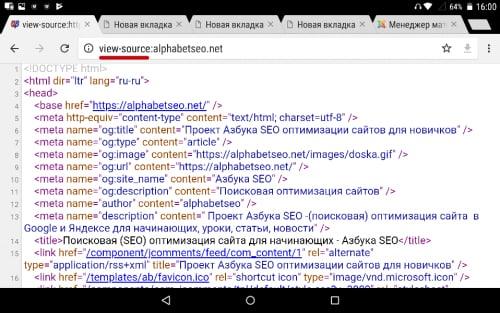
- Открываем любой сайт, код которого пользователю хотелось бы посмотреть;
- Кликаем на адресную строчку и ставим ползунок написания в самое начало;
- Далее необходимо в самом начале адресной строчки перед самим url вбить специальное обозначение «view-source:»;
- Кликаем на «Поиск» или же «перейти»;
- После этого пользователь может наблюдать изначальный код, при помощи которого кодировался определённый элемент сайта или же весь сайт.
Это исходный способ, который работает практически для всех сайтов. При помощи его можно посмотреть, из каких элементов состоит тот или иной браузер, страничка, какие обозначения использовал разработчик при программировании и создании утилиты. Все данные раскрываются в обозначении кода.
Какие браузеры отображают код страницы
Все браузеры на телефоне способны отображать код страницы. Это стандартная возможность, которую поддерживают все сайты, а также странички. Если пользователь не смог посмотреть код по вышеперечисленному алгоритму, то, скорее всего, проблема не в том, что браузер не может отобразить его, а в том, что на данной страничке и в этом браузере доступен совсем другой, отличный способ для просмотра кода странички.
Если пользователь для поиска использует Гугл или же Яндекс, то он точно сможет посмотреть необходимый код. Также все другие браузеры их отображают. Если браузер не может отобразить код, то его просто не существует, так как они базируются на кодах. Без них невозможно открыть страничку или же целый браузер, поэтому не стоит переживать, что по каким-то причинам код не будет отображаться.
Если задача пользователя – получить полную информацию по тому или иному сайту, то ему необходимо прежде всего воспользоваться дополнительными браузерами – утилитами. Целью данных браузеров является создание полной базы для веб-разработчиков, в том числе тех, кто вовсе не разбирается в программировании.
Например, такой сайт, как HTML/CSS Website Inspector. Очень популярный и мощный браузер, при помощи которого можно:
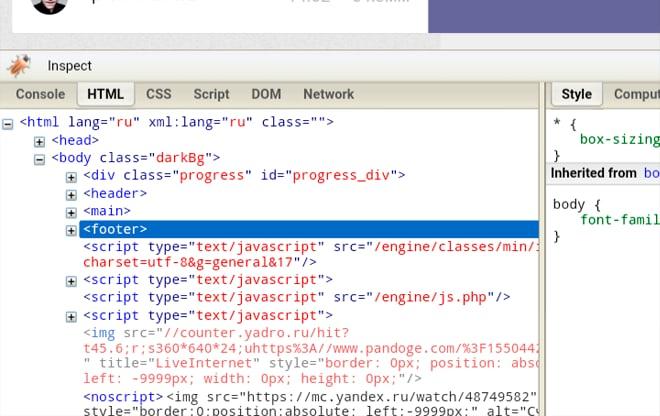
- Искать и редактировать элементы системы;
- Просматривать исходные коды сайта;
- Исследовать элементы, показывать коды;
- Использовать веб-консоль.
Многофункциональность браузера заключается в том, что в обычном браузере это сделать нельзя. В нем можно и редактировать, и использовать все те инструменты, которые даны. Более подробный обзор на данный вид браузера стоит посмотреть в этом видео
Как изменить код элемента на телефоне в браузере
Изменить код элемента невозможно в обычном браузере. Пользователь может только посмотреть изначальный код, с помощью которого шифровалась страничка, но полного набора данных узнать у него не получится.
Чтобы изменить код с телефона, пользователю необходимо скачать определенный браузер, более подробно о которых говорилось ранее. На примере Droid Web Inspector стоит рассмотреть возможности подобных утилит.
Для начала пользователь должен скачать её прямо через официальный источник – Плей Маркет. После этого его стоит активировать, а далее выполнять все те манипуляции, которые необходимы, а именно:
- Очищать кэш;
- Использовать данную программку в качестве веб-консоли;
- Также можно просматривать исходные коды элемента;
- Отобразить дерево DOM;
- Отслеживать и отображать необходимые ресурсы, а также редактировать элементы.
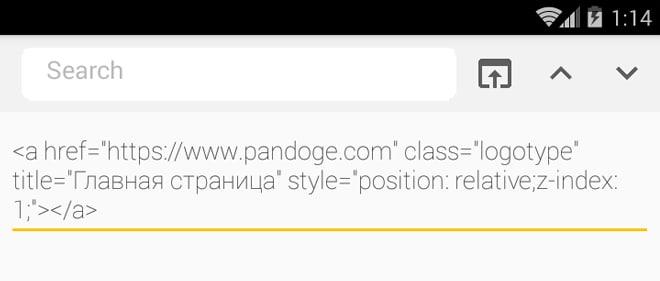
Пользователю достаточно скинуть ссылку в программе на тот сайт, на котором ему хотелось бы провести работы, а дальше просто начать редакцию элемента. Если разобраться, то это простой процесс. Все, что требуется от пользователя – скачать определенный браузер, а после через него начать редактирование необходимой ему странички.
Как изменить код элемента с помощью приложения
Изменить информацию о сайте проще всего при помощи специальных программ, работа которых направлена именно на эту цель – изменение составляющих элементов сайта, в том числе и свет, и размер, и направление текста.
В интернете, на официальных источниках огромное количество приложений подобного плана. Об одной утилите стоит поговорить подробнее – это Edit Webpage. С помощью него можно не только изменить информацию на сайте, но и разыграть друзей, а также использовать в своих целях.
Обратите внимание! Такие программы часто используются мошенниками. Стоит быть осторожнее с подобными программами.
Работать с ним просто. Для этого необходимо:
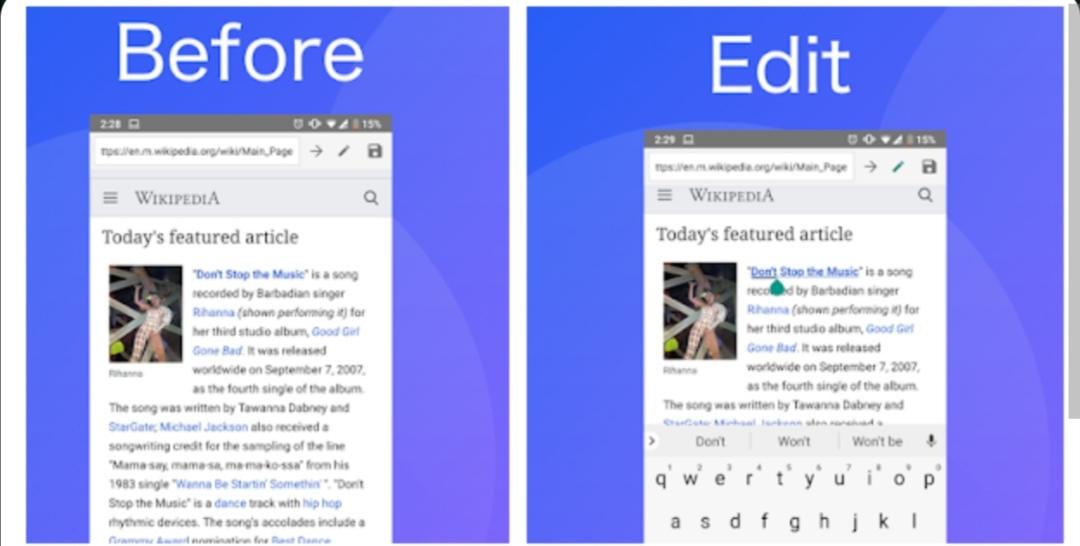
- Скачать утилиты через официальный источник – магазин Плей Маркет.
- После этого необходимо открыть утилиту. Откроется строка привычного всем браузера от компании Гугл;
- Теперь пользователю необходимо вбить название нужного ему сайта, который в дальнейшем ему хотелось бы поменять;
- После стоит посмотреть в правый верхний угол и найти пункт в виде карандашика. Кликаем на него;
- Теперь у пользователя появилась возможность редактирования текста и некоторых элементов сайта. Стоит изменить то, что ему не нравится;
- Если пользователь все сделал, то он в правом верхнем углу должен кликнуть на галочку – это подтверждает сохранение объекта.
Таким образом можно поменять текст и некоторые элементы на сайте. Это удобно, так как пользователь может изменить содержание практически любого элемента сайта. Главное – использовать данную возможность правильно, максимум – разыграть друзей.
Возможные проблемы
Больших проблем с тем, чтобы изменить код элемента, возникнуть не должно. Единственное – пользователь должен заранее понимать, что у него не получится изменить код в привычном браузере. Для этого необходимо скачивать дополнительные утилиты, при помощи которых будут проходить модификации кода.
Также пользователь должен заранее установить эту программку, а также тщательно в ней разобраться. Не стоит скачивать утилиты через неофициальные источники, потому что они могут плохо сказаться на состоянии устройства.
Как открыть код элемента на телефоне
Официально перейти в код страницы в браузере невозможно. Однако это можно сделать через строку запросов при помощи функции «view-source». Данная функция автоматически приписывается к ссылке сайта в браузере на компьютере при просмотре кода страниц. В телефоне же для этого необходимо ввести в строке состояния комбинацию символов «view-source: ссылка вашего сайта». Выглядит это так:

Затем нажимаем ввод, и вы автоматически попадаете в окно с кодом страницы, которую вы вводили. Как вы видите, здесь отображена информация сайта в программном коде. Для того, чтобы понимать код сайта, следует изучить язык программирования html.

Теперь вы знаете как открыть код страницы в яндекс браузере. Для этого следует перейти в настройки браузера и выбрать «Посмотреть код страницы» или же ввести в телефоне «view-source: ссылка сайта».
Какие браузеры отображают код страницы
Все браузеры на телефоне способны отображать код страницы. Это стандартная возможность, которую поддерживают все сайты, а также странички. Если пользователь не смог посмотреть код по вышеперечисленному алгоритму, то, скорее всего, проблема не в том, что браузер не может отобразить его, а в том, что на данной страничке и в этом браузере доступен совсем другой, отличный способ для просмотра кода странички.
Если задача пользователя – получить полную информацию по тому или иному сайту, то ему необходимо прежде всего воспользоваться дополнительными браузерами – утилитами. Целью данных браузеров является создание полной базы для веб-разработчиков, в том числе тех, кто вовсе не разбирается в программировании.
Например, такой сайт, как HTML/CSS Website Inspector. Очень популярный и мощный браузер, при помощи которого можно:
- Искать и редактировать элементы системы;
- Просматривать исходные коды сайта;
- Исследовать элементы, показывать коды;
- Использовать веб-консоль.
Многофункциональность браузера заключается в том, что в обычном браузере это сделать нельзя. В нем можно и редактировать, и использовать все те инструменты, которые даны. Более подробный обзор на данный вид браузера стоит посмотреть в этом видео
Как вставить скопированный текст на Андроиде
После перенесения информации в буфер обмена нужно сохранить данные. Для работы используют встроенный блокнот, заметки или текстовый редактор. Алгоритм действий пользователя следующий:
- Запускают приложение, выбирают меню создания нового документа.
- Палец на 2-3 секунды прижимают к чистому полю. Появляется клавиша «Вставить» (контекстное меню с тремя точками). Если в памяти гаджета несколько отрывков, тогда отмечают «Выбрать все».
- Прикасаются к кнопке. Из буфера обмена телефона Андроид копируют текст, сохраняют.
В функционале смартфонов нет специальных символов, а изображения знаков не распознаются. Чтобы вставить обозначение в редактируемый файл, нужно достать элемент из таблицы кодировок. Алгоритм действия пользователя:

Существуют приложения, которые облегчают копирование текста в телефоне. Утилита Textcopy сберегает информацию из браузера или мобильного клиента социальных сетей в одно касание. Софт не только собирает, сохраняет и редактирует данные, но и переводит на русский язык зарубежные статьи.
AnyCopy минимизирует количество движений пользователя при копировании текста. Человек стандартным методом отправляет данные в буфер, а приложение подхватывает информацию на лету. Заметки сортируют, изменяют и удаляют. Программа поддерживает шифрование и позволяет установить четырехзначный пароль для доступа.
Как сохранить ссылки на Андроид
Понравившийся материал из браузера или приложения социальных сетей пользователи хранят в отдельных файлах. Чтобы упростить работу со ссылками, рекомендуем установить специальный софт.
My Clipboard – это удобная утилита, которая сбережет до 500 урлов. После установки ПО висит в фоне, не нервирует человека рекламой. Подхватывает данные из буфера обмена, позволяет сортировать и экспортировать.
Pocket – это сервис послечтения, сохраняющий ссылки понравившихся статей. В браузере появляется кнопка, отправляющая урл в приложение. Утилита синхронизируется со всеми устройствами, в том числе и с ПК.
Рассмотрим основные проблемы, которые могут возникнуть при копировании.
Почему не копируется текст из Фейсбука и Твиттера в браузере?

Разработчики заблокировали действия в любых приложениях, кроме софта собственного производства.
Почему при копировании телефон сохраняет не все данные?
Буфер обмена имеет ограниченный ресурс (20-30 элементов), поэтому сберегает последние действия.
Как очистить буфер смартфона?
Заходят в сообщения (текстовый редактор), вызывают клавиатуру. В нижнем ряду жмут на клавишу в виде гайки, выбирают иконку в форме папки с листом. В открывшемся меню можно удалить вручную ненужные данные.
Как скопировать ссылку на телефоне Андроид
Для работы в Android не нужна мышь и физическая клавиатура, что ограничивает пользователей от привычных действий для ПК. Технология зависит от приложения, в котором надо произвести копирование. Подробно разберем инструкции наиболее популярных сервисов и программ.
В браузере
Просматривая текст в браузере, владелец смартфона не знает, как поделиться статьей с друзьями. Алгоритм действий одинаковый для всех видов приложений:
- Открыть окно программы, перейти на интересующий сайт.
- В верхней части расположена адресная строка. Чтобы увидеть элемент, нужно подняться к началу страницы.
- Пальцем кликают по овальной части, в которой находится ссылка.
- При помощи клавиши «Копировать» выделяют название сайта. В зависимости от версии ОС, кнопка бывает как отдельным элементом (иконка с 2 листами), так и расположенной в меню с тремя точками (правый верхний угол).
- На дисплее смартфона появится сообщение о том, что ссылку скопировали.
В Инстаграме
Разработчики делают приложения интуитивно понятными и простыми для освоения пользователей. Интерфейс софта подгоняют под общие стандарты. Алгоритм действий следующий:
- Запускают мобильный клиент Инстаграм.
- Останавливаются на интересующей фотографии или видео.
- В правом верхнем углу расположены 3 точки. Пальцем жмут иконку.
- Открывается меню. В списке отмечают опцию «Копировать урл» или «Поделиться».
- Приложение уточняет варианты передачи материала. Переходят в диалог нужного адресата, отправляют ссылку.
В YouTube
С понравившимся роликом в Ютубе можно поделиться с друзьями. Алгоритм действий пользователя не зависит от версии приложения:
- Запускают мобильный клиент YouTube.
- Находят видео, ссылку которого нужно передать.
В «ВКонтакте»
- Запускают на смартфоне клиент ВК.
- Переходят на нужную страницу.
- В правом верхнем углу есть кнопка с тремя точками. Прикасаются пальцем к иконке.
- В выпавшем списке отмечают опцию «Копировать».
- На дисплее возникает информация о том, что данные перенесли в буфер обмена.
- Урл можно передать как внутри программы (через чат беседы), так и в теле письма электронной почты.
Советы по безопасности пароля
Старайтесь устанавливать на каждую социальную сеть (и вообще на каждый интернет-ресурс) разные пароли. Если произойдет утечка пароля, к примеру, с “Одноклассников”, взломать могут и другие сайты. Это большой куш и удача для злоумышленника и ненужные потери, и умноженные проблемы для вас;
Составляйте пароль, как минимум из 10-15 символов. Чем больше символов, тем труднее будет взломать аккаунт;
Не забывайте про разрешенные специальные символы, комбинации букв и цифр. Не стоит устанавливать что-то вроде “olga8983111…” – такой “шифр” действительно очень легко не то чтобы взломать, его легко просто отгадать при большом желании, так как он состоит из личных данных. Лучше составьте его из случайного набора символов, букв и цифр;
При составлении разных сложных паролей для всех интернет-ресурсов тяжело хранить их в памяти. Пользуйтесь надежными облачными сервисами (Яндекс.Диск и другие), где можно хранить любые данные. Можно создать 1 текстовый файл со всеми паролями, поместить его в архив с уникальным ключом (паролем) и загрузить на сервис. Теперь все ваши пароли под безопасностью с 200% вероятностью;
Пользуйтесь сервисами Google или Яндекс. Благодаря этим сервисам можно генерировать случайные и максимально сложные пароли, которые автоматически запомнятся в браузере (а именно, на аккаунте Google или Яндекс). Такие сервисы есть в браузерах Google Chrome и Яндекс.Браузер. Не нужно придумывать сложные ключи для входа самому, да еще и запоминать их. Но у этой опции есть и “обратная сторона медали”: если аккаунт Google или Яндекс будет взломан, то и все пароли, которые хранились в нем, также станут доступны злоумышленнику
Пользуйтесь этим с осторожностью.
Как сделать номер телефона кликабельным в WordPress
Процесс создания работающей ссылки в конструкторе WordPress очень похож на предыдущий. Основная задача заключается в том, чтобы обнаружить необходимый фрагмент кода в административной панели.
Номер телефона в шапке сайта
Указать кликабельный номер в шапке сайта можно следующим образом:
- Сперва необходимо открыть административную панель и перейти во вкладку под названием «Внешний вид», а после в раздел «Редактор»;
- Далее справа, в разделах «Файлы» нужно найти тему «header.php» и нажать на нее;
- В открывшемся коде нужно найти номер телефона. Это можно сделать при помощи быстрого поиска, нажав левой кнопкой мыши на поле с кодом, а после также зажав комбинацию на клавиатуре «Ctrl» + «F». Далее нужно ввести несколько цифр из номера и нажать на клавишу «Enter». Введенные фрагменты выделятся желтым цветом;
- На этом этапе требуется превратить простой тест в работающую ссылку. Для этого нужно также вставить значение href=””, а после необходимо ввести код: tel: + 7XXXXXXXXXХ, где на месте + 7XXXXXXXXXX вводится необходимый номер телефона;
- В конце нужно нажать на кнопку «Обновить», после чего все изменения сохранятся.
Номер телефона в записи или на странице
Делается это следующим образом:
- Сперва потребуется также перейти в редактор записи или страницы;
- Далее нужно перейти в меню редактора кода, для этого нужно нажать на раздел «Текст»;
Как вернуть мою страницу, если ей завладели злоумышленники
Если вы не удаляли свою анкету, то процедура восстановления доступа будет куда проще, и она сводится к восстановлению пароля. При регистрации на сайте вы должны были указывать свой номер телефона, на который было отправлено СМС с кодом для верификации вашей страницы. Благодаря этой несложной процедуре, выполненной в самом начале знакомства с сайтом одноклассники, вернуть данные окажется не таким уж сложным занятием. Итак, давайте подробно рассмотрим эту процедуру. Для того чтобы попасть в форму восстановления, необходимо на главной странице входа на ваш профиль в одноклассниках нажать на кнопку «Забыли пароль?». Нажав на неё, вы перейдете к странице, где нужно будет указать свой номер телефона, после вы увидите два пустых поля. Заполните оба поля, введя свой номер телефона в верхнее, и комбинацию символов (буквы и цифры) во второе поле, это знаки с картинки рядом с полем, чтобы подтвердить, что вы человек, а не бот-программа для взлома данных. Раньше администрация одноклассников позволяла восстановление данных с помощью почты, но, поскольку и сама почта не защищена от взлома, сейчас осталась возможность восстановить забытые данные только по номеру телефона. Удостоверьтесь, что код с картинки был введен верно, зачастую его плохо видно и символы нечитабельны, так как это защищает от возможности сканирования текста программами-ботами, которые созданы для получения доступа к чужим страницам. Если вы не можете разобрать символы, попробуйте обновить страницу несколько раз, либо нажмите на кнопку «Показать другую картинку». После верного ввода и нажатия на клавишу «Продолжить», на ваш телефон будет отправлен SMS-код, который необходимо ввести в появившемся окошке.
После ввода полученного в виде SMS на ваш телефон, удостоверьтесь, что он совершен без ошибок и жмите кнопку «Подтвердить». Если по каким-то причинам код не пришел на ваш телефон, нажмите «Запросить код заново». Если спустя некоторое время код опять не пришел, вернитесь к предыдущей странице и проверьте правильность ввода номера телефона. Если по каким-то причинам, вы не сразу ввели код из смс и вернулись к процедуре восстановления позже – он может оказаться недействителен, так как действует ограниченное количество времени, примерно час. Если вы не ввели его в течении часа, то чтобы получить доступ к вашей странице, вам придется пройти процедуру восстановления с самого начала. Наконец, подтвердив SMS-код, присланный на ваш телефон, вы сможете в появившемся окошке ввести новый пароль для входа на сайт. Если по каким-то причинам указанный вами при регистрации номер телефона вам не доступен, например, давно потеряли симкарту и не помните номера, а значит, нет возможности её восстановить и воспользоваться, или при регистрации использовали чужой телефон и тд, и вы вводите номер, отличающийся от того, с помощью которого вы прошли верификацию при регистрации – вы не сможете восстановить данные по телефону. Потому, если вы по прежнем хотите вернуть старую анкету и не заводить новую, необходимо перейти к следующему предложенному шагу, а именно выполнять восстановление, указав адрес своей электронной почты. Указав свою почту, вы получите письмо с кодом в почтовый ящик.
Код получен. Как восстановить мою страницу дальше?
После того, как вы получили запрашиваемый код на свой телефон или почтовый ящик, введите его в появившемся поле и нажмите кнопку «Подтвердить». После этого вам будет предложено создать новый пароль. Чтобы вновь не стать жертвой чужого злого умысла, настоятельно рекомендуем вам придумать максимально сложный пароль. Так же не рекомендуется использовать в пароле элементы имени и даты вашего рождения, как правило – это первое, что взломщики пробуют при подборе пароля к вашему аккаунту. После создания нового сложного пароля, вы, наконец, вернёте доступ к своей анкете.
Встроенные приложения на Андроид
Некоторые производители смартфонов, занимающиеся разработкой собственных Андроид оболочек, внедряют в них инструменты для считывания QR-кодов. Их не нужно устанавливать через магазин приложений – программы предустановлены в систему и практически не занимают места на телефоне.
Xiaomi
На смартфонах Xiaomi есть приложение “Сканер”, которое по умолчанию располагается в папке “Инструменты” или в дополнительном меню слева от основного экрана. Всё, что нужно сделать – запустить инструмент и разместить код внутри рамки для сканирования. Если код правильный и камера хорошо сфокусировалась на изображении, то на дисплее должна высветиться вся зашифрованная в картинке информация, которую можно использовать по своему усмотрению. Особенностью сканера от Xiaomi является возможность сканирования любой фотографии из Галереи на наличие QR-кода.
Huawei
- Свайпнуть снизу вверх от нижнего края заблокированного экрана, в результате чего внизу появляется меню инструментов.
- Выбрать в списке значок сканера.
Далее наводим камеру на QR-код, ждём, пока инструмент расшифрует изображение и смотрим результат. Однако для получения полной информации нужно разблокировать смартфон.
В разблокированном телефоне найти сканер можно в меню быстрого поиска приложений. Для этого на главном экране делаем свайп от центра экрана вниз и нажимаем на значок сканера, расположившийся в строке поиска.
В оболочке EMUI также присутствует возможность сканирования фото с QR-кодом. Чтобы ею воспользоваться, нужно зайти в Галерею, выбрать фото, на котором есть штрих-код, нажать на кнопку «Ещё» и в высветившемся меню выбрать «Отсканировать QR-код».
Samsung
На устройствах компании Samsung сканер – встроенная в стандартную камеру функция, и для того, чтобы код считался, нужно лишь навести на него объектив. Но если автоматическое распознавание не сработало, нужно активировать специальный режим. Для этого:
Переходим в приложение «Камера».
Таким образом можно получить информацию с QR-кода на всех современных моделях Samsung.
Почему отвязался номер? Вот возможные причины
- Номер был привязан раньше, но ты отвязал его, когда решил, что можно сделать еще одну страницу на тот же номер. Да, у тебя это получилось, но теперь номер привязан к новой странице, а от старой отвязан.
- Ты отдал кому-то секретный код для привязки номера и таким образом позволил привязать свой номер к чужой странице. Подробнее об этом здесь:
- Ты долго не использовал номер, к которому была привязана страница. Мобильный оператор продал его другому человеку, и тот привязал его к другой странице.
Теперь ты похож на спамера, и ВК ограничивает твои действия. Но еще хуже то, что ты можешь потерять доступ к странице в любой момент — если, например, забудешь пароль. Подробнее об этой неприятной ситуации здесь:
Что делать, если создал две страницы на один номер ВКонтакте
Поэтому ВК и предлагает привязать номер к странице:
Мы просим всех пользователей привязать к странице свой номер мобильного телефона. Это защитит Вашу страницу от угроз и избавит от необходимости постоянно вводить коды.

Как поменять пароль на телефоне
Через настройки
Для смены через настройки можно воспользоваться бесплатным приложением, которое можно скачать в Google Play и App Store. Но можно сделать то же самое и напрямую через сайт.
Инструкция 1
Рассмотрим первый вариант – смену через приложение.
- Устанавливаем клиент “одноклассников”, открываем его и входим на свою страницу;
- Открываем боковое меню слева (чтобы его вызвать, нужно провести пальцем с края экрана), листаем в самый низ и переходим в раздел “Настройки”;
- Здесь, как и на скриншоте, нажимаем на кнопку “Настройки профиля”;
- Теперь нас интересует раздел “Настройки личных данных”, в котором и проводится смена пароля и других важных данных (почта, номер телефона и другие данные);
- Видим строку “Пароль”, нажимаем на нее. В верхней строке вводим пароль, который установлен сейчас, в средней и нижней строках вводим новый;
- Подтверждаем изменения и готово.
Инструкция 2
Теперь о том, как поменять пароль без приложения, пользуясь сайтом:
- Открываем любой браузер и переходим на сайт социальной сети, авторизуемся;
- После того, как вошли на свою страничку, нужно найти кнопку с настройками. На скриншоте она первая справа;
- Нажимаем на эту кнопку, разворачивается небольшое меню. Здесь нас интересует строка “Изменить настройки”, которой и открываем настройки профиля;
- После того, как перешли в настройки, сразу же появится следующая страница. Здесь выбираем “пароль” и делаем все так же, как и описано в 5 пункте предыдущей инструкции;
- При необходимости устанавливаем флажок на опции “выйти на всех устройствах” (чего нет в приложении). Это поможет обезопасить страницу, если пароль попал в чужие руки.
С помощью восстановления страницы
Еще один способ смены пароля, который будет актуален для тех, кто не может зайти на свою страничку. Например, потому что он был утерян.
Как посмотреть код элемента на андроиде?

Получи нашу книгу «Контент-маркетинг в социальных сетях: Как засесть в голову подписчиков и влюбить их в свой бренд».
на рассылку и получи книгу в подарок!
Исходный код сайта – это совокупность HTML-разметки, CSS стилей и скриптов JavaScript, которые браузер получает от веб-сервера.
Больше видео на нашем канале — изучайте интернет-маркетинг с SEMANTICA
Его можно сравнить с набором команд, которые дает солдатам командир. Представьте, что зрители не видят и не слышат начальника. С их точки зрения военные самостоятельно выполняют действия. В нашем случае командир – это браузер, команды – это исходный код, а марширующие солдаты – это конечный результат.
Хранится сайт на веб-сервере, который отправляет страницу по запросу пользователя. Запрос – это ввод URL в строке адреса, щелчок по ссылке или нажатие на кнопку отправки данных в форме. Не важно, на каком языке написаны веб-страницы, включают ли они программную часть. Конечным результатом работы любого серверного алгоритма является набор html-тегов и текста.
Исходный код страницы – это набор данных, включающий в себя:
- html-разметку;
- стилевую таблицу или ссылку на файл css;
- программы, написанные на JavaScript или ссылки на файлы с кодом.
Эти три раздела обрабатываются браузером. Для сервера это просто текст, который необходимо отправить в ответ на запрос.
Зачем нам может понадобиться изучать исходный код
Все, что мы увидим, мы сможем проанализировать и применить для решения тех или иных задач, которые возникают в ходе работы с сайтом, особенно при его оптимизации. Просмотрев исходный код, мы можем:
- Увидеть мета-теги своего или чужого сайта для их анализа.
- Увидеть наличие или отсутствие некоторых элементов на сайте: счетчиков, кодов идентификации в различных системах, определенных скриптов и прочего.
- Узнать параметры элементов: размеры, цвета, шрифты.
- Найти путь к фотографиям и другим элементам, располагающимся на странице.
- Изучить ссылки со страницы.
- Найти проблемы с кодом, мешающие в процессе оптимизации сайта: невынесенные в отдельные файлы стили, скрипты, невалидный код.
Это основные возможности, но на самом деле, умея читать код, вы сможете узнать о странице намного больше.
Как посмотреть исходный код сайта
Полностью в том виде, в каком он выложен на сервере, из браузера это сделать не удастся. А вот увидеть всю разметку можно, нажав на странице правую кнопку мыши. Здесь и далее на примере Google Chrome.
Выбираем опцию «Просмотр кода страницы» и получаем полный листинг в отдельной вкладке.
Это просто текст, который придется анализировать, чтобы понять. А вот получить интерактивный код можно с помощью инструментов разработчика.
Как найти исходный код страницы сайта
Нажимаем на значок меню в браузере. Чаще всего он находится справа и имеет вид трех точек или полосок.
В разделе дополнительных инструментов выбираем «Инструменты разработчика».
Откроется окно, в котором отображается активное состояние кода. Это значит, что при щелчке мыши на разметке рядом отобразится стиль элемента, а на странице будут подсвечиваться выбранные блоки.
Во вкладке «Source» можно просмотреть содержимое некоторых файлов: скрипты, шрифты, изображения.
Их можно сохранить. Для этого нажимаем правую кнопку мыши (ПКМ) и выбираем «Save».
Во вкладке «Security» доступна проверка сертификата сайта.
Вкладка «Audits» поможет провести проверку выложенного на хостинг ресурса.
Если расположение панели справа неудобно, можно нажать три точки и поменять его, выбрав желаемый пункт.
Как посмотреть мета-теги
Каждый html-документ включает в себя теги структуры. Вот некоторые из них:
- Html – весь документ.
- Head – раздел служебных заголовков.
- Title – заголовок страницы (отображается на вкладке).
- Body – тело документа.
- H1-H6 – заголовки текста страницы.
- Article – статья.
- Section – раздел.
- Menu – меню.
- Div – блок.
- Span – строка.
- P – абзац.
- Table – таблица.
Элементы предназначены для логического разграничения разделов на странице, при необходимости они оформляются с помощью стилей. В них размещается текст, который так или иначе виден на странице. Но в теге Head присутствует служебная информация. Для ее указания служат мета-теги. Все что в них записано, предназначено для сервера и поисковых систем.
Их содержимое другим способом узнать невозможно.
Обратим внимание на тег Link. С его помощью указываются ссылки на внешние подключаемые файлы. При желании можно увидеть содержимое и сохранить на диск. Для этого наведите указатель на адрес и нажмите ПКМ. Выберите пункт «Open in new Tab».
В новой вкладке откроется указанный файл, который можно просмотреть или сохранить.
Как посмотреть исходный код страницы для отладки скрипта
В этом случае удобнее всего открывать страницу на локальной машине. Если необходимо только исправить разметку, стили и скрипты, то это можно делать прямо из папки. Html-код просматривается таким же образом. А вот ошибки кода JavaScript можно увидеть во вкладке «Console». Здесь показывает описание ошибки и номер строки, в которой она возникла.
Синтаксическую можно увидеть непосредственно в коде. Для этого предназначена вкладка «Source».
Как посмотреть код конкретного элемента
Для больших страниц с большим количеством элементов сложно найти нужный код во всей разметке. В таком случае следует воспользоваться специальной командой контекстного меню. Наведем мышь на фрагмент и нажмем ПКМ. Выберем команду «Просмотреть код».
Откроется то же окно, но с фокусировкой на выбранном объекте.
Резюме
Мы рассказали, что такое исходный код страницы. Достаточно освоить элементарные знания HTML и CSS, и пользуясь удобными инструментами разработчика, вы сможете проводить отладку своих собственных html-документов.
Просмотр кода ресурсов в интернете позволит вам учиться не только на собственном опыте, но и использовать реальные рабочие примеры. А для seo-специалистов будут полезны мета-теги, информация в которых может сказать о сайте многое.
Как узнать на Андроиде пароль от ВК — находим всё, что скрыто

Наверняка с каждым случалось забыть свой пароль от электронной почты или аккаунта какой-либо из социальных сетей. Многие интернет-ресурсы, предусматривающие процедуру аутентификации, предлагают пользователю в такой ситуации возможность восстановления забытого пароля. Это может быть контрольный вопрос, указанный при регистрации, смс сообщение, отправленное на телефонный номер, и т.п.
Однако, не исключены случаи, когда утерян номер телефона или тот же e-mail. Тогда, к примеру, забыв пароль от учётки в «ВКонтакте» пользователь не сможет отправить специальный код сообщением из-за того, что абонентский номер уже был привязан к другой странице, а аккаунт от почты давно не используется.
В таких случаях процедура восстановления пароля занимает довольно длительное время и заключается в составлении целой анкеты с указанием паспортных данных, отправки скриншота с дисплея, где была бы видна заполненная страница.
Как на Андроиде посмотреть сохраненные пароли
Оказывается, владельцы Android-устройств имеют возможность восстановить пароль от своей странички в значительно проще. Как узнать на Андроиде пароль от «ВК»? Для этого нужно знать, где хранятся пароли. Об этом мы сейчас и поговорим.
Если вы на своём устройстве воспользовались функцией сохранения паролей, то посмотреть забытый пароль будет несложно:
Дело в том, что сохранённые пароли находятся в браузере, где, как правило, предусмотрена возможность увидеть пароль, который скрыт за звёздочками. Что мы должны сделать:
С помощью системных функций
Открываем браузер (на скриншоте Google Chrome) в поисковой строке вводим ссылку passwords.google.com В открывшемся окне «Сохранённые пароли» находим нужное приложение или сайт, в нашем случае, это «», видим логин (адрес электронной почты) и пароль, скрытый за звёздочками. Чтобы посмотреть сам пароль, нужно нажать на значок, похожий на глаз:
Через браузер на компьютере
Если у вас один аккаунт в «ВК» на всех устройствах и вход осуществлялся автоматически (т.е. пароль был сохранён), то можно посмотреть пароль, скрытый под звёздочками, на компьютере. Этот способ будет актуален, если по каким-либо причинам, предыдущей инструкцией вы не сможете воспользоваться.
Первый способ
Открываем окно браузера. В правом верхнем углу нажимаем значок для вызова настроек (три параллельные чёрточки). В разделе «Настройки», в самом низу нажимаем на «Дополнительные настройки», находим пункт «Пароли и формы», выбираем вторую строку «Предлагать сохранять пароли для сайтов», нажимаем на позицию «Настроить». В открывшемся окне с паролями в поисковой строке вводим адрес искомого сайта или логин:
Теперь в списке сайтов с сохранёнными паролями нажимаем на и затем активируем кнопку «Показать», после чего, в поле, где были звёздочки мы и увидим свой пароль:
Мы с удовольствием публикуем инструкцию для тех пользователей, которые не привыкли искать лёгких путей для решения той или иной задачи. Это, как раз тот самый случай. Хотя, вполне возможно, что именно этот метод окажется для вас наиболее удобным. Итак.
Заходим на свою свою страничку в . Чтобы выполнить вход, откроется окно с логином (телефон или email) и паролем, скрытым звёздочкми, выделяем их левой кнопкой мыши и нажимаем на выделенный пароль правой кнопкой. Появится строка, в которой указан параметр type. Дважды щёлкаем левой кнопкой по его значению password (или pass.).Из открывшегося после этого списка действий выбираем «Просмотр кода элемента«.
Теперь, в коде страницы вносим изменения – заменяем type = ‘password’ на type = ‘text’
После этой несложной манипуляции вместо звёздочек мы увидим свой сохранённый пароль.
С помощью Wireshark (ПК)
Нам понадобится любая программа, анализирующая сетевые пакеты (сниффер). Можно воспользоваться одной из самых популярных в этом сегменте — «Wireshark». Это кроссплатформенный инструмент, работающий практически во всех ОС, включая Windows.
Программа наделена логичным и понятным интерфейсом, работает с большинством протоколов.
О самой программе и её достоинствах мы сейчас говорить не будем (кому интересно, без труда найдёт необходимую информацию в интернете). Нас же сейчас интересует возможность решить проблему с поиском пароля в «ВК». Для этого скачиваем Wireshark с официального сайта:
Установка в OS Windows предельно проста (next->next->next).
Подключаем свой Андроид к ПК через USB. Теперь нам нужно настроить программу на ту сеть, которую предстоит анализировать, и включить её на поиск пакетов:
Затем со смартфона отправляем форму с паролем. После получения пакетов, выключаем Wireshark и ищем среди полученных данных ключевое слово «password», где будет показан логин и пароль.
Здесь важно сказать следующее. Работа со снифферами — это тема отдельного разговора, причём довольно объёмного. Поэтому, неподготовленному пользователю не стоит принимать этот способ, как руководство к действию. Мы же коротко рассказали о Wireshark, только для чтобы обозначить нашей аудитории существование и такой возможности для решения исследуемого вопроса.
Если же вы относите себя к продвинутым пользователям, а тем более, имели опыт работы с таким ПО, то сможете с лёгкостью решить проблему забытого пароля.
инструкция об использовании Wireshark:
С помощью Intercepter-NG (Android)
Ещё один представитель линейки снифферов, который надо будет установить на Андроид — Intercepter-NG.
Программа является многофункциональным сетевым сниффером, портированным на OS Android. Intercepter-NG довольно успешно справляется с задачей перехвата и анализа сетевого трафика, позволяя восстанавливать файлы, которые передаются по сети, сообщения различных мессенджеров и, что важно для нас в контексте рассматриваемой проблемы, восстанавливать пароли.
Мобильная версия получилась довольно облегчённой, что значительно упрощает управление. Условия, необходимые для работы:
Подробнее о настройке программы и её работе, смотрим видео:
Как посмотреть код элемента на андроиде?

Наверняка с каждым случалось забыть свой пароль от электронной почты или аккаунта какой-либо из социальных сетей. Многие интернет-ресурсы, предусматривающие процедуру аутентификации, предлагают пользователю в такой ситуации возможность восстановления забытого пароля. Это может быть контрольный вопрос, указанный при регистрации, смс сообщение, отправленное на телефонный номер, и т.п.
Однако, не исключены случаи, когда утерян номер телефона или тот же e-mail. Тогда, к примеру, забыв пароль от учётки в «ВКонтакте» пользователь не сможет отправить специальный код сообщением из-за того, что абонентский номер уже был привязан к другой странице, а аккаунт от почты давно не используется.
В таких случаях процедура восстановления пароля занимает довольно длительное время и заключается в составлении целой анкеты с указанием паспортных данных, отправки скриншота с дисплея, где была бы видна заполненная страница.
Просматривается код элемента. Как посмотреть исходный код на телефоне Android
Разработчики браузеров позаботились об удобстве тех, кто создает сайты, открываемые в этих самых браузерах, а именно – о вебмастерах. Они добавили в стандартные функции инструменты разработчика, с помощью которых можно легко открыть и посмотреть исходный код страницы сайта в браузере: HTML, CSS, JavaScript (JS), получить различные полезные данные о структуре сайта, провести его технический анализ. В общем, увидеть много полезного.
Конечно же, данными инструментами пользуются не только создатели сайтов для работы, но и простые пользователи, которым исходный код позволяет посмотреть различные полезных данных.
Из этой стать вы узнаете, как в браузере посмотреть исходный код страницы сайта (как открыть HTML, CSS, JavaScript код сайта).
Ctrl + U – комбинация горячих клавиш для просмотра исходного кода всей страницы сайта в отдельном новом окне. Стандартные для всех браузеров: Google Chrome, Opera, Mozilla Firefox, Яндекс браузера, IE.
Для того чтобы быстро найти нужный код, слово или текст на странице можно использовать стандартное для всех браузеров сочетание горячих клавиш поиска: Ctrl + G.
Если вдруг нужно просмотреть не весь исходный код, а вывести на экран лишь отдельную его часть, какой-то участок на странице, то предыдущий инструмент не подойдет. Для этого в инструментах разработчика есть другая функция, о которой пойдет речь ниже.
Кроме того, можно использовать комбинации клавиш на клавиатуре для быстрого доступа к инспектированию элемента.
Google Chrome: Ctrl+Shift+I и Ctrl+Shift+C
Opera: Ctrl+Shift+I и Ctrl+Shift+C
Mozilla Firefox: Ctrl+Shift+I и Ctrl+Shift+C
Яндекс браузер: Ctrl+Shift+I и Ctrl+Shift+C
После проделанных действий, в этом же окне браузера откроется исходный код web страницы:
Весь HTML код будет в левой большой колонке. А CSS стили – в правой.
Преимуществом данного способа, безусловно, является и то, что у пользователя есть возможность изменить исходный код, править стили. То есть, можно редактировать стили на сайте и посмотреть, как он будет выглядеть с теми или иными стилями, без необходимости сразу вносить изменения в файлы, которые находятся на серверах хостинга. Чтобы изменить или добавить программный код, необходимо сделать двойной клик на нужном фрагменте или участке. Конечно же исправление кода в браузере не внесется на серверах хостинга. Поэтому в дальнейшем, в любом случае, придется копировать этот код и прописать в файлы.
В этой видео-инструкции подробно рассказано и показано, как работать с инструментами разработчика:
Кстати, неопытных интернет-пользователей, изменивших код страницы и ждущих, что он сохранится, ждет разочарование. Ведь после обновления страницы, все изменения на ней пропадут. Этого мало, чтобы взломать сайт
Как посмотреть исходный код страницы сайта в браузере | открыть HTML CSS код
Разработчики браузеров позаботились об удобстве тех, кто создает сайты, открываемые в этих самых браузерах, а именно – о вебмастерах. Они добавили в стандартные функции инструменты разработчика, с помощью которых можно легко открыть и посмотреть исходный код страницы сайта в браузере: HTML, CSS, JavaScript (JS), получить различные полезные данные о структуре сайта, провести его технический анализ. В общем, увидеть много полезного.
Конечно же, данными инструментами пользуются не только создатели сайтов для работы, но и простые пользователи, которым исходный код позволяет посмотреть различные полезных данных.
Например, можно узнать ссылку на исходную картинку, видео или какой-то файл, узнать точный код цвета какого-либо элемента, посмотреть теги, фон, стили, проверить ошибки CSS и прочее.
Из этой стать вы узнаете, как в браузере посмотреть исходный код страницы сайта (как открыть HTML, CSS, JavaScript код сайта).
Как открыть исходный код страницы в браузере
Открыть исходный код веб страницы в браузере можно двумя способами:
- С помощью горячих клавиш;
- Открыть из контекстного меню.
Ctrl + U – комбинация горячих клавиш для просмотра исходного кода всей страницы сайта в отдельном новом окне. Стандартные для всех браузеров: Google Chrome, Opera, Mozilla Firefox, Яндекс браузера, IE.
Также в инструменты разработчика можно войти следующим образом:
- Вызвать контекстное меню, кликнув правой кнопкой мыши в любой части страницы сайта, на которой нужно посмотреть HTML, CSS код;
- Нажать в контекстном меню пункт «Просмотр кода страницы», как это показано на скриншоте ниже. (Скриншот сделан в Google Chrome. В некоторых других браузерах пункт меню будет немного отличаться. Например, в Opera будет «Исходный текст страницы»)
Как посмотреть код страницы в Гугл Хром: исходный код

Браузер используется для выхода в интернет и поиска важной информации. Информация отображается в интернете на разных веб-ресурсах или как удобнее говорить – сайтах. Чтобы создать сайт, нужно не только владеть навыками программирования, но и знать основы работы интернет-площадок. Каждая страница шифруется специальным уникальным кодом, который при необходимости можно посмотреть. Подобная информация доступна не только для гуру веб-обозревателей, но и для обычных пользователей. Если вам нужно посмотреть код страницы, то воспользуйтесь нашей инструкцией, а также узнайте, как изменить и пересохранить данные.
Что такое код страницы
Чтобы было понятнее, с чем мы имеем дело, сначала давайте дадим определение коду сайта. Итак, исходный код веб-страницы – это совокупность элементов на языке программирования, а именно представление в HTML-формате данных, которые служат в дальнейшем для форматирования и отображения информации сайта на понятном языке обычному пользователю. Другими словами – это HTML-разметка на странице, CSS стилей и скриптов, которые браузер получает от веб-сервера. Исходный код страницы в Google Chrome – это своего рода набор команд, за счет которых правильно и полноценно организовывается работа сайтов в браузере. Работа любого серверного алгоритма построения сайта основывается на наборе HTML-тегов, текстов и кодов. Прописанный код для сайта является также частью его URL-адреса. Причем абсолютно неважно, на каком языке зашифрованы веб-страницы, при вводе запроса в строку поиска результат для пользователя будет одинаковым. Сама по себе страница хранится на общем интернет-сервере, а для сервера код имеет одинаковое значение, независимо от языка и программной части.
Для чего нужно просматривать код
- проанализировать составляющие мета-теги сайта, как своего, так и основу другого ресурса;
- отыскать размещение и путь к изображениям на странице, а также к другим имеющимся элементам;
- ознакомиться со ссылками, размещенными в контенте сайта;
- посмотреть, как построен сайт – коды идентификации, скрипты, теги, счетчики, прочее;
- изучить параметры страницы, ее размеры, шрифт, цвет.
Самой главной задачей, которая стоит перед пользователем с целью просмотра кода страницы – это отыскать и исключить проблемы, что не позволяют сайту корректно функционировать, то есть оптимизировать его. На основе изучения и анализа исходного кода, вы сможете найти правильное решение для исключения проблемы. А для опытных программистов, код сайта – это куда большие возможности и доступные функции.
Порядок действий
Зачем просматривать код мы разобрались, теперь нужно рассмотреть, каким способом достигнуть этой цели. Чтобы открыть код страницы, можно воспользоваться одним из нижеприведенных способов. Ознакомьтесь с каждым и выберите для себя подходящий.
Посмотреть исходный код веб-страницы в Google Chrome
С помощью горячих клавиш
Начнем с простого способа, как быстро посмотреть код сайта. Не каждый знает, но долгую процедуру перехода к кодировке страницы можно избежать, использовав при этом комбинацию горячих клавиш. Находясь в браузере Google Chrome, зажмите на клавиатуре следующие кнопки: Ctrl+U. Подобная функция доступна и в выпадающем списке «Исходный текст страницы», если нажать на любое место правой кнопкой мыши. На экране в новой вкладке появится консоль, где будет представлен код веб-ресурса.
Через комбинацию горячих клавиш Ctrl+F вы сможете найти искомый шифр или закодированный элемент на странице.
С помощью инструментов разработчика
для продвинутых пользователей или начинающих программистов просмотреть код сайта, а именно html-разметку и css, можно через специальное меню в браузере, созданное специально для таких случаев. выполните следующие шаги:
- запускаете веб-обозреватель хром.
- нажимаете в правом верхнем углу на три вертикальные точки.
- выбираете «дополнительные инструменты».
- далее из выпадающего списка нажимаете «инструменты разработчика».
- в новой вкладке откроется консоль с кодом, а также элементы для управления, которыми могут управлять программисты.
при щелчке мыши на странице с кодом рядом отобразиться стиль элемента, а сами блоки будут подсвечиваться. это помогает разобраться с построением страницы.
после того как вы открыли исходный код страницы, вверху окна вы увидите отдельные блоки для управления. в разделе под названием «source», вы можете просмотреть и сохранить следующие элементы: шрифт, скрипты, изображения. сохранение производите при помощи правой кнопкой мыши «save». через вкладку «security» появляется возможность проверить данные сертификата, а через «audits», оценить актуальность страницы на сервере.
как отредактировать и сохранить исходный код
Вы можете не только просматривать код страницы, но и вносить туда свои изменения. Сделать это совершенно несложно, главное знать, какую замену необходимо произвести:
- Откройте нужный сайт в Хром.
- Перейдите в режим разработчика, через кнопку «Инструменты разработчика».
- В новой странице запустится окно с кодом.
- В левой части выделяете отрезок, который необходимо отредактировать.
- В выделенном участке нажимаете правой кнопкой мыши и выбираете «Edit As HTML».
- Выделенный кусок кода перенесется в отдельную консоль для изменения.
- После внесения корректировок нажмите F12 и структура кода страницы в Хром поменяется.
Таким образом, вы можете самостоятельно вносить правки в HTML и CSS в режиме реального времени и наблюдать, как изменения сказываются на состоянии страницы. Однако, несмотря на сохранение изменений, обновление сайта будет служить до того момента, пока он не обновится разработчиком. В вашем же случае, пока вы не выйдите из браузера, то есть никто другой кроме вас эти изменения не увидит. Для тотального изменения кода необходимо получить доступ к сайту от разработчика.
Как посмотреть исходный код страницы сайта в браузере | открыть HTML CSS код

Разработчики браузеров позаботились об удобстве тех, кто создает сайты, открываемые в этих самых браузерах, а именно – о вебмастерах. Они добавили в стандартные функции инструменты разработчика, с помощью которых можно легко открыть и посмотреть исходный код страницы сайта в браузере: HTML, CSS, JavaScript (JS), получить различные полезные данные о структуре сайта, провести его технический анализ. В общем, увидеть много полезного.
Конечно же, данными инструментами пользуются не только создатели сайтов для работы, но и простые пользователи, которым исходный код позволяет посмотреть различные полезных данных.
Например, можно узнать ссылку на исходную картинку, видео или какой-то файл, узнать точный код цвета какого-либо элемента, посмотреть теги, фон, стили, проверить ошибки CSS и прочее.
Из этой стать вы узнаете, как в браузере посмотреть исходный код страницы сайта (как открыть HTML, CSS, JavaScript код сайта).
Просмотр кода элемента | исследовать элемент | проинспектировать элемент
Если вдруг нужно просмотреть не весь исходный код, а вывести на экран лишь отдельную его часть, какой-то участок на странице, то предыдущий инструмент не подойдет. Для этого в инструментах разработчика есть другая функция, о которой пойдет речь ниже.
Как просмотреть код элемента на странице:
- Открыть нужную страницу сайта;
- Вызвать контекстное меню правой кнопкой мыши;
- Затем нажать пункт, соответствующий вашему браузеру.Google Chrome: «Просмотреть код»Opera: «Просмотреть код элемента»
Посмотреть css стили в браузере Преимуществом данного способа, безусловно, является и то, что у пользователя есть возможность изменить исходный код, править стили. То есть, можно редактировать стили на сайте и посмотреть, как он будет выглядеть с теми или иными стилями, без необходимости сразу вносить изменения в файлы, которые находятся на серверах хостинга. Чтобы изменить или добавить программный код, необходимо сделать двойной клик на нужном фрагменте или участке. Конечно же исправление кода в браузере не внесется на серверах хостинга. Поэтому в дальнейшем, в любом случае, придется копировать этот код и прописать в файлы. В этой видео-инструкции подробно рассказано и показано, как работать с инструментами разработчика:
Вот так вот просто в режиме онлайн, прямо в браузере, можно посмотреть исходный код страницы сайта, получить основные данные о HTML и CSS коде, изменить и скопировать их, без необходимости скачивать файлы этого сайта на компьютер.
Кстати, неопытных интернет-пользователей, изменивших код страницы и ждущих, что он сохранится, ждет разочарование. Ведь после обновления страницы, все изменения на ней пропадут. Этого мало, чтобы взломать сайт
Как посмотреть код страницы и элемента в Яндекс браузере

Дизайн страницы – это лишь видимая часть сайта. На самом деле каждый веб-ресурс состоит из HTML, CSS и другого кода. Они отвечают за позиционирование элементов, оформление, стили и прочее содержимое (изображения, видеоролики, текст, анимацию). Мы можем посмотреть весь код страницы в Яндекс браузере, что особенно полезно при обучении или работе веб-дизайнеров, верстальщиков, но иногда может пригодиться и обычным пользователям. Благодаря встроенному редактору кода, есть возможность управлять элементами: менять цвет текста, фона, корректировать позицию блоков и т.п. Обо всём подробнее поговорим в статье-инструкции.
Чем отличается код элемента и страницы
И отдельный элемент, и вся страница – это HTML-код с CSS-стилями. В этом плане особой разницы нет, но для них действуют немного разные функции. Если мы захотим посмотреть код страницы в Яндекс.Браузере, программа перебросит на отдельное окно. В нём стеной текста будет написан весь код, из которого состоит веб-страница. Если его скопировать, сохранить в файл с расширением HTML и запустить через браузер, веб-обозреватель построит идентичную страницу. Однако, никакие функции работать не будут. Код элемента отображается в пределах текущей вкладки. Специальный редактор, встроенный в Yandex browser, поможет увидеть всё содержимое, то есть «внутренности» конкретного блока, ссылки или другого тега. Благодаря удобной навигации, легко перейти на несколько уровней выше или ниже, а также посмотреть все применённые стили. Подобного функционала у кода страницы нет. Более того, в редакторе можем работать с любыми элементами: удалять, добавлять и изменять. Краткий итог! Код страницы включает всё содержимое вкладки и представлен в неудобочитаемом виде. Код элемента запускает редактор, где легко посмотреть все стили и параметры вложения для каждого тега.
Как просмотреть код всей страницы в Yandex browser
- Через меню браузера. Жмём на три полосы в углу браузера (сверху справа), наводим курсор на «Дополнительно», а затем – на «Дополнительные инструменты». Нажимаем на пункт «Посмотреть код страницы».
- С помощью контекстного меню. Находясь на странице веб-ресурса, нажимаем ПКМ по любому её участку и жмём на «Посмотреть код страницы».
- Посредством горячих клавиш. На данное действие назначена комбинация Ctrl + U.
После выполнения любой процедуры открывается новая вкладка, которая полностью забита HTML-кодом с интегрированными CSS-вставками.
Просмотр кода элемента в Яндекс браузере
Просмотр кода элемента в Яндекс браузере выполняется по схожему алгоритму, отличия не слишком значительные. И всё же для ясности рассмотрим каждый способ.
Как исследовать код элемента Яндекс браузер:
- Используя «Настройки Яндекс.Браузера». Открываем меню веб-обозревателя и последовательно разворачиваем «Дополнительно» — «Дополнительные инструменты». Выбираем пункт «Инструменты разработчика».
- С выпадающего меню страницы. Выполнив ПКМ по целевому элементу, увидим нужный пункт «Исследовать элемент». Щёлкаем по нему.
- Нажимаем комбинацию кнопок. Горячие клавиши, ответственные за вызов редактора элементов – Ctrl + Shift + I.
Первый и третий методы лишь позволяют открыть редактор. Второй способ интересен тем, что с его помощью можем сразу найти выбранный элемент. Если кликнем ПКМ по ссылке или другому видимому блоку и запустим инструмент, увидим его код и всё что к нему относится. Метод рекомендуем использовать тогда, когда ищем конкретную информацию об определённом теге. В остальных случаях лучше пользоваться горячими кнопками – это самый быстрый способ.
Краткая инструкция по редактированию HTML и CSS-кода
Скорее всего читатель хочет отобразить данные об элементе с целью их изменения или извлечения информации. Для этого нужно обладать небольшими навыками в работе с кодом.
Ниже желаем показать пару полезных лайфхаков для новичков:
- Как скопировать текст, если его копирование на сайте запрещено? Жмём ПКМ по содержимому и открываем редактор. Разворачиваем выделенные теги до тех пор, пока не увидим текст. Делаем двойной клик по нему, выделяем контент и копируем его с помощью Ctrl + C. Кстати, вложенный текст можем не только копировать, но и менять.
- Как сделать идеальное позиционирование любого элемента? Находим его через редактор и опускаем взгляд к стилям. По правую сторону увидим несколько вложенных прямоугольников: margin (внешний отступ), border (линия окантовки), padding (внутренний отступ) и сам размер элемента. Дважды щёлкнув по любому значению получим доступ к его изменению. Если счёт идёт на пиксели, можем стрелочками на клавиатуре добавлять и отнимать величину отступов и самого тега.
- Как узнать цвет текста в отдельных блоках на сайте? Заходим на сайт и кликаем ПКМ по любому текстовому блоку, выбираем «Исследовать элемент». В разделе «Styles» ищем значение «color», это и есть код html цвета для текста. При желании можем попробовать его изменить на любой, который нам по душе.
Ничего не мешает добавить, убрать или отредактировать любой стиль тега в Яндекс веб-обозревателе. Сюда входит: изменение цвета, положения, внешнего вида, фона, заливки, границы и прочего. Однако, данные после корректировки хранятся только в браузере. Это значит, что после перезагрузки ко всем элементам применяются стандартные стили, которые использовали разработчики сайта.
Выше описана вся базовая информация о том, как открыть и использовать код страницы и элемента в Яндекс Браузере. Чтобы получить доступ к большему количеству возможностей по редактированию сайта, стоит изучить мануалы о HTML и CSS.
Как изменить код элемента на телефоне на Андроиде — инструкция

Смена кода элемента на телефоне — что это такое, при помощи каких способов поменять содержание странички сайта, какие браузеры помогут отобразить код.
Большинство пользователей хотя бы раз в жизни встречались с таким понятием, как «код элемента». Также многие не понимают, что это такое, к чему это относится и для каких целей придумана. На самом деле, в этом понятии нет ничего трудного.
Код элемента – это исходный код, при помощи которого можно в дальнейшем распознать программное обеспечение сайта.
Любой сайт состоит из блоков и определенной структуры. В дальнейшем эта структура разделяется на многочисленные подблоки, в которых стоят ссылки, заголовки, картинки и так далее. Все это – определённые элементы, которые обозначаются на сайте отличным друг от друга способом.
Если пользователь откроет любую картинку или же другой элемент на сайте, то, когда он кликнет правой кнопкой мышки или же зажмет пальцем ссылки, то он может посмотреть код. Код – очень важная часть системы. Без него пользователь не сможет создать нормальный сайт, внести пару-тройку блоков или же элементов в дальнейшем. Таким образом код остается чуть не ли одной из составляющих и отличительных особенностей сайта. Для каждого элемента он уникален. Нельзя найти одинаковые коды.
Как правило, над созданием специального кода для элемента трудится профессионал своего дела – программист. Если пользователь не подготовлен к работе со многими данными, то для него код покажется сложным, а его составление вовсе не возможным.
Код выглядит как непонятный набор символов, но за ним скрывается важная часть системы. Стоит напомнить, что без кода сложно что-либо качественно открыть на сайте. Каждый элемент кода отвечает за свое:
- Цвет;
- Размер;
- Направление;
- Расположение;
- И так далее.
Существует порядка 15 тегов для кода, поэтому неподготовленному пользователю будет трудно разобраться в той механике, которая представлена в коде. Его можно сравнить с набором команд, который командир дает отряду, только командир – это браузер, а команды – это специальные коды.
Изучение кода поможет пользователю решить определённые задачки, а также посмотреть наличие или же отсутствие каких-то элементов на сайте.
Как посмотреть код страницы на телефоне
Посмотреть код, как и изменить его в дальнейшем, можно двумя способами:
- При помощи самого браузера;
- При помощи специальной утилиты.
Если рассматривать первый вариант, то на телефоне его провести намного легче. Для начала необходимо открыть обычный браузер, через который также проводится работа на компьютере или который пользователь привык использовать для своей рутинной работы:
- Открываем любой сайт, код которого пользователю хотелось бы посмотреть;
- Кликаем на адресную строчку и ставим ползунок написания в самое начало;
- Далее необходимо в самом начале адресной строчки перед самим url вбить специальное обозначение «view-source:»;
- Кликаем на «Поиск» или же «перейти»;
- После этого пользователь может наблюдать изначальный код, при помощи которого кодировался определённый элемент сайта или же весь сайт.
Это исходный способ, который работает практически для всех сайтов. При помощи его можно посмотреть, из каких элементов состоит тот или иной браузер, страничка, какие обозначения использовал разработчик при программировании и создании утилиты. Все данные раскрываются в обозначении кода.
Какие браузеры отображают код страницы
Все браузеры на телефоне способны отображать код страницы. Это стандартная возможность, которую поддерживают все сайты, а также странички. Если пользователь не смог посмотреть код по вышеперечисленному алгоритму, то, скорее всего, проблема не в том, что браузер не может отобразить его, а в том, что на данной страничке и в этом браузере доступен совсем другой, отличный способ для просмотра кода странички.
Если пользователь для поиска использует Гугл или же Яндекс, то он точно сможет посмотреть необходимый код. Также все другие браузеры их отображают. Если браузер не может отобразить код, то его просто не существует, так как они базируются на кодах. Без них невозможно открыть страничку или же целый браузер, поэтому не стоит переживать, что по каким-то причинам код не будет отображаться.
Если задача пользователя – получить полную информацию по тому или иному сайту, то ему необходимо прежде всего воспользоваться дополнительными браузерами – утилитами. Целью данных браузеров является создание полной базы для веб-разработчиков, в том числе тех, кто вовсе не разбирается в программировании.
Например, такой сайт, как HTML/CSS Website Inspector. Очень популярный и мощный браузер, при помощи которого можно:
- Искать и редактировать элементы системы;
- Просматривать исходные коды сайта;
- Исследовать элементы, показывать коды;
- Использовать веб-консоль.
Многофункциональность браузера заключается в том, что в обычном браузере это сделать нельзя. В нем можно и редактировать, и использовать все те инструменты, которые даны. Более подробный обзор на данный вид браузера стоит посмотреть в этом видео
Как изменить код элемента на телефоне в браузере
Изменить код элемента невозможно в обычном браузере. Пользователь может только посмотреть изначальный код, с помощью которого шифровалась страничка, но полного набора данных узнать у него не получится.
Чтобы изменить код с телефона, пользователю необходимо скачать определенный браузер, более подробно о которых говорилось ранее. На примере Droid Web Inspector стоит рассмотреть возможности подобных утилит.
Для начала пользователь должен скачать её прямо через официальный источник – Плей Маркет. После этого его стоит активировать, а далее выполнять все те манипуляции, которые необходимы, а именно:
- Очищать кэш;
- Использовать данную программку в качестве веб-консоли;
- Также можно просматривать исходные коды элемента;
- Отобразить дерево DOM;
- Отслеживать и отображать необходимые ресурсы, а также редактировать элементы.
Пользователю достаточно скинуть ссылку в программе на тот сайт, на котором ему хотелось бы провести работы, а дальше просто начать редакцию элемента. Если разобраться, то это простой процесс. Все, что требуется от пользователя – скачать определенный браузер, а после через него начать редактирование необходимой ему странички.
Как изменить код элемента с помощью приложения
Изменить информацию о сайте проще всего при помощи специальных программ, работа которых направлена именно на эту цель – изменение составляющих элементов сайта, в том числе и свет, и размер, и направление текста.
В интернете, на официальных источниках огромное количество приложений подобного плана. Об одной утилите стоит поговорить подробнее – это Edit Webpage. С помощью него можно не только изменить информацию на сайте, но и разыграть друзей, а также использовать в своих целях.
Обратите внимание! Такие программы часто используются мошенниками. Стоит быть осторожнее с подобными программами.
Работать с ним просто. Для этого необходимо:
- Скачать утилиты через официальный источник – магазин Плей Маркет.
- После этого необходимо открыть утилиту. Откроется строка привычного всем браузера от компании Гугл;
- Теперь пользователю необходимо вбить название нужного ему сайта, который в дальнейшем ему хотелось бы поменять;
- После стоит посмотреть в правый верхний угол и найти пункт в виде карандашика. Кликаем на него;
- Теперь у пользователя появилась возможность редактирования текста и некоторых элементов сайта. Стоит изменить то, что ему не нравится;
- Если пользователь все сделал, то он в правом верхнем углу должен кликнуть на галочку – это подтверждает сохранение объекта.
Таким образом можно поменять текст и некоторые элементы на сайте. Это удобно, так как пользователь может изменить содержание практически любого элемента сайта. Главное – использовать данную возможность правильно, максимум – разыграть друзей.
Возможные проблемы
Больших проблем с тем, чтобы изменить код элемента, возникнуть не должно. Единственное – пользователь должен заранее понимать, что у него не получится изменить код в привычном браузере. Для этого необходимо скачивать дополнительные утилиты, при помощи которых будут проходить модификации кода.
Также пользователь должен заранее установить эту программку, а также тщательно в ней разобраться. Не стоит скачивать утилиты через неофициальные источники, потому что они могут плохо сказаться на состоянии устройства.
Что будет, если скачивать утилиты не через официальные источники?
Можно на телефон получит огромное количество вирусов, после которых придется отнести телефон прямиком в ремонт.
Почему в привычном браузере нельзя редактировать код?
Если бы была такая функция, то разработчики были не нужны. Это действительно так. Данная функция прежде всего необходима только в руках разработчиков, чтобы другие пользователи не смогли внести тотальные изменения в систему браузера.
Зачем редактировать коды?
Чтобы пользователь смог изменить тот или иной структурный элемент браузера.
Похожие публикации:
- Как называется разъем для зарядки андроид
- Как найти секретный чат в телеграмме на андроид
- Как убрать дзен с главной страницы яндекса в телефоне андроид
- Как убрать отпечаток пальца с ватсапа на андроиде
Как открыть код элемента на телефоне

Смена кода элемента на телефоне — что это такое, при помощи каких способов поменять содержание странички сайта, какие браузеры помогут отобразить код.
Что такое код элемента
Большинство пользователей хотя бы раз в жизни встречались с таким понятием, как «код элемента». Также многие не понимают, что это такое, к чему это относится и для каких целей придумана. На самом деле, в этом понятии нет ничего трудного.
Код элемента – это исходный код, при помощи которого можно в дальнейшем распознать программное обеспечение сайта.
Любой сайт состоит из блоков и определенной структуры. В дальнейшем эта структура разделяется на многочисленные подблоки, в которых стоят ссылки, заголовки, картинки и так далее. Все это – определённые элементы, которые обозначаются на сайте отличным друг от друга способом.
Если пользователь откроет любую картинку или же другой элемент на сайте, то, когда он кликнет правой кнопкой мышки или же зажмет пальцем ссылки, то он может посмотреть код. Код – очень важная часть системы. Без него пользователь не сможет создать нормальный сайт, внести пару-тройку блоков или же элементов в дальнейшем. Таким образом код остается чуть не ли одной из составляющих и отличительных особенностей сайта. Для каждого элемента он уникален. Нельзя найти одинаковые коды.
Как правило, над созданием специального кода для элемента трудится профессионал своего дела – программист. Если пользователь не подготовлен к работе со многими данными, то для него код покажется сложным, а его составление вовсе не возможным.
Код выглядит как непонятный набор символов, но за ним скрывается важная часть системы. Стоит напомнить, что без кода сложно что-либо качественно открыть на сайте. Каждый элемент кода отвечает за свое:
- Цвет;
- Размер;
- Направление;
- Расположение;
- И так далее.
Существует порядка 15 тегов для кода, поэтому неподготовленному пользователю будет трудно разобраться в той механике, которая представлена в коде. Его можно сравнить с набором команд, который командир дает отряду, только командир – это браузер, а команды – это специальные коды.
Изучение кода поможет пользователю решить определённые задачки, а также посмотреть наличие или же отсутствие каких-то элементов на сайте.
Как посмотреть код страницы на телефоне
Посмотреть код, как и изменить его в дальнейшем, можно двумя способами:
- При помощи самого браузера;
- При помощи специальной утилиты.
Если рассматривать первый вариант, то на телефоне его провести намного легче. Для начала необходимо открыть обычный браузер, через который также проводится работа на компьютере или который пользователь привык использовать для своей рутинной работы:
- Открываем любой сайт, код которого пользователю хотелось бы посмотреть;
- Кликаем на адресную строчку и ставим ползунок написания в самое начало;
- Далее необходимо в самом начале адресной строчки перед самим url вбить специальное обозначение «view-source:»;
- Кликаем на «Поиск» или же «перейти»;
- После этого пользователь может наблюдать изначальный код, при помощи которого кодировался определённый элемент сайта или же весь сайт.
Это исходный способ, который работает практически для всех сайтов. При помощи его можно посмотреть, из каких элементов состоит тот или иной браузер, страничка, какие обозначения использовал разработчик при программировании и создании утилиты. Все данные раскрываются в обозначении кода.
Какие браузеры отображают код страницы
Все браузеры на телефоне способны отображать код страницы. Это стандартная возможность, которую поддерживают все сайты, а также странички. Если пользователь не смог посмотреть код по вышеперечисленному алгоритму, то, скорее всего, проблема не в том, что браузер не может отобразить его, а в том, что на данной страничке и в этом браузере доступен совсем другой, отличный способ для просмотра кода странички.
Если пользователь для поиска использует Гугл или же Яндекс, то он точно сможет посмотреть необходимый код. Также все другие браузеры их отображают. Если браузер не может отобразить код, то его просто не существует, так как они базируются на кодах. Без них невозможно открыть страничку или же целый браузер, поэтому не стоит переживать, что по каким-то причинам код не будет отображаться.
Если задача пользователя – получить полную информацию по тому или иному сайту, то ему необходимо прежде всего воспользоваться дополнительными браузерами – утилитами. Целью данных браузеров является создание полной базы для веб-разработчиков, в том числе тех, кто вовсе не разбирается в программировании.
Например, такой сайт, как HTML/CSS Website Inspector. Очень популярный и мощный браузер, при помощи которого можно:
- Искать и редактировать элементы системы;
- Просматривать исходные коды сайта;
- Исследовать элементы, показывать коды;
- Использовать веб-консоль.
Многофункциональность браузера заключается в том, что в обычном браузере это сделать нельзя. В нем можно и редактировать, и использовать все те инструменты, которые даны. Более подробный обзор на данный вид браузера стоит посмотреть в этом видео
Как изменить код элемента на телефоне в браузере
Изменить код элемента невозможно в обычном браузере. Пользователь может только посмотреть изначальный код, с помощью которого шифровалась страничка, но полного набора данных узнать у него не получится.
Чтобы изменить код с телефона, пользователю необходимо скачать определенный браузер, более подробно о которых говорилось ранее. На примере Droid Web Inspector стоит рассмотреть возможности подобных утилит.
Для начала пользователь должен скачать её прямо через официальный источник – Плей Маркет. После этого его стоит активировать, а далее выполнять все те манипуляции, которые необходимы, а именно:
- Очищать кэш;
- Использовать данную программку в качестве веб-консоли;
- Также можно просматривать исходные коды элемента;
- Отобразить дерево DOM;
- Отслеживать и отображать необходимые ресурсы, а также редактировать элементы.
Пользователю достаточно скинуть ссылку в программе на тот сайт, на котором ему хотелось бы провести работы, а дальше просто начать редакцию элемента. Если разобраться, то это простой процесс. Все, что требуется от пользователя – скачать определенный браузер, а после через него начать редактирование необходимой ему странички.
Как изменить код элемента с помощью приложения
Изменить информацию о сайте проще всего при помощи специальных программ, работа которых направлена именно на эту цель – изменение составляющих элементов сайта, в том числе и свет, и размер, и направление текста.
В интернете, на официальных источниках огромное количество приложений подобного плана. Об одной утилите стоит поговорить подробнее – это Edit Webpage. С помощью него можно не только изменить информацию на сайте, но и разыграть друзей, а также использовать в своих целях.
Обратите внимание! Такие программы часто используются мошенниками. Стоит быть осторожнее с подобными программами.
Работать с ним просто. Для этого необходимо:
- Скачать утилиты через официальный источник – магазин Плей Маркет.
- После этого необходимо открыть утилиту. Откроется строка привычного всем браузера от компании Гугл;
- Теперь пользователю необходимо вбить название нужного ему сайта, который в дальнейшем ему хотелось бы поменять;
- После стоит посмотреть в правый верхний угол и найти пункт в виде карандашика. Кликаем на него;
- Теперь у пользователя появилась возможность редактирования текста и некоторых элементов сайта. Стоит изменить то, что ему не нравится;
- Если пользователь все сделал, то он в правом верхнем углу должен кликнуть на галочку – это подтверждает сохранение объекта.
Таким образом можно поменять текст и некоторые элементы на сайте. Это удобно, так как пользователь может изменить содержание практически любого элемента сайта. Главное – использовать данную возможность правильно, максимум – разыграть друзей.
Возможные проблемы
Больших проблем с тем, чтобы изменить код элемента, возникнуть не должно. Единственное – пользователь должен заранее понимать, что у него не получится изменить код в привычном браузере. Для этого необходимо скачивать дополнительные утилиты, при помощи которых будут проходить модификации кода.
Также пользователь должен заранее установить эту программку, а также тщательно в ней разобраться. Не стоит скачивать утилиты через неофициальные источники, потому что они могут плохо сказаться на состоянии устройства.
Несколько лет работал в салонах сотовой связи двух крупных операторов. Хорошо разбираюсь в тарифах и вижу все подводные камни. Люблю гаджеты, особенно на Android.
Задать вопрос
Вопрос эксперту
Что будет, если скачивать утилиты не через официальные источники?
Можно на телефон получит огромное количество вирусов, после которых придется отнести телефон прямиком в ремонт.
Почему в привычном браузере нельзя редактировать код?
Если бы была такая функция, то разработчики были не нужны. Это действительно так. Данная функция прежде всего необходима только в руках разработчиков, чтобы другие пользователи не смогли внести тотальные изменения в систему браузера.