
Как поменять пароль в Зуме от аккаунта или конференции
Как поменять пароль в Зуме, если комбинация для входа в профиль больше не кажется надежной? Можно ли изменить код доступа от конференции, если вы случайно сообщили личные данные другому человеку? Расскажем обо всем и попробуем усилить настройки конфиденциальности!
Как поменять пароль в аккаунте
Вы в любой момент можете поменять пароль от аккаунта в Зуме – если вы забыли комбинацию для входа, достаточно просто нажать на соответствующую иконку в окне авторизации. Вам на почту придет письмо с дальнейшими инструкциями, можно будет быстро восстановить доступ.
Но мы поговорим о том, как в Зуме сменить пароль, если вы не забывали старую комбинацию, а просто хотите поставить более надежную защиту. Это очень легко!
- Откройте портал, нажмите на кнопку «Моя учетная запись» наверху справа;
- Авторизуйтесь, если не сделали этого ранее;

- Оставайтесь на вкладке «Профиль» , которая откроется автоматически;

- Пролистайте меню вниз и найдите раздел «Войти в систему» .

Здесь есть интересующая вас кнопка – сразу понятно, как изменить пароль в Зуме. Просто найдите соответствующий параметр и нажмите на значок «Редактировать» .

Теперь вам нужно вписать старую комбинацию, а ниже – новую! Затем жмите «Сохранить изменения» , чтобы они начали действовать прямо сейчас.

Все действительно настолько просто – самое главное, придумать надежное сочетание букв и цифр. Используйте разные регистры, добавляйте специальные значки и составьте пароль не короче восьми символов!
Как поменять код доступа от конференции
Немного о том, как сменить пароль конференции в Зуме! Изменить уникальный идентификатор вы не можете (эта опция доступна только держателям лицензии, то есть платных тарифных планов). Зато можно поменять код доступа, который необходимо вводить при подключении.
Даже не придется открывать веб-версию, все нужные настройки есть в десктопном приложении.
- Войдите и авторизуйтесь;
- Нажмите на кнопку «Конференция» на верхней панели;

- Вы увидите раздел «Мой личный идентификатор…» ;

- Чуть ниже есть кнопка «Изменить» , нажмите на нее;

- Во вкладке «Безопасность» есть строка «Код доступа» ;

- Сотрите значение, добавленное по умолчанию, и впишите свою комбинацию;

- Нажмите на кнопку «Сохранить» , чтобы внесенные изменения вступили в силу.

Рассказали, как поменять пароль в Zoom – код доступа может потребоваться тем, кто подключается через конференц-систему или мобильное приложение. Если пользователи заходят через ссылку, код не понадобится вообще.
Как сменить пароль в Zoom на телефоне и ПК
Пользователь должен знать, как поменять пароль в Зуме. Если возникает угроза безопасности или есть подозрения, что аккаунт могут взломать, то следует обязательно изменить данные для авторизации.
Как поменять на компьютере
Чтобы изменить данные для входа в личный кабинет, необходимо:
- Авторизоваться (www.zoom.us/signin) и пролистать открывшуюся страницу до конца.
- Нажать «Редактировать» напротив надписи «Пароль входа в систему». Ввести старую и новую комбинации.

Если владелец аккаунта не может войти, доступен вариант со сбросом пароля на странице www.zoom.us/forgot_password. Необходимо ввести адрес почты, к которой привязана учетная запись, перейти в почтовый ящик и выполнить инструкции, указанные в письме.
Как сменить на телефоне
Чтобы поменять код на мобильном устройстве, необходимо:
- Открыть приложение, перейти в «Настройки».
- Нажать на имя учетной записи, выбрать «Обновить».
- Ввести старые и новые данные, нажать «Сохранить».

Изменение кода для входа в конференцию
Вход в конференцию осуществляется с помощью ссылки или персонального идентификатора, после чего вводится код доступа. Поменять эти данные можно как с компьютера, так и с телефона:
- Открыть приложение, перейти в раздел «Конференции».
- Выбрать «Изменить» («Редактировать») идентификатор. В строке «Код доступа» ввести новую комбинацию и нажать «Сохранить».

Каждый пользователь должен знать, как сменить пароль в Zoom конференции и учетной записи. Вовремя измененные данные предотвратят взлом и кражу информации.
Как поменять пароль
- ← Как войти в конференцию через телефон
- Как включить камеру →
Как восстановить пароль Zoom
Иногда пользователи клиента конференций забывают код авторизации и сталкиваются с ошибкой Zoom «Неверный адрес электронной почты или пароль». Без входа в учетную запись можно участвовать в конференции, но организовать online-встречу не получится. Чтобы восстановить пароль Zoom, запустите приложение на ПК, ноутбуке, телефоне или планшете, в окне авторизации кликните по строке «Забыли?», укажите E-mail, перейдите по ссылке из письма и задайте новый секретный код.

Читайте подробную пошаговую инструкцию для компьютера и мобильных устройств по сбросу пароля на Windows, iOS, Android и через сайт со скриншотами и пояснениями.
Как изменить пароль Зум на компьютере
1. Откройте конференц-клиент на компьютере или ноутбуке.
2. В поле ввода пароля нажмите «Забыли?».

3. Введите адрес электронной почты и код капча.

Указывайте E-mail, который задали при регистрации аккаунта. В противном случае платформа не идентифицирует пользователя, и восстановить пароль не получится.
4. Нажмите на кнопку «Отправить».

5. На указанный E-mail придет инструкция с указаниями, как сменить пароль.
6. Откройте письмо от Зум.

7. Чтобы поменять пароль в Зум на компьютере, перейдите по ссылке из письма.
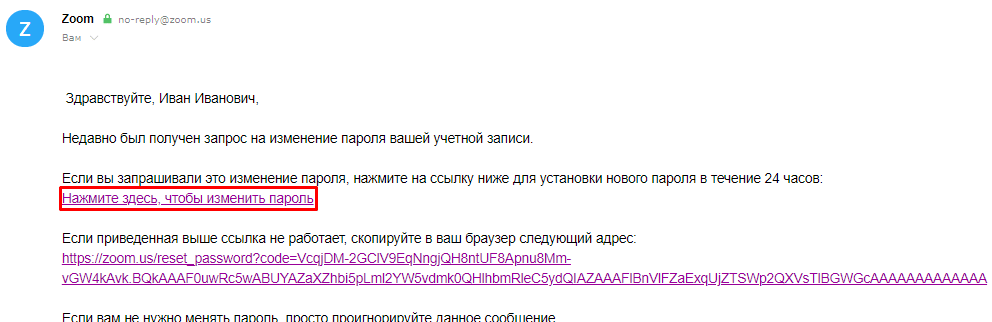
8. Необходимо придумать надежный пароль Зум и ввести новый секретный код авторизации. Не забудьте включить в пароль строчные и прописные буквы и цифры.
Какой пароль выбрать? Не используйте код доступа от аккаунта социальных сетей ВКонтакте и Facebook. Не включайте в шифр имя и дату рождения. Не записывайте секретный код на листке бумаги и в текстовом файле. Храните шифр в программе KeePass Data Editor.
9. Нажмите на кнопку «Сохранить».


Как изменить пароль на сайте
Как узнать пароль для входа в Zoom через сайт? Платформа не пришлет старый код доступа, но позволит сгенерировать новый шифр. Главное иметь доступ к указанной при регистрации учетной записи электронной почте.
1. Откройте сайт клиента конференций на компьютере, планшете или телефоне и выберите пункт верхнего меню «Войти в систему».
2. Нажмите на голубую ссылку «Забыли пароль» или «Forgot?».


3. Введите адрес электронной почты и укажите код Google: докажите, что вы не робот.


4. Чтобы восстановить пароль Зум, нажмите на голубую кнопку и ожидайте письма с инструкцией по сбросу кода.
5. Кликните по ссылке из письма «Нажмите здесь, чтобы изменить пароль».
6. Чтобы изменить пароль для входа в учетную запись, введите новый восьмизначный код авторизации и щелкните по голубой кнопке.
Как восстановить пароль на телефоне с Android
Если вы забыли пароль и находитесь вдали от компьютера, волноваться не стоит. Читайте пошаговую инструкцию по сбросу кода доступа на смартфоне.
1. Запустите Zoom Cloud Meetings на смартфоне с Android и выберите «Войти в систему».
2. Тапните «Забыли пароль?» под синей кнопкой.

3. Введите адрес электронной почты и щелкните «Отправить».

На телефоне и планшете с Android и iOS вводит код Captcha не требуется.
4. Платформа конференций проинформирует об отправке письма с инструкциями по сбросу пароля.
5. Чтобы сменить пароль Зум, перейдите по голубой ссылке из письма.

6. Введите новый пароль и тапните по кнопке «Сохранить».

Что делать, если забыл пароль Zoom на iPhone или iPad
1. Откройте клиент конференций на устройстве с iOS.
2. В окне авторизации кликните «Забыли пароль?», укажите E-mail и нажмите «Отправить».

3. Перейдите к почтовому клиенту и откройте письмо от Зум.

4. Перейдите по ссылке из письма.
5. Придумайте и напечатайте новый пароль. Не забывайте о минимальной длине пароля 8 символов.

6. Нажмите на голубую кнопку «Сохранить».

Если остались вопросы по смене пароля, оставляйте комментарии внизу страницы.
Как изменить пароль Zoom: шаг за шагом
Zoom стал одним из самых используемых видео вызов платформы в последние недели и один из лучшие альтернативы скайпу из-за ограничения коронавирусом. Компании и преподаватели используют его, чтобы поддерживать его как можно более нормальным, и его производительность была хорошей. Проблема заключается в том, что в дополнение к многочисленным недостаткам безопасности, которые имеет приложение, хакер вызвал утечку сотен тысяч паролей у его пользователей. Поэтому мы объясним, как сменить пароль.
Ранее на этой неделе выяснилось, что 500,000 XNUMX Zoom аккаунтов были взломаны, которые продавались в Темной Паутине по очень низким ценам, а в некоторых случаях даже выдавались. Данные для входа поступили из других старых хакерских баз, где многие пользователи, похоже, не возражают против повторного использования паролей.

Проверьте свой пароль на haveibeenpwned
Используя тот же e-mail и пароль из-за утечек злоумышленник может легко получить доступ к учетным записям, которые используют те же учетные данные в Zoom. Это проблема, с которой мы продолжаем сталкиваться постоянно, потому что не только некоторые используют пароли, но многие используют простые, такие как «123456».
В данных, распространяемых через Dark Web, находятся электронная почта, пароль, URL-адрес собрания и пароль организатора. Чтобы проверить, относится ли ваш аккаунт к числу пострадавших, лучше всего перейти на haveibeenpwned.com и введите свой адрес электронной почты, чтобы увидеть, присутствует ли он в Dark Web базы данных. Он появится там, если наша учетная запись была взломана в результате предыдущих утечек, и если мы использовали тот же адрес электронной почты и тот же пароль, который мы использовали в этой службе, то наш учетной записи будет среди Зум взломан .
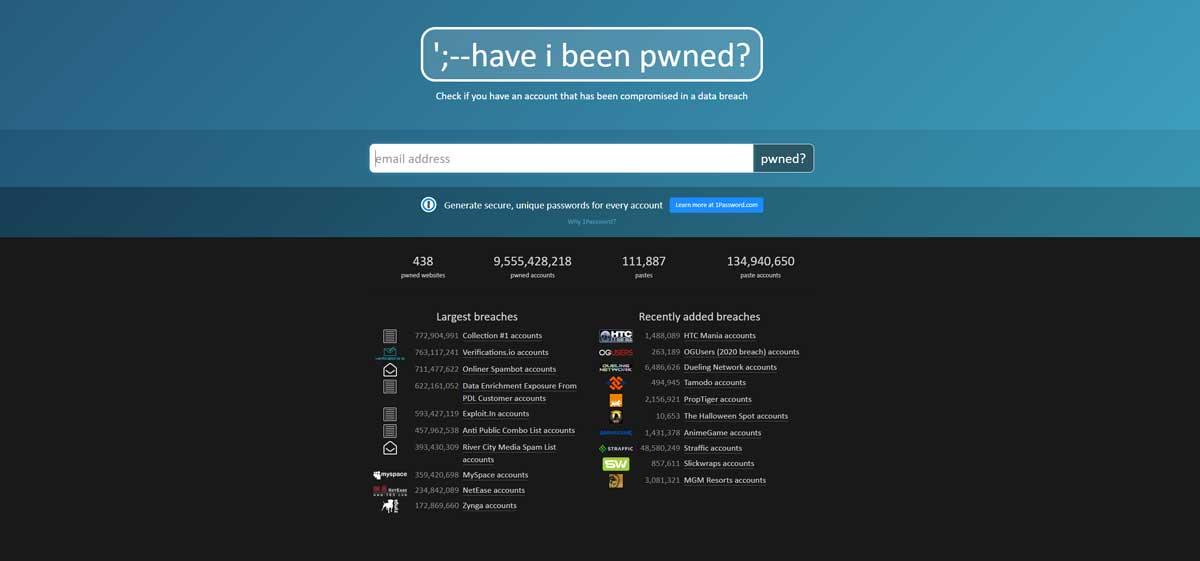
Таким образом, мы видим, что Zoom не подвергался атакам, которые ставили бы под угрозу безопасность его пользователей, но используются учетные данные, полученные в предыдущих взломах. В последние недели у Zoom возникли некоторые проблемы с безопасностью, когда было обнаружено, что он отправлял данные скрытым способом на Facebook и другие проблемы с конфиденциальностью, из-за которых такие компании, как Tesla или Google, не поощряют его использование.