
Как выйти из режима Fastboot Xiaomi
На гаджетах устанавливают много встроенных инструментов, с помощью которых можно возобновлять и совершенствовать работу устройства. Пользователь должен получить сведения о Fastboot Xiaomi, что это такое, и как пользоваться этим меню, чтобы гаджет нормально функционировал и не зависал.
Аварийный режим Fastboot Xiaomi.
Что такое Fastboot
Режим является специальным инструментом для проведения перехода к первичным настройкам телефона, перепрошивки, или получения root-прав. В таком случае гаджет определяется, как устройство, с помощью которого можно посылать команды, а не в качестве внешнего накопителя. Для входа в Fastboot необходимо нажать кнопки включения и уменьшения громкости.
Комбинация клавиш может быть нажата случайно. Режим не относится к Андроид и активируется раньше него даже при отсутствии системного обеспечения.
В большинстве случаев переход в меню Fastboot может означать ошибку ОС (заражение вирусами или удаление какого-либо файла), установку кастомной прошивки или неудачное восстановление системы.
Причины перехода в режим Fastboot
Смартфон переходит в режим Fastboot по следующим причинам:
- из-за проникновения воды или повреждения гаджета;
- неправильного обновления системы (при наличии глобальной версии прошивки установка обновления по воздуху с заблокированным загрузчиком приводит к проблемам);
- случайное включение режима через меню «Быстрая загрузка»;
- неудачная прошивка;
- удаление файлов посредством инструмента Magisk или ROOT.
Как определить, что смартфон в режиме Fastboot
Неопытные пользователи часто путают Fastboot с Recovery или другими программами, не позволяющими смартфону Redmi 4x загрузиться. Он зависает, и дисплей не реагирует на какие-либо нажатия. Для определения нахождения в режиме нужно посмотреть на экран. Если он показывает надпись «Fastboot mode», то телефон перешел в этот инструмент, и нужно выходить из него, используя доступные методы.
__600x338.jpg)
Fastboot путают с режимом Recovery.
Способы выхода
Когда пользователь убедился, что его устройство Редми находится в режиме Fastboot, нужно убрать это состояние. Это можно сделать, нажав кнопку включения на некоторое время (20 секунд). Действия приводят к перезапуску гаджета Redmi 3s и работе в нормальной режиме.
Из-за программных сбоев из меню режима выходят, используя возврат к заводским настройкам. Его осуществляют следующим образом:
- нажимают и удерживают одновременно кнопки уменьшения громкости и включения;
- после входа в Recovery выбирают пункт «Wipe Data/Factory Reset».
Операция позволяет удалить все сведения пользователя, вернуть гаджет к настройкам по умолчанию. После этого смартфон перезагружается. Процесс займет вместе с перезапуском 15-20 минут. Этот способ помогает выйти из зависшего состояния. При полном сбросе удаляются все медиа-файлы, поэтому возврат к исходному состоянию системы применяют в крайнем случае.
Когда эти безопасные методы не принесли результата или пользователь хочет избежать потери данных, можно воспользоваться следующим способом:
- зайти на официальный сайт Андроид и скачать архив Fastboot для своего устройства;
- распаковать файл, установить программу на персональный компьютер (Рекомендуется сохранить его на диске С);
- подключить телефон к ПК;
- открыть командную строку, воспользовавшись кнопкой «Пуск» и ввести «cmd»;
- вбить «cd» и нажать на «Enter»;
- набрать «cd amd» и «Enter»;
- ввести значение «fsatboot reboot» и подтвердить команду.
Совершенные действия приводят к перезагрузке смартфона, после которой он будет долго загружаться и начнет работать в стандартной режиме. Чтобы свести риск перехода устройства в отладочное состояние, не следует экспериментировать с установкой подозрительных обновлений и прошивки. Если такая ситуация все-таки возникла, то восстановление функционирования аппарата доверяют специалистам, чтобы окончательно не ухудшить состояние смартфона.
Использование программы Xiaomi ADB Fastboot Tools
Для телефонов Redmi Note, работающих на Андроид, программу используют с целью удаления приложений системы с гаджета. Сначала нужно скачать и установить ПО на компьютер. После этого заходят в опции смартфона и выбирают активацию отладки по USB. Информация выводится на английском языке, но это не усложняет процесс эксплуатации. К преимуществам программы относят:
- совместимость с разными моделями телефонов с Android;
- возможность удаления утилит, не отображающихся в списке;
- очистка кэша для ускорения функционирования девайса;
- удаление системных приложений без доступа к root-правам;
- удобный в использовании интерфейс.
Прошивка с помощью Fastboot
До начала действий необходимо проверить разблокирован ли загрузчик (если разрешение на перепрошивку). После этого проводят скачивание программы MiFlash и нужной версии оболочки. Затем указывают путь к скачанному файлу, нажимают «Select», а после выбирают пункт «Refresh». При правильно заданном пути в меню ПО заполнятся строки: elapse, id, progress и device. В дальнейшем проверяют, чтобы в нижней части программы было установлена надпись «save user data» для проведения прошивки гаджета без потери данных пользователя.
Смартфон переводят в Fastboot, подключают его через кабель USB к персональному компьютеру и в MiFlash выбирают пункт «Flash». После этих действий начнется перепрошивка аппарата, который нельзя отключать от ПК в течение всей прошивки. Когда в строке «Result» возникнет «success», смартфон отключают от компьютера, выключают и включают гаджет, проверяя его функционирование.
Что делать, если Fastboot не включается
Когда удержание кнопок не приводит к переходу в режим Fastboot, в меню пытаются войти через ADB Fastboot Tools. В настройках гаджета выбирают отладку через USB.
После подсоединяют смартфон к компьютеру и запускают программное обеспечение. В главном меню выбирают пункт «Rebooter», а затем нажимают «Reboot into Fastboot mode». После этого телефон перезапустится и войдет в Fastboot. Когда устройство по каким-либо причинам не открывает меню режима, необходимо сменить прошивку MIUI или подождать обновления программного обеспечения, через которое будет устранена ошибка.
Как выйти из режима Fastboot на Xiaomi?
В смартфонах Xiaomi под управлением прошивки MIUI вы можете найти так называемый Fastboot Mode или просто Fastboot. Это особый режим, который позволяет пользователю проводить с программным обеспечением своего устройства самые различные манипуляции. Даже прошивки на официальном сайте можно загрузить как для режима Fastboot, так и для Recovery.
Сегодня мы поговорим о том, как выйти из Fastboot, если вы зашли в него, а теперь по той или иной причине вам нужно выйти из этого режима.
В этом режиме вы увидите такую заставку с прикольным кроликом:

Сенсорный режим в данном случае не работает, нажатие на механические клавиши регулировки звука и включения/выключения – тоже. Тут-то зачастую и наступает паника, но паниковать не стоит, поскольку все очень даже просто: нажимаете на механическую клавишу включения/выключения своего смартфона, после чего удерживаете ее порядка 10-15 секунд, пока экран не погаснет. Либо удерживаете кнопку дольше, пока дисплей не будет выключен.
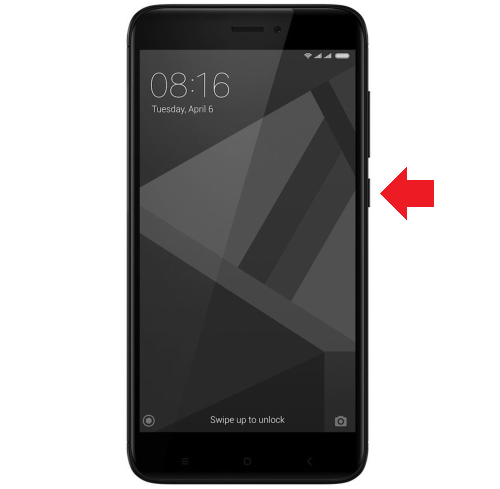
После того, как экран погаснет, ваш девайс начнет автоматически загружаться в обычном режиме.
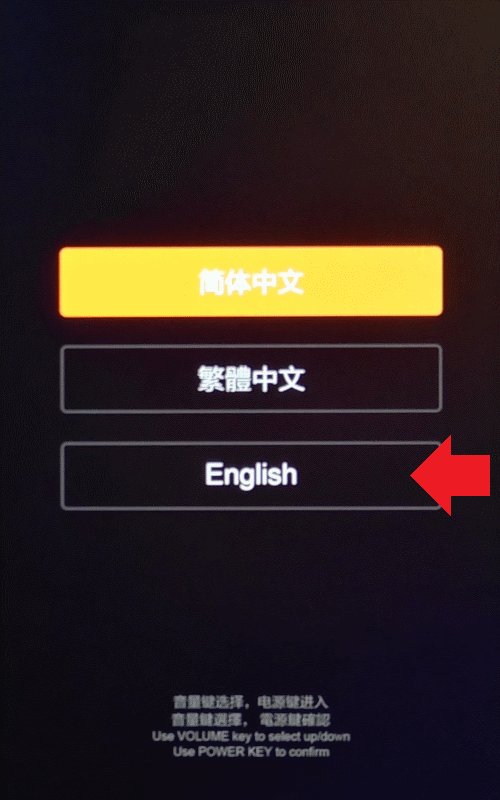
Если вы каким-то образом загрузите Recovery меню, выход из него осуществляется механическими клавишами. Сначала выберите English с помощью клавиш регулировки звука, нажмите Power для подтверждения действий.
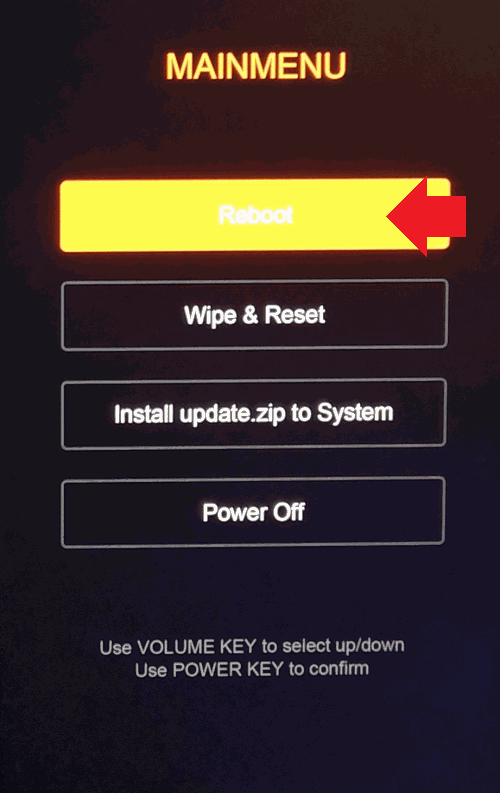
Далее откроется небольшое меню, где вам необходимо выбрать Reboot.
Наконец, выберите пункт Reboot to System.
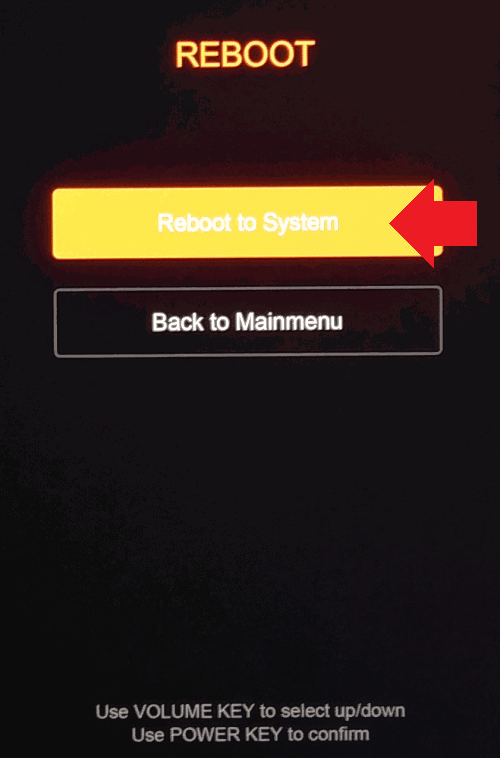
Смартфон будет перезагружен в обычном режиме.
Как выйти из режима FASTBOOT на Xiaomi, если вы случайно вошли в него

Хотя режим fastboot мобильных телефонов Xiaomi с MIUI позволяет нам устранять ошибки или менять ПЗУ, в него также часто входят без желания. Если это был ваш случай, вы, скорее всего, хотите выйти из Xiaomi fastboot ничего не испортив.
В целом, выход из этого режима, в который входят все Xiaomi, Redmi и POCO с MIUI, чрезвычайно прост. Тем не менее, в некоторых случаях выход из режима fastboot оказывается более сложным либо из-за запуска Recovery, либо из-за некорректной работы нашего смартфона.
В связи с этим, сейчас мы объясним Как выйти из режима быстрой книги на вашем Xiaomi, если вы вошли в него, не желая того. Кроме того, если обычный режим не работает, мы также дадим вам другие советы по выходу из этого режима без нанесения какого-либо ущерба на программном уровне.
Как выйти из Xiaomi fastboot
Если мы случайно ввели fastboot Xiaomi, то для выхода из этого режима нам достаточно выполнить следующие действия:
- Удерживайте кнопку питания около 10-15 секунд пока экран не погаснет.
- После этого снова включаем мобильное устройство обычным способом.
Если после выполнения этих действий вы не можете выйти из fastboot вашего Xiaomi. вы также можете выполнить следующие действия:
- Удерживайте кнопку питания и уменьшения громкости в течение 10-15 секунд пока экран или устройство не выключится.
- Если мы все еще не можем выйти из режима, проделаем то же самое, но удерживая нажатыми кнопки питания и увеличения громкости. После этого мы попадем в MIUI Recovery и нам останется только выйти через его меню.
Если мы все еще не можем выйти из меню fastboot, это, вероятно, связано с ошибкой в установленном нами ROM. Следующим шагом для проверки будет переустановка оригинального MIUI ROM с помощью инструмента My flash.
Смартфоны 05 августа 2022 0

 (1 107 голосов)
Как выйти из меню fastboot xiaomi
Fastboot — это режим быстрой загрузки на Xiaomi и других Android-устройствах, который можно активировать как намеренно, так и совершенно случайно. А как из него выйти?
Как отключить Fastboot?
Если на экране вашего планшета или смартфона появилась надпись «Fastboot» (с иллюстрацией зайца или без нее — в зависимости от версии прошивки), вы можете убрать ее одним из четырех способов.
Первый способ
Самый очевидный, самый простой и, главное, самый безопасный способ выключить режим Fastboot — перезагрузить устройство. Зажмите клавишу, которая отвечает за его отключение, и не отпускайте, пока устройство не начнет перезагрузку. Обратите внимание, что для этого может потребоваться больше времени, чем обычно (вплоть до 20–30 секунд вместо нескольких, которых обычно хватает для перезагрузки).
Если девайс не реагирует, можете (на выбор):
- извлечь аккумулятор и вставить его обратно (при условии, что устройство предусматривает такую возможность);
- полностью разрядить устройство: оставить его в режиме Fastboot, а когда сядет батарея, и он отключится, подключить его к сети — загрузка начнется автоматически.
Второй способ
Немного более сложный, но по-прежнему безопасный и ничего не требующий способ выйти из режима Фастбут — перейти в режим Recovery и перезагрузиться через него. То есть не с помощью кнопок, а с помощью команды внутри системной программы.
Как это сделать:
- Зажмите сразу две кнопки: кнопку включения/отключения телефона и кнопку громкости вверх. Отпустите, когда начнется перезагрузка.
- Подождите. Меню Recovery может грузиться в течение нескольких минут или больше.
- Выберите английский язык.
- В открывшемся меню выберите «Reboot», а затем перейдите в «Reboot to System».
Чтобы двигать «курсор», используйте клавишу громкости «вверх» и «вниз», а чтобы подтвердить свой выбор, жмите на кнопку питания.
Третий способ
Этот способ мы рекомендуем оставить на крайний случай, если ничего не помогает, поскольку при его реализации вы сбросите все настройки до заводских, а, соответственно, потеряете все данные. По возможности сразу извлеките SD-карту из смартфона/планшета, чтобы сохранить хотя бы эту часть информации и файлов.
- Аналогично предыдущей инструкции зажмите две кнопки одновременно: кнопку включения/отключения телефона и кнопку громкости вверх. Отпустите, когда начнется перезагрузка.
- Подождите, пока загрузится меню Recovery.
- Выберите язык, а затем пункт «Reboot».
- Выберите пункт, связанный со сбросом настроек и перезагрузкой устройства. В зависимости от интерфейса он может звучать, как «Factory reset» или «Wipe and reset» или «Wipe data».
Так вы вернетесь к первоначальной версии прошивки и заводским настройкам, а режим Fastboot отключится сам. Обычно к этому методу прибегают те пользователи, которые до этого самостоятельно меняли версию прошивки, обновляли/удаляли системные файлы или вносили другие настройки, которые привели к сбою системы. Если вы ничего не делали, не спешите сбрасывать настройки до заводских — лучше попробуйте несколько раз перезагрузить свой смартфон.
Четвертый способ
Выйти из Fastboot можно еще одним способом, но для этого вам нужен USB-кабель, компьютер и специальная программа SDK Platform Tools, которая должна быть правильно установлена на компьютере. Скачайте ее с сайта Android.Com, распакуйте в отдельную папку и приступайте:
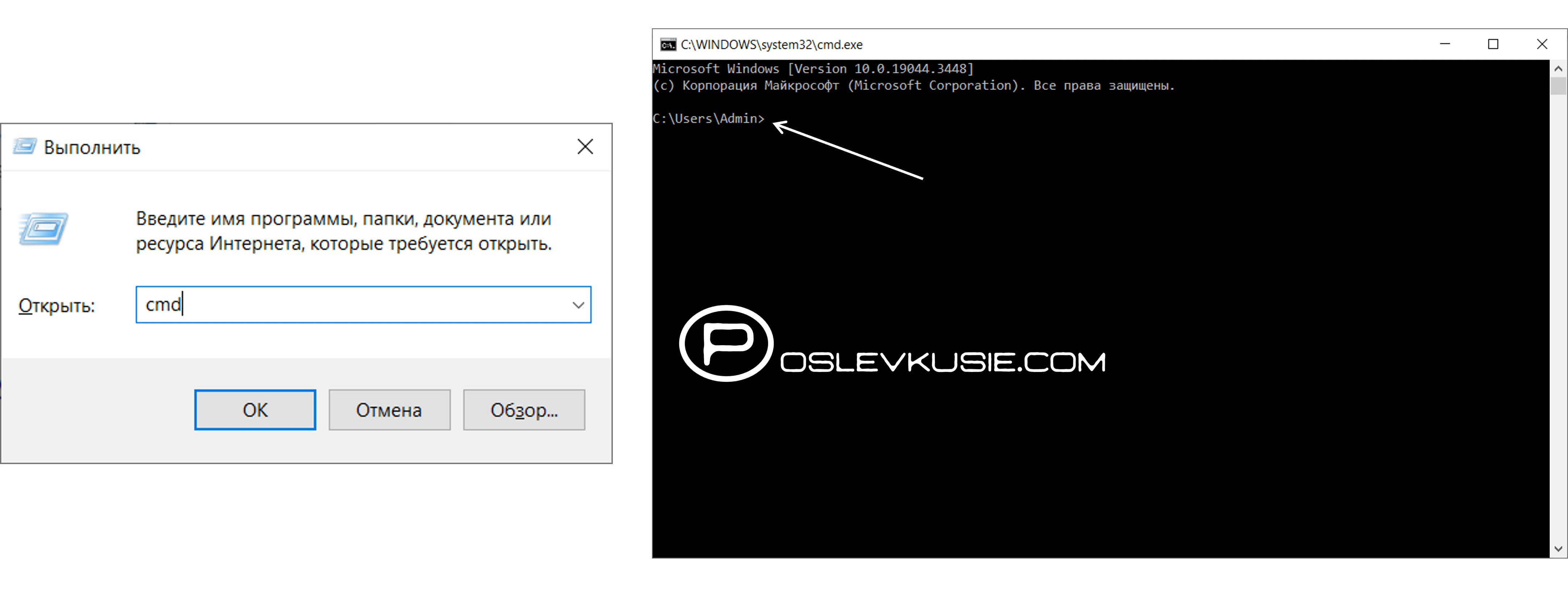
- Подключите мобильное устройство к компьютеру через USB.
- Дождитесь, когда компьютер «увидит» ваше устройство.
- Откройте командную строку (на Windows, например, это комбинация кнопок Win + R, ввод «cmd» и «ОК» для подтверждения).
- Введите «cd» или «cd\» в то место, где по умолчанию стоит курсор (например, после ) и подтвердите ввод с помощью Enter.
- Введите «cd amd» или «cd adb» и нажмите на Enter.
- В следующей строке пропишите «fastboot reboot» и снова нажмите на Enter.
Обратите внимание, как себя ведет мобильное устройство. Если вы все сделали правильно, оно начнет перезагружаться, а режим Fastboot будет деактивирован.