
Легкая версия Яндекс Почты: как включить
При нестабильном соединении с интернетом Яндекс предлагает воспользоваться легкой версии почты. Легкая версия Яндекс Почты — это практически тоже самое, что и обычная версия, с точки зрения функциональности, но с ограниченными визуальными эффектами. Один из главных плюсов легкой версии Яндекс Почты — отсутствие рекламных блоков, которые потребляют много трафика и мешают удобно воспринимать информацию в обычной версии почтового клиента.
В этой статье мы рассмотрим способы включить легкую версию Яндекс Почты на компьютере и телефоне.
Как включить легкую версию Яндекс Почты на компьютере
Обратите внимание
Когда скорость соединения с интернетом медленная, Яндекс сам при входе в почту предлагает переключить на легкую версию. Но можно перейти к ней и принудительно, используя рассмотренные ниже способы.
Самый простой способ всегда открывать легкую версию Яндекс Почты вместо обычной — это заходить в нее из закладок. Достаточно добавить в закладки адрес легкой версии Яндекс Почты — https://mail.yandex.ru/lite/. После перехода по этому адресу, если в браузере пользователь авторизован в Яндексе с необходимого почтового аккаунта, будет сразу открываться легкая версия почты.
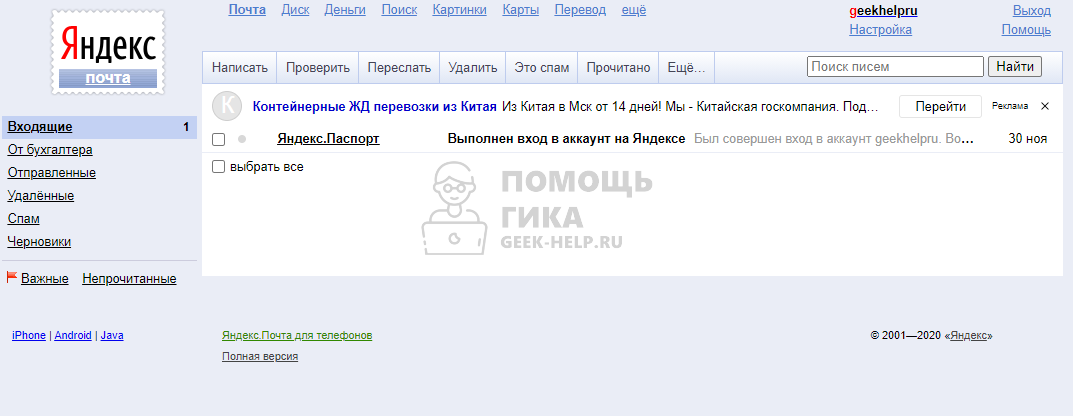
Можно перейти к легкой версии Яндекс Почты и принудительно. Для этого нужно открыть обычную версию Яндекс Почты, и снизу, под списком всех писем на странице, возле журнала учета посещений, нажать на кнопку “Легкая версия”.
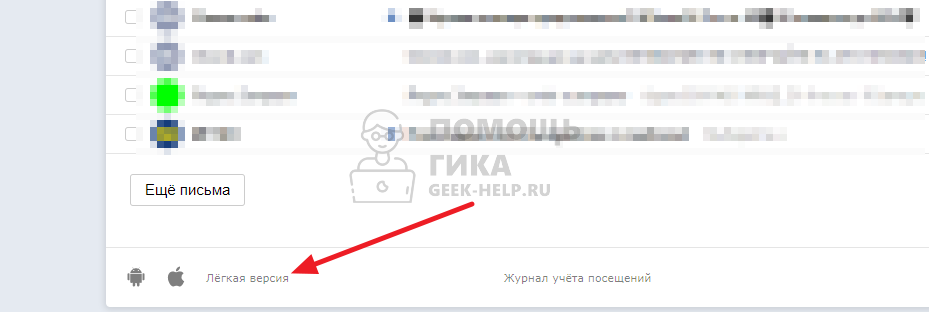
Сразу после этого произойдет переход на облегченную версию Яндекс Почты.
В легкой версии Яндекс Почты недоступны некоторые опции и настройки, которые представлены в полной версии. Переходить на облегченный вариант сайта не рекомендуется на постоянной основе. Он может быть использован только в критической ситуации, когда есть проблемы со скоростью работы интернета.
Как включить легкую версию Яндекс Почты на телефоне
На телефоне включить легкую версию Яндекс Почты не получится. Даже если перейти на полную версию сайта, а после внизу нажать на легкую версию, либо же перейти на нее по прямой ссылке, откроется все равно мобильная версия сайта.
Связано это с тем, что мобильная версия сайта по потреблению трафика менее еще менее затратная, чем легкая версия сайта. Соответственно, на телефоне нет никакого смысла включать легкую версию Яндекс Почты, когда можно использовать мобильную версию.
Обратите внимание
Еще меньше трафика потребуется приложение Яндекс Почты, поэтому рекомендуется использовать его, если есть ограничения по трафику или медленная скорость интернета.
Как в Яндекс Почте отключить цепочки писем: меняем настройки
Как отключить цепочки писем в Яндекс Почте, чтобы входящие и исходящие перестали группироваться по определенному признаку? Читайте обзор и узнаете – уже подготовили подробные инструкции для браузера и мобильного приложения.
Настраиваем группировку писем
Прежде чем читать о том, как убрать цепочки писем в Яндекс Почте, хотим напомнить об основных особенностях опции. Как правило, ей пользуются те, кто активно взаимодействует с разными получателями/отправителями и обсуждает массу разных вопросов и дел одновременно. Удобно – ведь вся переписка группируется в одну ветку по теме, что позволяет быстро найти и раскрыть нужное обсуждение.
Обратите внимание: ветка формируется только по теме, это единственный фактор, который оказывает влияние на создание цепочки. Ни почтовые адреса, ни место или время отправки/получения (и другие факторы) роли не играют.
Напомним, что собирать цепочки можно только в папках с входящими и исходящими, переписка в папках «Спам» , «Черновики» и «Корзина» подобной сортировке не подлежит по умолчанию.

Если вы задаетесь вопросом, как отключить цепочки в Яндекс Почте – значит, пользоваться опцией больше не хотите. Какие причины вас на это сподвигли – не столь важно, главное, чтобы вам было удобно и нравилось работать с почтовым клиентом.
В статье по ссылке рассказали что делать, если Яндекс Почта не отправляет письма.
Сначала расскажем о том, как убрать группировку писем в Яндекс Почте в любом браузере на компьютере – это настолько просто, что вы удивитесь. Готовы?
- Войдите в свой ящик и авторизуйтесь;
- Найдите наверху справа иконку в виде шестеренки;

- В разделе «Отображение…» найдите опцию «Группировка писем…» ;
- Сейчас в окошке напротив стоит галочка – щелкните, чтобы ее снять;

- После этого можете смело закрывать настройки, внесенные изменения сохранятся автоматически.
Кроме того, изменить параметры сортировки можно и в легкой версии ящика:
- Найдите иконку «Настройки» наверху справа;
- Нажмите и перейдите к опции «Группировка…» ;
- Снимите галочку напротив – и выходите из настроек.
Вы справились и смогли разобраться, как отключить группировку писем в Яндекс Почте. Теперь вся ваша переписка будет отображаться отдельными вкладками, не складываясь в общие ветки. Разумеется, опцию в любой момент можно будет включить снова, было бы желание.
Теперь поговорим о том, как отменить группировку писем в Яндекс Почте через мобильный клиент – да-да, здесь тоже есть такая опция!
- Откройте мобильное приложение;
- Нажмите на три полоски наверху слева;

- Убедитесь, что выбран нужный аккаунт (если их несколько);
- Пролистайте панель вниз, до раздела «Настройки» ;

- Еще раз выберите нужный почтовый адрес – и нажмите на него;

- Первая же опция в списке – «Группировка…» ;

- Щелкните тумблером, чтобы он не подсвечивался желтым.
Вот как выключить группировку писем в Яндекс Почте – процесс занимает пару секунд. При необходимости вы всегда сможете снова активировать эту опцию, никаких ограничений.
Как вы могли убедиться, настроить цепочку писем в Яндекс Почте (как в мобильном приложении, так и в десктопной версии) можно за несколько минут. Вы можете без проблем менять настройки так, как удобно – и получать максимум комфорта от работы с почтовом клиентом.
Как выйти из Яндекс почты?
У любого более менее активного пользователя Всемирной сети обязательно должен быть свой email. Однако, любой человек может потерять какой-либо из своих гаджетов, и тогда нашедшему будет полностью доступна вся переписка и не только — в настоящее время к почте привязываются многие социальные сети, приложения, сервисы и даже деньги. Как же избежать влияния чужого человека на это?
Как совершить выход?
- Самый простой способ — выход непосредственно в полной версии на ПК. Для этого нужно нажать на надпись с названием и окончанием @yandex.ru, чтобы появилось раскрывающееся меню, где есть возможность выйти из почты и только в данном устройстве, и на всех сразу. Для этого созданы отдельные два пункта. Следует помнить, что выход будет совершен только в одном браузере, который используется в настоящее время. То есть, чтобы полностью выйти из Яндекс почты на компьютере, необходимо выйти в каждом из браузеров, на котором был совершен вход.

- Выход на всех устройствах так же возможно совершить из основных настроек, которые в Яндексе называются паспортом. Открыть их так же можно в раскрывающемся списке под названием, нажав на «Управление аккаунтом». После этого необходимо в блоке «Безопасность аккаунта» выбрать соответствующую надпись.

Блок безопасности в основных настройках
- Выполнить данную операцию с гаджета достаточно сложно и из основного приложения совершенно невозможно. Если необходимо выйти из Yandex почты именно с телефона ( на платформе Android), то для этого достаточно войти в настройки, в блоке «Личные данные» выбрать раздел «Аккаунты», в котором нужно выбрать Яндекс почту и удалить в ней учетную запись. Это действие уничтожит всю связанную с ней информацию, которая находится на телефоне.

Удаление учетной записи на гаджете
Важные особенности
- Если пользователю нужно выполнить какую-либо операцию с чужого ПК, то для того, чтобы пароль не сохранился, достаточно поставить галочку напротив надписи «Чужой компьютер». После этого достаточно просто выйти из аккаунта, и компьютер не запомнит данные для входа.

Безопасный вход на чужом ПК
- Если пользователю необходимо работать с другим свой аккаунт, то нет никакой необходимости выходить — можно просто совершить добавление. Для этого достаточно открыть Яндекс паспорт или просто основное меню, выбрать графу «Добавить пользователя» и ввести необходимую информацию. После этого между данными пользователями возможно практически моментальное переключение. Удобно для людей которые пользуются одной почтой в одном компьютере.
В заключении следует сказать, что почта Yandex является одной из наиболее удобных — в ней возможна работа сразу нескольких людей(вплоть до дополнительных пяти адресов), использование разовых паролей, привязка к социальным сетям и многое другое. Так же к ней возможно привязать множество полезных приложений (в том числе и почтовые программы на компьютере) и даже использовать дополнительный электронный кошелек. Одной из наиболее удобных функций является сбор писем из других ящиков, которая позволяет объединить уже все имеющиеся почтовые ящики в одном месте.
Настройки вида почтового ящика
Внешний вид Рамблер/почты можно сделать более легким и лаконичным или добавить подробностей, сделав работу с почтой быстрее. Чтобы сделать свою почту по-настоящему персональной, вы можете выбрать тему оформления ящика.
Вид списка писем
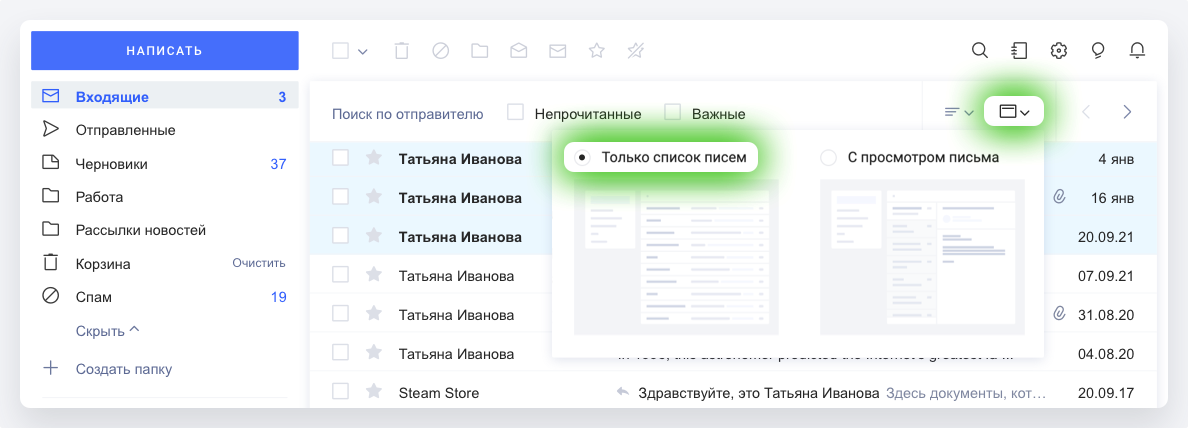
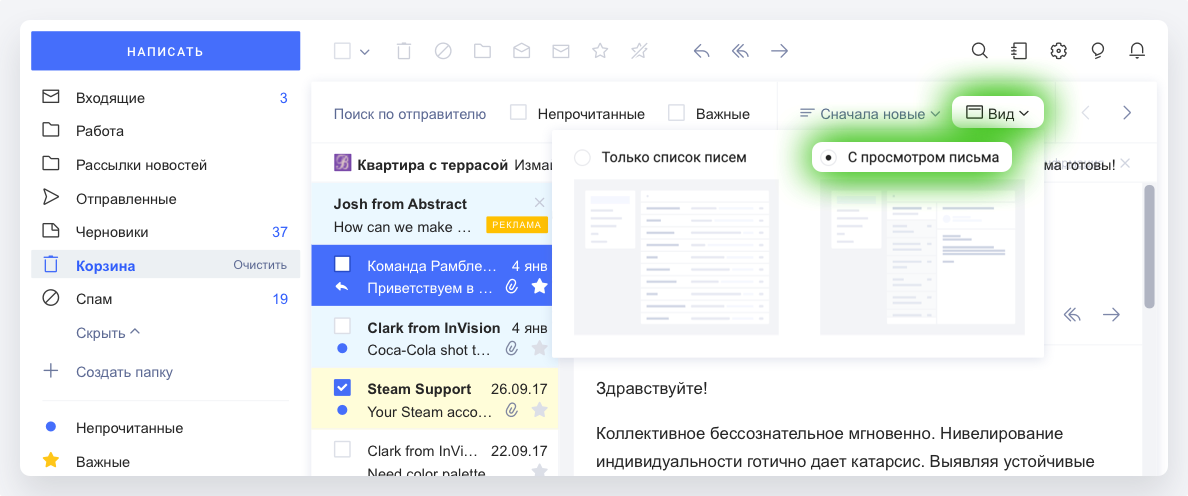
Чтобы выбрать вид списка писем, в правом верхнем углу нажмите кнопку Вид.
Только список писем. В этом режиме вы будете видеть список папок и список писем. Для просмотра письма нужно выбрать его в списке.
С просмотром письма. В этом режиме справа от списка писем появится окно просмотра выбранного письма. Так вы сможете быстро читать письма одно за другим, не открывая их на весь экран.
Узнать больше о видах почтового ящика вы можете в статье Список писем.
Тема
Вы можете заменить стандартный фон Рамблер/почты изображением из нашего набора. Для выбора темы нажмите кнопку Настройки. Оказавшись в разделе Основные, в конце страницы выберите понравившуюся тему и нажмите Сохранить изменения.

Узнать больше о разделе Настройки вашей Рамблер/почты вы можете в статье Настройки.
Легкая версия
Легкая версия Рамблер/почты будет удобна при работе со смартфонов или планшетов с маленьким экраном. Интерфейс легкой версии значительно упрощен, что делает его менее удобным при работе с компьютера.
Перейти в легкую версию Рамблер/почты можно с помощью кнопки в самом низу страницы.

Помимо стандартной светлой темы интерфейса в легкой версии почты также есть тёмная тема. Включить ее можно через Меню — Настройки — Оформление.
Узнать больше об использовании Рамблер/почты на мобильных устройствах вы можете в статье Мобильная версия.