
Якщо ваш пристрій iPhone або iPad не оновлюється
Щоб оновити пристрій iPhone або iPad, потрібен сумісний пристрій, підключення до Інтернету та достатньо місця у сховищі. Також краще, щоб під час оновлення пристрій був підключеним до джерела живлення.
Якщо не вдається інсталювати останню версію iOS або iPadOS на iPhone чи iPad
- Ваш пристрій не підтримує найновіше програмне забезпечення
- На вашому пристрої недостатньо вільного місця
- Завантаження оновлення вимагає багато часу
- Ваш пристрій не може отримати доступ до сервера оновлення
- Оновлення не завершується
Якщо пристрій не підтримує найновіше програмне забезпечення
Щоб перевірити, чи підтримує пристрій нове програмне забезпечення, виконайте наведені далі дії.
- Визначте модель свого пристрою iPhone або iPad.
- Пошукайте модель вашого пристрою iPhone або iPad у списку пристроїв, сумісних з останньою версією iOS або iPadOS.
Якщо пристрій сумісний, оновіть iOS або iPadOS до останньої версії, доступної для вас.
Якщо ваш пристрій iPhone або iPad сумісний, але все одно не оновлюється, спробуйте виконати наведені нижче дії.
Недостатньо місця для оновлення
Якщо для завантаження й інсталяції оновлення бракує місця, програмне забезпечення на вашому пристрої спробує виділити місце. Буде видалено лише дані програм, які можна завантажити знову. Особисті дані не буде видалено або переміщено. Якщо місця все одно недостатньо, пристрій можна оновити за допомогою комп’ютера.
Якщо немає можливості підключити пристрій до комп’ютера, ви можете звільнити місце для інсталяції оновлення, видаливши з пристрою контент і програми, які не використовуєте. Перейдіть у меню «Параметри» > «Загальні» > «Сховище [назва пристрою]».
Якщо завантаження триває задовго
Щоб оновити пристрій, потрібне підключення до Інтернету. Час завантаження оновлення залежить від його розміру та швидкості Інтернету. Під час завантаження ви можете використовувати свій пристрій звичайним чином. Коли оновлення буде доступним для інсталяції, на екрані з’явиться відповідне сповіщення. Щоб пришвидшити завантаження, не завантажуйте одночасно інший контент і за можливості використовуйте мережу Wi-Fi.
Якщо не вдається отримати доступ до сервера оновлення або перевірити наявність оновлення
Під час спроби оновити пристрій може відобразитись одне з таких повідомлень:
«Не вдається перевірити наявність оновлення. Сталася помилка під час пошуку оновлення для ПЗ».
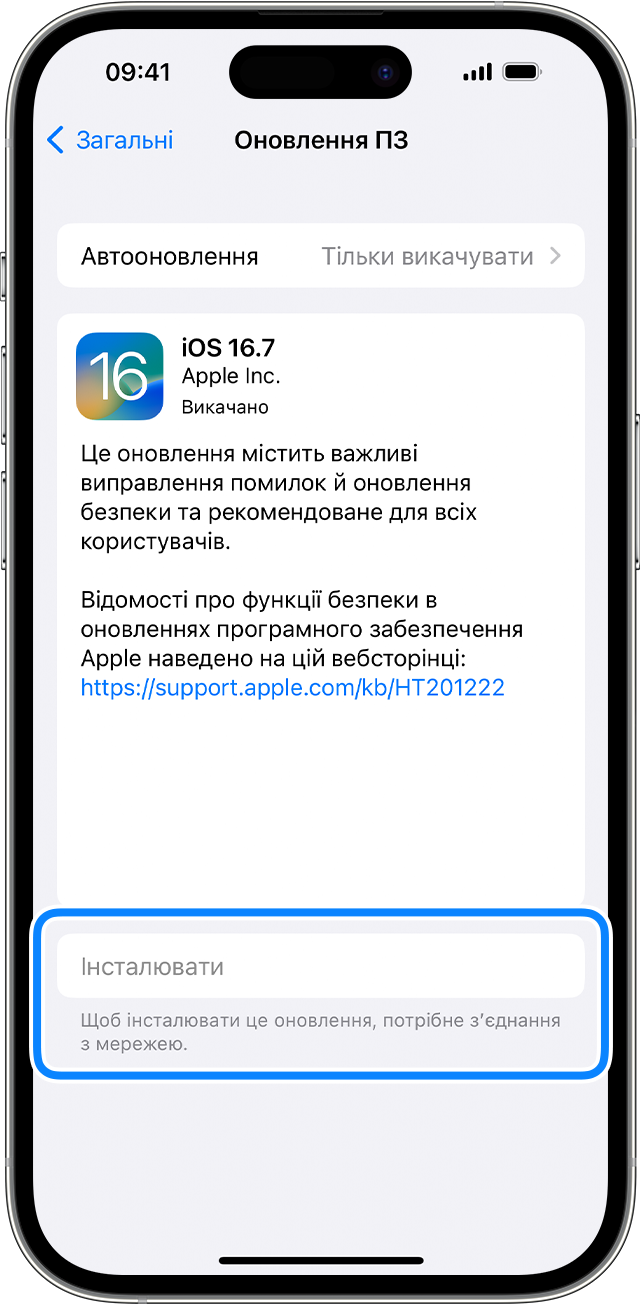
«Інсталювати зараз. Щоб інсталювати це оновлення, потрібне з’єднання з мережею».
Спробуйте ще раз оновити пристрій, використовуючи ту саму мережу. Якщо ви все одно бачите одне з цих повідомлень, спробуйте оновити пристрій за допомогою іншої мережі або комп’ютера:
- Як оновити пристрій за допомогою комп’ютера Mac із macOS Catalina або пізнішої версії
- Як оновити пристрій за допомогою комп’ютера Mac із macOS Mojave або ранішої версії чи ПК з Windows
Якщо проблема виникає в різних мережах, видаліть оновлення.
Якщо оновлення не завершується
Під час інсталяції оновлення індикатор перебігу може рухатися надто повільно. Час оновлення залежить від його розміру та кількості файлів на пристрої.
Під час оновлення через бездротову мережу пристрій має бути підключено до джерела живлення. Якщо акумулятор розрядився, підключіть пристрій до джерела живлення й увімкніть його, щоб завершити оновлення або відновити дані.
Дізнайтеся, що робити, якщо пристрій iPhone або iPad зависає або не запускається.
Як видалити та повторно завантажити оновлення
Якщо все одно не вдається встановити останню версію iOS або iPadOS, спробуйте завантажити оновлення ще раз:
- Перейдіть у меню «Параметри» > «Загальні» > «Сховище [назва пристрою]».
- Знайдіть оновлення в списку програм.
- Торкніться оновлення, а потім виберіть «Видалити оновлення».
- Перейдіть у меню «Параметри» > «Загальні» > «Оновлення програмного забезпечення» й завантажте останнє оновлення.
Якщо ви не бачите оновлення в списку програм або якщо проблема повторюється, оновіть пристрій за допомогою комп’ютера:
- Як оновити пристрій за допомогою комп’ютера Mac із macOS Catalina або пізнішої версії
- Як оновити пристрій за допомогою комп’ютера Mac із macOS Mojave або ранішої версії чи ПК з Windows
Дізнайтеся, як використовувати режим відновлення, якщо комп’ютер не розпізнає ваш пристрій або на екрані протягом кількох хвилин відображається логотип Apple, а індикатор перебігу не з’являється.
Сбой установки обновления: что делать, когда iPhone такое пишет
Релиз iSO состоялся официально, и сейчас весь мир дружно качает новую iOS 17. И к слову, нынешний аншлаг на серверах — это тоже одна из возможных причин, почему iPhone пишет «Сбой установки обновления» (или Software Update Failed). Но не единственная…
Собственно, ситуация, как мы все хорошо знаем, вполне себе обычная, как для очередного мега-апдейта iOS. Так что, удивляться не будем, а будем действовать.
Итак, по порядку:
#1 — сбой установки обновления на iPhone: запускаем установку iOS 17 заново
То бишь, просто закрываем табличку «Сбой установки обновления«. Далее закрываем все приложения, которые остались работать в фоновом режиме. И после этого перезагружаем iPhone.
Затем, после успешного завершения перезагрузки аппарата и подключения его к сети Wi-Fi (если таковой рядом не оказалось, то лучше до неё добраться, а потом уже качать обнову), ждем еще хотя бы минут 5-10.
И только потом идем в «Настройки«, тапаем «Основные«, далее — «Обновление ПО» и запускаем установку iOS 17 по-новой.
#2 — сбой установки обновления на iPhone: качаем iOS 17 чуть позже
Повторимся, с каждым релизом следующей версии iOS её в тот же день бросаются качать миллионы народу. И с такой нагрузкой даже серверы Apple справляются не всегда.
Следовательно, когда время терпит, то есть, задача скачать новую iOS 17 в числе первых не стоит, то проще и спокойнее будет переждать денёк, пока уляжется ажиотаж на серверах, и затем обновить систему обычным порядком, без лишней суеты и нервов.
#3 — сбой установки обновления на iPhone: устанавливаем iOS 17 через iTunes
Как вариант на случай, когда непосредственно на iPhone не получается, а долго ждать не хочется. Обновить систему, напомним, можно также через сервис iTunes, с помощью Mac-а или ПК.
Да, это не так удобно и немножко хлопотнее (сравнительно), но если надо, значит, надо. Потому находим «шнурок», подключаем iPhone к Mac, открываем Finder (или приложение iTunes, если обновляемся с Windows), кликаем по названию iPhone (в списке подключенных устройств) и жмем кнопку «Обновить» (во вкладке «Основные«).
#4 — сбой установки обновления на iPhone: устанавливаем iOS 17 вручную
Если ни один из перечисленных вариантов не сработал (или не подходит), то тогда только вручную. Из файла IPSW. Тоже чуть сложнее, чем запускать обнову обычным способом, т.е. непосредственно из настроек iPhone, но в целом дело техники. Плюс, это гарантированно надежный способ обновить iOS без ошибок.
Потому сначала качаем нужный IPSW на Mac (лучше, прямо на Рабочий стол) — вот весь их перечень для всех совместимых моделей (с официального сайта Apple — пароль: ipswbeta.dev):
- iPhone 15 Pro Max, iPhone 15 Pro
- iPhone 15 Plus, iPhone 15
- iPhone 14 Pro Max, iPhone 14 Pro
- iPhone 14 Plus, iPhone 14
- iPhone 13 Pro Max, iPhone 13 Pro
- iPhone 13 mini, iPhone 13
- iPhone 12 Pro Max, iPhone 12 Pro
- iPhone 12, iPhone 12 mini
- iPhone 11 Pro Max, iPhone 11 Pro
- iPhone 11
- iPhone XS Max, iPhone XS
- iPhone XR
- iPhone SE 3
- iPhone SE 2
- Если в мобильном Telegram не открывается ссылка
- Новые японские игры на iPhone официально — как это делается
- «На связи» в iOS 17 не работает: почему и что делать
- с iPhone бэкапим всё важное и нужное в iCloud, в Finder или в iTunes (это обязательно, так как по факту чистой установки iOS все пользовательские данные будут автоматом стерты);
- отключаем Локатор (Find My): Настройки > Apple ID > Локатор > Найти iPhone > Выкл;
- подключаем iPhone к Mac через кабель;
- открываем Finder (или приложение iTunes, если обновляемся с Windows) и кликаем по названию iPhone (в списке подключенных устройств);
- зажимаем кнопку Option на клавиатуре Mac (или Shift на ПК) и в правой части окна кликаем кнопку «Восстановить iPhone» (во вкладке «Основные«);
- указываем путь к файлу iOS 17 IPSW (он у нас на Рабочем столе);
- и завершаем процедуру установки iOS 17.
iOS 14: ошибки обновления, их решение и ответы на вопросы
Всем категорический и пламенный привет! Сегодня поговорим о наболевшем — ведь перед вами очередной познавательный выпуск моей любимой эпопеи, которая длинной вереницей тянется через все этапы существования и развития программного обеспечения устройств компании Apple. И имя ей…
Ошибки обновления iOS (14 версия).
Нет, ну действительно, это уже становится похожим на какой-то многосерийный сериал (привет, Санта-Барбара) — при каждом глобальном обновлении прошивки у многих пользователей iPhone и iPad постоянно появляются какие-то глюки, баги, зависания, сбои и прочие безобразия…
iOS 14, конечно же, не стала исключением — ошибки «на месте»!
Поэтому, давайте посмотрим, какие трудности могут поджидать рядового пользователя при обновлении на iOS 14 и, самое главное, как с этим бороться. Поехали!
Перед тем как «уехать» окончательно, важно определиться — а поддерживает ли ваш iPhone данное обновление?
- Читаем статью в которой указаны все устройства с поддержкой iOS 14 и iPadOS 14.
- Внимательно анализируем свой гаджет.
- Убеждаемся, что он совместим с iOS 14 (iPadOS 14).
Проверили? Вот теперь точно «в бой» — начинаем изучать все возможные ошибки обновления iOS 14!
Ошибка 10 при обновлении iOS 14 через iTunes
Одна из самых распространённых неполадок, с которой сталкиваются пользователи при обновлении iOS 14 через iTunes.
Особенно это касается бета-версий ПО.

Почему появляется ошибка 10? Всё просто — сбой происходит из-за того, что текущая версия iTunes не предназначена для установки iOS 14.
Программа «не знает» о существовании такой прошивки и напрочь отказывается её устанавливать.
- Обновить iTunes до последней актуальной версии.
- Использовать альтернативные программы (обязательно сделайте резервную копию!). Например, 3uTools. Зачастую, особенно когда дело касается бета-версий iOS, сторонние разработчики намного быстрей реагируют на подобные проблемы.
Впрочем, есть и более универсальный вариант — обновиться «по воздуху». Нет iTunes — нет ошибки 10.
Хотя, тут тоже не всё так благополучно, как бы нам этого хотелось…
Установка iOS 14 начинается и сразу заканчивается — обновления не происходит
Краткое описание ошибки:
- Вы загрузили прошивку iOS 14 «по воздуху».
- Начался процесс установки (на экране появилось яблоко с полоской прогресса).
- Но обновление практически сразу прерывается — iPhone включается, а на нём по-прежнему старая версия ПО.
- При этом, в настройках опять предлагается загрузить и установить iOS 14.
В чём дело? Всё просто
На устройстве слишком мало свободной памяти.
Из-за этого iOS 14 не может «развернуться» и завершить свою установку. Освободите немного свободного места — всё будет «ОК»!
Обновление iOS 14 долго загружается
Ситуация выглядит так — вы открываете настройки, быстро и решительно нажимаете «Загрузить и установить iOS 14» и… всё.
iPhone учтиво показывает вам «Осталось примерно…», но при этом: цифра либо не меняется, либо уменьшается очень медленно, либо время загрузки вообще увеличивается!

Ничего себе «Осталось примерно…»! Apple, а можно более точные данные?
На самом деле — нельзя. Потому что скорость загрузки обновления iOS 14 и связанные с ней проблемы (зависание, долгое скачивание, постоянные обрывы) зависят от:
- Количества свободной памяти на вашем устройстве. Хранилище забито «под завязку»? Освободите немного места!
- Скорости соединения с интернетом. Проверьте скорость и стабильность Wi-Fi подключения.
- Самое главное, загруженности серверов Apple. В первые дни выхода прошивок всегда «аврал» — посмотрите и проверьте, не сломались ли сервисы Apple в данный конкретный момент времени?
Произошла ошибка при установке iOS 14 — сбой установки обновления
Да-да-да, иногда iPhone не слишком подробно расписывает причины каких-либо неполадок.
«Сбой установки обновления. Произошла ошибка» и думай что хочешь!

Так в чём же причина? В большинстве случаев, под «Произошла ошибка при установке iOS 14» Apple подразумевает наличие джейблейка.
Как быть?
- Первый вариант — удалить джейлбрейк следуя вот этой инструкции, а затем установить iOS 14 «по воздуху».
- Второй вариант — обновиться через iTunes.
Всё должно пройти «как по маслу».
Важно! Стандартные ошибки обновления iOS (iOS 14 в том числе)
Помимо проблем, описанных в предыдущих подзаголовках, практически каждое обновление iOS сопровождается неполадками, которые, наверное, уже стали своеобразным «стандартом» для iPhone и iPad.
Например, я уже писал статьи про:
- Как исправить «Сбой проверки наличия обновлений»?
- Ошибка «Обновление запрошено» и её решение.
- Не удается проверить обновление iOS — обновление не прошло проверку.
Если ваш iPhone показывает одно из эти сообщений и не может обновиться на iOS 14, то обязательно ознакомьтесь с вышеперечисленными инструкциями — поверьте, там есть решение вашей проблемы!
На этом, наверное, можно смело заканчивать — ведь причины неполадок с обновлением iOS 14 выявлены (устранены, уничтожены, побеждены — нужное подчеркнуть) и вообще, настала «тишь да гладь». Короче говоря, автор этих строк очень надеется, что теперь-то вы точно сможете насладиться полным функционалом четырнадцатой версии программного обеспечения от компании Apple. Ура!:)
P.S. Ничего не получилось? Остались какие-то вопросы? Хочется рассказать свою историю и поделиться личным опытом? Добро пожаловать в комментарии — пишите смело!
P.S.S. Ну и конечно же, не стоит забывать про старый (очень секретный) способ избавиться от каких-либо невзгод при работе с техникой Apple — достаточно поставить «лайк» этой статье. Мне кажется, стоит попробовать!:)
5 Лучших Способов Исправить Обновление iOS 15 Навсегда, Включая iOS 14
iOS 15, направленная на то, чтобы сделать ваш iPhone и iPad более отзывчивым, быстрым и приятным, выпускается с замечательными функциями: измененный дизайн главного экрана с помощью виджетов, новая библиотека приложений, клипы приложений, отсутствие полноэкранных вызовов и другие улучшения и исправления. Но при установке нового обновления iOS некоторые люди получали сообщение об ошибке «не удалось установить обновление, сбой установки обновления iOS 14/15».
Если вы столкнулись с ошибкой при установке новых проблем iOS, как вы можете избежать сбой установки обновления iOS 14/15? Теперь давайте проследуем это руководство и получим 6 простых советов, как исправить этот сбой обновления по iOS на вашем iPhone iPad.
- Часть 1: Сколько Времени Нужно На Обновление iOS 14/15?
- Часть 2: Решить Сбой Установки Обновления iOS 14/15
- Общие Проблемы, Которые Тоже Волнуют Людей:
Часть 1: Сколько Времени Нужно На Обновление iOS 14/15?
Пользователи, желающие перейти на новую iOS 14, должны просто зайти в «Настройки», зайти в «Общие» и нажать на опцию «Обновление программного обеспечения», чтобы проверить, получили ли они его. Если да, скачайте файл и установите его. По оценкам пользователей Reddit, процесс установки занимает около 15-20 минут.
В целом, пользователи должны легко загрузить и установить iOS 14 на свои устройства более часа. Если пользователи пропустили многие обновления iOS 13, то в обновление iOS 14 будут включены исправления безопасности и конфиденциальности, которые могут увеличить общий размер обновления.
Apple выпустит последнюю версию iOS 15 позже. Теперь пользователям доступна общедоступная бета-версия iOS 15.6 сбой установки обновления iOS 15. По сравнению с предыдущими версиями iOS, iOS 15 содержит множество новых функций, таких как переработанные уведомления, портретный режим для FaceTime, полностью новый дизайн с Safari и т. Д. Более того, эта новая версия iOS больше концентрируется на приложениях, которые воспроизводят большая роль в нашей повседневной жизни.
Что касается процесса обновления, одна проблема, которая вызывает больше всего сомнений, заключается в том, что некоторые пользователи сообщают, что загрузка обновления занимает целую вечность. Тогда сколько времени нужно, чтобы загрузить iOS 15? В этом посте мы хотели бы сосредоточиться на этой проблеме. Сообщает вам, сколько времени занимает обновление iOS 15 и что делать, если ваш iPhone / iPad застрял при загрузке обновления.
На этот вопрос немного сложно ответить, потому что время, затрачиваемое на него, варьируется от устройства к устройству. Мы отметили время загрузки, затрачиваемое на обновление до сбой установки обновления iOS 14, и пришли к приведенным ниже цифрам. Как правило, для обновления вашего iPhone / iPad до новой версии iOS требуется около 30 минут, конкретное время зависит от скорости вашего интернета и объема памяти устройства. В таблице ниже показано время, необходимое для обновления до новой версии iOS.
Если загрузка обновления iOS занимает слишком много времени или процедура зависает на полпути, во время процесса обновления могут возникнуть некоторые проблемы. Мы ответили на вопрос — почему мое обновление занимает так много времени и перечислили для вас несколько решений, продолжайте читать и узнавайте о них больше.
Конечно, каждый iPhone не займет одно и то же время в зависимости от разных условий. Тем не менее, мы покажем вам, сколько времени занимает последнее обновление iOS 15, только для справки.
Как только я нажму кнопку «Загрузить», начнется оценка оставшегося времени, а затем отобразится индикатор выполнения. После загрузки новой iOS станет доступна кнопка «Установить сейчас». Как видите, весь процесс загрузки занял у меня 15 минут.
Затем потребовалось еще 13 минут для завершения обновления от нажатия кнопки «Установить сейчас» до перезапуска iPhone, включая настройку. Всего 28 минут на все обновление iOS.
Часть 2: Решить Сбой Установки Обновления iOS 14/15
- Метод 1. Удалить и Повторно Загрузить Обновление iOS
- Метод 2. Принудительно Перезагрузить Устройство
- Метод 3. Проверить Сетевое Соединение
- Метод 4. Проверить Хранилище На iPhone/iPad
- Метод 5. Использовать iTunes Для Обновления iOS 14/15
- Метод 6. Отключить Режим Низкого Энергопотребления
Cбой обновления по iOS? 10 часов или требуется много времени на обновление, это было бы очень плохо. А обновление вашего устройства долгое время находилось в застойном состоянии, очень вероятно, что процесс обновления пошел не так. На данный момент вы можете попробовать эти решения, чтобы установить iOS.
Метод 1. Удалить и Повторно Загрузить Обновление iOS
Вы также можете попробовать удалить и снова загрузить новое обновление iOS.
- Перейдите в «Настройки»> «Основные»> «Хранилище iPhone» на своем телефоне.
- Найдите обновление iOS 15 в списке> коснитесь его и коснитесь «Удалить обновление».
- Затем перейдите в «Настройки»> «Основные»> «Обновление программного обеспечения» и загрузите последнее обновление iOS.
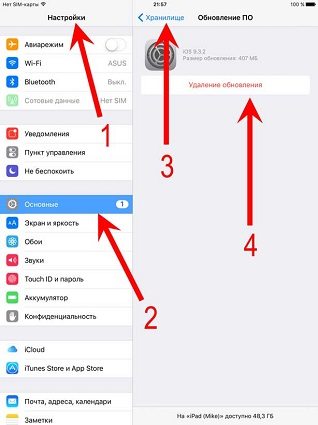
После удаления старого установщика iOS и повторной загрузки вы сможете успешно получить новое обновление.
Метод 2. Принудительно Перезагрузить Устройство
Когда появляется сообщение об ошибке «Произошла ошибка при загрузке iOS 14/13/12/11», просто нажмите кнопку «Закрыть», чтобы закрыть сообщение об ошибке. Затем принудительно перезагрузите iPhone или iPad. После перезапуска снова нажмите «Загрузить и установить».
Метод 3. Проверить Сетевое Соединение
Есть вероятность, что ваши сетевые настройки вызывают проблему «не удалось установить обновление, произошла ошибка при установке iOS 15». Проверьте настройки сети и убедитесь, что сотовая сеть включена. Вы можете сбросить настройки сети, выбрав «Настройки»> «Основные»> «Сбросить настройки сети» на вкладке «Сброс».
Метод 4. Проверить Хранилище На iPhone/iPad
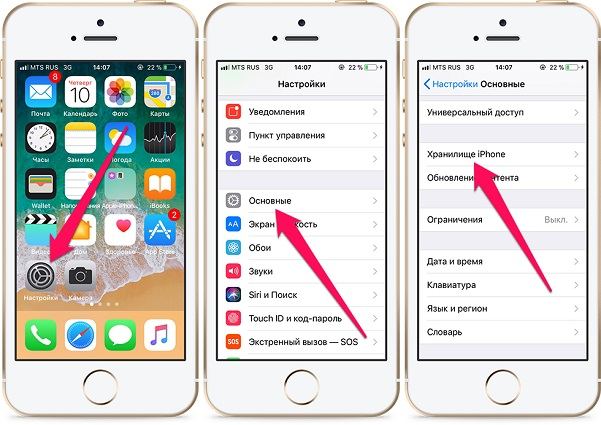
Ваш iPhone/iPad может не установить iOS 15 из-за недостатка памяти на iDevices. Вы можете перейти в «Настройки»> «Хранилище»> «Хранилище iPhone», чтобы проверить доступное хранилище и освободить место для новой системы iOS.
Метод 5. Использовать iTunes Для Обновления iOS 14/15
Если вы не можете установить iOS 15 по воздуху, то сбой установки обновления iOS 14/15 вы можете обновить свое устройство до новой iOS через iTunes. Запустите iTunes> подключите устройство к iTunes через USB-кабель> щелкните свое устройство> Сводка> Проверить наличие обновлений> Загрузить и обновить.
Метод 6. Отключить Режим Низкого Энергопотребления
Многие пользователи перезагружают свои iPhone или iPad в этой ситуации, но что, если перезапуск устройства по-прежнему не работает? Некоторые пользователи полагают, что отключение режима пониженного энергопотребления и перезагрузка устройства могут оказаться полезными.
Общие Проблемы, Которые Тоже Волнуют Людей:
Вопрос 1: Когда Быо Запуск iOS 15?
iOS 15 и iPadOS 15 от Apple официально запускаются 20 сентября 2021 года, но вы можете протестировать их в публичной бета-версии прямо сейчас. Когда хотите рискнуть столкнуться с возможными ошибками. Здесь мы расскажем, как установить программное обеспечение. Аналогичный процесс для iPhone и iPad, но мы сделали отдельные разделы для каждой ОС.
Вопрос 2: Какие Новые Особенности?
Некоторые новые функции, которые появятся в iOS 15, включают обновления FaceTime, сообщений, уведомлений, элементов управления конфиденциальностью и многое другое. Например, FaceTime будет поддерживать пространственный звук и отражать местоположение говорящего на экране с новой функцией голосовой изоляции, которая может удалить фоновый шум. Другие изменения для FaceTime включают возможность обмениваться музыкой и видео во время звонков и приглашать пользователей Android на звонок FaceTime с помощью ссылки для общего доступа.
SharePlay, которая позволит людям одновременно наслаждаться потоковыми развлечениями, была одной из самых ожидаемых функций iOS 15, но Apple недавно решила, что она не появится в финальной версии iOS 15, которая будет запущена 20 сентября. Вместо этого он появится осенью 2021 года.
Вопрос 3: Как Установить Бета Версию iOS 15
- Перейдите на портал бета-версии программного обеспечения Apple из браузера Safari своего телефона и согласитесь войти в систему, используя свой Apple ID.
- Выберите «Зарегистрируйте свои устройства» в раскрывающемся меню в правом верхнем углу веб-страницы, если он автоматически не направляет вас туда.
- Выберите «iOS» — крайний левый вариант на следующей странице. Откроется напоминание о том, что вы отправили резервную копию содержимого вашего телефона на компьютер с macOS на случай, если вам нужно вернуться к предыдущему состоянию.
- Прокрутите вниз, пока не найдете кнопку с надписью «Загрузить профиль», затем нажмите на нее, чтобы убрать сбой установки обновления iOS. Это вызовет предупреждение о том, что веб-сайт пытается загрузить профиль конфигурации. Выберите «Разрешить». Вы увидите всплывающее окно, в котором говорится, что вы можете установить новый профиль из приложения «Настройки».
- Откройте приложение «Настройки». Вверху должен быть добавлен новый раздел под названием «Профиль загружен». Выберите его, и вы получите доступ к загрузке бета-версии программного обеспечения. Возможно, вам потребуется перезагрузить телефон для активации профиля.
Вопрос 4: Какие Новые Особенности в IPad iOS 15
Версия iPadOS этого года делает главный экран более настраиваемым и упрощает многозадачность при разделении экрана. Функция библиотеки приложений, представленная в прошлом году в iOS 14, появилась и в этом новом программном обеспечении для iPad. Кроме того, многие функции, которые Apple привносит в iOS 15, также входят в линейку планшетов, в том числе более пространственный звук для FaceTime, портретный режим и SharePlay, что позволяет вам смотреть телевизор или слушать музыку с другими участниками вызова. . Крис Велч написал здесь все о новых функциях, в том числе раздел о том, как iPadOS 15 «готовится еще на год к« профессиональным »запросам», предоставляя функции, которые будут больше нравиться людям, а не пользователям профессионального уровня.
Вопрос 5: Как Установить IPad iOS 15
- Перейдите на портал бета-версии программного обеспечения Apple из браузера Safari на iPad.
- Нажмите «Зарегистрируйте свои устройства» в верхней части веб-страницы (вам может потребоваться прокрутить по горизонтали, чтобы найти ее).
- Нажмите «iPadOS» — второй слева вариант на следующей странице. Появится напоминание о том, что сначала нужно сделать резервную копию на вашем компьютере с macOS, если вам нужно вернуть операционную систему в предыдущее состояние.
- Прокрутите вниз, пока не найдете кнопку с надписью «Загрузить профиль», затем выберите ее. Это может вызвать предупреждение о том, что веб-сайт пытается загрузить профиль конфигурации. Выберите «Разрешить». Откроется всплывающее окно с сообщением, что вы можете установить новый профиль в приложении «Настройки».
- Откройте приложение «Настройки», и вверху должен быть добавлен новый раздел под названием «Профиль загружен». Выберите его, и у вас должен быть доступ к загрузке бета-версии программного обеспечения. Возможно, вам сначала потребуется перезагрузить iPad.
- Наконец, если ничего не подсказывает вам начать загрузку, откройте приложение «Настройки», перейдите в «Общие», затем найдите «Обновление программного обеспечения», чтобы установить бета-версию программного обеспечения..
Резюме
Конечно если вы найдете этот пост полезным, поделитесь им. И вы можете прокомментировать свои идеи о том, как решить сбой установки обновления iOS 14/15, если найдете более эффективные решения.
- Разблокировать 4-значный / 6-значный экранный пароль
- Разблокировать Touch ID и Face ID
- Разблокировать Apple ID / iCloud без пароля
- Обойти MDM без имени пользователя и пароляПоддержка iPhone / iPad и последней версии iOS 15 beta
- Поддержать iPhone / iPad и последней версии iOS 14.4