
Исправляем ошибку “Предупреждение: сбой камеры» на Samsung Galaxy
Многие пользователи смартфонов компании Samsung сталкиваются проблемами и одной из самых распространенной из них является ошибка “Предупреждение: сбой камеры”. При этом перезагрузка не помогает и владельцы устройств Samsung Galaxy ищут другое, более эффективное решение.
К счастью, мы владеем даже несколькими способами, которые позволяют восстановить работоспособность камеры смартфона. Начнем с самого простого, а затем, если проблема останется нерешенной, то перейдем к тяжелой артиллерии.
Способ 1: Чистим данные приложения камеры
- Откройте настройки на вашем смартфоне или планшете.
- Перейдите в раздел “Приложения”, где находятся установленные программы и игры, а затем переместитесь во вкладку “Все”.
- Найдите в списке приложение “Камера” и нажмите кнопку “Очистить данные” в подменю “Память”.


Способ 2: Глобальная чистка кэша через рекавери
- Выключите телефон, а затем одновременно зажмите кнопки “Громкость вверх”, “Питание” и “Домой”.
- Дождитесь появления на экране надписи с именем вашего устройства и тогда отпустите кнопки.
- Используя клавиши для управления громкостью, выделите строку “Wipe cache partition”, а затем нажмите кнопку включения.

Способ 3: Пользуемся возможностями безопасного режима
- Выключите устройство.
- Нажмите кнопку включения и после появления на экране логотипа “Samsung” зажмите и держите кнопку “Громкость вниз” пока смартфон или планшет не запустится полностью.


Способ 4: Полный сброс
Итак, переходим к тяжелой артиллерии. Если ничего из вышеперечисленного не помогло, и предупреждение “Сбой камеры” не исчезло, тогда необходимо выполнить полный сброс устройства.
Читайте: Как сделать полный сброс настроек на Samsung Galaxy
Имейте в виду, что все имеющиеся данные в памяти будут удалены, так что сохраните их, к примеру, на компьютере. Если вам неизвестно как это делать, тогда ознакомьтесь с инструкцией на нашем сайте.
Сбой камеры на самсунге — причины появления и способы устранения
У любого гаджета могут возникнуть ошибки и сбои в работе. И это не всегда связано с неаккуратным обращением и физическими поломками. Например, многие пользователи телефонов Samsung, а особенно обладатели линейки «Гэлекси» сталкиваются с проблемой пользования камерой.
В данной статье мы подробно разберем почему появляется сбой камеры на самсунге и что делать в таких ситуациях, чтобы обойтись без ремонта Samsung.
Основные причины, вызывающие сбой камеры на Самсунге:
- Если проблема появилась после недавнего обновления системы, то вполне вероятно, что оно не было правильно установлено и вызвало ошибки.
- В хранилище памяти не осталось свободного места.
- Неправильная системная настройка.
- Пользование несовместимыми или устаревшими приложениями.
Сбой камеры на самсунге что делать:
Есть большое количество шаблонных советов, которые должны помогать убирать данную ошибку. Но на деле работают лишь несколько из них. Для начала вам необходимо проверить состояние оперативной и встроенной памяти телефона. Если свободное место есть, то идем дальше.
1 Способ:
Иногда неполадка может легко устраниться извлечением SD карты памяти и перезагрузкой телефона.
2 Способ:
Очищаем данные и кэш. Можно выполнить полный сброс до заводских настроек — но этот метод самый крайний, ведь с памяти телефона удалятся все ваши файлы (песни, видеоролики, пройденные уровни в играх и т.д.). Лучше и намного проще будет удалить данные только с приложения камеры. Для этого необходимо зайти в настройки, нажать на «очистить данные» и далее на «очистить кэш». Также можно сделать и с галереей.
3 Способ:
Удостоверьтесь, что вы пользуетесь актуальной версией приложения камера. Для этого можно пройти в Play Market и обновить все приложения и игры.
4 Способ:
Выключите функцию Smart Stay, которая следит за положением глаз пользователя и держит экран включенным. Работает такая фишка через функционал передней камеры. Таким образом, при включении основной камеры, иногда может произойти конфликт между двух систем, что вызовет сбой. Попробуйте временно выключить эту функцию в настройках.
5 Способ:
Если вы пользуетесь сторонним приложением камеры, то рекомендуется его удалить и перезагрузить телефон.
6 Способ:
Можно попробовать очистить кэш через Recovery. Для этого выключите телефон, затем одновременно нажмите кнопку включения, громкости и «домой». После того как на экране появится название устройства, кнопки можно отпустить. Далее нужно выбрать строку «Wipe cache partition» и нажать на кнопку включения.
Если все вышеизложенные рекомендации вам не помогли, то необходимо обратиться к профессионалам в сервисный центр.
Мастерская GadgetUfa всегда готова провести бесплатную диагностику и сказать чем вызван сбой камеры Самсунг.
Предупреждение о сбое камеры на устройствах Samsung Galaxy [Fixed]
В этом руководстве мы покажем вам различные способы исправления предупреждения Camera Failed на вашем устройстве Samsung Galaxy. Смартфоны от южнокорейских гигантов через день покоряют новые вершины. Его хорошо продуманный аппаратный дизайн и впечатляющая оболочка ОС действительно играют важную роль в этом, однако именно роскошная производительность камеры сумела привлечь все внимание, и это правильно. Что ж, его последний флагман может даже записывать видео 8K (пусть это впитается).
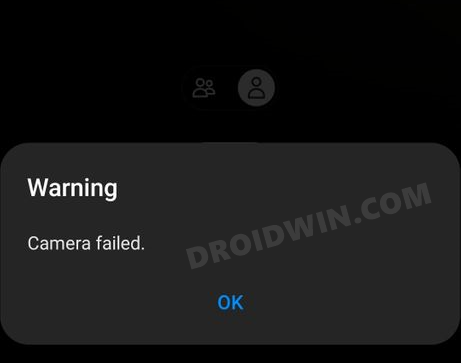
Однако, несмотря на все приложенные плюсы, его камера время от времени испытывает некоторые сбои. В связи с этим ошибка, которая приводит к невозможности запуска камеры, сохраняется с первых дней серии S и, что удивительно, продолжается до сих пор. [even the S22 Ultra is currently facing this error]. Если вы также в настоящее время получаете ошибку с этой ошибкой, то не волнуйтесь. В этом руководстве мы покажем вам различные способы исправления предупреждения Camera Failed на вашем устройстве Samsung Galaxy.
Исправить предупреждение о сбое камеры на устройствах Samsung Galaxy

Программы для Windows, мобильные приложения, игры — ВСЁ БЕСПЛАТНО, в нашем закрытом телеграмм канале — Подписывайтесь:)
Обратите внимание, что универсального решения как такового не существует. Вам нужно будет попробовать каждый из нижеперечисленных обходных путей и посмотреть, какой из них лучше всего работает в вашу пользу. Итак, имея это в виду, давайте начнем.
Перезагрузить устройство
Прежде всего, давайте начнем с основного обходного пути перезапуска устройства. Это обновит базовые настройки и процессы приложения, и в большинстве случаев этого достаточно, чтобы устранить проблему. Итак, нажмите и удерживайте кнопку питания и нажмите «Перезагрузить». Подождите, пока устройство загрузится, а затем проверьте, устраняет ли оно предупреждение о сбое камеры на вашем устройстве Samsung Galaxy.

Очистить кеш камеры
Если со временем накопится много временных данных, относящихся к камере, это не только замедлит ее работу, но может даже помешать ей нормально функционировать. Поэтому вам следует немедленно удалить эти кэшированные данные, следуя приведенным ниже инструкциям.

- Для начала перейдите в меню «Настройки» на вашем устройстве.
- Затем перейдите в «Приложения» и выберите приложение «Камера» из списка.
- После этого перейдите в раздел «Хранилище» и нажмите «Очистить кэш».
- Убедитесь, что это устраняет предупреждение о сбое камеры на вашем устройстве Samsung Galaxy.
Перезагрузитесь в безопасный режим
в некоторых случаях стороннее приложение может конфликтовать с системным приложением (в данном случае это приложение камеры). Чтобы проверить, так это или нет, и, следовательно, исправить это, вам придется загрузить свое устройство в безопасном режиме. Это приведет к отключению всех сторонних приложений, и если проблема с камерой устранена, то виновником действительно было стороннее приложение, которое необходимо немедленно удалить. Вот как все это можно было бы осуществить:

Отключить режим энергосбережения
Если вы приняли какие-либо ограничительные меры для батареи, это приостановит фоновые процессы и службы приложения. Поэтому вам следует рассмотреть возможность отключения режима энергосбережения на вашем устройстве, следуя приведенным ниже инструкциям:
- Для начала перейдите в меню «Настройки» на вашем устройстве.
- После этого перейдите в раздел «Уход за аккумулятором и устройством» и отключите энергосбережение.

- После этого вернитесь в «Настройки»> «Уход за устройством»> «Аккумулятор».
- Затем перейдите в Power Mode и выберите Optimized.

- Аналогичным образом отключите адаптивное энергосбережение.
- Проверьте, устраняет ли это предупреждение о сбое камеры на вашем устройстве Samsung Galaxy.
Отключить оптимизацию батареи для приложения камеры
Вы также должны убедиться, что приложение «Камера» получает неограниченное использование батареи. Другими словами, на него не должны распространяться агрессивные меры по экономии заряда батареи, принятые Samsung.

- Перейдите в меню «Настройки» > «Приложения» на вашем устройстве.
- Затем выберите приложение «Камера» и перейдите в раздел «Аккумулятор».
- Включите переключатель рядом с Разрешить фоновую активность.
- Затем перейдите в раздел «Оптимизация использования батареи» и отключите переключатель рядом с «Камера».
- Убедитесь, что это устраняет предупреждение о сбое камеры на вашем устройстве Samsung Galaxy.
Сбросить настройки приложения
В некоторых случаях создание и реализация правил для приложения может негативно сказаться на других приложениях, установленных на вашем устройстве. Поэтому вам следует рассмотреть возможность возврата всех настроек приложения к состоянию по умолчанию. Это приведет к сбросу правил, связанных с отключенными приложениями и приложениями по умолчанию, а также со всеми установленными ограничениями (данные приложения не будут стерты) и предоставит вам стандартные настройки для работы. Итак, давайте проверим это исправление и посмотрим на результаты.

- Для начала перейдите в «Настройки» > «Приложения».
- Затем нажмите на значок переполнения, расположенный в правом верхнем углу, и выберите «Сбросить настройки приложения».
- После этого нажмите «Сброс» в диалоговом окне подтверждения.
- Проверьте, устраняет ли это предупреждение о сбое камеры на вашем устройстве Samsung Galaxy.
Удалить данные камеры
Если данные приложения получаются или его конфигурационные параметры повреждены, лучшим способом действий должно быть удаление этих данных, а ОС повторно заполняет их с нуля. Вот как это можно сделать:

- Для начала перейдите в меню «Настройки» на вашем устройстве.
- Затем перейдите в «Приложения» и выберите приложение «Камера» из списка.
- После этого перейдите в раздел «Хранилище» и нажмите «Очистить данные»> «ОК».
- Убедитесь, что это устраняет предупреждение о сбое камеры на вашем устройстве Samsung Galaxy.
Очистить раздел кэша
С течением времени тонны временных данных, относящихся к различным установленным пользователем и системным приложениям, а также из документов и медиафайлов, могут замедлять работу устройства и даже вызывать одно или два препятствия в правильном функционировании системных приложений. . Поэтому вам следует удалить все эти временные данные, очистив раздел кеша на вашем устройстве. Вот как:

- Для начала выключите устройство.
- Затем нажмите и удерживайте несколько секунд клавиши питания и громкости.
- Теперь ваше устройство загрузится в режиме восстановления (теперь вы можете отпустить нажатые клавиши).
- Теперь используйте клавиши громкости, чтобы выделить раздел Wipe Cache, и нажмите клавишу питания, чтобы подтвердить это.
- Затем используйте клавиши громкости, чтобы выделить YES, и нажмите клавишу питания, чтобы подтвердить это.
- Кэшированные данные на вашем устройстве будут удалены. После этого перезагрузите устройство.
- Проверьте, устраняет ли это предупреждение о сбое камеры на вашем устройстве Samsung Galaxy.
Сброс к заводским настройкам
Если ни один из вышеупомянутых методов не дал вам успеха, то вашим последним действием должен быть сброс устройства до заводского состояния по умолчанию, точно так же, как оно было получено из коробки. Однако обратите внимание, что этот процесс сотрет все данные с вашего устройства, поэтому заранее сделайте полную резервную копию устройства, а затем выполните следующие шаги:

- Для начала выключите устройство. Затем нажмите и удерживайте несколько секунд клавиши питания и громкости.
- Теперь ваше устройство загрузится в режиме восстановления (теперь вы можете отпустить нажатые клавиши).
- Теперь используйте клавиши громкости, чтобы выделить Wipe Data/Factory Reset, и нажмите клавишу питания, чтобы подтвердить это.
- Затем используйте клавиши громкости, чтобы выделить «Сброс заводских данных», и нажмите клавишу питания, чтобы подтвердить это.
- Теперь ваше устройство будет сброшено. После этого загрузите его, а затем настройте с нуля. Основная проблема была бы исправлена.
Итак, на этом мы завершаем руководство о том, как исправить предупреждение о сбое камеры на устройстве Samsung Galaxy. Мы перечислили девять различных методов для одного и того же, дайте нам знать, какой из них сработал в вашу пользу. Кроме того, все ваши вопросы приветствуются в разделе комментариев ниже.
Что делать при сбое камеры на Самсунге – 7 способов решения проблемы
Несмотря на всеобщую популяризацию телефонов компании Samsung, их обладатели часто жалуются в поддержку на приобретённые гаджеты: те раз за разом выдают ошибки, сбои кодов, перезагружаются и обновляют систему без предупреждения.

Обратите внимание
Владельцы смартфонов Самсунг часто жалуются на очень распространённую ошибку: сбой камеры.
Такая проблема может появиться даже после всего нескольких дней эксплуатации мобильного устройства. Причём очень неожиданно для самого пользователя. Это может произойти следующим образом: например, в очень важный момент необходимо будет воспользоваться камерой и что-нибудь сфотографировать либо запечатлеть значительное событие в своей жизни. И когда вы хотите сделать это, то на экране может высветиться сообщение о предупреждении со сбоем камеры. Самое главное – ни в коем случае не перезагружать аппарат. Такое действие не даст никакого эффекта и вы просто потратите время впустую.
И у пользователей, столкнувшихся с подобной проблемой, возникает вполне логичный вопрос: что же делать в такой ситуации? Как поступить с неисправно работающим гаджетом? Какие меры предпринять, чтобы в будущем сбой камеры на Самсунг не беспокоил вас? Решение этой проблемы будет подробно описано в данной статье.
Очистка данных приложения

Будет полезным
Один из самых простых и быстрых способов для того, чтобы привести в порядок все конфигурации и данные утилит, встроенных или загружаемых на телефон.
Для очистки данных, просто придерживайтесь следующих правил:
- выключите полностью свой аппарат и перезагрузите его;
- удерживайте в процессе кнопку включения и кнопку «Домой» около 7–8 секунд до вибрации телефона;
- в настройках найдите и откройте диспетчер приложений/программ и выберите камеру;

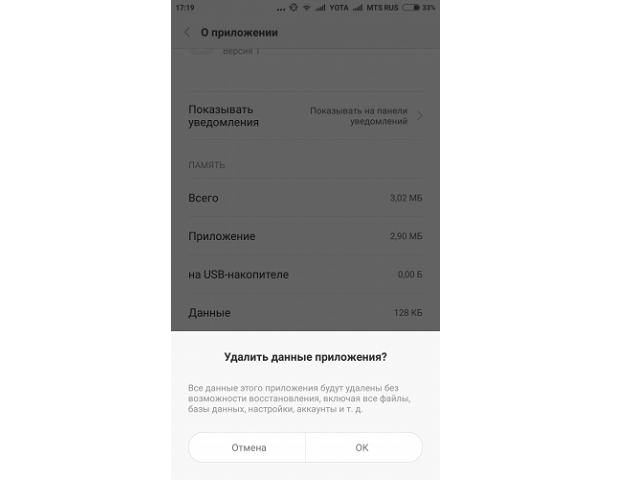
В большинстве случаев такой сброс данных через диспетчер приложений помогает исправить некоторые ошибки в работе программы. Он прост в исполнении и подходит для большинства пользователей, которые хотят добиться полноценного функционирования их аппарата.
Очистить кэш через Recovery (восстановление)
Такой метод более сложный, чем предыдущий, но более эффективный. Просто выполните следующие действия:
- полностью выключите свой телефон;
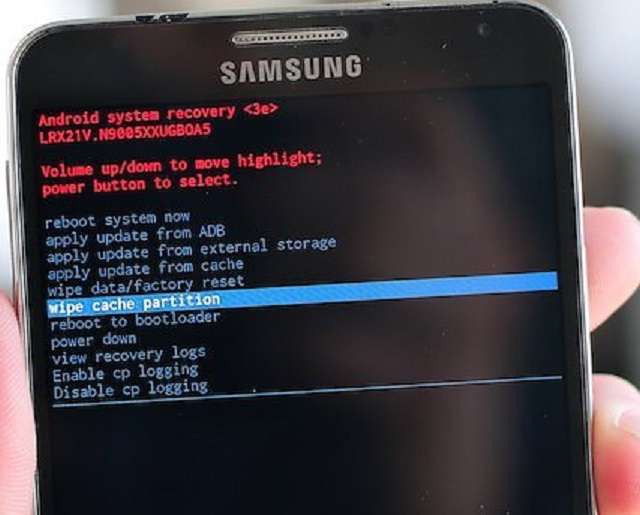
- теперь нажмите и держите три кнопки сразу: «Домой», клавишу питания и прибавление громкости;
- после ожидайте, когда появятся системные команды для операционной системы Андроида на дисплее;
- для начала функции очистки кэша с помощью кнопок прибавления и уменьшения громкости нажмите на раздел «Wipe cache partition» (очистить кэш);
Помимо разобранных выше способов существуют также те, которые не требуют перезагрузки телефона.
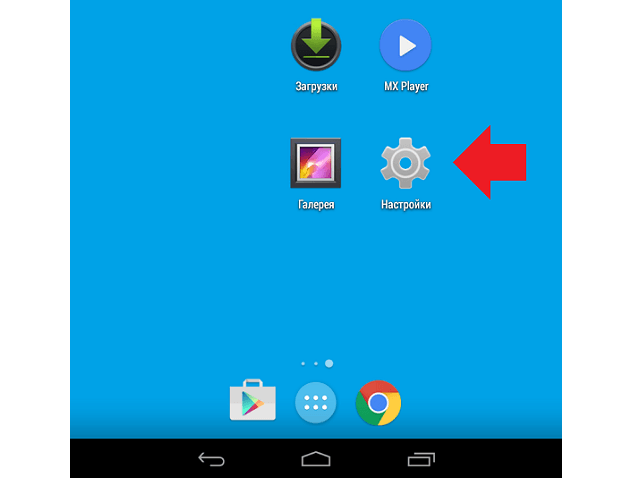
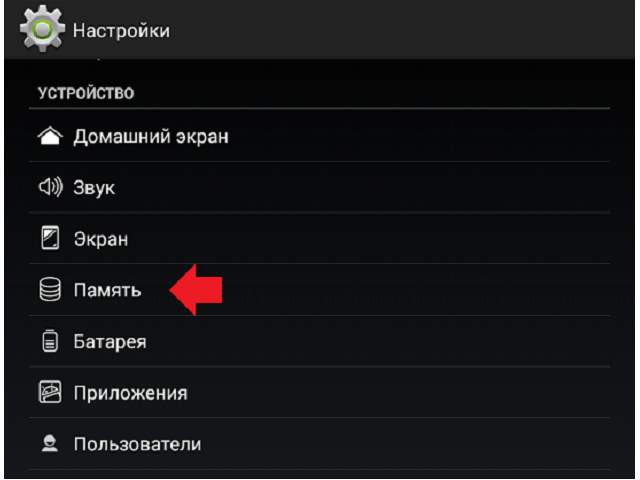
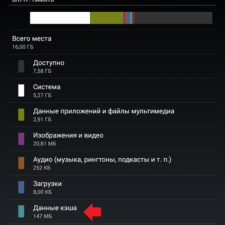
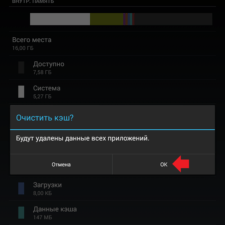
Очистка кэшированных данных через Настройки
Выполнить их ещё проще и гораздо быстрее, но нельзя быть убеждённым в том, что предпринятые шаги помогут избавиться от проблемы. И тем не менее, по отзывам некоторых обладателей телефонов Самсунг для исправления функционирования камеры им помогали следующие шаги:
-
зайдите в «Настройки»;
Если такой способ не помог, то можно попробовать провести следующие действия:
- выключите смартфон;
- снимите заднюю крышку телефона;
- вытащите батарею, SIM-карту и карту памяти (если она, конечно, имеется);
- затем вставьте все комплектующие обратно и включите аппарат.
Обратите внимание
Эти два варианта, перечисленные выше, были более примитивны, чем другие, но многим пользователям даже такие махинации помогают.
Также часто рассказывают про такой случай: когда удаляли приложение «Viber» на Самсунг, он больше не выдавал сбой камеры.
Но что же делать, если все действующие и описанные способы не помогли исправить проблему? Главное – не отчаиваться и не торопиться нести аппарат в ремонт, так как есть ещё несколько побочных способов, к которым можно прибегнуть.
Удаление приложения дополнительной камеры
Камера может выйти из строя из-за установки сторонней утилиты. Для того, чтобы разобраться с этой проблемой, нужно:
- удалить из списка приложений все альтернативные камеры или фонари, потому что они занимают память основной камеры и мешают её работоспособности;
- сделать перезагрузку гаджета;
- проверить камеру на наличие ошибки.
Способ удаления постороннего приложения или программы, скачанных на ваш смартфон, в частоте случаев помогает решить ошибку. Пользователи не замечают причины сбоя камеры до тех пор, пока не обнаружат, что когда-то давно скачали нелицензированную утилиту.
«Безопасный режим» — способ устранения проблемы
С помощью смены режима в гаджете можно выяснить, работает ли камера. Чтобы проверить это, сделайте следующие действия:
- включите безопасный режим (его можно активировать при отключении питания: высветится предложение перехода в безопасный режим, нужно нажать «да»);
- запустите приложение «Камера»: если она функционирует, то причина ошибки в одной из сторонних загруженных программ;
- по очереди выключите другие компоненты, активированные на смартфоне;
- выполняйте такое действие до тех пор, пока не найдёте утилиту, которая мешает работоспособности камеры;
- удалите её незамедлительно.
Будет полезным
Не стоит беспокоиться касательно важности приобретённой программы, которую придётся удалить. Работоспособность камеры на телефоне гораздо важнее и придётся чем-то пожертвовать, чтобы исправить ошибку.
Очистка кэша «камеры» при помощи файлового менеджера
Такой способ очень эффективен, но для его выполнения нужен будет стационарный компьютер, ноутбук или файловый менеджер:
- при помощи USB-кабеля присоедините телефон к ПК или воспользуйтесь приложением «Мои файлы» при помощи менеджера;
- зайдите в память телефона, а затем в папку «Android» и выберите «Data»;
- найдите архив, который называется «com.sec.android.gallery3d», и откройте этот файл;
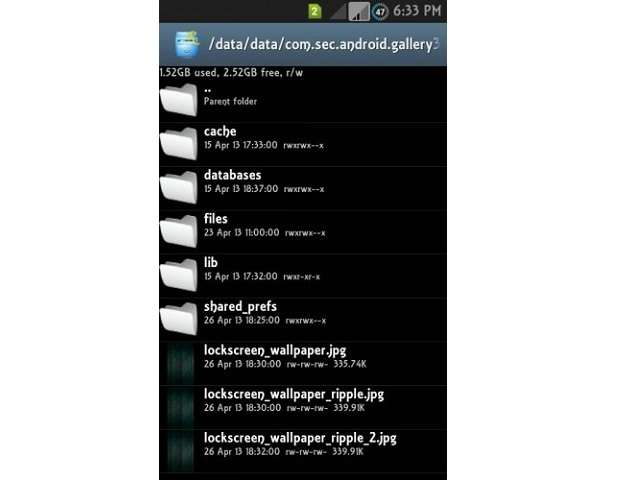
После окончания таких действий проверьте камеру на наличие ошибки.
Если ни один из способов не помог, то стоит применить крайнюю меру.
Hard reset

Важно знать
Последней мерой для возвращения функциональности камеры на телефоне является полный сброс системы с возвратом к заводским настройкам.
Данный способ поможет устранить не только ошибку со сбоем камеры на Самсунг, но и такие распространенные проблемы, как частое зависание телефона, сбой приложений, некорректное включение гаджета, невозможность разблокировать телефон и очистить его. Для этого нужно:
- зайти в меню устройства;
- выбрать пункт «Настройки» и перейти в «общие»;
- перейти в раздел «Архивация и сброс» (в силу различия версией наименования пунктов могут быть разные);
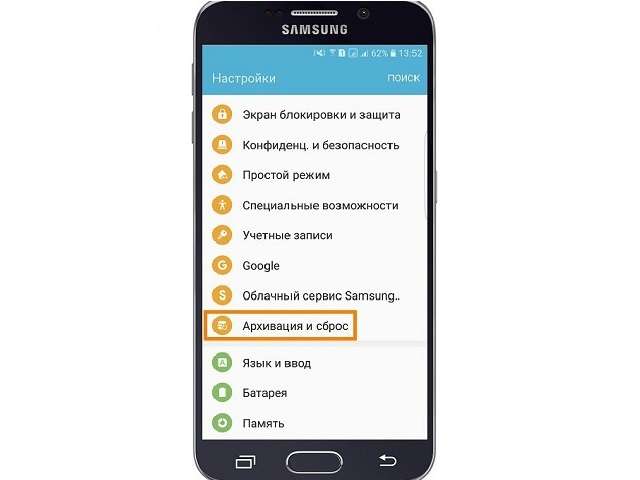
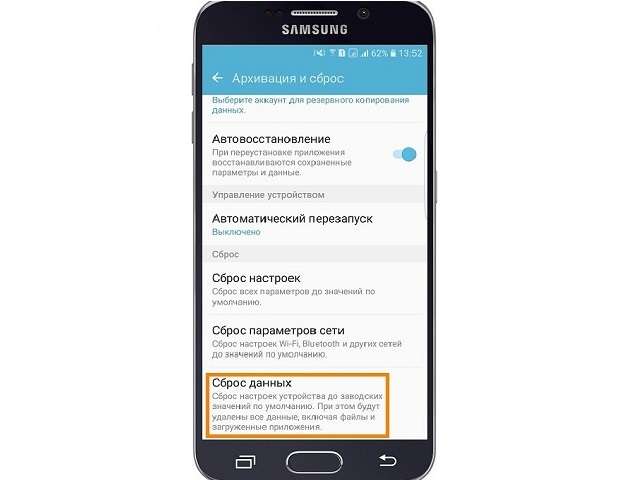
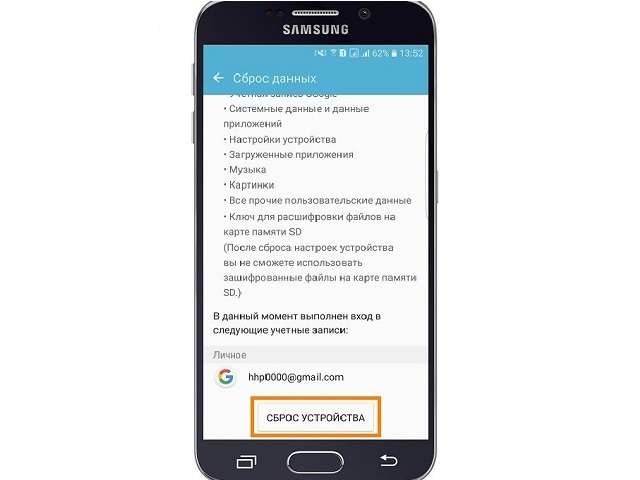
После выполнения таких действий в руках у вас будет 100 % рабочее устройство, как из магазина. Но также существует способ установки заводских настроек с помощью набора определённой комбинации. Для этого просто в окне ввода необходимо ввести «*2767*3855#», после чего система без запросов на подтверждение осуществит «жёсткий» сброс.
Если ни один из перечисленных способов в данной статье не помог, тогда следует обратиться в специальные службы по ремонту телефонов.