
10 способов исправить ошибку «Сбой вызова» на Apple Watch
Apple Watch делают звонки удобными. Если вы хотите разместить или получить его, вы можете сделать это прямо со своего запястья. Однако после того, как на iPhone возникли проблемы с вызовом, эта проблема распространилась и на Apple Watch. Если вы тоже столкнулись с ошибкой сбоя вызова на Apple Watch, мы подготовили несколько решений для решения этой проблемы.
Оглавление


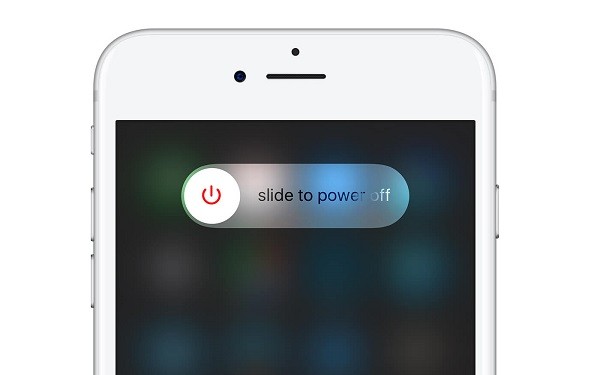
Чтобы перезагрузить Apple Watch, нажмите и удерживайте боковую кнопку Apple Watch в течение нескольких секунд. Затем проведите ползунок «Выключение» вправо, чтобы выключить часы. Затем подождите несколько секунд, чтобы снова включить часы.
2. Включите сотовую сеть.
Основным условием для звонка является наличие сотовой сети. Имея сотовую связь, вы можете звонить или отправлять текстовые сообщения с помощью Apple Watch. Итак, если перезапуск не помог, сначала проверьте, включили ли вы сотовую сеть на своих Apple Watch.
Чтобы включить сотовую сеть, откройте приложение Watch на своем iPhone. Отправляйтесь в Мобильную службу. Здесь вы можете проверить, отображается ли имя вашего сетевого провайдера на вкладке «План сотовой связи».


Если ваши Apple Watch не используют какой-либо тарифный план сотовой связи, следуйте инструкциям на экране, чтобы настроить сотовую сеть на Apple Watch.
3. Обеспечьте надежную сеть
Допустим, вы активировали сотовую сеть Apple Watch. Что дальше? Следующим возможным препятствием для сбоев звонков на Apple Watch является слабая сеть. Если вы находитесь в районе с низким покрытием сети, отправляйтесь в место с более сильной сетью и посмотрите, улучшится ли ситуация.

Например, вы можете не получать адекватные сигналы в подвале или лифте. Поэтому убедитесь, что полоски сети указывают на сильные сигналы.
Связанный : 7 лучших способов исправить звонок WhatsApp, который не звонит, когда iPhone заблокирован
4. Свяжитесь с сетевым оператором
Часто на конце вашего сетевого оператора может возникнуть сбой, из-за которого вызовы с ваших Apple Watch не будут выполнены. Поэтому рекомендуется связаться с вашим оператором связи, чтобы решить проблему. Пользователи решили эту проблему, обратившись к своему оператору связи.
5. Переключить режим полета
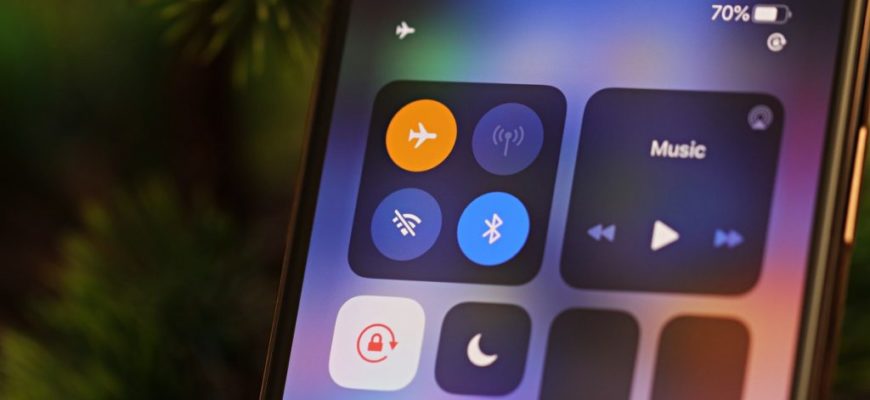
Если вы находитесь в зоне с сильным покрытием сети и все еще сталкиваетесь с ошибкой сбоя вызова на Apple Watch, режим полета — ваш следующий выбор. Включение и выключение режима полета — наиболее удобный способ устранения ошибки сети. Вот как это сделать.
Нажмите боковую кнопку Apple Watch, чтобы открыть Центр управления. Теперь нажмите на значок самолета, чтобы включить его. Через несколько секунд выключите его, чтобы проверить, устранена ли сетевая ошибка.

6. Отсоедините и подсоедините часы
Успешное сопряжение Apple Watch и iPhone необходимо для бесперебойной работы ваших часов. Во многих случаях, если часы не подключены должным образом к iPhone, пользователи могут столкнуться с проблемами синхронизации. Итак, сначала отключите Apple Watch, а затем снова подключите их к iPhone. Выполните следующие действия:
Шаг 1: Откройте приложение Watch на своем iPhone. Затем нажмите «Все часы» в верхнем левом углу.
Шаг 2: Нажмите на значок i рядом с информацией о ваших часах.


Шаг 3: Теперь выберите «Отключить Apple Watch». Затем вы можете выбрать опцию «Отключить Apple Watch от X», чтобы завершить процесс отключения.


Теперь следуйте инструкциям на экране, и ваши Apple Watch будут отключены и сброшены. После перезагрузки Apple Watch поднесите к ним iPhone, чтобы настроить их.
7. Сброс настроек сети.
Вполне возможно, что ошибка сети, с которой вы столкнулись на своих Apple Watch, может быть связана с проблемой на вашем iPhone. Следовательно, сброс настроек сети на вашем iPhone — хорошая идея, чтобы исключить такие проблемы. Вот как.
Примечание: сброс настроек сети приведет к удалению сохраненных паролей Wi-Fi, VPN и связанных настроек. Однако это не повлияет на другие медиафайлы.
Шаг 1: Откройте «Настройки» на вашем iPhone. Отправляйтесь к генералу. Затем найдите и нажмите «Перенос или сброс iPhone».


Шаг 2: Теперь выберите «Сброс». Во всплывающем окне выберите опцию «Сбросить настройки сети».


8. Отключите режим низкого энергопотребления.
Функция низкого энергопотребления позволяет экономить заряд батареи Apple Watch, когда у вас заканчивается заряд. Это может помешать работе некоторых функций ваших Apple Watch. Таким образом, вы можете столкнуться с проблемами при совершении или приеме вызовов из-за режима низкого энергопотребления. Чтобы исключить, что эта проблема вызывает ошибку сбоя вызова, отключите режим низкого энергопотребления на Apple Watch.
Связанный : Бесплатные клипы Fire Watch, чтобы выиграть событие: эксклюзивные скины New Age!
Шаг 1: Нажмите боковую кнопку Apple Watch, чтобы открыть Центр управления.
Шаг 2: Теперь коснитесь значка процента заряда батареи, чтобы проверить, включен ли режим низкого энергопотребления. Если он активирован, выберите «Режим низкого энергопотребления включен», чтобы отключить режим низкого энергопотребления.


9. Оставайтесь рядом со своим iPhone
Apple Watch и iPhone подключаются через Bluetooth. Для гармоничного соединения между двумя устройствами они должны находиться в зоне действия Bluetooth друг друга. Таким образом, если ваши звонки не работают, положите Apple Watch рядом с iPhone.

Примечание: Это применимо, если у вас есть Apple Watch только с GPS. Если у вас сотовый вариант, вам не нужно подключаться к iPhone через Bluetooth.
10. Обновите watchOS
Будь то телефон или носимое устройство, обновления помогают удалять ошибки. Итак, если у вас возникли проблемы со звонками на Apple Watch, проверьте, установлена ли у вас последняя версия программного обеспечения. Если нет, запустите обновление и посмотрите, не удается ли по-прежнему звонить на Apple Watch.
Шаг 1: Откройте приложение Watch на своем iPhone. Затем перейдите в «Основные» > «Обновление программного обеспечения», чтобы проверить наличие новых обновлений.

Шаг 2: В этом разделе проверьте наличие новых обновлений программного обеспечения. Если он есть, загрузите обновление.
Кончик: вы можете включить переключатель автоматического обновления, чтобы обеспечить актуальность вашего устройства.


Звонки стали проще
Начиная с базовых исправлений, таких как перезагрузка Apple Watch и заканчивая сбросом настроек сети на вашем iPhone, мы попытались диагностировать ошибку сбоя вызова на Apple Watch. Эти исправления должны помочь вам возобновить функцию звонков на Apple Watch.
Сбои вызовов на iPhone, как исправить приложение Телефон
Телефон не может принять вызов или сбросить его? Зависает при звонке? Пробуем сбросить приложение «Телефон» на iPhone самостоятельно.
Речь пойдет об стандартном приложении на iPhone – «Телефон», предназначенном для осуществления или принятия вызовов посредством сотовой связи. Бывают ситуации, когда системное приложение выходит из-под контроля пользователя – появляются лаги, не получается принять вызов, зайти в историю вызовов или происходит сброс звонка. В подобных случаях нужно знать, как исправить проблемы.
Поиск причин сбоя приложения «Телефон»
Необходимо разобраться, почему происходит сбой, ведь на работу приложения влияет не только, например, операционная система телефона, но и качество связи. Кроме того, причина может быть в некорректном обновлении iOS или в других ошибках, например в работе оперативной памяти смартфона.
Прежде чем довести дело до сдачи телефона в сервисный центр на осмотр и прошивку, нужно попробовать самому восстановить работу приложения.
Инструкция перезапуска приложения Телефон на iPhone
Эти подсказки направлены на новых пользователей Apple. Некоторым поможет простая перезагрузка телефона, другим – замена SIM-карты сотовой связи. Подобный сбой может вызвать смена местоположения – сим-карта просто не находит вышку, и соединение отсутствует.
Итак, попробовать восстановить приложение можно посредством следующих шагов:
- Закрыть и снова включить приложение «Телефон». Для этого нужно открыть список всех активных вкладок, закрыть его и снова активировать иконку «Телефон». Важно отметить, просто переход в другую программу и новый вход не осуществит реальный перезапуск.
- Перезагрузить iPhone. Это поможет перезапустить сотовую сеть, это актуально при поездке, во время смены точек доступа.
- Отключить режим отсутствия сети (режим «Полета»).
- Перезапустить вышеуказанный режим (может появиться проблема с поиском сотовой связи, поэтому нужно включить режим «Полета» на пару минут, а потом выключить).
- Подключить мобильный интернет.
- Проверить активные устройства по сети Bluetooth (возможно, что звонки переадресованы на наушники). При необходимости отключить данную сеть.
- Самый простой и очевидный совет для новых пользователей продукции Apple – проверить, действительно ли верный мессенджер используется, а не похожий (типа Viber).
- Запросить баланс счета телефона (чтобы не было минуса).
- Проверить, не включен ли бесшумный режим для вызовов и уведомлений (кнопка переключения на боковой стороне смартфона).
- Деактивировать через настройки режим «Не беспокоить».
- Произвести обновление системы iPhone (кроме обновления до бета – версии iOS, т. к. она часто работает некорректно).
- Выполнить сброс настроек сети (Настройки – Сотовая связь).
- Если вы находитесь за пределами обслуживания домашней сети, проверьте подключение национального и международного роуминга на действующем тарифном плане.
- Сменить сим – карту (бесплатно, в любом салоне сотовой связи по паспорту или заказать e-sim).
- Сбросить смартфон до настроек производителя (заводских). Не забудьте перед этим осуществить резервное копирование данных.
- Восстановить данные телефона с помощью iTunes.
Все вышеуказанные действия в большинстве случаев приводят к корректной работе вкладки «Телефон». В противном случае придется обратиться в сервисный центр за диагностикой. В целом инструкция помогает и проблема с принятием или сбросом вызова на iPhone выполняется корректно.
Друзья, если вам помогла инструкция по сбросу приложения Телефон на iPhone не забудьте поставить оценку материала, а если остались вопросы напишите их в комментариях. Я с удовольствием помогу со всем разобраться!
Ошибка «Сбой вызова» на iPhone и что с этим делать? Личный опыт!
Всем привет! Не буду тянуть кота за хвост и рассказывать замечательные истории про «…большинство пользователей iPhone могут рано или поздно столкнуться с ошибкой «Сбой вызова» и им (пользователям) очень важно знать, что со всем этим делать…», а сразу перейду к главному — недавно мой iPhone перестал звонить. Да, вот так вот прям взял и отказался принимать входящие (совершать исходящие) вызовы. Причём, ладно бы это было обусловлено недостатком средств на счёте.
Есть у меня такая особенность — иногда забываю пополнить баланс SIM-карты.
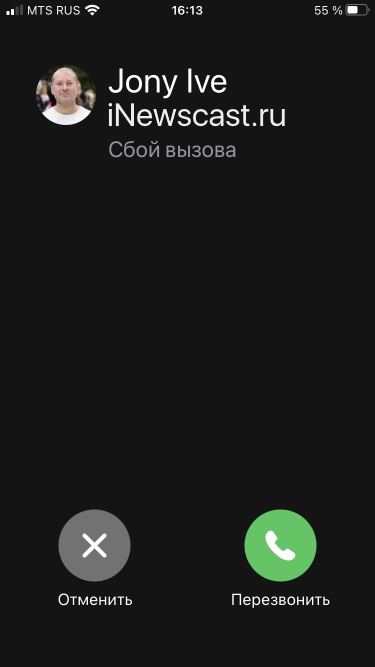
Нет! Денег на счету хватало (я проверил), уровень сигнала сотовой сети был вполне нормальный (опять-таки, я проверил), на землю не вторглись инопланетяне (это я тоже зачем-то проверил), а один известный аналитик мобильного рынка продолжал утверждать, что «Apple всё!» (это даже проверять не надо). Казалось бы, звони да радуйся! Однако, iPhone считал по-другому — при попытке совершить звонок раз за разом появлялась ошибка «Сбой вызова» и этот самый вызов, конечно же, не проходил.
Ситуация? Ситуация! К счастью, красивый выход из сложного положения всё-таки был найден — а значит, я вполне могу поделиться им с вами! Раз, два, три. Поехали!
Перед тем как «уехать» окончательно, необходимо обозначить два очень важных момента:
- Личный опыт — это здорово, но ситуации бывают разные. Поэтому, помимо «лайфхака от автора», в статье будут рассмотрены абсолютно все причины ошибки «Сбой вызова» и способы их исправить.
- Не забудьте сделать жесткую перезагрузку (инструкция для всех моделей iPhone). Скорее всего, у многих людей проблемы со связью закончатся именно после выполнения этого простого действия — «Сбой вызова» исчезнет, а я расстроюсь из-за того, что вы не прочитали всю инструкцию до конца:)
Решили остаться и не расстраивать автора (жесткая перезагрузка не помогла)? Вот теперь точно пора приступать к делу! И первая причина…
Тьфу ты, давайте попробуем ещё разок.
Первая причина «Сбоя вызова» на iPhone…
Бета-версия iOS
А если быть точнее, то:
Бета-версия iOS + настройки оператора.
Всё дело в том, что при установке бета-версии iOS может обновляться не только прошивка устройства, но и прошивка модема. Следовательно, вполне реальна вот такая история:
- Вы установили бета-версию iOS (вместе с ней автоматически обновилась прошивка модема), а настройки оператора (файл конфигурации и настроек, который содержит различные параметры вашего сотового оператора) остались старые.
- Почему «настройки оператора» не обновились? Потому что эти самые операторы иногда просто не успевают за изменениями, которые вносит Apple.
- Получается, iPhone не знает как «правильно» работать с SIM-картой.
- В итоге: проблемы со связью (невозможно дозвониться с первого раза, постоянные сбои во время вызовов), мобильным интернетом и прочими сервисами оператора сотовой связи.

- Не использовать бета-версии iOS. А если уже используете, то — либо терпеть, либо откатиться (следуя советам из этой статьи) на стабильную версию ПО.
- Попробовать обновить настройки оператора. Возможно, оператор уже выпустил пакет настроек и вам нужно всего лишь сделать так, чтобы этот самый пакет «дошёл» до вашего устройства (вот подробная инструкция про «настройки оператора» для iPhone и iPad).
Всё. В данном случае других вариантов-то и нет.
Однако, как говорится, не одной бета-версией едины — сбой вызова может возникать и при использовании стабильной версии iOS. Как? А вот так! Ведь причиной этого «безобразия» будет…
SIM-карта
Задайте себе вопрос:
И если ответ на него:
- Не знаю.
- Не помню.
- Вообще никогда не менял.
То, возможно, самое время это сделать!
Старые, повреждённые, «залитые» и прочие потрёпанные жизнью SIM-карты могут стать не только причиной периодического появления «Сбой вызова», но и даже полностью сломаться в самый неподходящий момент времени.
Поэтому… если ваша SIM-карта выглядит «не очень», то самое время задуматься о её замене. В конце концов, это бесплатно.

Вперёд в салон сотовой связи!
Давайте, давайте. Сбегайте и поменяйте. Я подожду.
Проверяйте работу — скорее всего, всё будет «ОК».
Ничего не изменилось? SIM-карта в порядке, но ошибка никуда не исчезла? Тогда едем дальше и наконец-то добираемся до личного опыта автора этих строк, у которого в «Сбое вызова» при исходящих звонках были виноваты…
Настройки iPhone
Да, этих настроек не так уж и много.
А значит, существует шанс победить «Сбой вызова» не прибегая к крайнем мерам («откату» с бета-версии, восстановлению прошивки и прочим походам по салонам сотовой связи).
Что надо сделать? Немного «поковыряться» в настройках iOS:
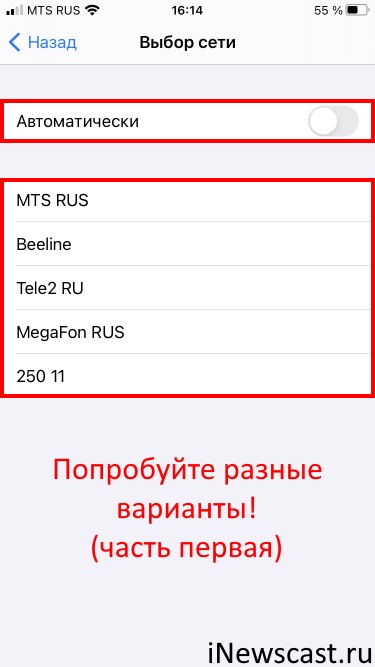
- Настройки — Сотовая связь — Выбор сети. Особенно актуально, когда вы находитесь в роуминге (хотя, стоит отметить, что подобное иногда случается и в домашнем регионе) — iPhone «цепляется» не за ту сеть и… привет, «Произошёл сбой вызова». Поэтому, где бы вы не находились, обязательно попробуйте выбрать сеть вручную/активировать автоматический поиск — много времени не займёт, а пользы (при определённых обстоятельствах) принесёт немало!
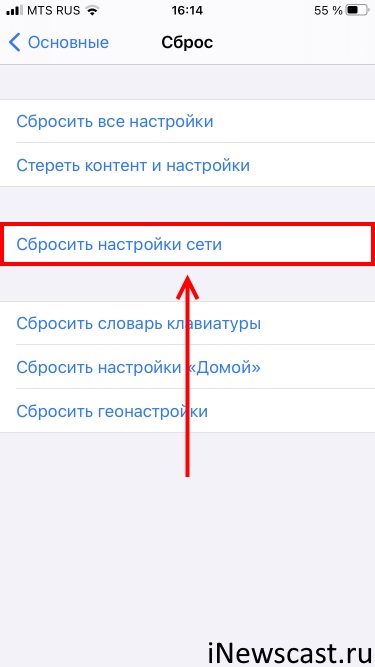
- Настройки — Основные — Сброс — Сбросить настройки сети. Если причинами сбоя во время совершения входящих (исходящих) вызовов стали какие-то «глюки» программного обеспечения, то быстрый и решительный сброс сетевых настроек практически наверняка приведёт сотовую связь iPhone в норму.
- Настройки — Сотовая связь — Параметры данных — Голос и данные. Поэкспериментируйте и переключитесь между LTE, 3G, 2G, отключите (включите) VoLTE и попытайтесь совершить звонок — есть вероятность, что в каком-то из режимов всё наконец-то заработает как раньше.
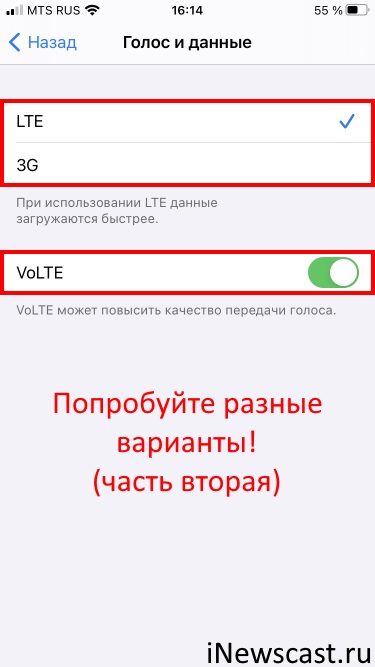
Кстати, из всего вышеперечисленного мне помогло:
Да, Apple говорит о том, что «VoLTE может повысить качество передачи голоса», но…
Зачем мне качественный голос во время звонка, если эти самые звонки вообще не проходят?:)
В общем, отказавшись от использования VoLTE я наконец-то сумел «починить» iPhone — ошибка «Сбой вызова» исчезла раз и навсегда (во всякой случае, мне очень хочется в это верить)!
Круто? Да не то слово!
И, казалось бы, на этой позитивной ноте можно было бы взять и закончить, однако — нет. К сожалению, осталась ещё одна причина «Произошёл сбой вызова», где всё будет не так уж и круто…
Проблемы с «железом»
Чаще всего, с модемом.
Именно эта «железка» отвечает за работу сотовой сети на iPhone.
Поэтому если (закрепляем предыдущие советы):
- Ваш iPhone работает на стабильной версии iOS.
- В нём используется новая SIM-карта.
- Вы «перекопали» все настройки.
И даже сделали восстановление прошивки через iTunes (не забудьте про резервную копию!), а в итоге ничего не поменялось, то, вероятно, устройство имеет проблемы с модемом.
В таком случае, у меня есть две новости:
- Плохая (потому что модем — штука серьезная). В домашних условиях «починить модем», не обладая определёнными навыками и оборудованием, нельзя — нужен сервис.
- Хорошая (потому что модем — штука серьезная). Когда модем ломается, то как правило, делает это целиком и полностью. Если «Сбой вызова» то появляется, то нет, и при этом на iPhone работают другие услуги сотовой сети (тот же самый мобильный интернет), то модем здесь ни при чём. Можно расслабиться, выдохнуть и ещё раз внимательно повторить все предыдущие способы борьбы с ошибкой «Сбой вызова» на iPhone, которые описаны в данной статье — один из них обязательно должен сработать!
На этом, вроде бы, всё: причины ошибки мы рассмотрели, как их исправить — определились, личным опытом я поделился.
Надеюсь это было не зря и «Сбой вызова» больше не будет досаждать вам и вашему iPhone.
Впрочем, случаи бывают разные, поэтому давайте поступим вот таким вот образом:
- Инструкция была полезной? Расскажите в комментариях — что помогло, а что нет. Другие пользователи (и автор) скажут вам огромное спасибо!
- Всё перепробовали, но ничего не сработало? Остались вопросы? Опять-таки добро пожаловать в комментарии — постараемся разобраться и, возможно, все вместе мы сможем решить вашу проблему!
Договорились? Отлично. Пишите смело — всегда жду!
P.S. Ставьте «лайки», жмите на кнопки социальных сетей, добавляйтесь куда только можно добавляться, не забывайте про «колокольчик», ищите меня в TikTok, подписывайтесь на RuTube, приходите (рано утром по понедельникам) поговорить в Clubhouse и побольше гуляйте. Всем спасибо, всех обнял!:)
Так, так, так… А что это у нас здесь такое интересное? Правильно — наша группа ВК! Новости, советы, инструкции, вопросы, ответы и многое-многое другое из мира Apple… Присоединяйся же, ну!:)
Всем привет!
Меня зовут Михаил и это мой блог.
Добро пожаловать!
P.S. Иногда меня можно застать в прямом эфире. Залетай, поболтаем!;) В данный момент — OFFLINE!
Как звонить с помощью Apple Watch. Настройка и особенности функции
Современные умные часы способны куда на большее, чем просто красиво отображать время. Лидером в создании таких устройств является, без сомнения Apple. Часы этого производителя обладают множеством полезных функций, которые помогают пользователю получать необходимые данные и совершать ряд действий даже не доставая свой смартфон. Ведь так удобно пользоваться гаджетом прямо со своего запястья.
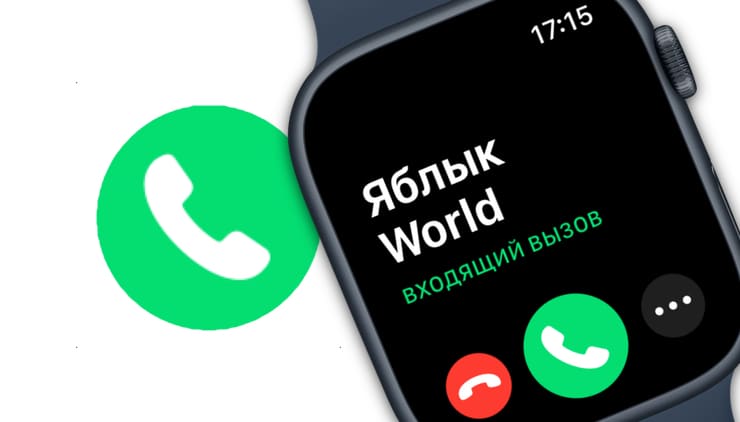
Мог ли кто-то себе представить, что наступит день, когда звонить по телефону можно будет с часов? Это больше похоже на научную фантастику, чем на правду, однако факт остается фактом. Но полезная функция – совершение звонков прямо с Apple Watch, без использования iPhone, многим пользователям попросту неизвестна. Пускай в России модели часов с eSIM еще и не работают должным образом, совершать звонки можно с помощью находящегося рядом смартфона. Чтобы такая связка работала, устройства должны находиться в одной сети Wi-Fi или быть досягаемыми друг для друга по Bluetooth.
Прием звонков с помощью Apple Watch
Ответить на входящий звонок с помощью Apple Watch очень легко – достаточно просто нажать на зеленую кнопку на дисплее. Для того чтобы отклонить звонок, нужно нажать на красную кнопку или на колесико Digital Crown.
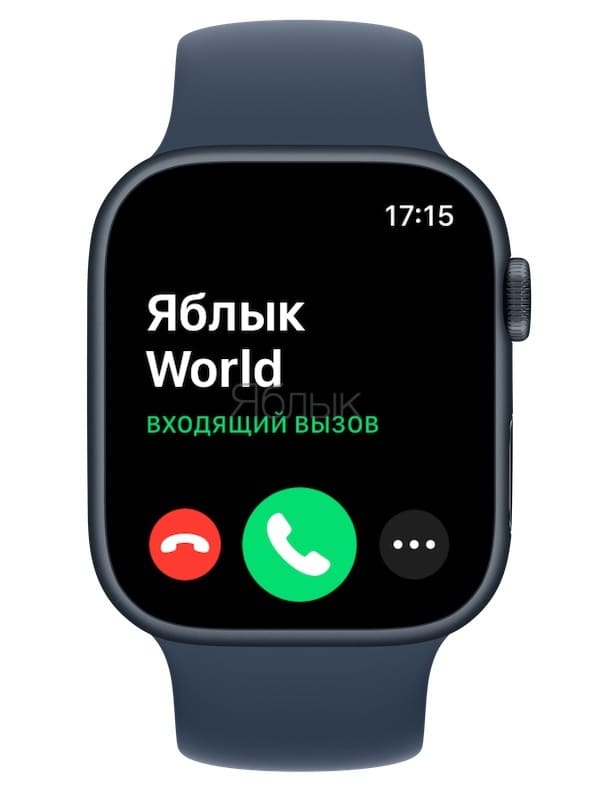
Пользователь также может быстро ответить заготовленным сообщением. Для этого во время вызова необходимо нажать кнопку с изображением трех точек и выбрать подходящее сообщение.
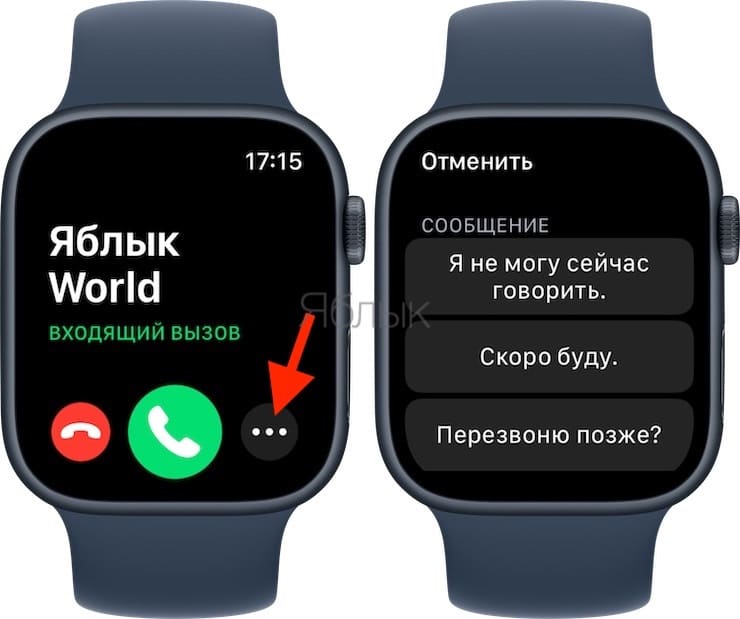
Если человек находится на важной встрече (или в другом месте, где нужно отключать звуковые сигналы), но при этом забыл выключить звонок Apple Watch, это можно сделать быстро, просто на несколько секунд прикрыв экран ладонью. После этого нужно подтвердить отключение звука, нажав на соответствующую иконку.
В отличие от iPhone, в Apple Watch отсутствует возможность установки специальных рингтонов. Тем не менее, по желанию пользователь может включать и отключать в смарт-часах звуковые и тактильные уведомления. По умолчанию, настройки Apple Watch отражают настройки смартфона, однако их можно изменить с помощью приложения Apple Watch для iPhone.
Для того чтобы отключить звуковые и тактильные уведомления, нужно сделать следующее:
1. Откройте на iPhone приложение Apple Watch;
2. Прокрутить вниз страницу и перейдите в меню «Телефон»;
3. Для отключения / включения звука и тактильного сигнала при уведомлениях и воспроизведении рингтона используйте соответствующие переключатели.
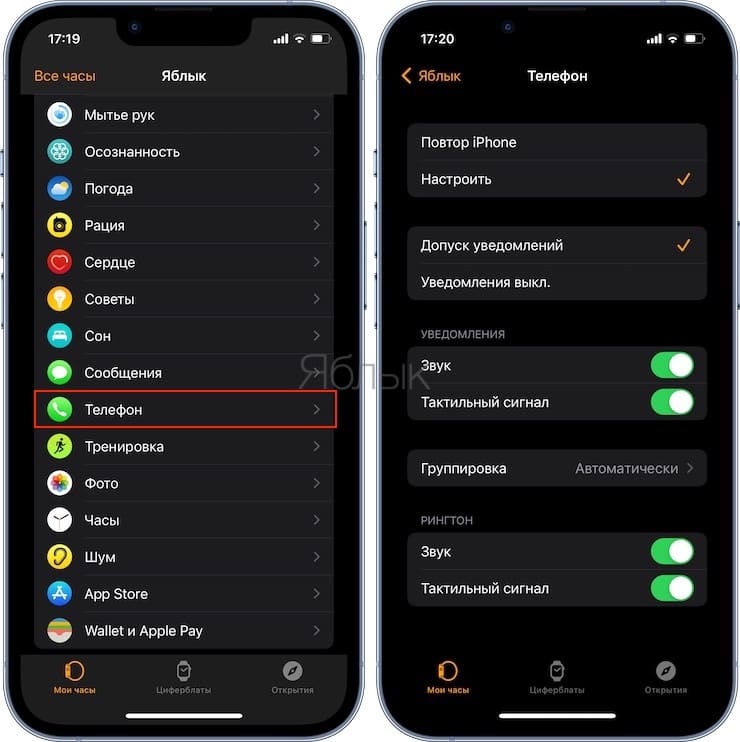
Как совершить звонок с помощью Apple Watch?
На самом деле способов совершения звонка через Apple Watch даже несколько.
1. Нажмите колесико часов Digital Crown (круглую кнопку) и запустите приложение «Телефон».
2. Тут вы можете воспользоваться любым из пунктов меню: меню «Контакты», «Недавние» последних набранных номеров или же «Избранные». Дальше прокрутите колесо Digital Crown и выберите нужного человека. Теперь просто нажмите кнопку вызова
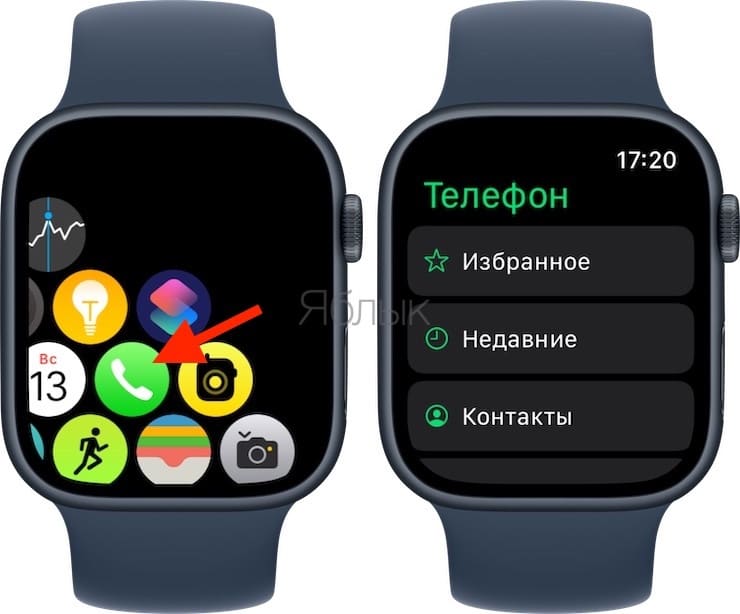
3. Вы можете коснуться номера телефона, чтобы совершить обычный звонок, или кнопки «Аудиовызов FaceTime», что позвонить с помощью этого сервиса.
4. В ходе вызова можно поворачивать колесико Digital Crown, чтобы регулировать уровень громкости разговорного динамика.
Поможет осуществить голосовой звонок и ассистент Siri. Для этого надо использовать все те же фразы, как и на iPhone, например: «Позвонить маме», «Набери 777888999» или даже «Позвони отцу по FaceTime аудио».
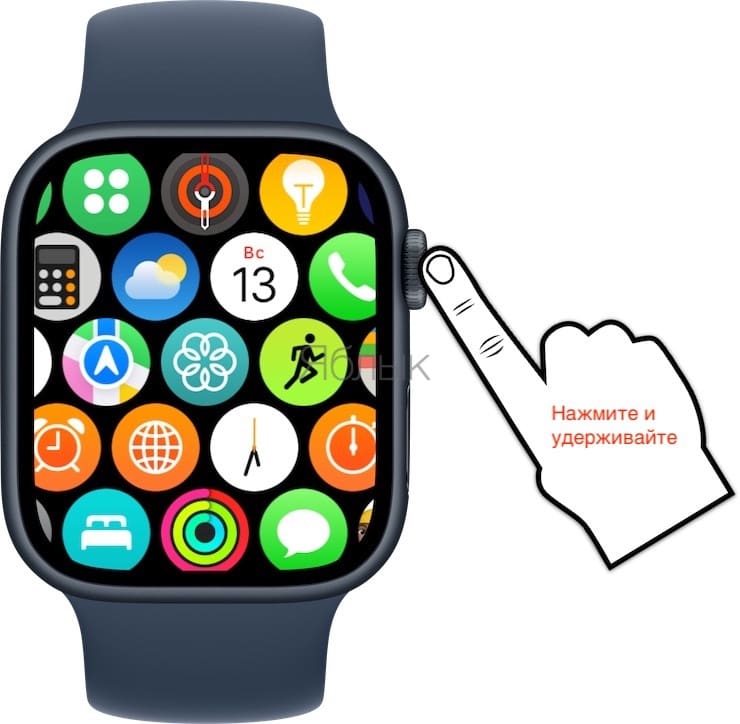
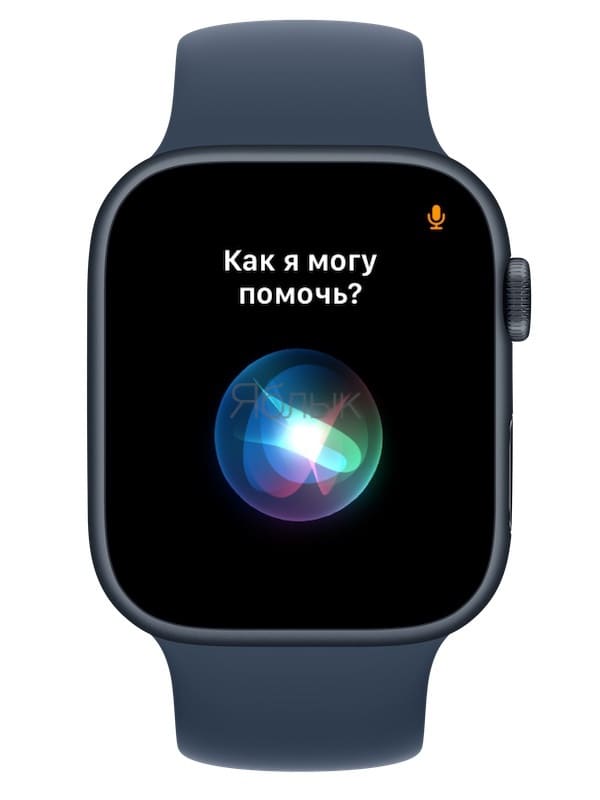
Есть возможность и прямого набора номера прямо со своих часов:
1. Нажмите боковую кнопку часов и запустите приложение «Телефон».
2. Коснитесь меню «Клавиши», введите номер адресата и коснитесь кнопки вызова.
Как можно перевести звонок с Apple Watch на iPhone или гарнитуру?
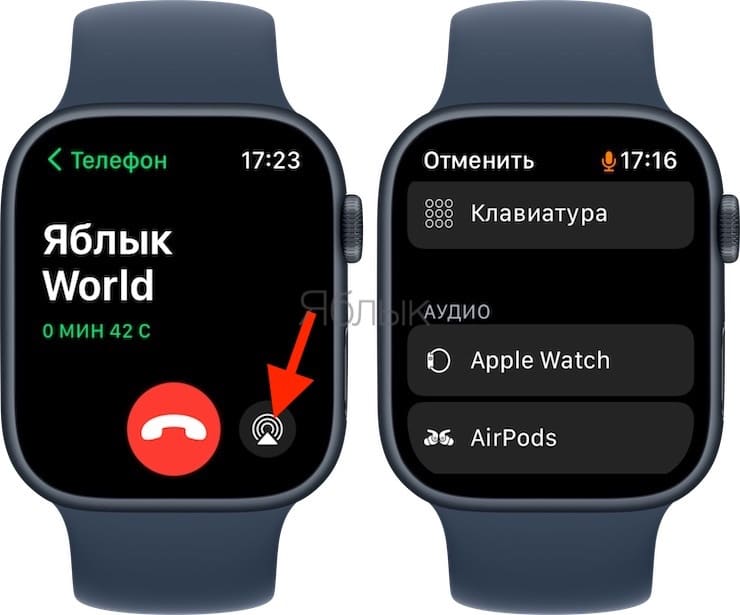
В ходе вызова можно перенаправить звонок на подключенную к часам беспроводную гарнитуру или же на находящийся рядом iPhone. Сделать это просто – нажмите кнопку с тремя точками в правом нижнем углу и выберите нужное устройство.
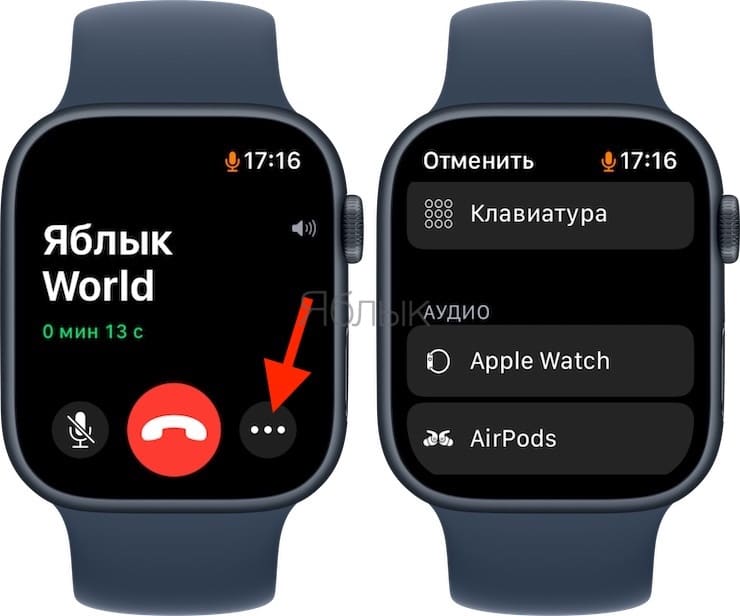
Вызов перейдет уже на него. На самом гаджете в правом нижнем углу появится индикатор AirPlay. Нажав на него, можно вернуть вызов обратно на Apple Watch и разговаривать уже через динамик часов.
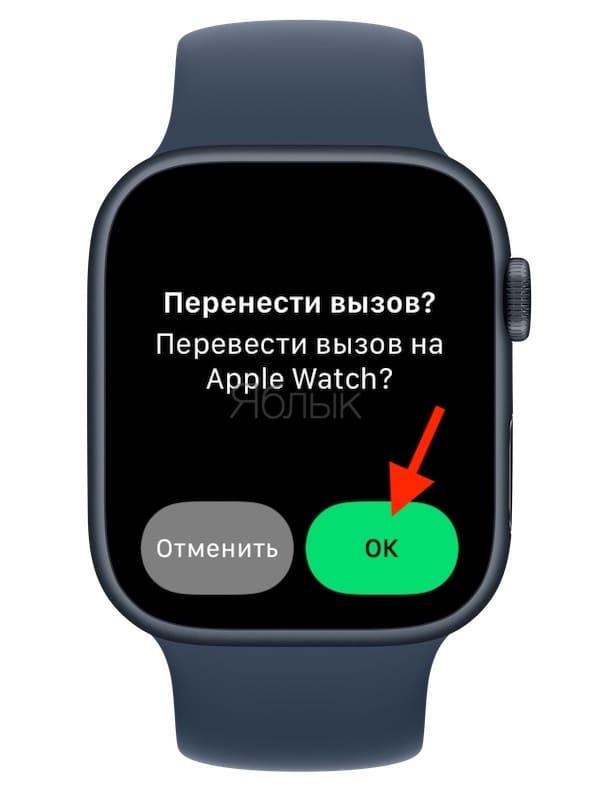
Что можно сделать на часах Apple Watch при вызове?
Помимо простого звонка с часов можно выполнять и другие полезные действия, связанные с телефонией.
- Накрыв часы ладонью, можно заглушить звук входящего телефонного вызова.
- После прокрутки колесика Digital Crown вы сможете увидеть кнопки ответа на звонок сообщением или перевода вызова на смартфон.
Как совершить звонки с помощью Wi-Fi?
В том случае, если ваш мобильный оператор позволяет осуществлять звонки по Wi-Fi, то на Apple Watch можно воспользоваться этой функцией вместо обычной сотовой связи. Для этого не понадобится даже iPhone, который работает в паре с часами, он может быть поодаль или отключенным. А вот Apple Watch должны находиться в радиусе той сети, в которой работал iPhone. Вот что надо сделать потом:
1. На iPhone надо разрешить вызовы по Wi-Fi. Для этого в Настройки → Телефон надо активировать два параметра: «Вызовы по Wi-Fi, этот iPhone» и «Добавить вызовы по Wi-Fi, др. устройства».
2. Теперь запустите на своих Apple Watch приложение «Телефон».
3. В списке контактов найдите нужный вам и нажмите кнопку вызова.
4. Выберите номер телефона или адресата в FaceTime.
При таком сценарии работы по Wi-Fi можно совершать даже экстренные вызовы, но все же в случае крайней необходимости лучше звонить с iPhone по традиционной сотовой сети. Это даст более точную информацию о вашем местоположении.
Как вы смогли убедиться, Apple Watch довольно просто и эффективно позволяют совершать вызовы, при этом зачастую iPhone можно и не использовать.
�� Смотрите также:
- Фото контакта при звонке на весь экран iPhone – как сделать?
- 20 функций iPhone, которые можно отключить большинству пользователей.
- 20 функций камеры iPhone, которые должен знать каждый владелец смартфона Apple.
�� Мы в Telegram и YouTube, подписывайтесь!