
Если Safari не загружает веб‑сайт либо работа браузера прекращается на iPhone, iPad или iPod touch
Если не удается загрузить веб-сайт или веб-страницу либо работа Safari неожиданно прекращается, выполните следующие действия.
Подключение к другой сети
Попробуйте загрузить веб‑сайт, например www.apple.com/ru, через сотовую сеть передачи данных. Если подключение к сотовой сети недоступно, подключитесь к другой сети Wi‑Fi и затем загрузите веб‑сайт. В случае если вы используете VPN (виртуальную частную сеть), проверьте настройки VPN. Когда подключение VPN активно, некоторые приложения и веб‑сайты могут блокировать загрузку контента.
Перезапуск устройства
- Перезапустите iPhone
- Перезапустите iPad
- Перезапустите iPod touch
Удаление данных веб-сайтов
Чтобы повысить производительность Safari, можно время от времени удалять данные веб-сайтов.
- Перейдите в раздел «Настройки» > Safari.
- Выберите пункт «Очистить историю и данные».
- Нажмите «Очистить историю и данные» для подтверждения.
Включение JavaScript
Если JavaScript еще не включен, включите его.
- Перейдите в раздел «Настройки» > Safari > «Дополнительно».
- Найдите функцию JavaScript.
- Нажмите кнопку, чтобы включить JavaScript.
Дополнительная помощь
Если проблема сохраняется и затрагивает только определенные веб-сайты или веб-страницы, проверьте, включен ли Частный узел. Вы можете временно отключить Частный узел в настройках iCloud. Если после выполнения всех указанных действий Safari по-прежнему не загружает веб-сайт, обратитесь к разработчику этого веб-сайта для получения дополнительной помощи.
Не открывается сайт в Safari на iPhone — что делать
Как и в любом другом браузере, в мобильном Safari могут происходить ошибки, из-за которых ранее успешно работающие сайты перестают открываться. В этой инструкции мы рассказали о трех основных способах исправления подобных ошибок.
Примечание: перед тем как начинать искать решение проблемы обязательно убедитесь в том, что проблемный сайт действительно работает. Нужный вам сайт может быть попросту не работать в конкретный момент времени, либо быть заблокирован вашим провайдером.
Не открывается сайт в Safari на iPhone — что делать
На некоторых версиях iOS, в частности iOS 9.x, существует ошибка, из-за который браузер Safari не предоставляет доступ к определенным сайтам. Обходится она банальным отключением JavaScript.
Способ 1. Отключите JavaScript
Шаг 1. Перейдите в меню «Настройки» → Safari.
Шаг 2. Выберите пункт «Дополнения».
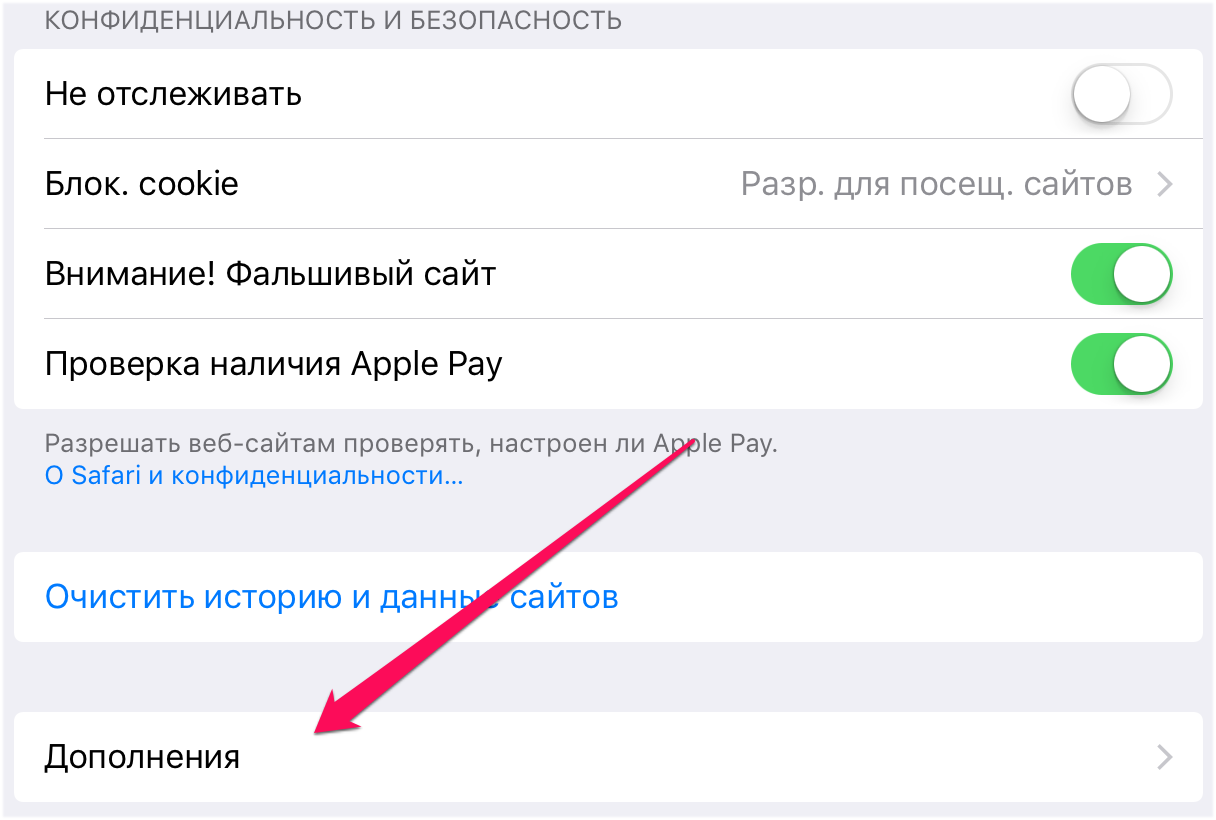
Шаг 3. Переведите переключатель JavaScript в неактивное положение.
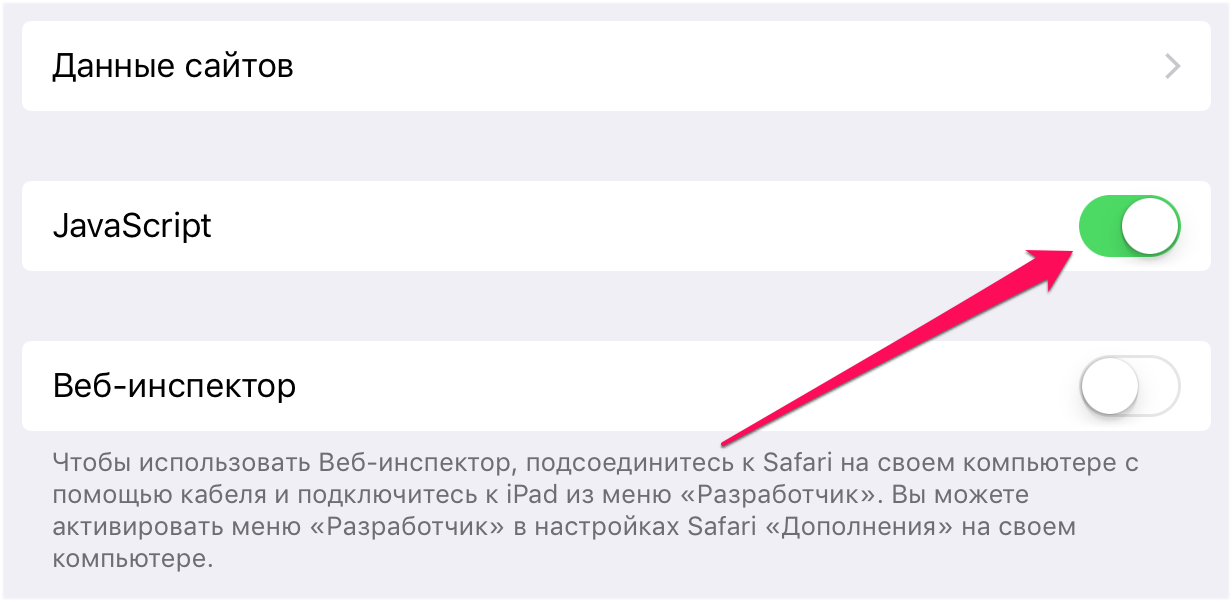
После получения доступа к нужному сайту, JavaScript рекомендуется включить.
Способ 2. Сбросьте настройки Safari
В некоторых случаях сайт может не открываться или неправильно отображаться из-за внутренней ошибки браузера Safari. В таких случаях помогает очистка истории и данных сайтов браузера.
Шаг 1. Перейдите в меню «Настройки» → Safari.
Шаг 2. Нажмите «Очистить историю и данные сайтов».
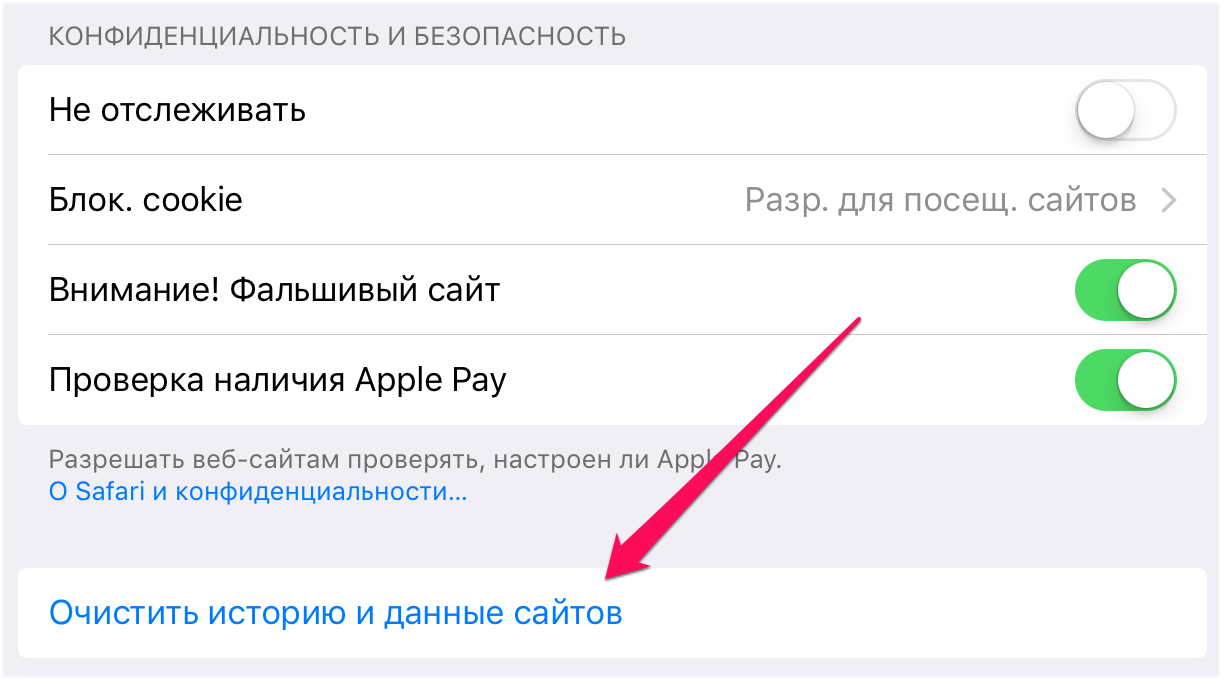
Шаг 3. Подтвердите очистку.
Важно отметить, что при очистке будет удалена история посещений, файлы cookie и другие данные просмотра.
Способ 3. Откройте сайт без использования блокировщика рекламы
Многие пользователи iPhone и iPad используют на своих устройствах специальные блокировщики рекламы и прочего нежелательного контента в Safari. И именно из-за них некоторые сайты порой не открываются, показывая лишь белую страницу. К счастью, полностью отключать блокировщик рекламы для всех сайтов в таком случае не нужно.
Шаг 1. Запустите Safari и перейдите на страницу, которая не отображается из-за блокировщика рекламы.
Шаг 2. Зажмите на иконке обновления страницы.
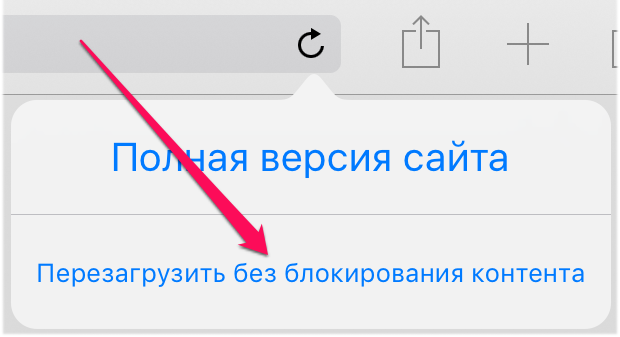
Шаг 3. В открывшемся меню выберите пункт «Перезагрузить без блокирования контента».
Готово! Если проблема с невозможностью отображения страницы заключалась именно в блокировщике рекламы, то сайт успешно откроется.
- Как скачать файл с интернета на iPhone
- С iPhone не удаляются фотографии — что делать
- Как освободить память на iPhone и iPad (45 способов)
Не открываются сайты в Сафари. Что делать
Техника и софт Apple, в основном, работают безотказно и редко подвергаются сбоям. Однако в последнее время участились случаи, когда разработчики из Купертино сами допускают ошибки в ПО: часто это приводит к тому, что устройства начинают быстрее разряжаться, но иногда некорректно работают отдельные компоненты iOS. Так, у многих пользователей из-за новой iOS 16.5.1 (a) перестал работать Safari на Айфоне, из-за чего Apple пришлось отозвать сборку операционной системы. Объясняем, что делать, если не грузятся страницы в Сафари — здесь все самые рабочие способы решить проблему.
Разбираемся, что делать, если не работает Сафари на Айфоне
Не работает Сафари после обновления iOS
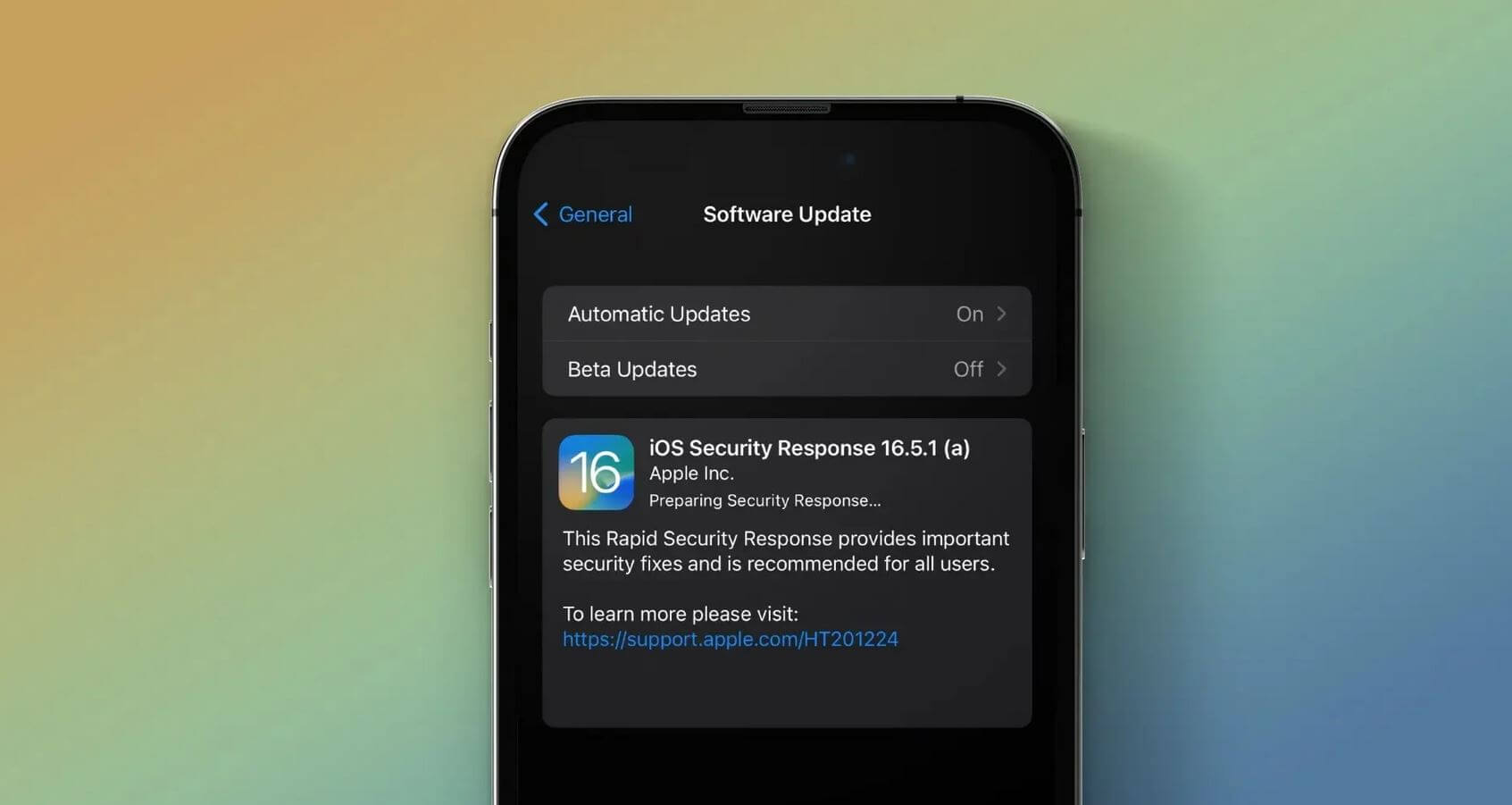
Быстрый ответ iOS на угрозы 16.5.1 — это небольшой патч, призванный закрыть пробелы в безопасности системы. Он приходит отдельно от основной сборки iOS, благодаря чему весит намного меньше и быстрее устанавливается. Однако даже такие обновления iOS ломают работу Айфона: после выхода предыдущего апдейта Rapid Security Response некоторые смартфоны зависли прямо на экране установки, а также начали быстрее разряжаться. Оказалось, что проблема не носит массового характера, но повод не ставить обновление на Айфон все же был.
Apple выпустила очередное «бракованное» обновление, которое ломает Айфон
Если вы увидели, что доступен ответ на угрозы iPhone, ни в коем случае не устанавливайте обновление: оказывается, из-за него перестают работать некоторые приложения соцсетей, Ватсап и не грузятся сайты в браузере. Все из-за того, что Apple неудачно «исправила» уязвимость WebKit, которая активно использовалась злоумышленниками. После этого некоторые страницы стали несовместимы с браузером Айфона. Учитывая, что на движке WebKit работают и все остальные приложения вроде Chrome, Edge и Firefox, проблема может затронуть и их тоже.
Однако на данный момент нельзя сказать, что это массовый сбой. В нашей редакции с ним никто не столкнулся, среди читателей я тоже не встретил упоминаний, что Айфон перестал грузить сайты. При этом Apple уже отозвала обновление и готовит исправление ошибок, а заодно рекомендует пользователям откатить iOS на Айфоне. Сделать это очень просто.
Как удалить обновление iOS
Обновление Rapid Security Response — это небольшой патч, для удаления которого вам не нужно полностью переустанавливать iOS на Айфоне. Не понадобится даже компьютер!
- Зайдите в Настройки Айфона.
- Выберите «Основные» — «Об этом устройстве».
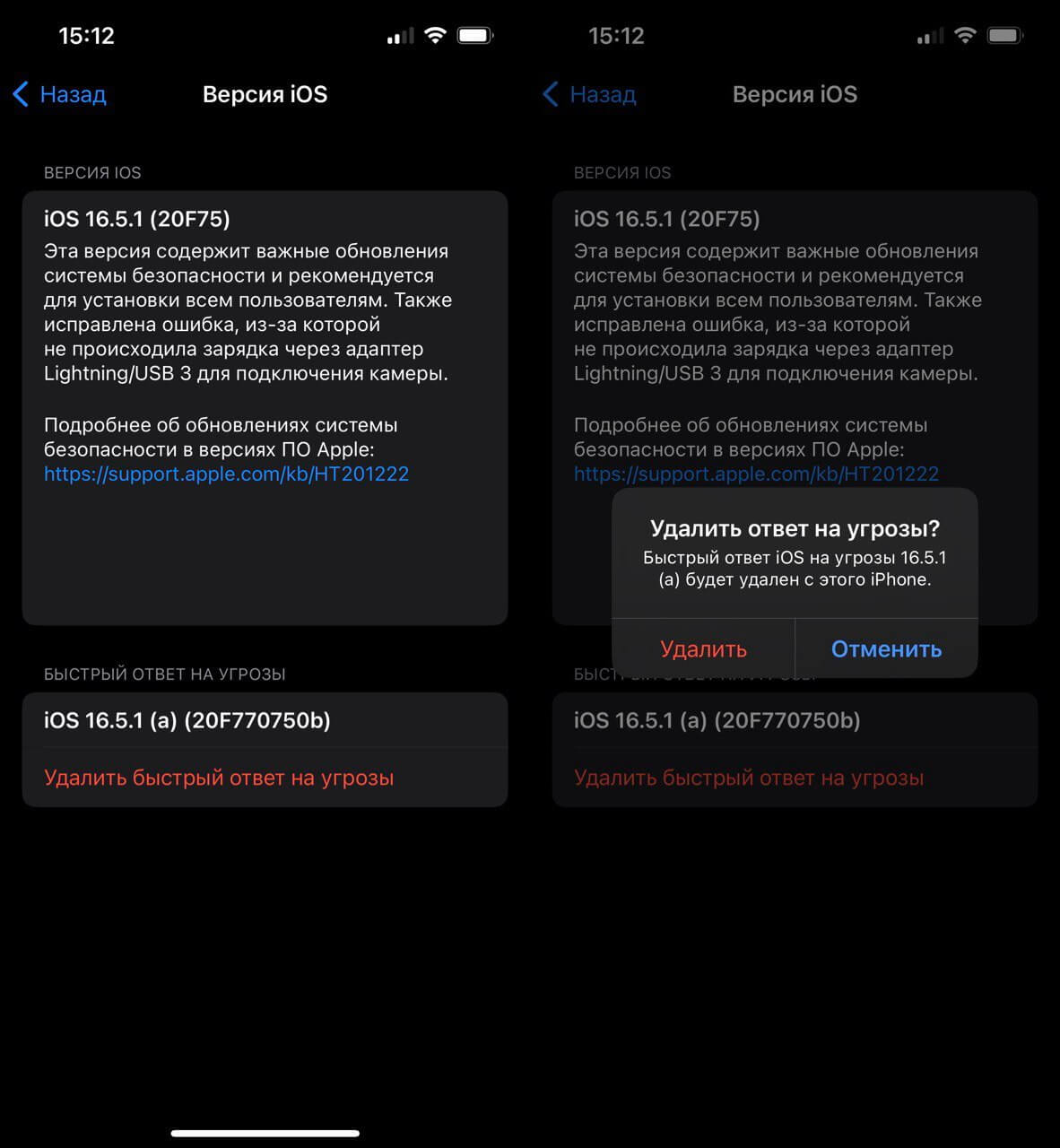
Удаление iOS 16.5.1 (a) занимает пару минут
Эта простая процедура помогает и при возникновении других проблем, появившихся после обновления. Рекомендую также удалить файл обновления iOS из памяти хранилища, чтобы он не занимал место.
- Зайдите в Настройки — «Основные».
- Нажмите «Хранилище iPhone».

У некоторых пользователей обновление весит чересчур много
Теперь можете скачать Быстрый ответ iOS на угрозы 16.5.1 (c), которую перевыпустила Apple — проблема с загрузкой страниц в Сафари должна исчезнуть. Если это не помогло, попробуйте другие решения.
Не работает Safari на iPhone
Если после удаления iOS 16.5.1 (a) страницы в Сафари не открываются и дальше, попробуйте почистить кэш браузера, чтобы ускорить его работу.
-
Зайдите в Настройки и выберите Safari.
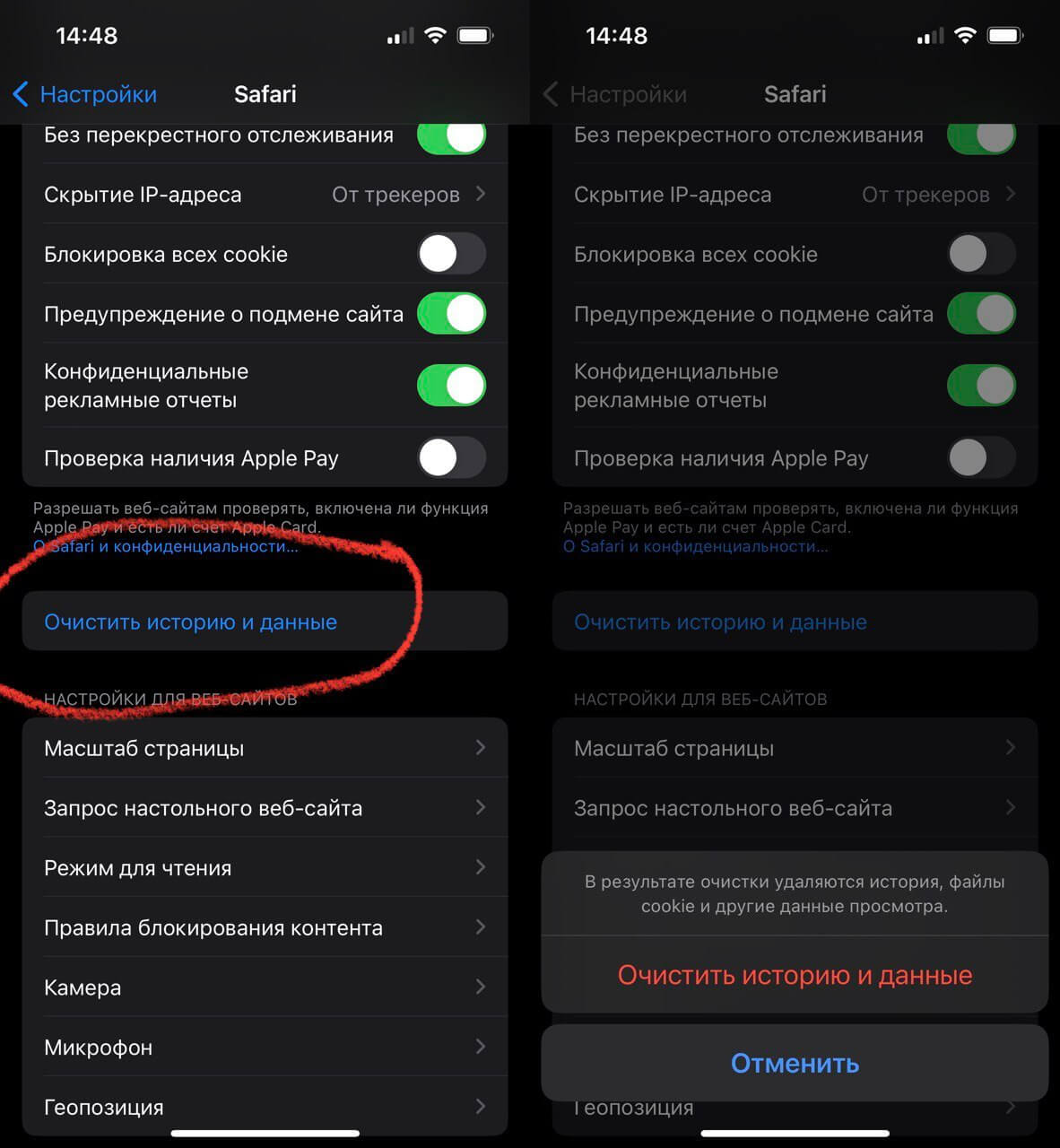
Чистка кэша всегда помогает при проблемах с Safari
После этого некоторые сайты могут разлогиниться и вам придется зайти в них заново, зато память Айфона очистится и приложение начнет работать корректнее. Если это не помогло, рекомендую отключить синхронизацию Сафари с iCloud, чтобы ускорить работу браузера и отказаться от выгрузки данных в облако.
-
Перейдите в Настройки на iPhone и iPad.
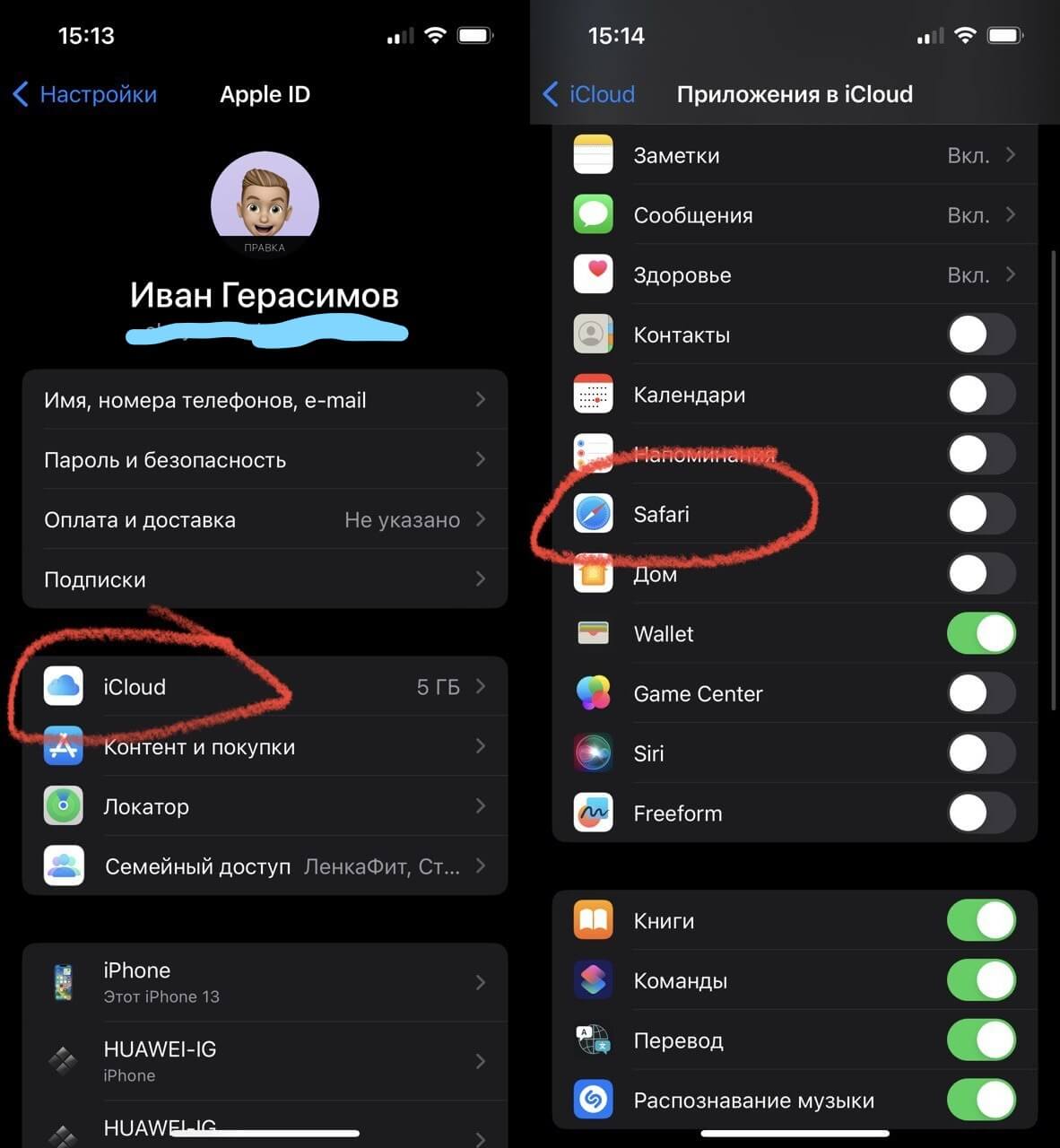
Отключите синхронизацию Safari по iCloud, чтобы уменьшить нагрузку на сеть и браузер
Что делать, если не открываются страницы в Сафари на Айфоне
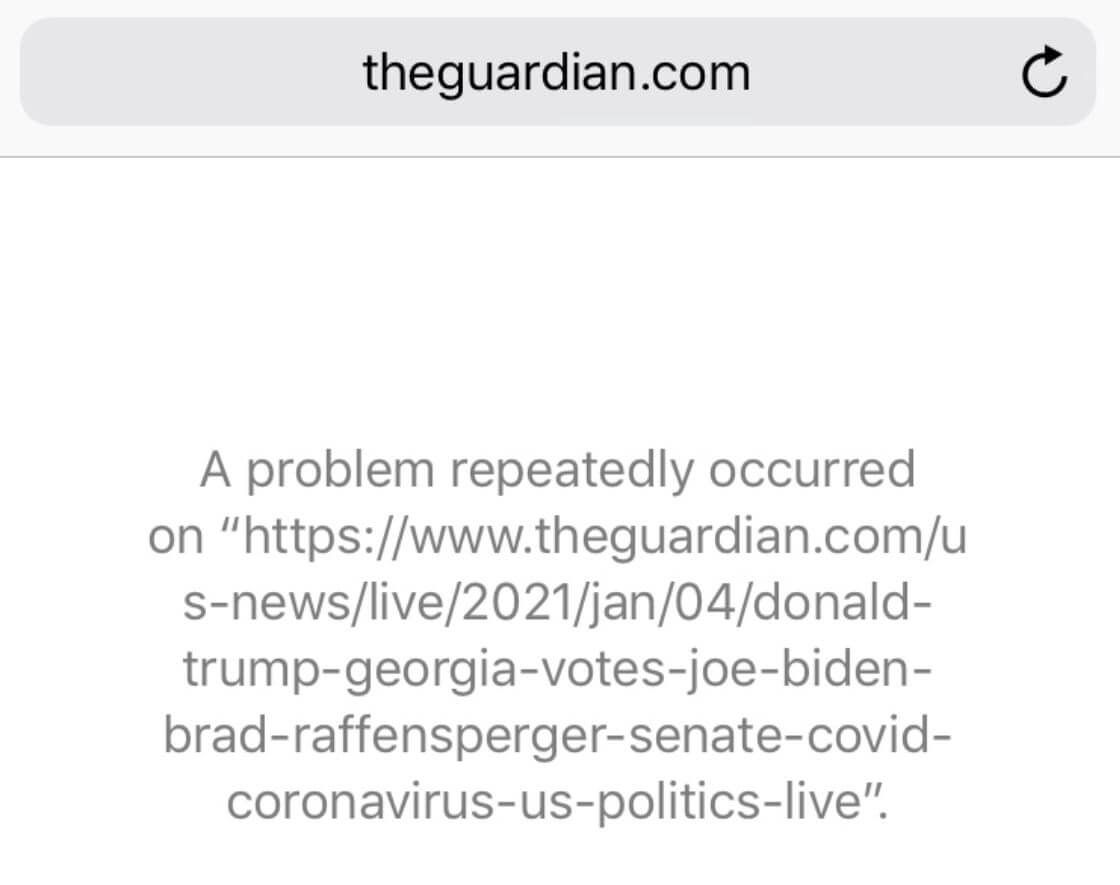
Решить проблему с Сафари можно и другими методами
Если Айфон не грузит веб-страницы, вероятно, проблема вовсе не в последнем обновлении iOS. Вот еще несколько решений.
- Попробуйте переключиться с Wi-Fi на сотовые данные или наоборот — возможно, вся проблема именно в этом. Даже если сигнал точки доступа стабильный, она может не работать, так как к ней подключено слишком много устройств.
- В точке доступа Wi-Fi включите автоматическую настройку DNS. После блокировки Brawl Stars многие установили DNS-сервер вручную для обхода ограничений, из-за чего Сафари начал вести себя странно.
- Зайдите в настройки Сафари, в раздел с расширениями и отключите ползунок рядом с ними — иногда браузер ведет себя странно из-за блокировщиков рекламы.
Если ничего из вышеуказанного не помогло, рекомендую сделать сброс сетевых настроек до заводских. Делать это нужно осознанно, так как из-за этого из памяти сотрутся все точки доступа Wi-Fi вместе с паролями и придется создавать подключение заново.
-
Зайдите в Настройки и выберите «Основные».
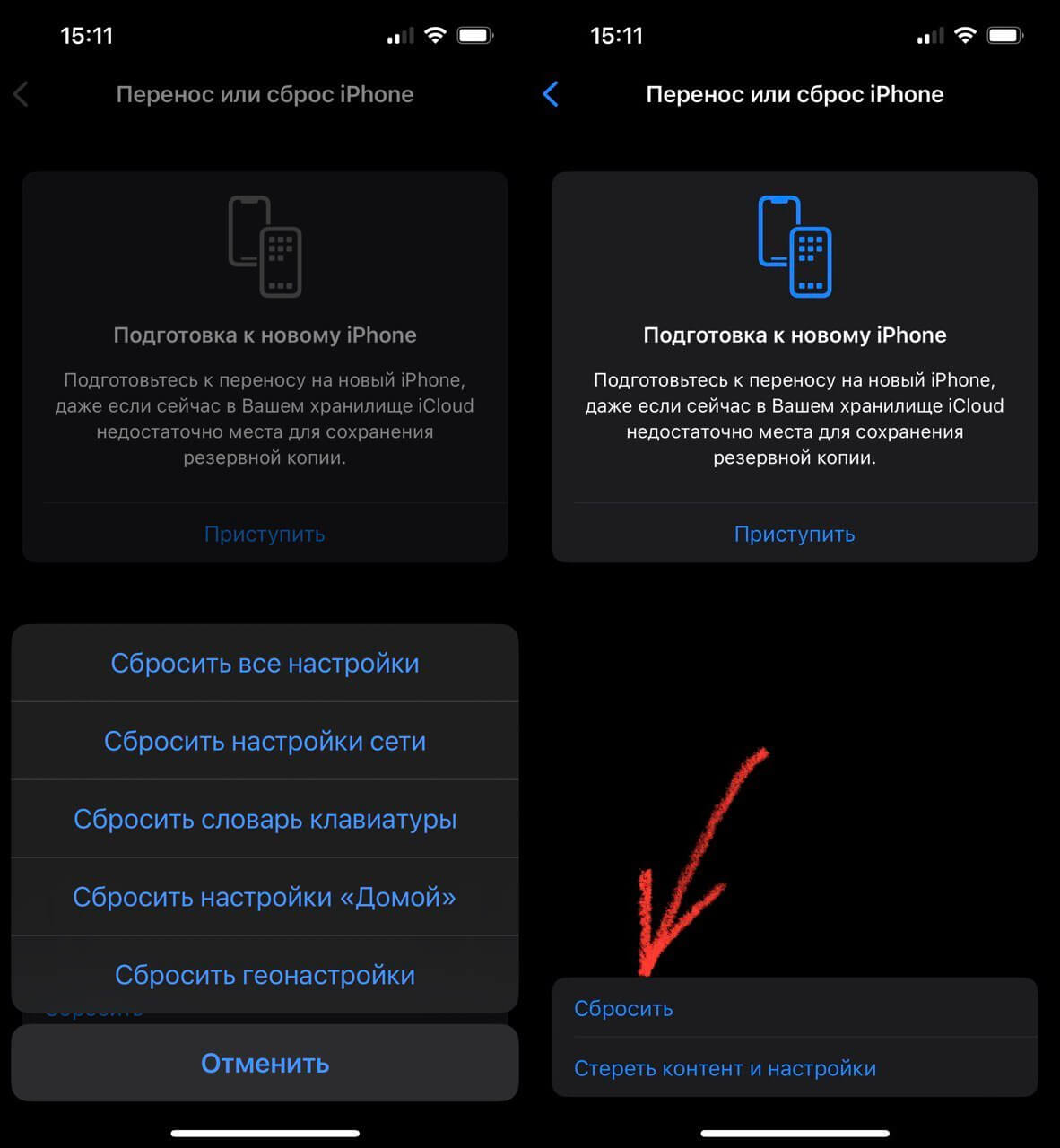
Сброс сетевых настроек — крайняя мера, если Сафари не работает
Решить проблему, возможно, способен VPN: мы как раз нашли отличный сервис, который можно применить к отдельным приложениям! Как он работает — читайте в нашем материале.
Почему Safari на iPhone не открывает некоторые сайты
Мобильный браузер Safari перестал открывать некоторые страницы в сети. При этом сайты доступны через любой сторонний браузер. Что делать?
Стандартный браузер Apple является достаточно стабильным и редко приводит к сбоям. Однако, накопившийся кэш, конфликтующие сторонние дополнения или определенная комбинация настроек не позволяют Safari открывать некоторые сайты в сети.
Сейчас разберемся, как восстановить полноценную работу браузера на iPhone или iPad.
Что делать, если Safari в iOS не открывает некоторые сайты
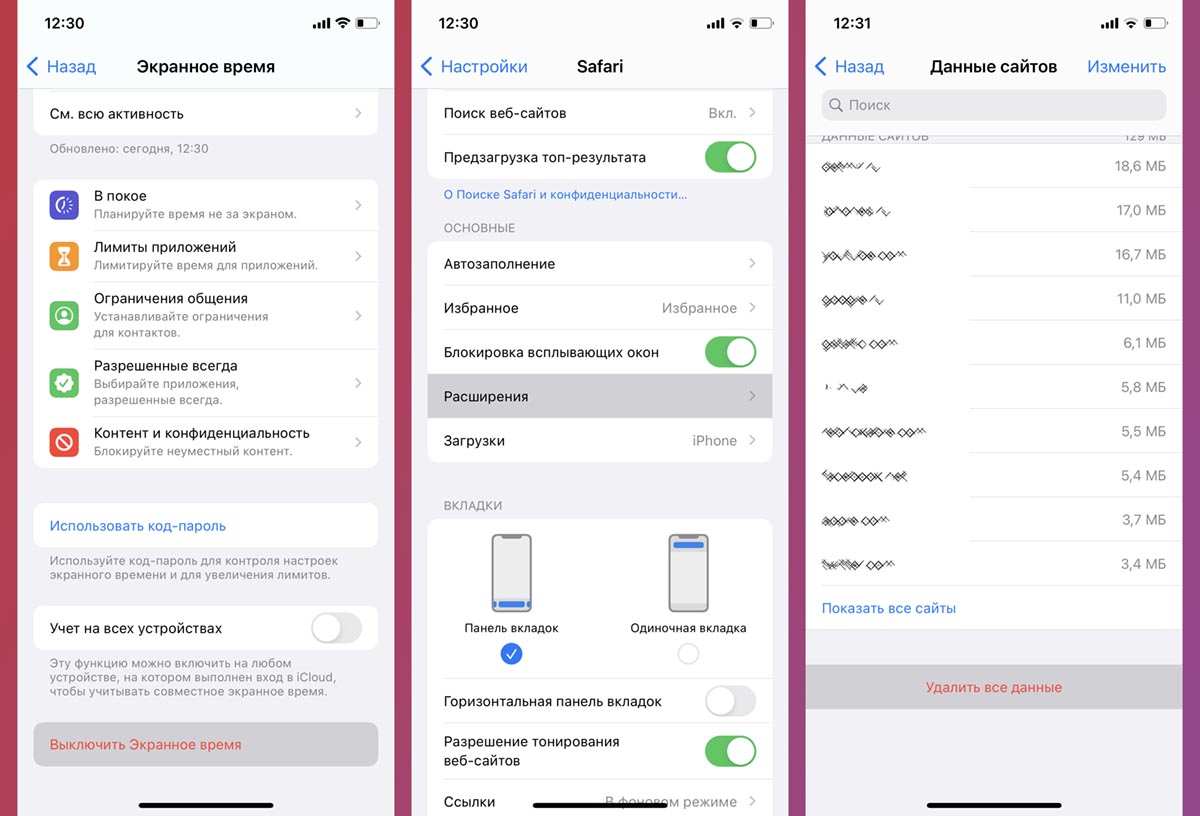
1. Перезагрузите смартфон. Иногда это банальное действия решает небольшие глюки или программные сбои.
2. Убедитесь, что нужный вам сайт официально доступен в вашем регионе. Возможно ресурс заблокирован по определенным причинам и попасть на него можно только через сторонние приложения, VPN-сервисы и т.п.
3. Отключите опцию Экранное время (Настройки – Экранное время). В зависимости от параметров этой опции может быть включена фильтрация посещаемых ресурсов.
4. Отключите используемые расширения браузера. Это делается по пути Настройки – Safari – Расширения.
5. Очистите кэш браузера в разделе Настройки – Safari – Дополнения – Данные сайтов – Удалить все данные.
После проделанных манипуляций браузер должен возобновить работоспособность и открывать все нужные сайты.