
Яндекс Ключ — ваши пароли
Что такое приложение Яндекс Ключ — ваши пароли? Яндекс Ключ создаёт одноразовые пароли (OTP) для обеспечения более безопасного входа на Яндекс, Facebook, Google, GitHub, Dropbox, ВКонтакте и другие сервисы с поддержкой двухфакторной аутентификации (2FA). Чтобы входить на сервисы Яндекса, потребуется только созданный Ключом одноразовый пароль, на другие — одноразовый и ваш обычный.
— Несколько цифр или отпечаток пальца
Вам не надо придумывать сложные пароли для надёжной защиты своего логина на Яндексе. Достаточно запомнить от 4 до 16 цифр — по ним Яндекс Ключ будет выдавать вам уникальный одноразовый пароль сроком действия меньше минуты. Если не хотите вводить пин-код, включите в настройках Ключа Touch ID и используйте отпечаток пальца.
— Защита данных
Яндекс Ключ дополнительно защищает ваш аккаунт от взлома и кражи личной информации: получать одноразовые пароли будете только вы, в своём мобильном устройстве.
— Простое подключение
Добавлять аккаунты в приложение можно вручную — перепечатав данные с сайта сервиса, который вы подключаете, или автоматически — считав оттуда QR-код.
— Работа офлайн
Для добавления аккаунтов в приложение и создания одноразовых паролей Яндекс Ключу не нужен интернет. Для получения паролей не нужны даже SMS.
— Дополнительные возможности
Ключ умеет создавать шестизначные и восьмизначные пароли — в зависимости от требований сервиса. Кроме того, Ключ поддерживает разные периоды обновления одноразовых паролей, не только 30 с (это зависит от используемого сервиса).
— Стандарты защиты
Яндекс Ключ подходит для двухфакторной (или двухшаговой) аутентификации на всех сервисах, поддерживающих стандарты защиты RFC-6238 и RFC-4226 (кроме тех, которые работают только с SMS).
— Резервное копирование
На случай, если с устройством что-то случится, вы можете создать резервную копию данных Ключа на сервере Яндекса. Это безопасно: каждая копия зашифрована с помощью пароля, известного только её владельцу.
Подробности читайте на странице помощи — https://ya.cc/2fa
- Яндекс Ключ — ваши пароли Комментарии на 2023
- Яндекс Ключ — ваши пароли обслуживаниеклиентов
- Яндекс Ключ — ваши пароли скриншоты
�� Если вам нравится Яндекс Ключ — ваши пароли, можете ли вы поделиться им с друзьями?
| Имя приложения | Яндекс Ключ — ваши пароли |
| Категория | Утилиты |
| Pазработчик | Yandex LLC |
| Дата выпуска | среда, 4 февраля 2015 г. |
| Обновлять | четверг, 21 сентября 2023 г. |
| Размер файла | 47.66 МБ |
Яндекс Ключ — ваши пароли Комментарии на
�� Хотите отправить деньги за границу бесплатно?
Мы переводим деньги более 4 миллиардов евро каждый месяц. Мы позволяем индивидуальным и корпоративным счетам сэкономить 4 миллиона евро на комиссиях за банковские переводы. Хотите бесплатно отправить деньги за границу или перевести деньги за границу бесплатно? Бесплатные международные денежные переводы!
Не работает.. После обновлений слетает привязка к аккаунту, пытаться войти можно бесконечно. Сырой продукт. Не рекомендую.
JohnfromNadym
Уязвимость?. При запуске первые пол секунды показывает пароль, только затем появляется запрос Touch ID
Рустем111111
Ужасно. Уже больше часа сижу и пытаюсь зайти с нового устройства. Не принимает код. Хотя два месяца назад все работало. Не рекомендую пользоваться.
Елена Смалышева
Ерунда. Полная ерунда, хочу ее отключить, Незнаю как
Too many complications. I do not understand why should I make so many unclear steps to just enter the mail.
перестал работать. не работает когда сканируешь код пишет не верный пин код и когда руками вводишь тоже самое
Блекмаммиии
Оотлично. Хорошее приложение, работает без глюков и интерфейс у него довольно приятный, ничего не натыкано лишнего и все просто и понятно.
алешкамалешка
Не работает. Ввожу ключ, яндекс почта пишет неверный ключ. Из за этого приложения потерял доступ к почте! ГА от гугла надежнее и стабильнее.
Маратик1995
Не пожалел,. Дополнительная защита мне кажется всегда нужна, тем более когда к ней нет вопросов и она проста в использовании.
Allex_fill
Отстой. Зря установил это приложение , только одни проблемы теперь . Не могу подключить новые устройства . Коды присылаются не подходящие и не получается теперь зайти . Ужас
Не советую. Честно хочется ругаться. Реально не понимаю почему нельзя было сделать по нормальному. Ввожу пин, сканирую куар код «не верно ввели пин», ввожу другой (у меня несколько комбинаций), опять сканирую — «не верно ввели пин» А МОЖНО СРАЗУ В ПРИЛОЖЕНИИ ПИСАТЬ ЧТО Я НЕВЕРНО ЕГО ВВЕЛ! Уже перепробовал кучу разных комбинаций, результата ноль, я думаю что просто все криво и косо работает, пин я вводил точно правильный. Короче из продуктов Яндекса это самое дно, самое худшее что может быть, ловите одну звезду, почините ваше приложение уже!
Эльвирочка Лукманова ������
Отзыв. Я уже несколько месяцев пользуюсь Яндекс Ключом и очень доволена его функциональностью и эффективностью. Это удобный и надежный инструмент для защиты аккаунтов. В какой-то момент мы даже стали использовать его на работе для корпоративных аккаунтов.
Alexander906
Восстановление. При утрате ключа, учетную запись Яндекса ни как не восстановить по указанному в профиле телефону или резервной почте.
Evgeniyaschegolyatov
Доступ. В сервисы яндекса вхожу теперь по кьюар-коду, он заменил все пароли. Считывает как только подвожу камеру, вход быстрый.
Новое обновление. Чтобы попасть в приложение теперь необходимо включить пароль на самом устройстве. Зачем? Если это опция — почему это нельзя отключить? Включил обратно мастер пароль — бесполезно, все равно требует парольной защиты. Ощущение что над UX не думали от слова совсем
Надоедливая биометрия. Нельзя отключить вход по биометрии. Зачем она мне нужна, если я уже разблокировал телефон.
Побзователь вк
Не могу вспомнит свой пин. Помогите мне войти в свой Яндекс ID на других устройствах. Забыла пин, что теперь необходимо сделать? Писала с службу потдержки Яндекс, не отвечают. С телефона, не выходила со своего аккаунта — возможность есть им пользоваться, а на IPad войти в свои сервисы Яндекс не могу. Помогите мне пожалуйста поменять вход с Яндекс ключ на обычный пароль ������
Tianna_rsl
Двойная защита����. Прикольно, что на айфонах приложение дополнительно защищено биометрией)) защита безопасности приложения по защите безопасности)) Ключом довольна, действительно во многом упростил жизнь
Бесполезное приложение. На iOS требует дать права приложению, без которых он не дает пользоваться приложением, но при этом дать такие разрешения приложению посто не возможно, их нет в настройках телефона. Хорошо что есть аналогичные приложения.
Как пользоваться приложением. Вопрос как сканировать код Вообще ничего не понятно
Треш. Такого тупевшего приложения я еще не встречал.
Kataklizm666
Ужасно работает регистрация и перевод на куаркоды при входе в акк. Невозможно зарегистрироваться серез я ключь и куаркоды прога сырая
Все работает. Сначала выпиливали qr и мастер-пароль. Теперь начали возвращать обратно в новых версиях , как новые фишки. Какая-то шизофрения. Все последние высокие оценки скорее всего накручены ботами. Слишком уж однообразны хвалебные комментарии.
Ноль людей тестировало этот апп.. Я понимаю что этой поплавой никто не пользуется. Но не работающие базовые сценарии это перебор. Удалите из стора если нет ресурсов это поддерживать
Ежов Игорь
Молодцы. Огорчался, что не могу сделать приоритетные ключи выше остальных. Теперь все ок ок. Спасибо.
Не работает. Все обновил. Сканирую куаркод с телефона на компе- не входит, пишет «неверный пин-код, одноразовый пароль или логин»… вводил генерящиеся коды руками — тоже самое, потом эта капча ублюдская… ужос короче, не рекомендую.
Одноразовый пароль работает всего лишь 30 секунд. Поэтому, думаю, аккаунт абсолютно надежно защищен. За последний год по крайней мере все было прекрасно.
Kira Youshokage
ЯндексК.. С яндекс ключом мне больше не приходится запоминать множество паролей (приложение поддерживает не только сервисы яндекса). Теперь все, что мне нужно, — это мой мобильный телефон, который надежно защищает мои данные и делает мою жизнь проще.
Удобно было бы. Идея хорошая. В первое время приложение работало исправно. Сейчас уже долгое время не могу никуда зайти. Qr пишет неверный, одноразовый пароль не подходит. Что делать-непонятно. Техподдержка помочь не сильно пытается. Что за приложение такое, которое только только усложняет? Как откатиться назад и вводить свой пароль?
Сделайте альбомную ориентацию. Использую планшет исключительно в «альбомной» ориентации, т.е. горизонтально. Приложение такой формат не поддерживает и всякий раз при запуске пригодится выполнять гимнастику для шеи, что не всегда удобно) Пожалуйста, добавьте горизонтальный режим отображения)
Отличное приложение). Скачал приложение,подтвердил номер телефона, придумал пинкод для входа в аккаунт и пользуюсь без проблем. Запомнить именно пин нужно. Больше ничего.
Для людей, которые беспокоятся о безопасности своих данных, это идеальный выбор!. Теперь мне не нужно непрерывно волноваться о сохранности моих данных, то есть проблема решена. Особенно ценю удобный интерфейс приложения, который позволяет быстро разобраться в его функционале. Кроме того, частые обновления говорят о высокой степени развития программы.
Васисуалий123
Верните кнопку. Раньше внизу экрана под кодом была кнопка «Готово», выводящая в главное меню. Было очень удобно. Теперь же приходиться тянуться в левый верхний угол к стрелке назад. Верните пжл кнопку!
вход в приложение. уважаемые разработчики, дайте выбор пользователям вашего приложения: использовать пароль/биометрию на вход смартфона или пароль на запуск именно вашего приложения. лично мне оооочень не удобно иметь пароль на смартфон и вынуждена его держать только из-за вашего приложения. в конечном счете безопасность устройства — это личное дело владельца устройства. функция приложения — безопасность данных в рамках данного приложения, тогда и пароль логично устанавливать на запуск именно вашего приложения.
Анастасия Гвоздик
Приложение наверное хорошее. Только пользоваться не получается. Как Кью ар из своих фото скачать? Он только вариант фотографирования предлагает. И из облака. А в облако войти по номеру телефона не получается. И вообще, какое облако? Айклауд?
Не могу скачать из облака. Не могу скачать из облака при вводе номера телефона пишет «что-то пошло не так»
Кривошипношатунный
Не добавляет аккаунт яндекса. В инструкции к этой программе сказано что надо вмисать логин и пароль и готово. Но строки пароль в этой же программе нет, есть только логин и секретный ключ, если туда ввести пароль то программа ругается о не допустимых символах в ключе
Pavel Omelchenko
Когда будет версия для часов?. Есть аналоги которые работают и на часах, хочу такое и тут
Горизонтальный интерфейс для iPad. После обновления Я.Ключ до версии 3 и новее, приложение на iPad больше не отображается в горизонтальном положении, только в вертикальном. При использовании iPad с почти любым чехлом с подставкой, чехлом-клавиатуры (Apple Smart Keyboard, Smart Keyboard Folio, Magic Keyboard и т.д.), iPad расположен горизонтально. А интерфейс приложения отображается вертикально. Не знаю как у вас, но у меня не получается поворачивать голову ровно на 90 градусов в бок. И так, чтобы было удобно пользоваться приложением. А переворачивать iPad и/или отсоединять его от чехла-клавиатуры так же неудобно, как и выкручивать голову и шею. Приложение хорошее, с красивым современным дизайном. Но очень-очень сильно не хватает горизонтального отображения интерфейса! Пожалуйста, добавьте горизонтальное отображение интерфейса ��
44656Е6973
Нужный сервис. Хороший и нужный сервис
За быстрый вход. Быстрый вход по долгому нажатию на домашнем экране – просто пушка.
Пароль генерирует каждые 30 секунд. То есть там точно вряд ли успеет кто его перехватить) главное только пин ввести правильно, а то пароль то сгенерируется, а при входе покажет ошибку, это значит, что скорее всего пин неправильно введен)
Не ставьте этот ужас. Это просто кошмар! Дернуло меня установить вход с подтверждением Яндекс ключа!! Он тупо не работает. Я не могу авторизироваться на других устройствах, т.к. приложение не в состоянии добавить аккаунт с помощью QR кода, так он пишет и предлагает ввести в ручную какой-то секретный код. Какой еще код, я для этого ставил ключ, чтобы в голове не держать пароли. Ставьте аналогичные сервисы от гугл, 5 лет пользуюсь и ни одной проблемы. А тут похоже проще создать новый аккаунт, чем тратить время. Подбавил с 5 разных устройств результат один.
Один пин-код запомнить, намного проще, чем кучу паролей от разных сервисов.. Нравится, что это другой уровень безопасности и что с ним при пользовании не возникает сложностей.
Hxrrxremperor
Лучший из бесплатных генераторов. Приложение прекрасно во всем, но не хватает папы маленьких функций, а именно возможности сортировки ключей в папки, а так же возможность самому добавить иконку сервиса для генерации, т.к. автоматом часто работает кривовато, даже с самим ключом для аккаунта Яндекс.
Потеряла доступ к свой почте.. Потеряла доступ к свой почте. Ключи, которое генерирует приложение не подходят.
.. После обновления пропала кнопка «готово» на экране генерации пароля. Раньше ввел пароль, нажал «готово» , тебя перекинули на стартовую. Теперь этого нет. На стартовую надо переходить через Стрельну вверху. Не удобно стало.
Ужасное приложение. Ужасное приложением
Used for ndjfk
Спасибо за безопасность. Одноразовый пароль всё-таки мне кажется гораздо безопаснее, чем тот, что можно взломать. Во всяком случае сложный пароль если придумаешь, то не запомнишь, а если лёгкий, ну сами понимаете. А тут просто при входе вводишь одноразовый и всё ок, никаких рисков взлома.
ничегонехочу
К работе приложения претензий нет, но. Внутрянка приложения удобная позволяет быстро и безопасно зайти в свой аккаунт на другом устройстве, но есть один большой минус. Пожалуйста, уберите вход по пин-коду с телефона. Я не ставлю пароль на устройство и не хочу этого делать. Каждый раз при входе приходится устанавливать пин-код, а затем сразу убирать. Это до жути муторно. Поставила мастер-код в приложении, все равно при входе требует защиту для телефона.
�� Вселенная возможностей: Payoneer
Знаете ли вы, что вы можете заработать 25 долларов США на нашем сайте, просто зарегистрировавшись? Получите $25 бесплатно, присоединившись к Payoneer!
НЕ УСТАНАВЛИВААЙ. Не лезьте в эту хрень, она максимально не вписывается в экосистему. Если случайно вышел из ключа или поменял телефон ито придётся пройти все круги ада чтобы зайти в сервисы Яндекса без этого гребаного Яндекс ключа, а так как поддержка нихера не отвечает то потратите знатный кусок нервов и кучу времени. ДАЖЕ НЕ ВЗДУМАЙТЕ ЭТО УСТАНАВЛИВАТЬ
Срочно!. Исправьте приложение, при попытке добавить новый ключ приложение вылетает. Невозможно пользоваться приложением!
Не устанавливайте. Худшее что могло быть создано, вышло с аккаунта, теперь никуда нельзя зайти)))
Инновации, которые не работают. Было бы здорово использовать общепринятые стандарты для 2FA/OTP, а не свои «инновации”, которые не работают. Оптимизировать приложение для новых устройств (например, Max) и дать возможность пользователям добавлять OTP в их любимых приложения для хранения паролей.
Проблемы на версии 14.3 ?. Перестало работать на версии 14.3. Не могу зайти ни на макбуке, в и на самсунг тв
Manukevich
Не работает. Отвратительное приложение и не работает, спустя месяц я не могу войти никуда по коду и одноразовому паролю, а вести пароль обычный мне не даёт такого выбора
ФСБ хочет знать о вас все.. Никогда не устанавливайте данное приложение и не привязывайте вход через коды яндекс ключа, если только вы намеренно не храните свои документы в сети интернет и очень доверяете яндексу. При утере мастер пароля невозможно восстановить аккаунт даже имея доступ к номеру телефона, дополнительной почте и устройству, ПК в моем случае, с которого чаще всего производилась работа в аккаунте. Даже если вы отравите им фото с паспортом, если фамилия и имя не совпадает с тем что были при регистрации, лет 5 назад (что то типа имя 228 фамилия 328), хотя в данный момент все хорошо и имя и фамилия совпадает с паспортом и ответ на контрольный вопрос знаю и все проходит, но мастер пароль утерян вместе с телефоном к которому был привязан яндекс ключ, номер естественно восстановлен, а вот новое устройство без этого пароля подключить невозможно, даже имея вход в учетную запись через ПК Техподдержка ответит вам вы злоумышленник и пытаетесь получить доступ к чужому аккаунту, при чем там нет даже банковской карты привязанной (я бы понял тогда что можно оплатить услуги либо подписки за чужой счет) данный почтовый ящик использовался исключительно в рабочих вопросах, но так как у вас фамилия не 328 и имя не 228 по паспорту мы ничем помочь не можем. Благо был доступ с ПК, и успешно скачана нужная переписка и все необходимые файлы с диска, чтобы знать о чем была речь раннее и не терять ценные заказы. Так вот наша компания решила полностью перейти после такого случая на почту конкурентов, и вам советую. Если конечно вы доверяете яндексу и желаете помочь товарищу майору отправив свои данные самостоятельно. Я живу не в россии и вам советую не жить в ней))
Fedsygreen
Как так можно обновлять приложение?. После обновления выкинуло из аккаунта. Вот и весь уровень приложения. Ни в коем случае не пользуйтесь.
Приложение не получает поддержки. Где обновления под современные устройства?(
Нет FaceId. Серьезно, даже в приложениях банков это поддерживается
Baz_laiter
Убитое время и нервы. У меня 2 аккаунта, в оба захожу по qr всё было ок. Но когда дело коснулось одноразовых паролей…. Это ад. 50 попыток — 50 в молоко. По крайней мере так интерпретирует сервис. Проблемы: 1. При попытке подключить почту к почтовому клиенту необходимо для создания пароля ввести одноразовый пароль, его какого-то лешего шифруют на экране. Это чтобы злоумышленики не подсмотрели одноразовый пароль, который измениться через минуту?! Серьезно?! А мне его как ввести? Или я его наизусть знаю, как остальные необходимые пароли?! 2. После 2 или 3 х попыток тебе ещё и нужно ввести капчу. Главное не пытаться делать как я: ввести одноразовый пароль в текстовый редактор, чтобы видеть, что я ввожу, потом копировать и вставлять его в браузер, затем пытаться ввести капчу. На всё это у тебя минута или около. И когда ничего не получилось, попробуй догадаться: это капча или пароль неверные? Или пароль уже обновился? Нет слов. 3. При попытке убрать идентификацию по ключу эти круги Ада с этим приложением начинаются заново, только ты уже видишь вводимые символы и капча выглядит понятнее. Но тебе нужен пинкод от учётки на приложении! При этом пинкод от приложения пишет, что неверный! Хотя я его ввожу в приложении и он подходит��♂️��♂️��♂️ При этом конкретно к этой учётке пинкода нет. Пустое поле пробовал, пишет: «введите пинкод». Какой? 3 звезды — это многовато. Хотя не уверен, что в этом виноваты мобильщики.
Худший 2FA. Код от Яндекс ключа всегда неверный, сервисы самого Яндекса с ним не работают. Пользовательский опыт — 0 из 10.
Отзыв. Почему просит qwr поднести телефон, потом ещё код дополнительно??
Lsddhshehdvsga
Absolutely Not userfriendly. Awful
Почему самсунг спрашивает шестизначный пароль вместо четырех
Да, Вы можете изменить шестиразрядный код-пароль на своем iPhone (или iPad) назад к четырехразрядному код-паролю в iOS 9, и это фактически действительно просто — это просто, что опция, чтобы сделать это не особенно хорошо signposted. В этом кратком учебном руководстве мы покажем Вам, как переключиться назад на четырехразрядный код-пароль, не теряя остальную часть функций iOS 9.
Как изменить код-пароль с шесть до четырех цифр в iOS 9: Настройки
Опция, которую Вы ищете, находится в приложении Settings. Выберите вкладку Touch ID & Passcode из меню слева (Вы должны будете ввести свой ток — по-видимому шестиразрядный — код-пароль, чтобы получить доступ к этому разделу), затем коснитесь Код-пароля Изменения (в синем тексте в третьем разделе вниз). Вы должны будете ввести свой старый код-пароль все снова и снова.
Но теперь, когда iOS 9 просит Ваш новый код-пароль, Опции Код-пароля касания. (Просто отсутствуют.)
Из меню, которое раскрывается, выберите 4-разрядный Числовой Код, и число пробелов в Вашем новом код-пароле отбросит с шести до четырех.

Введите четырехразрядный код-пароль, проверьте его, и Вы там: Вы вернулись к счастливым дням четырехразрядных код-паролей.
Как изменить код-пароль с шесть до четырех цифр в iOS 9: Почему у код-пароля моего iPhone есть шесть цифр теперь?
Как часть ее диска увеличить безопасность на устройствах Apple, компания теперь (в iOS 9) значением по умолчанию запрашивает шесть — вместо четырехразрядного код-пароля, настраивая новое (или недавно обновленный) iPad или iPhone. Это более безопасное, конечно, но немного раздражающее, и некоторые стратегии, мы услышали, что люди, использующие, чтобы расширить их четырехразрядные код-пароли в шесть цифр, не имея необходимость запоминать новое число, предполагают, что безопасность не собирается приносить пользу огромной сумме.
Как остановить Ваш четырехразрядный код-пароль, изменяющийся в шестиразрядный код-пароль
Если Вы еще не обновили к iOS 9, примите во внимание, что Вам необходимо обойти эту проблему, просто удостоверяясь, что Вам включили (четырехразрядный) код-пароль прежде, чем запустить установку. Когда обновление завершается, у Вас должен все еще быть тот же код-пароль с тем же числом цифр. Проблема только, кажется, происходит, если Вы выключили свой код-пароль перед обновлением.
Я сделал ошибку выключения код-пароля на моем iPad Air 2 по несвязанной причине, затем пройдя через процесс установки iOS 9. Я только понял ошибку, когда iOS 9 попросила, чтобы я создал шестиразрядный код-пароль в конце обновления. Не делайте мою ошибку — но если Вы делаете, ну, в общем, как Вы видите выше, это не конец света.
В iOS 9 компания Apple ввела возможность установки шестизначного пароля на iPhone, iPad и iPod touch, а в первом техническом обновлении «девятки» сделала такие пароли активируемыми по умолчанию. Если вы хотите сильнее защитить свое устройство, установив шестизначный пароль, то подробнее об этом процессе можно узнать в этой инструкции.
По сравнению с четырехзначными кодами, для подбора которых необходимо испробовать около 10 000 возможных комбинаций, шестизначные аналоги практически не подвластны взлому методом перебора комбинаций. Для определения такого пароля необходимо перебрать порядка миллиона возможных комбинаций, чего система защиты iOS сделать, конечно же, не даст.
Конечно, на ввод шестизначного пароля пользователю придется тратить больше времени, однако, чего не сделаешь ради увеличения безопасности, в особенности, когда устройство не располагает Touch ID. Процесс установки пароля из шести символов достаточно прост, но для наглядности мы подробно разобрали его ниже.
Шаг 1. Перейдите в меню Настройки на вашем iPhone, iPad или iPod touch

Шаг 2. Выберите пункт «Пароль » или «Touch ID и пароль » в зависимости от типа устройства
Шаг 3. Нажмите на «Включить пароль »

Шаг 4. В открывшемся окне выберите «Параметры пароля »

Шаг 5. Выберите параметр «Код из 6 цифр »

Шаг 6. Введите желаемый пароль и подтвердите его для окончания установки

Поставьте оценку:
23% опрошенных выбирает PIN-код в виде даты, — и почти треть из них использует дату своего рождения. При этом почти все люди (99%) хранят в бумажнике с банковскими картами различные удостоверения личности, на которых эта дата напечатана. Если злоумышленник знает день рождения владельца карты, то вероятность угадывания PIN-кода взлетает до 9%.
Несмотря на важную роль PIN-кодов в мировой инфраструктуре, до сих пор не проводилось академических исследований о том, как, собственно, люди выбирают PIN-коды.
Исследователи из университета Кембриджа Sören Preibusch и Ross Anderson исправили ситуацию, опубликовав первый в мире количественный анализ сложности угадывания 4-циферного банковского PIN-кода.
Используя данные об утечках паролей из небанковских источников и онлайн-анкетирование, учёные выяснили, что к выбору PIN-кодов пользователи относятся гораздо серьёзнее, чем к выбору паролей для веб-сайтов: большинство кодов содержат практически случайный набор цифр. Тем не менее, среди исходных данных присутствуют и простые комбинации, и дни рождения, — то есть, при некотором везении злоумышленник может просто угадать заветный код.
Отправной точкой исследования был набор 4-циферных последовательностей в паролях из базы RockYou (1.7 млн), и базы из 200 тысяч PIN-кодов от программы блокировки экрана iPhone (базу предоставил разработчик приложения Daniel Amitay). В графиках, построенных по этим данным, проступают интересные закономерности — даты, года, повторяющиеся цифры, и даже PIN-коды, заканчивающиеся на 69.
На основе этих наблюдений учёные построили линейную регрессионную модель, которая оценивает популярность каждого PIN-кода в зависимости от 25 факторов, — например, является ли код датой в формате ДДММ, является ли он возрастающей последовательностью, и так далее. Этим общим условиям соответствуют 79% и 93% PIN-кодов в каждом из наборов.

Итак, пользователи выбирают 4-циферные коды на основе всего нескольких простых факторов. Если бы так выбирались и банковские PIN-коды, 8-9% из них можно было бы угадать всего за три попытки! Но, конечно, к банковским кодам люди относятся гораздо внимательнее.
Ввиду отсутствия сколько-нибудь большого набора настоящих банковских данных, исследователи опросили более 1300 человек, чтобы оценить, насколько реальные PIN-коды отличаются от уже рассмотренных. Учитывая специфику исследования, у респондентов спрашивали не о самих кодах, а только о их соответствии какому-либо из вышеназванных факторов (возрастание, формат ДДММ, и т.д.).
Оказалось, что люди действительно гораздо тщательнее выбирают банковские PIN-коды. Примерно четверть опрошенных используют случайный PIN, сгенерированный банком. Более трети выбирают свой PIN-код, используя старый номер телефона, номер студенческого билета, или другой набор цифр, который выглядит случайным.
Согласно полученным результатам, 64% владельцев карт используют псевдослучайный PIN-код, — это гораздо больше, чем 23-27% в предыдущих экспериментах с не-банковскими кодами. Ещё 5% используют цифровой паттерн (например, 4545), а 9% предпочитают паттерн на клавиатуре (например, 2684). В целом, злоумышленник с шестью попытками (три с банкоматом и три с платёжным терминалом) имеет меньше 2% шансов угадать PIN-код чужой карты.
| Фактор | Пример | RockYou | iPhone | Опрос |
|---|---|---|---|---|
| Даты | ||||
| ДДММ | 2311 | 5.26 | 1.38 | 3.07 |
| ДМГГ | 3876 | 9.26 | 6.46 | 5.54 |
| ММДД | 1123 | 10.00 | 9.35 | 3.66 |
| ММГГ | 0683 | 0.67 | 0.20 | 0.94 |
| ГГГГ | 1984 | 33.39 | 7.12 | 4.95 |
| Итого | 58.57 | 24.51 | 22.76 | |
| Клавиатурный паттерн | ||||
| смежные | 6351 | 1.52 | 4.99 | — |
| квадрат | 1425 | 0.01 | 0.58 | — |
| углы | 9713 | 0.19 | 1.06 | — |
| крест | 8246 | 0.17 | 0.88 | — |
| диагональная линия | 1590 | 0.10 | 1.36 | — |
| горизонтальная линия | 5987 | 0.34 | 1.42 | — |
| слово | 5683 | 0.70 | 8.39 | — |
| вертикальная линия | 8520 | 0.06 | 4.28 | — |
| Итого | 3.09 | 22.97 | 8.96 | |
| Цифровой паттерн | ||||
| заканчивается на 69 | 6869 | 0.35 | 0.57 | — |
| только цифры 0-3 | 2000 | 3.49 | 2.72 | — |
| только цифры 0-6 | 5155 | 4.66 | 5.96 | — |
| повторяющиеся пары | 2525 | 2.31 | 4.11 | — |
| одинаковые цифры | 6666 | 0.40 | 6.67 | — |
| убывающая последовательность | 3210 | 0.13 | 0.29 | — |
| возрастающая последовательность | 4567 | 3.83 | 4.52 | — |
| Итого | 15.16 | 24.85 | 4.60 | |
| Случайный набор цифр | 23.17 | 27.67 | 63.68 | |
Всё бы хорошо, но, к сожалению, существенная часть опрошенных (23%) выбирает PIN-код в виде даты, — и почти треть из них использует дату своего рождения. Это существенно меняет дело, ведь почти все (99%) респонденты ответили, что хранят в бумажнике с банковскими картами различные удостоверения личности, на которых эта дата напечатана. Если злоумышленник знает день рождения владельца карты, то при грамотном подходе вероятность угадывания PIN-кода взлетает до 9%.
100 самых популярных PIN-кодов:
0000, 0101-0103, 0110, 0111, 0123, 0202, 0303, 0404, 0505, 0606, 0707, 0808, 0909, 1010, 1101-1103, 1110-1112, 1123, 1201-1203, 1210-1212, 1234, 1956-2015, 2222, 2229, 2580, 3333, 4444, 5252, 5683, 6666, 7465, 7667.
Лучшие утилиты, которые позволяют поставить пароль на приложения, данные и отдельные функции смартфона и даже сфотографировать злоумышленников

Производители некоторых смартфонов и планшетов, работающих под управлением ОС Android, предоставляют своим пользователям стандартную возможность защиты приложений посредством установки пароля. Рассмотрим, как это делается на примере устройств, а точнее, фирменных оболочек двух небезызвестных китайских брендов и одного тайваньского.
Meizu (Flyme)
1.Откройте «Настройки» своего смартфона, пролистайте вниз список доступных там опций до блока «Устройство» и найдите пункт «Отпечатки и безопасность». Перейдите в него.

2. Выберите подраздел «Защита приложений» и переведите в активное положение расположенный вверху тумблер.

3. Введите в появившемся окошке четырех-, пяти- или шестизначный пароль, который хотите в дальнейшем использовать для блокировки приложений.

4. Найдите тот элемент, который хотите защитить, и установите галочку в расположенном справа от него чекбоксе.

5. Теперь при попытке открытия заблокированного приложения потребуется указать ранее заданный пароль. Только после этого можно будет получить доступ ко всем его возможностям.

Xiaomi (MIUI)
- Как и в случае выше, откройте «Настройки» мобильного устройства, пролистайте их перечень практически в самый низ, вплоть до блока «Приложения», в котором выберите пункт «Защита приложений».

2. Вы увидите список всех приложений, на которые можно установить блокировку, но прежде чем это сделать, потребуется задать общий пароль. Для этого тапните по соответствующей кнопке, расположенной в самом низу экрана, и введите кодовое выражение. По умолчанию будет предложен ввод графического ключа, но при желании вы можете изменить «Способ защиты», нажав по одноименной ссылке. На выбор, помимо ключа, доступны пароль и пин-код.

3. Определившись с типом защиты, введите кодовое выражение и подтвердите его, оба раза нажимая «Далее» для перехода к следующему шагу.

Примечание: Для обеспечения дополнительной безопасности указанный код можно привязать к Mi-аккаунту – это поможет сбросить и восстановить пароль в случае, если вы его забудете. Помимо этого, если в телефоне имеется сканер отпечатка пальца, в качестве основного средства защиты будет предложено использовать именно его. Делать это или нет – решайте сами.

4. Пролистайте список установленных на устройстве приложений и найдите то, которое хотите защитить паролем. Переведите в активное положение расположенный справа от его названия переключатель – таким образом вы активируете защиту приложения паролем.

5. С этого момента при каждом запуске программы потребуется ввести кодовое выражение, чтобы получить возможность его использования.

ASUS (ZEN UI)
В своей фирменной оболочке разработчики именитой тайваньской компании тоже позволяют защищать установленные приложения от стороннего вмешательства, причем сделать это можно сразу двумя разными способами. Первый подразумевает установку графического пароля или пин-кода, а потенциальный взломщик еще и будет заснят на Камеру. Второй же практически ничем не отличается от рассмотренных выше – это обычная установка пароля, а точнее, пин-кода. Оба варианта обеспечения безопасности доступны в «Настройках», непосредственно в их разделе «Защита приложений» (или AppLock Mode).
Аналогичным образом стандартные средства защиты работают и на мобильных устройствах любых других производителей. Конечно же, при условии, что они добавили такую возможность в фирменную оболочку.
Базовые возможности некоторых приложений
В определенных мобильных приложениях для Android по умолчанию имеется возможность установки пароля на их запуск. В первую очередь, к таковым относятся клиенты банков (Сбербанк, Альфа-Банк и т. д.) и близкие к ним по назначению программы, то есть те, что связаны с финансами (например, WebMoney, Qiwi). Аналогичная функция защиты имеется в некоторых клиентах социальных сетей и мессенджерах.
Способы обеспечения безопасности, предусмотренные в той или иной программе, могут отличаться – так, в одном случае это пароль, в другом – пин-код, в третьем – графический ключ и т. д. Кроме этого, те же клиенты мобильного банкинга позволяют заменить любой из выбранных (или изначально доступных) вариантов защиты на еще более безопасное сканирование отпечатка пальца. То есть, вместо пароля (или аналогичного ему значения), при попытке запуска приложения и для его открытия потребуется просто приложить палец к сканеру.
Ввиду внешних и функциональных различий Андроид-программ, мы не можем предоставить вам обобщенную инструкцию установки пароля. Все что можно порекомендовать в данном случае, так это заглянуть в настройки и отыскать там пункт, связанный с защитой, безопасностью, пин-кодом, паролем и т. д., то есть с тем, что имеет прямое отношение к нашей сегодняшней теме.
Способ 1: AppLock
AppLock распространяется бесплатно, прост в использовании, даже неопытный пользователь разберется с управлением. Он поддерживает установку дополнительной защиты на любое приложение устройства. Осуществляется данный процесс очень просто:
1. Загрузите программу AppLock .

2. Сразу вам будет предложено установить графический ключ. Используйте сложную комбинацию, но такую, чтобы не забыть ее самому.

3. Далее стоит ввести адрес электронной почти. На нее будет отправлен ключ восстановления доступа в случае утери пароля. Оставьте данное поле пустым, если не хотите ничего заполнять.

4. Теперь перед вами отображается список приложений, где вы можете заблокировать любое из них.

Минусом этого способа является то, что по умолчанию пароль не устанавливается на само устройство, поэтому другой пользователь, просто удалив AppLock, сбросит все настройки и установленная защита пропадет.
Мини FAQ
Как сделать так, чтобы Smart AppLock не смог кто-то удалить?
Откройте приложение, зайдите в настройки и включите функцию «Установить как администратора устройства». Введите пароль. Теперь, чтобы удалить нашу утилиту надо будет ввести данный пароль.
Я забыл пароль. Как я могу его восстановить?
Когда вы устанавливали пароли в первый раз, программа спрашивала вас, какой метод восстановления пароля вы желаете выбрать: «Секретный вопрос» или «E-mail». Если вы 3 раза введете пароль неправильно, то внизу у вас появится кнопка «Восстановить пароль». Нажмите на нее, и выберите желаемый способ. Если вы выбрали 1-й вариант, то введите ваш секретный вопрос. Если второй — проверьте почту, в течении 5 минут вам должен прийти резервный пароль для восстановления.
Способ 2: CM Locker
CM Locker немного похож с представителем из предыдущего способа, однако здесь имеется свой уникальный функционал и некоторые дополнительные инструменты. Защита устанавливается следующим образом:
1. Установите CM Locker , запустите его и следуйте простым инструкциям внутри программы, чтобы совершить предварительную настройку.

2. Далее будет произведена проверка защиты, вам предложат установить собственный пароль на экран блокировки.

3. Советуем указать ответ на один из контрольных вопросов, чтобы в случае чего всегда был способ восстановления доступа к приложениям.

4. Далее остается только отметить заблокированные элементы.

Из дополнительных функций хочется отметить инструмент по очистке фоновых приложений и настройку отображения важных уведомлений.
Способ 3: Vault
Vault – это еще одно качественное бесплатное приложение, которое будет необходимо для тех пользователей смартфонов, которые хотят ограничить доступ к приложениям на своем устройстве.
- При перовом запуске это приложение запросит у пользователя разрешение на доступ к вызовам. После этого вам необходимо будет указать пароль. Теперь приложение предложит перейти на платную версию и перечислит все ее преимущества. Однако для установки пароля на программы будет достаточно и бесплатной версии, поэтому можете смело пропускать данную утилиту;

- После этого пользователь попадает на главный экран, где необходимо нажать на кнопку «Блокировка приложений»;

- Откроется перечень программ, которые были установлены производителем и самим пользователем. В верхней части экрана Vault отобразит те приложения, которые он рекомендует к установке дополнительного пароля;

- Для того, что бы в этот список внести дополнительные приложения, необходимо поставить рядом с их иконкой метку и нажать на кнопку «Заблокировать».


В Vault пользователь может выбрать один из двух режимов установки дополнительного пароля. Первый режим базовый – пользователю будет показана клавиатура для ввода пароля. При выборе второго режима, при попытке входа в программу, покажет пользователю сообщение о сбое. Для того, что бы получить возможность ввести пароль, необходимо будет нажать и удерживать кнопку «Ок». После этого Vault запросит у пользователя некоторое количество разрешений для продолжения корректной работы.
Способ 4: Tasker
Tasker – это еще один продукт, который поможет пользователям ограничить доступ к своим приложениям с помощью дополнительного пароля. Одно существенное отличие Tasker от других приложений, рассмотренных выше — это то, что Tasker не распространяется бесплатно. То есть, вам сразу же придется заплатить определенную сумму денег, чтобы воспользоваться данной утилитой.
Однако отметим, что предназначение и возможности у Tasker шире, чем у его бесплатных аналогов. Оно поможет пользователю и защитить свои данные, хранящиеся в установленных приложения, и оптимизирует работу смартфона.
- Для начала работы с Tasker необходимо установить его и зарегистрироваться в нем;
- После создания личного профиля необходимо перейти в меню «Приложение». Выбираем задачу для Tasker;
- К примеру, выбираем «Экран» и нажимаем «Блокировать». Также здесь можно выбрать другие дополнительные параметры для оптимизации смартфона.
В современном мире смартфон стал неотъемлемой частью нашей жизни. Вполне естественно, что все мы хотим защитить свои данные от посторонних глаз. В этой статье мы рассмотрели установку пароля на приложения на устройствах наиболее популярных производителей. Большинство современных устройств имеют встроенную возможность защиты персональных данных пользователя благодаря установленным на Android различным фирменным прошивкам.
Однако даже если такая возможность по каким-то причинам отсутствует на устройстве, есть много сторонних программ, которые помогут установить пароль, как на весь телефон, так и на отдельные приложения. Их функционал сможет удовлетворить даже самого требовательного пользователя. Большой плюс таких приложений это то, что большинство из них распространяется бесплатно.
Мини FAQ
Это качественная утилита, хотя она не имеет бесплатного распространения. Tasker не только защищает данные, но проводит оптимизацию работы устройства.
Процесс создания защиты в Tasker:
- установить приложение, пройти процесс регистрации в нем;

- после создания личного профиля, перейти в меню и выбрать задачу. Будет предложен список установленного на смартфоне, необходимо выбрать те приложения, которые нужно защитить;

- тапнув по нужной иконке, пользователь увидит окно, в котором понадобится активировать ползунок и задать команду «Блок» напротив названия;

- перейти на главный экран, выбрать иконку «Экран», затем перейти «Блокировать». Здесь же задать секретный код доступа.

Защитить информацию на смартфоне Самсунг можно как с помощью встроенных интструментов, так и сторонних приложений. Они могут распространяться на возмездной и бесплатной основе. Для простой защиты будет достаточно базового функционала. Платные утилиты предлагают расширенные возможности. Например, оптимизация и улучшение работы устройства. Но они больше подойдут опытным пользователям.
Способ 5: Hide Pictures – Hide it Pro
В Google Play можно найти и другую программу такого рода. Она называется Hide Pictures – Hide it Pro , о ней мы уже рассказывали в статье о том, как скрыть ярлык приложения на Android . Как вам уже стало понятно, она обладает более широким функционалом — программа умеет не только ставить пароль на запуск других приложений. Более того, она умеет работать и с различными медиафайлами, скрывая их от посторонних взглядов. Словом, попробуйте скачать и установить эту утилиту. О первых ваших действиях мы повторять не будем — в основном они сводятся к созданию пароля. Дальше же следуйте нашему руководству:
Шаг 1. Запустите приложение и подержите палец несколько секунд на расположенном вверху логотипе.

Шаг 2. Введите пароль.

Шаг 3. Выберите пункт «Lock Apps».

Шаг 4. Если вы ранее не заходили в этот раздел, то потребуется установка плагина. Нажмите на кнопку «Получить плагин (бесплатно)».

Шаг 5. Выберите приложение, при помощи которого осуществится переход по внешней ссылке. Это должен быть какой-нибудь браузер.

Шаг 6. Затем вам вновь предложат выбрать программу, в этот раз для закачки плагина. Выберите Play Market.

Шаг 7. Нажмите кнопку «Установить».

Шаг 8. Подтвердите свои действия нажатием кнопки «Принять».

Шаг 9. Дождитесь окончания процесса скачивания плагина и вернитесь в приложение. Вам вновь нужно будет ввести пароль и нажать на пункт «Lock Apps». Теперь вы окажитесь в соответствующем плагине. По возможности прочитайте англоязычную справку и нажмите кнопку «Done».

Шаг 10. Перейдите во вкладку «All Apps» и нажмите на ту программу, запуск которой обязан происходить только после ввода пароля.

Шаг 11. Подтвердите своё действие — нажмите кнопку «ОК».

Заблокированные таким образом приложения будут содержаться в папке «Locked Apps». В случае необходимости вы всегда их можете отсюда убрать.

Внимание: на некоторых устройствах для работы этой утилиты потребуется предоставление root-прав!
На устройствах марки Samsung
Пользователи, которые приобрели смартфоны Samsung, также получили возможность защитить свои конфиденциальные данные, используя встроенные средства на телефоне.
Для этого необходимо использовать Secure Folder или «Безопасную папку». Именно сюда можно переместить все файлы и установленные приложения, которые требуется защитить. Порядок действий для этого будет следующий:
- Откройте «Настройки» и выберите пункт «Экран блокировки и безопасности»;
- Теперь выбираем «Безопасную папку». После этого пользователю будет необходимо создать аккаунт Samsung или войти в уже существующий;
- После этого укажите пароль и выберите защиту. Теперь необходимо переместить все необходимые данные в эту папку.
Пользователи некоторых устройств отказываются от мысли установки пароля на приложения, не найдя соответствующей функции в своем смартфоне.
Блокировка приложений на телефоне Samsung
Смартфоны Samsung предлагают собственные инструменты блокировки сообщений, которые можно легко найти. Но самое главное, они будут намного надежней, чем сторонние приложения.
В защищенной папке вы можете хранить не только приложения, но также изображения и другие файлы. Все будет защищено от вашего основного аккаунта отдельным кодом. Такая защита даже не даст увидеть файлы, подключившись по проводу к компьютеру.
Все уведомления будут отправляться из защищенной папки в ваш основной профиль. Меню настроек позволяет выбрать все, что угодно для более гибкой подгонки защиты под потребности каждого пользователя. Кому-то настройки могут показаться немного сложными, зато вы можете быть спокойны за сохранность ваших данных, так как все блокировки работают на системном уровне и у простого человека точно не получится их обойти.
Защита Samsung Notes
Речь идет о фирменном программном обеспечении Самсунга для создания заметок. Установить пароль на вход в приложение нельзя, зато можно отдельно заблокировать каждую запись.
1.Открываем Samsung Notes, щелкаем иконку в виде плюса и делаем необходимые записи.

2. Открываем «Меню» и тапаем «Заблокировать».

Закрыть доступ к заметке можно, не открывая ее. Для этого нажимаем на нее и удерживаем в течение двух секунд, а затем на панели снизу жмем «Заблокировать».

Для получения доступа к записи теперь придется использовать биометрические данные или пароль для разблокировки устройства.

3. Чтобы потом разблокировать ее, можно либо также зайти в «Меню» и выбрать соответствующий пункт,

либо воспользоваться панелью на главном экране. В любом случае снова потребуется подтверждение личности.
Как на iPhone установить 4-значный пароль вместо 6-значного
Как установить на iPhone короткий пароль, чтобы быстрее вводить его при неудачном срабатывании Touch ID или Face ID?
При первоначальной настройке iPhone система предлагает установить 6-значный цифровой пароль для разблокировки.
Не все пользователи знают, что пароль можно сделать более сложным или наоборот – более простым.
Как изменить сложность пароля в iOS
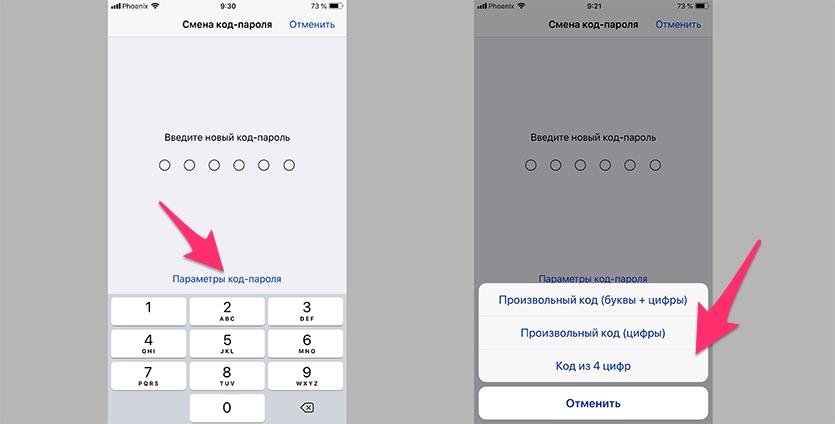
1. Переходим в Настройки – Face ID (Touch ID) и код-пароль.
2. Подтверждаем вход вводом пароля разблокировки.
3. Нажимаем кнопку Сменить пароль и снова вводим действующий код.
4. Перед вводом нового пароля нажимаем кнопку Параметры код-пароля.
Здесь можно выбрать как более сложный вариант пароля, который может состоять из любого количества букв, цифр и символов, либо более простой пароль из четырех цифр.
Что делать, если вы забыли пароль от iPhone или iPad. Что делать, если вы забыли пароль от iPhone или iPad Какой популярный пароль на iphone 4 шестизначный
Выпустив iOS 9 в 2015 году, Apple сделала защиту системы ещё надёжнее – четырёхзначный пароль был заменён на шестизначный. Это, безусловно, усилило безопасность устройств, но некоторым пользователям по многим причинам больше нравился короткий пароль.
Если вы – один из таких пользователей, то мы покажем вам, как установить четырёхзначный пароль на iPhone или iPad.
Почему длинный пароль лучше?
Очевидно, что Apple не просто так сделала пароль длиннее – это намного безопаснее. Хоть вероятность того, что кто-то угадает ваш пароль из 4 цифр, и крайне мала, но она всё равно больше, чем вероятность угадать пароль из 6 цифр.
Однако некоторым пароль из 4 цифр всё равно подходит больше. Например, пользователям, у которых проблемы с моторикой, легче ввести 4 цифры, чем 6. В таком случае короткий пароль – это необходимость.
Как установить пароль из 4 цифр на iPhone или iPad
1) Сначала удостоверьтесь, что вы осознаёте все риски короткого пароля.
2) После этого зайдите в Настройки > Touch ID и код-пароль (на iPhone X эта секция называется Face ID и код-пароль ). Введите свой старый пароль.
3) Нажмите Сменить код-пароль . Ещё раз введите свой старый пароль.
4) Теперь нужно ввести новый пароль. Прямо над клавиатурой вы увидите надпись Параметры код-пароля . Нажмите на неё и выберите Код из 4 цифр .
5) Введите свой новый пароль два раза. Вашему устройству понадобится пару секунд на регистрацию нового пароля. Подождите пару секунд.
На этом всё! Если вы придумали совершенно новый пароль, то лучше где-нибудь его записать на случай, если вас вдруг подведёт память.
Всем здравствовать! Недавно со мной произошла интересная ситуация – для ответа на комментарий мне понадобилось покопаться в настройках своего iPhone и посмотреть, можно ли установить ограничения на определенную программу в iOS. Я как обычно открываю «Настройки – Основные – Ограничения», упираюсь в табличку «Введите код-пароль ограничений» и понимаю, что я просто-напросто не помню этих заветных четырех цифр!
Конечно, в итоге-то все закончилось хорошо, но подобная ситуация заставила меня задуматься вот о чем… Если даже я, человек постоянно ковыряющийся в iPhone и iPad, умудрился каким-то образом забыть пароль ограничений, то что уж говорить про обычного пользователя, который использует эту настройку раз в год, да и то по большим праздникам?
Скорей всего, многие не вспомнят даже тот факт, что вообще ставили этот код. Не говоря уж о каких-то там цифрах. И что теперь делать? Так и ходить без доступа ко всем настройкам? Конечно же, нет. Есть целых два варианта решения этой проблемы. Поехали!
Кстати, запомните – нет никакого «заводского», «фабричного», «стандартного» пароля. Код устанавливает сам пользователь при первом открытии настроек ограничений.
Вот теперь точно поехали!:)
Способ №1. Полностью удалить пароль
Удалить код, не зная его, можно только одним способом – через восстановление прошивки. В этом нет ничего сложного:
Но у этого метода есть недостатки и очень большие:
- Да, вы избавитесь от пароля ограничений. Но с устройства также удалится абсолютно вся информация!
- Надумали восстановить данные из резервной копии? Здесь тоже есть свои «заморочки». Ведь если копия была создана в тот момент, когда код уже был установлен, то при ее восстановлении пароль ограничений вернется на устройство.
В общем, способ рабочий, но не очень удобный – слишком уж много оговорок при его использовании. К счастью, есть и другие варианты…
Способ №2. Узнать код
Да, это возможно. И самое главное – нам даже не нужно напрягать память и вспоминать забытый пароль. За нас все сделает специальная программа!
Эта самая программа «вытаскивает» код из резервной копии. Соответственно, на компьютере обязательно должна быть хотя бы одна копия, включающая в себя пароль ограничений. Если такой еще нет – просто .

Победа! Осталось только их запомнить и никогда не забывать:) Ну и напоследок, несколько вопросов и ответов:
- А это безопасная программа – ей вообще можно пользоваться? Можно. Особенно если учитывать тот факт, что она открыто выложена на GitHub (крупнейшем в мире ресурсе для хостинга IT-проектов и их совместной разработки).
- С какими версиями iOS работает? Я проверил работу на iOS 10, 11 и 12 – все хорошо. Однако, судя по описанию, поддерживается абсолютно любая версия прошивки начиная с iOS 7 (включительно).
Как видите – все очень просто, многофункционально и безопасно. Ничего сложного! Впрочем, если у вас что-то не получается или остались какие-то вопросы – обязательно напишите в комментарии, попробуем разобраться вместе и найти решение!
Обновлено! Совершенно забыл одну очень важную вещь при использовании программы PinFinder. Так как пароль «вытаскивается» из резервной копии, необходимо помнить вот о чем – эта самая резервная копия не должна быть зашифрована. Иначе PinFinder будет ругаться и выдавать ошибку. Как снять шифрование? Все просто – подключаем iPhone, запускаем iTunes и снимаем «галочку» с соответствующего пункта меню.
Впрочем, на данный момент эта настройка (шифрование) уже не актуальна, так как…
Обновлено 2! Честно говоря, я даже не ожидал такого внимания к своему скромному блогу, но автор программы (Gareth Watts) отписался в комментариях (за что ему большое спасибо!) и сообщил, что вышла новая версия PinFinder 1.6.0. Заявлена поддержка зашифрованных резервных копий – теперь не обязательно отключать шифрование в iTunes для того чтобы узнать пароль ограничений iPhone. Просто супер!
Обновлено 3! Вышла новая версия программы – PinFinder 1.7.1. Что нового? Появилась поддержка iOS 12 – теперь вы можете без каких-либо проблем узнать «Код-пароль экранного времени» (бывшие «Ограничения»). Ура. Правда, в iOS 12 Apple немного переработала политику безопасности и теперь код-пароль «Экранного времени» можно вытащить только из зашифрованной резервной копии. Помните об этом и будьте внимательны!
P.S. Все получилось? Огромная просьба – не поленитесь черкануть пару строк в комментариях о том как вы сняли код-пароль ограничений. Спасибо!
P.S.S. Инструкция помогла, но лень что-либо писать? Поставьте «лайк», жмите на копки социальных сетей – автор будет очень благодарен! Спасибо еще раз!
Если вы считаете что на вашем любимом iPhone стоит , я советую вам посмотреть на этот список и убедится что это на самом деле так. Если вы нашли свой пароль в этом списке, я вам очень рекомендую его сменить. Не думайте что все вокруг наивные. Если у злоумышленника есть цель получить доступ к вашему мобильному девайсу и есть под рукой интернет, где он может узнать iPhone, с большой вероятностью он узнает ваш легкий пароль и получит всю информацию которая хранится у вас на iPhone.

1) 1234
2) 0000
3) 2580
4) 1111
5) 5555
6) 5683
7) 0852
8) 2222
9) 1212
10) 1998
Итак первое место нашего хит-парада конечно же возглавляет самый простой и часто используемый пароль 1234. На втором месте самых популярных паролей, пароль людей с заниженной самооценкой 0000. Ну а на третьем месте 2580.
Ну ладно скажет пользователь. С тривиальным 1234 все ясно, с паролем 0000 тоже, но почему 2580? Посмотрите на экран блокировки iPhone и поймете что этот набор цифр это средний столбик клавиш набранный в разной последовательности.
У меня складывается впечатление, что наивный пользователь пытается защитить свой iPhone не от злоумышленника, а от собственного склероза.

Кстати, а вы знаете почему на первый взгляд не тривиальный пароль 5683 считается легким и популярным? Включайте соображалку и пишите в коментах. Кто первый ответит получит приз. Призом будет новый, ультратонкий, суперсовременный iPhone 10s ��
Если вы хотите восстановить забытый пароль, можете долго думать делая умный вид, а можете скачать и подобрать пароль.
Итак, вы забыли пароль от своего iPhone или iPad и не можете его разблокировать. Из этой статьи вы узнаете, какие действия вам необходимо предпринять, чтобы сохранить содержимое устройства и успешно снять блокировку.
Скорее всего, виной стал встроенный в кнопку «Домой» сканер отпечатков пальцев. Вы просто отвыкли вводить свой пароль, и он вылетел у вас из головы. Забыв кодовую комбинацию символов или, что еще хуже, совершив несколько неудачных попыток ввода, вы попадаете в не самую приятную ситуацию. Если хотите убедиться в надежности методов шифрования Apple, спросите об этом агентов ФБР.
Для решения проблемы забытого пароля у вас есть три варианта. По информации технической поддержки Apple, вам не удастся восстановить данные с iPhone, если заблаговременно вы не создали резервную копию устройства.
Если у вас имеется бэкап, то вам требуется лишь пройти процесс восстановления из резервной копии, после чего пароль будет сброшен. К сожалению, данные с iPhone будут восстановлены до того состояния, когда была создана копия – весь новый контент будет утерян. Но этот компромисс из разряда тех, на которые стоит пойти.
Если у вас нет файла с резервной копией, вам необходимо выполнить один из следующих вариантов:
- стереть устройство при помощи iTunes на компьютере, который использовался для синхронизации iPhone;
- стереть устройство при помощи iCloud, если у вас есть соответствующий аккаунт и сервис Найти iPhone активирован;
- использовать режим восстановления, чтобы сбросить iPhone до заводских настроек.
Рассмотрим каждый вариант подробнее.
Используем iTunes
Для восстановления данных вы можете воспользоваться iTunes на доверенном компьютере, который ранее использовался для синхронизации iPhone. В этом случае iTunes будет использовать автоматически созданные ранее резервные копии, и вы получите шанс сбросить забытый код блокировки.
Шаг 1: Подключите заблокированный iPhone к компьютеру, с которым ранее выполнялась синхронизация.
Шаг 2: Запустите iTunes и подождите, пока не будет загружено необходимое ПО. Если программа не запросила ввод пароля, то все хорошо, но в случае, если iTunes потребует код, то попробуйте подключиться к другому компьютеру. В противном случае содержимое устройство будет полностью удалено.
Шаг 3: Если пароль не затребован, пусть iTunes выполнит синхронизацию и создаст резервную копию iPhone.
Шаг 4: Как только синхронизация будет завершена, а резервная копия создана, нажмите кнопку Восстановить в iTunes.
Шаг 5: Выберите вариант восстановления устройства из резервной копии.
Шаг 6: Выберите любой файл копии вашего iPhone для восстановления. Помните, что самая поздняя версия будет содержать наиболее актуальное содержимое.
После восстановления вы сможете заново настроить пароль. На этот раз постарайтесь его запомнить!
Используем iCloud
Этот вариант сработает, если на заблокированном смартфоне включена служба Найти iPhone, а само устройство находится в режиме передачи данных по мобильной сети или в зоне действия Wi-Fi.
Откройте страницу iCloud.com/find на любом из ваших устройств (PC, Mac, Android или другой девайс на платформе iOS).
Шаг 2 : Нажмите на кнопку Все устройства в верхней части веб-страницы.
Шаг 3 : Выберите проблемное устройство из списка.
Шаг 4 : Нажмите на кнопку Стереть, чтобы очистить содержимое устройства и сбросить код доступа.
Шаг 5 : После этого на самом iPhone вы можете выбрать вариант восстановления из резервной копии или настроить смартфон как новое устройство. Чтобы сохранить свои данные, выберите восстановление при помощи копии iCloud, а затем настройте и запомните новый пароль.
Полный сброс iPhone
Если у вас не сохранились резервные копии в iCloud или на компьютере с iTunes, а попасть на устройство не получается, то со всеми данными на заблокированном iPhone придется попрощаться. Единственный выход из этой ситуации — восстановить iPhone до заводского состояния.
Шаг 1 : Подключите iPhone к любому компьютеру с установленным iTunes.
Шаг 2 : Выполните «жесткую» перезагрузку устройства, удерживая кнопку питания и клавишу Home до тех пор, пока экран не погаснет. Продолжайте удерживать Home, когда на экране появится логотип Apple. Если после этого на дисплее отобразилось лого iTunes, значит вы попали в режим восстановления.
Шаг 3 : В режиме восстановления iTunes предложит восстановить iPhone. Если программа потребует обновить устройство, соглашайтесь.
Шаг 4 : iTunes скачает необходимую версию прошивки и установит ее на подключенный гаджет. После этого вы сможете настроить iPhone «как новый».
Если процесс загрузки прошивки продолжается дольше 15 минут, повторите весь процесс заново. Загрузка продолжится с того же места, где оборвалась.
Восстанавливать iPhone по причине забытого пароля — не самое приятное занятие, поэтому постарайтесь держать его в памяти. Также не забывайте о регулярной синхронизации и создании резервных копий в iTunes и iCloud, чтобы избежать потенциальных проблем.
Экрана блокировки, предоставив пользователям возможность установить шестизначный пароль или более сложный код разблокировки. Но не всем владельцам iPhone или iPad понравилась эта опция и разумеется хочется вернуть старый, менее надёжный, но куда более удобный четырёхзначный код. В этом материале мы расскажем как это сделать.
Как поставить на iPhone или iPad пароль из 4 цифр
1 . Откройте «Настройки » iPhone, iPod touch или iPad.
2 . Перейдите в раздел «Touch ID и код-пароль ».

3 . Введите код разблокировки.

4 . Тапните по «Сменить код-пароль ».

5 . Введите старый код-пароль.

6. iPhone или iPad по умолчанию предложит ввести шестизначный пароль, но если нажать в нижней части на «Параметры код-пароля », то появятся дополнительные опции по настройке этого элемента безопасности:

- Произвольный код (буквы + цифры) — самый сложный, надёжный и менее комфортный вариант для кода разблокировки;
- Произвольный код (цифры) — любое количество цифр в пароле;
- Код из 4 цифр — старый предпочитаемый многими вариант, запрятанный Apple в менее доступное меню. Выбираем этот пункт.

7 . Введите новый четырёхзначный код-пароль.

Лучшие внешние аккумуляторы — мобильная независимость

Convert gpt to mbr без потери данных

Совместимость офисных пакетов Linux с Microsoft Office Офис для линукс минт на русском
Похожие публикации:
- Где купить зарядку для телефона samsung
- Где лучше камера на айфоне или самсунге
- Где посмотреть id телефона самсунг
- Как в галерее самсунг убрать альбомы сбоку