
Если iPhone не включается или зависает
Узнайте, что делать, если экран iPhone не реагирует на прикосновения либо устройство зависает при включении.
- Экран iPhone темный или завис
- iPhone завис и отображает только логотип Apple
Если экран темный или завис
Выполните действия для соответствующего устройства.
На iPhone 8 или более поздней модели, включая iPhone SE (2-го и 3-го поколения)
- Нажмите и быстро отпустите кнопку увеличения громкости.
- Нажмите и быстро отпустите кнопку уменьшения громкости.
- Нажмите и удерживайте боковую кнопку, пока не отобразится логотип Apple.
- Если телефон не включается, выполните следующие действия, чтобы проверить оборудование и зарядить телефон. Может потребоваться зарядка в течение часа.
- Если телефон по-прежнему не включается, обратитесь в службу поддержки Apple.
На iPhone 7 или iPhone 7 Plus
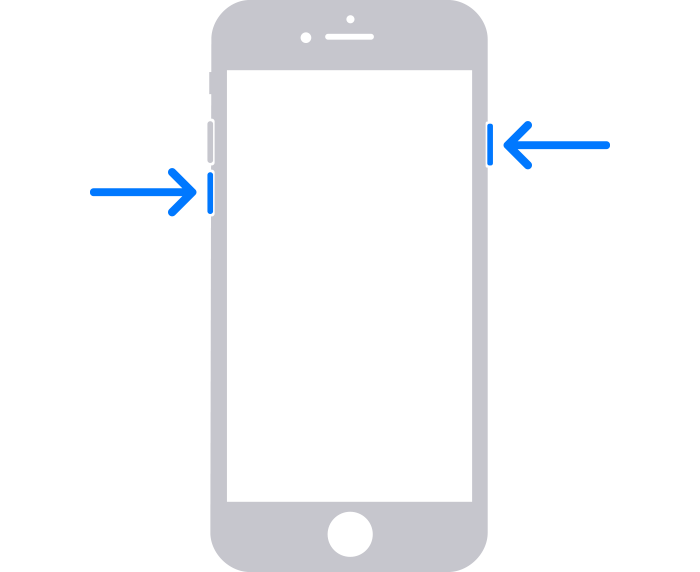
- Нажмите и удерживайте боковую кнопку и кнопку уменьшения громкости, пока не появится логотип Apple.
- Если телефон не включается, выполните следующие действия, чтобы проверить оборудование и зарядить телефон. Может потребоваться зарядка в течение часа.
- Если телефон по-прежнему не включается, обратитесь в службу поддержки Apple.
На iPhone 6s или более ранней модели, включая iPhone SE (1-го поколения)
- Нажмите и удерживайте кнопку «Домой» и боковую или верхнюю кнопку, пока не появится логотип Apple.
- Если телефон не включается, выполните следующие действия, чтобы проверить оборудование и зарядить телефон. Может потребоваться зарядка в течение часа.
- Если телефон по-прежнему не включается, обратитесь в службу поддержки Apple.

Если iPhone включается, но зависает в процессе запуска
Если во время запуска появляется логотип Apple или красный либо синий экран, выполните следующие действия:
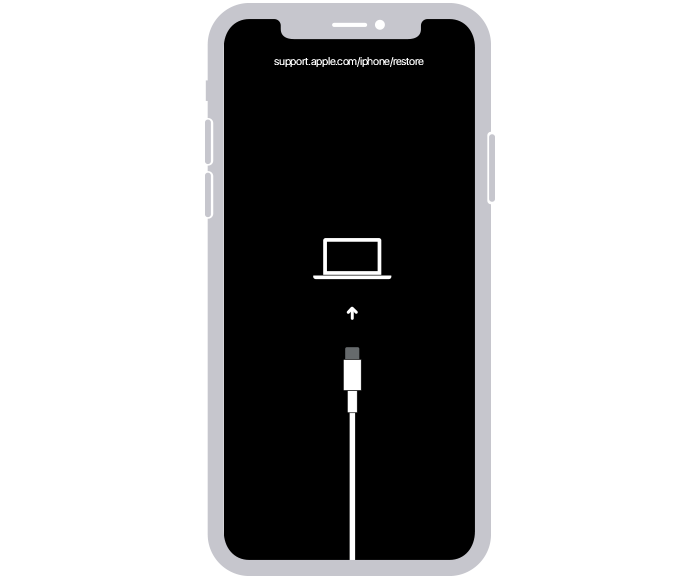
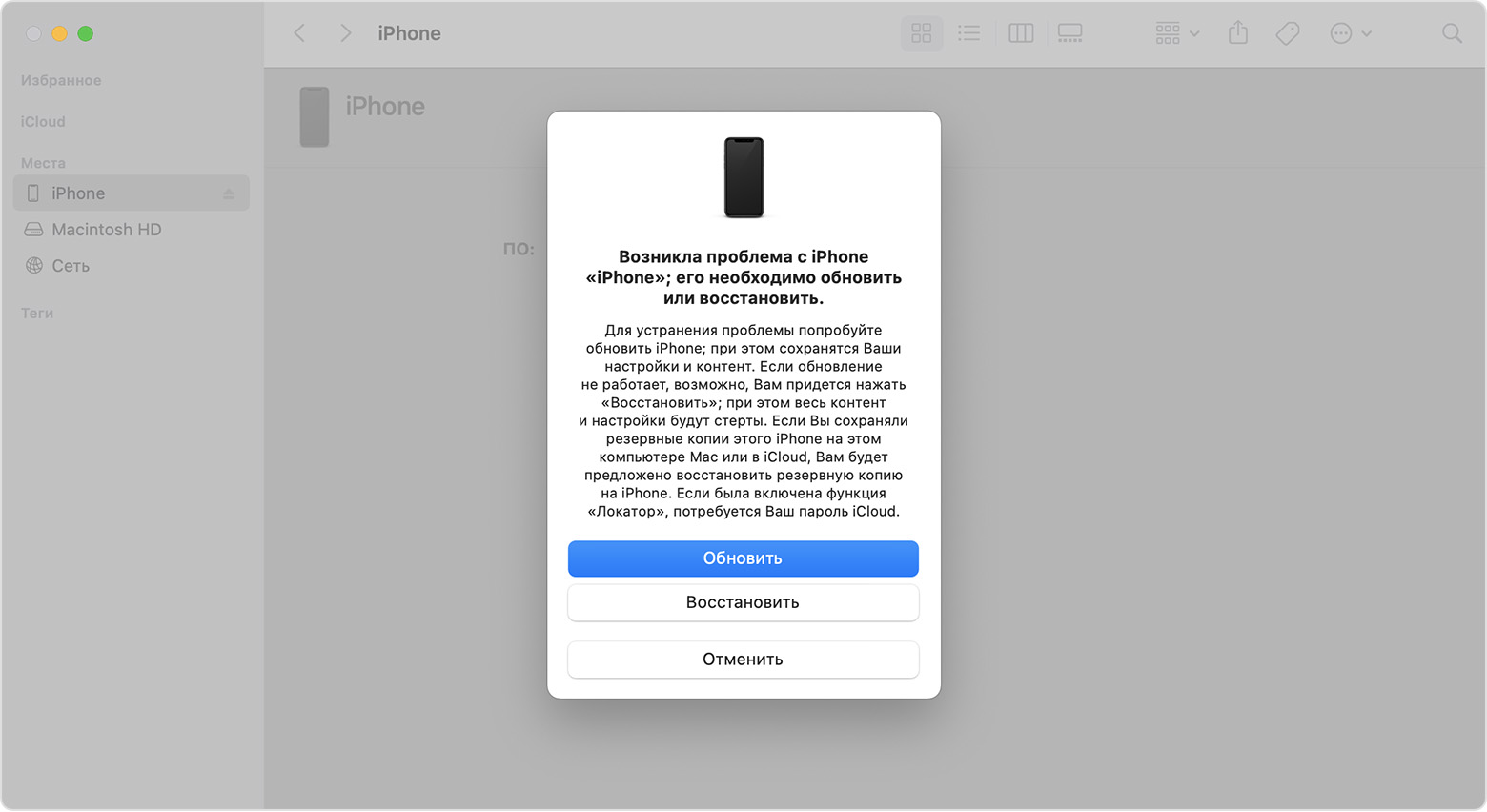
- Подключите iPhone к компьютеру. На компьютере Mac с macOS Catalina откройте приложение Finder. На компьютере Mac с macOS Mojave или более ранней версии либо на компьютере с Windows откройте приложение iTunes. Определение версии macOS, установленной на компьютере Mac.
- Выберите iPhone на компьютере.
- Подключив iPhone, выполните следующие действия:
- На iPhone 8 или более поздней модели, включая iPhone SE (2-го и 3-го поколения): нажмите и быстро отпустите кнопку увеличения громкости. Нажмите и быстро отпустите кнопку уменьшения громкости. Затем нажмите и удерживайте боковую кнопку.
Перезапуск iPhone
В этой статье описывается, как выключить iPhone, а затем включить его снова.
Перезапуск iPhone X, 11, 12, 13 или более поздней модели
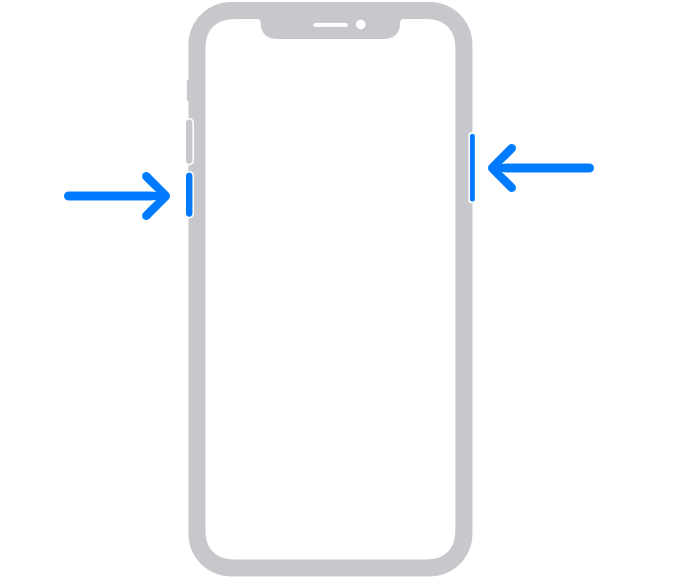
- Нажмите и удерживайте кнопку увеличения или уменьшения громкости и боковую кнопку, пока не появится ползунок «Выключить».
- Передвиньте ползунок, а затем подождите 30 секунд, чтобы устройство выключилось. Если устройство зависло или не реагирует на действия, выполните принудительный перезапуск.
- Чтобы снова включить устройство, нажмите и удерживайте боковую кнопку с правой стороны iPhone, пока не появится логотип Apple.
Перезапуск iPhone 6, 7, 8 или SE (2-го или 3-го поколения)
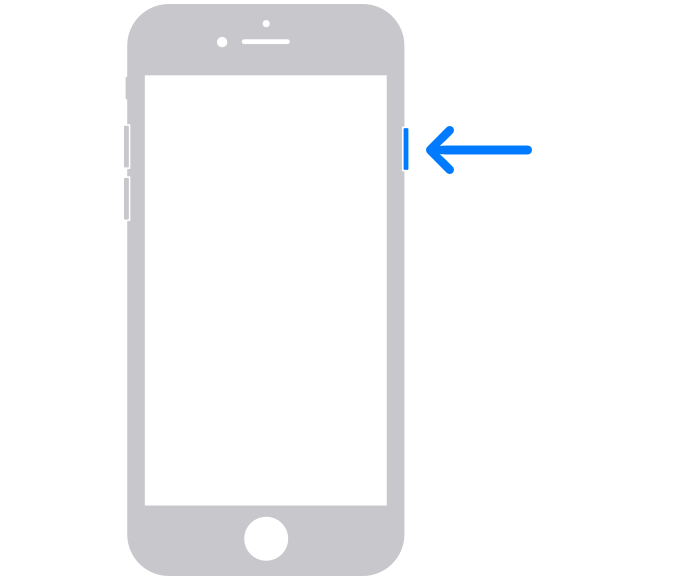
- Нажмите и удерживайте боковую кнопку, пока не появится ползунок «Выключить».
- Передвиньте ползунок, а затем подождите 30 секунд, чтобы устройство выключилось. Если устройство зависло или не реагирует на действия, выполните принудительный перезапуск.
- Чтобы снова включить устройство, нажмите и удерживайте боковую кнопку, пока не появится логотип Apple.
Перезапуск iPhone SE (1-го поколения), 5 или более ранней модели
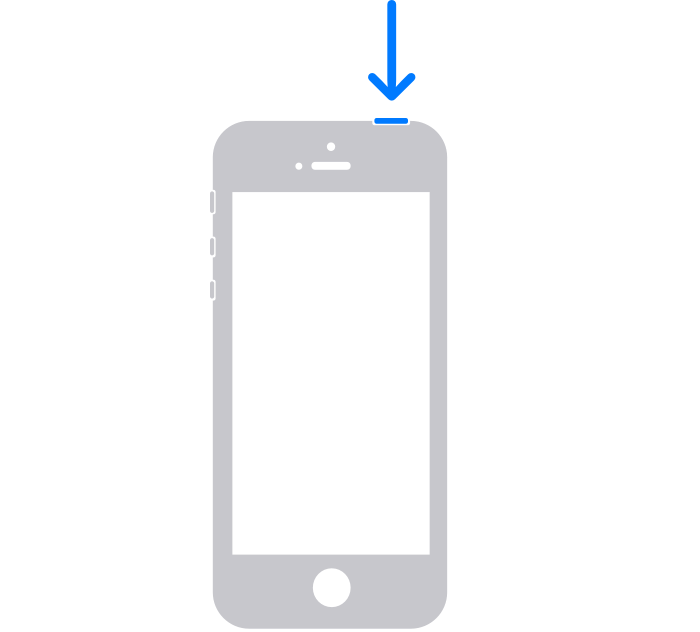
- Нажмите и удерживайте верхнюю кнопку, пока не появится ползунок «Выключить».
- Передвиньте ползунок, а затем подождите 30 секунд, чтобы устройство выключилось. Если устройство зависло или не реагирует на действия, выполните принудительный перезапуск.
- Чтобы снова включить устройство, нажмите и удерживайте верхнюю кнопку, пока не появится логотип Apple.
Экран iPhone не реагирует на прикосновения
Причиной того, что после прикосновения пальца не реагирует экран Айфона, может быть попадание влаги, пыли внутрь или механическое повреждение. Основным показателем неисправности сенсорного дисплея является частичная реакция тачскрина на нажатие или произвольное набирание текста. В некоторых случаях в iPhone экран не реагирует на прикосновения, потому что смартфон завис. Выполнив ряд процедур, вы сможете определить, почему дисплей стал плохо работать.
Распространенные причины появления поломки
Чаще всего не реагирует экран Айфона на прикосновение пальца после падения, попадания жидкости через трещины или из-за других механических повреждений. Довольно редкими причинами неполадок являются следующие дефекты:
- износ сенсорного дисплея
- высокая загрузка оперативной памяти (экран Айфона перестал реагировать, а кнопки не отвечают, потому что телефон завис)
- сбой в работе системы iPhone (смартфон не реагирует на нажатие кнопок)
- перегрев Айфонов (в таких случаях часть экрана не откликается на касания)
Другие исполнители на Юду
Определить наличие проблем в работе сенсора просто, наблюдаются такие сбои:
- частично или полностью не реагирует экран Айфона на касания
- в определенных частях дисплея экран Айфона зависает при прикосновении пальца
- экран с задержкой реагирует на касания
- страницы некорректно перелистываются
- сенсор перестал откликаться на прикосновения и самопроизвольно набирает текст
Чтобы избежать проблем с дисплеями Айфонов из-за механических повреждений, производитель рекомендует клеить стекло или пленку на поверхность экрана.
Что делать, если сенсор перестал работать
Если экран Айфона перестал реагировать, не всегда требуется замена дисплея. В некоторых случаях можно самостоятельно определить причину неполадки и устранить ее. Для начала исключите вероятность повреждения корпуса или поверхности экрана.
При поломке внутренних элементов отремонтировать Айфон сможет только квалифицированный специалист.
Если экран Айфона зависает, выполните следующие действия:
- с помощью кнопки включения осуществите перезагрузку устройства (удерживать кнопку необходимо несколько секунд)
- удалите с Айфона нелицензионное ПО
- перепрошейте устройство
Если после выполнения таких действий экран Айфона зависает, а на нажатие кнопок нет реакции, необходимо осуществить полную перезагрузку устройства. Для этого требуется одновременно удерживать кнопку «Home» и «Power» на протяжении 20 секунд. Затем смартфон выполнит стирание оперативной памяти и перезапуск телефона.
Если после этого часть экрана или весь дисплей все также плохо откликается на нажатия пальцами, необходима замена сенсора.
Установка нового дисплейного модуля
Экран Айфона нельзя заменить отдельно от сенсора или тачскрина. Если дисплей плохо откликается на нажатия из-за повреждений, тогда требуется установка нового модуля. Точную причину неполадок смогут выявить квалифицированные специалисты с помощью компьютерной и механической диагностики. Мастера точно определят, почему завис смартфон, не выполняется перезагрузка устройства или не работает часть экрана.
Если сенсор плохо откликается на прикосновения или вообще перестал работать, а программы не реагируют на нажатие кнопок, тогда обратитесь к исполнителям Юду. Специалисты качественно и профессионально установят новые экранные модули на Айфонах всех поколений.
Опытные техники гарантируют:
- быструю и аккуратную механическую и компьютерную диагностику устройства (они точно определят, почему часть дисплея не откликается на нажатие)
- комплексный ремонт с применением оригинальных запчастей
- устранение неисправности на дому или в сервисном центре в удобное для вас время
Также техники предоставляют дополнительные услуги, например, замену кнопок или изношенных частей телефона.
Специалисты быстро проведут диагностику и выяснят, почему не реагирует экран Айфона, после чего в соответствии с рекомендациями производителя устранят поломку и починят iPhone.
Что делать, если iPhone не включается?

iPhone не включается и не реагирует на кнопки? Полностью заряженный телефон завис или выключился? Никак не получается запустить аппарат? Не стоит паниковать, ведь это распространенная проблема среди пользователей гаджетов. В этой статье мы расскажем про основные причины проблемы: начнем с простых, с которыми справитесь самостоятельно, и закончим более сложными, которые решаться только с помощью сервисного центра.
Что можно сделать, чтобы включить айфон?
Первые две причины не связаны с аппаратными или программными сбоями.
Вероятнее всего ваше устройство автоматически перешло в «режим сохранения», так бывает из-за редких перезагрузок. Что в первую очередь нужно сделать?
- зарядить – подключите устройство к блоку питания и не трогайте его около 20-30 минут, после попробуйте включить, не отключая от сети;
- заменить зарядное устройство – проверьте исправность адаптера или USB-кабеля, возможно дело в этом. Если используете неоригинальный кабель, то стоит заменить оригиналом или MFI-аналогом;
- перезагрузить – в зависимости от модели способ перезагрузки может отличаться. Модели iPhone от 8 до 13 Pro Max перезагружаются так: сразу нажмите на кнопку увеличения громкости, после уменьшения, после удерживайте боковую кнопку до тех пор, пока не появится логотип компании.
Если айфон завис в приложении и никак не реагирует на нажатие на экран и кнопки, то стоит принудительно перезагрузить его. Нажмите одновременно Home и Power, подержите примерно 15 секунд или до того момента, пока экран не погаснет и устройство не начнет перезагружаться.

Если ничего не помогло…
Основной причиной может быть из-за того, что айфон не заряжается, рекомендуем прочитать подробнее статью. В которой есть полезные советы.
Вышеуказанные решения проблем никак не помогли реанимировать ваш айфон? Вероятнее всего вы столкнулись с такими проблемами:
- Выход из строя аккумулятора. Зайдите в настройки во вкладку «Состояние аккумулятора». Там увидите процент состояние батареи, если там меньше 80%, то проблема в аккумуляторе и замена АКБ на айфоне необходима, чтобы автономная работа устройства была на уровне.
- Выход из строя микросхем. Такие детали отвечают за питание, поэтому если смартфон никак не реагирует, то дело может быть в них. Причина выхода их из строя: перепады тока, короткое замыкание.
- Поломка кнопки Power. Чтобы устранить эту поломку, нужно заменить шлейф кнопки в сервисном центре.
- Загрязнение разъема подключения кабеля. Отнесите в сервисный центр, где вам проведут качественную чистку, без повреждения внутренних деталей.
- Механические повреждения устройства. Если ваш телефон падал, контактировал с жидкостями, то причина может крыться в этом. Возможно, понадобится не только замена экрана на айфоне, но и полная диагностика, чтобы выявить причину выключения.
Есть еще один способ исправить программную ошибку – режим восстановления «Recovery Mode». Такой метод форматирует всю информацию с телефона без возможности восстановления. Такую процедуру рекомендуем проводить под присмотром мастера или самим мастером.
Если не хотите усугубить сложившуюся проблему, то стоит сразу же отнести айфон в ремонтный сервис, где точно определят причину и определят любую поломку.