
Что такое cat controls android 11
Поиск в рубрике
Как играть в игру “Скрытые пасхальные яйца” для Android 11
Гайд в разделе Android «Как играть в игру “Скрытые пасхальные яйца” для Android 11» содержит информацию, советы и подсказки, которые помогут изучить самые важные моменты и тонкости вопроса….
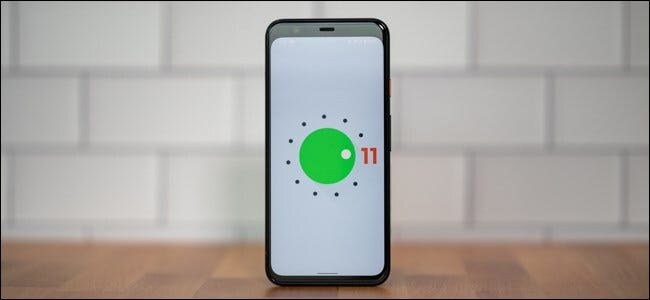
Google включает скрытое «пасхальное яйцо» в каждую новую версию Android. В Android 11 есть одно из самых сложных пасхальных яиц, поскольку это игра, в которую можно играть. Мы покажем вам, как его найти и начать играть.
Игра “Пасхальное яйцо” для Android 11 – это перезагрузка игры, входящей в состав Android 7.0 Nougat. Все дело в том, чтобы привлечь к себе на телефон виртуальных кошек и собрать их. Идея звучит странно, но затягивает.
Первый шаг – найти пасхальное яйцо и включить игру. На телефоне или планшете Android под управлением Android 11 смахните вниз от верхнего края экрана (один или два раза, в зависимости от производителя устройства), а затем выберите значок «Шестеренка», чтобы открыть меню «Настройки».
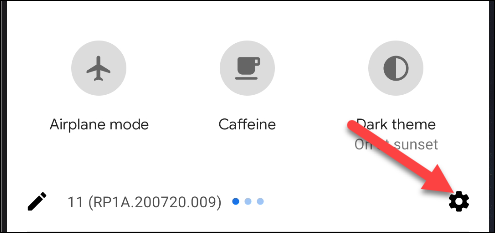
Затем прокрутите до конца и нажмите «О телефоне».
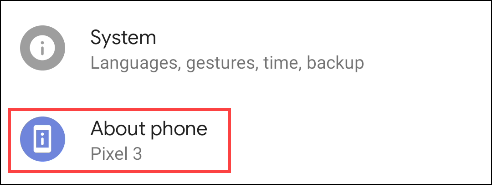
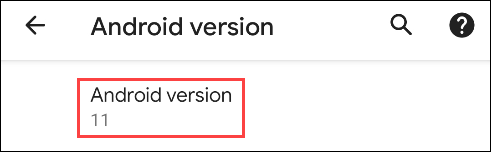
Оттуда выберите «Версия Android.”

Наконец, несколько раз нажмите« Версия Android », пока не увидите что-то похожее на регулятор громкости.
Это пасхальное яйцо Android 11, но это только начало. Чтобы начать игру по сбору кошек, вы должны переместить циферблат от 1 до 10 три раза. С третьей попытки он выйдет за 10 и покажет логотип «11».
После появления логотипа «11» вы увидите смайлик кошки в всплывающем уведомлении в нижней части экрана. Это означает, что игра включена.

Цель игры – собирать кошек. Вы делаете это, наполняя виртуальные миски для воды и еды и играя с игрушками для кошек. Для начала нажмите и удерживайте физическую кнопку «Питание» на телефоне или планшете. Коснитесь значка меню с тремя точками.
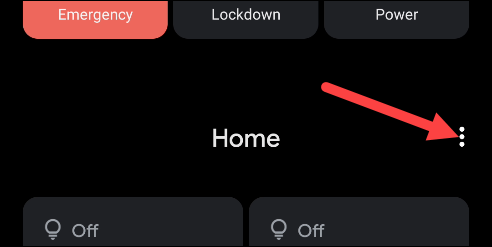
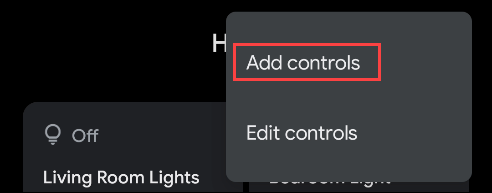
Затем выберите в меню «Добавить элементы управления».
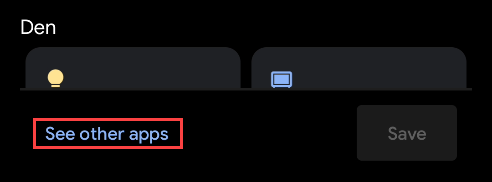
Нажмите «См. Другие приложения »в нижней части экрана.
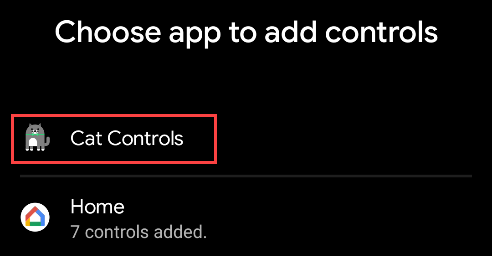
Нам нужно здесь« Cat Controls ».
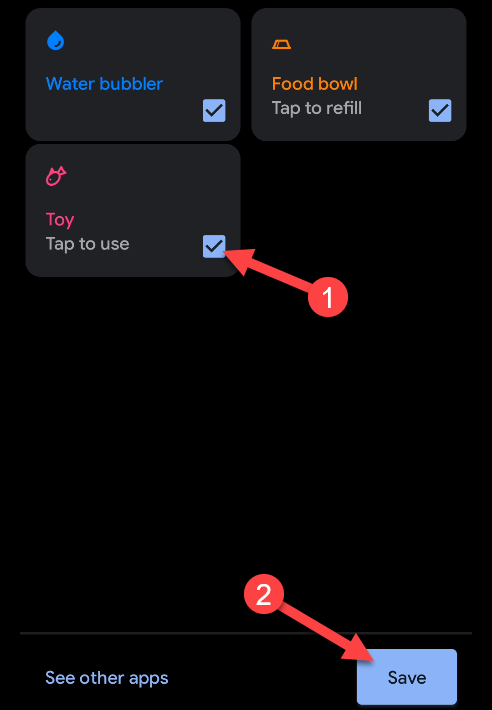
Установите флажки для всех трех элементов управления, чтобы добавить их в меню питания. Затем нажмите «Сохранить».
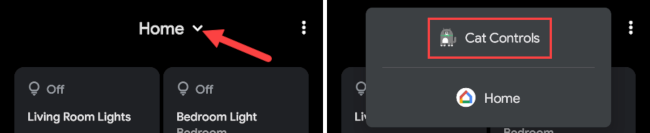
Вернувшись в меню питания, если «Cat Controls» не отображается, нажмите стрелку вниз и выберите его.
Теперь вы можете нажимать кнопки, чтобы наполнить пузырек водой, добавить еду в миску или поиграть с игрушкой. После того, как вы сделаете это, просто дождитесь появления кота в ваших уведомлениях.
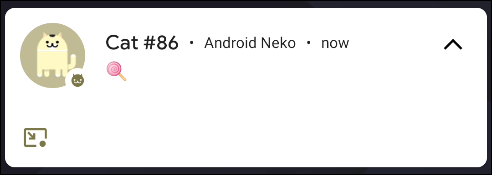
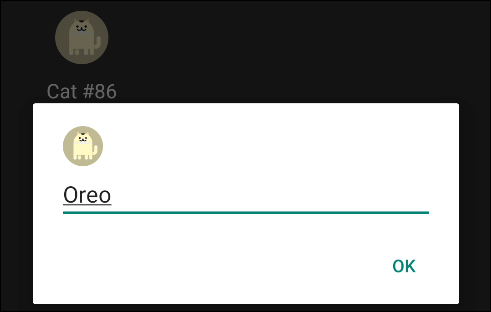
Нажмите на уведомление, когда оно появится, и вы быть принесенным в вашу коллекцию кошек. Выберите любую из кошек, чтобы переименовать их.
Вот и все, что нужно для игры!Это простое небольшое фоновое занятие, которое иногда удивляет вас кошкой. Просто убедитесь, что вода и еда полны, и играйте с игрушкой.
Как играть в игру “Скрытые пасхальные яйца” для Android 11
Просмотров: 1 524
Android Гайды
Для получения большей информации о секретах и подсказках по разделу Android легко перейдите в гайды Android по указанной выше ссылке.
Cat Controls — что это? (Xiaomi)

- Описание
- Разбираемся
- Cat Controls — игра?
- Вывод
Приветствую друзья! Сегодня мы узнаем что значит кнопка Cat Controls, которую вы можете заметить в шторке Андроида после обновления на более новую версию)))
Описание
Cat Controls — встроенная скрытая игра в Андроид 11, которая представляет из себя коллекционирование котов.
Как отключить? Скорее всего самое правильное — деактивировать опцию умного дома в настройках (читайте дальше как).
Разбираемся
- Некоторые владельцы телефонов Xiaomi и не только после обновления на Андроид 11 заметили дополнительные кнопки в шторке, одна из которых может быть Смарт-устройства, что на английском будет Cat controls. Также могут быть кнопки Food bowl, Toy, Water bubbler. Как убрать? Попробуйте открыть настройки смартфона, далее активируйте раздел Уведомления и центр управления, а там деактивируйте функцию Умный дом. Скорее всего это вероятно рабочий способ.
- Второй способ — открываем Настройки > О телефоне > пару раз тапаем по версии Андроида, потом появится кружок, вам нужно его покрутить несколько раз. Вот такой немного магический способ.
Cat Controls — игра с котиками
Однако оказывается что под названием Cat Controls также есть некая скрытая игра.. в которой нужно собирать котиков.. эта секретная игра называется Neko, в ней нужно коллекционировать котят. Как активировать игру? Откройте настройки смартфона, далее нажмите Об этом телефоне — отобразится пункт версия Андроид. Нажмите пару раз по этому названию, пока не увидите такую картинку:

Как видим есть десять положений (точек). Нужно три раза провести пальцем от 1 до 10 и обратно, если все правильно — на экране отобразится цифра 11 и кнопка с лицом котика. После этого нажмите и удерживайте кнопку питания для открытия меню управления элементами умного дома. Нажмите Добавить элементы управления, в качестве источника выберите Сat Controls. Появятся три плашки — нажмите чекбоксы на всех трех, чтобы наполнить миску едой, налить воды и подготовить игрушку для котов:


Ну а дальше вам нужно просто запастись терпением и регулярно обновлять еду и воду, чтобы котики не были голодные. Потом через некоторое время вам придет сообщение, что вас посетил котенок. Его можно добавить в коллекцию, дать ему имя, а используя опцию пузырей — котенка можно закрепить в любой области экрана.
Заключение
- Cat Controls — встроенная игра в Андроид 11, которая изначально скрыта, отключить можно скорее всего деактивировав опцию Умный дом.
- Второй способ отключить — в принципе можно попробовать как-то удалить элементы управления, при помощи которых собственно эта игра и активируется.
Удачи и добра, до новых встреч друзья!
Android 11 Red Velvet Cake
На этот раз Google решила вставить «пасхалку», связанную с ловлей кошек, как в Android 7 Nougat.
Наверное, в Google решили добавить именно ловлю кошек потому, что она наверняка многим понравилась в Android Nougat.
Кстати, эта «пасхалка», как и «пасхалка» Android Nougat, придумана в честь японской игры Neko . Поэтому, эта «пасхалка» (как и «пасхалка» Android Nougat) так и называется: Neko (правда, в случае с Android 11, «пасхалка» также имеет своё собственное название: Cat Controls).
«Пасхалка»
Сначала, как Вы уже давно знаете, нужно открыть Настройки.
Дальше нужно заходить точно также, как и в Android 10.
Перед Вами будет вот такой экран:

Белую точку можно двигать по кругу:

И, таким способом, нужно прокрутить вот так:
При этом, в правой части диска (часиков) должно появится число 11 (номер версии Android) и, как и в Android Nougat, внизу экрана появится смайлик (эмодзи) в виде кошки (��). Это значит, что Вы разблокировали «пасхалку».
Если у Вас появилось Choose app to add controls, то выберите Cat controls.
Дальше будет уже ни как в Android Nougat, а по-другому. Но в конце всё будет опять также, как и в Android Nougat!
Меню питания+управление умным домом
Как сказано из заголовка выше, нужно воспользоваться меню питания. Для того, чтобы открыть меню питания, нужно зажать кнопку блокировки (выключения) экрана (а точнее — кнопку перехода в «спящий» режим) на 3 секунды. Вы увидите меню питания.
В меню должна быть опция Cat Controls. Она находится в опции управления умным домом.
Если в меню питания нет пункта Cat Controls, то нажмите кнопку с тремя точками в правой части экрана рядом с серединой смартфона и выберите опцию Добавить элементы управления, затем нажмите кнопку Посмотреть другие приложения в левом нижнем углу и нажмите кнопку Cat Controls.
Если у Вас нет ни одного устройства умного дома, то Вам надо просто нажать соответствующую кнопку — Управление устройствами Добавьте виджеты для управления устройствами, а затем, выполните то, что описано выше.

В меню питания Вас должна интересовать опция Cat Controls (при необходимости, раскройте список виджетов)
В ней находятся элементы управления кошкой: можно наполнить миску едой и (другую миску) водой, а также добавить игрушку (конечно же игрушка специальная — для кошек). Всё это выполняется в одном меню питания.

Виджеты Cat Controls
Добавление еды (Food bowl)
Виджет под названием Food bowl позволяет добавлять в миску еду.
По умолчанию в верху виджета стоит надпись Empty (Пусто). Это значит, что в миске еды нет. Как и написано на виджете (Tap to refill — Нажмите, чтобы наполнить), на него нужно просто нажать для добавления еды.

Как только Вы добавите в миску еду (нажав на виджет), то надпись Empty (Пусто) изменится на Full (Полный), название виджета (Food bowl — Миска для еды) останется такое же, что и было. Также исчезнет надпись Tap to refill (перевод — Нажмите, чтобы наполнить) [она ни на что не изменится, а просто исчезнет].

Добавление воды (Water bubbler)
Как сказано в заголовке выше, этот виджет добавляет воду в отдельную миску.
Теперь давайте разберёмся с надписями на виджете.


 50, 100 и 200 мл воды
Если не добавить воду, то кошкам это вряд ли понравится.

Игрушка (Toy)
Кроме еды и воды, можно добавить и игрушку для кошек.
Этот виджет, как и все предыдущие виджеты, имеет надписи.
И эти надписи, как обычно, на английском. Поэтому, не забудем и про перевод этих надписей!
Перевод всех надписей, которые есть на виджете:


Игрушку добавлять не обязательно.

.png)
Список виджетов закончился.
Всего в этой «пасхалке» 3 виджета.
Ждём уведомление…
Как и в Android 7 Nougat, Вам придёт уведомление о том, что пришла кошка.
Когда придёт уведомление о кошке, нажмите на него. Откроется коллекция кошек и в неё добавится кошка (если такой же кошки раньше не было в коллекции).
Других способов открыть коллекцию, кроме как поимки кошки, вроде бы нет.
Кстати, в отличие от 7-й версии ОС, в этой «пасхалке» кошки приходят быстрее. Поэтому, при желании, за день можно поймать 35 кошек!
Ну, и не забывайте после каждой пойманной кошки добавлять еду через виджет Food bowl, иначе новая кошка не придёт.
Также не забывайте, что в коллекции кошек можно выполнять уже знакомые Вам 3 действия, про которые Вы узнали из статьи о «пасхалке» Android Nougat: переименовать, забыть (удалить) и поделиться.
Единственным «улучшением», в отличие от ОС 7-й версии, является то, что теперь, при удалении (забытии) кошки, появляется сообщение Forget [имя кошки]?, позволяющее предотвратить случайное удаление (забытие) кошки.
Все примечания к этой «пасхалке» (точнее, почти все) описаны в статье о «пасхалке» Android 7. Некоторые примечания могут быть не действительными для Android 11.
Кстати, также не стоит забывать, что кошки именуются также, как и в Android N: Cat #[число].
Ещё одно кстати: в отличие от уведомлений Android 7 Nougat, уведомления Android 11 также содержат смайлики.
Текст уведомления такой же, как и в 7-й версии ОС: A cat is here.[имя кошки]. Только теперь в уведомлении есть смайлики: A cat is here.[имя кошки][смайлики]. Смайлики могут быть самыми разными, но обычно на них изображена мордочка кошки или мышка�� (иногда бывают и «нецензурные» смайлики, например, ��). Обычно в уведомлении 3 смайлика. Иногда бывает и 2 смайлика, а иногда и 1 смайлик.
Не забывайте, что «пасхалку» можно заблокировать, вернув белую точку в часиках (диске), которые описаны в начале этой статьи, в исходное положение, как было до разблокировки. В отличие от разблокировки пасхального яйца, при блокировке точку достаточно прокрутить 1 раз. Когда «пасхалка» заблокируется, внизу экрана появится сообщение (их называют «тостами») со значком блокрировки (��). Также не забудьте перед этой блокировкой поймать посоеднюю кошку, чтобы очистит миску для еды. Для очистки миски с водой, нажмите на соответствующий виджет столько раз, пока виджет не перестанет показывать количество воды — это значит, что воды нет. Не забудьте, перед блокировкой секретки, убедиться, что ни одной приманки нет.
По ссылке на статью, которая скоро появится на этом сайте, Вы сможете просмотреть примеры пойманных кошек.
Больше в «пасхалке» Android 11 Red Velvet Cake ничего нет.
Что это такое – Cat Controls, как активировать и отключить игру на Android 12

Разработчики нередко любят позабавить себя. Делают они это необычным способом – вставляют в свое ПО различные скрытые функции, которые пользователи открывают только со временем. Но особенно среди них выделяется компания Google, которая прячет «пасхалки» в каждом своем продукте, в том числе и ОС Android. Например, на Android 12 разработчики добавили функцию «Cat Controls», но даже не сказали пользователям, что это такое и как отключить. Что ж, будем разбираться.
Описание функции

В сети гуляет стереотип, что все программисты любят котиков. Кажется, его придумали специалисты из компании Google, которые нередко вставляют это животное в свои проекты. Даже в фирменном поисковике при вводе запроса «кошка» в правой части экрана появляется кошачья лапка, при нажатии на которую запускается забавная игра. Впрочем, это просто забавный факт, не будем далеко уходить от рассматриваемой проблемы. Cat Controls – это встроенная в Android мини-игра, в которой необходимо регулярно кормить кота, наливать ему воду и играться с ним. После каждого взаимодействия с виртуальным питомцем есть шанс получить в коллекцию нарисованного котенка. Примечательно, что интерактивного красивого интерфейса у приложения нет, оно состоит только из трех кнопок взаимодействия и окна с заработанными питомцами. Самой системой Android функция определяется как инструмент для управления умным домом, а потому появляется в соответствующем меню (ниже часов и выше списка уведомлений при открытии верхней шторки экрана).
Как ее активировать
- Откройте настройки.

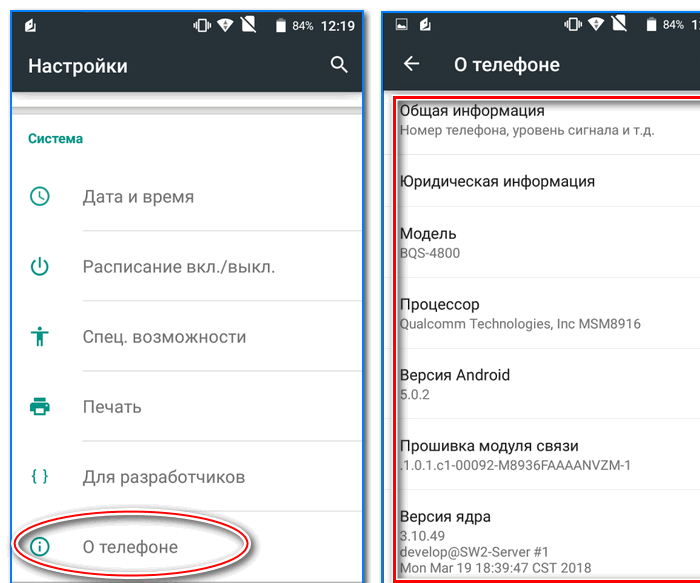
- Перейдите в раздел «О телефоне».
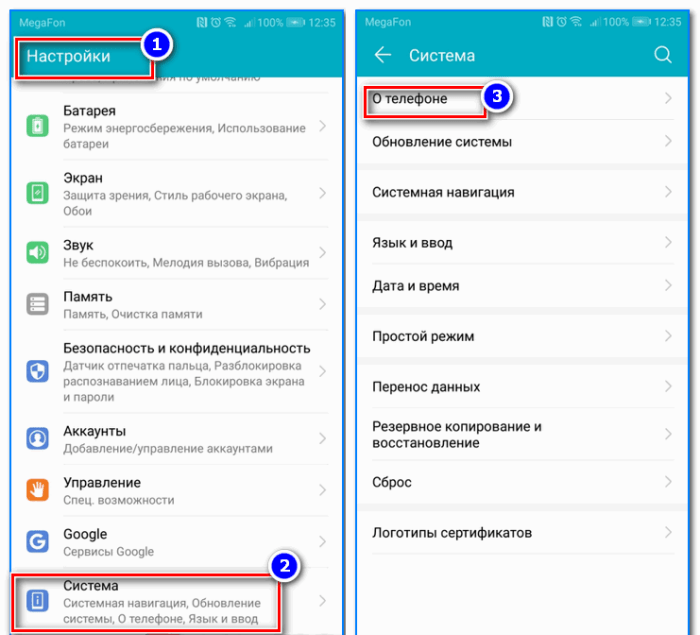
- Кликните несколько раз по пункту «Версия Android», пока не появится виджет с зеленым кругом.
- Прокрутите его до конца, как диск дискового телефона.
- Вернитесь в главное меню и перейдите в раздел «Уведомления и центр управления».
- Кликните по параметру «Умный дом».
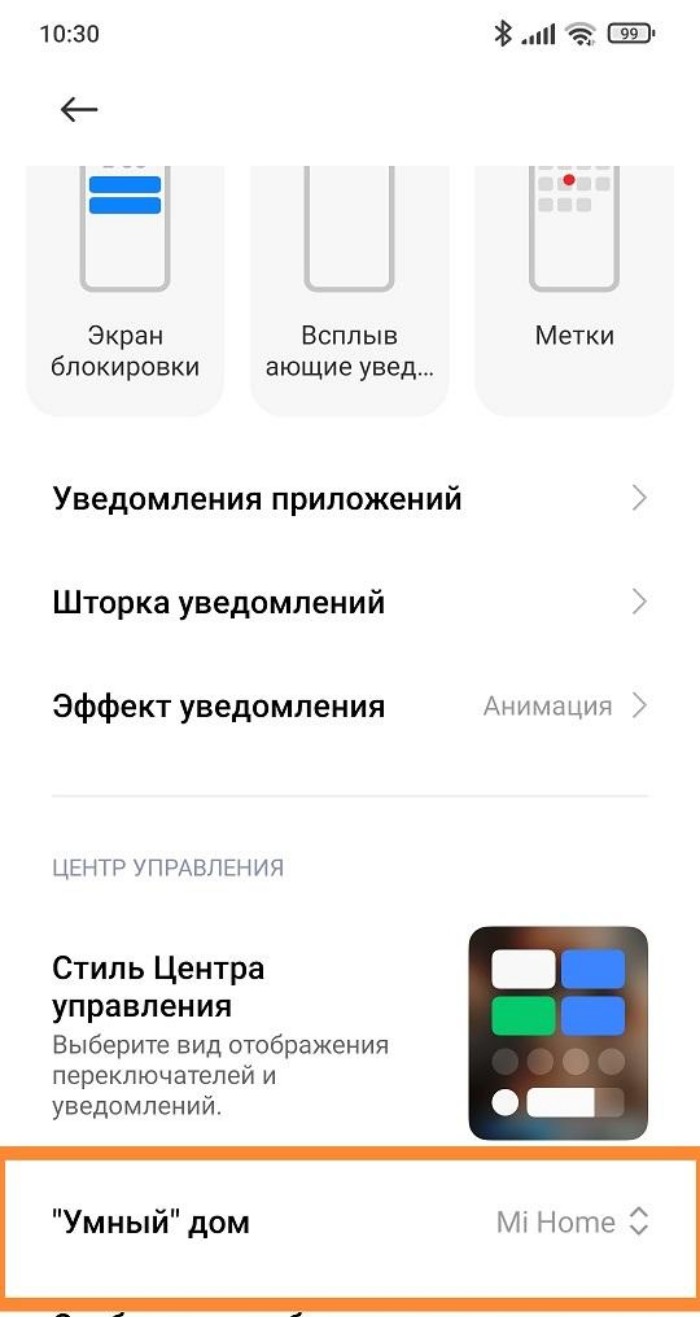
- Выберите пункт «Android S Easter Egg».
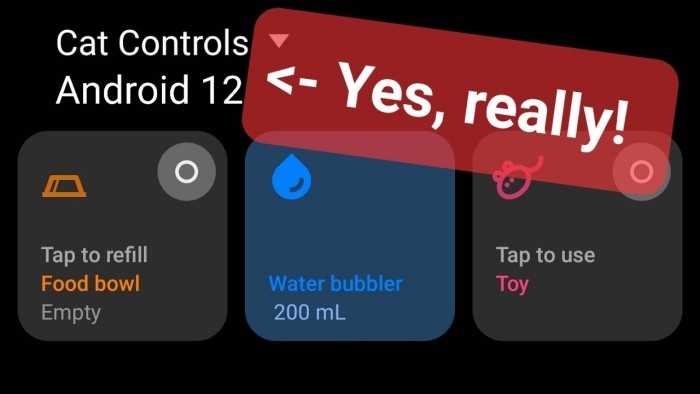
Теперь в шторке уведомлений появится дополнительное меню с игрушкой, миской и водой.
Как отключить
Бедность функционала, заблокированное приложение «Google Home» и постоянно всплывающие виджеты далеко не по душе многим пользователям и читателям сайта.
Хорошая новость – их можно отключить, для этого достаточно открыть раздел настроек с пунктом «Умный дом» (путь до нее указан в инструкции выше) и в выпадающем меню выбрать значение «Нет».