
Инструкция по работе с ZOOM
Запустите скачанный на компьютер файл ZoomInstaller.exe и разрешите установку.
— Или установите приложение Zoom Cloud Meetings в App Store или Google Play, если используете планшет или смартфон.
Для удобства и доступа к большему функционалу, желательно использовать компьютер или ноутбук, а также использовать гарнитуру (наушники с микрофоном) для обеспечения лучшего звука и исключения посторонних шумов.
Подключитесь к конференции
Преподавателем будет создана конференция и отправлено сообщение в Вайбер-группе с номером ID (идентификатор конференции), который необходимо сообщить обучающемуся.
— Войдите в программу на компьютере или в приложение на вашем устройстве
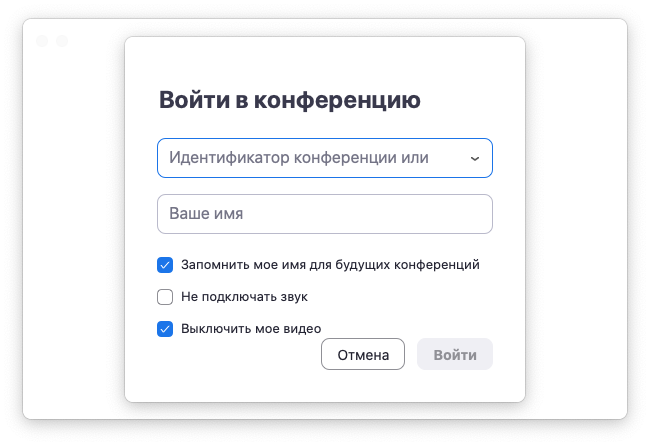
— Нажмите «Войти в конференцию», далее укажите ID конференции и имя/фамилию обучающегося, нажмите кнопку Войти (ID сохраняется в истории, при повторном входе его можно выбрать из выпадающего меню).
Важно: При первом запуске приложения на смартфоне/планшете, в случае появления всплывающего окна, разрешить в нём прямой доступ к микрофону и камере.
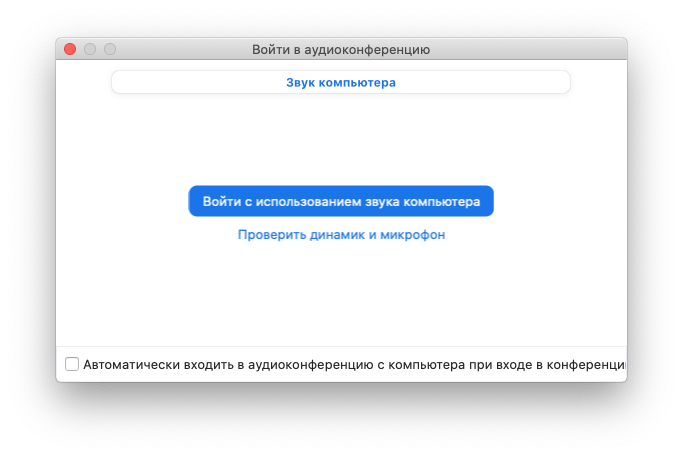
— Нажмите “Подключиться с видео”, далее выберите “Вызов с использованием звука через Интернет” или “Войти с использованием звука устройства/компьютера” в зависимости от устройства и операционной системы.
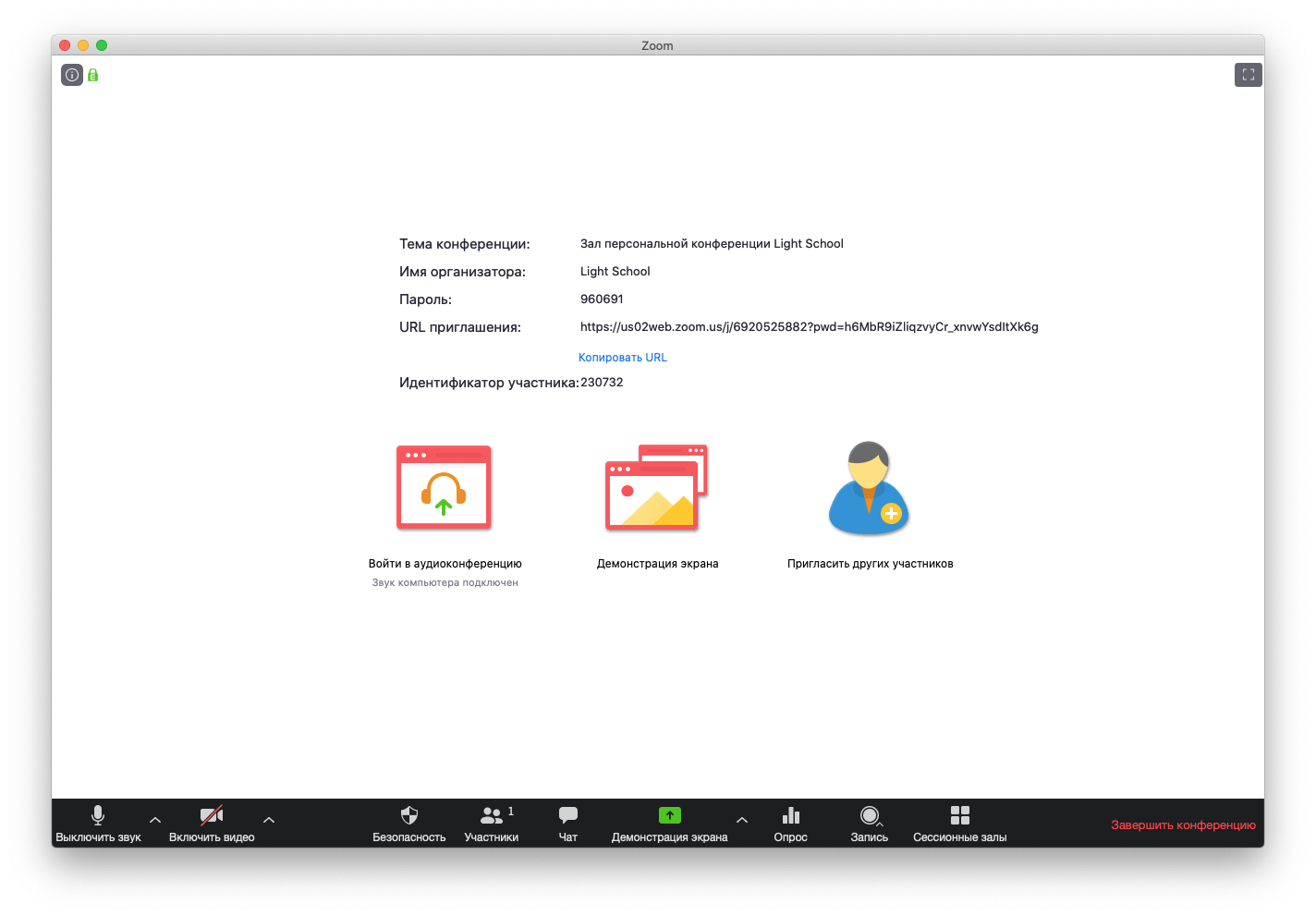
— Далее откроется рабочее окно Zoom
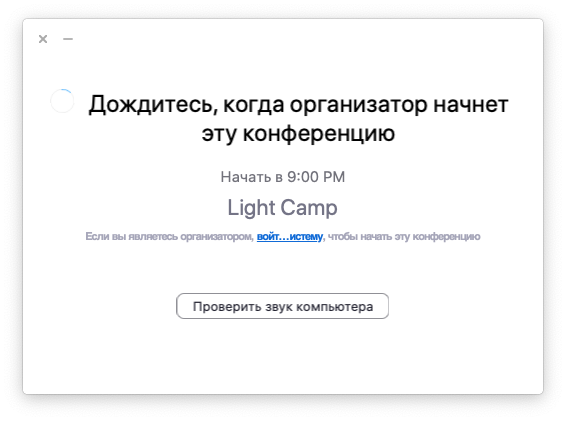
— Если организатор ещё не начал конференцию вы увидите окно с сообщением “Дождитесь, когда организатор начнёт эту конференцию”. После её начала, автоматически появится окно конференции, нажмите “Подключиться с видео”, далее выберите “Вызов с использованием звука через Интернет” или “Войти с использованием звука устройства/компьютера” в зависимости от устройства и операционной системы.
Если не слышно участника конференции на телефоне или планшете ему необходимо кликнуть по дисплею и в появившемся снизу меню нажать на крайнюю левую клавишу «Подключить звук» с изображением наушников и в появившемся списке выбрать “Войти с использованием звука устройства”.
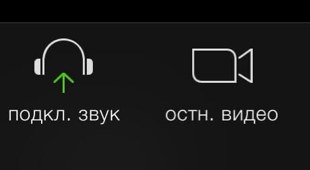
Во время урока преподаватель может отключать и включать звук для участников, если же вы хотите задать вопрос, это можно сделать нажав на кнопку “Подробнее” на смартфоне/планшете (кнопка «Участники» на компьютере) и в появившемся окне выбрать “Поднять руку”, преподаватель увидит соответствующий значок и включит звук для вас. Также, в данном выпадающем меню есть возможность писать в общий или личный чат преподавателя.
Инструкция по подключению к трансляции
Если вы подключаетесь к конференции со смартфона (впервые), в настройках вашего устройства предоставьте доступ приложению к микрофону и камере, если планируете их использовать.
Вы можете присоединиться к тестовой конференции , чтобы заранее ознакомиться с интерфейсом приложения Zoom и настроить своё устройство.
У вас есть два способа подключиться к трансляции с компьютера: через приложение Zoom или через ваш браузер.
Способ №1. Установить приложение Zoom
1. Чтобы войти в конференцию Zoom, щелкните по ссылке адреса-приглашения, который вам отправили по электронной почте.
2. В браузере загрузится сайт zoom.us, и появится всплывающее окно с предложением загрузить приложение или открыть ссылку в уже установленном приложении.
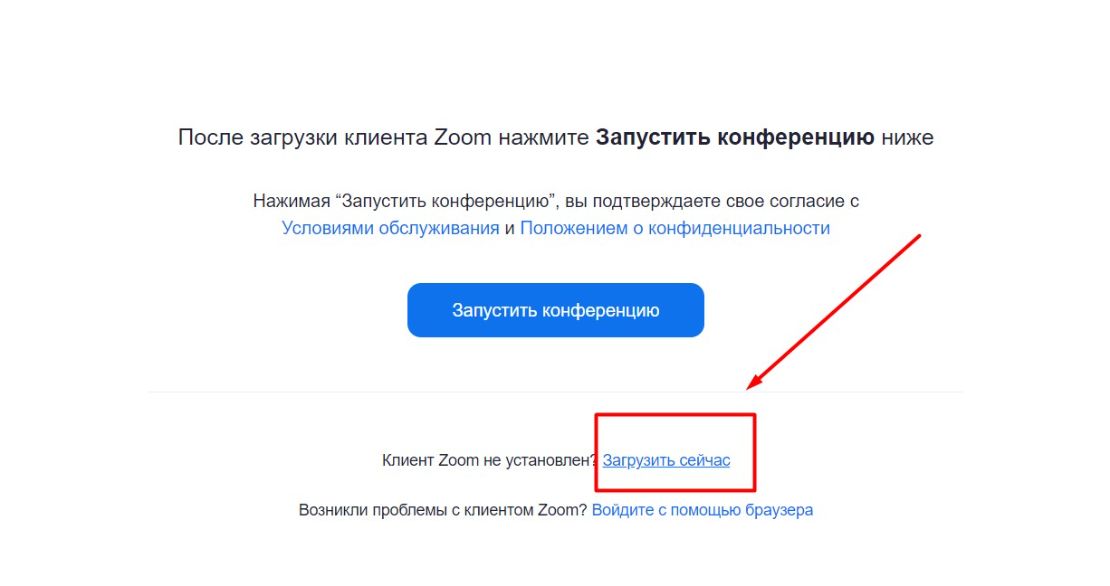
- Если у вас пока нет приложения, нажмите «Загрузить сейчас», дайте согласие на его загрузку и после этого откройте загруженный файл. Приложение Zoom установится и откроется автоматически.
- Если приложение уже установлено, нажмите на «Открыть приложение Zoom Meetings» во всплывающем окне в верхней части экрана.
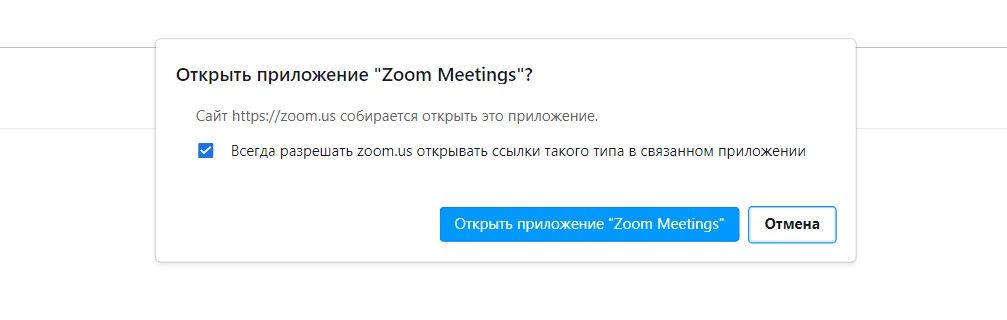
- Если приложение уже установлено, нажмите на «Открыть приложение Zoom Meetings» во всплывающем окне в верхней части экрана.
3. Если еще нет 20:00 (по мск), и конференция еще не началась – вы увидите сообщение « Дождитесь, когда организатор начнет эту конференцию» . Как только ведущий начнёт вебинар, у вас откроется зал конференции автоматически. Если этого не произошло, перезайдите в приложение заново по ссылке-приглашению из письма или из чата в Telegram.
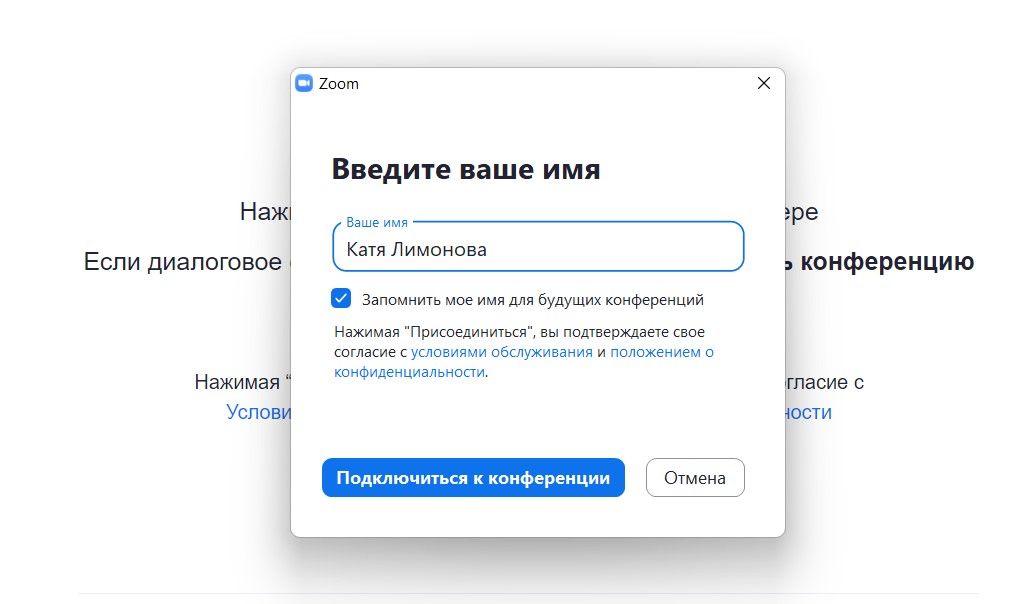
4. Если конференция уже начата – необходимо будет ввести ваше имя и фамилию в графу «Имя» и нажать на кнопку «Подключиться к конференции».
5. Заявка на подключение уйдет организатору. Ожидайте подтверждения.
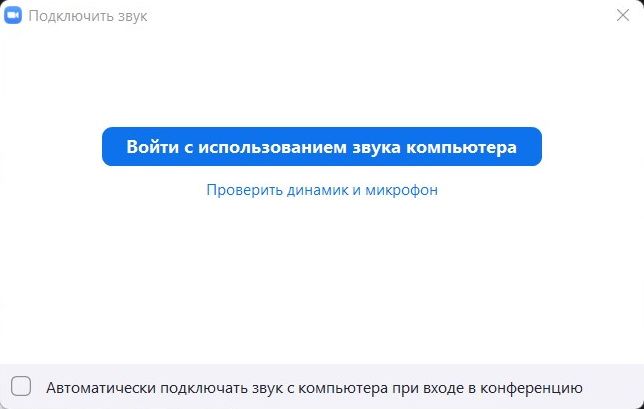
6. После подтверждения вы попадете в конференцию. Нажмите во всплывающем окне кнопку «Войти с использованием звука компьютера»
7. Поздравляем. Вы успешно подключились к конференции.
Способ №2. Открыть Zoom в браузере
1. Чтобы войти в конференцию Zoom, щелкните по ссылке адреса-приглашения, который вам отправили по электронной почте.
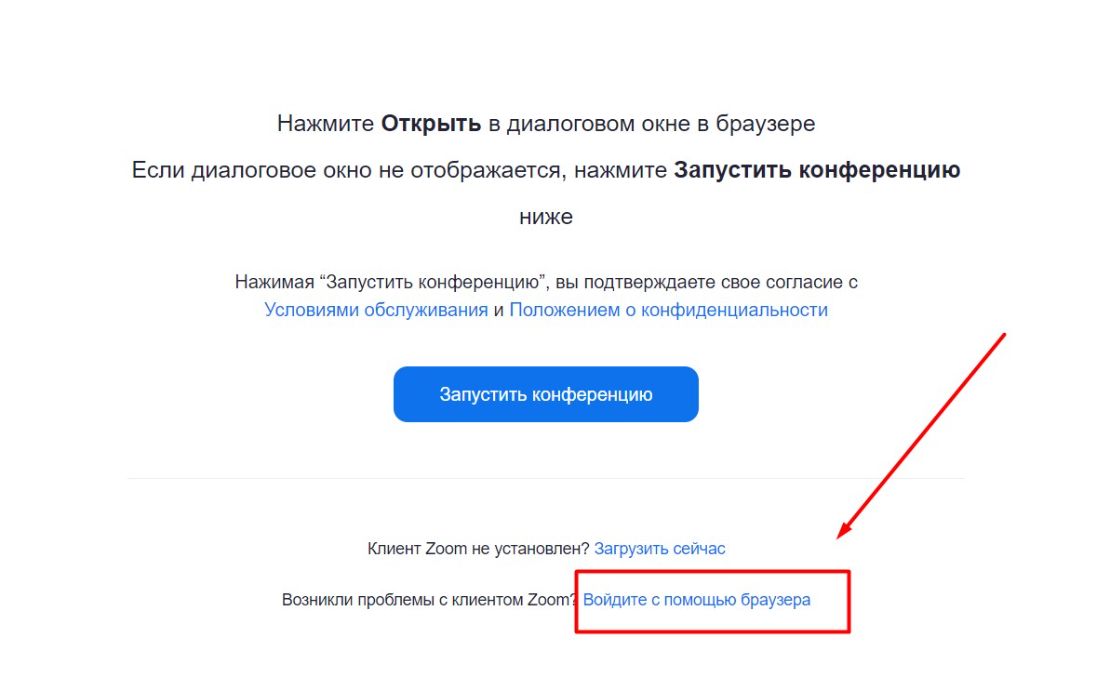
2. В браузере загрузится сайт zoom.us. Найдите в нижней части экрана слова «Войдите с помощью браузера» и щелкните на них.
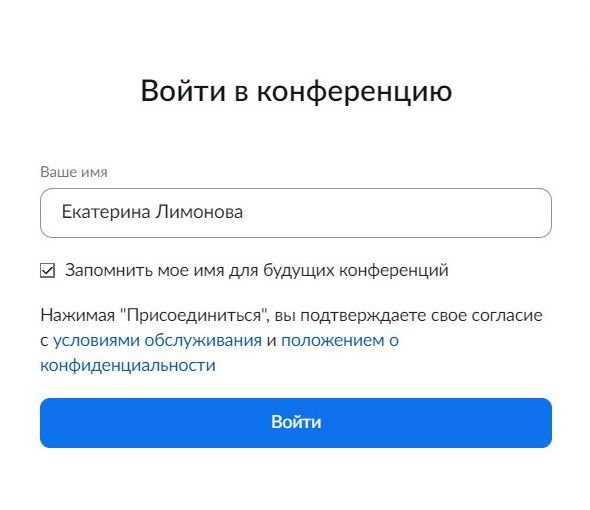
3. Введите ваше имя и фамилию и нажмите «Войти».
4. Если еще нет 20:00 (по мск), и конференция еще не началась – вы увидите сообщение «Совещание еще не началось». Как только ведущий начнёт вебинар, у вас откроется зал конференции автоматически. Если этого не произошло, перезайдите в приложение заново по ссылке из письма.
5. Если конференция уже начата – появится сообщение «Подождите, организатор скоро разрешит вам войти».
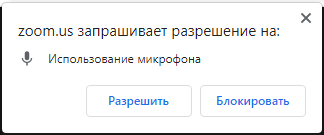
6. В центре экрана появится кнопка «Войти в аудиоконференцию с компьютера». После того, как вы на нее нажмете, в левом верхнем углу появится запрос на использование микрофона и камеры (при их наличии). Нажмите «Разрешить».
7. Поздравляем. Вы успешно подключились к конференции.
С МОБИЛЬНОГО ТЕЛЕФОНА
2. Чтобы войти в конференцию Zoom, щелкните по ссылке адреса-приглашения, который вам отправили по электронной почте. Если вы не авторизованы в своей учетной записи, при первом подключении к конференции приложение попросит вас ввести ваше имя.
Либо откройте приложение Zoom, нажмите кнопку «Подключиться к конференции», введите Идентификатор конференции и ваше имя.
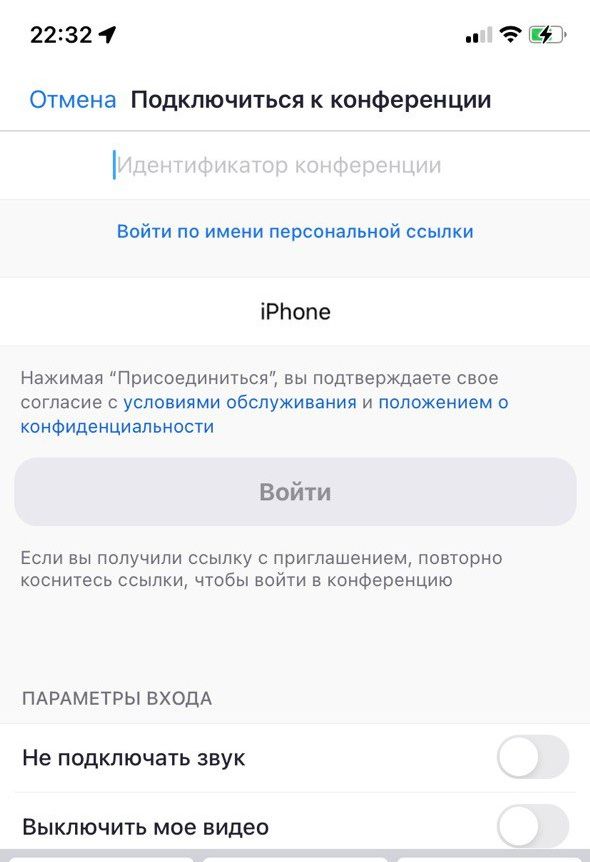
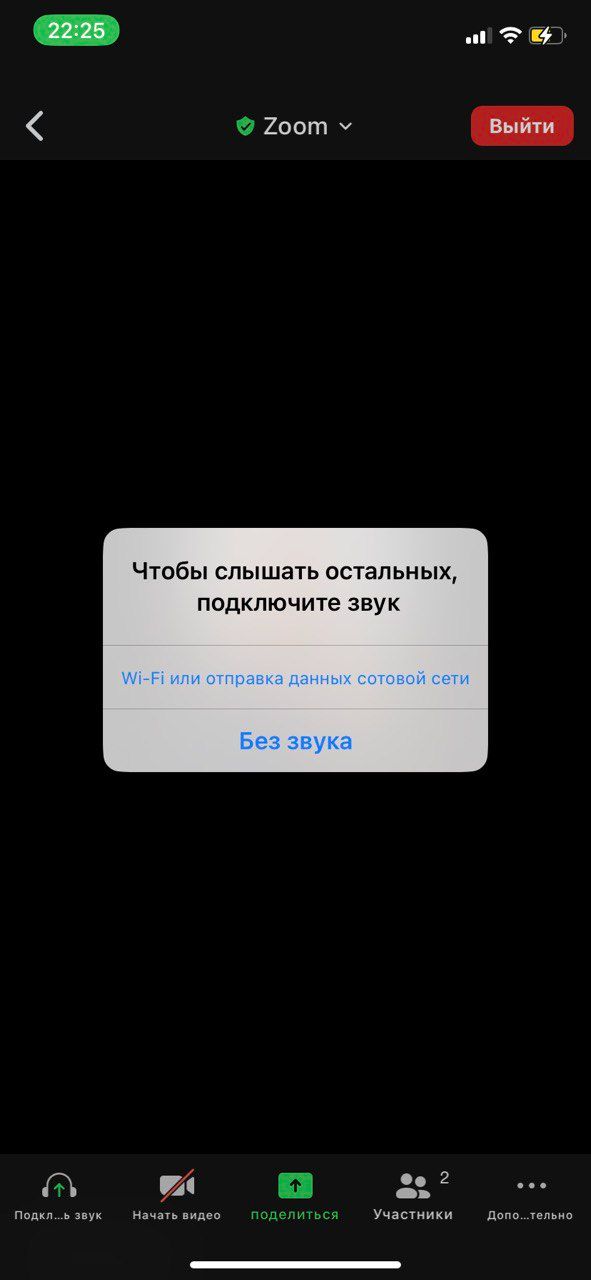
3. При подключении к конференции приложение будет запрашивать разрешения на использование микрофона и камеры. Необходимо предоставить все требуемые разрешения. Если вы заходите с айфона, у вас появится всплывающее окно с надписью: «Чтобы слышать остальных, подключите звук» – выберите первый пункт «Wi-Fi или отправка данных сотовой сети».
4. Если еще нет 20:00 (по мск), и конференция еще не началась – вы увидите сообщение «Дождитесь, когда организатор начнет эту конференцию».
5. Если конференция уже началась – вы увидите надпись «Организатор скоро разрешит вам войти»
6. Заявка на подключение уйдет организатору. Ожидайте подтверждения.
7. После подтверждения вы попадете в конференцию.
8. Поздравляем. Вы успешно подключились к конференции.
ИНСТРУКЦИЯ ПО РАБОТЕ ВО ВРЕМЯ ТРАНСЛЯЦИИ:
С КОМПЬЮТЕРА И С ТЕЛЕФОНА
Как включить/отключить микрофон и камеру
Для включения/отключения вещания ваших микрофона и камеры в левом нижнем углу нажмите на соответствующие кнопки. Перечеркнутая кнопка означает отключенное вещание.

По умолчанию у всех участников (кроме ведущего) микрофон отключен, предоставляет его ведущий, когда участник использует функцию «Поднять руку».
Предоставление микрофона участнику
Если у участника во время занятия возникает вопрос, который он хочет озвучить с помощью аудио или видео, предусмотрена функция «Поднять руку». Данному участнику ведущий предоставит микрофон.
Обратите внимание! После получения ответа на заданный вопрос руку необходимо опустить.
Как поднять руку в чате
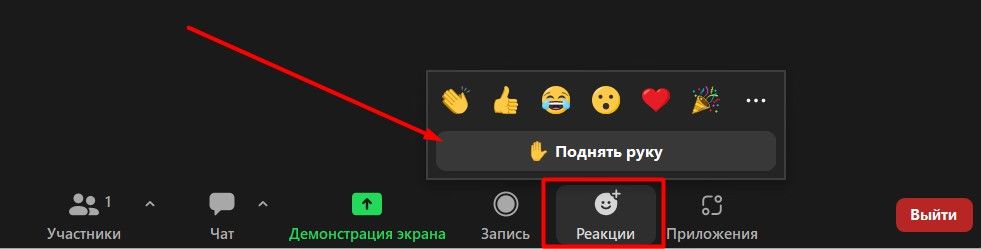
Чтобы поднять руку, необходимо нажать на кнопку «Реакции» или «Дополнительно» в правом углу нижней панели. Выберите пункт «Поднять руку». Таким же путем поднятую руку можно опустить.
Как писать в чате
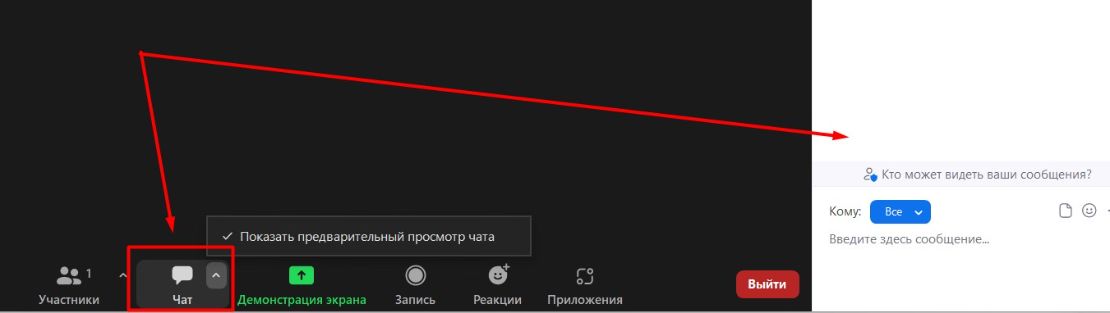
Для общения в чате нажмите на кнопку «Чат» на нижней панели. Чат откроется дополнительной панелью справа от основного окна Zoom.
Реакции и чат в мобильной версии
В мобильной версии Zoom чат и реакции работают точно так же, только отображаются немного по-другому – в нижнем вертикальном меню.
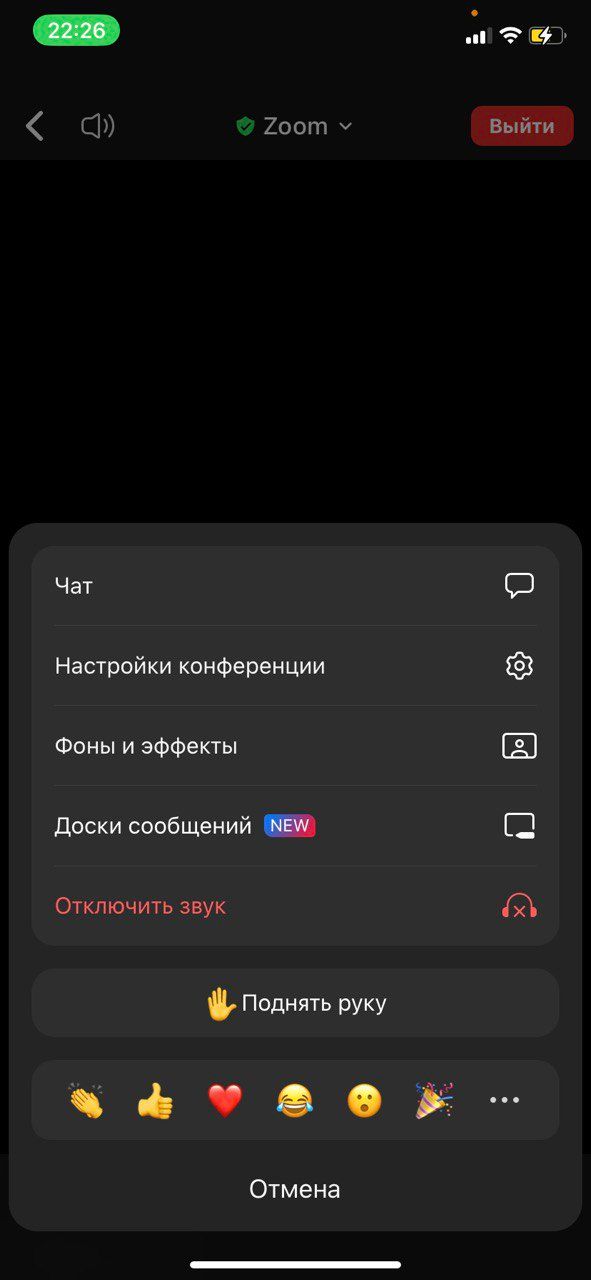
Вы можете отправлять сообщения как в общий чат, так и отдельным участникам.
Мини-группы в сессионных залах
Во время вебинара ведущий может распределять участников по мини-группам в сессионные залы для выполнения заданий и практик. Вам потребуется подтвердить переход в сессионный зал и приступить к выполнению задания. Время нахождения в сессионном зале ограничено, продолжительность задается ведущим. Запись выполнения заданий и практик в мини-группах не ведется.
Как присоединиться к сессионному залу:
1. Вам потребуется получить от организатора приглашение присоединиться к сессионному залу.
2. Нажмите «Войти».
3. Если вы выбрали вариант «Позже», вы можете присоединиться, щелкнув на пункт «Сессионные залы» в элементах управления конференции.
4. Щелкните «Присоединиться к сессионному залу».
Вход в zoom конференцию
Для того чтобы войти в zoom конференцию необходимо понимание принципа по которому работает сервис.

Конференция в зум напоминает комнату, арендованную ее организатором. Приглашенные участники могут быть как зарегистрированными, так и незарегистрированными пользователями. Начать встречу может только зарегистрированный пользователь. Для входа в zoom конференцию необходимо получить приглашение – ссылку или идентификатор и пароль от организатора. Идентификатор и пароль задаются случайным образом системой в момент начала конференции (за исключением персонального идентификатора) или при ее планировании. Незарегистрированный пользователь не может начать конференцию. Он может только присоединяться по приглашению.
Войти в zoom конференцию без регистрации
Для входа без регистрации на компьютере кликните – “ Войти в конференцию”.

В открывшейся форме, укажите идентификатор (1). Получите его у организатора, пригласившего вас. Во втором поле (2), наберите имя которое вы будете использовать. Оно будет видно остальным участникам.

Если вводить имя прописью, организатору будет легче его прочитать без ошибок. Если возможно — пусть оно будет коротким и отчетливо звучит.
Отмечено галочкой – “ Запомнить имя для будущих конференций”. Если не хотите попасть в кадр сразу при подключении — отметьте галочкой опцию – “ Выключить моё видео”.
Когда поля заполнены, активируется кнопка – “ Войти”. Кликните по ней для входа в zoom без регистрации.

Потребуется набрать пароль, который предоставил организатор и кликнуть – “ Войти в конференцию”.
Вы вошли. При первом включении случаются проблемы со звуком. Как настроить звук рассмотрено в статье “ Настройка звука zoom”.
Вход в зум зарегистрированного пользователя

Вы вошли в свой аккаунт zoom.
Вход в зум зарегистрированного пользователя выглядит иначе чем у незарегистрированного.
Чтобы войти в конференцию через zoom предназначена кнопка “ Войти”. Нажмите на нее, если у вас пригласили по идентификатору.
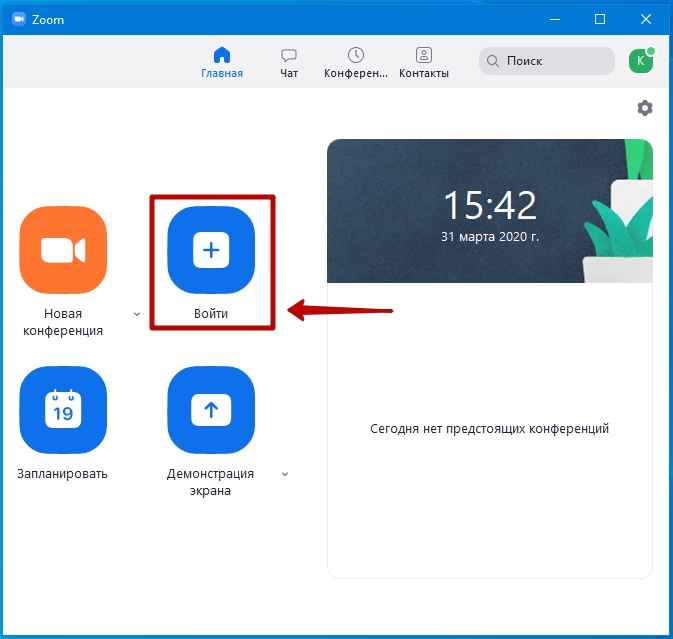
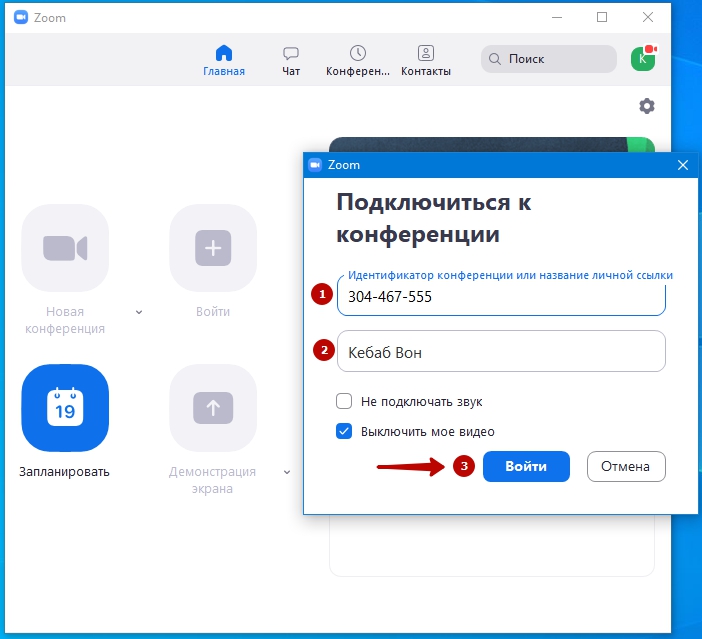
В открывшейся форме введите идентификатор (1), проверьте имя (2) и нажмите кнопку “ Войти” (3).
Я рекомендую вводить имя ПРОПИСНЫМИ буквами. Это облегчит коммуникацию.

Потребуется набрать пароль. Знать один идентификатор, не достаточно.
Введите его в первое поле (1) и кликните “ Войти в конференцию” (2).
При первом включении могут возникнуть проблемы со звуком. Как настроить звук в zoom рассмотрено в статье “ Настройка звука zoom”.
Войти в конференцию zoom по ссылке может и зарегистрированный, и незарегистрированный пользователь. Ссылка уже содержит идентификатор и пароль. Поэтому, клик по ней автоматически открывает программу. Ссылку можно получить по email, смс, через любой мессенджер от организатора. Главное чтобы была установлена программа на устройстве, на котором вы открываете ссылку.
Вход в zoom на телефоне Android и iPhone
Запустите программу zoom с рабочего стола.
Если вы незарегистрированный пользователь нажмите – “ Войти в конференцию”.
В первое поле введите номер конференции zoom предоставленный вам организатором.
Если у вас есть персональная ссылка, можно использовать ее.
Ниже расположено поле для ввода вашего имени. Его будут видеть все подключившиеся участники.
После ввода идентификатора и имени, нажмите — “ Войти”.
Потребуется набрать пароль и нажать – “ Продолжить”.
Вы вошли в зум конференцию без регистрации.
Вход на телефоне зарегистрированного пользователя
На смартфоне процесс выглядит также как на компьютере. Нажмите – “ Войти”.
Введите идентификатор и нажмите – “ Войти”. Имя будет взято из регистрационных данных, но вы можете его сменить.
Цель достигнута.
Вы не слышите собеседника? Обратитесь к статье “ Настройка звука zoom”.
Как войти в zoom конференцию без скачивания программы описано в статье.
Войти в zoom конференцию без скачивания программы
Для входа в видеоконференцию zoom онлайн на компьютере, можно использовать и браузер. Однако zoom веб-версия ограниченна в функциях и лучше всего работает в браузере Google Chrome.
Чтобы войти без скачивания в zoom конференцию, откройте официальный сайт приложения zoom.us в вашем браузере.
В верхней части страницы расположено меню. Нажмите в этом меню на ссылку – “Войти в конференцию”.

Откроется страница входа, с полем для ввода идентификатора конференции. Введите идентификатор и нажмите кнопку “Войти”.

Браузер предложит открыть зум установленный в вашем компьютере, если он действительно установлен. Если же зум не скачан и не установлен, нажмите на ссылку предложенную браузером ниже.

Нажмем на ссылку – “нажмите здесь”.
Откроется окно с полями для ввода пароля и вашего имени.

После заполнения полей нажмите – “Войти”. Будет совершен вход.

Нажмите кнопку – “Войти в аудиоконференцию с компьютера” – это разрешит доступ браузеру к микрофону. Микрофон сразу окажется включенным. Лучше его пока отключить.


Нажмите на значок микрофона. Перечеркнутый значок будет означать что микрофон выключен. Это же верно и для камеры.
Поскольку работа в браузере имеет ограничения, мы не будем рассматривать подробно как работает зум в браузере. Большая часть функций, будет описана в статье по использованию зум – скачанного и установленного клиента.
К сожалению, нельзя войти в конференцию zoom в браузере смартфона или планшета. Браузеры мобильных устройств просто не поддерживают такой функции.
Войти по ссылке в zoom конференцию в браузере
Чтобы войти в конференцию zoom по ссылке, без скачивания программы – скопируйте ссылку, вставьте в браузере в адресную строку и нажмите “Enter” на клавиатуре.
Браузер может предложить открыть ссылку в приложении zoom. Нажмите отмена.

На странице ниже вы увидите кнопку – “Запустить конференцию”. Нажмите на эту кнопку.
Браузер может снова предложить открыть ссылку в приложении zoom. Если этого не происходит, ничего страшного. Найдите ниже ссылку – “Войти с помощью браузера”.

Далее, дайте браузеру разрешение на использование камеры и микрофона.

Ниже на странице введите имя или никнейм в соответствующее поле и нажмите кнопку “Войти”.

Нажмите “Войти в аудиоконференцию с компьютера”. Это подключит звук конференции zoom.
Если браузер снова спросит разрешение на использование микрофона – нажмите “Разрешить”. Вы вошли в конференцию zoom без скачивания программы.
75 комментариев на «“Вход в zoom конференцию”»
Я писал идентификатор разные цифры но никак не получается войти в конференцию, можете сказать почему?
Потому что цифры идентификатора вам дает организатор конференции. Вы не можете войти в конкретную конференцию по произвольному номеру. Для создания своей собственной конференции нужно пройти регистрацию.
Я с етим согласна
Добрый вечер,
А если организатор конференции отключил пароль к ней и его нет.
А по ссылке захожу с индентификатором конференции, но пароль к конференции требует. Кого в конференцию приглашают по ссылке,как и меня, заходчт без проблем. А у меня пароль требует. Что не так?
Проблемы Zoom: о самых «популярных» и о том, как их устранять
Zoom в силу известных причин нынче пользуется повышенной популярностью. Но очень многим пользователям в силу тех же причин пришлось осваивать сервис в пожарном порядке. И в спешке кое-какие проблемы Zoom новичку представляются просто непреодолимыми…
В этом посте речь пойдет именно о таких.
Сразу отметим, что перечисленные ниже проблемки относятся к категории стандартных. Потому, несмотря на всю кажущуюся их сложность, для их устранения никакие особые «хакерские» знания и навыки не требуются.
Проще говоря, справиться с ними под силу любому, даже совсем неопытному пользователю. Главное, не волноваться и все делать правильно.
Значит, по мере актуальности:
проблемы Zoom — ошибка 100000502
Ошибка 100000502 в Zoom означает, как правило, сбой подключения. Следовательно, сначала проверяем связь, перезапускаем приложение и/или перезагружаем комп.
Если и после этого снова выскакивает ошибка 100000502, то тогда:
- отключаем на время антивирус и брандмауэр или добавляем Zoom в список исключений;
- если на компе параллельно работает Microsoft Teams, Skype или другое приложение для конференций, то отключаем его и перезапускаем Zoom;
- переустаавливаем Zoom полностью.
проблемы Zoom — ошибка 1001
Ошибка 1001 в Zoom — проблемка, скажем так, особенная (в сравнении с другими ошибками этого сервиса, конечно). Но тоже устранимая. Если подойти к делу грамотно…
Потому очень вкратце, но по сути:
проблемы Zoom — тормозит, лагает, виснет и пр.
И что характерно, происходит такое, что называется, на ровном месте, то есть, вообще без видимых на то причин. Вроде как…
А с учетом того, что разные «непонятки» с производительностью относятся к категории если не самых «популярных» проблем Zoom, то где-то около того, считаем не лишним рассказать вкратце о том, как с ними бороться:
проблемы Zoom — ошибка 103033
Ошибка 103033 в Zoom не только мешает работать, но и радикально озадачивает. В первую очередь, тем, что обычными методами — перезапуском приложения, перезагрузкой компа или смартфона и т.д. — она не устраняется. По крайней мере, так вот сходу.
Тем не менее устранять её тоже как-то надо. Поэтому рассказываем, что для этого делать и как. Итак.
проблемы Zoom — как скрыть посторонние звуки
проблемы Zoom — не отображается фото профиля
Фото профиля в Zoom вроде как установлено, но по ходу конференции приложение его почему-то не показывает. А вместо него отображаются только инициалы…
А это не всегда удобно. В особенности, когда в конференции участвует много народа и большинство просто отключает камеры. Как эту пролемку устранять, читаем в посте
проблемы Zoom — Ошибка 3113
Возникает она на этапе входа в новую конференцию Zoom и указывает на то, что в ней есть проблема с настройками безопасности (притом что со связью всё ОК, и серверы Zoom тоже работают нормально).
Поэтому, когда Zoom пишет «Невозможно запланировать конференцию» и выдает ошибку 3113, когда вы пытаетесь зайти в конференцию, то её администратору надо включить пароль и/или Зал ожидания (данная мера, к слову, введена была в Zoom еще в прошлом году для противодействия тролям — о них см. ниже, в разделе о Zoombombing).
- чтобы включить пароль в конференции Zoom — переходим на сайт Zoom, логинимся, жмем «Настройки» (слева) и далее справа во вкладке «Конференция» активируем опцию «Код доступа конференции«;
- чтобы включить Зал ожидания в конференции Zoom — там же, на сайте, активируем опцию «Зал ожидания«.
Повторимся, если в конференции ни одна из этих двух обязательных мер безопасности не активна, то Zoom автоматически будет блокировать новых участников (ошибка 3113 при подключении).
Кроме того, в определенных конференциях (в зависимости от типа аккаунтов участников) требуется, чтобы включены были одновременно и код доступа и Зал ожидания.
проблемы Zoom — Невозможно подключиться
Табличка «Невозможно подключиться» (или Unable to connect) с ошибкой 5003 (либо 5000, 5004, 104101-104106 или 104110-104118) в Zoom указывает на то, что приложение не может подключиться к серверу. Но что делать, когда с подключением всё в порядке, то бишь «интернет есть»?
На самом деле, всё просто, если со связью действительно всё ОК (но в качестве профилактики надо время от времени перезагружать, как комп, так и роутер), то, вероятнее всего, Zoom блокирует брандмауэр операционной системы и/или антивирус.
Следовательно, надо их правильно настроить и тогда можно будет и дальше работать в Zoom нормально. Подробнее о том, что и где надо сделать, в статье
проблемы Zoom — очень глухой и далекий звук
Эта проблемка часто возникает, когда пользователь заходит в конференцию с ноутбука или планшета и голос передается через встроенный микрофон устройства.
В большинстве случаев это какой-то баг системы, который устраняется перезаходом в конференцию (а для пущей надежности лучше сначала выйти, перезагрузить устройство и только потом подключаться по-новой).
Но бывает и так, что встроенный микрофон изначально не самый лучший и качественно передавать голос в конференции попросту не способен.
В таком случае решается проблема с помощью внешнего микрофона (полноразмерного либо гарнитуры с более качественным микрофоном).
Если же и внешний микрофон тоже передает в Zoom звук очень глухо, то тогда надо проверить настройки звук в Windows и убрать т.н. обратную связь. А для этого:
- кликаем правой клавишей мыши по значку динамика в трее (правый нижний угол экрана) и в меню жмем «Звуки«;
- в окне «Звук» переходим во вкладку «Запись«, в списке устройств выделяем свой микрофон и ниже жмем кнопку «Свойства«;
- в следующем окне («Свойства: Микрофон«) открываем вкладку «Послушать«;
- и если активна опция «Прослушать с данного устройства«, то отключаем её (убираем флажок в чек-боксе) и жмем «Применить«.
Закрываем настройки, возвращаемся в конференцию и тестируем микрофон. Должен заработать нормально.
проблемы Zoom — ошибка 5003
Это ошибка подключения. То бишь, приложение Zoom на вашем смартфоне, планшете или компе по какой-то причине не может подключиться к серверу.
А поскольку причины могут быть разными, то, чтобы устранить ошибку 5003, действуем в следующем порядке:
- проверяем версию Zoom (на предмет наличия более свежей) и перезапускаем приложение Zoom (закрываем полностью и затем открываем снова);
- проверяем статус серверов сервиса Zoom — можно ЗДЕСЬ
- перезагружаем устройство (смартфон или комп), а также роутер (если к нему есть доступ) и переподключаемся к конференции (лучше через некоторое время);
- временно отключаем антивирус и/или вносим Zoom в список исключений (также временно отключаем брандмауэр Windows).
Если и с серверами и с подключением к Сети всё ОК, но Zoom все равно выдает ошибку 5003 и работать не получается, то на всякий случай проверяем связь и статус сервера еще раз, и либо ждем, либо переустанавливаем приложение полностью.
проблемы Zoom — ошибка 5
проблемы Zoom — ошибка 2011
Ошибка 2011 в Zoom (error code 2011) возникает на этапе входа в систему. И хотя с подключением всё ОК, сам сервис (серверы) тоже работает нормально, но войти в Zoom не получается.
Плюс, ситуация усугубляется тем, что никакого описания ошибки Zoom не показывает и даже на странице техподдержки данных о ней тоже никаких пока нет.
Так что, даже не понятно, как эту ошибку вообще устранять. Но так как устранять её все-таки нужно, то сейчас расскажем, как это делается. Благо, решение есть.
проблемы Zoom — картинка и звук (камера и микрофон)
Если вы зашли в конференцию с компа, но никого не слышите, то вероятнее всего, прежде поспешили закрыть диалоговое окошко, не нажав кнопку «Войти в аудиоконференцию с компьютера«. Но не беда.
В левом нижнем углу экрана есть кнопка «Войти в аудиоконференцию…«. Жмем её, а затем — ту же синюю кнопку «Войти в аудиоконференцию с компьютера» в открывшемся диалоговом окне.
В ходе конференции быстр выключить и включить микрофон своего компа можно просто клавишей «Пробел» с клавиатуры. Это если в упомянутую выше синюю кнопку вы нажали, в конференцию зашли нормально, но вас почему-то не слышат.
В таком случае снова смотрим в левый нижний угол экрана, и если там отображается значок микрофона перечеркнутый красным с подписью «Включить звук», то просто жмем пробел.
С картинкой, т.е. с камерой все обстоит примерно так же. Если она была отключена, но нужно, чтобы вас видели, то подключившись к конференции, просто кликаем по значку камеры на панели управления.
Если в ответ Zoom выдает сообщение об ошибке (пишет, что показ видео включить нельзя), то надо разобраться с настройками камеры компьютера. Для этого идем в «Параметры» Windows, там открываем раздел «Конфиденциальность«, переходим во вкладку «Камера«, и в списке приложений, которые могут использовать камеру компа включаем доступ для Zoom.
Если же к ПК подключено несколько камер (к примеру, есть и встроенная, в отдельная «вебка«), а также несколько микрофонов и акустических устройств (например, и наушники/гарнитура, и динамики), то открываем «Настройки» приложения Zoom, затем — поочередно в разделы «Видео» и «Аудио» и в списках подключенных устройств указываем нужные.
проблемы Zoom — #zoombombing
Если к вам в конференцию влезают какие-то «левые» персонажи да еще и творят всякие непотребства, мешая работать, то это и есть #Zoombombing.
Сервис не совершенен, к сожалению, потому это проблема всех его пользователей. Разработчики с нею, конечно, усиленно борются, но пока не побороли.
Поэтому, чтобы незваных участников в конференциях не было (вместе с этим ихним «зумбомбингом»), на этапе её подготовки в обязательном порядке учитываем следующее:
- #1 — не забываем обновлять приложение Zoom — разработчики работают над повышением уровня защиты данных, потому чем новее версия Zoom, тем лучше;
- #2 — свой персональный Meeting ID «светить» нельзя — Идентификатор персональной конференции, во-первых, не нужно его раздавать, кому попало, а во-вторых, на этапе организации каждой своей новой конференции обязательно следует генерировать так называемый случайный идентификатор, который тоже стараемся не оставлять, где попало (в т.ч. и на виду в соцсетях и на сайтах), а пересылаем только участникам конференции;
- #3 — конференции паролим всегда (в крайнем случае можно создать новый пароль уже в ходе конференции и разослать его всем участникам с новым приглашением повторно);
- #4 — всегда включаем «Зал ожидания» — решение простенькое, но зато позволяет контролировать каждого, кто заходит и выходит, и оперативно удалять всех незваных/нежелательных участников и/или тех, кто ведет себя плохо;
- #5 — организатор всегда может отключить звук и видео любому из участников встречи — как персонально (панель управления > «Управлять участниками»), так и всем сразу (кнопка «Выключить весь» звук или «Подробнее» > «Выключить звук участников при входе» и откл «Разрешить участникам включать свой звук»);
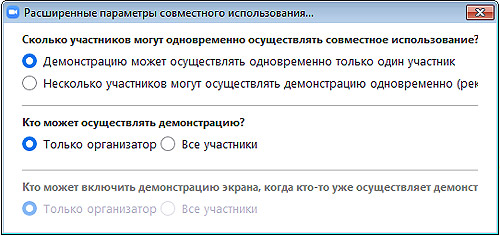
- #6 — «Демонстрация экрана» только у организатора — в ходе конференции жмем стрелочку рядом с кнопкой «Демонстрация экрана» (на панели внизу), в меню выбираем «Расширенные параметры совместного использования» и в разделе «Кто может осуществлять демонстрацию» ставим «Только организатор» (если лишить тролля возможности что-то показать или сказать в конференции, то и делать ему там будет нечего):
- #7 — начинаем грамотно — после того, как все участники зайдут в конференцию, её в любой момент можно заблокировать (кнопка «Безопасность» > «Заблокировать конференцию»), чтобы никто больше не заходил и не мешал. Плюс к этому организатор в всегда может удалить лишних участников, а также запретить удаленным заходить повторно («Настройки» онлайн-профиля на сайте Zoom > вкладка «Конференция» > «Разрешить удаленным участникам повторное подключение» > Откл).
проблемы Zoom — не хватает нужных функций
Если в Zoom какие-то функции работают не так (к примеру, получается показывать только весь экран, а не его чать) либо вообще куда-то пропали, то, вероятнее всего, в конференцию вы зашли не через приложение, а через браузерную версию Zoom. А у нее функционал действительно ограничен.
Кроме того, через браузер Zoom работает намного медленнее. Поэтому, если работа предстоит серьезная, то лучше заранее установить на комп (или на смартфон) приложение Zoom.
проблемы Zoom — шум
Чем больше народу участвует в конференции, тем больше вероятность того, что через их микрофоны в «эфир» попадать будут всякие сторонние шумы (детишки, животные, телевизор, музыка и пр).
Радикально решить проблему, конечно, всегда можно путем отключения микрофонов у всех, кроме организатора. Но такой вариант зачастую не подходит. И потому надо комбинировать:
- во-первых, в настройках конференции активировать опцию «Выключать звук участников при входе» (и тогда все заходить будут тихо, не мешая присутствующим): «Управлять участниками» > «Дополнительно» (кнопка с тремя точками внизу) > «Выключать звук участников при входе»
- во-вторых, там же есть и кнопка «Выключить весь звук«, которой в экстренных случаях можно сразу вырубить все звуки в эфире, затем попросить участников убрать фоновый шум и потом снова включить.
проблемы Zoom — не приходит письмо с приглашением
Проблемка сугубо техническая. Если приглашение отправлено, адрес указан правильно и почтовый сервис работает нормально, то оно в любом случае дойдет.
Но если, к примеру, приглашения рассылает компания, и с момента отправки уже прошло достаточно времени (от получаса и больше), а письмо со ссылкой в ящике так и не появилась, то:
- надо заглянуть в раздел «Спам«, поскольку письмо могло попасть туда;
- админу компании надо добавить в «белые списки» брандмауэра адрес электронной почты no-reply@zoom.com, а также IP-адреса 198.2.179.123, 198.2.179.168 и 198.2.179.86.
Конвертация #Zoom не работает, а double_click_to_convert редактор не понимает https://t.co/Uytz3S25bm
— Don Bau (@yapampa) May 8, 2020
проблемы Zoom — не работает виртуальный фон
Виртуальный фон в #Zoom — если не работает или работает плохо… https://t.co/E1GFo2UqUK
— Don Bau (@yapampa) May 19, 2020
проблемы Zoom — если 40 минут мало
Да, есть у бесплатной версии Zoom такое ограничение. То бишь, если конференция вдруг сама вырубилась через 40 минут, то это не баг, это нормально. И если не получается записать конференцию сразу в «облако», то это тоже нормально.
В бесплатном Zoom конференции записывать можно только на комп, а уже оттуда слить на Google Диск и потом рассылать всем, кому надо. Кроме того, количество участников ограничено 100, нет панели статистики и панели администратора и еще кое-чего по мелочи.
Но если бесплатного Zoom-а для нормальной работы не хватает, то можно на выбрать подходящий тарифный план из платных. 15 и даже 20 баксов на месяц это не так и дорого…