
Как посмотреть post запрос в chrome
Добрый вечер, коллеги.
Можно ли через fiddler увидеть тело post запроса? Если да, то как. Вижу только заголовки и ответ. Или может быть есть другая возможность увидеть тело post запроса? В гугл хром тоже только заголовки и ответ.
Спасибо.
Разве фиддлер может выступать веб-сервером (чтобы ты тело поступающего запроса увидел)?
(1) не поступающего, а отправленного
если с точки зрения сервера, то да, поступающего
Тело нет в запросе. Точнее, тело — это просто закодированный URL метода get. Вместо тело может бытт post запрос (отправляемый как form/data). Но его видно даже в отладчике хрома, во вкладке Network.
(0) Ищи внимательнее, последний раздел, form/data — там отправляемый post запрос. Еще может быть ответ сервера как 300, тогда надо по всем редиректам пройтись обратно.
Ищем параметры запроса к странице средствами Google Chrome
Данная относительно небольшая по объему текста инструкция расскажет вам о том, как можно выявить параметры GET / POST запросов к скрипту с помощью инструмента для разработчика, встроенного в любой браузер, построенный на базе движка webkit. Для примера я пожалуй возьму самого популярного из этого семейства — Google Chrome. Отлавливать буду форму авторизации CMS WordPress.
1. Кликаем по значку меню и раскрываем «Инструменты → Инструменты разработчика», либо просто нажимаем клавишу «F12» или сочетание клавиш «Ctrl+Shift+I».
2. Теперь, т.е. после того, как откроется небольшая «консоль», переходим на вкладку «Network». В адресной строке Хрома теперь набираем путь до веб-страницы, GET / POST данные запроса которой необходимо отловить. Лучше всего при этом узнать расположение самого скрипта на PHP.

3. На снимке окна приложения выше желтым подчеркиванием я выделил интересные для нас с вами моменты. В данном случае это обращения к скрипту под названием «wp-login.php».
Однако пока последний запечатлен немного не с тем состоянием, что нужно мне. Потому я ввожу заранее известные мне логин-пароль в форму авторизации и жму на кнопочку «Войти». Вот теперь уже можно приступать к анализу информации появившейся на вкладке Network:

4. Кликаем по «wp-login.php», что засветился в отладчике. Переходим на вкладку «Headers», — заголовки ответа веб-сервера. Сворачиваем все за исключением «From Data». А вот собственно и они, параметры запроса — в текущем примере отправленные методом POST.
log:admin pwd:1 wp-submit:Войти redirect_to:http://127.0.0.1/theme-unit-test/wp-admin/ testcookie:1

P.S. Практическое использование полученной информации для написания скрипта авторизации на сайте под управлением WordPress вы можете прочитать в моей предыдущей статье.
Создание и отправка запросов веб-API с помощью средства сетевой консоли
Используйте средство сетевой консоли для отправки запросов веб-API. Например, используйте средство сетевой консоли при разработке и тестировании веб-API.
Чтобы проверить URL-адрес, выполните приведенные далее действия.
- Чтобы открыть Средства разработки, щелкните веб-страницу правой кнопкой мыши и выберите пункт Проверить. Или нажмите клавиши CTRL+SHIFT+I (Windows, Linux) или COMMAND+OPTION+I (macOS). Откроется devTools.
- В devTools на панели инструментов main или на панели инструментов в нижней части экрана выберите вкладку Консоль сети. Если эта вкладка не отображается, нажмите кнопку Дополнительные вкладки (
 «) или кнопку Дополнительные инструменты (
 «) . Откроется средство «Сетевая консоль»: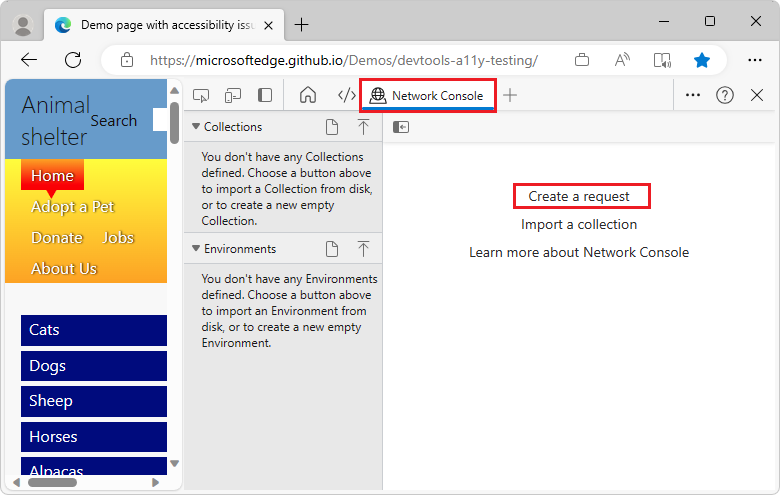
- В области main средства сетевой консоли щелкните Создать запрос.
- В текстовом поле Запрос без названия введите URL-адрес для проверки.
- В раскрывающемся списке GET выберите метод REST: GET, HEAD, POST, PUT или PATCH.
- При необходимости в разделе Запрос щелкните текстовые поля Ключ и Значение и введите пары «ключ-значение».
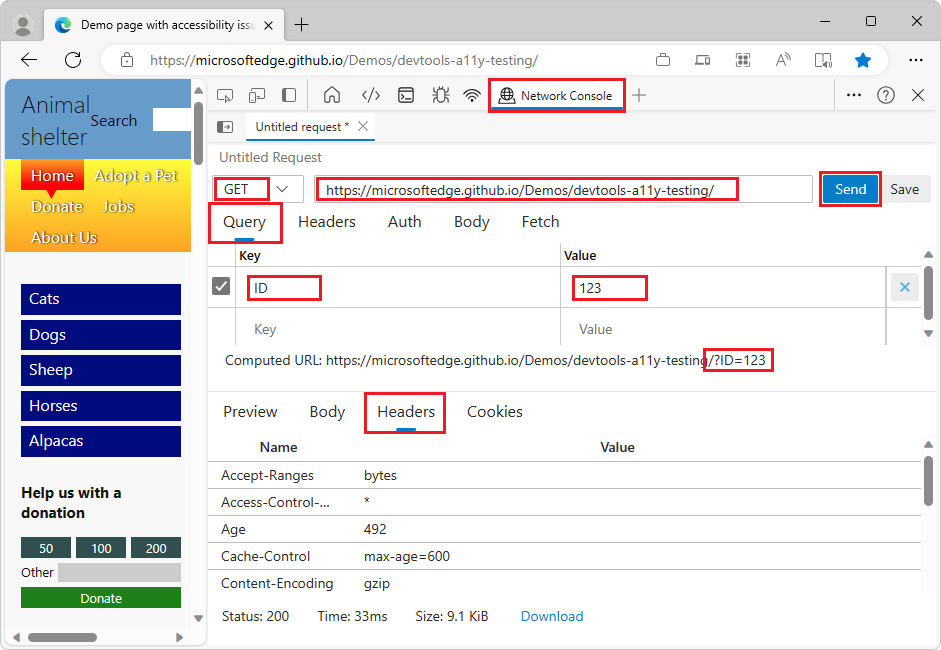 Вычисленный URL-адрес обновляется по мере ввода пар «ключ-значение».
 - Нажмите кнопку Отправить .
Начиная с средства «Сеть»
Чтобы использовать сетевую консоль , начиная с средства «Сеть» , выполните следующие действия:
- Перейдите на веб-страницу для тестирования.
- Чтобы открыть Средства разработки, щелкните веб-страницу правой кнопкой мыши и выберите пункт Проверить. Или нажмите клавиши CTRL+SHIFT+I (Windows, Linux) или COMMAND+OPTION+I (macOS). Откроется devTools.
- В средствах разработки на панели инструментов main выберите вкладку Сеть. Если эта вкладка не отображается, нажмите кнопку Дополнительные вкладки («) или кнопку Дополнительные инструменты («) .
- Обновите веб-страницу. Средство «Сеть» отображает ресурсы, используемые для создания веб-страницы.
- Щелкните правой кнопкой мыши сетевой запрос, который нужно изменить и повторно отправить, а затем выберите Изменить и повторно отправить:
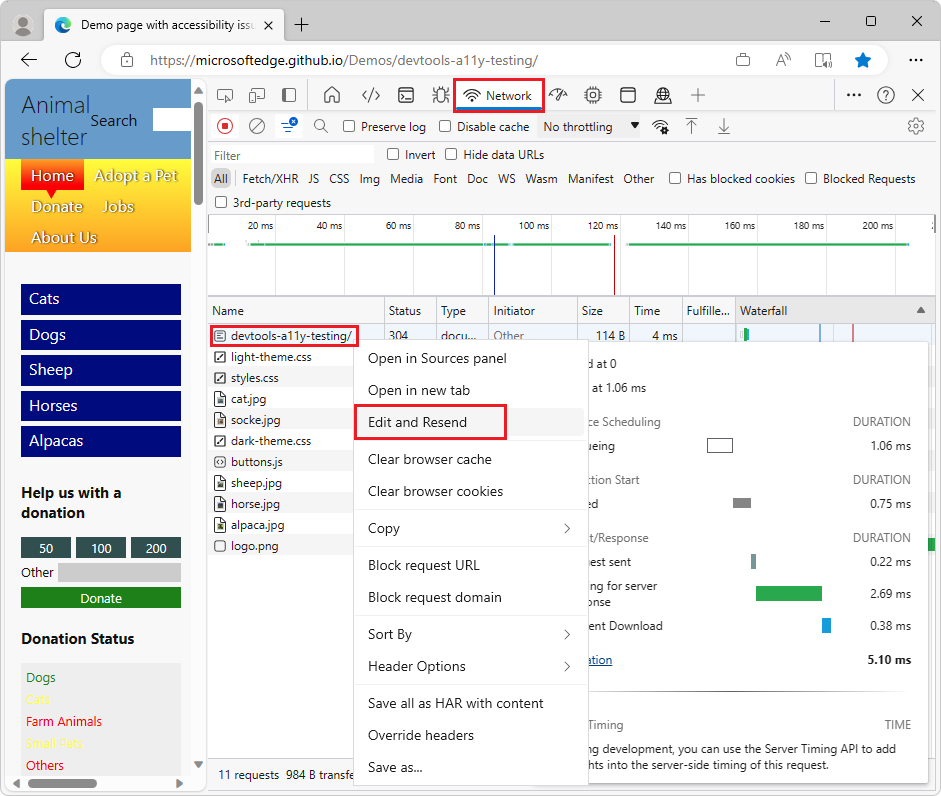 Ресурс открывается в средстве «Сетевая консоль» в ящике в нижней части devTools.
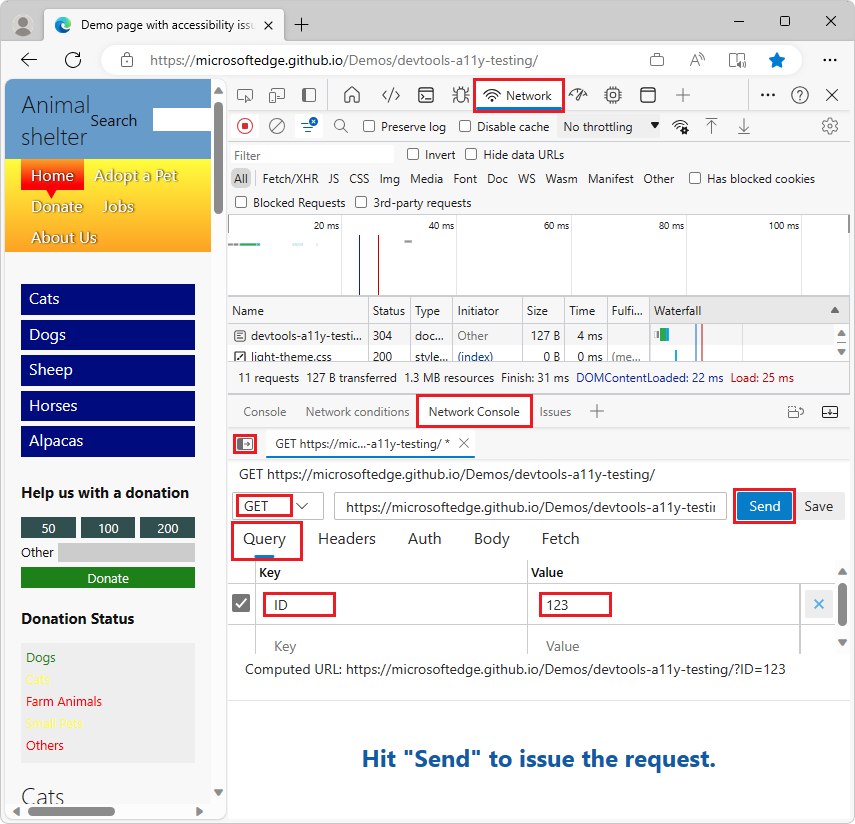
 - В сетевой консоли измените сведения о сетевом запросе и нажмите кнопку Отправить :
Сохранение и экспорт коллекций, сред и переменных среды
- Сохранение и экспорт коллекций.
- Сохранение и экспорт сред.
- Изменение и экспорт наборов переменных среды.
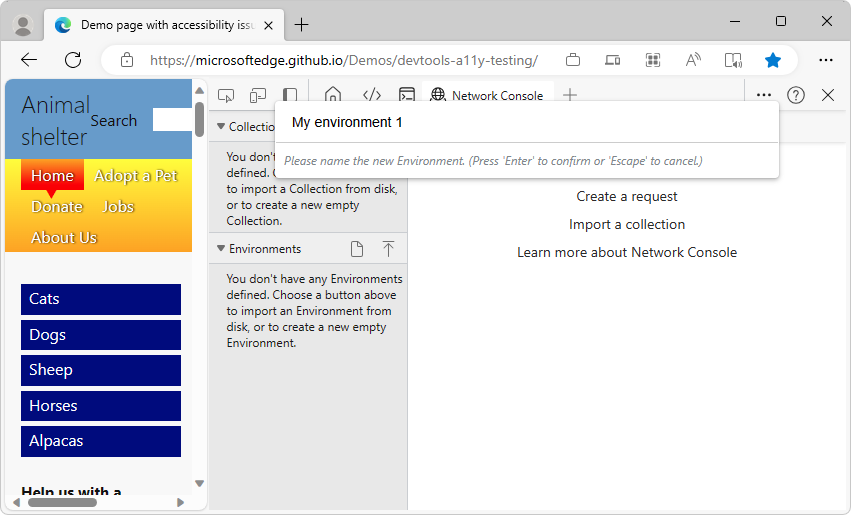
Введите имя новой среды:
Выбор формата для новой среды:
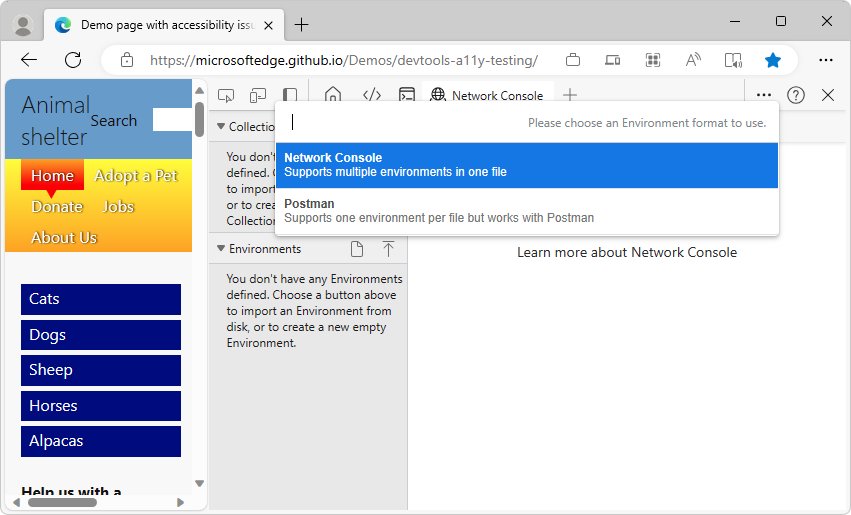
Средство сетевой консоли совместимо со схемами Postman версии 2.1 и OpenAPI версии 2 .
- Сохранение и экспорт с помощью сетевой консоли в новых возможностях в средствах разработки (Microsoft Edge 87)
POST-запрос
POST-запрос по своей структуре сложнее GET-запроса : он имеет заголовок и тело. Передать POST-запрос через адресную строку браузера нельзя, требуется специализированный механизм отправки запросов.
POST-запрос может быть предпочтительнее при необходимости отправить в бизнес-процесс большое количество параметров. При помощи POST-запроса их можно передать неограниченное количество. Максимальное количество параметров, которое можно передавать GET-запросом, ограничено максимальной длиной заголовка запроса – от двух тысяч символов в зависимости от используемых веб-сервера и веб-клиента. В большинстве случаев этого более чем достаточно, но если требуется, например, передать в переменную некоторый текст, этого лимита может не хватить.
Кроме того, HTTP-POST запросы не имеют ограничений на тип передаваемых параметров. Возможность использования POST-запросов будет полезна при интеграции системы ELMA с простыми веб-приложениями в случае, если требуется передавать в систему ELMA большой объем данных или файлы.
Простейший способ отправить POST-запрос — использовать HTML форму, для которой указан метод передачи данных «post».
ID Партнера:
Отправка данной формы приведет к запуску бизнес-процесса с токеном 995ea844-74a8-413b-96be-bc92462eff85 на сервере ELMA, расположенном на http://elma.someorg.ru. При этом бизнес-процесс будет запущен с определенными стартовыми параметрами. Перед началом выполнения процесса в его контекст будет загружено пять переменных: Name, Surname, Fathername, Age, Partner.
Возможность запуска бизнес-процессов при помощи POST-запроса имеется только при условии, что процесс был опубликован с корректно сформированным токеном и установленными флажками Запуск из внешних систем и Веб-запрос (POST) в блоке Варианты запуска процесса (рис. 2).