
Добавление карты e-Money в Wallet для использования в Apple Pay
Добавьте карту e-Money, например карту Nanaco или WAON, в приложение Wallet на iPhone или Apple Watch. Затем оплачивайте покупки, получайте и используйте бонусные баллы на этой карте с помощью Apple Pay.
- iPhone 8 или более поздней модели либо Apple Watch Series 3 или более поздней модели с последней версией iOS или watchOS.
- Идентификатор Apple ID для входа в iCloud.
- В качестве региона на вашем устройстве должна быть указана Япония.
Если вы хотите перенести физическую карту e-Money в приложение Wallet, обратитесь к эмитенту карты, чтобы узнать, совместима ли ваша карта e-Money с Apple Pay 2 .
Чтобы добавить новую карту e-Money или пополнить ее с помощью Apple Pay, в приложении Wallet должна быть поддерживаемая платежная карта 3 . Узнайте, как добавить платежную карту.
Добавление карты e-Money на iPhone или Apple Watch
- Чтобы добавить карту:
- iPhone: откройте приложение Wallet и нажмите кнопку «Добавить» .
- Apple Watch: откройте на iPhone программу Apple Watch и перейдите на вкладку «Мои часы». Затем прокрутите вниз, нажмите «Wallet и Apple Pay», а затем — «Добавить карту».
- Коснитесь e-Money. Этот параметр отображается, только если на устройстве установлена iOS 15 или watchOS 8 или более поздние версии.
- Коснитесь карты, которую необходимо добавить.
- Коснитесь «Продолжить».
- Выберите тип карты, которую хотите добавить:
- Чтобы создать новую карту, выберите сумму, которую хотите внести 4 .
- Чтобы перенести физическую карту, коснитесь «Перевести баланс с имеющейся карты» и введите необходимую информацию.
- Следуйте инструкциям на экране:
- Для регистрации новой карты выберите платежную карту и подтвердите покупку.
- При использовании физической карты положите карту e-Money на ровную поверхность и удерживайте верхнюю часть iPhone над ней, пока на экране не появится сообщение «Карта добавлена». Этот процесс может занять несколько минут.
Теперь вы можете оплачивать покупки с помощью Apple Pay, используя карту e-Money там, где она принимается.
После переноса физической карты в приложение Wallet на устройстве физическая карта работать не будет. Если перенести физическую карту на устройство не удается, обратитесь к эмитенту карты.
Пополнение карты e-Money
Пополнить счет карты e-Money можно непосредственно на iPhone или Apple Watch с помощью Apple Pay или наличными в магазине, где принимаются карты e-Money. Чтобы пополнить счет с помощью Apple Pay, в приложение Wallet должна быть добавлена поддерживаемая платежная карта.
Пополнение карты e-Money с помощью Apple Pay на iPhone
- Откройте приложение Wallet и выберите свою карту e-Money.
- Нажмите «Добавить деньги».
- Выберите сумму для добавления на карту и нажмите «Добавить».
- Выберите карту, с которой будет производиться оплата, и завершите транзакцию, пройдя аутентификацию с помощью Face ID или Touch ID.
Пополнение карты e-Money с помощью Apple Pay на Apple Watch
- Откройте приложение Wallet и выберите свою карту e-Money.
- Нажмите текущий баланс.
- Нажмите «Добавить деньги».
- Выберите сумму, укажите платежную карту и завершите транзакцию, следуя инструкциям на экране.
Пополнение карты e-Money наличными в магазине
- Выберите карту e-Money, баланс которой требуется пополнить:
- iPhone с Face ID: дважды нажмите боковую кнопку >, нажмите карту по умолчанию >, нажмите карту e-Money и пройдите аутентификацию с помощью Face ID или код-пароля.
- iPhone с Touch ID: дважды нажмите кнопку «Домой» >, нажмите карту по умолчанию >, нажмите карту e-Money и пройдите аутентификацию с помощью Touch ID или код-пароля.
- Apple Watch: дважды нажмите боковую кнопку и прокрутите вниз до своей карты e-Money.
- Сообщите кассиру, на какой карте необходимо пополнить баланс, на какую сумму вы хотите пополнить счет и что вы хотите использовать для этого наличные.
- Удерживайте верхнюю часть iPhone или дисплей Apple Watch возле бесконтактного устройства считывания пока оно не издаст звуковой сигнал.
Пополнение счета наличными в магазине доступно только в магазинах, участвующих в программе, и там, где принимаются карты e-Money.
Перенос карты e-Money на новое устройство
В приложении Wallet вы можете одновременно использовать карту e-Money только на одном устройстве. Однако вы можете перенести карту e-Money с одного устройства на другое, например с iPhone на Apple Watch или на новый iPhone.
Перенос карты e-Money с iPhone на Apple Watch
- Откройте на iPhone приложение Apple Watch.
- Перейдите на вкладку «Мои часы» и нажмите «Wallet и Apple Pay».
- Нажмите кнопку добавления рядом с картой e-Money, которую необходимо переместить.
- Чтобы вернуть карту назад, коснитесь карты, которую требуется переместить, и коснитесь «Добавить на iPhone».
- Также можно выбрать «Добавить карту», чтобы просмотреть список предыдущих карт с других ваших устройств.
Перенос карты e-Money на новое устройство с помощью ассистента настройки
- В ассистенте настройки на вашем новом iPhone нажмите Wallet.
- Выберите карты e-Money, которые хотите перенести с предыдущего устройства.
- Нажмите «Продолжить», чтобы подтвердить, что хотите перенести свою карту e-Money на новое устройство. 5
Для завершения переноса на новое устройство ваше предыдущее устройство должно быть рядом и быть подключено к Интернету.
Перенос карты e-Money с помощью приложения Wallet

- Откройте приложение Wallet на вашем новом iPhone и нажмите кнопку добавления .
- Коснитесь «Ранее добавленные карты» и выберите карту e-Money.
- Следуйте инструкциям на экране, чтобы добавить карту e-Money на новый iPhone. 5
Для завершения переноса на новое устройство ваше предыдущее устройство должно быть рядом и быть подключено к Интернету.
Удаление карты e-Money

- На текущем iPhone откройте приложение Wallet.
- Выберите свою карту e-Money.
- Нажмите значок и выберите «Данные карты».
- Прокрутите экран вниз и коснитесь «Удалить эту карту». Коснитесь «Удалить» для подтверждения.
Проверка баланса карты e-Money на iPhone или Apple Watch
- Откройте приложение Wallet.
- Коснитесь карты e-Money, чтобы увидеть ее баланс.
Баланс карты также можно проверить на веб-сайте iCloud.com. Выполните вход с помощью идентификатора Apple ID и выберите устройство, на котором вы используете карту e-Money.
Действия в случае потери или кражи устройства
Вы можете использовать приложение «Локатор» или сайт iCloud.com, чтобы обозначить ваше устройство как пропавшее, защитить свои данные и отключить службу Apple Pay на устройстве.
- Использовать Apple Pay в Японии можно с 13 лет.
- Поддерживаются стандартные карты Nanaco, а также карты WAON Standard и Grand Generation. Другие карты Nanaco или WAON нельзя добавить в приложение Wallet.
- Для регистрации новой карты WAON либо пополнения баланса существующей карты Nanaco или WAON в приложении Wallet необходима платежная карта Mastercard, JCB или American Express, которую вы используете в Apple Pay.
- Вы можете переместить физическую карту Nanaco в приложение Wallet.
- После завершения переноса предыдущая карта будет продолжать отображаться в приложении Wallet с указанием на то, что ее нельзя использовать.
Apple Pay: добавить карту в приложение IKO
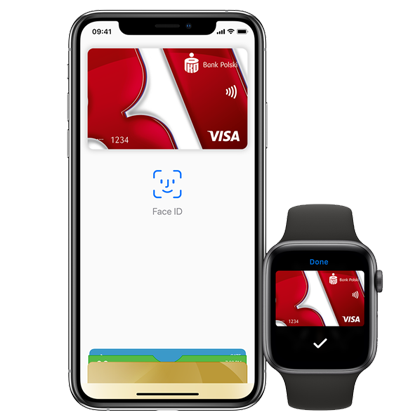
*Apple Pay работает с iPhone 6 и более поздними моделями в магазинах, приложениях и на сайтах WWW, открытых в Safari; с часами Apple Watch в магазинах и приложениях (требуется iPhone 6 или более поздняя версия); с iPad Pro, iPad (5-го поколения), iPad Air 2 и iPad mini 3 и более новыми моделями в приложениях и на веб-страницах, открытых в Safari; и с компьютерами Mac (с 2012 года или более новыми) в Safari, когда дополнительно используются iPhone или Apple Watch с поддержкой Apple Pay — список устройств, совместимых с Apple Pay (apple.com)
© 2023 PKO Bank Polski
Код BIC (Swift): BPKOPLPW
Мобильное приложение IKO и веб-сайт iPKO представляют собой услугу интернет-банкинга.
Aby świadczyć usługi na najwyższym poziomie, Internetowe serwisy informacyjne PKO Banku Polskiego wykorzystują pliki cookies zapisywane w pamięci przeglądarki. Szczegółowe informacje na temat celu ich używania oraz zmiany ustawień plików cookies w przeglądarce internetowej znajdują się w Polityce prywatności.
Dalsze korzystanie z serwisu bez zmiany ustawień dotyczących cookies w przeglądarce oznacza potwierdzenie zapoznania się z powyższymi informacjami i akceptację plików cookies.
Как добавить карту в apple pay на iphone 11

- Первая страница
- Часто задаваемые вопросы
Часто задаваемые вопросы
Первая страница
Часто задаваемые вопросы: 22. Apple Pay (RU)
22.01 Как добавить карту Paysera Visa в Apple Pay?
Если у вас есть устройство Apple, вы можете добавить карту следующими способами:
- В приложении Paysera. Войдите в мобильное приложение Paysera и перейдите в «Карты», затем нажмите «Добавить в Apple Wallet».
- В приложении Apple Wallet.
- На вашем телефоне iPhone. Откройте приложение Wallet и нажмите на знак «+», чтобы добавить карту.
- На часах Apple Watch. Откройте приложение Apple Watch на вашем телефоне, выберите «Wallet и Apple Pay» и нажмите «Добавить кредитную или дебетовую карту».
- На iPad. Откройте настройки, выберите «Wallet и Apple Pay» и нажмите «Добавить кредитную или дебетовую карту».
- На MacBook Pro с Touch ID. Откройте системные настройки, затем выберите «Wallet & Apple Pay» и нажмите «Добавить кредитную или дебетовую карту».
Как добавить карту Paysera Visa в Apple Pay?
Как привязать к iPhone банковскую карту?

Все больше людей переходят на безналичную оплату покупок. POS-терминалы установлены практически в каждом супермаркете и даже в небольших магазинах. А при оплате покупок в интернет-магазинах безналичный способ и вовсе является основным.
65003 , Украина , Одесская область , Одесса , улица Одария, 2/1
Если вы ищете интернет-магазин Apple iPhone в Одессе и желаете купить дешево Apple iPhone со склада по хорошей цене от поставщика — рекомендуем ознакомиться с ассортиментом нашего каталога.
- Добавить карту в Wallet
- Как привязать карту к Айфону: пошаговая инструкция
- Как оплачивать покупки картой через iPhone
- FAQ
- Почему не могу привязать карту в Айфоне?
- Как платить Айфоном без Apple Pay?
- Какие карты можно добавить в Apple Wallet?
- Чем можно заменить Эпл Пей?
- Как включить Apple Pay?
Все больше людей переходят на безналичную оплату покупок. POS-терминалы установлены практически в каждом супермаркете и даже в небольших магазинах. А при оплате покупок в интернет-магазинах безналичный способ и вовсе является основным. Многие люди по-прежнему проводят карты, вставляют их в слоты или прикладывают к POS-терминалам. Однако все чаще инструментом платежа становится смартфон.
Такой способ очень удобен. Во-первых, выходя из дома, можно даже не брать с собой кошелек – если к айфону привязана карта, это равносильно тому, будто она находится в кармане. Во-вторых, при каждой операции не требуется вводить PIN-код, что экономит время на кассе. В-третьих, физически не изнашивается сама карта – и не приходится ее менять в банке каждые полгода.

Привязка банковской карты к iPhone
Оплата покупок через ПОС-терминалы или в интернете с помощью смартфона – быстро, удобно, безопасно и современно. Но чтобы использовать такую возможность, карту необходимо привязать к iPhone. Сделать это довольно просто. И если вам нужна четкая пошаговая инструкция, как добавить карту в Айфон, именно к ней мы сейчас и перейдем!
Магазин электроники Mobileplanet предлагает самые доступные цены на iPhone 13 в Одессе, а также обеспечит доставку в ваш город по всей Украине.
1) Добавить карту в Wallet
Используя популярное приложение Wallet, можно не только подключить платежную карту, но и также добавлять, использовать посадочные талоны, билеты в кино, купоны, бонусные карты и многое другое. Apple Wallet является предустановленным приложением (пользователю не нужно искать способы, как установить Wallet) во всех современных Айфонах, которое стало отличной альтернативой обычному кошельку. В результате все необходимые карты, в том числе и банковские, теперь будут находиться в одном месте и всегда под рукой.

Добавить различные карты в Apple Wallet
За счет расширенного функционала Wallet, приложение позволяет использовать собственный смартфон в качестве ключа при открытии автомобиля или собственного дома, квартиры. Чтобы воспользоваться всеми возможностями данного приложения, нужно ознакомиться с пошаговой инструкцией.
2) Как привязать карту к айфону: пошаговая инструкция
- Привяжите банковскую карту к Apple ID.
- Добавьте карту в Apple Pay на смартфоне.
Важно сразу отметить, что привязка к Apple ID и последующее добавление в Apple Pay возможна только с вашей картой. То есть нельзя использовать кредитку родственника или друга, ведь это равносильно передачи личной (конфиденциальной) информации третьему лицу.
Итак, у вас есть кредитная, дебетовая или предоплаченная банковская карта. Первым делом привязываем ее к Apple ID:
- Зайдите (авторизуйтесь) в аккаунт Google.
- Перейдите в меню «Еще», далее – «Кошелек».
- Выберите «Способ оплаты».
- Далее – «Добавить кредитную/дебетовую карту».
- В открывшемся окне потребуется ввести данные карты, ваши координаты.
- Нажмите «Сохранить» – привязка карты завершена.
Теперь ваша карта добавлена в кошелек Apple ID – и вы можете использовать ее для совершения транзакций. Отметим, что одновременно к аккаунту может быть привязано несколько карт. И если вы хотите сделать одну из них основной, то задайте ей параметры «Карта по умолчанию» в настройках или просто перетяните пальцем вверх списка в приложении Wallet на айфоне.
После привязки пластика в Apple ID можно добавлять ее в Apple Pay. Это доступно как для новых карт, так и для уже ранее используемых. Инструкции их добавления схожи, но все же есть некоторые отличия. Начнем с новой карты:
- Откройте приложение Wallet.
- Нажмите кнопку «+» (добавить).
- Выберите «Дебетовая/кредитная карта».
- Нажмите «Продолжить».
- Добавьте новую карту, следуя инструкциям на экране.
- Если потребуется, выберите банк-эмитент в списке доступных или с помощью поиска.
- Подтвердите данные в банке-эмитенте.
После этого можно использовать карту в Эпл Пей. Правда, в банке могут запросить дополнительные сведения или предложить скачать их приложение на смартфон. После привязки карты к Apple ID и в Apple Pay ее также можно добавить на iPad, Apple Watch.

Оплата Айфоном с помощью привязки к Apple Pay
Добавление ранее использованной карты:
- Откройте приложение Wallet.
- Нажмите кнопку «+» (добавить).
- Выберите «Ранее добавленные карты».
- Выберите одну или несколько карт из списка.
- Нажмите «Продолжить».
- Добавьте карту, следуя инструкциям на экране.
- При необходимости, подтвердите данные в банке-эмитенте (может потребоваться скачать его приложение на смартфон).
После добавления карты в приложении Wallet вы также можете добавить ее на iPad, Apple Watch. Теперь ваш пластиковый платежный инструмент оцифрован на айфоне. И вы можете совершать транзакции в интернете, на кассах магазинов и т.д.
3) Как оплачивать покупки картой через iPhone
- Выберите Apple Pay в качестве способа оплаты.
- Поднесите айфон к POS-терминалу.
- Прикоснитесь к Touch ID (можно использовать и Face ID), чтобы подтвердить операцию.
После этого телефон слегка завибрирует, и на экране появится надпись «Готово». Такой способ оплаты очень удобен, и потому все больше людей им пользуются. Если вы хотите тоже идти в ногу со временем, использовать современные технологии себе во благо, то инструкции выше помогут вам быстро и правильно привязать банковскую карту к iPhone.
А если вы еще только собираетесь стать пользователем «яблочной» техники, то прямо сейчас переходите в онлайн-каталог интернет-магазина Mobile Planet, выбирайте подходящую модель и заказывайте iPhone по доступной цене и с доставкой по Украине!
FAQ
1. Почему не могу привязать карту в Айфоне?
Причин может быть несколько. Одной из первых является отсутствие поддержки Apple Pay. Необходимо выполнить обновление iOS до последней версии и убедиться в том, что вы находитесь в регионе или в стране, где данная функция поддерживается.
2. Как платить Айфоном без Apple Pay?
Оплату можно проводить с помощью предложенных QR-кодов. Если такие коды имеются, необходимо включить камеру и произвести их сканирование. Во всех остальных ситуациях Apple Pay считается обязательным условием.
3. Какие карты можно добавить в Apple Wallet?
К Wallet можно привязать различные карты – кредитные, социальные, карты для выплат (универсальные) и другие. Кроме того, приложение позволяет добавлять карты магазинов (карты лояльности и бонусные карты), билеты, посадочные талоны и прочее.
4. Чем можно заменить Эпл Пей?
Добавить карту в кошелек Apple ID – отличная идея, если нужно проводить оплату за товары и услуги. На сегодняшний день это универсальный инструмент оплаты, который работает на всех цифровых площадках Apple.
5. Как включить Apple Pay?
Откройте параметры Wallet на своем Айфоне. Зайти в приложение можно с помощью ранее придуманного пароля. Список всех добавленных карт в Apple Pay будет представлен на экране.