
Как на одной строчке разнести текст в разные стороны в ворде
Сообщения: 27449
Благодарности: 8086
Цитата VanUliK:
| как разместить два слова на одной строке, » |
В документе Word? Ответ будет зависеть от конкретных обстоятельств.
Например, в первом абзаце больше двух слов. Мы вставляем разрыв строки («Shift-Enter») после второго слова и выравниваем абзац по ширине.
Другой вариант. Во втором абзаце ровно два слова. Мы вставляем между первым и вторым словом табуляцию («Ctrl-Tab») и добавляем позицию табуляции «По правому краю» вровень с правой границей абзаца.
Скрытый текст
Банальный вариант выравнивания с двухстолбцовой таблицей я даже не описываю из-за банальности.
Как сделать так? (текст по разным краям документа в одной строке)
Добрый день.
http://s14.radikal.ru/i187/1311/45/de3a03009911.png
Розовым выделен ОДИН «большой пробел». Как такой же сделать? Он автоматически становится меньше, если дописать буквы в правую или левую часть строки. Т.е. как бы я не изменял дату или город, они всегда остаются на своих местах: дата — у левого края документа, город — у правого.

emissar ★★
19.11.13 17:14:09 MSK
awesomenickname ★★★★★
( 19.11.13 17:17:46 MSK )
Ответ на: комментарий от awesomenickname 19.11.13 17:17:46 MSK
Таблицей пробовал, получается, но в примере сделано не так.
emissar ★★
( 19.11.13 17:21:04 MSK ) автор топика
Ответ на: комментарий от emissar 19.11.13 17:21:04 MSK
Тогда ставь стиль выравнивания текста «По ширине» и раздвигай пробелом по сторонах.
awesomenickname ★★★★★
( 19.11.13 17:23:44 MSK )
Ответ на: комментарий от emissar 19.11.13 17:21:04 MSK

Выравнивание по ширене. В свойствах абзаца так же поставить выравнивание последней строки по ширине. Все пробелы кроме одного заменить на неразрывные пробелы (Ctrl+Shift+Space). Оставшийся пробел растянется на необходимую ширину.
Suntechnic ★★★★★
( 19.11.13 17:31:47 MSK )
Последнее исправление: Suntechnic 19.11.13 17:32:36 MSK (всего исправлений: 1)
Ответ на: комментарий от Suntechnic 19.11.13 17:31:47 MSK
Да, помогло, спасибо. Но почему неразрывный пробел серым цветом выделяется?
Выравнивание текста или настройка границ в текстовом поле
В Word текст надписи можно выравнивать по вертикали и по горизонтали, а также настраивать ширину полей. Горизонтальное выравнивание определяет расположение левого и правого краев абзаца между полями, а вертикальное — размещение текста между верхней и нижней границами.
Выравнивание текста по горизонтали
- В надписи выделите текст, для которого нужно изменить выравнивание по горизонтали.
- На вкладке Главная выберите нужный вариант выравнивания .
Выравнивание текста по вертикали
Вы можете выровнять весть текст в надписи по ее верхнему или нижнему краю либо по центру.
- Щелкните внешнюю границу надписи, чтобы выделить ее.
- На вкладке Формат фигуры щелкните Область форматирования.
- Откройте вкладку Параметры фигуры, если она еще не выбрана.
- Щелкните значок надписи
 и выберите пункт Надпись.
 - Выберите По верхнему краю, По середине или По нижнему краю из раскрывающегося списка Выравнивание по вертикали.
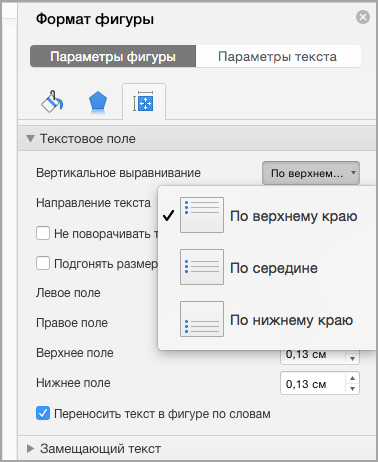
Настройка полей надписи
- Щелкните внешнюю границу надписи, чтобы выделить ее.
- На вкладке Формат фигуры щелкните Область форматирования.
- Откройте вкладку Параметры фигуры, если она еще не выбрана.
- Щелкните значок надписи и выберите пункт Надпись.
- Вы можете настроить поля слева, справа, сверху и снизу.
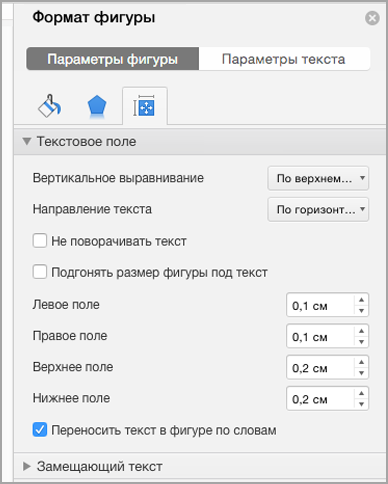
Важно: Microsoft Office для Mac 2011 больше не поддерживается. Перейдите на Microsoft 365, чтобы работать удаленно с любого устройства и продолжать получать поддержку.
Выравнивание текста по горизонтали
- В надписи выделите текст, для которого нужно изменить выравнивание по горизонтали.
- На вкладке Главная в области Абзацвыберите нужный вариант выравнивания .
Выравнивание текста по вертикали
Вы можете выровнять весть текст в надписи по ее верхнему или нижнему краю либо по центру.
- Щелкните внешнюю границу надписи, чтобы выделить ее.
- Перейдите на вкладку Формат (сиреневую контекстную вкладку, которая появляется рядом с вкладкой Главная), а затем в области Текстовое поле щелкните Изменить выравнивание текста внутри .
- Выберите требуемый вариант выравнивания.
Настройка полей надписи
- Щелкните внешнюю границу надписи, чтобы выделить ее.
- В меню Формат выберите пункт Фигура.
- В левой области диалогового окна Формат фигуры нажмите кнопку Текстовое поле.
- В разделе Внутренние поля настройте параметры расстояния между текстом и внешней границей надписи.
покупка
Как выровнять текст слева и справа в одной строке документа Word?
Иногда вам нужно выровнять текст слева и справа на одной строке, как показано на следующем снимке экрана в документе Word. Но как бы вы могли справиться с этой задачей в файле Word?

Выровнять текст слева и справа на одной строке документа Word
Чтобы выполнить эту задачу быстро и легко, выполните следующие действия шаг за шагом:
1. В файле Word, в который вы хотите вставить текст и выровнять его по левому и правому краю, затем нажмите Главная, В Пункт группе, нажмите Параметры абзаца значок, см. снимок экрана:

2. В Пункт диалоговое окно, выберите левый из центровка раскрывающийся список, а затем щелкните Tabs кнопку, см. снимок экрана:

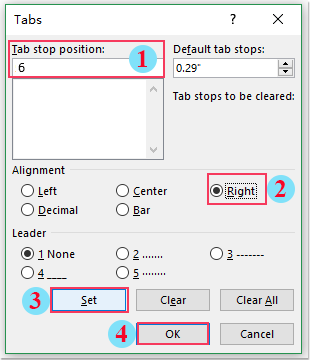
3. В выскочившем Tabs диалоговом окне выполните следующие операции:
(1.) Введите номер вкладки в Положение табуляции текстовое поле, которое означает позицию, в которой вы хотите, чтобы текст справа заканчивался;
(2.) Проверить Правильно опция в разделе Выравнивание;
(3.) Затем щелкните Поставьте кнопка;
(4.) Наконец, нажмите OK кнопку, чтобы закрыть это диалоговое окно.
4. После завершения вышеуказанных настроек теперь вы можете вводить текст правой рукой. Пожалуйста, нажмите Tab , чтобы перейти вправо, где вы установили на предыдущем шаге, а затем введите текст в строку, чтобы ввести новую строку, нажмите Enter и Tab ключ, см. снимок экрана:

5. После ввода текста правой рукой поместите курсор в то место слева, куда вы хотите вставить текст, введите текст первой строки как обычно, нажмите кнопку вниз стрелку на клавиатуре, чтобы ввести новую строку (или вы можете поместить курсор в следующую начальную строку и ввести непосредственно). Теперь вы получите нужный результат, см. Снимок экрана: