
Как установить секунды в Telegram на Android: пошаговая инструкция
Telegram — одно из самых популярных приложений для обмена сообщениями в мире. Однако, многие пользователи Android часто интересуются, как включить отображение секунд в чатах и списках диалогов. Эта функция может быть полезна, особенно если вы часто общаетесь во времени реального мира или просто любите точность. В этой пошаговой инструкции мы расскажем, как установить отображение секунд в Telegram на Android устройствах.
Шаг 1: Откройте приложение Telegram на своем Android устройстве.
Шаг 2: В правом верхнем углу экрана нажмите на значок «три точки», чтобы открыть меню.
Шаг 3: В меню выберите пункт «Настройки».
Шаг 4: Прокрутите вниз и найдите раздел «Чаты и вызовы».
Шаг 5: В разделе «Чаты и вызовы» найдите пункт «Формат времени» и нажмите на него.
Шаг 6: В появившемся окне выберите «HH:MM:SS»
Помните, что изменение формата времени повлияет на отображение времени во всех чатах и списках диалогов.
Готово! Теперь вы успешно установили отображение секунд в Telegram на своем Android устройстве. Теперь вы сможете следить за временем еще точнее и быть в курсе всех важных моментов.
Зачем нужны секунды в Telegram на Android?
Установка секунд в Telegram на Android может быть полезной по нескольким причинам:
- Точность времени: Иногда для пользователей важно знать точное время отправки или получения сообщения. Если вам требуется следить за временем с точностью до секунды, установка секунд в Telegram позволит вам делать это.
- Контроль активности: Наличие секунд в чатах может помочь в контроле активности собеседника. Например, вы сможете определить, как давно было отправлено последнее сообщение — одна или несколько секунд назад.
- Удобство использования: Для некоторых пользователей отображение секунд может быть просто удобным. Это может быть особенно полезно при общении в режиме реального времени, например, при проведении совместных проектов или обсуждении событий в чатах-группах.
Секунды в Telegram на Android могут быть включены и выключены в настройках приложения. Если вы хотите использовать их, следуйте пошаговой инструкции для установки секунд в Telegram на Android, которая поможет вам настроить приложение в соответствии со своими предпочтениями.
Перейдите в настройки Telegram на Android
Чтобы установить секунды в Telegram на Android, вам необходимо открыть приложение Telegram на своем устройстве. Затем следуйте инструкциям ниже, чтобы перейти в настройки Telegram:
- Откройте приложение Telegram на своем Android-устройстве.
- Нажмите на иконку трех горизонтальных полосок в верхнем левом углу экрана, чтобы открыть боковое меню.
- Прокрутите вниз по боковому меню и выберите пункт «Настройки».
- В открывшемся меню настроек выберите раздел «Чаты и вызовы».
- Прокрутите вниз до раздела «Вид чата» и найдите пункт «Показывать секунды».
- Переключите этот пункт в положение «Включено».
Теперь вы установили секунды в Telegram на своем Android-устройстве. Закройте настройки Telegram и вернитесь к главному экрану приложения, чтобы увидеть секунды в чатах и других разделах Telegram.
Выберите раздел «Часы и формат времени»
Чтобы активировать функцию отображения секунд в Telegram на Android, вам нужно выбрать соответствующий раздел в настройках приложения. Для этого выполните следующие шаги:
Откройте приложение Telegram на вашем Android-устройстве.
Нажмите на кнопку меню, которая расположена в верхнем левом углу экрана. Обычно это значок с тремя горизонтальными линиями.
В появившемся меню выберите пункт «Настройки».
Прокрутите список настроек вниз и выберите раздел «Часы и формат времени».
Теперь вы находитесь в разделе, где можно настроить отображение секунд в Telegram на Android. Переходите к следующему шагу для завершения настройки.
Включите отображение секунд
Чтобы включить отображение секунд на экране устройства Android в Telegram, следуйте этим шагам:
- Откройте приложение Telegram на своем устройстве Android.
- Нажмите на иконку «Гамбургер» в верхнем левом углу приложения (три горизонтальные линии).
- В меню выберите «Настройки».
- Прокрутите вниз до раздела «Поведение».
- В разделе «Поведение» найдите пункт «Формат времени» и нажмите на него.
- В открывшемся окне выберите опцию «дд/мм/гггг, чч:мм:сс» или «мм/дд/гггг, чч:мм:сс».
- Закройте окно настроек, нажав на стрелку «Назад» в верхнем левом углу.
Теперь секунды будут отображаться на экране устройства при использовании приложения Telegram на Android.
Проверьте, что секунды теперь отображаются
Теперь, когда вы включили функцию отображения секунд в настройках Telegram для Android, убедитесь, что изменения вступили в силу:
1. Откройте приложение Telegram на своем устройстве Android.
2. Перейдите в любой чат или откройте список чатов, если вы находитесь на главном экране приложения.
3. Обратите внимание на время, отображаемое в заголовке чата или в списке чатов. Теперь вы должны видеть не только часы и минуты, но и секунды.
4. Если секунды отображаются, значит, вы успешно включили эту функцию. Если же они не отображаются, повторите шаги предыдущего раздела, чтобы убедиться, что вы включили эту опцию правильно. Если проблема не решена, проверьте, есть ли обновления для вашего приложения Telegram и установите их.
Как отключить отображение секунд в Telegram на Android?
Telegram предлагает удобную настройку, которая позволяет отключить отображение секунд в чатах на Android. Эта функция может быть полезна, если вы не хотите видеть секунды в метке времени сообщений. Чтобы отключить отображение секунд в Telegram на Android, выполните следующие шаги:
- Откройте Telegram на своем устройстве Android.
- Нажмите на иконку «Гамбургер» в левом верхнем углу экрана, чтобы открыть боковое меню.
- Выберите пункт «Настройки».
- Прокрутите вниз и найдите раздел «Чаты и звуки».
- В разделе «Чаты и звуки» выберите «Временные метки».
- Выполните отключение переключателя «Отображать секунды».
Теперь, когда вы отключили отображение секунд в Telegram на Android, временные метки в чатах будут показывать только часы и минуты. Если вам вдруг потребуется включить отображение секунд снова, можно повторить описанные выше действия и включить переключатель «Отображать секунды».
Помните, что эта настройка применяется только к вашему устройству Android и не влияет на отображение секунд в других устройствах или учетных записях.
Почему в Телеграмме неправильное время
Иногда Telegram отображает актуальное время неверно. Чтобы чаты содержали точные параметры, придется самостоятельно выполнить настройку. Рассмотрим, почему в Телеграмме неправильное время, как вернуть его правильное отображение.
Причины
Некорректная трансляция даты либо часов-минут идет после сбоя в параметрах устройства, с которого пользователь выходил во всемирную сеть. Чтобы Телеграмм демонстрировал правильные значения, необходимо изменить их в опциях смартфона, компьютера, другого гаджета, где действует клиентская часть мессенджера. Существует несколько причин, мешающих приложению Телеграмм корректно показывать время:
- Смартфон неточно нашел место своего расположения через систему GPS.
- В настройках ОС отключена или заблокирована функция геолокации.
- Система не смогла определить часовой пояс в автоматическом режиме.
- Устройство неспособно войти в интернет из-за отсутствия подключения.
- Часовой пояс сменился при работе гаджета в автономном режиме.
- Параметры времени были указаны с ошибками при ручном вводе.
- Произошли ошибки непосредственно в приложении Телеграмм.
Способы настройки времени
Выставить правильно часы, минуты и секунды в самом приложении Телеграмм нельзя, так как они синхронизируется с показателями на персональном компьютере или смартфоне. Поэтому придется заходить в службы устройства.
Настройка Телеграмм на Android-смартфоне
Чтобы управляемое Андроидом мобильное устройство снова отображало правильное текущее время, требуется:
- открыть окно с настройками;
- зайти в раздел с расширенными опциями;
- во вкладке управления «Датой и временем» отыскать блок «Использовать время сети»;
- сделать активной метку возле него;
- с помощью нижней опции следует активировать автоопределение часового пояса.
Если телефон Android не подключен к сети, часовой пояс выбирается вручную из выпадающего списка.

Коррекция на iOS-аппарате
Если Телеграмм отказывается правильно отображать хронологию последнего визита на Айфоне, необходимо:
- открыть окно для настройки операционной системы;
- задействовать вкладку параметров времени и даты;
- убедиться в подключении к интернету;
- выбрать пункт «Автоматически».
В ином случае часовой пояс выбирается по нажатию нижней строки.
Внимание! Китайские реплики Айфонов показывают информацию о времени с ошибками. Тогда установки способны совсем не действовать или принимать неточные значения в Телеграмм. Это вынуждает пользователей настраивать смартфоны у специалистов.
Изменение настроек на компьютере
Чтобы десктопный вариант мессенджера показывал реальное сетевое время посещения на компьютере с Windows 10, понадобится:
- нажать кнопку «Пуск» для открытия параметров системы через пункт с шестеренкой;
- в отобразившемся окне потребуется задействовать раздел контролирования даты — времени;
- активировать автоматический выбор значения времени и часового пояса;
- кликнуть кнопку запуска процедуры синхронизации.
Как правильно настроить уведомления в Telegram на Android и отключить все лишнее
Telegram представляет собой универсальный инструмент для общения и потребления информации. В этом заключается как достоинство, так и недостаток мессенджера. С одной стороны, приложение решает сразу несколько задач, позволяя вести личную переписку, общаться в публичных чатах и просматривать посты в каналах. С другой — уведомления в Телеграме буквально расстреливают смартфон, заставляя отвлекаться на далеко не самую важную информацию, ведь изначально сообщения в каналах и личных чатах имеют одинаковый приоритет. Чтобы решить проблему, необходимо правильно настроить оповещения, оставив только самое важное.

Если правильно настроить уведомления в Telegram, они перестанут вас раздражать
Как включить уведомления в Телеграм
Установив мессенджер на смартфон, вы сразу же начнете получать уведомления в Telegram без необходимости выполнять дополнительную настройку. Однако «бомбардировка», вызванная большим количеством чатов и подписок, заставляет многих людей отказаться от оповещений. Сделав это, вы совершите ошибку, поскольку наряду с проходными постами в Telegram-каналах будете пропускать личные сообщения. Так что включите уведомления в Телеграм, если ранее от них отказались:
- Откройте настройки смартфона.
- Перейдите в раздел «Приложения» и выберите Telegram.
- Откройте вкладку «Уведомления».
- Активируйте переключатель «Показывать уведомления».
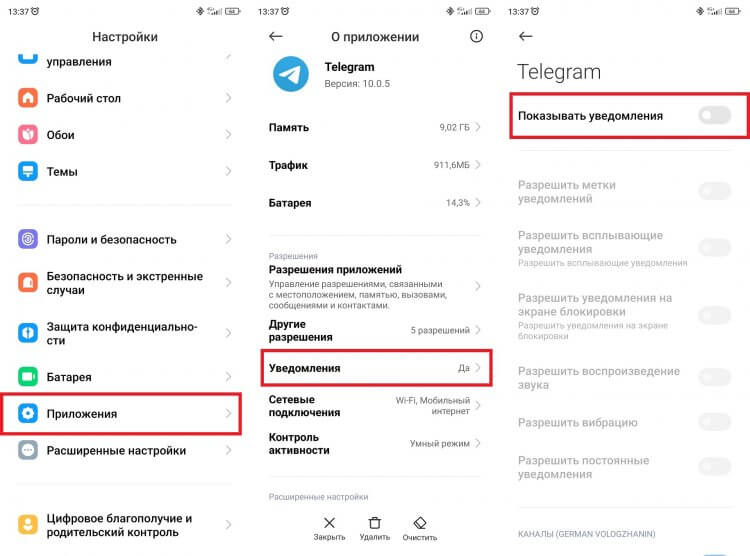
Уведомления от Telegram включаются через настройки смартфона
По умолчанию Telegram присылает оповещения сразу из всех источников, будь то личный чат, группа или канал. Однако в настройках уведомлений Телеграм можно расставить приоритеты, чем я и предлагаю заняться.
⚡ Подпишись на AndroidInsider в Дзене, чтобы получать новости из мира Андроид первым
Как отключить уведомления в Телеграмме
Особого смысла отключать все уведомления в Telegram нет. Ведь вы можете разграничить личную переписку с публичными чатами и каналами, запретив оповещения лишь для последних. Взгляните, как отключить уведомления в группах и каналах:
- Запустите Telegram.
- Откройте настройки мессенджера.
- Перейдите в раздел «Уведомления и звуки».
- Деактивируйте переключатели «Группы» и «Каналы».
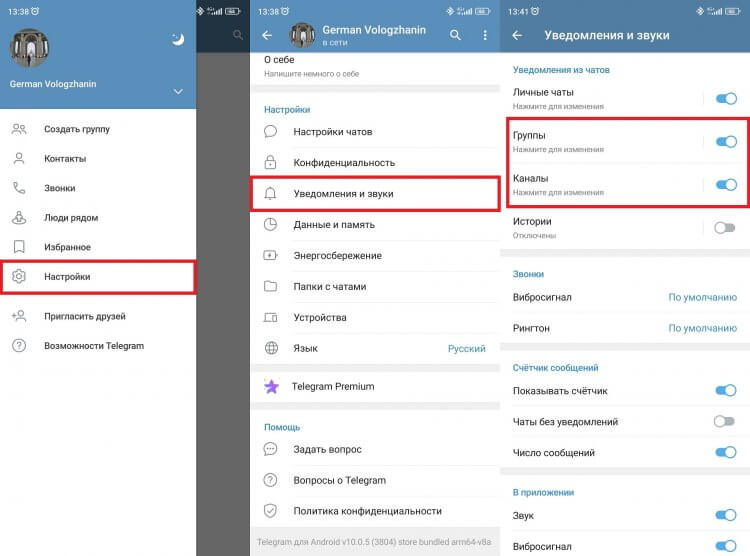
Уведомления от групп и каналов отключаются через настройки Telegram
Теперь вы будете получать уведомления в Телеграмме только из личных чатов, в то время как сообщения в группах и новые посты в каналах вас не потревожат. Однако всегда найдется место исключениям. Допустим, среди нескольких десятков ваших подписок есть канал, где каждый пост имеет значение. Для него предлагается настроить исключение на показ уведомлений в Телеграмм:
- В разделе настроек мессенджера «Уведомления и звуки» откройте вкладку «Каналы».
- Нажмите кнопку «Добавить исключения».
- Выберите каналы, от которых вы хотите получать уведомления.
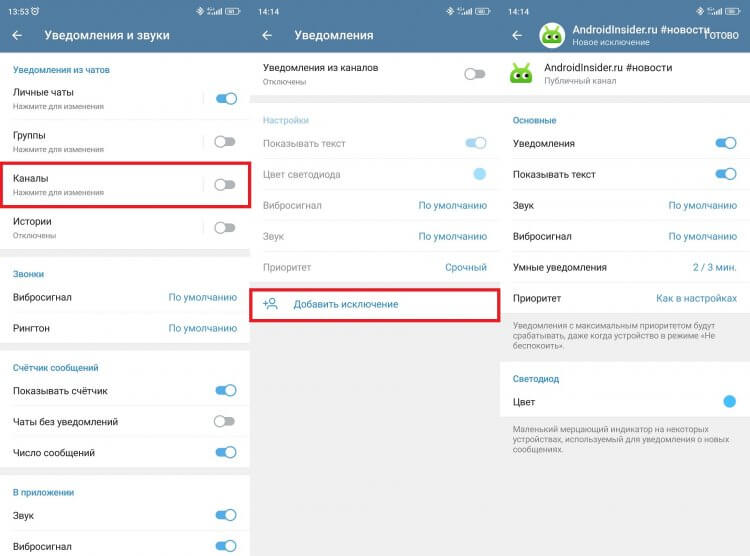
Для каждой группы оповещений можно добавить исключения
Аналогичные исключения добавляются для групп и личных чатов через соответствующую вкладку. А для точечной настройки не обязательно открывать параметры Telegram. Допускается создание исключения напрямую через окно чата/канала:
- Откройте чат в Telegram.
- Нажмите на «три точки» в правом верхнем углу.
- В появившемся окне нажмите «Включить уведомления», если они были отключена.
- При необходимости выберите опцию «Выключить звук», чтобы оповещения не сопровождались сигналом.
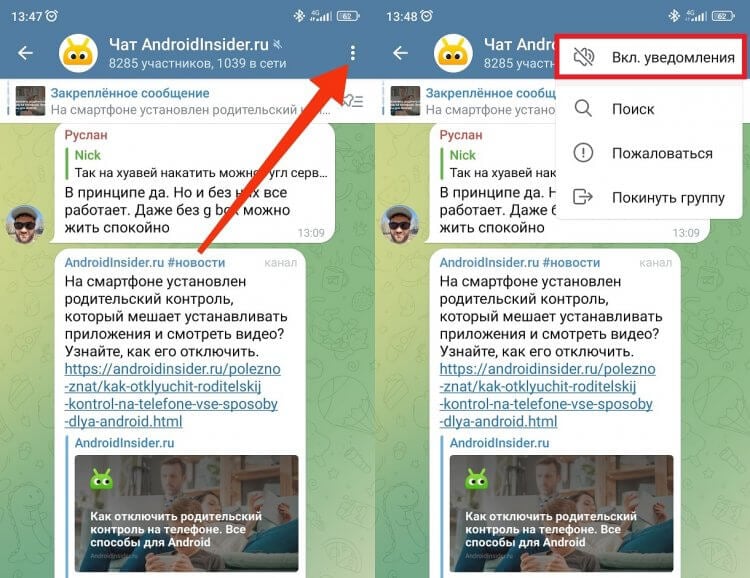
Также исключение добавляется напрямую через страницу чата или канала
В настройках уведомлений Телеграм доступно огромное количество комбинаций, помогающих разграничить оповещения от разных источников. Можно даже изменить цвет светодиода, если на вашем смартфоне есть индикатор. Но, пожалуй, главная настройка — звук оповещений.
❗ Поделись своим мнением или задай вопрос в нашем телеграм-чате
Как поменять звук уведомлений в Телеграмме
По умолчанию в качестве звука уведомлений в Телеграм используется тот же сигнал, что и при поступлении оповещений от других приложений. Но по вашему запросу он меняется:
- Откройте раздел «Уведомления и звуки» в настройках Telegram.
- Выберите тип уведомлений (личные чаты, группы, каналы или истории).
- Во вкладке «Звук» выберите нужный сигнал.
- При необходимости укажите собственную мелодию, нажав кнопку «Загрузить звук».
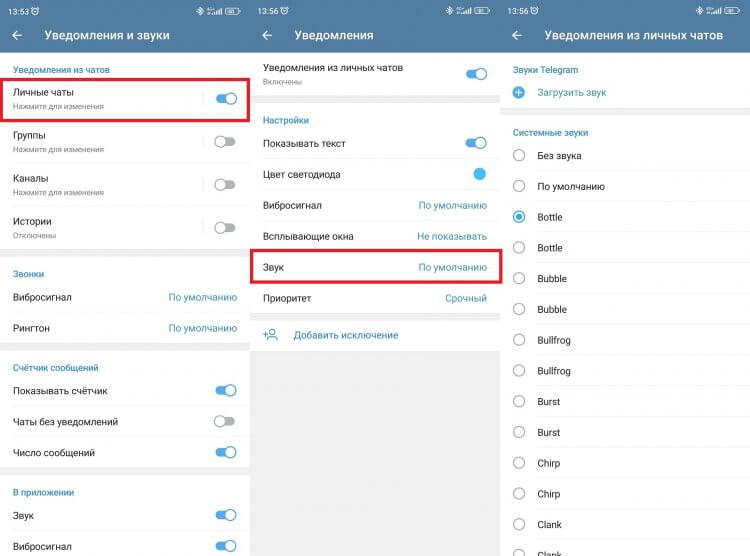
Каждому типу уведомлений можно присвоить отдельный звук
Как и в случае с показом уведомлений, мессенджер позволяет поменять звук в Телеграме для отдельного контакта, группы или канала. Делается это через настройку «Добавить исключение».
�� Загляни в телеграм-канал Сундук Али-Бабы, где мы собрали лучшие товары с АлиЭкспресс
Почему не приходят уведомления в Телеграм
В конце рассмотрим довольно распространенную проблему, когда не приходят уведомления в Телеграмме. При ее возникновении обратитесь к следующим рекомендациям:
- убедитесь, что в настройках телефона включены уведомления Telegram;
- в настройках мессенджера проверьте оповещения для нужного источника (личные чаты, группы, каналы или истории) и при необходимости добавьте/удалите исключения;
- откройте Telegram в списке приложений через настройки смартфона и убедитесь, что мессенджеру не запрещена работа в фоне;
- отключите режим экономии энергии на Android, если он работает.
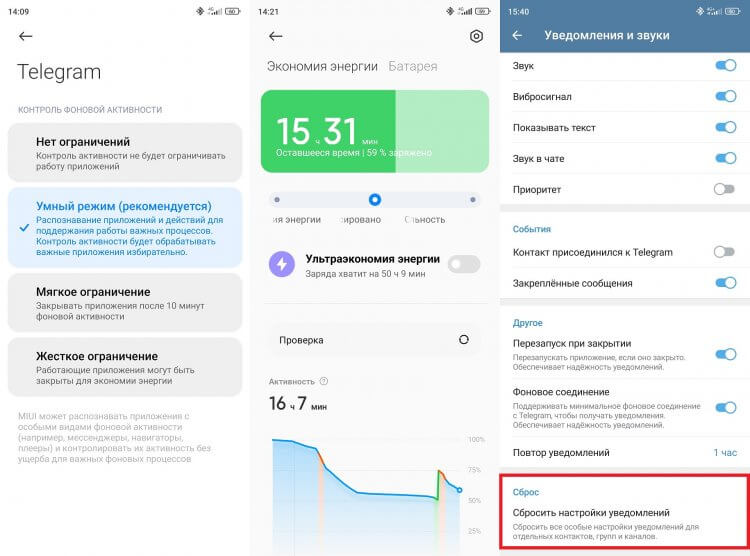
Обычно уведомления не приходят из-за неправильно выставленных настроек
Если ничего из вышесказанного не поможет, сбросьте настройки уведомлений в Телеграм. Все вернется к стандартным параметрам, и вам придется заново добавлять исключения. Однако именно этот способ чаще всего позволяет включить уведомления в Telegram, если постоянно менялись настройки.

Теги
- Мессенджеры для Android
- Новичкам в Android
- Приложения для Андроид
Наши соцсети
Новости, статьи и анонсы публикаций
Свободное общение и обсуждение материалов
Лонгриды для вас

На наших смартфонах видео и фото занимают много места. А у некоторых людей такие файлы составляют более 70% встроенного хранилища. Мы уже рассказывали о приложениях для сжатия фото на Android, однако этот способ экономии места не очень рациональный хотя бы по той причине, что вам придется уменьшать размер файлов уже после того, как будет сделан снимок или записано видео. А можно ли решить проблему на берегу, не скачивая дополнительные программы, чтобы отснятый материал сразу занимал меньше места?
Операционная система Android предлагает массу способов установки приложений на телефон. Самый простой вариант — использование Google Play или другого магазина. Когда интересующей программы нет в аппсторе, мы прибегаем к помощи ручной установки приложений. Для этого мы загружаем APK-файл. Далее его остается открыть и подтвердить инсталляцию. Но иногда установочные пакеты бывают представлены в других форматах (XAPK, APKM и APKS). По умолчанию операционная система не умеет с ними работать, поэтому вам может пригодиться инструкция, чем открыть XAPK на Андроид, а также другие малоизвестные типы файлов.

Вечером 20 июля вышло обновление Telegram, которое добавило в мессенджер новый формат контента, знакомый по другим социальным сетям — сторис. Это публикация фото или видео, доступная в течение ограниченного количества времени (6-48 часов). Все бы ничего, но сторис в Телеграм занимают место на главной странице мессенджера и раздражают людей, не желающих иметь дело с новой функцией. Как бороться с этой напастью? Просто нужно отключить сторис в Телеграм!
Как настроить время в Телеграмме: актуальная инструкция!
Как настроить время в Телеграмме? Установите правильные параметры в параметрах телефона на Android и iOS или компьютера. Для этого войдите в параметры и укажите автоматический выбор часового пояса. При этом алгоритм действий очень поход для всех устройств. Ниже рассмотрим, почему в мессенджере может показывать неправильные данные, и как быстро его настроить.
Почему в Телеграмм неправильное время
Для начала разберемся, почему в Телеграмме показывает неправильное время. Некорректное отображение часто связано со сбоями в параметрах того девайса, с которого пользователь выходит в Интернет. Чтобы мессенджер выдавал правильные временные параметры, необходимо настроить эти показатели на телефоне, ПК, ноутбуке или ином устройстве, где установлена программа.
Выделяется несколько причин, почему в Телеграмме показывает неправильное время. Рассмотрим основные:
- Сбой автоматического определения часового пояса.
- Потеря Интернета или доступа к Вай-Фай.
- Ошибка ручного ввода параметров или отсутствие сохранения данных.
- Системный сбой в мобильном устройстве Android или iOS.
- Неправильное определения места по GPS, выключения геолокации, изменение часовых поясов в офлайн-режиме, блокирование местоположения и т. д.
- Разряд батарейки БИОС на ПК.
- Проблемы самого мессенджера.
Выше рассмотрены основные причины, почему в Телеграмме другое время. При этом чаще всего проблема возникает из-за смены SIM-карты, сброса до заводских или переустановки ОС. В таких случаях лучше с нуля настроить параметры и убедиться, что они корректно отображаются в мессенджере.
Как настроить время в Телеграмм
Теперь разберемся с основным моментом — как настроить время в Телеграм, чтобы оно корректно отображалось в мессенджере. Как отмечалось, здесь подходы отличаются в зависимости от типа оборудования, будь это мобильное устройство или компьютер.
Как настроить на Андроид
Чаще всего в Интернете возникают вопросы, как настроить время в Телеграмме на Андроид. Здесь алгоритм действий имеет следующий вид:
- Жмите на пункт Настройки .
- Зайдите в Расширенные настройки

- Перейдите в раздел Дата и …

- Установите отметку Автонастройка . На более старых ОС Андроид поставьте отметку По сети, выберите Автоматический часовой пояс. При отсутствии подключения к Интернету установите параметры часового пояса с учетом текущего расположения вручную.

Пользователь сам может настроить временные параметры, но лучше использовать сетевые данные, ведь они не могут переустановиться сами. В роуминге лучше использовать геолокацию по WiFi. Человек должен быть уверен, что он ничего не напутал и не опоздает на важное событие.
Как настроить на Айфон
Теперь рассмотрим, как поменять время в Телеграмме на Айфоне. Здесь алгоритм действий почти не отличается от того, что рассмотрен выше. Перейдите в раздел Дата и … , а после жмите на кнопку Автоматически при подключении к Интернету или по часовому поясу.
Учтите, что Айфон может не показывать правильные данные, если это китайская подделка. В таком случае могут не работать или функционировать некорректно и другие параметры. Чаще всего такой вариант смартфона приходится «дотачивать» у мастеров.
Как настроить на компьютере
Следующий вопрос — как изменить время в Телеграмме на компьютере. Для решения этой задачи сделайте следующие шаги:
- Жмите на кнопку Пуск слева внизу.
- Войдите настроечный раздел (символ шестеренки).

- Перейдите в пункт Время и язык.

- Зайдите в параметр Дата и …
- Переместите переключатель в раздел Автоматической установки времени / часового пояса.
- Кликните на кнопку Синхронизировать .

- Войдите в раздел Регион и убедитесь, что у вас установлены правильные данные.
На более старых версиях Виндовс сделайте следующее:
- Жмите на часы ПК, которые находятся справа внизу.
- Кликните на синюю ссылку под часами.
- Выберите вкладку Время по Интернету.
- Поставьте отметку об уведомлении о переводе часов.
- Жмите Изменить параметры и синхронизируйтесь по серверу.
- Выйдите в сеть и сверьте часы.
Теперь вы знаете, как настроить время в Телеграмме на компьютере или телефоне. После выполнения указанных выше шагов перезапустите девайс и убедитесь, что информация отображается корректно. В комментариях расскажите, с какими трудностями в установки часов у вас возникали «часовые» проблемы, и каким способом их удалось решить в Телеграмме.