
Способы синхронизации смартфонов Samsung с Samsung
Самый безопасный способ синхронизировать два Самсунга – это использование учетных записей, в которые осуществлен вход на смартфоне. Чаще всего – это аккаунты Samsung или Google. Способ сработает при условии, если функция синхронизации активна:
- На одном из смартфонов перейдите в системные «Настройки», затем выберите раздел «Учетные записи и архивация».
- Откройте «Управление учетными записями» и выберите аккаунт, который используется: Samsung или Google.
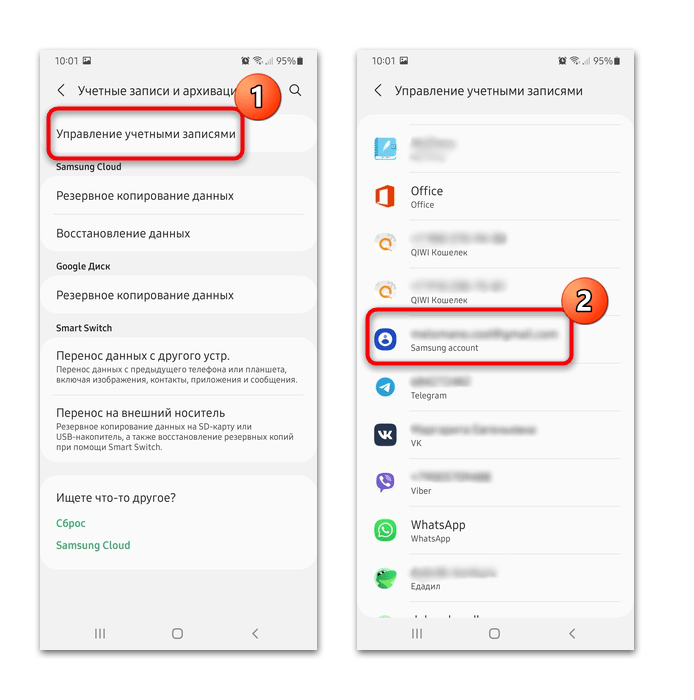
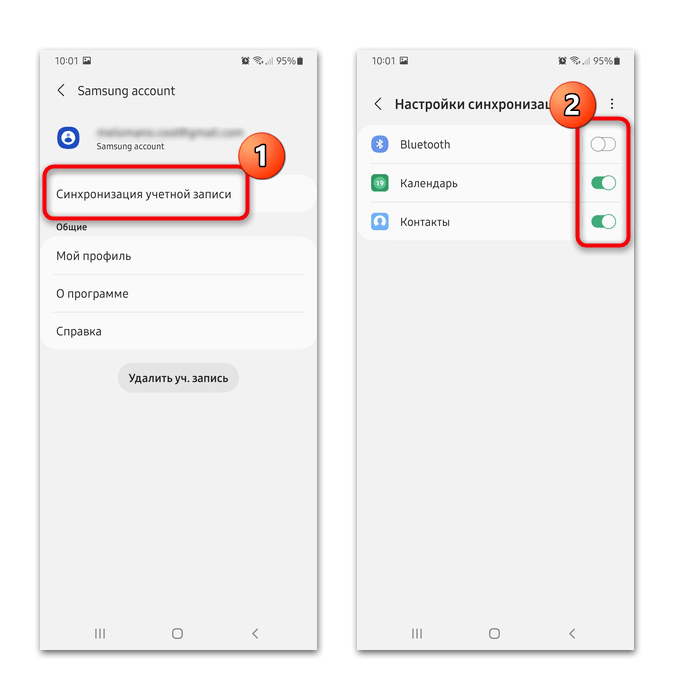
- Чтобы настроить синхронизацию, тапните по верхней строке в окне «Синхронизация учетной записи». Отметьте те данные, которые нужно переносить на другое устройство.
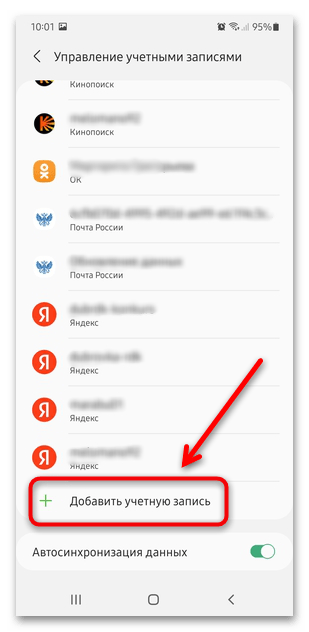
Чтобы синхронизировать данные с другим Самсунгом, в разделе «Управление учетными записями» пролистайте список профилей до конца, затем нажмите на строку «Добавить учетную запись». Останется выбрать сервис и ввести пользовательские данные от него.
После добавления аккаунта на другой смартфон все данные автоматически перенесутся туда. При синхронизации важные данные хранятся в облаке, которые автоматически передаются на любое другое устройство, подключенное к используемому профилю.
При проблемах с выбором файлов необходимо в окне управления аккаунтами внизу активировать опцию «Автосинхронизация данных».
Способ 2: NFC
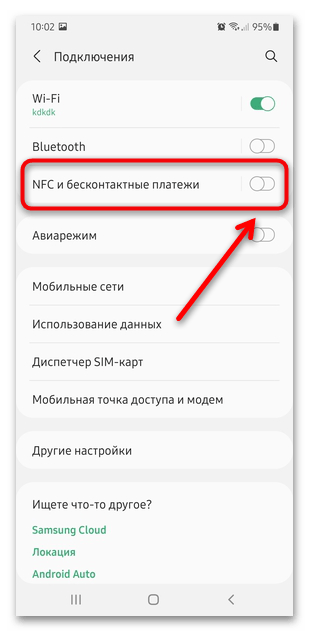
Если на обоих устройствах есть функция NFC, то синхронизировать Самсунг с Самсунгом можно через нее. С помощью контакта ближнего поля передаются мультимедийные файлы, приложения, контакты. Активируйте на обоих устройствах NFC через шторку или системные «Настройки»:
- Откройте раздел «Подключения».
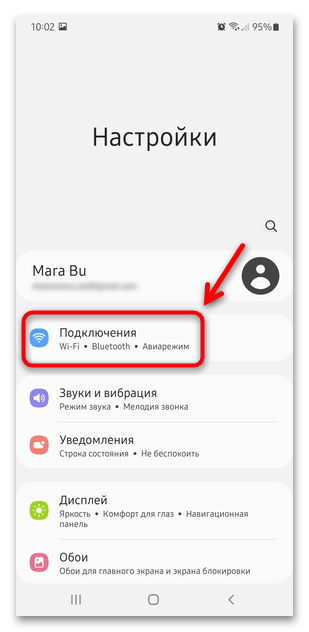
- Переключите тумблер опции «NFC и бесконтактные платежи» в активное состояние.
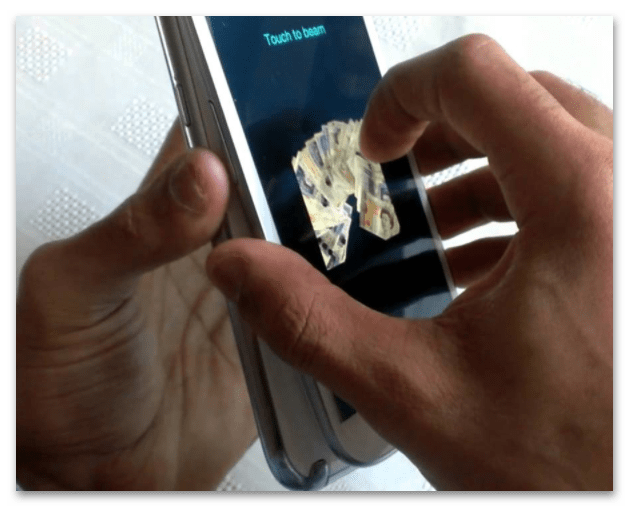
Поверните оба телефона задними крышками друг к другу. Через некоторое время прозвучит сигнал о том, что смартфоны синхронизированы, а на экранах отобразится новое окно с надписью «Touch to beam».
Читайте также: Как проверить NFC в телефоне на работоспособность
Способ 3: Smart Switch
Фирменное приложение Samsung Smart Switch предназначено для передачи данных и синхронизации мобильных устройств от производителя. Перенести информацию можно через беспроводное подключение по Wi-Fi или USB. Существует и десктопная версия, которая позволяет работать с телефонами через компьютер. Бесплатное скачивание доступно из официального магазина Google Play или Galaxy App. Установите приложение на обоа мобильных устройства, затем синхронизируйте их.
В Samsung серии S8 и выше приложение встроено.
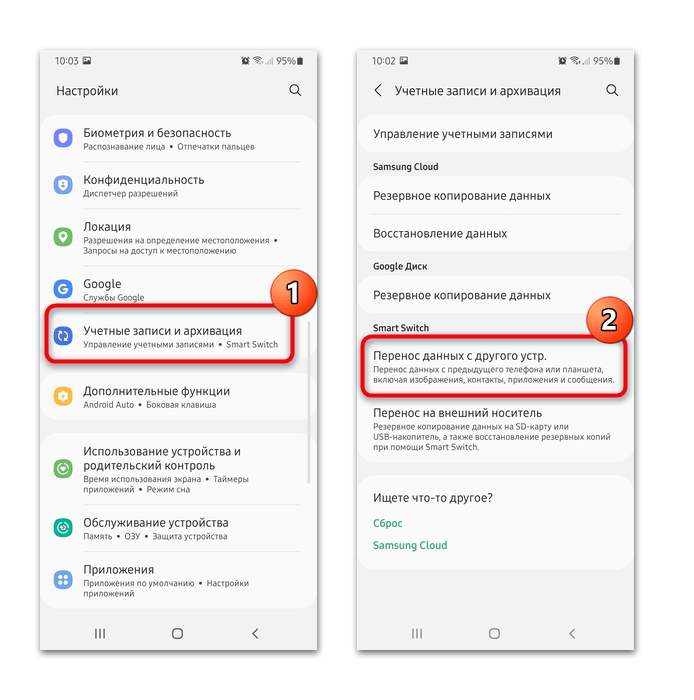
Воспользоваться им можно через системные «Настройки». В разделе «Учетные записи и архивация» найдите блок «Smart Switch» и тапните по строке «Перенос данных с другого устр.». Если средство еще не установлено, произойдет автоматическая инсталляция, и иконка приложения появится в главном меню.
- Откройте Smart Switch на одном из мобильных устройств через меню «Учетные записи и архивация» в системных «Настройках».
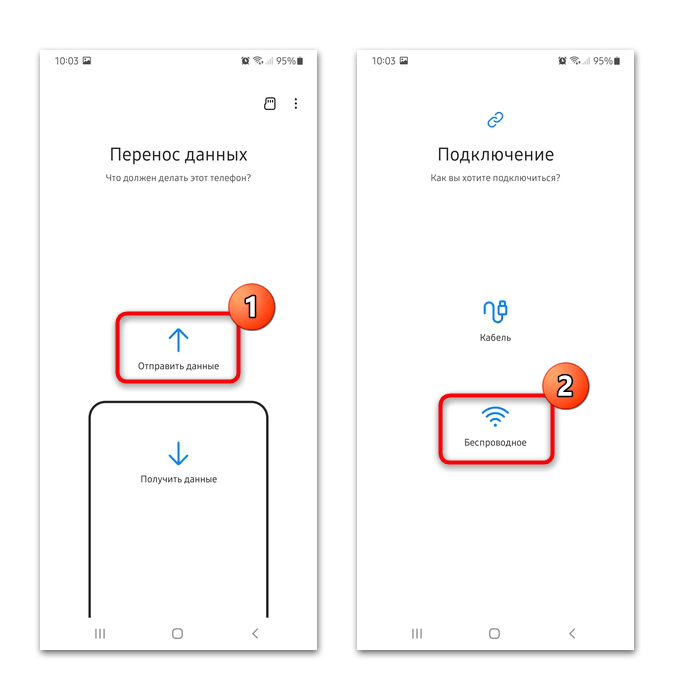
- Нажмите на кнопку «Отправить данные». Выберите тип подключения – «Беспроводное».
Запустите Smart Switch на другом устройстве. На экране первого телефона отобразится процесс синхронизации девайсов. После этого останется выбрать тип данных, которые нужно перенести, затем тапнуть по кнопке «Отправка». Оба мобильных телефона должны быть подключены к одной и той же беспроводной точке доступа, иначе синхронизация не произойдет.
Как сделать синхронизацию на самсунге. Настройка синхронизации
Из статьи «Что такое аккаунт» мы знаем, что аккаунт — это место в интернете и там можно хранить свои данные. Можно представить аккаунт как виртуальную коробку, в которую складывают разную информацию. В нашем примере мы рассмотрим аккаунт Google, как наиболее распространенный.
Что такое аккаунт
Как создать аккаунт Google на Samsung Galaxy
Как войти в аккаунт Google на смартфоне или планшете Samsung Galaxy
Одна из возможностей аккаунта Google — хранить в себе контакты из телефонной книги смартфона. Делает он это с помощью синхронизации: добавляете в телефонную книгу новый контакт — смартфон копирует его в аккаунт, меняете существующий контакт в смартфоне — изменения появляются в аккаунте.
Синхронизация в нашем примере удобна тем, что:
- Контакты на всех устройствах с этим аккаунтом всегда одинаковы — что-то поменяли на одном, автоматически меняется на всех остальных;
- Если покупаете новый смартфон, просто добавляете аккаунт и появляются все контакты, который были на старом. Не надо вручную сохранять и передавать контакты, все происходит автоматически.
Каждый аккаунт умеет синхронизировать только определенную информацию. Некоторые синхронизируют закладки браузера и контакты, некоторые еще и записи в календаре, а какие-то не синхронизируют вообще ничего.
Как выбрать, какую информацию синхронизировать с аккаунтом
- Откройте «Настройки».

- Выберите пункт «Учетные записи и архивация» или «Облако и учетные записи». Если такого пункта нет, переходите к следующему шагу.

- Выберите пункт «Учетные записи».

- Выберите аккаунт, в нашем примере выбираем аккаунт Google. Если аккаунтов несколько, выберите нужный. Если нужного аккаунта на устройстве нет, зарегистрируйте его (если аккаунт еще не создан) или войдите в него (если аккаунт уже создан).
- Выберите пункт «Синхронизация учетной записи», если он у вас есть. Если такого пункта нет, перейдите к следующему шагу.
- Появится список данных, которые синхронизируются с аккаунтом. Включите синхронизацию тех данных, которые вам нужны. Если чем-то из этого списка не пользуетесь — смело отключайте.
Не получается выбрать данные для синхронизации
- Вернитесь на два шага назад до пункта выбора аккаунтов.
- Включите пункт «Автосинхронизация» или «Включить синхронизацию» и попробуйте выбрать данные снова. Если таких пунктов нет, нажмите клавишу «Меню» или «Опции» (может выглядеть как три точки в правом верхнем углу). Пункт появятся во всплывающем меню.
Благодарим за отзыв!
Ответьте на все вопросы.
Не удается найти нужные сведения? Мы поможем вам.
Онлайн
Задавайте вопросы и получайте ответы прямо в социальной сети
Проконсультируйтесь с техническим специалистом онлайн с 9 до 20 по МСК
Ответим на общие и технические вопросы в течение 24 часов
Оставьте жалобу или предложение
Телефонный звонок
8-800-555-55-55 0-88-55-55-555 0-800-05-555 8-10-800-500-55-500 0-800-555-555 7799 8-10-800-500-55-500 9977 00-800-500-55-500 0-800-614-40 1800-25-55 8888 8-10-800-500-55-500 7799 00-800-500-55-500 0-800-502-000
*Для получения информации по принтерам посетите веб-сайт HP .
Индивидуальная поддержка
Сервисные центры Samsung
Нужен ремонт или комплектующие? Приходите в сервисные центры Samsung
Ремонт с доставкой в сервис
Бесплатная доставка вашего смартфона в сервисный центр и обратно курьером
Настроим, перенесем данные, обновим прошивку и обучим пользоваться смартфоном или планшетом
Свяжитесь с нами
Нужна помощь?
Если нужна быстрая консультация, выберите вариант «Начать чат». Также можно отправить нам сообщение электронной почты, и мы свяжемся с вами в ближайшее время.
Где указан номер модели?
- Тип Click to Expand
- Подтип Click to Expand
- Категория Click to Expand
Благодаря этому доступ к ним можно получить с разных устройств (смартфона или компьютера). Это удобно, если вы пользуетесь несколькими телефонами или просто беспокоитесь за сохранность важных файлов. Далее мы расскажем, как включить и настроить синхронизацию аккаунта Google на Android.
Как включить синхронизацию аккаунта Google на Андроид
С помощью Google аккаунта вы можете сделать синхронизацию контактов, сообщений, фотографий, паролей и других пользовательских данных. Например, чтобы иметь к ним доступ с другого смартфона или компьютера. Как включить резервное копирование:
Шаг 1. Если в настройках телефона есть пункт «Синхронизация», то выберите его. В открывшейся странице передвиньте ползунок «Автосинхронизация данных» в состояние «Включено».
Шаг 2. Подтвердите действие. При необходимости сразу же синхронизируйте объекты, ограничьте синхронизацию данных (например, только по Wi-Fi). Здесь же вы можете настраивать отдельные аккаунты.
Шаг 3. В настройках найдите и выберите «Google». Здесь нажмите на строчку «Резервное копирование».
Шаг 4. Передвиньте ползунок «Загружать на Google Диск» в состояние «Включено». После этого информация на экране обновится, появится кнопка «Начать копирование» с помощью которой вы сможете сразу же создать резервную копию данных.
Шаг 5. Через настройки зайдите в меню «Расширенные настройки». Здесь найдите и выберите пункт «Резервирование и сброс».
Шаг 6. В настройках «Локальное резервирование» вы можете вручную создать резервную копию системных настроек или удалить существующую.
Шаг 7. В разделе «Резервирование Google» вы можете выбрать аккаунт, автовосстановление, настроить другие параметры. В зависимости от модели устройства здесь могут находиться и другие разделы.
После этого вы сможете синхронизировать Андроид с Андроидом. Для этого достаточно использовать один гугл аккаунт на двух устройствах. Это удобно, если вы хотите перенести все пользовательские данные с одного смартфона на другой.
Как отключить синхронизацию контактов на Андроиде
По умолчанию при создании резервной копии Андроид копирует в облако все настройки и пользовательские данные. Если вы не хотите синхронизировать между устройствами контакты, то это можно отключить. Инструкция:
Шаг 1. Через меню настройки выберите «Расширенные настройки». Здесь найдите пункт «Резервирование и сброс».
Шаг 2. Выберите «Авторезервирование» и в открывшейся странице нажмите на строчку «Объекты резервирования».
Шаг 3. Если вы не хотите синхронизировать контакты Андроид, то выберите пункт «Настройки системы». Здесь снимите галочку со строчки «Контакты» и нажмите на кнопку «Ок», чтобы подтвердить действие.
Шаг 4. Если вы хотите отключить синхронизацию других приложений, то нажмите на «Выбор приложений» и отметьте те объекты, данные которых не планируете сохранять.
В зависимости от модели устройства названия некоторых меню и кнопок могут отличаться. Это же касается и расположения некоторых разделов. Поэтому, если отключить синхронизацию контактов не получается, то вы можете перенести их на SIM-карту и удалить с Google аккаунта.
Синхронизация данных с учетной записью Google – полезная функция, которой наделен практически каждый телефон на ОС Android (не считая разве что устройства, ориентированные на китайский рынок). Благодаря этой возможности можно не беспокоиться о сохранности содержимого адресной книги, электронной почты, заметок, записей в календаре и других фирменных приложений. Более того, если данные синхронизированы, то доступ к ним можно будет получить с любого устройства, нужно просто на нем войти в свой Гугл-аккаунт.
Как синхронизировать телефон с Гугл аккаунтом
Содержание — Как синхронизировать телефон с Гугл аккаунтом:
На большинстве мобильных устройств, функционирующих под управлением ОС Android, синхронизация данных включена по умолчанию. Однако различные сбои и/или ошибки в работе системы вполне могут привести к тому, что эта функция будет деактивирована. О том, как ее включить, мы расскажем далее.
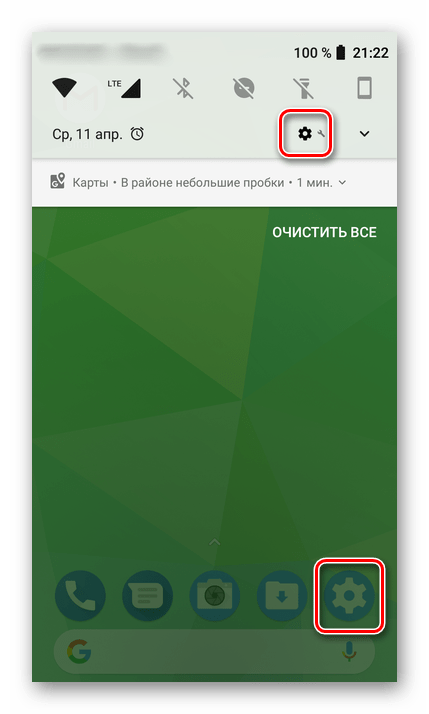
1. Откройте «Настройки» своего смартфона, воспользовавшись одним из доступных способов. Для этого можно тапнуть по иконке на главном экране, нажать на нее же, но в меню приложений или выбрать соответствующий значок (шестеренка) в шторке.
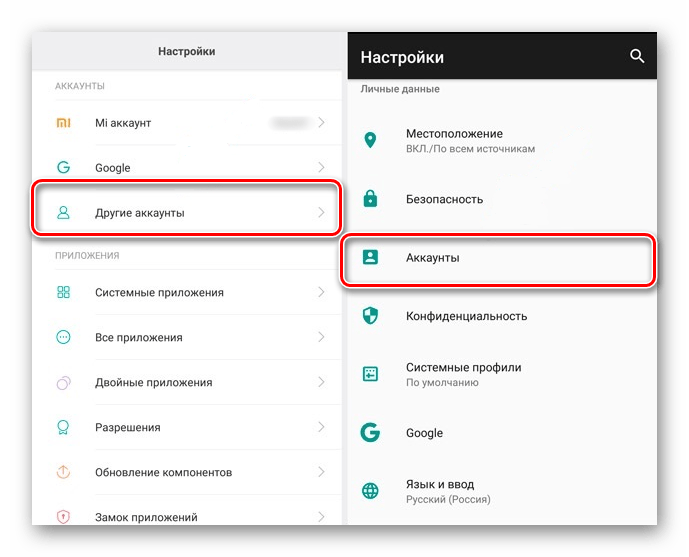
2. В перечне настроек найдите пункт «Пользователи и аккаунты» (может еще называться просто «Аккаунты» или «Другие аккаунты») и откройте его.
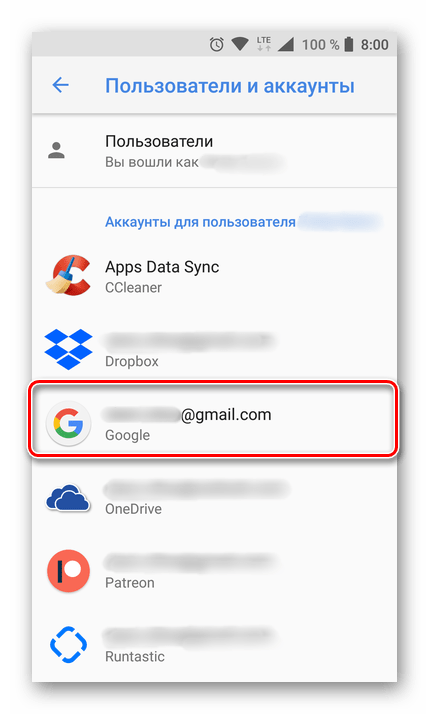
3. В списке подключенных учетных записей найдите Google и выберите ее.
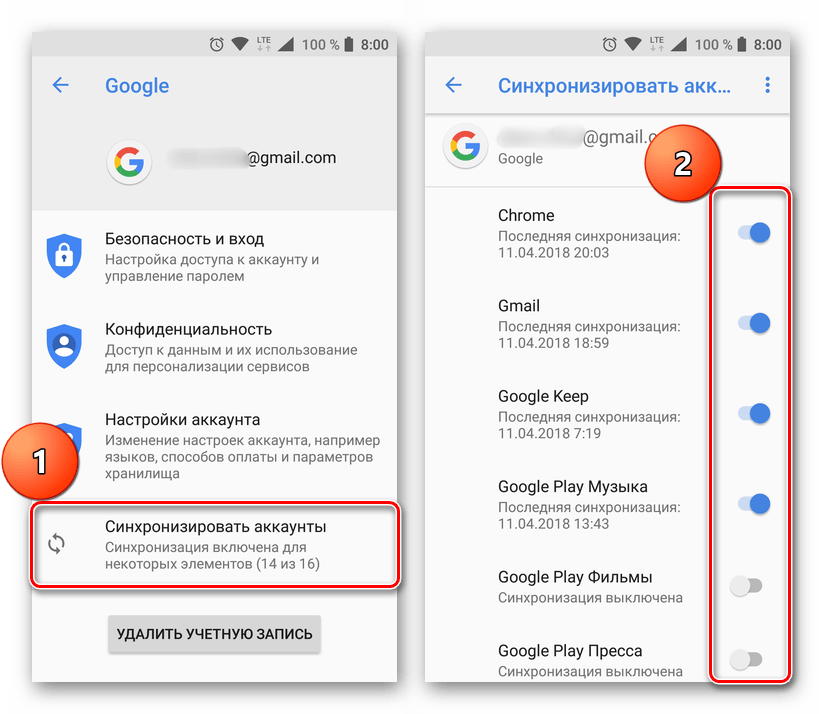
4. Теперь тапните по пункту «Синхронизировать аккаунты». Это действие откроет список всех фирменных приложений. В зависимости от версии ОС, установите галочку или активируйте тумблер напротив тех сервисов, для которых требуется включить синхронизацию.
5. Можно поступить немного иначе и синхронизировать все данные принудительно. Для этого нажмите по трем вертикальным точкам, расположенным в правом верхнем углу, или кнопке «Еще» (на устройствах производства Xiaomi и некоторых других китайских брендов). Откроется небольшое меню, в котором следует выбрать пункт «Синхронизировать».
6. Теперь данные из всех приложений, подключенных к учетной записи Google, будут синхронизированы.
Примечание: На некоторых смартфонах принудительно синхронизировать данные можно более простым способом – воспользовавшись специальным значком в шторке. Для этого нужно ее опустить и найти там кнопку «Синхронизация», выполненную в виде двух круговых стрелок, и установить ее в активное положение.
Как видите, нет ничего сложного в том, чтобы включить синхронизацию данных с Гугл-аккаунтом на Андроид-смартфоне.
Некоторые пользователи под синхронизацией подразумевают резервирование данных, то есть копирование сведений из фирменных приложений Google в облачное хранилище. Если ваша задача – создание резервной копии данных приложений, адресной книги, сообщений, фото, видео и настроек, тогда выполните следующие действия:
1. Откройте «Настройки» своего гаджета и перейдите к разделу «Система». На мобильных устройствах с версией Android 7 и ниже предварительно потребуется выбрать пункт «О телефоне» или «О планшете», в зависимости от того, что вы используете.
2. Найдите пункт «Резервное копирование» (может еще называться «Восстановление и сброс») и перейдите в него.
Примечание: На мобильных устройствах со старыми версиями Андроид пункты «Резервное копирование» и/или «Восстановление и сброс» могут находиться непосредственно в общем разделе настроек.
3. Установите в активное положение переключатель «Загружать на Google Диск» или установите галочки напротив пунктов «Резервирование данных» и «Автовосстановление». Первое характерно для смартфонов и планшетов на последней версии ОС, второе – для более ранних.
После выполнения этих простых действий ваши данные будут не только синхронизироваться с учетной записью Гугл, но и сохраняться в облачное хранилище, откуда их всегда можно будет восстановить.
В некоторых случаях синхронизация данных с учетной записью Google перестает работать. Причин у этой проблемы несколько, благо, определить их и устранить довольно легко.
Проблемы с подключением к сети
Проверьте качество и стабильность подключения к интернету. Очевидно, что при отсутствии на мобильном устройстве доступа в сеть, рассматриваемая нами функция работать не будет. Проверьте подключение и, если это потребуется, подключитесь к стабильному Wi-Fi или найдите зону с более качественным покрытием сотовой связи.
Читайте также: Как включить 3G на телефоне с Android
Отключена автосинхронизация
Убедитесь в том, что на смартфоне включена функция автоматической синхронизации (5-ый пункт из части «Включаем синхронизацию данных…»).
Не выполнен вход в Гугл-аккаунт
Убедитесь, что вы авторизованы в учетной записи Google. Возможно, после какого-то сбоя или ошибки она была отключена. В таком случае нужно просто повторно войти в аккаунт.
Подробнее: Как войти в Гугл-аккаунт на смартфоне
Не установлены актуальные обновления ОС
Возможно, ваше мобильное устройство нуждается в обновлении. Если вам доступна новая версия операционной системы, ее обязательно нужно скачать и установить.
Для проверки наличия апдейта откройте «Настройки» и поочередно перейдите по пунктам «Система» — «Обновление системы». Если у вас установлена версия Android ниже 8, предварительно потребуется открыть раздел «О телефоне».
Читайте также: Как отключить синхронизацию на Андроид
В большинстве случаев синхронизация данных приложений и сервисов с учетной записью Google включена по умолчанию. Если же она по каким-то причинам отключена или не работает, проблема устраняется всего за несколько простых шагов, выполняемых в настройках смартфона.
Облако – это возможность сохранять все свои данные, файлы в облачном хранилище Самсунг в интернете. Этим вы страхуете себя от потери данных, к тому же при смене телефона все файлы из облака можно сразу закачать на новый смартфон.
Рекомендую зарегистрироваться в Samsung Cloud, создать резервную копию телефона и включить синхронизацию данных с телефона.
Облачное хранилище
Облако Самсунг (Samsung Cloud) предлагает нам 15 Гб места под наши файлы, контакты, сообщения. Для установки облака перейдите в Настройки > Облако и учетные записи > Samsung Cloud.
Использование облака
Всегда можем посмотреть, сколько места уже занимают наши файлы и из чего они состоят. Для примера: у меня облако занимает 8 Гб из 15 доступных, т.е. 54% от всего места.
Как видим, основное пространство занимают файлы из Галереи (фото и видео), а резервные копии данных телефона всего 76 Мб. Т.е. если хранить все свои медиафайлы на карте памяти или скачивать на компьютер (или в облако mail, yandex, google drive), облачного хранилища с лихвой хватит на все резервные копии данных с вашего устройства.
В настройках Samsung Cloud можно всегда отключить синхронизацию Галереи, если вам не хватает места. Если облако уже занято синхронизированными фотками и видео с телефона, то сначала сохраните их на карте памяти или на компьютере, а затем отключите синхронизацию галереи для экономии места.
Samsung Cloud Drive
Это сервис похож на Яндекс диск или облако mail. Вы загружаете на сервер в интернет свои файлы и получаете к ним доступ с любого устройства в любой точке планеты. Чтобы добавить файлы, коснитесь значка “+”, создайте папку и отправьте файл.
Синхронизация данных программ, контактов и сообщений
Для установки синхронизации перейдем в Настройки > Облако и учетные записи > Samsunng Cloud > Другие данные телефона.
Включаем синхронизацию заметок, данные клавиатуры, календарь, контакты. Нажимаем кнопку “Синхронизировать” внизу экрана. Все данные попадут в облачное хранилище Samsung, откуда затем их можно будет перенести обратно в телефон (в случае потери) или на новое устройство.
Настройки автоматической синхронизации
Перейдите в Настройки > Облако и учетные записи > Samsunng Cloud > Настройки (3 точки в правом верхнем углу) > Настройки синхронизации.
Передвиньте переключатель в положение Вкл. для тех категорий, данные которых вы хотите синхронизировать автоматически. Т.е. телефон сам будет копировать данные в облако, используя Wi-Fi, без вашего участия. Очень удобно.
В связи с ростом количества различных гаджетов у пользователя, компания Google внедрила в свою операционную систему Android очень полезную и эффективную функцию под названием “синхронизация”. Благодаря ей вы можете пользоваться любыми сервисами Google на любом из своих устройств, не заботясь о том, каким образом информация попадет на другие ваши девайсы.
До того, как включить синхронизацию на Андроиде, необходимо завести аккаунт Google на своем устройстве или добавить уже существующий.
Если не знаете, как можно создать аккаунт, необходимо ознакомиться со статьей:
Как на Android создать аккаунт
После того, как аккаунт создан, необходимо зайти в настройки, раздел “аккаунты” и активировать функцию синхронизации в аккаунтах Google, выбрав галочками необходимые пункты меню.

Список возможных сервисов для синхронизации:
- почта Gmail
- Google Play Пресса
- Данные приложений
- Google Диск
- Календарь
- Контакты
- Контакты социальной сети Google+
Как это выглядит на смартфонах Samsung


Как видите – включить синхронизацию на Андроиде проще простого. Стоит обратить внимание на то, что подобная процедура должна быть произведена на всех ваших аппаратах, с которыми планируется работа.
Вам помогло? Оцените статью:
Используемые источники:
- https://www.samsung.com/ru/support/mobile-devices/how-can-i-set-up-synchronization-with-my-accounts-on-samsung-galaxy/
- https://setphone.ru/rukovodstva/sinhronizatsiya-akkaunta-google-na-android/
- https://upgrade-android.ru/stati/stati/4770-kak-sinkhronizirovat-telefon-s-gugl-akkauntom.html
- http://v-androide.com/settings/samsung/sinxronizaciya-oblako-samsung-cloud.html
- https://kak-na-android.ru/kak-vklyuchit-sinhronizatsiyu-na-androide.html
Включение синхронизации Google-аккаунта на Android
Синхронизация данных с учетной записью Google – полезная функция, которой наделен практически каждый смартфон на ОС Android (не считая разве что устройства, ориентированные на китайский рынок). Благодаря этой возможности можно не беспокоиться о сохранности содержимого адресной книги, электронной почты, заметок, записей в календаре и других фирменных приложений. Более того, если данные синхронизированы, то доступ к ним можно будет получить с любого устройства, нужно просто на нем войти в свой Гугл-аккаунт.
Включаем синхронизацию данных на Андроид-смартфоне
На большинстве мобильных устройств, функционирующих под управлением ОС Android, синхронизация данных включена по умолчанию. Однако различные сбои и/или ошибки в работе системы вполне могут привести к тому, что эта функция будет деактивирована. О том, как ее включить, мы расскажем далее.
- Откройте «Настройки» своего смартфона, воспользовавшись одним из доступных способов. Для этого можно тапнуть по иконке на главном экране, нажать на нее же, но в меню приложений или выбрать соответствующий значок (шестеренка) в шторке.
- В перечне настроек найдите пункт «Пользователи и аккаунты» (может еще называться просто «Аккаунты» или «Другие аккаунты») и откройте его.
- В списке подключенных учетных записей найдите Google и выберите ее.
- Теперь тапните по пункту «Синхронизировать аккаунты». Это действие откроет список всех фирменных приложений. В зависимости от версии ОС, установите галочку или активируйте тумблер напротив тех сервисов, для которых требуется включить синхронизацию.
- Можно поступить немного иначе и синхронизировать все данные принудительно. Для этого нажмите по трем вертикальным точкам, расположенным в правом верхнем углу, или кнопке «Еще» (на устройствах производства Xiaomi и некоторых других китайских брендов). Откроется небольшое меню, в котором следует выбрать пункт «Синхронизировать».
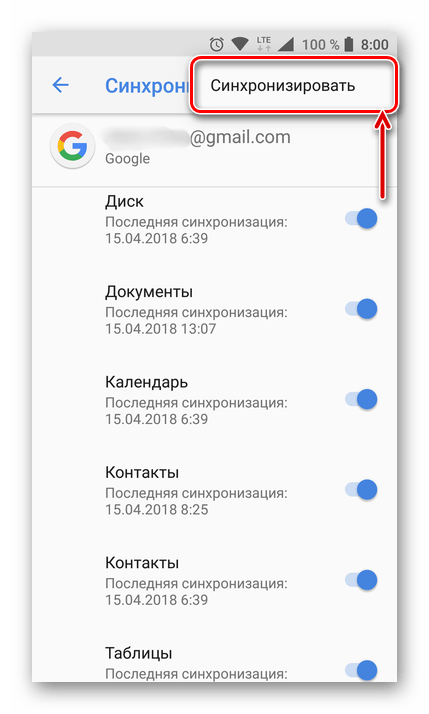
- Теперь данные из всех приложений, подключенных к учетной записи Google, будут синхронизированы.
Примечание: На некоторых смартфонах принудительно синхронизировать данные можно более простым способом – воспользовавшись специальным значком в шторке. Для этого нужно ее опустить и найти там кнопку «Синхронизация», выполненную в виде двух круговых стрелок, и установить ее в активное положение.
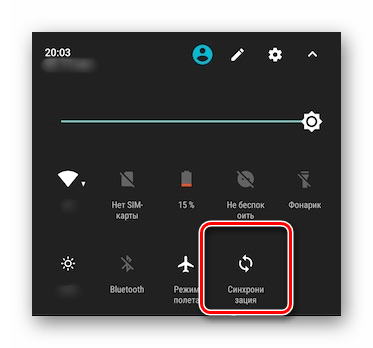
Как видите, нет ничего сложного в том, чтобы включить синхронизацию данных с Гугл-аккаунтом на Андроид-смартфоне.
Включаем функцию резервного копирования
Некоторые пользователи под синхронизацией подразумевают резервирование данных, то есть копирование сведений из фирменных приложений Google в облачное хранилище. Если ваша задача – создание резервной копии данных приложений, адресной книги, сообщений, фото, видео и настроек, тогда выполните следующие действия:
- Откройте «Настройки» своего гаджета и перейдите к разделу «Система». На мобильных устройствах с версией Android 7 и ниже предварительно потребуется выбрать пункт «О телефоне» или «О планшете», в зависимости от того, что вы используете.
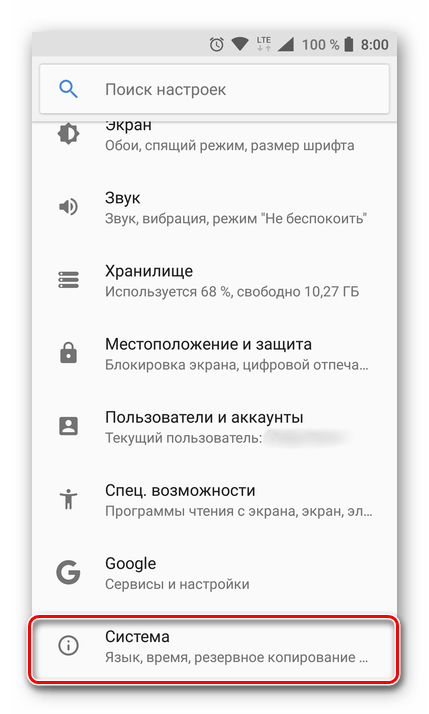
- Найдите пункт «Резервное копирование» (может еще называться «Восстановление и сброс») и перейдите в него.
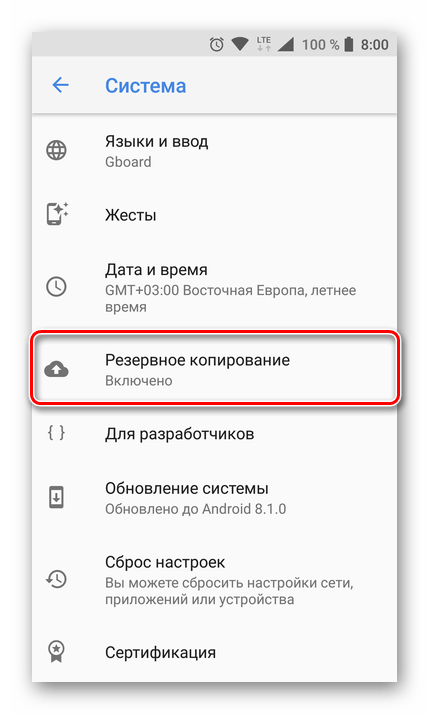
Примечание: На мобильных устройствах со старыми версиями Андроид пункты «Резервное копирование» и/или «Восстановление и сброс» могут находиться непосредственно в общем разделе настроек.
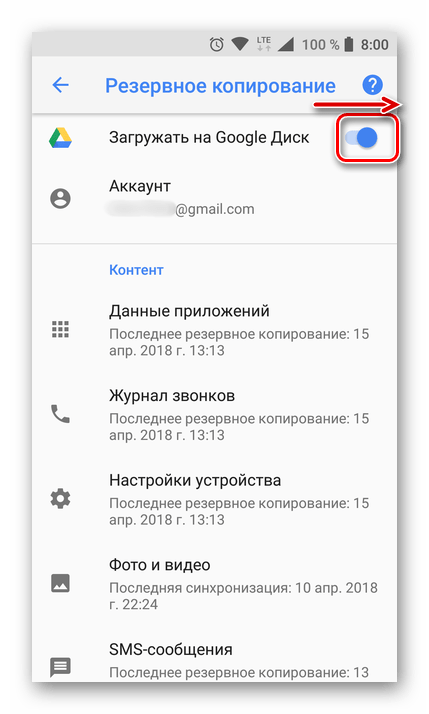
После выполнения этих простых действий ваши данные будут не только синхронизироваться с учетной записью Google, но и сохраняться в облачное хранилище, откуда их всегда можно будет восстановить.
Распространенные проблемы и варианты их устранения
В некоторых случаях синхронизация данных с учетной записью Google перестает работать. Причин у этой проблемы несколько, благо, определить их и устранить довольно легко.
Проблемы с подключением к сети
Проверьте качество и стабильность подключения к интернету. Очевидно, что при отсутствии на мобильном устройстве доступа в сеть, рассматриваемая нами функция работать не будет. Проверьте подключение и, если это потребуется, подключитесь к стабильному Wi-Fi или найдите зону с более качественным покрытием сотовой связи.
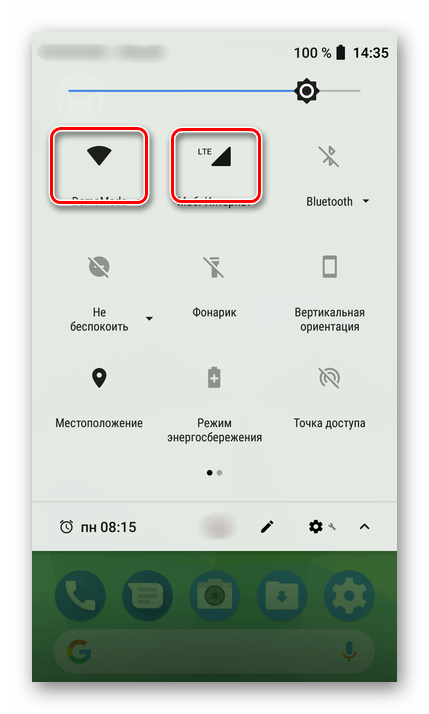
Отключена автосинхронизация
Убедитесь в том, что на смартфоне включена функция автоматической синхронизации (5-ый пункт из части «Включаем синхронизацию данных…»).
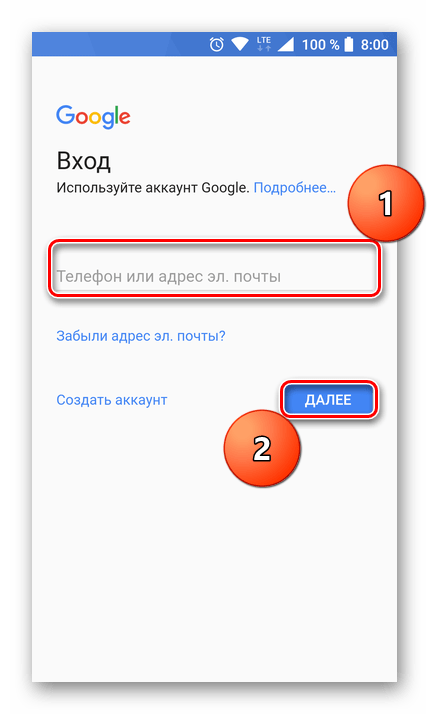
Не выполнен вход в Гугл-аккаунт
Убедитесь, что вы авторизованы в учетной записи Google. Возможно, после какого-то сбоя или ошибки она была отключена. В таком случае нужно просто повторно войти в аккаунт.
Не установлены актуальные обновления ОС
Возможно, ваше мобильное устройство нуждается в обновлении. Если вам доступна новая версия операционной системы, ее обязательно нужно скачать и установить.
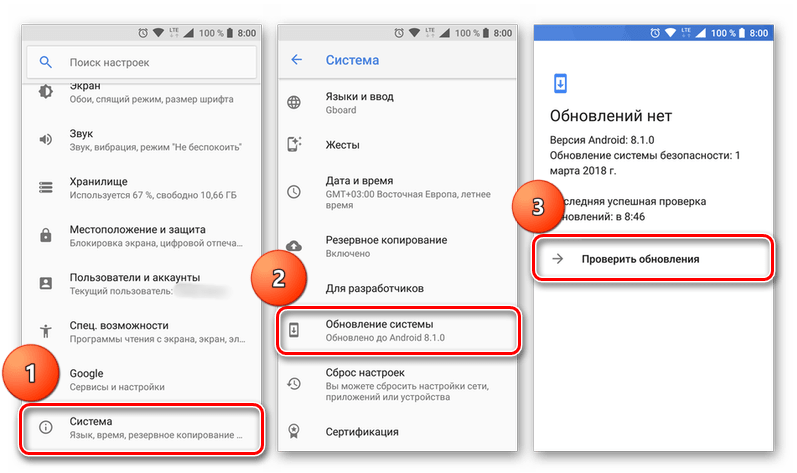
Для проверки наличия апдейта откройте «Настройки» и поочередно перейдите по пунктам «Система» — «Обновление системы». Если у вас установлена версия Android ниже 8, предварительно потребуется открыть раздел «О телефоне».
Заключение
В большинстве случаев синхронизация данных приложений и сервисов с учетной записью Google включена по умолчанию. Если же она по каким-то причинам отключена или не работает, проблема устраняется всего за несколько простых шагов, выполняемых в настройках смартфона.
Как синхронизировать контакты с Samsung
Синхронизация нужна, чтобы хранить важные данные и файлы, и иметь к ним удаленный доступ. На синхронизированном гаджете можно без потерь восстановить необходимые настройки и материалы в режим реального времени.
Что будет если отключить синхронизацию?
Если вы отключите синхронизацию, на компьютере по-прежнему будут доступны закладки, пароли, история и остальные настройки. Однако внесенные в них изменения не будут сохраняться в аккаунте Google и синхронизироваться с другими вашими устройствами.
Как перенести контакты с самсунга на самсунг через блютуз?
Как перенести контакты с Самсунга на Самсунг через блютуз?
- Перейдите в настройки или проведите вниз по экрану, чтобы активировать Bluetooth на обоих телефонах. Найдите другое устройство, чтобы завершить сопряжение.
- Откройте Список Контактов. …
- Выберите устройство для передачи и отправьте контакты.
Как скопировать номера с телефона на сим карту самсунг?
Как скопировать контакты с телефона Samsung на SIM-карту?
- Откройте приложение «Контакты» в общем меню приложений (либо путем перехода из приложения «Телефон»)
- Нажмите на кнопку «Меню» в правом верхнем углу (в некоторых прошивках Android – нажать на софт-кнопку слева от центральной клавиши)
- Выбрать пункт «Импорт/Экспорт» Нажать «Экспорт на SIM-карту»
Читать еще: Как синхронизировать ноутбук с удаленным ноутбуком
Как перенести контакты с Samsung Galaxy j1?
Копирование на SIM-карту
- Откройте приложение «Контакты».
- Найдите «Опции» (троеточие в правом верхнем углу) и «Управление контактами».
- Выберите «Экспорт» данных на SIM-карту (скопируются только имена и номера).
- Переставьте SIM в новое устройство, импортируйте данные по той же схеме.
Как перенести контакты с телеграмма на телефон?
Зайдите в Настройки => Конфиденциальность и Безопасность => Экспорт данных из Telegram. Из списка выберите данные, копию которых вы хотите получить. Вы можете выгрузить контакты, личные чаты, чаты в группах и ботах, медиафайлы: фото, видео, аудио, документы и т. д, в общем все, что хранится на серверах мессенджера.
Как добавить контакты из Гугл в телефон?
Как добавить контакт
- На телефоне или планшете Android откройте приложение «Контакты» .
- В правом нижнем углу экрана нажмите на значок «Добавить» .
- Введите имя, адрес электронной почты или номер телефона. Чтобы выбрать аккаунт, в котором нужно сохранить контакт, нажмите на стрелку вниз …
- Нажмите Сохранить.
Как настроить отображение контактов?
- Откройте приложение «Телефон» .
- Нажмите на значок «Ещё» Настройки.
- Выберите Отображение контактов. Чтобы настроить сортировку звонков в журнале, нажмите Сортировка. Чтобы настроить параметры показа имен контактов в журнале, нажмите Порядок имени и фамилии.
Как изменить порядок отображения имени и фамилии контакта?
Зайдите в «Настройки» → «Контакты», переключите параметры «Сортировка» и «Отображение» в положение «Фамилия, имя». Если ваш смартфон работает на чистом Android с «Контактами Google», зайдите в приложение, выдвиньте боковую панель свайпом вправо и переключите в разделе «Сортировать по» на «Фамилии».
Как сделать контакты в телефоне видимым?
Чтобы показать скрытые контакты: Главное меню > Контакты > Показать скрытые контакты > введите код разблокировки. Также для отображения скрытых контактов можно нажать на иконку опций в правом верхнем углу над контактами > Показать скрытые контакты > введите код разблокировки.
Как перенести контакты на телефон Samsung Galaxy A51
Перенос данных с предыдущего устройства на смартфон Samsung Galaxy A51
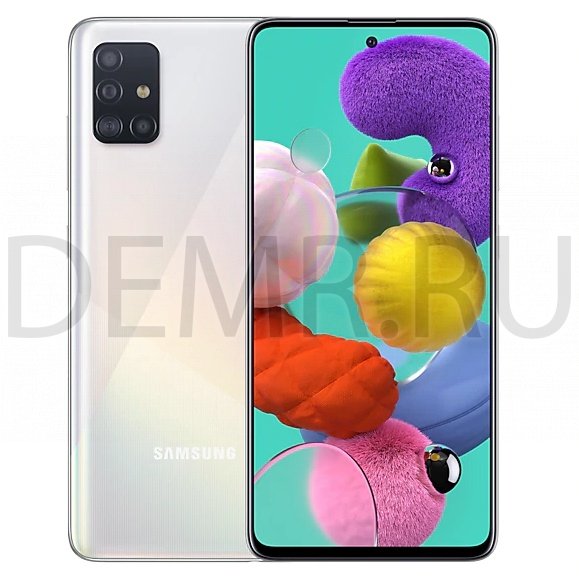
Приложение Smart Switch можно использовать для передачи данных с предыдущего устройства на новое устройство Samsung Galaxy A51.
Откройте приложение Настройки и выберите пункт Учетные записи и архивация → Smart Switch.
Беспроводная передача данных
Переносите контакты (данные) с предыдущего устройства на новое с помощью беспроводного подключения Wi-Fi Direct.
1 На предыдущем устройстве запустите приложение Smart Switch. Если приложение отсутствует, загрузите его из Galaxy Store или Play Маркет.
2 На своем телефоне Samsung Galaxy A51 запустите приложение Настройки и выберите пункт Учетные записи и архивация → Smart Switch.
3 Разместите устройства рядом друг с другом.
4 На предыдущем устройстве выберите пункт Отправить данные → Беспроводное.
5 На устройстве выберите нужный элемент, а затем выберите пункт Получить.
6 Следуйте инструкциям на экране для передачи данных с предыдущего устройства.
После завершения передачи данных можно увидеть список перенесенных на устройство данных.
Перенос (импорт) контактов на смартфон Samsung Galaxy A51
Импорт контактов с помощью CSV-файла.
Контакты можно перенести с помощью CSV-файла. Сформировать этот файл поможет приложение из Google Play, например, «My Contacts Backup». Это приложение можно установить на телефоны с Android и iOS, благодаря чему сохраненные номера легко можно переместить, например, с iPhone на Samsung Galaxy A51. Созданный файл отправляется на почту, откуда скачивается на новое устройство, где контакты и будут сохранены.
Добавление контактов с помощью импорта в устройство из других источников.

1 Откройте приложение Контакты и нажмите кнопку → Управление контактами → Импорт или экспорт контактов → Импорт.
2 Выберите источник хранения, откуда будут импортированы контакты.
3 Отметьте файлы VCF или контакты для импорта, а затем выберите пункт Готово.
4 Выберите место хранения, куда будут сохранены контакты, и выберите пункт Импорт.
Синхронизация контактов с учетными записями в Интернете
Контакты на смартфоне Samsung Galaxy A51 можно синхронизировать с контактами в учетных записей в Интернете, например, учетной записи Samsung.
1 Откройте приложение Настройки, выберите пункт Учетные записи и архивация → Учетные записи, а затем выберите учетную запись, с которой будет выполнена синхронизация.
2 Выберите пункт Синхронизация учетной записи и коснитесь переключателя Контакты, чтобы включить соответствующую функцию.

Для учетной записи Samsung нажмите кнопку → Настройки синхронизации, а затем коснитесь переключателя Контакты, чтобы включить соответствующую функцию.
Как синхронизировать контакты в ВК в пару кликов
Как синхронизировать контакты в ВК? Войдите в приложение, жмите на кнопку аккаунта справа внизу, кликните на три полоски справа вверху и перейдите в «Настройки». Зайдите в раздел «Приложение» и кликните на пункт в самом низу «Синхронизировать контакты». Подтвердите действие путем нажатия клавиши «Включить». После этого вы увидите, кто в вашей телефонной книге пользуется мессенджером, что расширяет возможности приложения.
Что такое синхронизация контактов и для чего она нужна
Синхронизация контактов ВКонтакте с телефонной книгой — специальная опция, позволяющая найти странички других людей, имеющихся в вашей телефонной книге. После выполнения этого шага можно начать общаться, чтобы увидеть профиль человека и в дальнейшем не терять с ним связь.
Зная, где находится синхронизация контактов в ВК, и как ее включить, можно решить сразу несколько задач:
- Найти страницы друзей, которые находятся в вашей телефонной книге.
- Быстрей связаться с интересующим человеком и посмотреть его фотографию.
- Отыскать нужные профили и узнать об их привязке к номерам.
Провести синхронизацию контактов в ВК может любой пользователь и тем самым расширить возможности приложения.
Как сделать
Для пользования опцией необходимо знать, как сделать синхронизацию контактов в ВК на Андроид, Айфоне или через ПК / ноутбук. Приведем подробную инструкцию для разных устройств.
На телефоне
Для начала разберемся, как включить синхронизацию контактов в ВК на Айфоне и Андроиде. Алгоритм в этом случае почти идентичный, поэтому ниже приведем только одну общую инструкцию. Сделайте следующие шаги:
- Войдите в мессенджер на смартфоне.
- Кликните на кнопку «Профиль». После последнего обновления она находится в правом верхнем углу и выглядит как три горизонтальные черточки.
- Зайдите в раздел «Настройки».
- Кликните на пункт «Приложение»
- Опуститесь вниз.
- Кликните на кнопку «Синхронизировать контакты».
- Жмите на клавишу «Включить».
- Перейдите по ссылке, которая появилась в верхнем трее смартфона. Здесь приложение рекомендует посмотреть синхронизированные контакты в ВК.
- Жмите на выбранный вариант.
- Начните общаться, чтобы увидеть профиль.
Если вам удалось синхронизировать контакты в ВК, это не значит, что можно сразу связаться с любым человеком. Многие пользователи закрывают доступ для связи со своей страничкой. При этом вместо поля для ввода сообщения загорается надпись «Отправка сообщений ограничена». В таком случае необходимо искать другие способы для связи.
Зная, как синхронизировать контакты в ВК с телефоном на Андроид, вы сможете с легкостью выполнить работу и на Айфоне (изменения здесь очень незначительны).
После решения задачи можно в любой момент добавить или пригласить друга в ВК. Для этого сделайте следующее:
- Зайдите в раздел «Друзья» на главной странице.
- Кликните на кнопку вверху «Добавить друга».
- Жмите на пункт «Контакты».
- Выберите пользователей, которых хотите «Добавить» или «Пригласить».
Появление кнопки «Добавить» свидетельствует о том, что человек уже есть в ВК. Если его нет, жмите на клавишу «Пригласить».
На компьютере
В случае с ПК / ноутбуком синхронизировать контакты в ВК не получится. Это связано с тем, что такая информация доступно только на мобильном устройстве и требует предоставления разрешения. В этом и нет необходимости, ведь через официальный сайт можно осуществлять доступ иными способами, к примеру, через кнопку «Поиск …» или «Новые…». Это значит, что и отменить синхронизацию контактов в ВК также не получится.

Как настроить
При желании можно настроить приложение таким образом, чтобы посторонний человек не смог синхронизировать ваш контакт в ВК и найти его по телефону. Для решения задачи сделайте следующие шаги:
- Зайдите в приложение на смартфоне.
- Перейдите в «Настройки» по рассмотренной выше схеме.
- Кликните на пункт «Приватность».
- Найдите пункт «Связь со мной».
- Отыщите раздел «Кто может найти мой профиль при импорте …».
- Выберите пункт «Никто», «Некоторые друзья» или другой.
Если вы хотите, чтобы никто не смог найти вас по телефону, выберите «Никто». Здесь же можно указать, как что будет видно вместо фотографии при импорте телефонов. В этом случае необходимо выбрать один из двух вариантов:
- Размытое фото профиля.
- Картинка с буквой.
Этот пункт не имеет значения, если вы полностью запретили просмотр для других пользователей.
Также отметим, что такие настройки можно сделать также с помощью ПК / ноутбука. Для этого пройдите такие шаги:
- Войдите на свою страницу в vk.com.
- Жмите на стрелочку вниз возле фотографии аккаунта.
- Перейдите в «Настройки».

- Кликните на пункт «Приватность».
- Опуститесь вниз до пункта «Связь со мной».
- Установите нужные параметры по рассмотренной выше схеме.

Как отключить
Если в этой опции нет необходимости, можно выключить синхронизацию контактов в ВК. В таком случае номера, имеющиеся в телефонной книге, не будут подвязываться аккаунтам в мессенджере. Для отключения опции необходимо иметь под рукой смартфон с приложением.
Теперь рассмотрим, как отключить синхронизацию контактов в ВК. Чтобы запретить программе связываться с номерами из телефонной книги, сделайте следующие шаги:
- Войдите в мессенджер.
- Кликните на кнопку «Профиль».
- Перейдите в раздел «Настройки».
- Жмите на «Приложение».
- Опустите в самый низ.
- Кликните на последний пункт «Сбросить список …».
- Подтвердите свое действие.
Теперь вы знаете, что значит рассмотренная выше опция, каким способом ее включить, и как убрать синхронизацию контактов в ВК. В комментариях расскажите, приходилось ли вам пользоваться этой опцией, и какие возникали трудности с включением / выключением или настройкой.
Синхронизация, облако Samsung Cloud
Облако – это возможность сохранять все свои данные, файлы в облачном хранилище Самсунг в интернете. Этим вы страхуете себя от потери данных, к тому же при смене телефона все файлы из облака можно сразу закачать на новый смартфон.
Рекомендую зарегистрироваться в Samsung Cloud, создать резервную копию телефона и включить синхронизацию данных с телефона.
Облачное хранилище
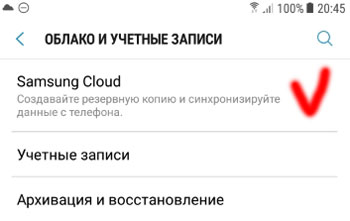
Облако Самсунг (Samsung Cloud) предлагает нам 15 Гб места под наши файлы, контакты, сообщения. Для установки облака перейдите в Настройки > Облако и учетные записи > Samsung Cloud.
Использование облака
Всегда можем посмотреть, сколько места уже занимают наши файлы и из чего они состоят. Для примера: у меня облако занимает 8 Гб из 15 доступных, т.е. 54% от всего места.
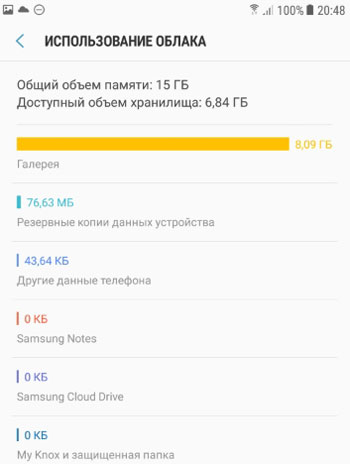
Как видим, основное пространство занимают файлы из Галереи (фото и видео), а резервные копии данных телефона всего 76 Мб. Т.е. если хранить все свои медиафайлы на карте памяти или скачивать на компьютер (или в облако mail, yandex, google drive), облачного хранилища с лихвой хватит на все резервные копии данных с вашего устройства.
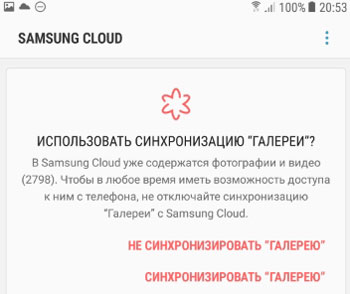
В настройках Samsung Cloud можно всегда отключить синхронизацию Галереи, если вам не хватает места. Если облако уже занято синхронизированными фотками и видео с телефона, то сначала сохраните их на карте памяти или на компьютере, а затем отключите синхронизацию галереи для экономии места.
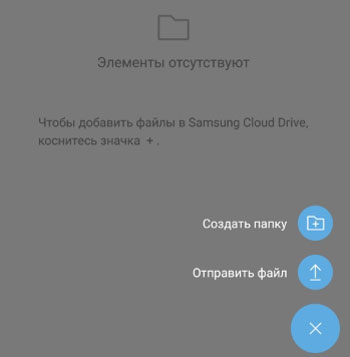
Samsung Cloud Drive
Это сервис похож на Яндекс диск или облако mail. Вы загружаете на сервер в интернет свои файлы и получаете к ним доступ с любого устройства в любой точке планеты. Чтобы добавить файлы, коснитесь значка “+”, создайте папку и отправьте файл.
Синхронизация данных программ, контактов и сообщений
Для установки синхронизации перейдем в Настройки > Облако и учетные записи > Samsunng Cloud > Другие данные телефона.
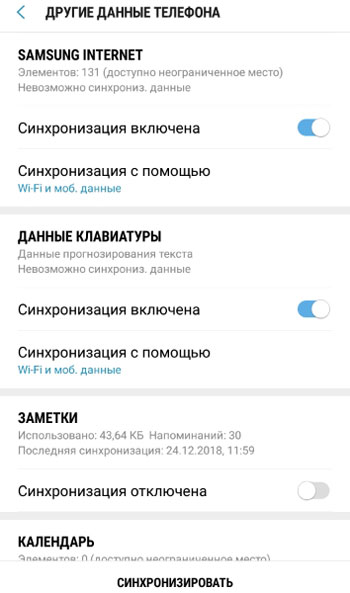
Включаем синхронизацию заметок, данные клавиатуры, календарь, контакты. Нажимаем кнопку “Синхронизировать” внизу экрана. Все данные попадут в облачное хранилище Samsung, откуда затем их можно будет перенести обратно в телефон (в случае потери) или на новое устройство.
Настройки автоматической синхронизации
Перейдите в Настройки > Облако и учетные записи > Samsunng Cloud > Настройки (3 точки в правом верхнем углу) > Настройки синхронизации.
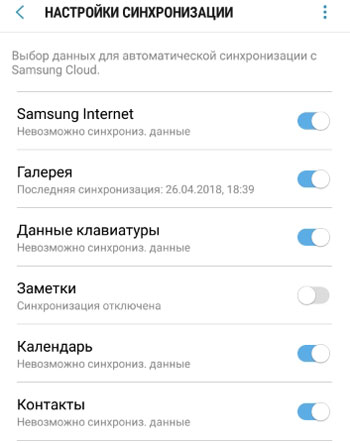
Передвиньте переключатель в положение Вкл. для тех категорий, данные которых вы хотите синхронизировать автоматически. Т.е. телефон сам будет копировать данные в облако, используя Wi-Fi, без вашего участия. Очень удобно.
Синхронизация контактов в Telegram
Устанавливая мессенджер на смартфон или комп, немногие задумываются о том, откуда в программе сразу берутся наши контакты. Происходит это потому, что приложения умеют «считывать» информацию с телефонных книг устройств. Именно по этой причине почти ежедневно нам приходят уведомления о том, что друг теперь пользуется программой.
Не грозит ли подобное безопасности данных? Можно ли блокировать оповещения? Как происходит синхронизация контактов в Телеграм? Давайте с этими вопросами разбираться.
Синхронизация контактов в Telegram

Обмен данными между смартфоном и мессенджером называется синхронизацией. Эта функция действует по умолчанию и избавляет вас от лишних хлопот при настройке установленных приложений.
Утечки персональных данных здесь бояться не нужно: информация не хранится на серверах разработчиков. Кроме того, команда мессенджера использует надежную систему шифрования, которая бережет Телеграм от хакерских атак.
Для чего нужна
Синхронизировать Телеграм с телефоном – это значит избавить себя от необходи-мости забивать номера друзей по новой. То есть после установки приложения будет показываться весь список ваших контактов. Единственный нюанс: вы сможете видеть в мессенджере только тех, кто им пользуется.
Как происходит
Массовое добавление контактов в Телеграм начинается на уровне установки приложения. Как только приступите к активации программы, она попросит вас разрешить доступ к аудио, фото, видео и списку контактов. Обычно мы, не задумы-ваясь, соглашаемся со всеми требованиями. Нажав на кнопку «Разрешить», запускаем автоматическую синхронизацию.
После этого в списке чатов отображаются знакомые, у которых установлен мессенджер. Время от времени вы будете получать оповещения о том, что «Маша, Коля… теперь в Telegram». Значит, Маша и Коля установили приложение. Уведомление об этом вам отправил заботливый бот. От такого «бонуса» вы можете отказаться, алгоритм действий опишем чуть позже.
Синхронизация телефонной и компьютерной версий
Обмен данными между мобильной и десктопной версиями приложения заложен по умолчанию. Это значит, что вся информация о контактах, чатах, данные переписок при открытии приложения на компьютере или планшете аналогичны тем, что вы видите на телефоне.
Данные будут синхронизироваться без вашего ведома. Единственный способ ограничить список контактов на компе – это отключить синхронизацию контактов в Телеграме. Удобнее это сделать со своего смартфона.
Отключение синхронизации
Если вы не желаете на постоянной основе читать уведомления о присоединившихся к мессенджеру друзьях и видеть в списке чатов тех, с кем годами не общались, функ-цию синхронизации позволяется отключить. В этом случае приложение не будет отображать ненужных знакомых, а необходимые данные вы сможете занести вручную.
Функция отключается следующим образом:
Для телефона с Андроидом
- Открываем приложение, нажимаем на три полоски в левой верхней части экрана.
- Заходим в меню «Настройки», выбираем пункт «Конфиденциальность».
- Спускаемся до раздела «Контакты». У надписи «Синхронизировать контакты» убираем колесико влево.

Теперь уведомления приходить не будут, а в списке чатов окажутся только те, кто вам нужен.
Здесь есть небольшой нюанс: если вы меняли сим-карту или пользовались приложением с другого девайса, в списке контактов могли оказаться номера «чужаков».
Это связано с тем, что программа синхронизирует данные со всеми устройствами, где есть номера телефонов.
Чтобы избавиться от ненужных записей, сделайте следующее:
- Откройте мессенджер, через три полоски перейдите в Меню.
- Спуститесь до последней строки. В самом низу вы увидите установленную версию. Надо зажать ее пальцем, иногда действие нужно повторить два раза.
- Далее появится подменю. В нем выбираем «Перезагрузить контакты» или «Сбросить контакты».
После этого список должен вернуться к привычному. Вы сможете добавлять только тех, кто интересен.
Для Айфона
Отключение синхронизации здесь происходит почти так же, как и в случае с Андроидом:
- Запускаем мессенджер, через три верхние полоски переходим к меню.
- Открываем «Настройки», выбираем «Приватность и безопасность».
- Ищем «Контакты», снимаем галочку у пункта «Синхронизация».
Для того чтобы вернуть списку чатов прежний вид и удалить контакты с серверов, нужно сделать следующее:
- На главном экране в мессенджере кликаем по иконке настроек (в форме шестеренки).
- В выпавшем меню нажимаем на «Reset Server Contacts».
Для компьютера
Здесь путь к удалению лишнего не так прост. Дело в том, что в этой версии программы нет быстрого удаления синхронизированных номеров. Единственный выход – удалять телефоны вручную (открываем чат, кликаем по фото профиля, выбираем «Удалить»).
Не отображаются контакты
Некоторые пользователи сталкиваются с тем, что синхронизация активирована, но номера почему-то в Телеграм не отображаются.

Поводов здесь может быть несколько, давайте разберем самые распространенные.
Причины
- Ваш друг отказался от использования Телеграм.
- Вы давно не обновляли мессенджер, программа начала «подвисать».
- Установленная версия приложения не соответствует вашей операционной системе. Например, вы скачали слишком старую версию или попытались установить программу для Андроид на Айфон.
- При установке вы отказались предоставить приложению информацию о вашей телефонной книге (списке контактов).
Способы решения проблемы
- Убедитесь, что ваш приятель до сих пор пользуется Телеграмом. Дело в том, что программа автоматически убирает из списка тех, кто прекратил ею пользоваться. Позвоните товарищу или напишите ему в другом мессенджере.
- Не забывайте об обновлениях. Вы вправе включать автоматическое обновление или же скачивать новые версии вручную. Сделать это можно в магазине приложений или на официальном сайте разработчика.
- Устанавливайте ту версию, которая соответствует вашей платформе. Не забывайте обновлять не только приложение, но и операционку.
- Убедитесь в том, что искомый номер записан в телефонной книге. Если он отсутствует, внесите повторно.
- Попробуйте выйти из мессенджера и зайти в него повторно. Иногда это помогает. Можно также перезагрузить смартфон.
Обновление списка контактов
В отличие от других мессенджеров, процедура происходит автоматически. Для того чтобы обновить контакты в Телеграм, вам не нужно вводить никаких комбинаций. Единственный нюанс: убедитесь в том, что синхронизация работает (через пункт «Конфиденциальность» или «Приватность» в настройках Телеграм). Приложение сделает все за вас.
Детальная инструкция видна на видео: