
Подключение устройств Redmond
На данной странице представлена инструкция по подключению устройств Redmond к Умному Дому Яндекса. Некоторые пункты статьи внесены, основываясь на личном опыте пользователей и не являются официальной рекомендацией Яндекса.
Предупреждение о технике Redmond
С этим брендом, если вам понравились его устройства, готовьтесь к сложностям. Был этап периодических сбоев в облаке, затем компания отказалась от услуг разработчиков приложения Ready4Sky, в итоге возможность регистрации стала зависеть от даты выпуска устройства, затем новые устройства перестали регистрироваться, а Redmond выпустил для новых устройств своё приложение.
С августа 2023 года навык 4sky вообще снят с публикации самим разработчиком.
Что такое gateway (шлюз) и зачем он нужен
Главное: сами по себе устройства Redmond не могут интегрироваться в умный дом. Необходимо отдельно докупить специальное устройство — гейтвей (gateway, шлюз). Одной стороной шлюз смотрит на устройства через Bluetooth, другой — во внешний мир через Wifi. Напрямую устройства работать не будут. Либо придётся выделить смартфон или планшет, на котором имеются оба интерфейса, и установить на него программный вариант шлюза.
Инструкция
Что нам понадобится:
- Ready for Sky — приложение для настройки устройств.
- Гейтвей (шлюз):
- центр умного дома REDMOND SkyCenter 11S (аппаратный вариант),
или - приложение R4S Gateway (программный вариант).
- центр умного дома REDMOND SkyCenter 11S (аппаратный вариант),
- Приложение Яндекс — для объединения аккаунтов Яндекс и Redmond (после этого устройства станут видны Алисе).
Приложение Ready for Sky
- Скачиваем приложение для управления устройствами Ready for Sky (Android, iOS).
- Регистрируемся и входим в аккаунт.
Подключение шлюза
| Аппаратный гейтвей – центр управления SkyCenter 11S | Программный гейтвей – приложение R4S Gateway |
|---|---|
| 1) Подключите SkyCenter к свободной розетке у вас дома. Убедитесь, что SkyCenter находится на расстоянии не более 15 м до умных приборов. | 1) Установите мобильное приложение R4S Gateway на свободное Android-устройство (минимальные требования ОС – 4.4. Jelly Bean) |
| 2) В приложении Ready for Sky необходимо нажать кнопку ДОБАВИТЬ по центру экрана или кнопку «+» в верхнем правом углу. В открывшемся каталоге нажмите на иконку SkyCenter RSC-11S и следуйте инструкции в приложении. | 2) В приложении R4S Gateway введите такой же логин и пароль, который вы использовали для входа в мобильное приложение Ready for Sky. Выполните вход в приложение R4S Gateway. |
| 3) Если всё сделано верно, то SkyCenter RSC-11S появится в списке доступных приборов. | 3) Нажмите на экране кнопку Включить |
Не устанавливайте на одно устройство одновременно приложение R4S Gateway и Ready For Sky. Они будут давать взаимные помехи.
Подсоединение устройств к шлюзу
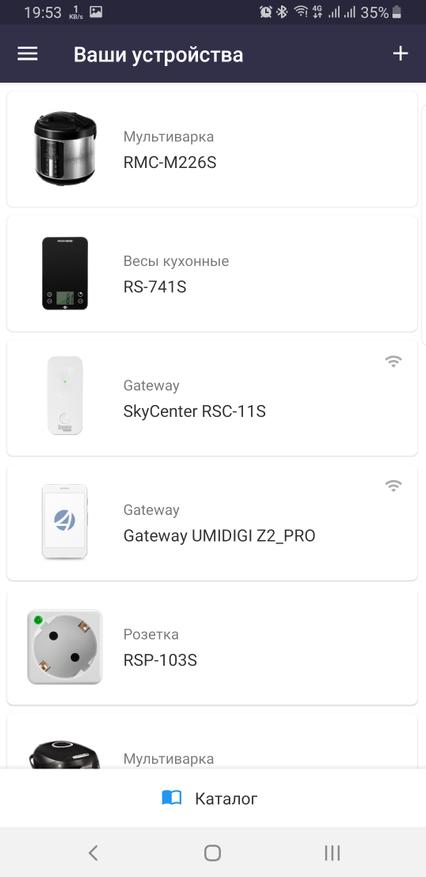
- Войдите в экран управления SkyCenter нажатием на строку в списке в приложении Ready for Sky.
- Нажмите на «Подключить устройство», далее нажмите на «Найти устройство в сети», выберите устройство и синхронизируйте его с центром умного дома, следуя подсказкам на экране.
Устройство с установленным приложением R4S Gateway либо SkyCenter RSC-11S должны находиться на расстоянии не более 15 м до умных приборов. Обратите внимание, что шлюзы при интеграции с Яндексом, в настоящее время поддерживают 8 (восемь) устройства, по заявлению Redmond.
Объединение аккаунтов Redmond и Яндекс
- Открываем приложение «Яндекс». Во вкладке «Устройства» выбираем пункт «Управление устройствами», нажимаем на + и «Добавить устройство».
- Выбираем в списке пункт «Ready for Sky».
- Ознакамливаемся с инструкцией на экране и нажимаем на «Объединить аккаунты».
- Вводим свои данные от аккаунта Ready for Sky, подтверждаем всё.
- В приложении «Яндекс» нажимаем снизу «обновить список устройств».
Шлюз из ТВ-приставки (нестандартное решение)
Если нет ненужного Android-телефона\планшета под установку приложения, а покупать отдельный аппаратный шлюз нет желания и средств, то можно установить программный гейтвей на Android-приставку или ТВ. При этом обратите внимание:
- Если ваша приставка\ТВ при выключении отключает Bluetooth-интерфейс — будут сбои в работе, либо никогда не отключайте приставку.
- Если приставка\ТВ имеет «родной» Bluetooth-пульт, то высока вероятность, что приложение гейтвея будет работать постоянно.
Если скачивание из Google Play недоступно - здесь можно скачать APK файл (Файл SHA1-хэша: 9660dd7e58515f8f1f77b23296ffa3d43f365fca) для установки напрямую. Старые версии: 2.0.11
Шлюз на ESP без облака Redmond (хардкорное решение)
Вынесено в отдельную инструкцию «MQTT-шлюз для Redmond своими руками». Метод позволяет обойтись не только без гейтвея, но и вообще без облака Redmond.
Видео-инструкция
Интерфейс приложения Яндекс немного изменился, так что можно параллельно читать текстовую инструкцию выше.
Доступные для интеграции устройства
| Модель | Где можно купить | Характеристики, особенности |
|---|---|---|
| Вентилятор RAF-5005S | магазин Redmond | |
| Гриль RGM-M810S | магазин Redmond | |
| Кофеварка RCM-M1505S-E | магазин Redmond | |
| Кофеварка RСM-1508S | multivarka.pro | |
| Кофеварка RCM-M1509S | магазин Redmond | |
| Кофеварка RCM-M1519S | магазин Redmond | |
| Мультипекарь RMB-M657/1S | магазин Redmond | |
| Мультипекарь RMB-M658/3S | магазин Redmond | |
| Мультипекарь RMB-M659/3S | магазин Redmond | |
| Обогреватель RFH-C4522S | магазин Redmond | |
| Обогреватель RFH-C4519S | магазин Redmond | |
| Обогреватель RCH-7001S | магазин Redmond | |
| Обогреватель RCH-7002S | магазин Redmond | |
| Обогреватель RCH-7003S | магазин Redmond | |
| Конвектор RCH-4529S | магазин Redmond | |
| Конвектор RCH-4530S | магазин Redmond | |
| Конвектор RCH-4525S | магазин Redmond | |
| Конвектор RCH-4526S | магазин Redmond | |
| Конвектор RCH-4527S | магазин Redmond | |
| Конвектор RCH-4528S | магазин Redmond | |
| Теплый пол RSF-171S | магазин Redmond | |
| Розетка RSP-100S | магазин Redmond | |
| Розетка RSP-103S | магазин Redmond | |
| Увлажнитель SkyDew RFH-3310S | магазин Redmond | |
| Увлажнитель RHF-3317S | магазин Redmond | |
| Увлажнитель RHF-3318S | магазин Redmond | |
| Цоколь RSP-202S | магазин Redmond | |
| Чайник RK-M170S-E | магазин Redmond | |
| Чайник RK-M171S | магазин Redmond | |
| Чайник RK-M173S-E | магазин Redmond | |
| Чайник RK-G200S | магазин Redmond | |
| Чайник RK-G201S | магазин Redmond | |
| Чайник RK-G202S | магазин Redmond | |
| Чайник RK-G203S | магазин Redmond | |
| Чайник RK-G210S | магазин Redmond | |
| Чайник RK-G211S | магазин Redmond | |
| Чайник RK-G212S | магазин Redmond | |
| Чайник RK-G213S | магазин Redmond | |
| Чайник RK-G214S | магазин Redmond | |
| Чайник RK-M216S | магазин Redmond | |
| Чайник RK-G240S | магазин Redmond |
Возможные проблемы и их решение
Устройства перестают управляться
Бывает, что устройства перестают управляться через Яндекс, при этом родное приложение продолжает работу. В этом случае просто переподключите шлюз:
- SkyCenter RSC-11S вытащить из розетки и вставить через пару секунд;
- устройство с программным гейтвеем лучше полностью перезагрузить (перезапуск Bluetooth и WiFi помогают не всегда).
Не подключаются устройства Sky Guard
Интеграция в Умный Дом Яндекса работает через приложение Ready for Sky и несовместима с устройствами линейки Sky Guard:
- Wi-Fi розеткой RSP-102S-E,
- герконовым датчиком RG-G31S,
- датчиком движения RG-D31S,
- розетками RSP-R1S и RSP-R2S,
- датчиком дыма RSD-01S.
Redmond SkyCenter 11S: центр умного дома
Всем привет, дорогие друзья. Многие из вас неоднократно слышали о устройствах компании REDMOND с поддержкой технологии Ready for Sky, данная технология позволяет осуществлять управление умными устройствами, которые расположены в непосредственной близости (в радиусе действия Bluetooth). Данная технология предусматривает более удаленное управление, при помощи мобильного приложения Gateway, однако в данном случае необходимо, чтобы в зоне действия Bluetooth находилось мобильное устройство, на котором будет установлено приложение Gateway, а само устройство должно иметь выход в Internet. REDMOND SkyCenter 11S — решает этот вопрос.
Технические характеристики
- Мощность: 7 В
- Напряжение: 220-240 В, 50 Гц
- Защита от поражения электротоком: класс I
- Материал корпуса: термостойкий пластик
- Индикация: светодиодная
- Тип управления: электронный, дистанционный (Ready for Sky)
- Стандарт передачи данных: Bluetooth v4.0, Wi-Fi, 3G
- Поддержка на операционных системах: Android 4.3. JellyBean и выше (устройства, сертифицированные Google), iOS 11.0 и выше
- Защита от резкого перепада напряжения: есть
- Габаритные размеры: 90х40х65 мм
- Вес нетто: 90 г ± 3%
- Гарантия 12 месяцев
Упаковка и комплектация
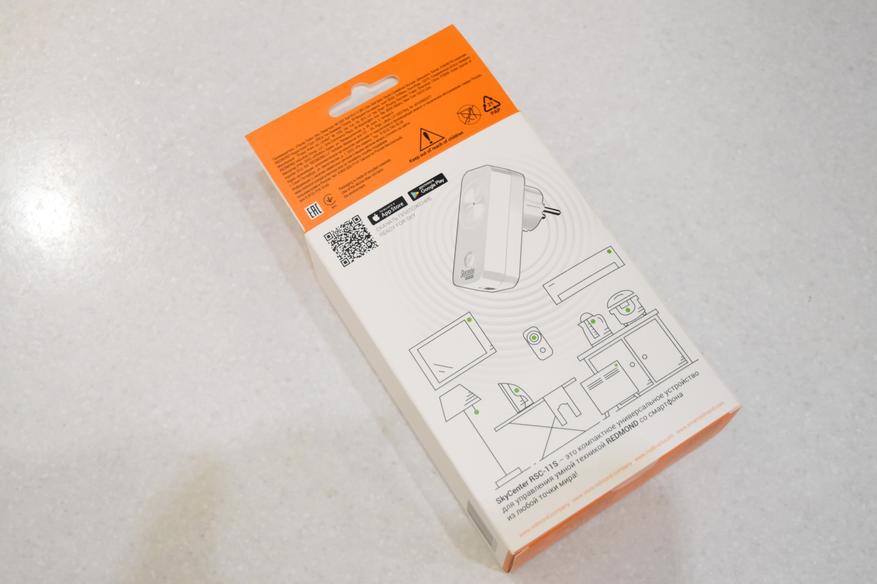
Поставляется устройство в небольшой коробке белого-оранжевого цвета. Цветовая гамма несколько необычна для компании REDMOND. На коробке можно найти информацию о наименовании производителя и модели устройства, краткие технические характеристики и QR-ссылку на мобильное приложение.
Внутри коробки, в прозрачном пластиковом блистере расположен умный центр управления REDMOND SkyCenter 11S и руководство по эксплуатации, совмещающее в себе и гарантийный талон.
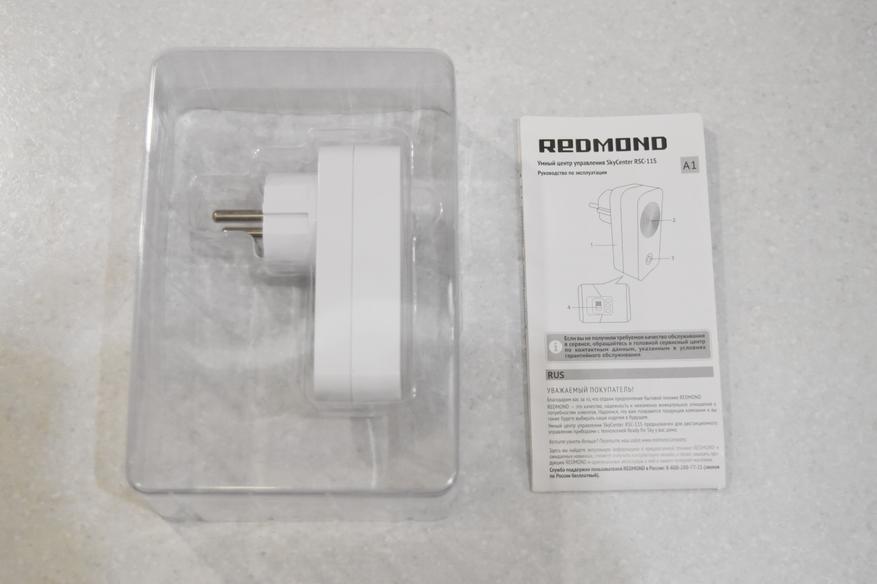
На первый взгляд может показаться, что комплект поставки достаточно скромный, однако, для полноценного функционирования устройства необходимо лишь само устройство и розетка 220В.
Внешний вид
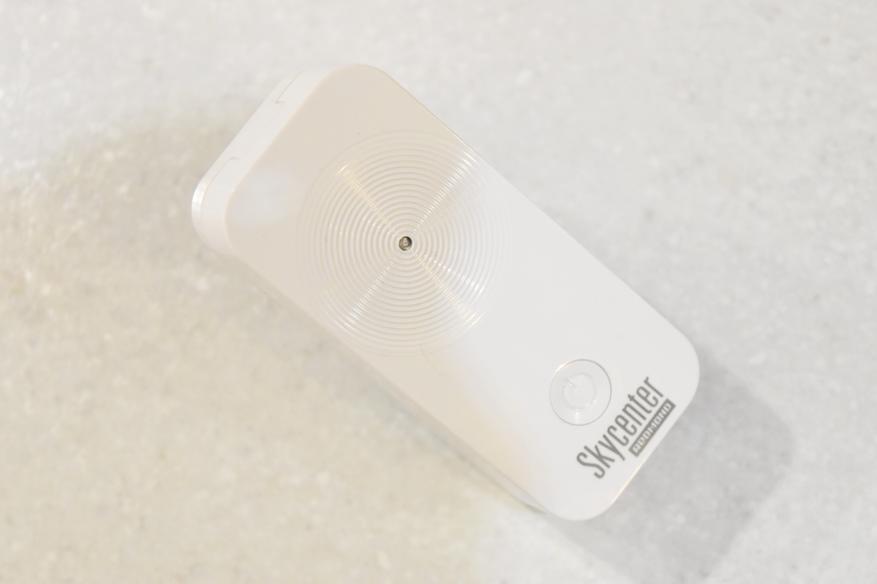
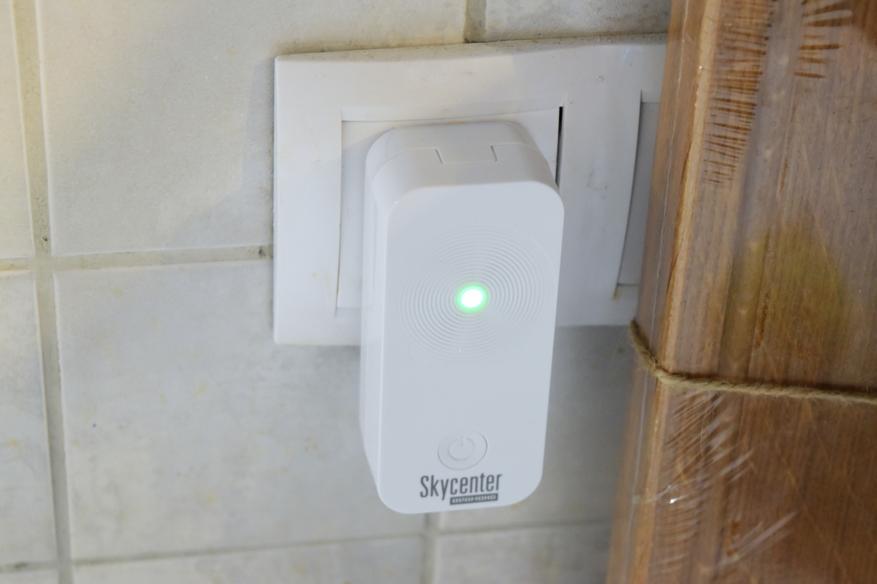
Устройство имеет весьма консервативный внешний вид. На лицевой стороне расположен светодиодный индикатор, информирующий пользователя о режиме, в котором находится устройство, чуть ниже находится кнопка управления, ниже которой красуется надпись «Skycenter REDMOND».
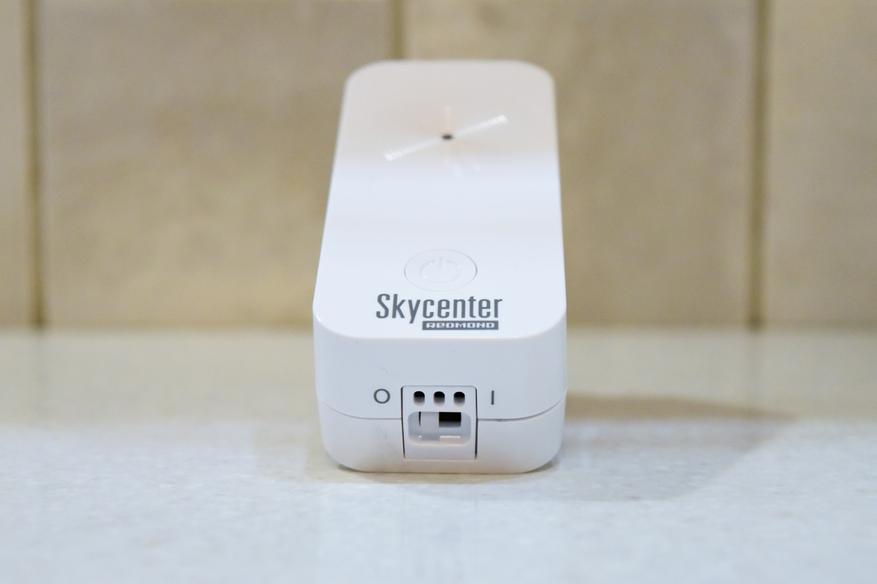
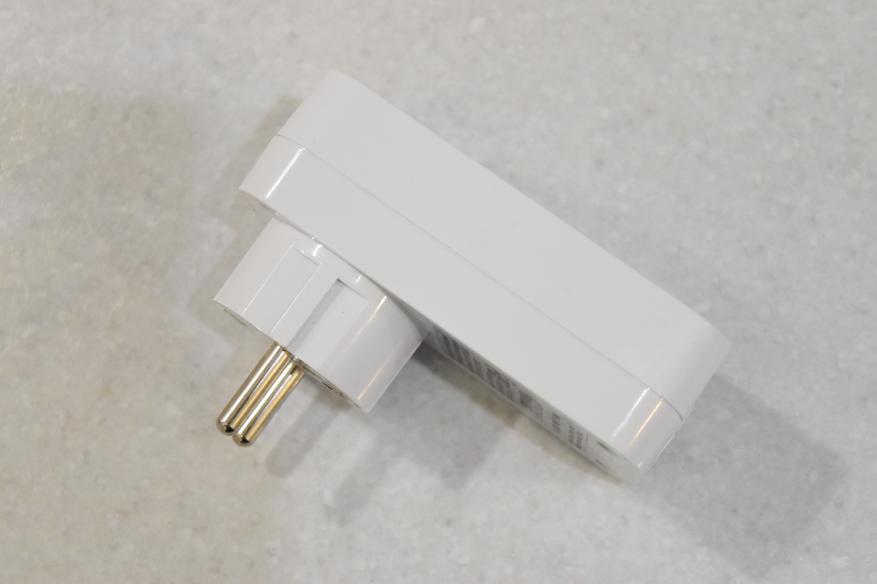
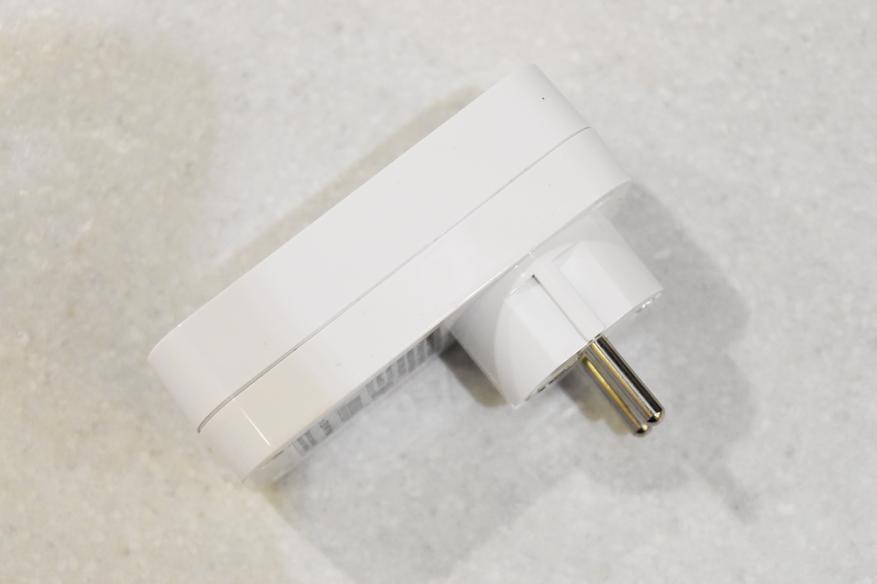
На нижнем торце расположен переключатель и отверстия воздуховода.
На тыльной стороне устройства расположена штепсельная вилка европейского образца, чуть ниже которой находится наклейка с серийным номером, наименованием модели и информацией о потребляемой мощности.
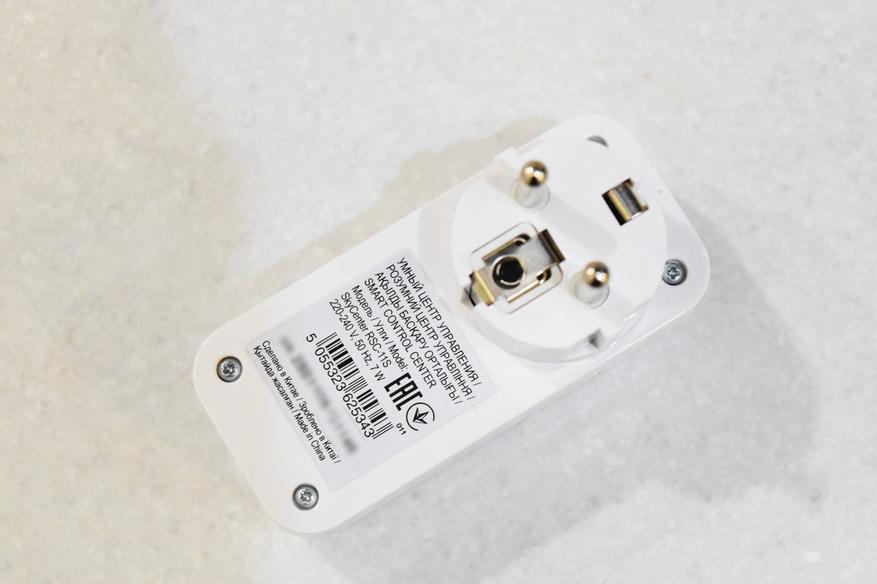
Более на устройстве нет никаких элементов управления.

В работе
На самом деле данное устройство выполняет всего одну функцию. Оно является связующим звеном, между умной техникой, расположенной в вашем доме, и вашим мобильным устройством, с которым вы можете находится на значительном удалении от вашего дома. Да, что там на значительном удалении, управлять техникой можно будет из любой точки земного шара (главное, чтобы было подключение к сети Internet).
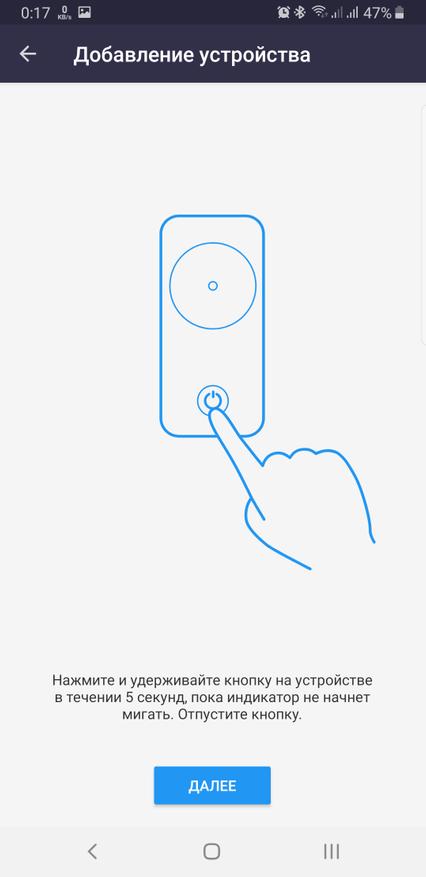
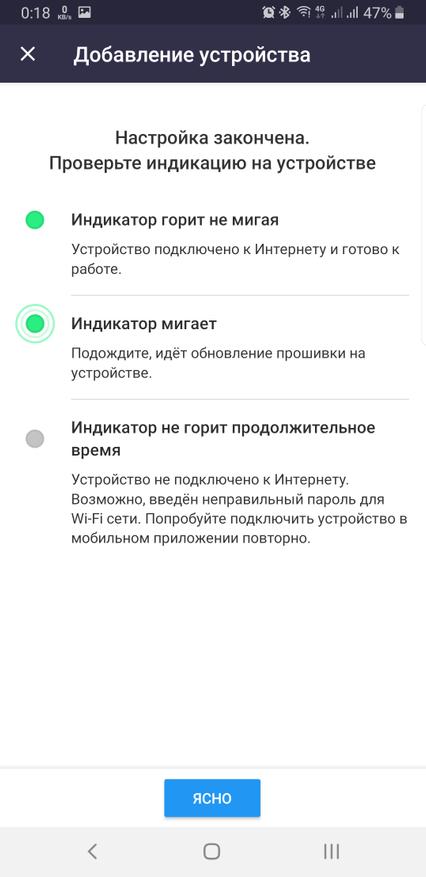
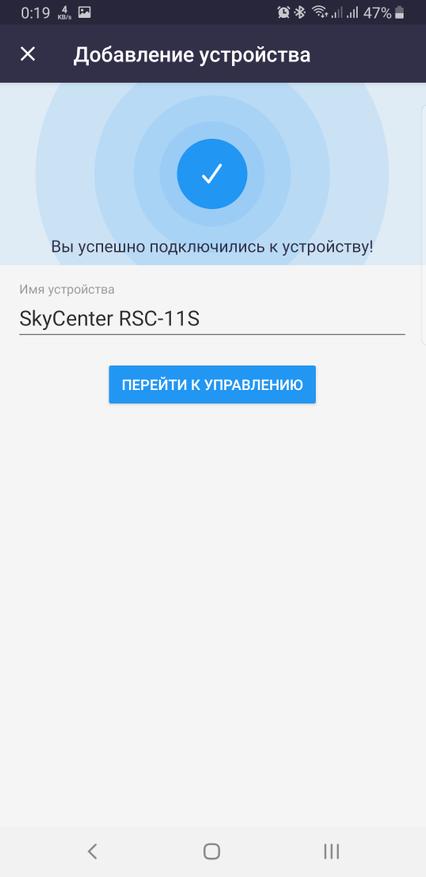
Настройка REDMOND SkyCenter 11S интуитивно понятна, и никаких сложностей с этим не возникает. Порядок действий:
- Загрузить и установить приложение Ready for Sky воспользовавшись QR-кодом на коробке устройства;
- Войти в существующий аккаунт, либо создать новый для приложения Ready for Sky;
- Выполнить все действия, согласно рекомендаций из мобильного приложения;
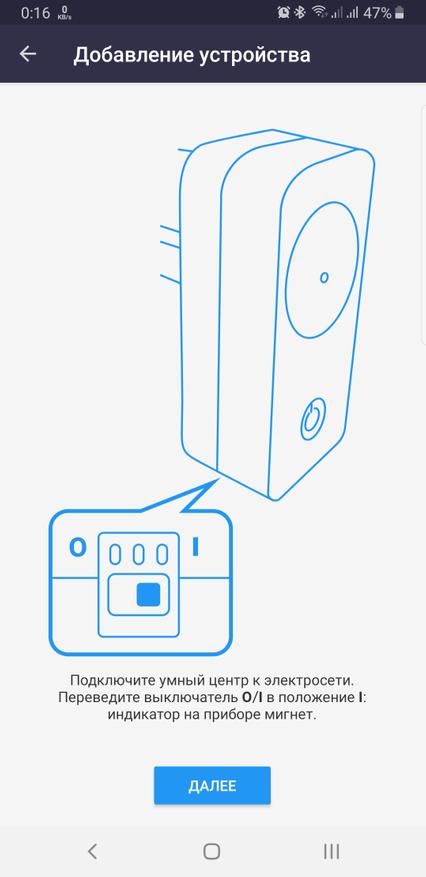
- Включить REDMOND SkyCenter 11S в электросеть и перевести переключатель из положения «О» в положение «I»;
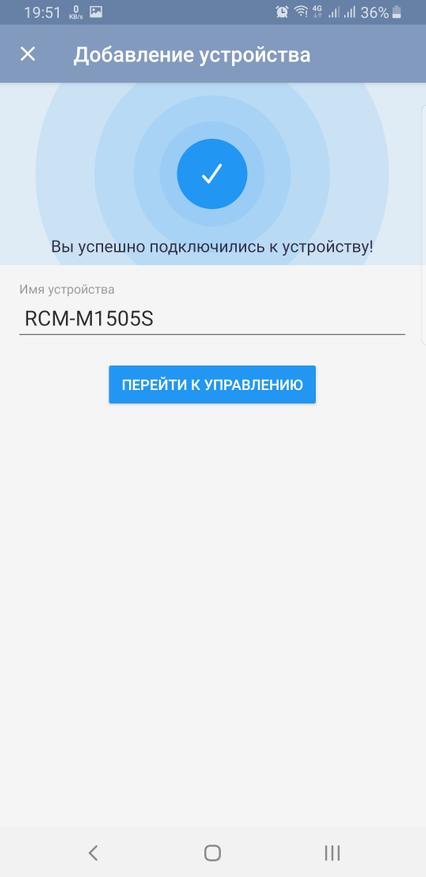
- Из каталога, на экране смартфона, выбрать необходимый прибор, и следуя рекомендациям, осуществить сопряжение устройств (в режиме синхронизации индикатор будет мигать, после того, как устройства синхронизированы индикатор будет гореть постоянно).
 |
 |
 |
 |
 |
 |
 |
 |
 |
 |
 |
 |
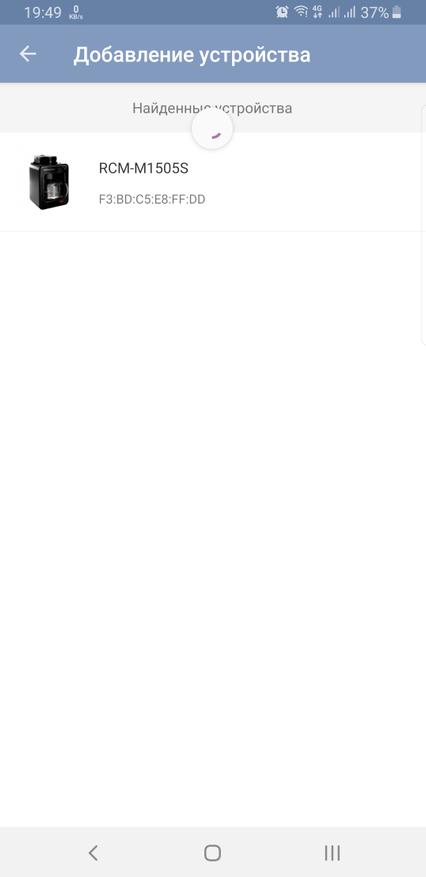
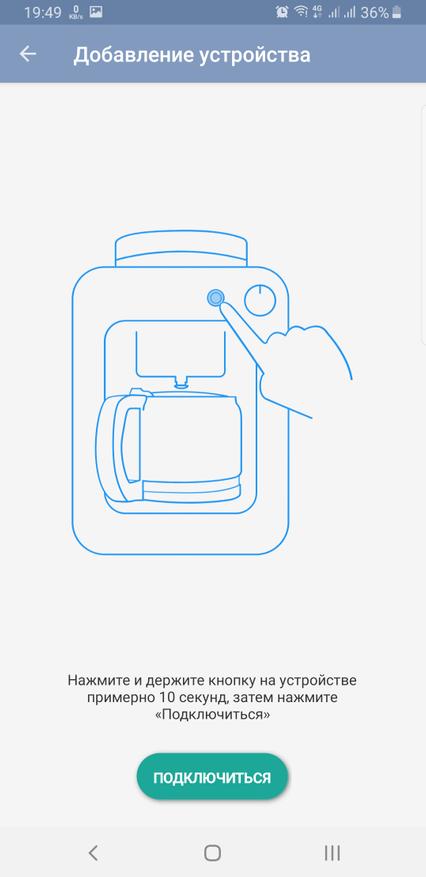
На этом основная настройка REDMOND SkyCenter 11S завершена. Устройство находится в домашней сети и готово к работе. Далее необходимо подключить к устройству умную технику. Для этого необходимо выполнить рекомендации, по подключению устройства к Ready for Sky. После того, как приложение загружено на мобильное устройство следует выполнить несколько простых действий:
- Запустить мобильное приложение и войти/зарегистрироваться в системе;
- Установить переключатель режимов в положение «Off»;
- Нажать и удерживать кнопку «Start» до звукового сигнала;
- Когда кнопка попеременно подсвечивается сверху и снизу добавить устройство из списка.
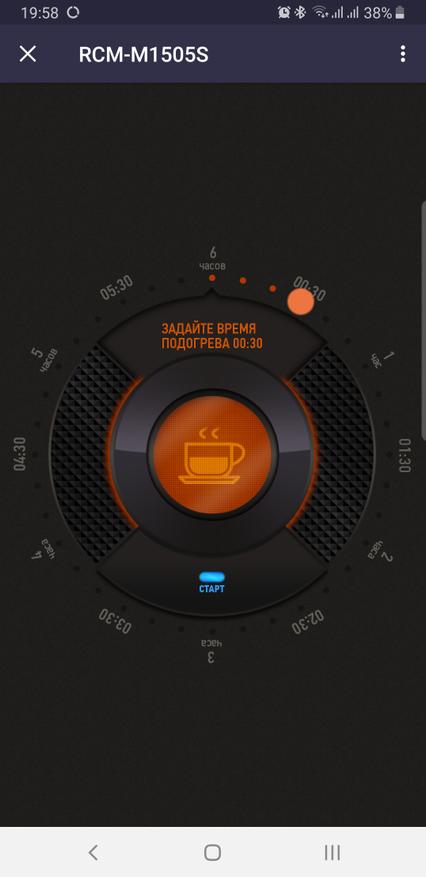
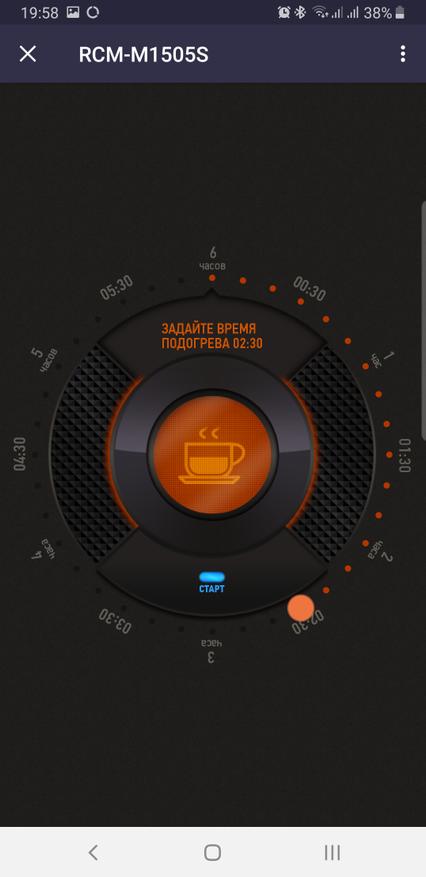
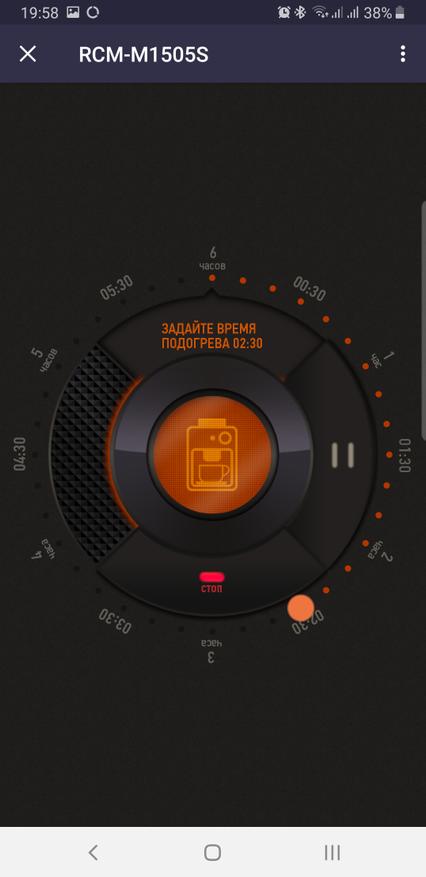
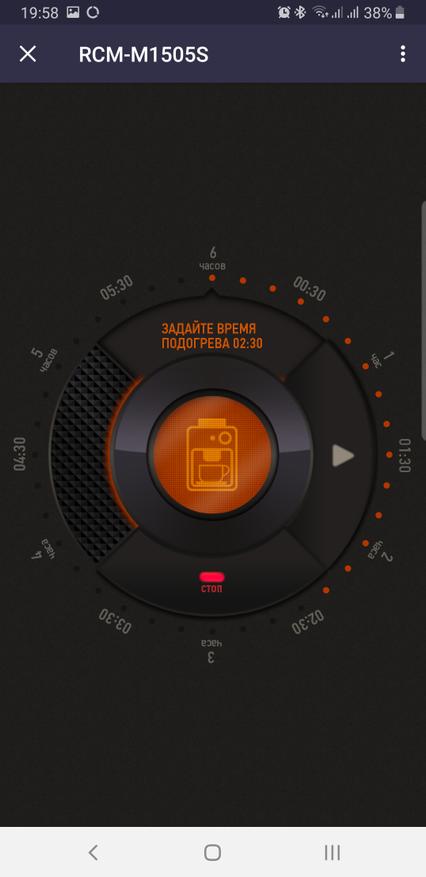
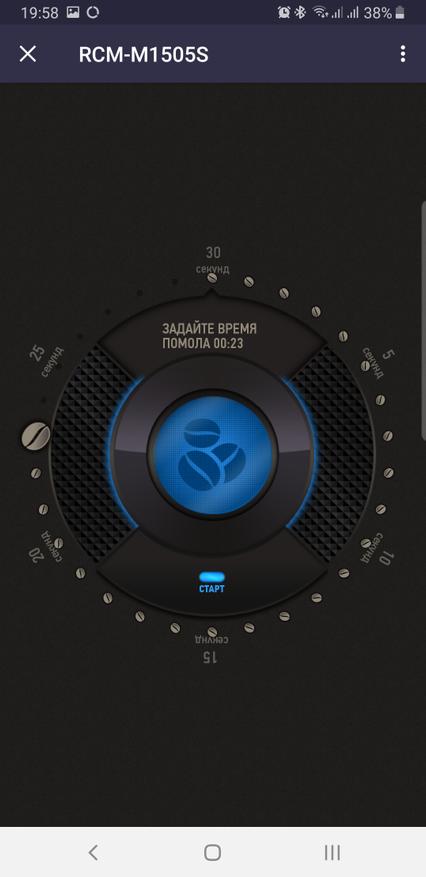
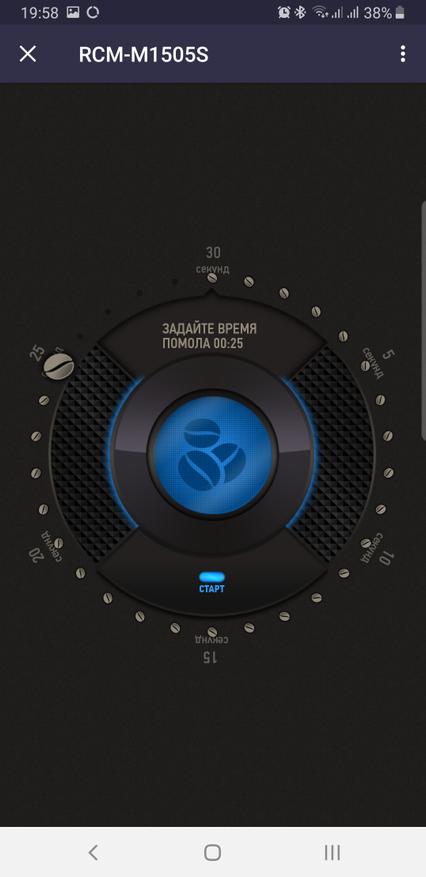
Теперь пользователю доступен расширенный функционал:
- Изменение продолжительности помола зерен (до 60 секунд);
- Изменение времени поддержания температуры готового напитка;
- Запуск приготовление кофе;
- Получение уведомления о ходе выполнения процесса и информирование о готовности кофе.
 |
 |
 |
 |
 |
 |
При работе с устройством следует помнить, что к REDMOND SkyCenter 11S может одновременно подключиться несколько устройств, соответственно и управление осуществлять может несколько пользователей. При поступлении команд от различных пользователей прибор выполнит последнюю поступившую, если пользователи пытаются осуществить управление одним устройством. Если же пользователи осуществляют управление разными устройствами (чайник, мультиварка, обогреватель) – прибор будет осуществлять контроль за каждым из них.
Если в процессе эксплуатации возникла необходимость очистить данные о ранее подключенных устройствах, и отключить возможность дистанционного управления, необходимо нажать и удерживать в течении 10 секунд кнопку управления, расположенную на лицевой поверхности устройства. По истечении данного промежутка индикатор мигнет, потухнет и снова загорится, после чего перейдет в режим ожидания, а индикатор погаснет.
Для отключения устройства необходимо перевести переключатель в положение «О», после чего извлечь REDMOND SkyCenter 11S из розетки.
Если задаться вопросом: «Для чего это нужно? Можно воспользоваться отложенным стартом.», ответ лежит на поверхности. Далеко не всегда мы можем точно знать, во сколько мы будем дома. В данном случае включение техники по таймеру, мягко говоря бесполезен, а иногда он может и навредить, если вы решили вообще не появляться дома в ближайшие дни. Благодаря REDMOND SkyCenter 11S, либо мобильному устройству-гейтвею вы можете точно рассчитать и в нужный момент запустить процесс приготовления.
Более того, в случае использования REDMOND SkyCenter 11S в связке с умной розеткой – можно дистанционно отключить оставленную без присмотра технику.
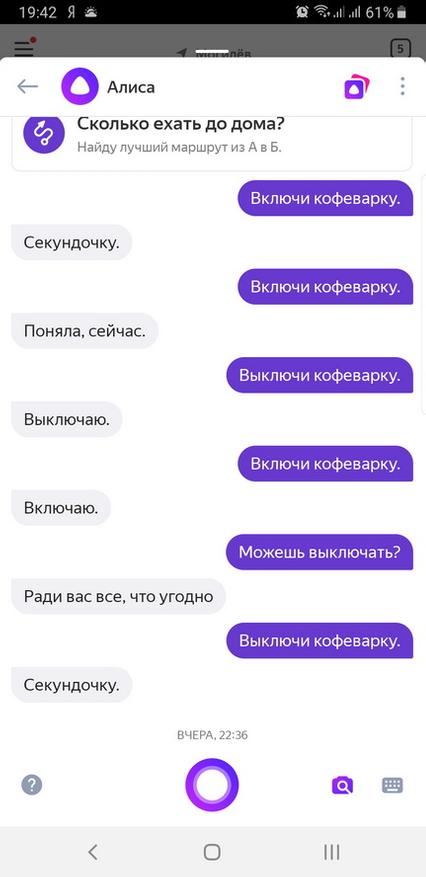
Также стоит сказать и о том, что REDMOND SkyCenter 11S способен работать с приложением «Алиса». Для этого на мобильном устройстве необходимо запустить соответствующее приложение. Управление умной техникой далее будет осуществляться при помощи голосовых команд. Например:
- Алиса, включи кофеварку.
- Алиса, выключи кофеварку.
 |
Достоинства
- Возможность одновременной работы с несколькими устройствами;
- Качество сборки;
- Простота в настройке и эксплуатации;
- Работа с «Алиса»;
- Стоимость.
Недостатки
- Отсутствие поддержки сетей WiFi 5.0 GHz.
Заключение
REDMOND SkyCenter 11S – это устройство, выполняющее функцию смартфона-гейтвея, необходимого для удаленного управления умной техникой из любой точки земного шара. Стоит ли покупать данное устройство? Ответ весьма неоднозначный. Многие пользователи являются обладателями старых гаджетов, которые можно использовать в качестве гейтвея, однако следует помнить, что мобильные устройства имеют тенденцию разряжаться, а постоянное подключение их к сети электропитания может привести к повреждению устройства. Использование REDMOND SkyCenter 11S подразумевает постоянное наличие доступа к умным устройствам.
Центр умного дома REDMOND SkyCenter 11S
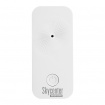
С помощью центра умного дома REDMOND SkyCenter 11S вы можете управлять бытовой техникой Sky-серии дистанционно со своего смартфона через единое мобильное приложение Ready for Sky. Компактный SkyCenter 11S работает от обыкновенной розетки и подключается к домашней сети Wi-Fi. Центр умного дома получает команду от вашего смартфона/планшета и передает ее на смарт приборы REDMOND серии Ready for Sky, которые находятся не более чем в 15 м от него.
Через приложение вы можете запустить приготовление ужина в умной мультиварке и подогреть воду в SkyKettle, пока стоите в пробке или занимаетесь спортом. Или включить обогреватель SkyHeat со смартфона, когда возвращаетесь домой с работы или прогулки. Когда вы придете, дома будет комфортная температура, и вам не придется ждать, пока воздух согреется.
Вы не ограничены только включением и выключением смарт техники. Для некоторых приборов в приложении предусмотрены дополнительные функции. Вы можете отрегулировать температуру воды в Sky-чайниках с точностью до 1°C, изменить температуру и длительность приготовления в мультиварке даже в процессе работы программы, настроить автоматическое включение и отключение обогревателей по определенным дням и многое другое.
RSC-11S способен взаимодействовать с несколькими пользователями, чтобы управлять умным домом мог каждый член вашей семьи, независимо от того, где он находится.
Ready for Sky. Новая грань твоей свободы!
*При подключенном приложении R4S Gateway на домашнем Android-смартфоне/планшете.
Центр умного дома REDMOND SkyCenter 11S


Центр умного дома REDMOND SkyCenter 11S – это гаджет, который подключается к обычной встроенной розетке. С его помощью вы можете управлять умной техникой на базе технологии Ready for Sky дистанционно со смартфона или планшета – из соседней комнаты или из любой точки мира.
Центр умного дома подключается к домашней сети Wi-Fi и служит мостом между вашим смартфоном и умной бытовой техникой REDMOND. Вы отправляете команду со смартфона на SkyCenter 11S, а он передает ее на электроприборы. Техника должна располагаться не дальше 15 м от центра умного дома.
Вы можете приготовить в умной мультикухне обед для ребенка, который вернулся из школы, пока вас нет дома. Включите дистанционно очиститель воздуха, чтобы к вашему приходу с работы в квартире был комфортный микроклимат. Вы можете включить и настроить подогрев воды в водонагревателе SkyWaterHeat, возвращаясь из командировки или отпуска, чтобы сразу принять душ.
RSC-11S может синхронизироваться с несколькими смартфонами, чтобы вы и ваши близкие с одинаковым комфортом могли управлять своим умным домом.
Ready for Sky. Новая грань твоей свободы!
*Обращаем ваше внимание, что устройство работает через приложение Ready for Sky и не совместимо с устройствами линейки Sky Guard — Wi-Fi розеткой RSP-102S-E, герконовым датчиком RG-G31S, датчиком движения RG-D31S, розетками RSP-R1S и RSP-R2S, датчиком дыма RSD-01S.