
Как установить или обновить приложение Samsung Free
Если вы хотите обновить приложение Samsung Free, есть два основных способа это сделать:
1 способ. Вы можете обновить приложение перейдя по ссылке в Galaxy Store.
2 способ. В Galaxy Store в строке поиска наберите «Samsung Free» и нажмите кнопку «Обновить» внизу экрана.
Как отключить Samsung Free на телефонах Samsung Galaxy

Samsung продолжает добавлять приложения Google в качестве альтернативы смартфонам Galaxy. В результате у нас есть много приложений Samsung, таких как Dialer, Samsung Internet, Контакты, Галерея, Samsung Notes и другие приложения, которые напрямую конкурируют со встроенными приложениями Google. Еще одним дополнением к растущему списку является Samsung Free, цель которого — заменить стандартный интерфейс Google Discover на устройствах Galaxy. Не являетесь поклонником недавнего дополнения от Samsung? Вы можете легко отключить Samsung Free на телефонах Samsung Galaxy.
Оглавление

Мы видели, как производители Android заменяли пользовательский интерфейс Google Feed для соответствия пользовательскому скину Android и продвигали свои сервисы. Samsung здесь не исключение. С One UI компания добавляет Samsung Free по умолчанию на левый домашний экран на миллионах телефонов Android.
Прежде чем отключить его, давайте узнаем немного о том, что такое Samsung Free, какие функции он предлагает и какие есть альтернативы.
Что предлагает Samsung бесплатно
Samsung Free — это ответ Samsung на растущую популярность Google Discover. Компания использовала Flipboard во времена TouchWiz, но теперь возвращается к своему собственному решению с помощью Samsung Free.


Samsung Free предлагает прямые телеканалы, интеграцию с новостями и Samsung Play для установки игр прямо с главного экрана. Проведите вправо от главного экрана, и вы получите доступ ко всем трем из одного меню.
Почему вы должны отключить Samsung Free
Есть несколько причин, по которым Samsung Free может вас раздражать, и вы в конечном итоге отключите эту функцию на телефоне.
-
Функция Live TV работает только в определенных странах по всему миру. В зависимости от вашего текущего местоположения он может вам не пригодиться.
Samsung Free в основном кажется полезным, когда в вашем регионе много поддерживаемых телеканалов в прямом эфире и вы используете телевизор Samsung для потоковой передачи контента. Начать трансляцию с телефона Samsung на телевизор Samsung — это безупречно.
Отключить Samsung Free на телефонах Samsung
Теперь, когда у вас есть достаточно причин для отключения Samsung Free, вот шаги, чтобы отключить его.
Шаг 1: Разблокируйте телефон Samsung и перейдите на главный экран Samsung One UI.
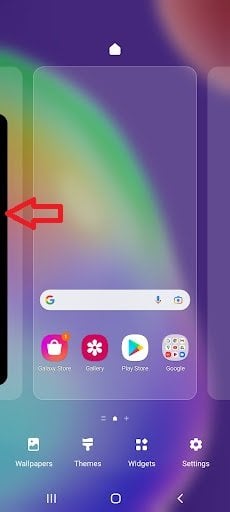
Шаг 2: Нажмите и удерживайте на главном экране и проведите пальцем вправо.


Шаг 3: У вас есть возможность отключить Samsung Free.
Выключите его и наслаждайтесь One UI без Samsung Free.
Замените Samsung Free на Google Discover
С обновлением One UI 3.1 Samsung предлагает пользователям возможность перейти с Samsung Free на Google Discover.
Шаг 1: Разблокируйте телефон Samsung и перейдите на главный экран Samsung One UI.
Шаг 2: Нажмите и удерживайте на главном экране и проведите пальцем вправо.


Шаг 3: Выберите Google Discover и вернитесь на главный экран.
Вот и все. Теперь вы увидите меню Google Discover вместо Samsung Free на телефоне Samsung Galaxy. Но есть загвоздка.
Возможность перехода с Samsung Free на Google Discover доступна только на телефонах Galaxy, запускаемых с One UI 3.1 или выше. Поэтому, если ваш текущий телефон Galaxy был обновлен со старой версии One UI до программного обеспечения One UI 3.1, у вас не будет такой же возможности, как показано на скриншотах выше.
Для телефонов с более старым программным обеспечением One UI у нас есть другое решение.
Используйте сторонние программы запуска Android
Магазин Google Play заполнен сторонними программами запуска Android, которые предлагают интеграцию с Google Discover.
Некоторые из популярных названий включают пусковую установку Nova и пусковую установку Action. Используя их, вы можете избавиться от Samsung Free и заменить его меню Google Discover.
Мы использовали здесь лаунчер Nova, так как он более популярен, чем его конкурент.
Во-первых, вам нужно загрузить Nova Launcher из Play Store и установить его.
Скачать Нова Лаучер
Теперь перейдите в APKMirror и загрузите приложение Nova Google Now Companion. Это необходимо для включения меню Google Discover в программе запуска Nova. Перейдите в меню настроек запуска Nova и включите переключатель Google Discover в меню Google Discover.


Вы готовы к использованию Google Discover со всеми вкусностями Nova на своем телефоне Galaxy.
Удалите Samsung Free из телефонов Samsung
Нет прямого способа полностью удалить или удалить Samsung Free с телефонов Galaxy. Вы можете только отключить его или заменить текущую настройку на Google Discover. Независимо от того, предпочитаете ли вы Samsung Free или нет, тот факт, что вы можете отключить его, должен вас успокоить.
Следующий:
В отличие от стандартного пользовательского интерфейса Android, One UI 3 на телефонах Samsung приятно использовать. Прочтите сообщение ниже, чтобы узнать пятнадцать лучших советов и приемов One UI 3.
Как добавить приложение на главный экран Samsung Galaxy
Вы можете добавить свои любимые приложения и виджеты на главный экран. Это сделает ваш телефон более организованным и удобным для навигации. Читайте ниже о том, как добавлять и размещать приложения на главном экране Samsung Galaxy.
На Samsung Galaxy есть главный экран и экран (меню) со всеми приложениями. Экран со всеми приложениями открывается, если провести снизу вверх по экрану смартфона.
Туда попадают все новые приложения, которые вы устанавливаете на телефон. Если вы хотите перенести какое-то приложение на главный экран, инструкция ниже поможет вам это сделать.
Перед выполнением дальнейших действий, проверьте, обновлено ли программное обеспечение (ПО) вашего устройства и связанные приложения до последней версии: Зайдите в Настройки > Обновление ПО > Загрузка и установка > Следуйте инструкциям на экране.
[Работает] Как удалить Samsung Free с главного экрана

В пользовательском интерфейсе смартфонов Android есть канал Discover от Google, к которому можно получить доступ, проведя пальцем влево на главном экране. Однако большинство производителей смартфонов заменяют Discover от Google своим собственным пользовательским интерфейсом. Samsung со своим One UI предлагает один такой канал под названием Samsung Free. Итак, если вы здесь, вы должны захотеть избавиться от этой «бесплатной» ленты. Если вы не хотите, чтобы этот настраиваемый канал испортил работу с Android, вот как вы можете легко удалить Samsung Free с главного экрана на телефонах Galaxy.
Удалите Samsung Free с главного экрана
Давайте сначала узнаем о Samsung Free и о том, почему вы должны или не должны отключать это. Затем мы перейдем к делу или шагам по устранению этого.
Что такое Samsung Free?
Samsung Free похож на Google Discover, который предлагает новости и другие подобные истории из разных источников, которые могут вас заинтересовать. Поэтому, проводя пальцем влево от главного экрана, вы можете читать истории из нескольких областей, созданных специально для вас.
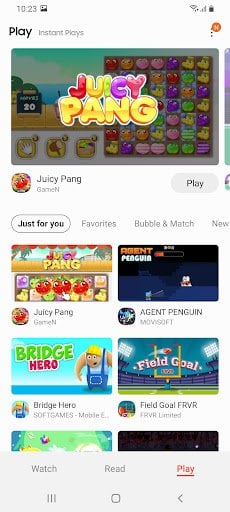

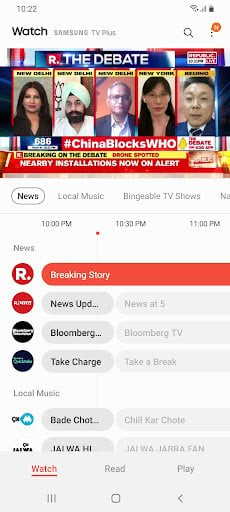
Однако, в отличие от Google Discover, Samsung Free также предлагает прямые телеканалы и игры. Как только вы окажетесь на бесплатном экране, вы можете провести вправо из дома, чтобы получить доступ ко всем трем категориям.
Итак, теперь вы знаете, что такое Samsing Free, и если вы все еще хотите его отключить, выполните следующие действия.
Действия по удалению Samsung Free с главного экрана
Вот шаги, чтобы полностью удалить его с экрана:
1. Перейдите на главный экран вашего смартфона Samsung.
2. Теперь нажмите и удерживайте на главном экране, пока не появятся различные настройки.
3. Теперь проведите пальцем вправо, и вы увидите экран Samsung Free.
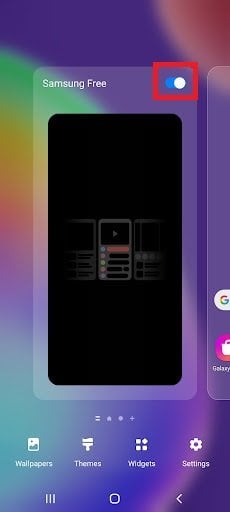
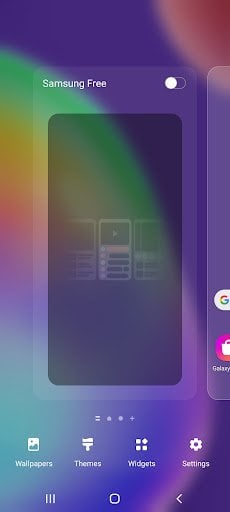
4. Выключите тумблер рядом с ним.
Вот и все, Free теперь будет отключена на главном экране, и вы сможете наслаждаться менее загроможденным интерфейсом.
Бонус: замените Samsung Free на Google Discover
В новейших смартфонах, которые поставляются с Samsung One UI 3.1, компания предлагает возможность заменить Samsung Free на Google Discover. Вот как это можно сделать:
1. Перейдите на главный экран и нажмите и удерживайте его.
2. Теперь проведите пальцем вправо, и вы также увидите опцию Google Discover рядом с Samsung Free.

3. Выберите Google Discover и все.
Теперь вы увидите канал Google Discover вместо Free на вашем телефоне Galaxy.
Как уже упоминалось, это можно сделать только на тех телефонах, которые поставляются с OneUI 3.1. Если вы хотите переключиться на Google Discover на старом телефоне Galaxy, который также был обновлен до One UI 3.1, у вас не будет такой возможности.
Поэтому для таких телефонов и телефонов с еще более старыми версиями One UI есть другой способ — сторонние программы запуска Android с интеграцией Google Discover. Пример такой пусковой установки: Nova Launcher. Вам также потребуется скачать Приложение Nova Google Companion чтобы включить Google Discover Feed в этой программе запуска.
Итак, это все о Samsung Free и о том, как вы можете избавиться от этого на своем телефоне. Однако вы должны отметить, что вы не можете полностью удалить Samsung Free с главного экрана, и его можно отключить или заменить на Google Discover только на новых телефонах.
Следите за обновлениями, чтобы узнать больше о советах и хитростях Samsung UI!
Похожие посты:
- Обзор Samsung Galaxy Note 10 Lite: демократизация работы с S Pen
- Обзор Samsung Galaxy S20 +: стандартный носитель для флагмана Android
- Обзор Samsung Galaxy Watch 4: часы, основанные на обещаниях
- Обзор Samsung Galaxy Note 20 Ultra: для тех, кто идет впереди
- Советы и хитрости для Samsung Galaxy S20: инсайдерское руководство по S20FE, S20, S20 + и S20 Ultra
- Список пользовательских прошивок Android 11 — неофициально обновите свой телефон Android!
- Советы и хитрости Samsung Galaxy S20: Руководство для S20, S20 + и S20 Ultra
- Советы и хитрости Samsung Galaxy S21: освоите S21, S21 + и S21 Ultra
- Советы и рекомендации по Samsung Galaxy S22: освойте S22, S22+, S22 Ultra
- Советы и рекомендации по Samsung Galaxy S22: освойте S22, S22+, S22 Ultra