
Как открыть BIN-файл на устройстве с Android
Следует отметить, что по умолчанию на мобильных устройствах под Android, запускать файлы с расширением BIN нет возможности. Существуют сторонние приложения, которые позволяют просматривать бинарный код содержимого, некоторые из них – исправлять или конвертировать в PDF.
Вариант 1: Стороннее приложение
Обратите внимание! Если файл BIN предусматривает образ диска или мультимедийный файл, то на телефоне воспроизвести или смонтировать его нельзя.
Одним из самых эффективных приложений для Андроид, открывающих бинарные файлы, является Bin File Opener, распространяемое бесплатно.
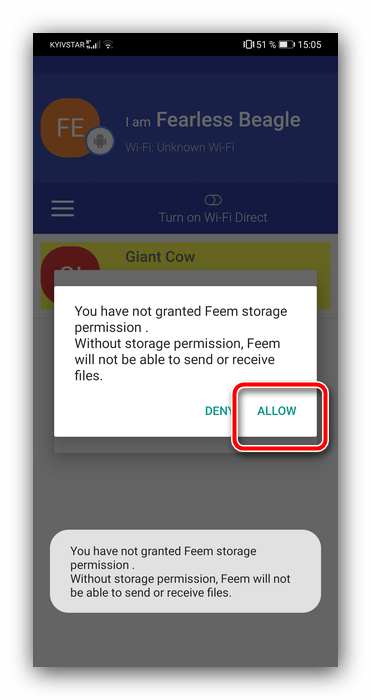
- Перейдите по ссылке выше и установите приложение (или найдите его через смартфон по названию). После первого запуска потребуется разрешить доступ ко всем файлам в памяти.
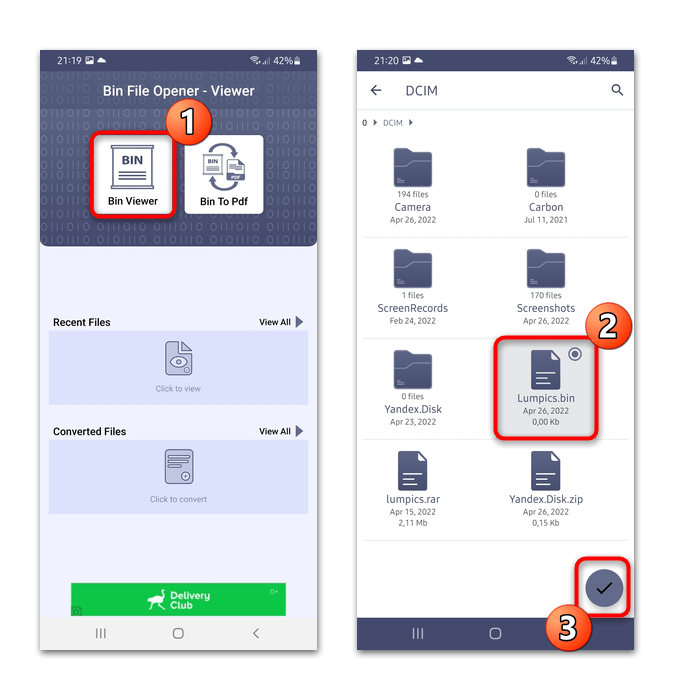
- Чтобы просмотреть файл BIN, нажмите на кнопку «Bin Viewer» в главном окне. Откроется встроенный файловый менеджер, через который можно отыскать и открыть файл. Тапните по нему, чтобы выделить, затем выберите иконку в виде галочки.
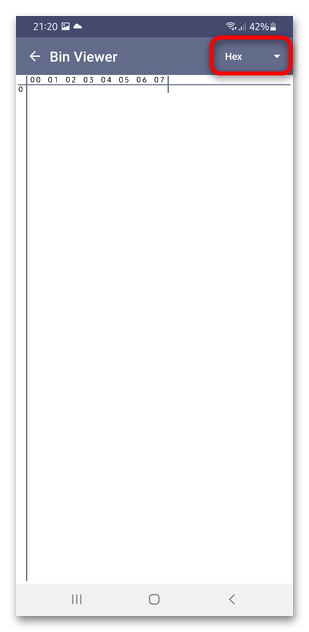
- В новом окне отобразится код содержимого. В правом верхнем углу из выпадающего меню можно выбрать систему исчисления: Hex, Binary, Decimal, Octal.
Приложение позволяет конвертировать BIN в PDF. Для этого нужно нажать на соответствующую кнопку, затем выберите файл. После этого станет доступен код в документе, который можно распечатать и изучить.
Существует еще несколько аналогичных приложений для просмотра файлов BIN, которые можно найти в Google Play Маркете: Binary File Viewer, Bin File Reader и др. Алгоритм действий у каждого аналогичен: запустить программу, выбрать файл и открыть его.
Вариант 2: Перемещение файла на ПК
Если необходимо запустить BIN-файл, потребуется передать его на компьютер, где, в зависимости от его типа, выбрать программу для запуска. В нашем отдельном материале по ссылке ниже описаны способы того, как перекинуть данные со смартфона на базе Android на ПК. Для этого можно воспользоваться подключением по USB или Bluetooth, облачным хранилищем, соединением FTP или специальными программами.
Подробнее: Как передать файл с Андроида на компьютер
После того как файл передан, необходимо выяснить, что он в себе содержит. Самый быстрый способ это выяснить – зайти на сайт, откуда он был скачан, и посмотреть описание. В зависимости от того, что это за файл, на компьютере подбирается программа для его запуска. Это может быть образ виртуального диска, который нужно смонтировать, или мультимедийный контент в двоичном файле, открывающийся через медиапроигрыватель. Если это образ игровых приставок и игр к ним, то потребуется соответствующий эмулятор. Также есть способ просмотреть содержимое через любой текстовой редактор, например системный «Блокнот». Наш автор более подробно разбирал способы запуска BIN-файла в среде Windows в отдельной статье.

Подробнее: Какой программой открыть файл BIN
Как открыть файл .bin файл на Андроиде?
Бывают ситуации, когда пользователям необходимо открыть файл формата «.bin» на Андроид смартфоне. Изначально система смартфона не позволяет открывать эти файлы для просмотра, поскольку это набор исполняемых команд для компьютера. В статье рассмотрим как можно просмотреть такой файл на Андроиде или с компьютера.
Содержание скрыть
Что такое BIN формат?
Бин файл с расширением «.bin» на конце – это набор строк в бинарном формате, который состоит из одной или нескольких команд. Содержимое файла кодируется в привычный текст, но изначально идет в двоичном формате и состоит из нулей и единиц (0 и 1).
Обратите внимание, что запускать данный файлы может быть опасно, тем более на компьютерах. Если вы скачали что-то из Интернета – исполняемый файл может содержать угрозы и вирусы.
Если запустить такой файл в Windows – компьютер выполнит по очереди все команды записанные внутри. Обычно там содержатся ключи активации к программам, играм, различные «Кряки» и «Таблетки» к приложениям. По этому если вы собрались запускать такой файл необходимо понять что это вообще и для чего и откуда вы его скачивали.
Как открыть .bin файл на телефоне?
- Если загружали из интернета файл скорее всего лежит в папке «Загрузки» или «Downloads».
- Найдите файл в памяти смартфона и нажмите «Еще» или иконку с тремя точками «…».
- Затем выберите из списка «Открыть как» или «Открыть с помощью» или «Открыть как текст». Названия пунктов могут отличаться в зависимости от модели вашего смартфона.
- Запустить данный файл прямо на смартфоне скорее всего НЕ ПОЛУЧИТСЯ, т.к. он предназначит для компьютера. Но просмотреть его содержимое вполне реально.
Лайфхак: если открыть через файловый менеджер не удается можно переименовать файл. Вместо расширения «имя_файла.bin» изменить на «имя_файла.txt». Мы получим текстовый файл, который можно открыть в любом текстовом редакторе и увидеть его содержимое. Затем измените расширение .txt обратно на .bin.
Второй способ
Если открыть БИН на смартфоне не получается или оказалось проблематично можно воспользоваться компьютером. Для этого достаточно перекинуть файл по USB кабелю на ваш ПК. Можно скопировать на любой диск или смартфон. Не запускайте файл двойным кликом! Сначала просмотрите его содержимое:
- Кликните правой кнопкой мыши по файлу.
- Наведите на пункт меню «Открыть с помощью».
- В выпадающем окне выберите вариант «Блокнот».

Открываем BIN файл на компьютере
Если вы хотели загрузить файлы игры или образ диска – вам понадобиться специализированная программа. Для Андроида таких программ нет, а для настольного пк можно выбрать одну из списка ниже:
- Alcohol 120%;
- Ultra ISO;
- Nero.
- Daemon Tools;
Программы для просмотра и редактирования BIN файлов
Если возникла острая необходимость увидеть содержимое именно со своего смартфона – можно установить бесплатную программу для просмотра и редактирования БИН содержимого. В Google Play достаточно набрать в поисковой строке «Bin редактор», затем загрузить и установить любую программу. Можно использовать универсальный конвертер ISO Extractor или специальную утилиту BIN Opener.
Для большинства программ потребуется включить отладку по USB в настройках смартфона согласно документации.
Евгений Загорский IT специалист. Автор информационных статей на тему Андроид смартфонов и IOS смартфонов. Эксперт в области решения проблем с компьютерами и программами: установка, настройка, обзоры, советы по безопасности ваших устройств. В свободное время занимается дизайном и разработкой сайтов.
- Telegram
Что такое расширение BIN и почему не открывается на телефоне и ПК
На сегодняшний день существует масса форматов файлов, которые предназначены для разных задач — графические, текстовые, видео, музыка, прошивки и прочего. Однако некоторые из них могут не открываться просто так. Сегодня мы поговорим о том, чем открыть файл bin на телефоне с ОС Android.

Что такое файл BIN и почему он не открывается
Формат файлов «.bin» (всё, что после точки называется расширением и помогает операционной системе понять, что это за файл и чем его открывать) предназначен для различных задач. Чаще всего в нём содержится прошивка для роутеров, компоненты игр и программ или даже видео, образы дисков, картриджей, BIOS для консолей PS1 и так далее.
Само расширение расшифровывается как binary — двоичный. По сути, это именно двоичный файл, который состоит только из нулей и единиц. Так что если открыть его в текстовом редакторе, то там будет лишь куча этих двух цифр.
Что такое BIN? Речь об аббревиатуре английского слова binary, которое переводится на русский, как “двоичный”
Для открытия такого файла используются специальные программы, причём в зависимости от информации в файле — свои. Лучше всего изучить документацию на сайте, откуда вы скачали файл, чтобы знать, что делать с ним дальше.
То есть, если это видео — нужно использовать плеер, если это образ игры для старой консоли — применяется эмулятор, и так далее.
Как открыть расширение БИН на телефоне Самсунг и других устройствах Андроид
Если вы хотите открыть файл «.bin» на смартфоне, то здесь возможны варианты. Об этом мы поговорим ниже.
Через файловый менеджер
Если вы хотите открыть файл такого типа через штатный файловый менеджер, то нужно сделать следующее:
- Скачиваем файл или перебрасываем его с компьютера на телефон.
- Меняем расширение файла с «.bin» на «.txt».
- Открываем любым текстовым редактором.
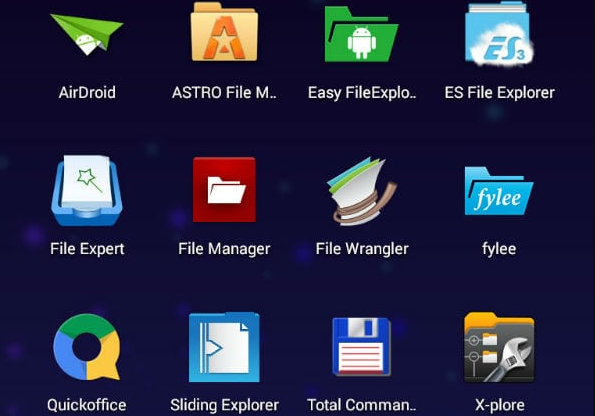
Само собой, особого смысла в этом нет, поскольку там отсутствует вменяемый текст. Но если вы хотите увидеть именно содержимое, то увидите его.
С помощью программы ES проводник
Несмотря на то, что эта программа недоступна в Google Play, её можно скачать, к примеру, здесь. После этого программу нужно установить из скачанного APK-файла, открыть в Проводнике перечень файлов, найти нужный с расширением «.bin» и тапнуть по нему.

Не спешите прибегать к стороннему софту для открытия BIN-файлов, не попробовав сделать это через ES проводник
Важно отметить, что при этом файл откроется при длинном нажатии через «Установщик пакетов» и будет установлен как обычный APK-файл (если, конечно, в нём есть программа, которую можно установить). Иначе его можно открыть, если только предварительно сменить ему расширение на «.txt», или же это будет видео/аудиофайл изначально.
Иных способов открыть файлы такого типа на Android нет, поскольку под эту систему отсутствуют соответствующие программы по умолчанию. Иначе говоря, никакие проводники и файловые менеджеры не могут открывать эти файлы напрямую.
Как открыть файл BIN File на компьютере под управлением Windows 10
Если вы не можете открыть файл BIN на смартфоне или планшете под управлением Android, это можно сделать на компьютере, работающем на Windows 10 (а также Windows 11, Windows 8/8.1, Windows 7 и даже Windows XP). Здесь тоже есть разные способы.
Через Блокнот
Самый универсальный способ, который сработает почти гарантированно подразумевает использование Блокнота, позволяющего обойтись без стороннего ПО.
- Запускаем «Блокнот».
- Нажимаем «Открыть» или Ctrl + O.
- В правом нижнем углу окна (не экрана, а именно окна, где открывается файл) меняем с «Текстовых файлов» на «Все файлы». Это нужно, чтобы программа не фильтровала их по расширению.
- Находим наш файл и открываем его.
При этом, как уже говорилось ранее, корректно он не отобразится.
Получится что-то вроде этого:

Второй вариант выглядит так:
- Кликаем правой кнопкой мыши по файлу.
- 2. Выбираем пункт «Открыть с помощью».
- Затем выбираем «Блокнот».
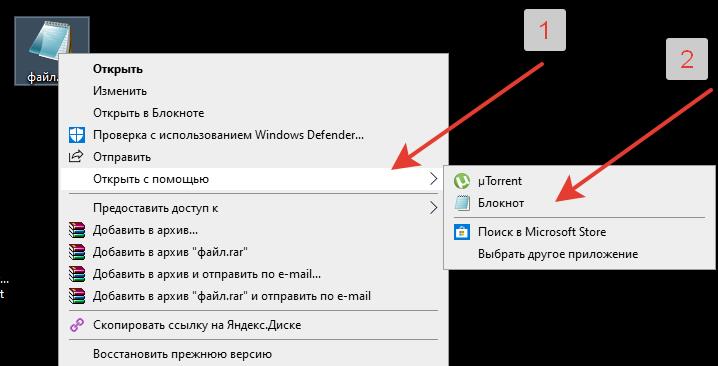
Кроме того, попробуйте открыть файл через Блокнот, который по умолчанию предусматривается в каждой версии ОС Windows
Важно отметить, что двойной клик делать не стоит — система может попытаться открыть файл напрямую. Если вы не знаете, что находится внутри, лучше не запускайте его двойным кликом — всякое может быть. Учитывая, что такой формат файлов используется много где, лучше перестраховаться.
Но это ещё не все способы. Кое-что осталось неучтённым. Ниже мы поговорим о том, каким образом можно открыть файл с помощью сторонних приложений.
С помощью сторонних программ
Для открытия файлов bin можно использовать специализированные программы. Какие именно сработают — сказать сложно. Это зависит от типа файла. Если это прошивка — скорее всего, вы сможете только посмотреть содержимое.
Если это образ диска или картриджа — подойдёт эмулятор дисковода или консоли соответственно.
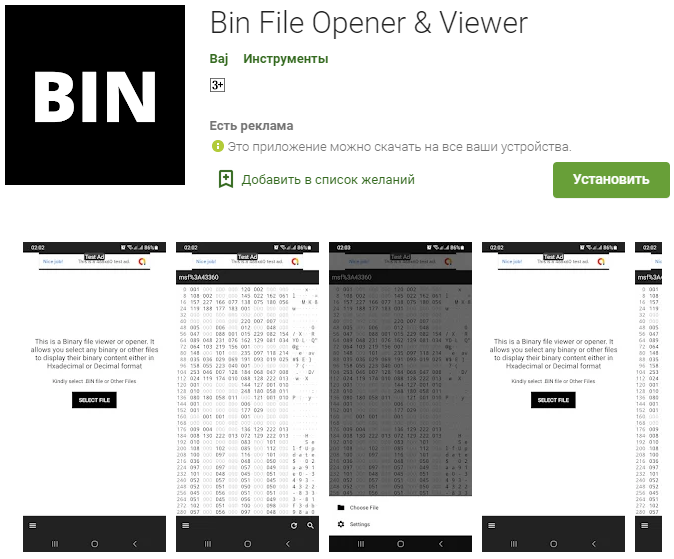
Одной из программ может быть Bin File Opener. Её можно скачать тут. Она позволяет открывать любые типы bin-файлов на телефоне, выводя двоичные коды в десятичном или шестнадцатеричном формате.
Nero или любая другая программа, которая связана с записью дисков или редактированием образов. Подойдут также Daemon Tools, Ultra ISO, Alcohol 120% и другие. Принцип у них единый, хотя они могут отличаться по внешнему виду. Нужно прост открыть соответствующий файл через любую из этих или подобных программ.
Важно отметить, что расширение «.bin» может иметь и DVD-диск (определяется по объёму). Также в файле может находиться игра или что-то ещё. В общем, как уже говорилось выше, нужно определить, какой это файл, что у него внутри, а уже затем открывать.
Отметим, что для DVD лучше подойдёт Nero или Alcohol 120%, для игровых файлов — Daemon Tools, но самой универсальной является Ultra ISO, которая умеет работать почти со всеми видами файлов «.bin».
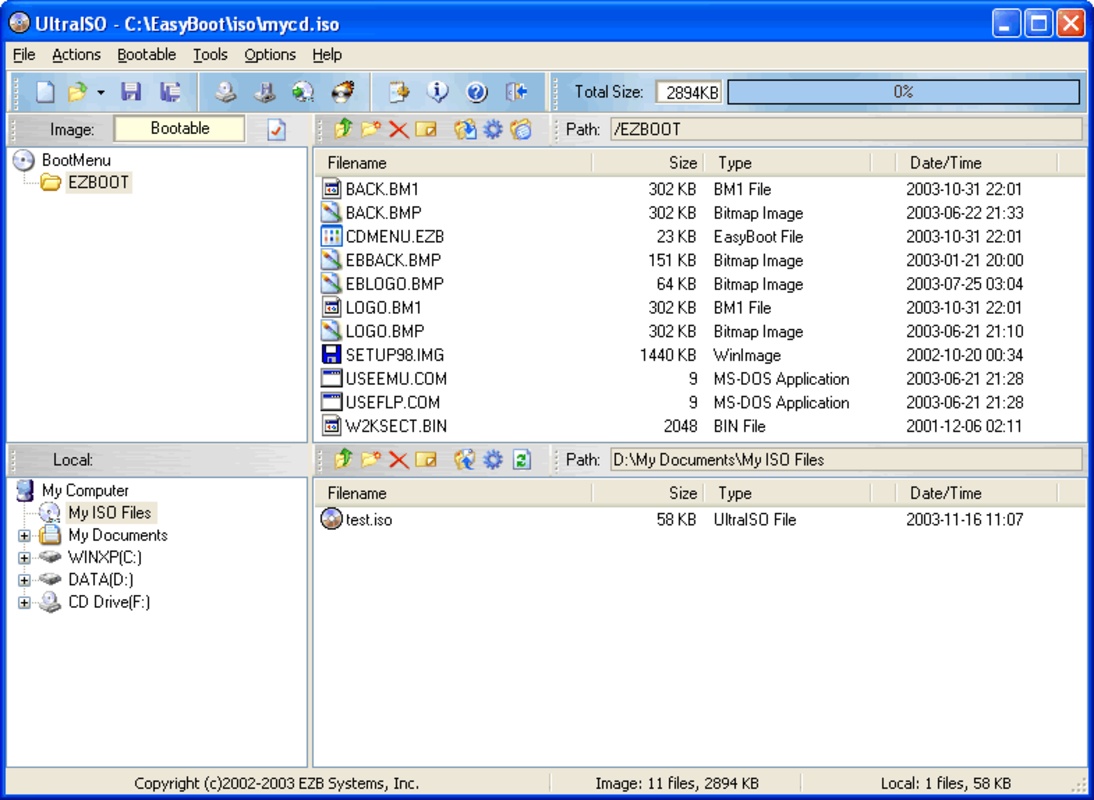
Если же ничего не помогло, придется прибегать к помощи вспомогательного ПО. Благо, существует немало достойных вариантов, вроде Ultra ISO
Помимо этого, можно использовать программы, которые не эмулируют диски, а просто пишут их. Например, бесплатная ImgBurn. Несмотря на простой интерфейс, она вполне может использоваться и для этих задач.
Если же вы точно знаете, что в файле находятся медиаданные — видео и музыка — то и в этом случае есть решение. Вам подойдёт VideoLAN VLC или MPlayer.
Перепрошивка маршрутизатора
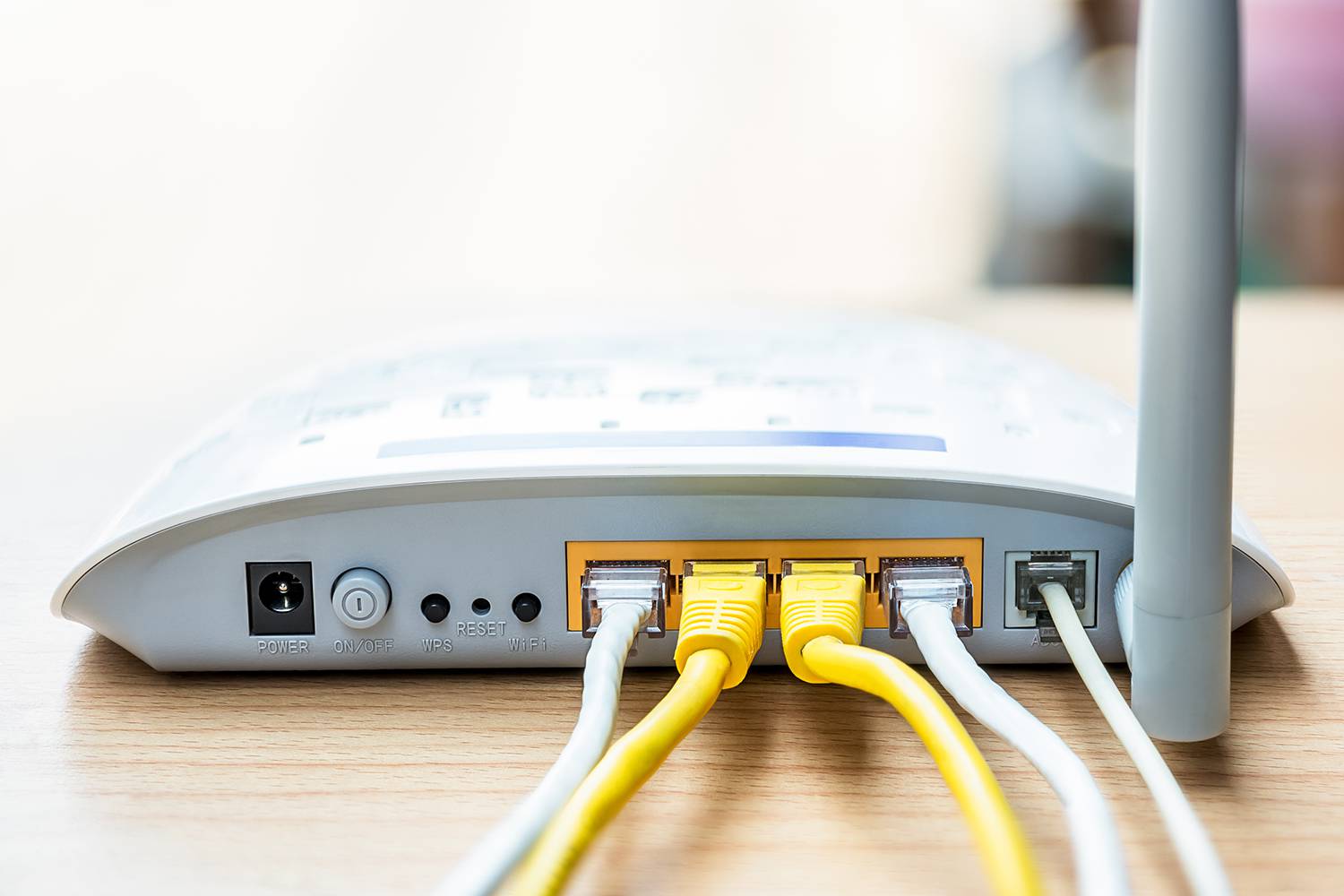
Это отдельный аспект, который тоже нужно рассмотреть. Иногда в файлах bin содержатся прошивки для роутеров и или маршрутизаторов. Их редко нужно загружать на ПК и, тем более, на телефон.
Современные роутеры умеют прошивать себя сами, главное, чтобы питание не дало сбой в процессе.
Однако если вам всё же довелось использовать такой файл, то нужно изучить инструкцию о том, как прошивать с его помощью роутер. Обычно, такие файлы открываются через веб-интерфейс маршрутизатора или через фирменную утилиту для доступа к админке. В любом случае, для начала читайте инструкцию.
Итак, мы рассмотрели все варианты, как можно открыть файлы bin на телефоне и ПК. Также мы узнали, зачем вообще используются такие файлы. Фактически, это один из форматов, который лежит в основе современных сетевых устройств и вычислительных систем, поэтому приведенная выше информация с большей долей вероятности может пригодиться вам на практике.
Как открыть файл bin
Файлы с расширением.bin имеют множество предназначений. Попробуем ответить на вопрос как открыть файл .bin с помощью сторонних программ и где встречается данный тип файлов.
Что такое bin файл
Как открыть файл bin
Как открыть образ диска PS
Как открыть образ картриджа Sega
Как открыть музыкальный сэмпл bin
Как открыть файл bin на windows 10
Как открыть файл бин на андроиде
Что такое bin файл
Как открыть файл bin
Как открыть образ диска PS
Как открыть образ картриджа Sega
Как открыть музыкальный сэмпл bin
Как открыть файл bin на windows 10
Как открыть файл бин на андроиде
Что такое .bin файл
Как известно, всю информацию в вашем компьютере можно представить в виде двоичного, или бинарного содержимого. Поэтому в широком смысле такое расширение служит для представления информации в виде двоичной системы данных, а его содержимое может быть самым разнообразным. Это расширение указывает только на то, что содержимое состоит из бинарных данных. Именно поэтому с этим форматом часто бывает путаница.
Бин-файл может хранить в себе:
- образы оптических дисков;
- образы BIOS игровой консоли Sony PlayStation;
- образы картриджей для игровых консолей Nintendo, Sega;
- небольшие музыкальные сэмплы;
- коды различных программ, ресурсные данные операционной системы;
- данные apk-приложений Android;
- данные о прошивке роутеров и маршрутизаторов;
- исполняемые файлы UNIX-подобных систем.
Как открыть файл .bin
Перед тем как открывать расширение bin, рекомендуем посмотреть на размер содержимого. Если оно достаточно объемное, скорее всего это образ диска DVD и содержит бинарные видеоданные.
Чем открыть расширение .bin, которое содержит в себе такие данные с медианосителя?
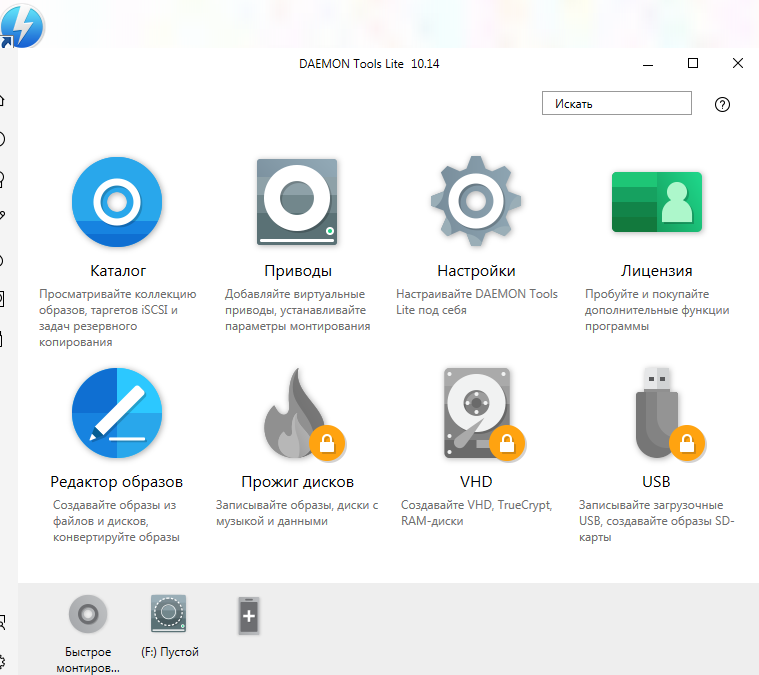
Для открытия образа диска DVD понадобится программный эмулятор CD/DVD/BD-дисководов такой как UltraISO или Daemon Tools.
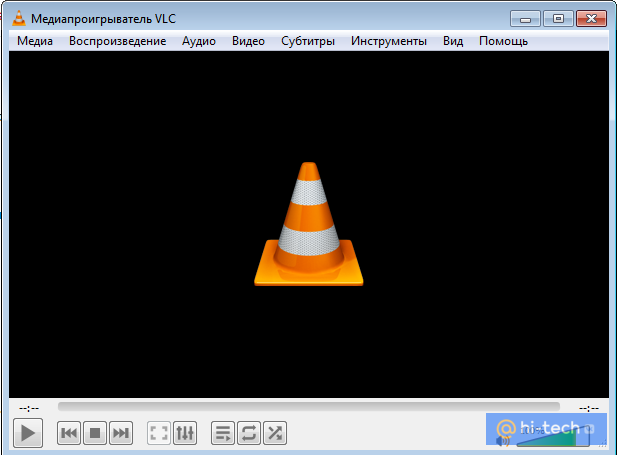
Также открыть такие данные можно с помощью VLC media player. Отличительной чертой бин-видео является наличие рядом сопутствующего файла.CUE, который только содержит информацию о содержании bin.
Как открыть образ диска PS
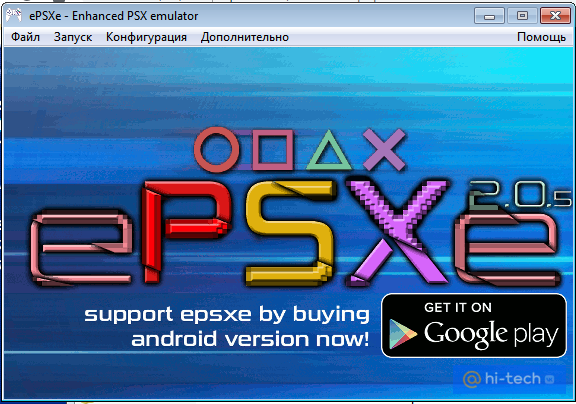
Для открытия образа BIOS игровой консоли Sony PlayStation потребуется программа для имитации функционала приставки на ПК, такая как ePSXe.
Как открыть образ картриджа Sega
Чем открыть формат .bin, когда он содержит образ игрового картриджа SEGA? В этом случае на помощь могут прийти программы для эмуляции приставки SEGA на ПК.
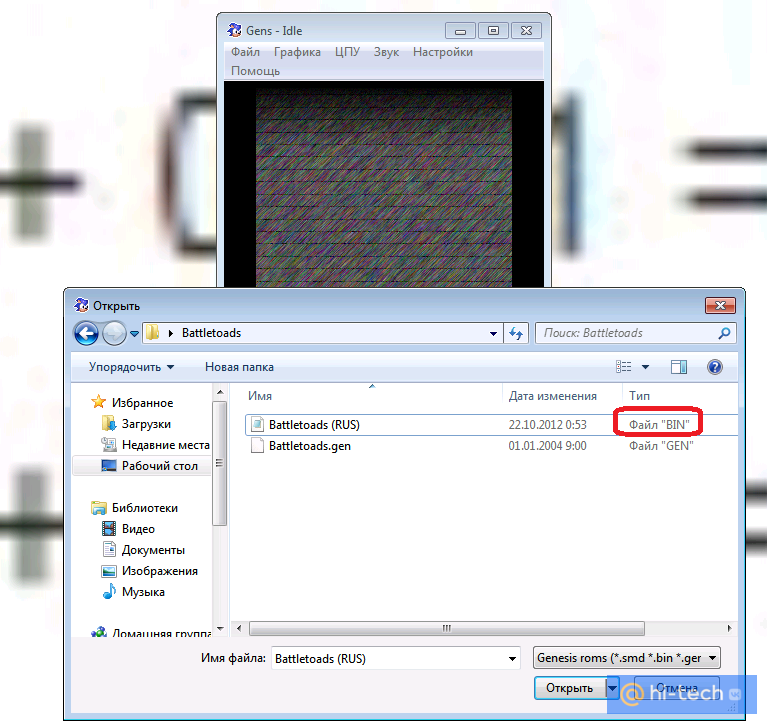
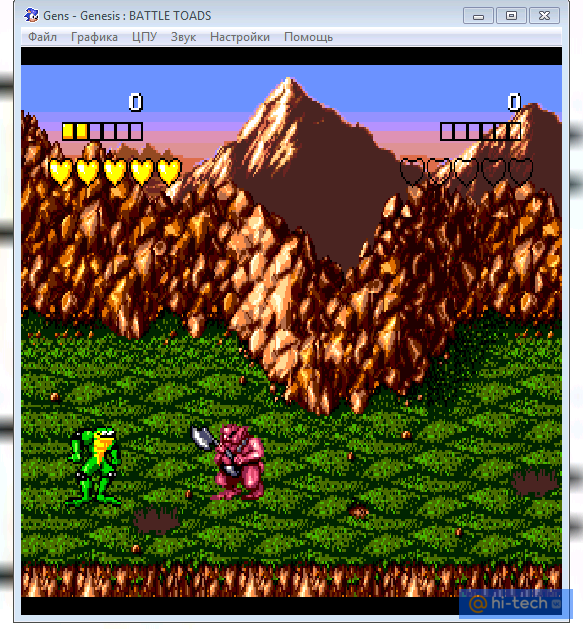
Популярные эмуляторы для Sega это DGen, Gens. Устанавливаем одну из них на свой компьютер, затем скачиваем игры в виде архивов, которые содержат 2 файла – .bin и .gen. Распаковываем архив с игрой в любую папку. Затем с помощью эмулятора открываем.bin и наслаждаемся любимыми играми из 90-х.
Как открыть музыкальный сэмпл bin
Для открытия музыкальных сэмплов, представленных в виде bin, существуют специальные программы-конвертеры. Одна из таких программ extreme sample converter. Музыкальные бинарные сэмплы так же как и бинарные видеоданные содержат два файла –.bin и.cue.
Как открыть файл bin на Windows 10
В виде расширения бин часто встречаются файлы, которые являются исполнительной частью некоторых программ операционной системы. Они содержат двоичные данные и коды для их запуска. Такие данные используются многими приложениями во всех операционных системах, в том числе и Windows 10. Открываются они с помощью обычных программ для редактирования текстовых фрагментов такие как Блокнот или NotePad.
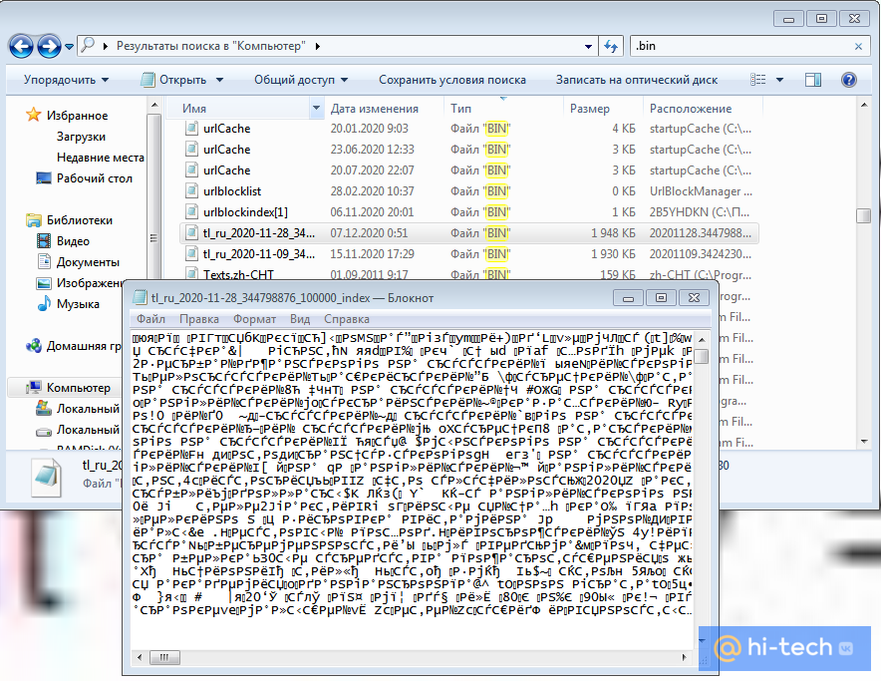
Но помните, что редактирование таких файлов может привести к нарушению работы программ и операционной системы в целом.
Как открыть файл бин на Android
Иногда такие данные могут встречаться в ОС Android. Во многих источниках пишут, что открыть .bin файл на смартфоне с Андроид без помощи компьютера невозможно. Но один способ все-таки есть. Открыть данный вид содержимого можно с помощью программы ES проводник. На Play Market этой популярной ранее программы уже не встретить, но это приложение по-прежнему считается одним из лучших файловых менеджеров. Скачать его можно с официального сайта.
После установки открываем приложение bin с помощью установленного ES проводника.
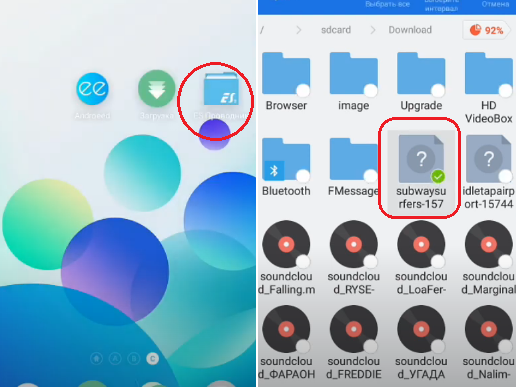
Для этого удерживаем файл с бин-приложением долгим нажатием и выбираем в качестве средства для открытия «Установщик пакетов»
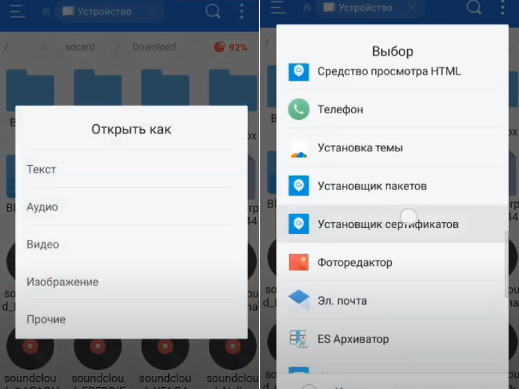
После чего приложение будет установлено как обычное apk-приложение, а мы сможем наслаждаться игрой.

Как видим, на вопрос «Как открыть файл .bin?» ответить не так сложно, если знать к какому типу данных относится его содержимое. На каждом компьютере таких файлов можно отыскать огромное количество, а содержать они могут любую информацию. В первую очередь нужно выяснить происхождение такого файла. Если вы обнаружили его на своем компьютере, то возможно это какой-то исполнительный файл операционной системы и его лучше не трогать. А если вы скачали файл со стороннего ресурса, тогда вам поможет список программ из данной статьи.
Это интересно:
- Почему поручни эскалатора двигаются быстрее ступеней
- Почему на некоторых наручных часах секундная стрелка всегда стоит на месте
- Почему лифт не падает в шахту когда обрывается трос