
Как очистить корзину на Samsung Galaxy А22s5g: простая инструкция
Очистка корзины на смартфоне Samsung Galaxy A22s 5G может понадобиться, когда ваше устройство переполнено ненужными или удаленными файлами. Очистка корзины поможет вам освободить место на устройстве и ускорить его работу.
Чтобы очистить корзину на Samsung Galaxy A22s 5G, вам понадобится выполнить несколько простых шагов. Во-первых, найдите на своем устройстве приложение “Мой файлы”. Это стандартное приложение для управления файлами, которое предустановлено на смартфонах Samsung.
Откройте приложение “Мой файлы” и найдите раздел “Корзина”. В этом разделе вы увидите список файлов, которые были удалены с вашего устройства. Чтобы очистить корзину, просто нажмите на кнопку “Очистить корзину” или аналогичную команду, которая доступна в меню приложения.
Важно помнить, что после очистки корзины все файлы будут окончательно удалены и нельзя будет их восстановить. Поэтому перед очисткой убедитесь, что вы не хотите сохранить или восстановить какие-либо удаленные файлы.
Как удалить содержимое корзины на телефоне Samsung Galaxy A22 5G?

1. Откройте приложение “Галерея”. На вашем телефоне Samsung Galaxy A22 5G должно быть предустановленное приложение “Галерея”, в котором хранятся все ваши фотографии и видео.
2. Перейдите в раздел “Альбомы”. Внизу экрана вы увидите несколько вкладок, нажмите на вкладку “Альбомы”. Здесь будут отображаться все альбомы, созданные для разных типов медиафайлов.
3. Выберите “Корзина”. Пролистайте список альбомов и найдите альбом с названием “Корзина” или “Удаленные файлы”. Нажмите на него, чтобы открыть его.
4. Выберите файлы для удаления. Внутри альбома “Корзина” вы увидите список файлов, которые были удалены с вашего телефона. Выберите файлы, которые вы хотите окончательно удалить, или нажмите на кнопку “Выбрать все”, чтобы выбрать все файлы.
5. Нажмите на иконку удаления. В верхнем правом углу экрана вы увидите иконку “Корзины” или иконку с изображением мусорного бака. Нажмите на эту иконку, чтобы удалить выбранные файлы окончательно.
6. Подтвердите удаление. Вам может потребоваться подтвердить удаление файлов. Убедитесь, что вы выбрали правильные файлы для удаления, а затем нажмите на кнопку “Удалить”, чтобы окончательно удалить файлы из корзины.
После выполнения этих шагов выбранные файлы будут полностью удалены с вашего телефона Samsung Galaxy A22 5G и будет очищена корзина.
Шаг: Открываем корзину

Чтобы очистить корзину на своем смартфоне Samsung Galaxy A22s 5G, необходимо выполнить несколько простых действий. Открываем корзину:
- Находим приложение “Галерея”. Обычно оно предустановлено на устройствах Samsung. Если вы не можете найти его на главном экране, попробуйте проскроллить список приложений или воспользоваться поиском.
- Запускаем приложение. Нажмите на иконку “Галерея”, чтобы открыть приложение.
- Открываем корзину. В верхнем правом углу интерфейса “Галереи” должна быть иконка корзины. Нажмите на нее, чтобы открыть корзину.
Теперь вы видите все файлы, которые были удалены и попали в корзину. Здесь отображаются фотографии, видео и другие медиафайлы, которые можно восстановить или окончательно удалить.
Процесс открытия корзины может незначительно отличаться в зависимости от версии операционной системы Samsung Galaxy A22s 5G и версии приложения “Галерея”. Однако, в основном шаги останутся аналогичными, и вы сможете легко найти и открыть корзину на своем устройстве.
Шаг: Выделяем файлы для удаления
Чтобы очистить корзину на Samsung Galaxy A22s 5G, вам необходимо выделить файлы, которые вы хотите удалить. Вам может понадобиться удалить ненужные фотографии, видеозаписи, документы или другие файлы, которые занимают место в памяти вашего устройства.
Для выделения файлов вам нужно открыть корзину и просмотреть ее содержимое. На экране вы увидите список файлов, которые находятся в корзине. Чтобы выделить файлы, просто нажмите и удерживайте на каждом файле, который вы хотите удалить. Вместо этого вы можете также использовать флажки или чекбоксы рядом с каждым файлом для его выделения.
Когда вы выделяете файлы для удаления, у вас также есть возможность выбрать все файлы одновременно, если вы хотите удалить все файлы из корзины. Для этого можно воспользоваться кнопкой “Выделить все” или аналогичной функцией, предоставляемой вашим устройством.
После того, как вы выделили все желаемые файлы, вы можете перейти к следующему шагу, который заключается в окончательном удалении файлов из корзины на Samsung Galaxy A22s 5G.
Шаг: Подтверждаем удаление

Прежде чем окончательно очистить корзину на Samsung Galaxy A22s 5G, необходимо подтвердить удаление каждого элемента.
Проверьте содержимое корзины:
- Убедитесь, что все нежелательные файлы или приложения действительно находятся в корзине.
- Если вы хотите сохранить какие-либо элементы, переместите их из корзины обратно в нужные папки перед удалением.
Подтвердите удаление:
- Откройте приложение “Мои файлы” на вашем устройстве.
- Перейдите в раздел “Корзина”.
- Выберите первый элемент, который вы хотите удалить, и удерживайте его палец над ним.
- Постепенно выберите остальные элементы, которые нужно удалить, пока они все не будут выделены.
- Тапните на иконку корзины или на слово “Удалить”, которое появится внизу экрана.
- В появившемся диалоговом окне подтвердите удаление, нажав “ОК”.
После подтверждения удаления, выбранные элементы будут окончательно удалены из корзины и нельзя будет их восстановить. Пожалуйста, будьте внимательны и осторожны при удалении элементов из корзины.
Шаг: Очищаем корзину от выбранных файлов

Если вы хотите освободить пространство на вашем смартфоне Samsung Galaxy A22s 5G, очистка корзины от выбранных файлов является неотъемлемой частью этого процесса. Следуйте этим шагам, чтобы успешно провести эту операцию:
1. Откройте приложение “Мой файл” на вашем устройстве

Для начала найдите и откройте приложение “Мой файл” на вашем смартфоне Samsung Galaxy A22s 5G. Обычно оно находится в списке приложений или на главном экране.
2. Выберите “Корзина”
В приложении “Мой файл” найдите и выберите вкладку “Корзина”. Здесь вы увидите все файлы, которые были удалены, но еще не очищены окончательно.
3. Выберите файлы, которые вы хотите удалить окончательно

Пролистайте список файлов в корзине и выберите те, которые вы хотите удалить окончательно. Можно выбрать несколько файлов, отметив их флажками.
4. Нажмите на кнопку “Удалить окончательно”
После выбора файлов, которые вы хотите удалить окончательно, нажмите на кнопку “Удалить окончательно”. Появится предупреждение о том, что выбранные файлы будут безвозвратно удалены.
Примечание: Будьте осторожны при удалении файлов окончательно, так как они не могут быть восстановлены.
5. Подтвердите удаление

Для подтверждения удаления выбранных файлов окончательно, нажмите на кнопку “Удалить” в появившемся предупреждающем окне. Ваши выбранные файлы будут окончательно удалены из корзины и не будут восстановлены.
После завершения этих шагов вы успешно очистили корзину от выбранных файлов на вашем смартфоне Samsung Galaxy A22s 5G. Это может помочь освободить пространство на устройстве и улучшить его производительность.
Шаг: Проверяем, что корзина очищена
После того, как мы выполним все необходимые действия по очистке корзины на Samsung Galaxy A22s 5G, важно провести окончательную проверку, чтобы убедиться, что корзина действительно очищена.
Для этого откройте приложение “Мой файлы” на вашем устройстве. Обычно оно предустановлено и находится на главном экране или в папке “Инструменты”.
При открытии приложения вы увидите список доступных разделов, в котором будет иконка “Корзина”. Нажмите на неё.
В открывшемся окне вы увидите список файлов, которые находились в корзине. Если список пуст или содержит только файлы, которые вы хотите удалить, это означает, что корзина успешно очищена.
Обратите внимание: не забудьте проверить и восстановить файлы, если они вам больше не нужны.
Где спрятана корзина в телефонах Samsung, как её найти и очистить
Первые компьютеры не имели файловой системы – управляющая программа вводилась каждый раз вручную. С появлением более-менее ёмких носителей данных необходимость в этом отпала, а вместе с операционными системами, призванными управлять ресурсами компьютера, была придумана и файловая система. Она оказалась настолько удачной формой хранения информации, что практически в неизменном виде дожила до наших дней. Файлы, как известно, можно создавать, копировать, редактировать и удалять. Удаление ненужных файлов позволяет предотвратить быстрое израсходование свободного дискового пространства, но иногда случаются ошибки, когда удалённая информация оказывается востребованной.
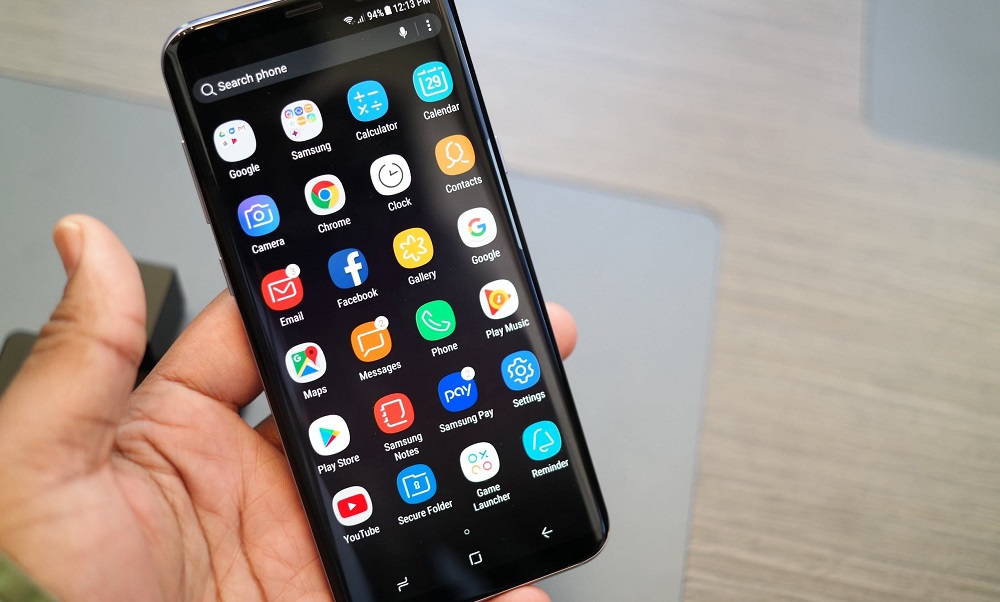
Именно для таких случаев был придуман механизм, названный «корзиной» – он является неотъемлемой частью большинства операционных систем. Суть корзины заключается в том, что удалённые файлы физически не удаляются, а помещаются в специальную папку, где хранятся определённое количество времени (которое в некоторых случаях может задавать пользователь), и если по его прошествии они не будут востребованы (восстановлены), то только тогда физически будут уничтожены с освобождением дискового пространства.
Есть корзина и на телефонах Samsung, но вот беда – производитель не предусмотрел её доступность для конечного пользователя.
Как найти корзину в телефонах марки Samsung
Большинство смартфонов Samsung работает под управлением адаптированных версий Android, поэтому расположение основных системных файлов неизменно. Касается это и модуля корзины. Найти его можно по следующему алгоритму:
- ищем в главном меню мобильного гаджета иконку «Галерея», тапаем по ней;
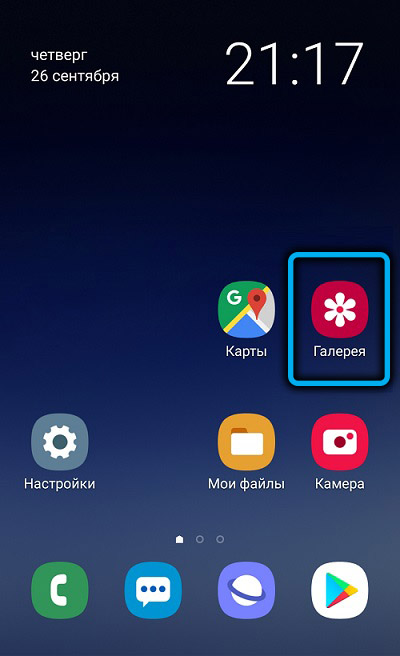
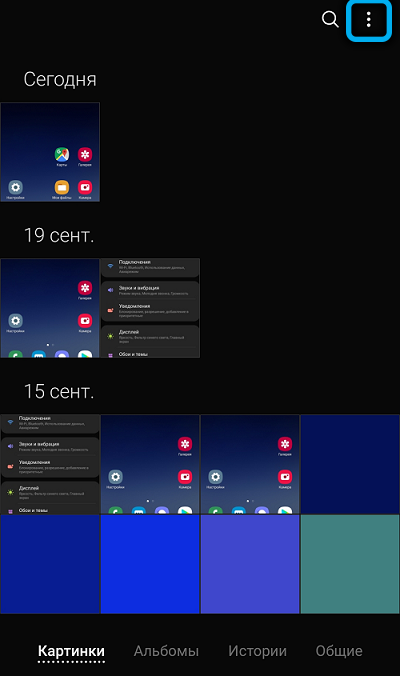
- откроется окно приложения, в котором можно работать с мультимедийными данными – картинками, фотографиями, видео, альбомами. В верхней части приложения имеется значок вызова меню в виде трёх вертикальных точек. Тапаем по нему;
- в появившемся контекстном меню выбираем пункт «Корзина».
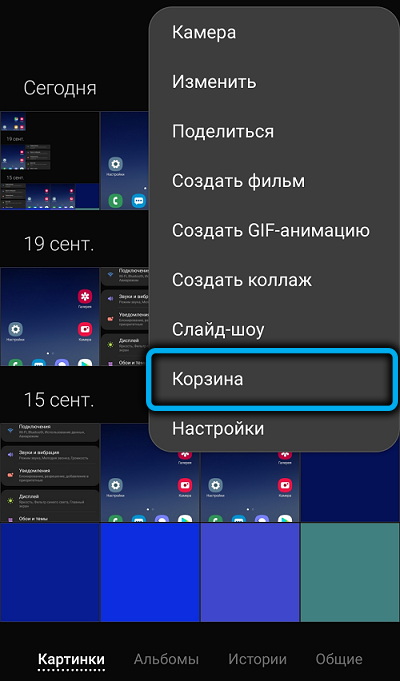
После этого откроется окно с содержимым корзины, с которым можно поступать по своему усмотрению – например, восстанавливать ошибочно перемещённые в корзину файлы.
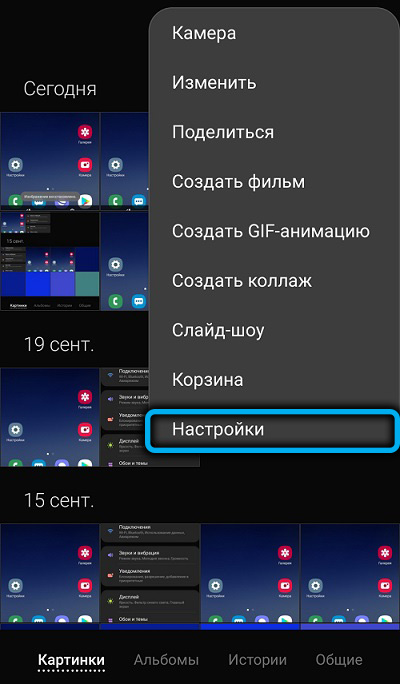
Если в контекстном меню пункта «Корзина» нет, или этот пункт не активен (отображается серым цветом) – значит, данная функция отключена в настройках телефона. В этом случае удаление файлов будет необратимой операцией, так что желательно активировать её, переместив ползунок приложения «Корзина» вправо.
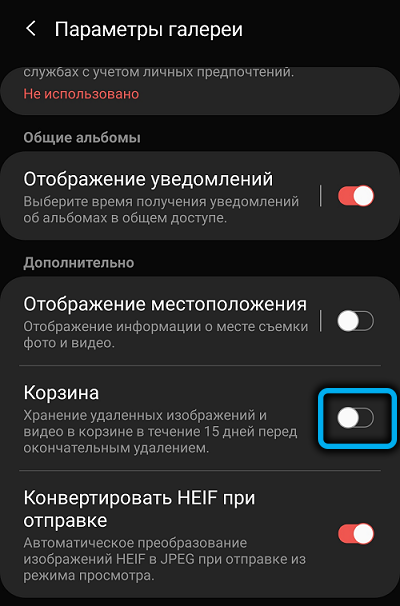
Здесь же можно настроит, сколько времени будут храниться файлы в корзине перед тем, как будут безвозвратно утеряны без возможности их восстановления.
Что касается других удалённых файлов типа документов, то для них имеется другая локация.
Рассмотрим, где находится корзина на телефонах Samsung для файлов общего типа. Большинству пользователей мобильных гаджетов этого корейского бренда знакомо приложение «Мои файлы» – это аналог Проводника в Windows, позволяющего просматривать содержимое памяти устройства.
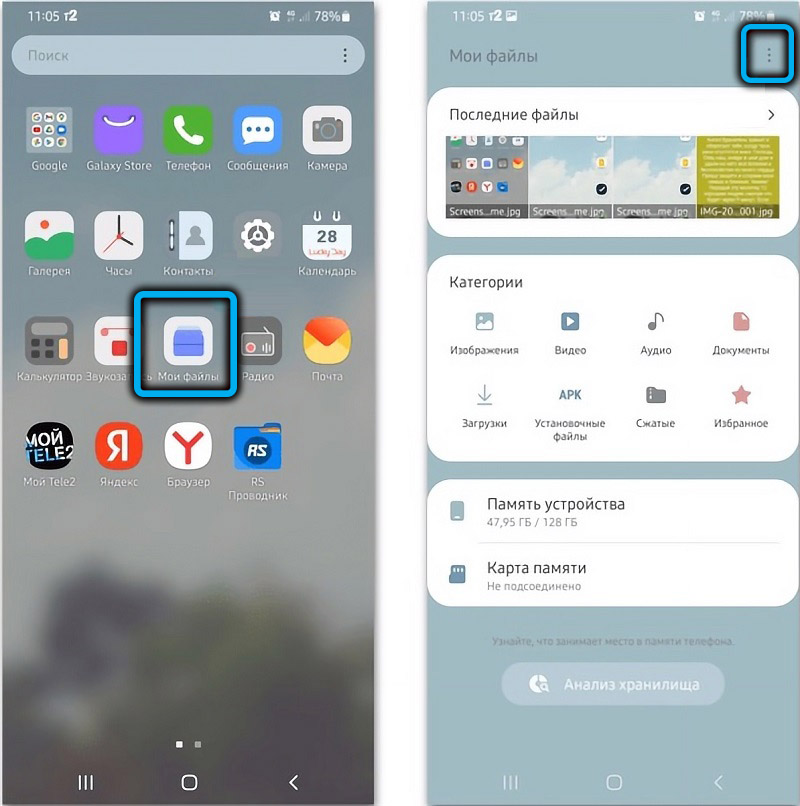
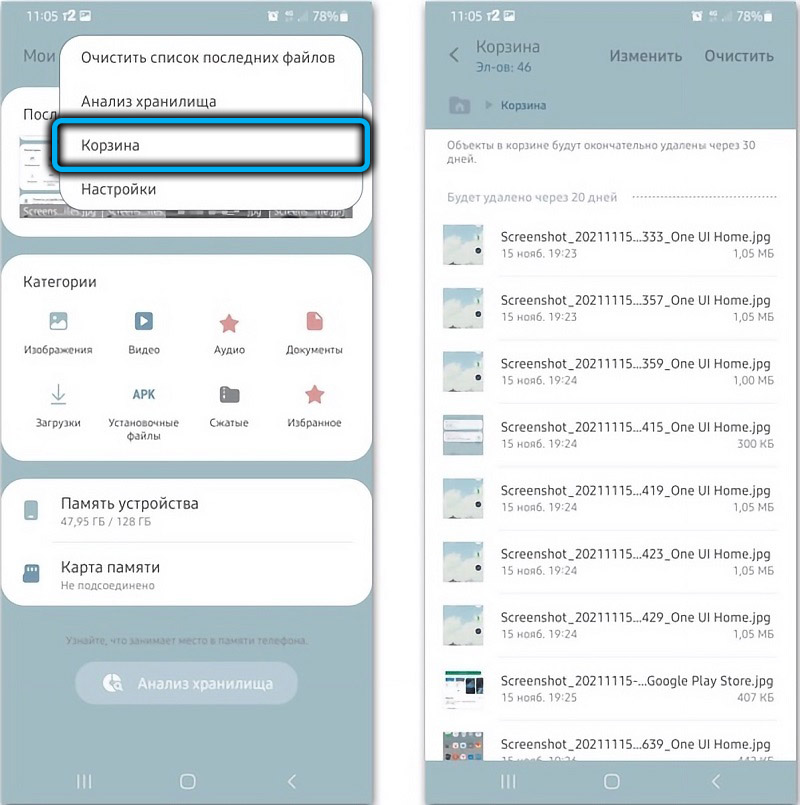
В этом приложении также имеется своё меню, расположенное в правом верхнем углу экрана, в котором можно найти пункт «Корзина». Работать с этой общей корзиной столь же просто, как и с вызываемой через «Галерею».
Что делать, если открыть корзину в телефоне Samsung невозможно
О способе активации корзины мы уже рассказывали. Но что делать, если в меню галереи или проводника, а также в настройках этих приложений корзина отсутствует? Такая ситуация вполне возможна на некоторых моделях телефонов Samsung.
Выход есть – использование сторонних приложений, благо таковых для Android написано немало. Рассмотрим самые популярные из них.
Dumpster
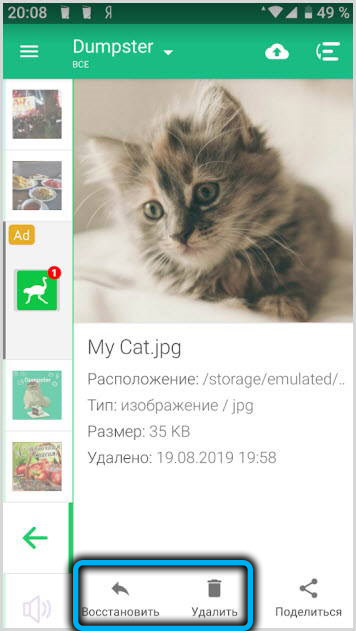
Пожалуй, самое востребованное специализированное приложение, занимающее минимум места в памяти телефона. Функций у Dumpster немного, но они достаточно эффективно справляются с задачами временного хранения ненужных объектов.
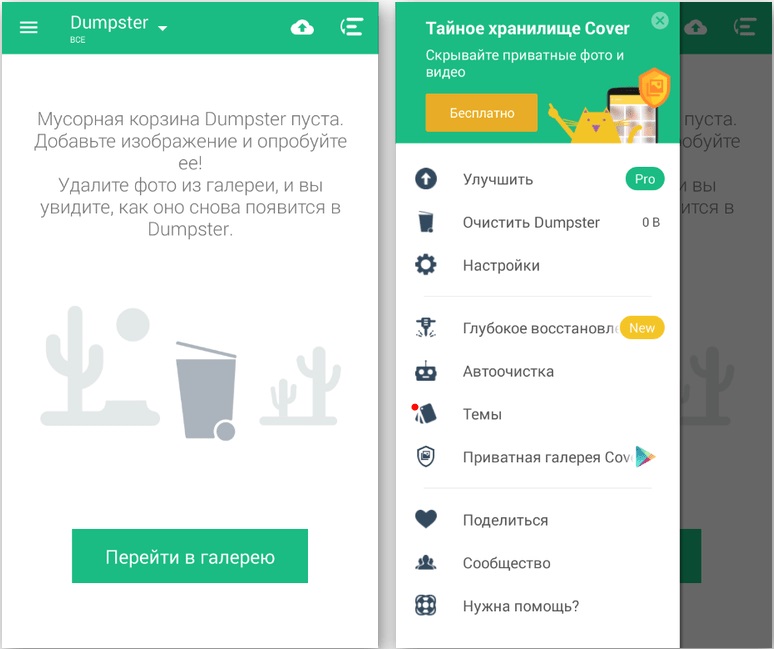
- время нахождения в хранилище – 15 дней;
- возможность быстрой и полной очистки корзины;
- миграция содержимого папки на облачный сервис;
- углублённое восстановление удалённых файлов, даже тех, которые были стёрты после исчерпания установленного в настройках приложения срока хранения;
- защита корзины посредством блокировки экрана;
- мультиязычный интерфейс;
- возможность смены темы оформления.
Es Проводник
Это приложение нельзя назвать специализированным, поскольку это – очень популярный распространяемый бесплатно проводник, который в числе прочих функций работы с папками и файлами предоставляет возможность создания хранилища удаленных объектов.
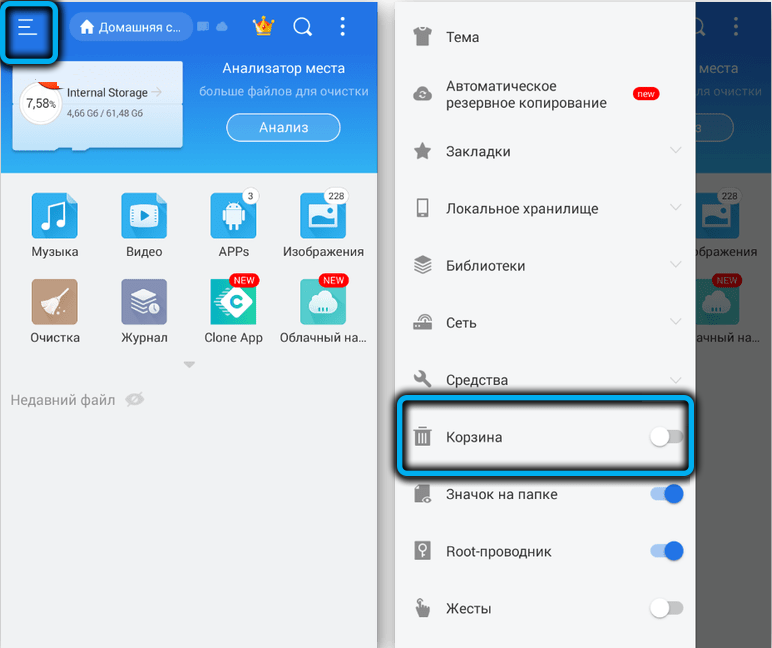
Для этого данную функцию требуется активировать в настройках приложения. Срок хранения файлов в корзине ES Проводника не ограничен, но его можно устанавливать по своему усмотрению.
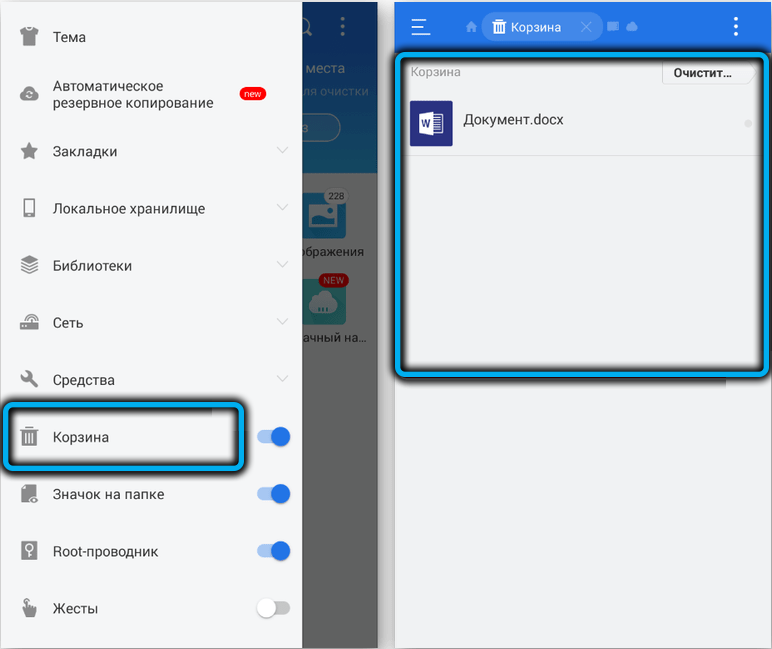
Основные функции по работе с корзиной:
- окончательное удаление файлов с носителя без возможности восстановления;
- сортировка папки по доступным критериям (имя объекта, дата создания);
- переименование, копирование, перемещение элементов папки;
- удаление файлов, оставшихся от ранее деинсталлированных приложений;
- возможность беспроводного удаленного доступа через интерфейс Bluetooth;
- функция анализа места, занимаемого папками в памяти устройства.
Recycle Bin
Ещё одно приложение, позволяющее создать аналог корзины на Android – папку, куда будут помещаться удаляемые файлы.
Имеется бесплатная версия приложения, позволяющая выполнять все необходимые операции с хранилищем удалённых объектов: просматривать список, восстанавливать выбранные файлы, удалять их окончательно, просматривать содержимое и свойства.
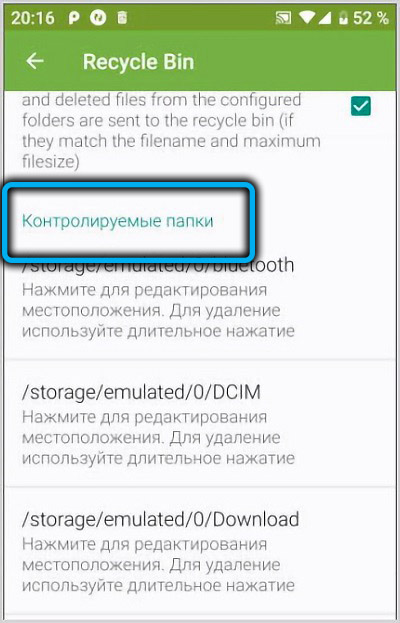
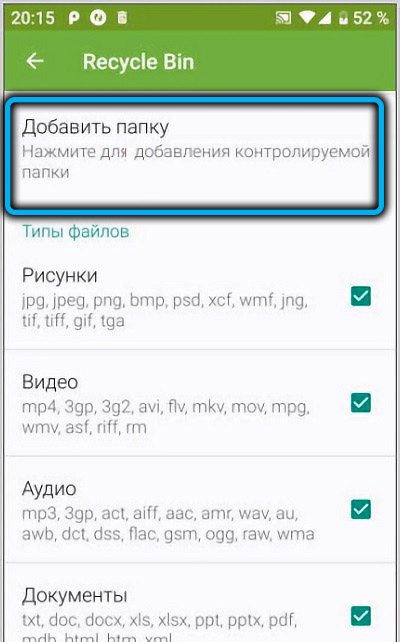
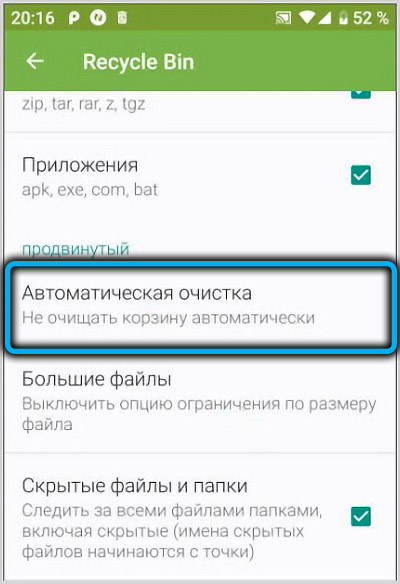
В настройках Recycle Bin можно указать папки, которые будут отслеживаться приложением, к этой процедуре следует отнестись с максимальной ответственностью.
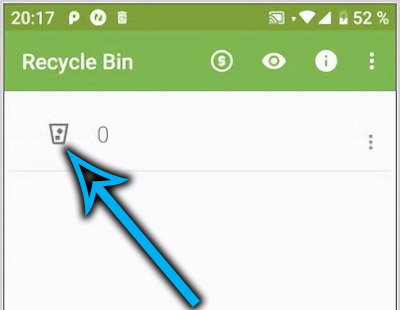
Здесь же, в настройках, можно указать период, по окончании которого удалённый файл будет изъят окончательно, без возможности восстановления, диапазон доступных периодов времени автоочистки корзины может изменяться от 1 дня до календарного месяца.
Как очистить корзину телефона Samsung
Итак, если мы знаем, как найти место, где хранятся помеченные для удаления объекты, то для освобождения занимаемого ими места в памяти телефона необходимо выполнить очистку корзины.
Существует два способа, как почистить эту корзину.
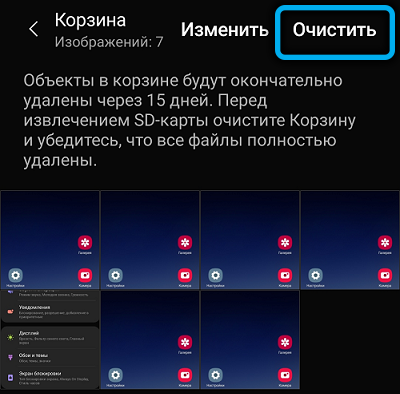
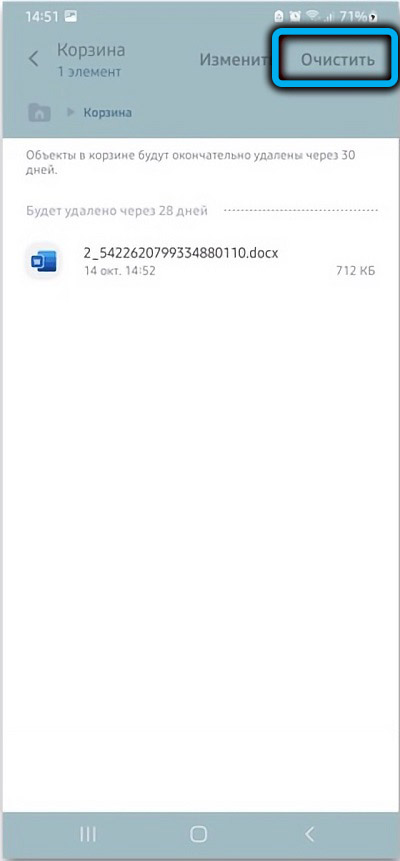
Первый, самый простой и быстрый, заключается в нажатии кнопки «Очистить», размещённой справа вверху. Поскольку это действие предполагает окончательное удаление всего содержимого папки (напомним, это может быть корзина галереи или проводника), то его нужно будет подтвердить.
Второй способ предполагает, что вы собираетесь удалить отдельные файлы корзины телефона, что можно сделать, зажав нужный файл до появления контекстного меню и выбрать в нём значок урны. Таким же образом можно и восстановить ошибочно размещённый в корзине файл.
Если ваш телефон страдает от нехватки внутренней памяти, что особенно актуально для устаревших и бюджетных моделей, то очистки корзины может оказаться недостаточно. К счастью, в ОС Android имеется возможность быстрого удаления всех временных файлов, которые остались на телефоне после удаления приложений или которые генерируются существующими приложениями (например, файлы кэширования).
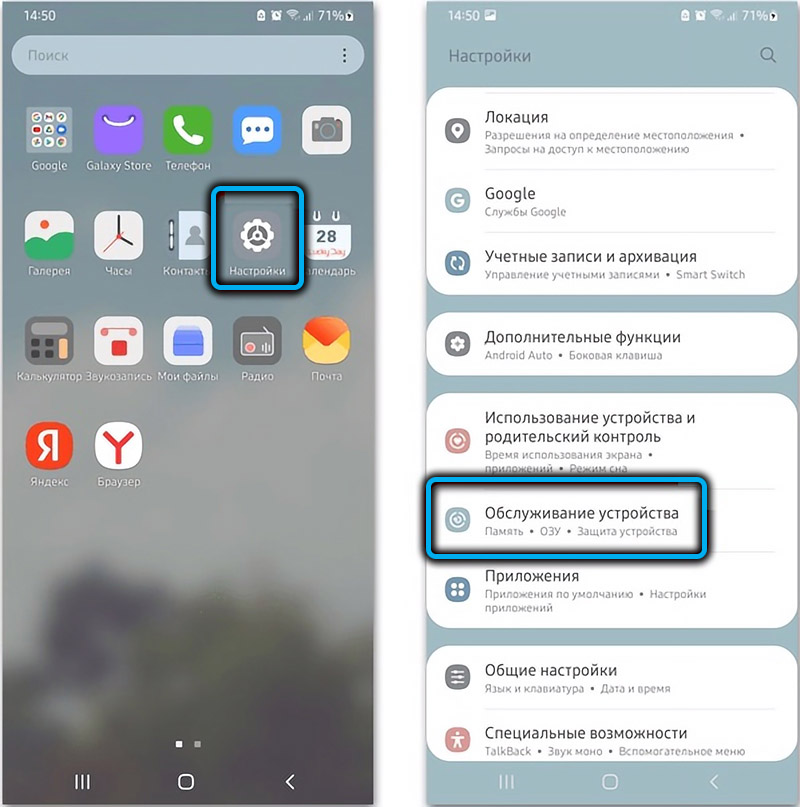
Для этого необходимо зайти в настройки смартфона в раздел «Память», после чего зайти в настройки раздела и выбрать пункт меню «Очистить». В этом случае поиск временных файлов и их окончательное удаление будут произведены автоматически.
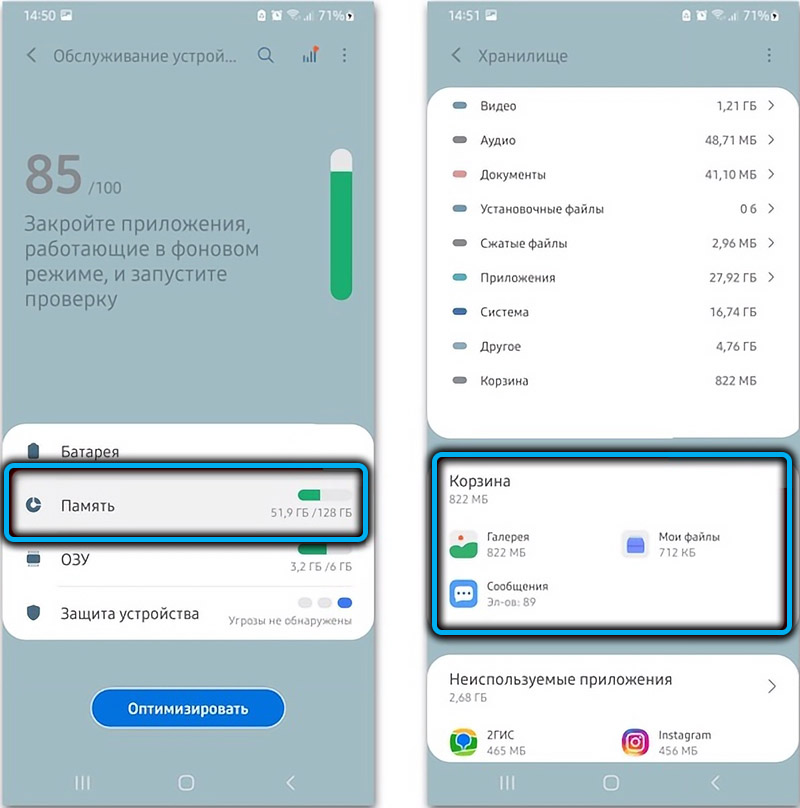
Если вы хотите сначала посмотреть список этих файлов, чтобы иметь возможность оценить, какие из них самые большие, то, зайдя в раздел настроек памяти, нужно нажать на три вертикальные точки, что позволит попасть в меню дополнительных функций, и выбрать пункт «Очистить память». В этом случае высветится список временных папок, файлов, а также редко используемых приложений и дубликатов файлов, которые можно удалять выборочно, оценив, сколько места при этом освободится.
Наконец, в этом же меню можно найти пункт «Пользовательские файлы», нажав на который, вы сможете дополнительно очистить некоторое количество занятой пользовательскими файлами памяти.
Надеемся, что наша инструкция по поиску и очищению корзины помогла вам. Ну а если у вас остались вопросы, то смело задавайте их в комментариях.
Как за 2 минуты найти корзину на андроиде и в телефоне самсунг

Если вы не знаете, как открыть корзину и посмотреть удаленные файлы на телефоне под управлением Android, то мы подготовили 100% рабочие способы, как это сделать, пошагово описали что нужно делать и подобрали полезные видео материалы.
Стандартная функция корзины на Андройде
Все мы привыкли к корзине на компьютере. Ярлык находится на рабочем столе, что позволяет в любой момент посмотреть, какие папки были туда перемещены. Срок хранения данных не ограничен, поэтому удаление допускается выполнить в любое время.
Когда дело касается телефонов, то обнаружить без должных знаний место временного нахождения удаленных файлов затруднительно.
Корзина в телефоне на базе Андроид есть, только ее функционал немного отличается. Туда перемещаются на ограниченный срок файлы мультимедиа (фото и видео). Храниться они могут не более 30 дней, а если этот срок прошел, то происходит автоматическая очистка.
Таким образом, пользователь не выполняет безвозвратное удаление. Нужно зайти в корзину, подтвердить стирание папок или восстановить их.
Посмотреть, где хранятся удаленные файлы на Андроиде можно так:
- Открыть главное меню установленных программ.
- Выбрать раздел «Галерея».
- Прокрутить перечень вниз и нажать «Недавно удаленные».
- В списке появятся файлы и срок их хранения.

Такой способ будет доступен на Андроиде Хуавей и Хонор. Теперь расскажем, как посмотреть, где находится место временного хранения файлов в смартфоне ZTE (и других устройств на базе Android 8 и 9). Там просмотр осуществляется через системный менеджер Files:
- На домашнем экране выбираем папку с системными программами.
- Переходим в приложение Files.
- Тапем по трем горизонтальным линиям в левом углу экрана.
- Будет развернуто боковое меню, где расположена папка «Recycle Bin». Именно здесь находится корзина удаленных файлов.

Также, проверить существует ли корзина допускается следующим образом:
- Перейти в главное меню приложений.
- Найти программу «Мои файлы».
- Прокрутить перечень вниз.
- Выбрать параметр «Недавно удаленные».

Здесь будут находиться недавно удаленные элементы (фото, видео, анимация, установочные пакеты apk).
А каким браузером Вы пользуетесь на смартфоне?
Google Chrome
Яндекс Браузер
Встроенным (Xiaomi, Samsung и т.д.)
Показать результаты
Проголосовало: 20
Как найти корзину в телефоне Samsung
На телефоне Samsung узнать, где расположена корзина с удаленными файлами просто. Далее вы узнаете несколько способов:
- Через настройки системы (подойдет для моделей Галакси A50, A50s, А51, A51 5G, A70, A71, A80, M21, M30s, M31, M31s, F41, XCover PRO). Зайти в главное меню и перейти в «Настройки». Прокрутить список до пункта «Обслуживание». Открыть раздел «Память» и выбрать «Корзина». Здесь будет показан общий объем временных файлов. Чтобы посмотреть, какие данные хранятся в корзине, тапните по иконке с изображением урны.

- Через диспетчер файлов. На Самсунге зайти в корзину допускается с помощью встроенного менеджера «Мои файлы». В программе нужно тапнуть по вертикальным точкам, расположенным в правом верхнем углу экрана. В контекстном меню активировать пункт «Корзина». Появится перечень недавно перемещенных объектов.

- Через «Галерея». Корзину на Андроиде в смартфонах Самсунг допускается зайти через штатное приложение «Галерея». На домашнем экране найти «Галерея». После запуска тапнуть внизу экрана по трем горизонтальным линиям. Во всплывающем окне выбрать соответствующую вкладку.
- Через «Контакты». Если вы случайно удалили нужные контакты, то они перемещаются во временное хранилище и там находятся в течение 30 дней, если не очистить корзину сразу. Запустить системную программу «Контакты». Тапнуть по трем горизонтальным точкам. В конце списка настроек находится корзина контактов.
На Андроиде Самсунг (на планшете и телефоне) помимо системной утилиты «Галерея» часто по умолчанию устанавливается программа Google Photo. С ее помощью можно просматривать фото, скриншоты и картинки, скаченные из интернета.
Кроме того, клиент позволяет удалять и восстанавливать при необходимости объекты. Это еще один способ, проверить, есть ли корзина на смартфоне:
- Открыть приложение Google Фото.
- На панели действий тапнуть «Библиотека».
- Вверху появятся настройки быстрого доступа.
- Перейти в раздел «Корзина».

Там вы найдете удаленные медиа.
Как очистить корзину на андроиде
Где находится корзина в мобильном телефоне мы разобрались, а далее рассмотрим, как удалить ненужные файлы из временного хранилища. Очистить корзину на Андроид можно через системную утилиту для просмотра медиа «Галерея», с помощью стороннего файлового менеджера или программного обеспечения.
Через галерею телефона
Очищаем корзину в Самсунг через системное приложение «Галерея»:
- Открывайте программу «Галерея».
- Нажимайте по трем вертикальным точкам в правом углу экрана.

- Во всплывающем окне выбирайте соответствующую вкладку.

- Если нужно удалить фото, то сделайте длинный тап для выделения нужных объектов.
- Отметьте файлы и нажмите по пиктограмме урны на панели действий или «Очистить».
- Чтобы объекты удалились, подтвердите действие, тапнув «ОК» во всплывающем окне.

Восстановление удаляемых файлов после подтверждения действия не будет возможным. Кроме того, если у вас активированы Samsung Cloud, Huawei Cloud, Xiaomi Cloud, то объекты будут удалены и в облачном хранилище. В параметрах облака рекомендуется деактивировать эту функцию.
Приложение ES проводник
Функционал сторонних проводников имеет расширенные возможности управления файлами, чем у установленных программ по умолчанию.
Скачать на Андроид бесплатно можно приложение ES-проводник.

- Зайти в Google Play Market и в поисковой строке написать наименование программы.
- На странице описания тапнуть «Установить», а после инсталляции «Открыть».
- Зайти в нужную системную папку, например, «Изображение» или «Видео».
- С помощью длинного тапа запустить выбор файлов.
- Отметьте нужные папки и объекты.
- На нижней панели действий нажмите по пиктограмме урны.
- Во всплывающем окне отметьте чекбокс «Перенести в корзину».
- Внизу экрана появится соответствующее уведомление о перемещении элементов.
- Теперь откройте стартовый экран и выберете раздел «Инструменты».
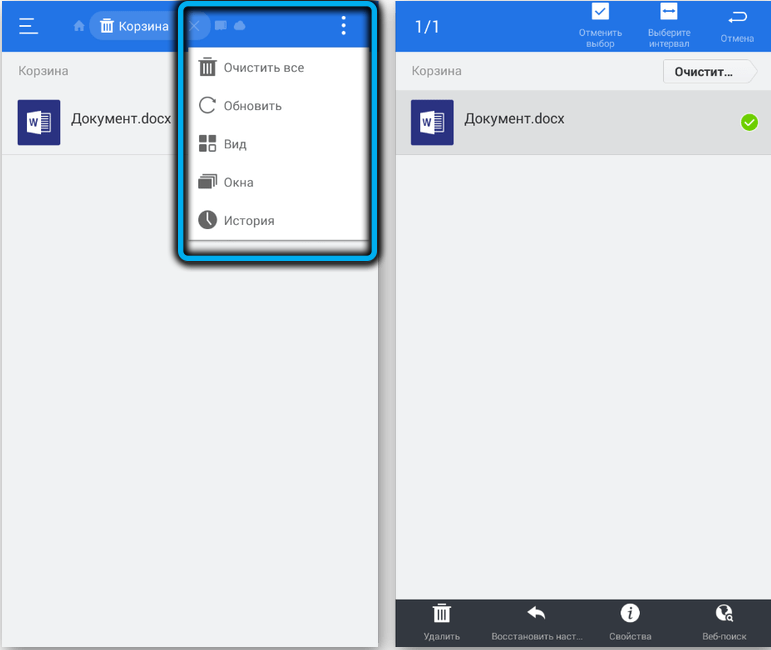
- Тапните по пиктограмме урны для перехода во временное хранилище, откуда впоследствии удаляются файлы.
- Чтобы очистить корзину полностью, нажмите по трем вертикальным точкам в правом верхнем углу экрана. В контекстном меню активируйте параметр «Очистить все».
- Если нужно удалить из корзины только определенные объекты, то сделайте длинный тап по любому элементу в списке. Появится окно выбора, отметьте необходимые папки и на нижней панели действий нажмите по кнопке «Удалить». Отобразится всплывающее окно, где вы найдете краткую информацию о файле и том, что его нельзя будет восстановить. Для подтверждения действия тапните «ОК».

Плюс программы – неограниченный срок хранения объектов во временном хранилище. Только вы сможете управлять хранящимися папками. Обратите внимание, системная корзина на Андроиде никак не связана с программным обеспечением.
Даже если вы до установки приложения переместили туда файлы, то ES-проводник их не отобразит.
Приложение Dumpster
Если на смартфоне Андроид по каким-либо причинам вам не нравится корзина, установленная по умолчанию, то загрузите приложение Dumpster.
Программа позволяет восстановить удаленный объект, выполнить полную очистку, переместить файлы в облако и сделать резервные копии. Клиент платный, но есть бесплатный период использования (триал-версия) сроком на 7 дней:
- Запустить клиент из главного меню.
- Активировать кнопку «Попробовать базовую».
- Дать разрешение на доступ ко внутренней памяти на планшете или телефоне.

- На стартовом экране появится список объектов, перемещенных в системную папку «Недавно удаленные».
- Откройте папку, чтобы посмотреть элементы.
- Чтобы удалить все, тапните по трем вертикальным точкам в правом верхнем углу экрана.
- В выпадающем списке нажмите «Очистить».

- Если нужно удалить только определенные файлы, то сделайте длинный тап по наименованию элемента. Должна появится пиктограмма галочки, а после на панели действий выберете кнопку «Удалить». У вас будет 5 секунд времени, чтобы нажать «Отменить» для восстановления данных.

Полное управление файлами доступно только в платной версии.
Приложение Recycle Bin
Сторонние приложения для Android, такие как Recycle Bin также располагают встроенными корзинами. Утилита Recycle Bin, в первую очередь, предназначена для восстановления папок и файлов, но также может временно хранить и удалять объекты:

- Скачать программу из Play Market.
- После запуска приложения предоставить разрешение на доступ к фото и мультимедиа.
- Чтобы отключить автоматическое восстановление, нажмите кнопку «Стоп» на верхней панели действий. Теперь программное обеспечение будет работать в режиме корзины (временное хранение папок перед окончательным удалением).
- Для удаления сделайте длинный тап по папке и при необходимости выберете другие файлы.
- Нажмите по пиктограмме крестика для очистки.

Элемент будет окончательно удален.
Видеоинструкция
Поможет очистить корзину в телефоне подробная видеоинструкция:
Если вы смотрели временную папку с файлами через галерею, но обнаружили, что там нет строки корзина, то вы можете активировать эту опцию в настройках на смартфоне:
- На домашнем экране найти приложение «Галерея».
- Нажать на три вертикальные точки в правом углу экрана.
- В контекстном меню тапнуть по опции «Настройки».
- Прокрутить перечень вниз до пункта «Дополнительные».
- Активировать параметр «Хранение удаленных изображений перед окончательным удалением».

Теперь удаление файлов, находящихся во временном хранилище на Самсунг, будет производиться через 15-30 дней (зависит от версии установленной прошивки).
Обратите внимание, если и этот способ не помог активировать функцию, то попробуйте почистить системный кэш на Самсунг:

- Откройте «Настройки» и выберете «Обслуживание устройства».
- Перейдите в раздел «Память устройства».
- Обратите внимание на пункт другое. В эту папку заносятся данные об установленных приложениях, предоставленных правах, а также сохраняются файлы конфигурации системных утилит и временные копии после удаления. Интернет и браузеры также хранят свои данные в папке «Другое» (иногда называется «Прочие файлы»). Можно удалить эти элементы без вреда для устройства, так как они зачастую влияют на производительность системы, а некоторые элементы интерфейса из-за нехватки памяти могут быть недоступны.
- Самое эффективное удалить кэш приложений. Применение программ по типу CCleaner или SD Mail (любое ПО для оптимизации и очистки) не приведут к положительному результату, только зря потратите время.

Если ручная очистка сделана, перезагрузите смартфон и вновь включите место временного хранилища файлов.
Как восстановить файлы из корзины
Корзина в телефоне на Андроид предназначена не только для хранения и удаления файлов, но и для их восстановления. Файлам, хранящимся в корзине, ничего не будет, пока система или вы их не удалите. Таким образом, у вас есть возможность их восстановить.
- Открыть программу «Галерея».
- Тапнуть по трем вертикальным точкам.
- В меню выбрать пункт «Корзина».
- Сделайте длинный тап по нужному элементу.
- На панели действий нажмите по пиктограмме стрелочки назад. Так вы восстановите данные, и они будут перемещены обратно во внутреннюю память.

Через диспетчер файлов:
- Открыть в меню приложений программу «Мои файлы».
- Тапнуть по вертикальным точкам в правом углу экрана.
- В контекстном меню активировать пункт «Корзина».
- Появится перечень недавно перемещенных объектов.
- Сделайте длинный тап для выбора объекта.
- Нажмите «Восстановить».

Все элементы будут восстановлены и перемещены в папки, в которых ранее располагались.
Как найти корзину в телефоне Самсунг
Для хранения и возможного восстановления удаленных файлов в телефонах, как и компьютерах, используется специальное место в памяти. Рассмотрим, как найти корзину в мобильном телефоне Самсунг, как очистить хранилище и восстановить содержимое.
Где находится корзина на Андроиде
В мобильных телефонах Samsung обычно установлена операционная система Андроид. Корзина используется системой для временного сохранения удаленных фотографий, видео, заметок. Игры и приложения не попадают в хранилище и удаляются сразу, за исключением специально созданных папок.
Некоторые пользователи телефонов Самсунг Галакси А10, А50, A30, A31 видят предложение перенести объекты в корзину, но не могут найти ее местонахождение. Привычный значок отсутствует на рабочем столе. В стандартных папках устройства ее тоже нет. Между тем, удаленные фотографии и видео не стираются окончательно.
Найти корзину в телефонах Самсунг с Андроидом можно по следующему алгоритму:
- на панели рабочего стола открыть Галерею;
- нажать три точки справа вверху;
- войти в настройки;
- выбрать пункт Корзина.
В некоторых моделях смартфонов Самсунг мусорное ведро находится сразу после входа в меню Галереи.
Далее можно открыть содержание корзины, просмотреть стертые файлы и выбрать из них нужные для восстановления. Здесь же открыта возможность очистки хранилища.

Как восстановить файлы
При восстановлении фотографии или видео из Корзины переносятся снова в Галерею. Чтобы восстановить данные нужно:
- найти на рабочем столе иконку Галереи;
- открыть меню через 3 точки;
- войти в Корзину;
- пункт Изменить;
- найти и выбрать нужные объекты, поставив флажок;
- нажать Восстановить.
Важно! Найти файлы для восстановления можно только до очистки хранилища.
Как очистить корзину телефона Самсунг
Для полной очистки удалённых данных нужно действовать аналогично, описанным выше способом. После входа в мусорное ведро можно найти в меню пункт Очистить, либо отобрать нужные файлы для переноса в Галерею Самсунга, остальные стереть окончательно.
Операцию очистки удаленных файлов рекомендуется проводить как можно чаще, чтобы не загружать память ненужной информацией и экономить ресурсы телефона.
Как отключить и включить Корзину
Некоторые модели смартфонов Самсунг позволяют включать и отключать хранение стертых данных. Отключение Корзины в Андроиде сильно экономит память, поскольку информация удаляется сразу. Недостаток — невозможность просмотра и восстановления.
Для отключения действуйте так:
- войдите в Галерею;
- затем в меню через три точки вверху;
- нажмите кнопку Настройки;
- выберите Корзина и далее — Отключить.
Аналогично хранилище включается, но эта возможность есть не во всех моделях телефонов Самсунг.
Внимание! При отключении хранения файлы стираются сразу и безвозвратно.
Что делать, если Корзины на телефоне нет вообще
В некоторых телефонах Самсунг хранение удалённых данных не предусмотрено вообще. Информации сразу стирается для экономии места и найти Корзину в настройках Галерии не удается. Что делать тем, кто хочет сохранить возможность восстановления случайно удаленных фото и видео?
Для таких случаев имеются неплохие внешние приложения для мобильных устройств Самсунг на Андроиде. Рассмотрим некоторые из них.
Наиболее популярное — Dumpster.
- чистить память, в том числе автоматически;
- хранить удаленные файлы в течение 14 дней;
- защищать телефон блокировкой экрана;
- переносить объекты в облако;
- менять тему оформления;
- углубленно сканировать память в поиске стертых данных.
Dumpster поддерживает полтора десятка языков, в том числе русский.
Recycle Master.
Это приложение имеет более широкие возможности, чем просто резервирование места. Оно позволяет дополнительно:
- делать резервное копирование;
- блокировать приложения паролем;
- сканировать устройство в поиске стертых файлов;
- выполнять автоочистку.
Recycle Bin для Android.
- качественное восстановление медиафайлов;
- защита персональной информации;
- включение/отключение Корзины кнопкой;
- предварительный просмотр объектов;
- удаление или перенос в Галерею одной кнопкой.
Простая эффективная программа на английском языке.
В Play Маркете нетрудно найти еще ряд программ, которые способны заменить или дополнить Корзину в телефонах Самсунг.
Облака для телефона
Многие пользователи давно используют для хранения ненужных файлов облачные хранилища. Наиболее популярный сервис — Гугл корзина, куда можно сбрасывать фотографии и видео большого размера и сомнительного качества.
Для использования этого облака достаточно иметь Google аккаунт, который вводится при регистрации телефона. Затем нужно синхронизировать устройство с облачным хранилищем сервисов Фото или Диск. В этом случае все фотографии сохраняются не только в памяти смартфона, но на сервисе облака.

Объекты, удаленные из памяти телефона, все равно остаются в облачном хранилище. Их всегда можно просмотреть и восстановить. Правда, нужно понимать, что вы не можете полностью контролировать сервис, находящийся на стороннем сервере. По этим фото вас всегда могут найти те, кто получит разрешение от сервиса.