
Корзина на Андроид: где искать, как очистить или восстановить файлы
Все пользователи Windows давно привыкли, что удаленные файлы отправляются в Корзину. Это решение общее, независимо от того, каким образом и из какой программы вы удалили тот или иной файл. А вот на популярной мобильной операционке такая корзина не предусмотрена. Однако это не означает, что недавно удаленные файлы нельзя восстановить. Рассказываем, где искать потерянные данные.
На чистом Android
Если вы используете смартфон, где нет фирменных оболочек от производителей, скорее всего, вы обнаружите там приложения Google Files в качестве файлового менеджера и Google Фото как галерею. Оба приложения предлагают встроенную корзину. В Google Files переходим в Меню (три полоски в левом верхнем углу) и находим Корзину. Удаленные файлы хранятся здесь в течение месяца, отсюда можно восстановить необходимое или же очистить корзину полностью. В Google Фото переходим во вкладку Библиотека и находим здесь Корзину. В отличие от файлового менеджера, здесь можно найти только удаленные снимки и другие изображения.
На Samsung
На смартфонах южнокорейского производителя в качестве файлового менеджера используется фирменное приложение Мои Файлы. Искать Корзину не придется, она будет находится внизу списка. Сюда будут попадать файлы разных типов, если же вас интересуют фото, изображения и скриншоты, выбираем раздел Анализ хранилища и здесь вновь видим Корзину, но удаленные файлы будут рассортированы по типам.
Фирменная Галерея также оснащена корзиной, для доступа к ней, переходим в Меню (три полоски в правом нижнем углу) — Корзина, где отмечаем интересующие файлы и нажимаем Восстановить или же удаляем их полностью.
На MIUI
Это неочевидно, но фирменный Проводник MIUI корзину не получил. Вместо этого производитель предлагает использовать Галерею для доступа к недавно удаленным файлам. Помимо этого, пользователи Mi Аккаунтов могут использовать в качестве Корзины облачное пространство MiCloud.
Сторонние программы
Если подход встроенных инструментов к хранению удаленных данных вам по каким-то причинам не подходит, можно воспользоваться сторонним софтом. Отличный вариант — Solid Explorer. Это мощное многофункциональное решение с собственной Корзиной.
Как видим, хотя расположение Корзины может быть неочевидно для начинающего пользователя, она почти всегда присутствует на Android-смартфонах, а если и не присутствует, это легко исправить при помощи сторонних программ.
Материал был полезен? Не забывайте подписаться на канал PDALIFE в Telegram, чтобы получать свежие новости и статьи.
Где находится корзина в телефоне на Андроид
Несмотря на то что мобильные ОС изначально проектировались под сотовые телефоны с сенсорным экраном, с точки зрения архитектурного устройства и особенностей взаимодействия с аппаратным обеспечением они довольны близки к настольным. Многие функциональные элементы десктопных и мобильных платформ совпадают, едва ли не копируя их друг у друга. Поэтому не стоит удивляться, что пользователи зачастую ищут в прошивках своих смартфонов те функции, к которым привыкли на компьютерах. Например, корзину. Но стоит ли это делать?

Корзин в Android-смартфонах почти не встречается, но кое-где она всё-таки попадается
Как ни странно, но корзина в привычном большинству пользователей понимании этого термина на Android практически не встречается. То есть, если вы ищете системный раздел, куда отправляются все файлы после удаления, в едином или, скорее, универсальном исполнении в большинстве случаев вы его не найдёте. Эта особенность тянется ещё из глубины времён, когда памяти у смартфонов было не так много, как сегодня.
Как восстановить удалённые фото
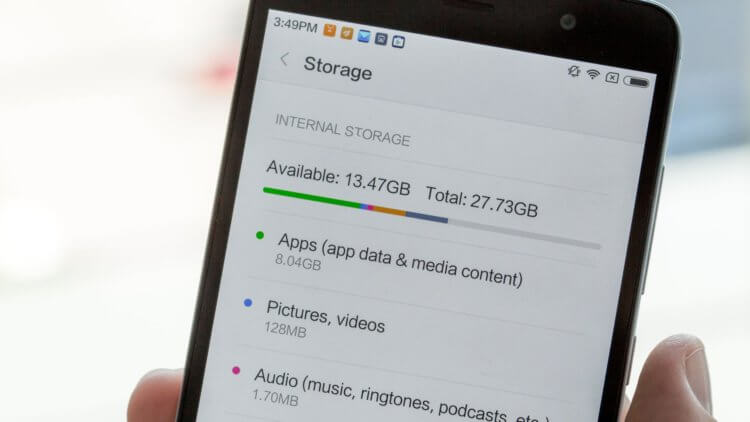
В Android-смартфонах недостаточно памяти, чтобы отдавать её под удалённые файлы. Но кое-где, опять-таки, корзина всё же есть
Это сейчас для смартфонов является нормой иметь по 128, 256 или даже 512 ГБ встроенной памяти, а раньше у аппаратов на базе Android хранилище было меньше, чем объём оперативной памяти у современных устройств. Поэтому отводить место из имеющихся 8-16 ГБ под удалённые файлы, которые люди наверняка будут забывать очищать полностью, был нелогично. Однако у некоторых системных разделов есть свои корзины, о принципах работы с которыми мы и поговорим.
Не хочу обобщать, но прошивки большинства смартфонов всё-таки содержат корзины для фотографий и видеозаписей. Это специальный сегмент приложения «Галерея», куда временно – это очень важно – перемещаются удалённые снимки и ролики. В отличии от компьютерной корзины, где файлы могут пребывать бесконечно долго, в корзине на Android они хранятся не дольше 30 дней.
Найти корзину на Android проще простого:
- Перейдите в «Галерею» и откройте раздел «Альбомы»;
- Пролистайте и найдите альбом «Недавно удалённое»;
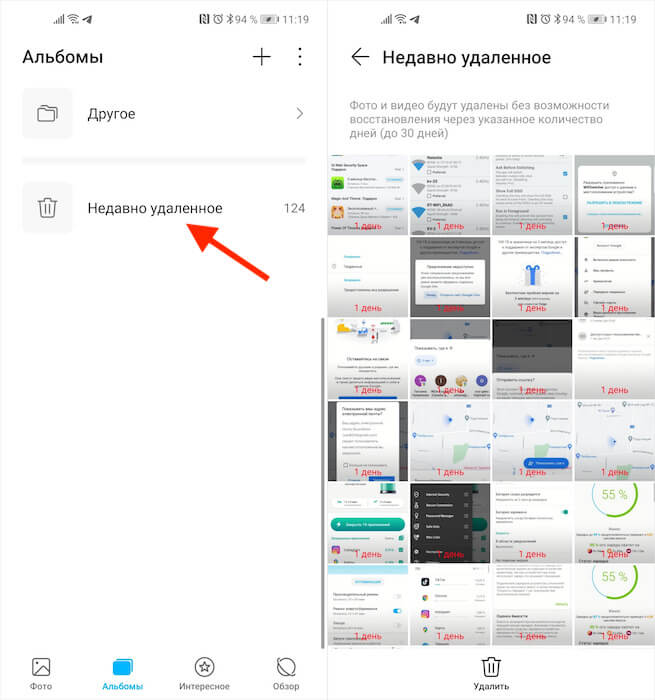
Во всех смартфонах есть раздел с удалёнными фотографиями, которые хранятся 30 дней после удаления
- Откройте альбом «Недавно удалённое» и просмотрите содержимое;
- При необходимости восстановить выберите нужный снимок и нажмите «Восстановить»;
- А при необходимости очистить корзину нажмите на значок удаления в самом низу.
Как восстановить удалённые файлы на Android
Однако встречаются исключения с настоящей системной корзиной, куда перемещаются вообще все удалённые файлы. Правда, как правило, удалённые фотографии туда не перемещаются – видимо, чтобы не смешивать. Например, такой раздел есть во всех смартфонах Huawei и Honor на базе EMUI 11 и Magic UI 4.0. Однако найти его будет чуть сложнее, чем раздел с удалёнными фотками и видео.
- Убедитесь, что у вас установлена EMUI 11 или Magic UI 4.0;
- Найдите на устройстве приложение «Файлы» и откройте его;
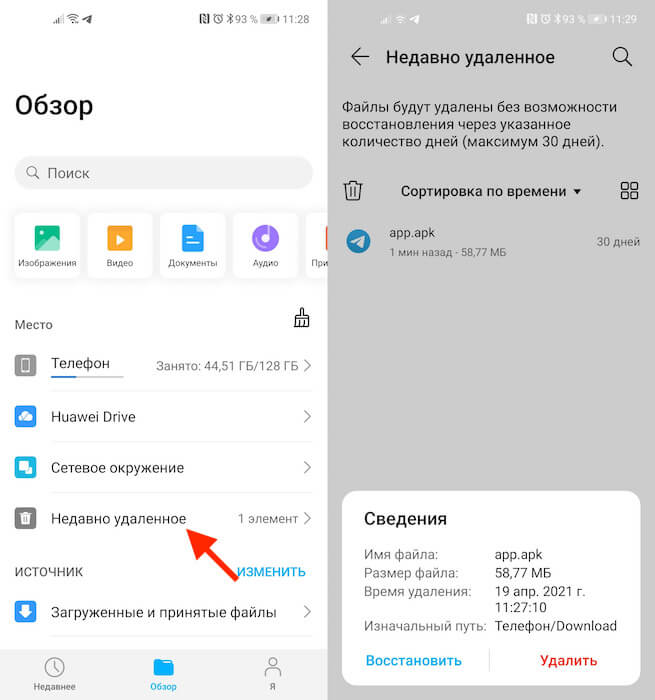
Некоторые смартфоны позволяют восстановить удалённые файлы в течение 30 дней
- В разделе «Место» откройте вкладку «Недавно удалённое»;
- При необходимости восстановить нажмите на нужный файл и кликните «Восстановить».
Правда, чтобы файлы оказались в корзине, вам придётся предварительно «правильно» их удалить, как бы не удаляя, а перемещая в системный раздел для временной передержки удалённых файлов с возможностью восстановления. После обновления в EMUI и Magic UI удаление файлов может производиться двумя способами. Первый способ – когда вы просто удаляете файл, а потом подтверждаете удаление.
А второй заключается в том, чтобы в диалоговом окне подтверждения поставить галочку напротив пункта «Переместить в «Недавно удалённые». В этом случае файл попадёт в системную корзину, откуда его можно будет благополучно восстановить. Правда, помните, что сделать это можно только в течение 30 дней. Всё-таки объёмы памяти современных смартфонах, как ни крути, по-прежнему меньше, чем в компьютерах.

Теги
- Новичкам в Android
- Приложения для Андроид
Наши соцсети
Новости, статьи и анонсы публикаций
Свободное общение и обсуждение материалов
Как очистить корзину на андроиде?
Очистка корзины на вашем Android-устройстве — важная задача, которая может помочь вам освободить место на вашем устройстве и повысить его общую производительность. Когда вы удаляете файлы со своего Android-устройства, они перемещаются в корзину или корзину , где они все еще могут занимать ценное место для хранения. Однако, очистив корзину , вы можете безвозвратно удалить эти файлы и освободить место на своем устройстве. В этой статье мы обсудим, как очистить корзину на вашем Android-устройстве, и преимущества этого.
Что такое корзина на Android?
На устройствах Android папка корзины , также известная как корзина или корзина, — это место, где временно хранятся удаленные файлы. Эти файлы могут включать фотографии, видео, музыку, документы и другие типы файлов. Когда вы удаляете файл на своем Android-устройстве, он перемещается в папку «Корзина» , где остается до тех пор, пока вы не удалите его навсегда вручную.

Почему важно очищать корзину на Android?
Очистка корзины на вашем Android-устройстве важна по нескольким причинам:
- Освобождение места. Когда вы удаляете файлы на устройстве Android, они не сразу удаляются из хранилища вашего устройства. Вместо этого они перемещаются в папку «Корзина» , где продолжают занимать место. Очистив корзину , вы можете безвозвратно удалить эти файлы и освободить место на вашем устройстве.
- Повышение производительности. На устройстве с небольшим объемом памяти могут возникать проблемы с производительностью, такие как медленная загрузка и сбои. Освобождая место путем очистки корзины , вы можете повысить общую производительность своего устройства.
- Защитите свою конфиденциальность: файлы в папке «Корзина» по-прежнему могут быть доступны и восстановлены другими, в том числе потенциальными хакерами или похитителями данных. Очистив корзину , вы можете быть уверены, что конфиденциальные или личные файлы будут удалены навсегда и их нельзя будет восстановить.
Как очистить корзину на Android?
Действия по очистке корзины на вашем устройстве Android могут незначительно отличаться в зависимости от модели вашего устройства и версии Android. Однако следующие шаги должны работать для большинства устройств Android:
- Откройте приложение «Галерея» или «Файлы» на своем устройстве.
- Нажмите на значок « Корзина » или « Корзина », чтобы открыть папку для мусора.
- Выберите файлы, которые вы хотите удалить навсегда, нажав на них.
- Нажмите на кнопку «Удалить» или « Очистить корзину », чтобы навсегда удалить выбранные файлы.
- Подтвердите, что хотите удалить выбранные файлы.

Как защитить папку для мусора?
Установка пароля на корзину — это дополнительная мера безопасности, которую вы можете предпринять, чтобы защитить удаленные файлы от несанкционированного доступа. Установив пароль на корзину , вы можете запретить другим пользователям просматривать или восстанавливать файлы, которые вы удалили.
Чтобы поставить пароль на корзину на Android-устройстве, выполните следующие действия:
- Загрузите и установите стороннее приложение, которое предлагает возможность защитить паролем корзину для мусора . Некоторые популярные варианты включают AppLock и Dumpster.
- Откройте приложение и следуйте инструкциям, чтобы установить пароль или PIN-код.
- После настройки приложения перейдите в настройки своего устройства и выберите приложение в качестве корзиныпо умолчанию.
- Протестируйте приложение, удалив файл и попытавшись получить доступ к корзине. Вам будет предложено ввести пароль или PIN-код, прежде чем вы сможете получить доступ к удаленным файлам.
Важно отметить, что установка пароля на корзину для мусора не гарантирует полной безопасности удаленных файлов. У решительных хакеров или похитителей данных все еще есть способы восстановить удаленные файлы. Однако добавление пароля в корзину — это дополнительный уровень безопасности, который может помочь защитить ваши конфиденциальные или личные файлы .
Кроме того, важно выбрать надежный и уникальный пароль или PIN-код для приложения, чтобы максимизировать его эффективность. Избегайте использования легко угадываемых паролей, таких как «пароль» или «123456», и рассмотрите возможность использования комбинации букв, цифр и символов.
В целом, установка пароля на корзину — это полезная мера безопасности, которая может помочь защитить ваши удаленные файлы от несанкционированного доступа. Выполнив описанные выше шаги и выбрав надежный пароль, вы можете добавить дополнительный уровень защиты на свое устройство Android.
Вывод
В заключение, очистка корзины на вашем Android-устройстве — важная задача, которая может помочь вам освободить место, повысить производительность, защитить вашу конфиденциальность и сохранить ваши файлы в порядке. Следуя описанным выше шагам, вы можете легко очистить корзину на своем устройстве Android и пользоваться преимуществами более чистого и эффективного устройства.
Dawid Kasraszwili дня 22 Фев 2023
Как очистить корзину на андроиде?
Рейтинг: 3,5 — 2 отзывы
Если Вам помогло это решение, поделитесь им с другими чтобы помочь им, и подписывайтесь на наши страницы в Facebook, Twitter and Instagram
Как очистить корзину в телефоне LG
Современные смартфоны по техническим характеристикам мало чем уступают среднестатистическому компьютеру, и мало кто использует их исключительно по прямому назначению. Мы привыкли пользоваться смартфонами для серфинга в интернете, просмотра видео, хранения больших объемов данных, благо объем памяти чаще всего это позволяет.
Для того чтобы на вашем смартфоне всегда было место, производители рекомендуют регулярно очищать память устройства. И в связи с этим у многих пользователей возникает вопрос, есть ли на их смартфонах LG Корзина, аналогичная той, что предусмотрена на компьютерах, – место временного хранения удаленных файлов. А если есть, то где она находится и можно ли очистить ее вручную.
В смартфонах LG, как и в других Android-устройствах, можно удалять файлы любого типа, чтобы освободить внутреннюю или внешнюю память телефона. Однако, все данные удаляются безвозвратно. Исключение составляют только фото, так как в новейших версиях ОС Android появилась функция «Корзины» для фото- и видеофайлов. Удаленные снимки хранятся в этой папке 30 дней, о чем система предупреждает пользователя.
Функцию «Корзины» предоставляют облачные сервисы Google или Яндекс. Если вы удаляете фото со смартфона, копия хранится в Облаке. А если удаляете снимок из Облака, то он автоматически переносится в Корзину, где хранится 60 дней. То же самое касается и данных, которые вы храните на облачном диске. Но есть одно отличие: здесь данные будут храниться до тех пор, пока владелец не удалит их вручную.
Чтобы удалить файлы из облачных сервисов, которые привязаны к вашему смартфону LG, нужно зайти в Корзину, выбрать «Панель управления» (три вертикальные точки в правом верхнем углу экрана) и выбрать пункт «Очистить все». Его можно применять как к отдельным файлам, так и к содержимому «Корзины» целиком.
Помимо этого решить проблему отсутствия Корзины на смартфоне LG можно, скачав одно из специализированных приложений на Google Play, представляющих собой временные папки для хранения и организации удаленных файлов с возможностью их последующего восстановления или дальнейшего удаления.
Топ-3 приложения с функциями Корзины для Android:
Бесплатное приложение, которое пригодится всем, кто случайно удаляет нужные файлы и данные. Поддерживает все форматы файлов. Корзина очищается автоматически через заданное время (срок выставляет сам пользователь от 1 недели до 3 месяцев). Для премиум-версии (платной) доступно облачное хранилище для удаленных пользователем данных, что помогает экономить место на смартфоне.
Это полноценный файловый менеджер с обширным функционалом и удобной функцией «Корзина» в том числе. Бесплатное, есть встроенные покупки. Для премиум-версии доступно облачное хранилище для удаленных данных.
Приложение для временного хранения удаленных данных на смартфонах Android. Файлы в приложении хранятся в папках, согласно их типам (аудио-, видео-, фото-, загруженные файлы и т.д.). Также есть функция настройки папок и автоочистки Корзины через заданное пользователем время (от 1 дня до 1 месяца).