
Проблема с памятью в системе
Проблема с памятью
Стоит окна 10 на ноуте 8гб рам. До этого стояла восьмерка, никаких нареканий к памяти, месяцами без.
Проблема с памятью
Пытался понять, сколько же занимает FriiRTOS оперативки. На LPC1768 под IAR она зохавывает почти 20.
Проблема с памятью
Дорогие формучани, я понимаю то вопрос глупый и все же есть условная функция Код: function.
Нарушитель
8987 / 4843 / 1118
Регистрация: 12.03.2015
Сообщений: 22,905
покаж скриншот
3548 / 2165 / 685
Регистрация: 29.05.2013
Сообщений: 9,265
Ну дык 1 апреля — все службы отдыхают. Возможно завтра заработают.
Нарушитель
8987 / 4843 / 1118
Регистрация: 12.03.2015
Сообщений: 22,905
Сообщение от JurokSonic 
«служба памяти отключена администратором»
я не чего не отключал.
А ты уверен, что ты и есть администратор?
Проверь на всякий случай, мало ли шо.

8416 / 3181 / 106
Регистрация: 24.05.2011
Сообщений: 14,319
Записей в блоге: 8
JurokSonic, опишите вашу проблему более подробно. В противном случае вам помочь здесь вряд ли смогут, ибо все наши телепаты уволились.
Регистрация: 21.04.2015
Сообщений: 342
 Сообщение от NeoMatrix
опишите вашу проблему более подробно
я не знаю как описать, в параметрах памяти не чего не могу сделать, написано «служба памяти отключена администратором»
вот как включить я не знаю, пробывал в реестре не получается
так же написано *некоторые из этих параметров скрыты или контролируются вашей организацией*
Нарушитель
8987 / 4843 / 1118
Регистрация: 12.03.2015
Сообщений: 22,905
Сообщение от JurokSonic
пробывал в реестре не получается
Покаж, чо там у тебя.
Регистрация: 21.04.2015
Сообщений: 342
Сообщение от Verevkin
Покаж, чо там у тебя.
Нарушитель
8987 / 4843 / 1118
Регистрация: 12.03.2015
Сообщений: 22,905
Сообщение от JurokSonic
Ну полазай там по параметрам, повключай/понастраивай и посмотри, чо будет. Если стрёмно — создай точку отката.
3548 / 2165 / 685
Регистрация: 29.05.2013
Сообщений: 9,265
А точно локальная групповая политика используется? Может у вас комп в домене?
Регистрация: 21.04.2015
Сообщений: 342
Сообщение от Пытливый
Может у вас комп в домене?
нет комп домашний без сети, только интернет, компьютер личный
133 / 60 / 13
Регистрация: 10.03.2022
Сообщений: 215
regedit от имени админа
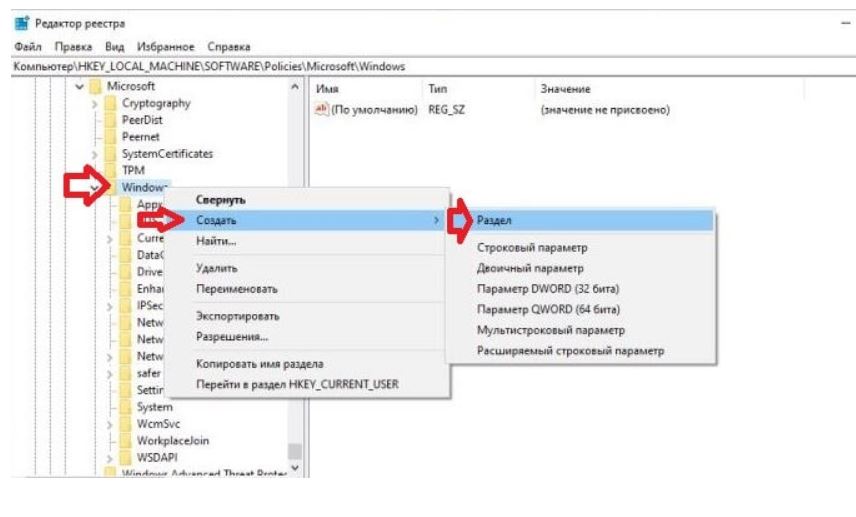
LOCAL_MACHINE\SOFTWARE\Policies\Microsoft\Windows\StorageSense
если в разделе Windows нет раздела StorageSense создайте его.
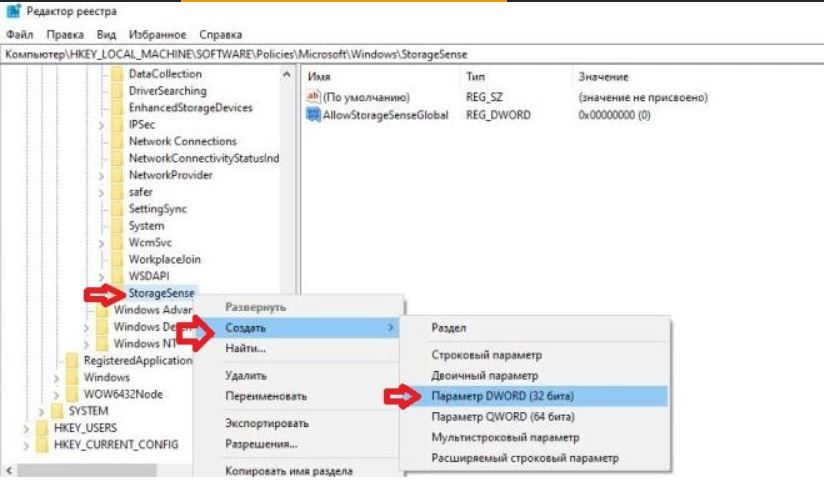
В этом разделе создать Параметр DWORD (32 бита)
AllowStorageSenseGlobal
значение 0 — отключить службу контроля памяти для всех пользователей
и запретить её в параметрах системы
Значение 1 — включить
Источник: http://vynesimozg.com/vklyuchi. indows-10/
gpedit.msc — от имени администратора
“Конфигурация компьютера” => “Административные шаблоны” => “Система” => “Контроль памяти” => откройте “Разрешить контроль памяти”.
Здесь можете включить или отключить его
Источник: https://rusrappers.ru/kak-vkly. indows-10/
Регистрация: 21.04.2015
Сообщений: 342
Сообщение от IbnMong
regedit от имени админа
LOCAL_MACHINE\SOFTWARE\Policies\Microsoft\Windows\StorageSen se
если в разделе Windows нет раздела StorageSense создайте его.
В этом разделе создать Параметр DWORD (32 бита)
AllowStorageSenseGlobal
значение 0 — отключить службу контроля памяти для всех пользователей
и запретить её в параметрах системы
Значение 1 — включить
Источник: http://vynesimozg.com/vklyuchi. indows-10/
gpedit.msc — от имени администратора
“Конфигурация компьютера” => “Административные шаблоны” => “Система” => “Контроль памяти” => откройте “Разрешить контроль памяти”.
Здесь можете включить или отключить его
Источник: https://rusrappers.ru/kak-vkly. indows-10/
я все это делал, сейчас проверил, все так как в инструкции
87844 / 49110 / 22898
Регистрация: 17.06.2006
Сообщений: 92,604
Помогаю со студенческими работами здесь
Проблема с памятью
Добрый день. Давно собран ПК: Материнская плата ASUS PRIME A320M-K Процессор AMD Ryzen 5 1500X.

Проблема с памятью
Пишу простой hex-редактор. Преподаватель требует, что бы он открывал файлы >4гб, а у меня он.
Проблема с оперативной памятью
Мать: asrock b450m pro4-f Процессор: amd ryzen 5 2600x Озу: Crucial Ballistix Sport LT 4GB.
Проблема с оперативной памятью
Здрасмтвуйте. Проблема в следующем . у меня установлено 24г оперативки две плашки по 8 и 2 по 4 от.
Проблема с оперативной памятью
Добрый день. У меня следующая проблема( Ноутбук lenovo g565. Стояло 2 гига оперативки, решил.
Служба памяти в этой системе отключена администратором
Служба памяти в этой системе отключена администратором — так мне пишет при изменении хранения данных,в параметры-система-память-изменить параметры хранилища-изменить место сохранения нового содержимого,при нажатии выдает что: ( служба памяти в этой системе отключена администратором)-как включить функцию? Windows 10
Категория: Система
Автор вопроса: Гость
Просмотров: 11587
Ответы специалистов и комментарии пользователей

vitalist / Виталий Владимирович 23.09.2020, 01:39
Включить службу памяти в Windows 10 (независимо от редакции системы) можно через редактор реестра.
1. В строке поиска или в меню «Выполнить» (Win+R) введи команду regedit и нажми Enter.
2. Перейди по пути HKEY_LOCAL_MACHINE\SOFTWARE\Policies\Microsoft\Windows\StorageSense, если в разделе Windows нет раздела StorageSense — нажмите на него правой кнопкой мыши, выберите «Создать» => «Раздел» => назовите новый раздел StorageSense
3. Нажми на раздел StorageSense правой кнопкой мыши, выберите «Создать» => «Параметр DWORD (32 бита) => назови новый параметр AllowStorageSenseGlobal
4. Открой параметр AllowStorageSenseGlobal, в поле «Значение» введи 0 и нажмите на «ОК», если ты хочешь отключить «Службу памяти» всем пользователям и запретить включение в параметрах системы. Если же хочешь включить, то в поле «Значение» введи 1 и нажми на «ОК». Закрой редактор реестра.
molowrsadwws / 08.03.2021, 01:03
Спортивный видео-портал Gooool.tv предоставляет возможность смотреть онлайн прямые трансляции спортивных матчей со всего мира. В случае если вы пропустили игру в прямом эфире или желаете снова пересмотреть достойные внимания игровые моменты, на портале — https://kharlovikerw.com можно посмотреть помимо этого и запись всех матчей. Видеотрансляции доступны к просмотру каким образом с компьютера, так и с мобильных устройств.

Для того чтобы оставлять комменты, добавлять спортивные новости, разговаривать на форуме с другими болельщиками, пройдите регистрацию, кликнув на соответствующую кнопку в правой верхней части главной странички. Для создания собственного аккаунта вам следует придумать логин с паролем, добавить адрес электрической почты и ввести капчу. На портале вы можете в любое время глядеть чемпионаты мира, Европы, Рф и прочих государств, товарищеские матчи, обзоры спортивных комментаторов. Помимо этого необходимо прочесть таблицы премьер-лиги, выяснить новости спорта, смотреть спортивные каналы. В нижней части сайта указаны ссылки на группы Gooool.tv в соцсетях, а кроме этого контактные данные для быстрой связи с администрацией ресурса. Чтобы написать в тех. поддержку, кликните по кнопке «Контакты» и попадете на форму оборотной быстрой связи, где сообщите админу о дилемме.
Как отключить Контроль памяти в Windows 10 с помощью Настроек и Реестра?
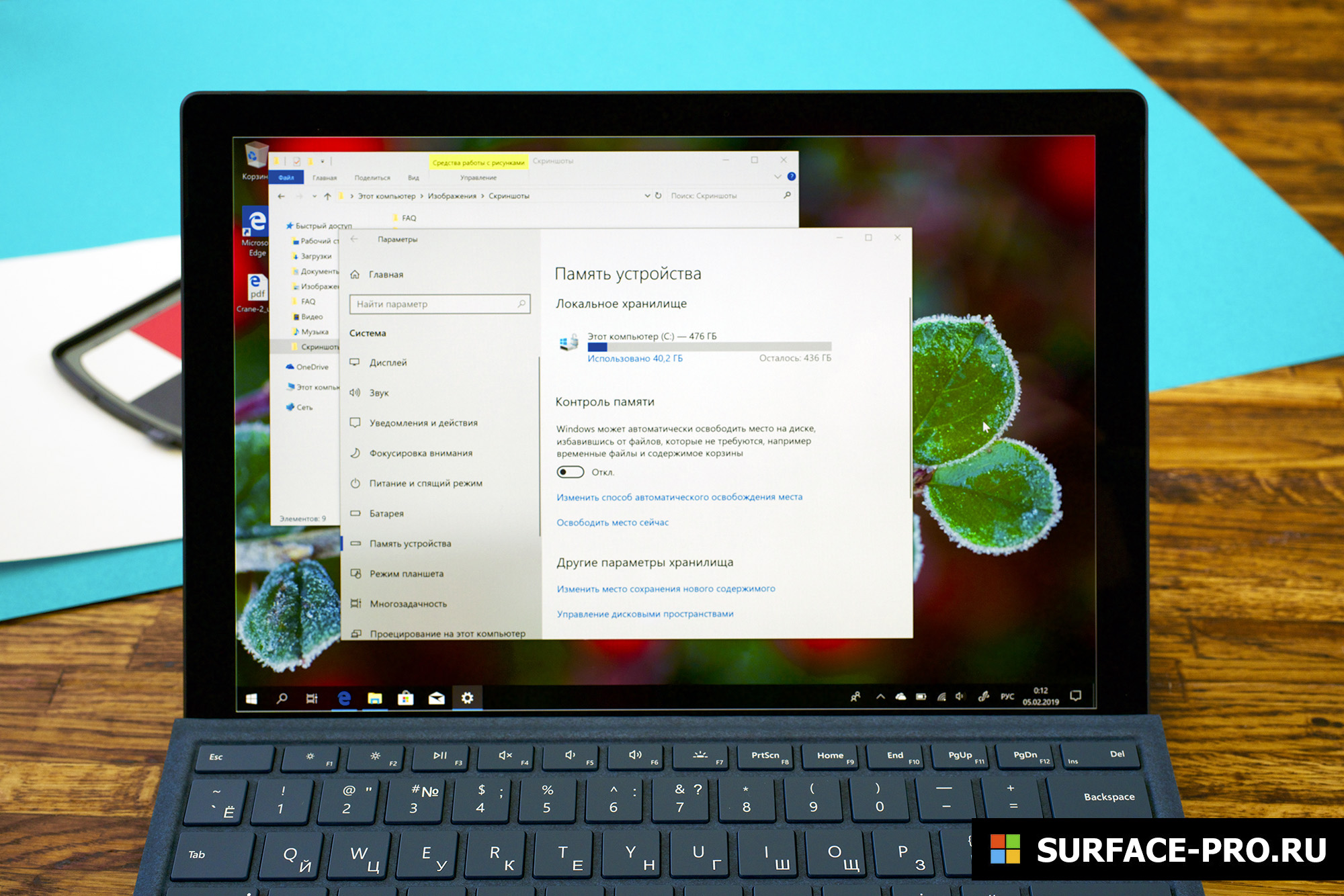
Контроль памяти в Windows 10 — программа, которая отслеживает состояние памяти на вашем устройстве и автоматически очищает хранилище. Если место на компьютере заканчивается, ненужные файлы будут удалены, чтобы освободить место для новых — например, удаляются временные файлы системы, содержимое корзины и многое другое.
Хотя Контроль памяти автоматически используется для очистки системы, не всем эта программа нужна, поэтому разработчики предусмотрели возможность ее отключить. Сделать это можно как минимум двумя способами: через Настройки и через Системный реестр.
В этой инструкции мы объясним, как это сделать.
Как отключить Контроль памяти через Настройки
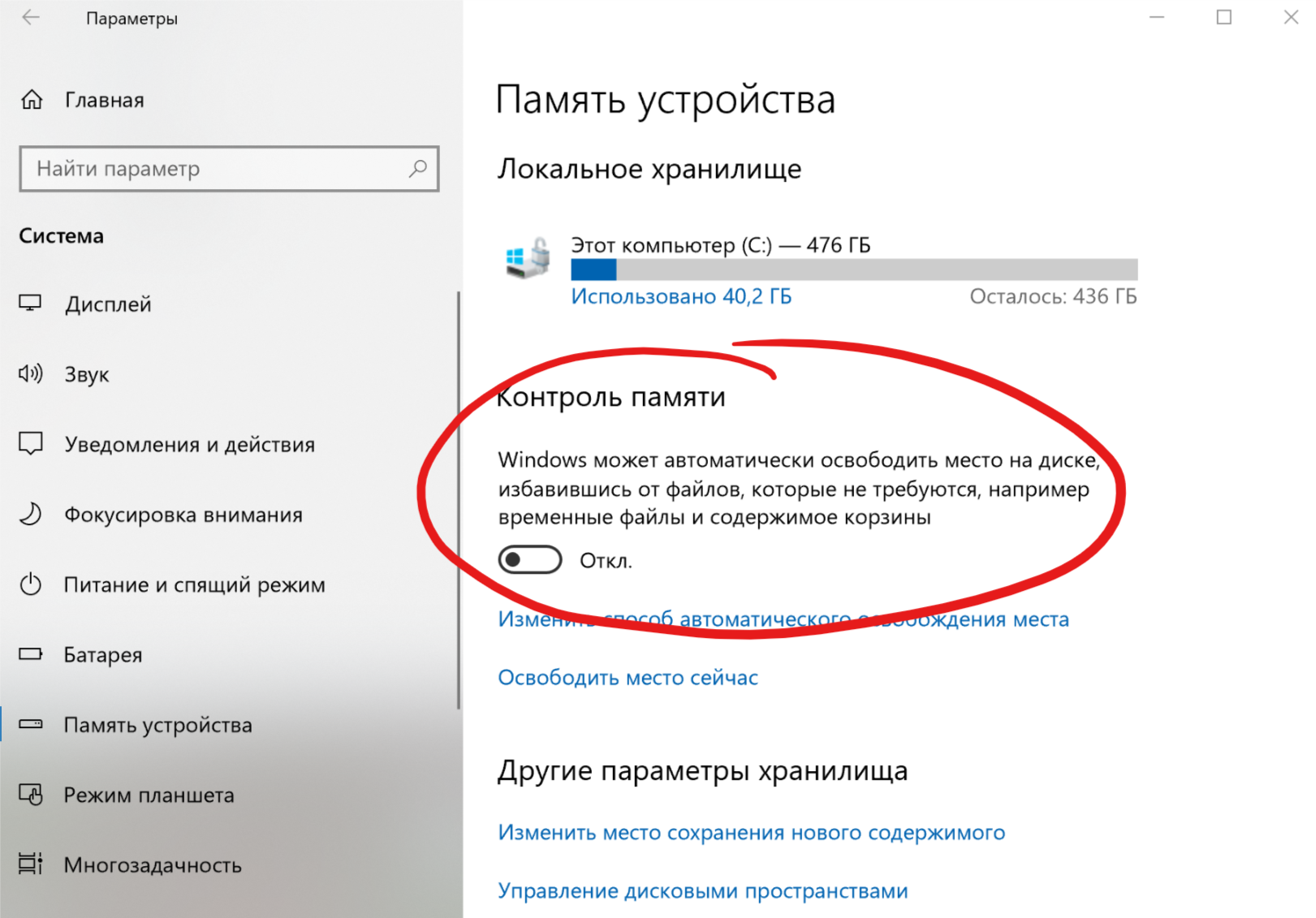
По умолчанию, в Windows 10 Контроль памяти должен быть отключен, однако вы можете зайти в Настройки и проверить это, а также выключить программу. Для этого сделайте следующее:
- Откройте Настройки.
- Выберите Система.
- Выберите Хранилище.
- Выключите Контроль памяти с помощью переключателя.
Как только вы выполните эти шаги, программа будет отключена.
Если на вашем устройстве будет заканчиваться место и вы не сможете скачать какой-либо файл или обновить существующие программы, вы всегда мжете вернуться и включить программу снова.
Как отключить Контроль памяти с помощью Реестра
Если вы хотите создать скрипт или файл формата .reg, чтобы быстрее отключить программу на некоторых устройствах, вы можете воспользоваться Реестром.
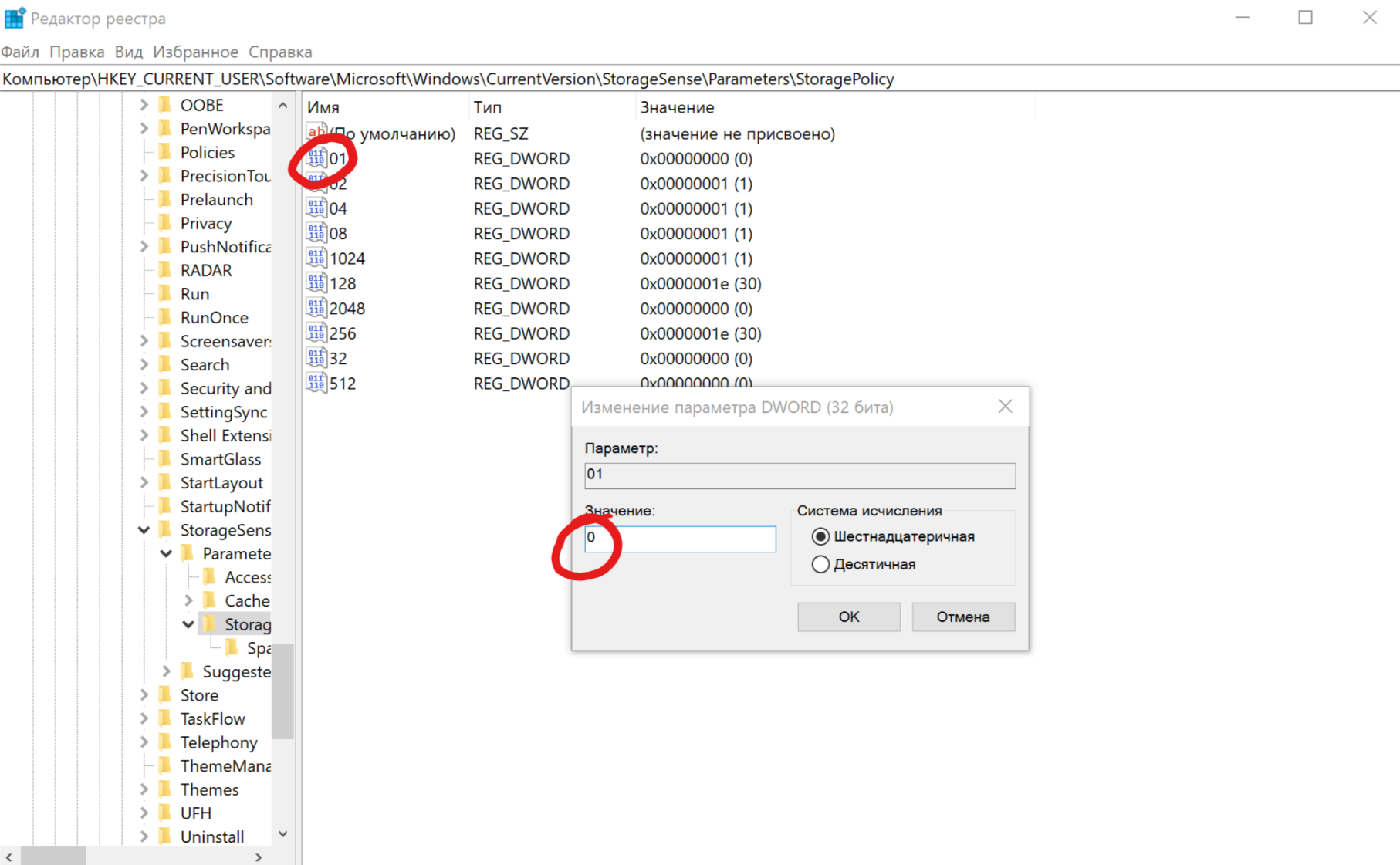
Внимание: не забывайте, что менять настройки через Реестр довольно рискованно и может нанести непоправимый вред процессам установки, если вы сделаете что-то не так. Мы рекомендуем предварительно сделать полный бэкап вашего ПК.
- Нажмите клавишу Windows + R, чтобы открыть окно Run.
- Наберите regedit и нажмите ОК, чтобы открыть Реестр.
- Пройдите к следующему расположению: HKEY_CURRENT_USER\Software\Microsoft\Windows\CurrentVersion\StorageSense\Parameters\StoragePolicy
- Дважды кликните на 01 DWORD и переставьте значение с 1 на 0.
- Нажмите ОК.
Подсказка: в Windows 10 вы можете копировать и вставлять адрес расположения, а не перепечатывать его вручную.
После выполнения этих шагов Контроль памяти на вашем ПК будет отключен.
Если вы решите снова включить программу, повторите все перечисленные шаги, но в пункте 4 поменяйте значение DWORD с 0 на 1.
На момент написания этой инструкции в Windows 10 через реестр можно отключить Контроль памяти, но не Group Policy Editor, однако, эта функция должна быть добавлена в первой половине 2019 в обновлении 19H1.
Добавить комментарий Отменить ответ
Для отправки комментария вам необходимо авторизоваться.
Рубрики
- FAQ
- HoloLens
- Lenovo
- Lumia
- Microsoft Edge
- Microsoft Office
- Surface Book
- Surface Duo
- Surface Earbuds
- Surface Gaming Laptop
- Surface Go
- Surface Go 2
- Surface Go 4
- Surface Hub
- Surface Laptop
- Surface Laptop Go
- Surface Laptop Studio
- Surface Neo
- Surface on ARM
- Surface Phone
- Surface Pro 10
- Surface Pro 4
- Surface Pro 5
- Surface Pro 6
- Surface Pro 7
- Surface Pro 8
- Surface Pro 9
- Surface Pro X
- Surface Studio
- Surface Studio 2+
- Surface Studio 3
- Windows
- Windows 10
- Windows 11
- Windows 12
- Windows Dev Kit
- Xbox
- Аксессуары
- Игры
- Искусственный Интеллект
- Новости
- Обзоры
- Приложения для Android
- Программы для Windows
Обзор Microsoft Surface Pro 8
Обзор Microsoft Surface Laptop Studio
Обзор Microsoft Surface Pro 7+
Управление дисковым пространством с помощью контроля хранилища
Если включить функцию «Контроль памяти», Windows будет автоматически освобождать место на диске путем удаления ненужных файлов, например временных файлов и элементов в корзине. Ниже приведены дополнительные сведения о том, как он работает и как настроить его в соответствии с вашими потребностями.

Принцип работы контроля хранилища
Если контроль хранилища включен с параметрами по умолчанию, он будет выполняться, когда на устройстве недостаточно места на диске, и будут очищаться ненужные временные файлы. Содержимое корзины будет удалено по умолчанию через некоторое время, но элементы в папке «Загрузки» и OneDrive (или любом другом поставщике облачных служб) не будут касаться, если вы не настроите для этого контроль хранилища.
Важно: Контроль хранилища работает только на системном диске, который содержит операционную систему Windows и обычно называется C:. Чтобы освободить место на других дисках, перейдите в раздел Пуск > Параметры > система > хранилище > Дополнительные параметры хранилища > хранилище, используемое на других дисках.
Включить «Контроль памяти»
- Перейдите в раздел Пуск >Параметры >Хранилищесистемы > .
- Установите для значения Контроль хранилища значение Включено.
Выбор параметров контроля хранилища
Чтобы узнать, как часто выполняться и что следует очищать, следуйте этим инструкциям.
Примечание: Все выбранные параметры будут применяться только для вас. Другие пользователи на вашем устройстве могут управлять своими параметрами.
- Перейдите в раздел Пуск >Параметры >Хранилищесистемы > .
- Выберите Контроль хранилища.
- Выберите нужные параметры, включая время запуска контроль хранилища, частоту очистки файлов и многое другое.
Выбор времени запуска контроля хранилища
- Убедитесь, что включен контроль хранилища.
- В разделе Контроль хранилища выберите частоту выполнения контроля хранилища, когда вы находитесь в сети и вошли в систему.
Примечание: Низкий объем свободного места на диске зависит от размера диска и минимальных эксплуатационных порогов. Вы находитесь в низком состоянии диска, когда панель емкости в меню «Пуск > параметры» > system > Storage становится красной.
Выбор настроек для удаления временных файлов
В разделе Удалить файлы в моей корзине, если они были там более, и Удалить файлы в папке Загрузки, если они не были открыты более: выберите, когда будут удалены файлы из корзины или папки Загрузки.
Управление локальным облачным содержимым
Примечание: Параметры облачного содержимого отображаются только при входе в облачную учетную запись.
Облачные файлы могут существовать локально на диске или быть доступны только в Интернете. Чтобы выбрать условия, когда неактивные файлы создаются только в сети, в разделе Содержимое будет доступно только в сети, если оно не открыто в течение более чем: выберите предпочитаемое время. Обратите внимание, что начиная с Windows 11 версии 22H2 облачные файлы OneDrive по умолчанию делают файлы доступными только в сети, если они не открываются более 30 дней.
Важно: Этот параметр не приведет к окончательному удалению файлов. Файлы можно снова сделать локально доступными, если есть свободное место на диске и сетевое подключение. Любой файл, помеченный как Всегда держать на этом устройстве, не будет использоваться и не будет управляться с помощью Функции контроля хранилища.
Дополнительные сведения о локально доступном содержимом см. в статье Что означают значки OneDrive?
Часто задаваемые вопросы
Включен ли контроль хранилища по умолчанию?
Контроль хранилища отключен по умолчанию. Если на вашем компьютере недостаточно места на диске и вы не взаимодействовали с функцией контроля хранилища в прошлом, мы можем включить контроль хранилища для управления выбранными временными файлами, а затем уведомить вас. При желании вы можете отключить контроль хранилища сразу же или после устранения проблемы с низким уровнем диска.
Если включить контроль хранилища, параметры по умолчанию будут запускаться, если на устройстве недостаточно места на диске. Обратите внимание, что папка Загрузки и облачное содержимое не будут управляться, если вы не укажете.
Разделы справки удалить Windows.old или предыдущие установки Windows?
- Перейдите в раздел Пуск >Параметры >хранилище системы> .
- В разделе Использование диска выберите Временные файлы , установите флажок Предыдущие установки Windows и выберите Удалить файлы.
Можно ли выполнять контроль хранилища, если я не вошел в систему?
Нет. Контроль хранилища не может работать, если вы не подписаны и подключены более 10 минут.
Почему я получаю уведомления о включении контроля хранилища или уведомления о нехватке хранилища?
Вы увидите эти уведомления, когда на диске не будет свободного места. Это может повлиять на производительность устройства и затруднить получение обновлений системы.
Связанные ссылки
Если включить функцию «Контроль памяти», Windows будет автоматически освобождать место на диске путем удаления ненужных файлов, например временных файлов и элементов в корзине. Ниже приведены дополнительные сведения о том, как он работает и как настроить его в соответствии с вашими потребностями.
Принцип работы контроля хранилища
Если контроль хранилища включен с параметрами по умолчанию, он будет выполняться, когда на устройстве недостаточно места на диске, и будут очищаться ненужные временные файлы. Содержимое корзины будет удалено по умолчанию через некоторое время, но элементы в папке «Загрузки» и OneDrive (или любом другом поставщике облачных служб) не будут касаться, если вы не настроите для этого контроль хранилища.
Важно: Контроль хранилища работает только на системном диске, который содержит операционную систему Windows и обычно называется C:. Чтобы освободить место на других дисках, перейдите в раздел Пуск > Параметры > система > хранилище , а затем в разделе Дополнительные параметры хранилища выберите Просмотр использования хранилища на других дисках.
Включить «Контроль памяти»
- Перейдите в раздел Пуск >Параметры >хранилище системы> .
- В разделе Контроль хранилища можно автоматически освободить место на диске, избавившись от не нужных элементов, таких как временные файлы и содержимое в корзине, включите функцию Контроль хранилища.
Выбор параметров контроля хранилища
Чтобы узнать, как часто выполняться и что следует очищать, следуйте этим инструкциям.
Примечание: Все выбранные параметры будут применяться только для вас. Другие пользователи на вашем устройстве могут управлять своими параметрами.
- Перейдите в раздел Пуск >Параметры >хранилище системы> .
- Выберите Настроить контроль хранилища или запустите его сейчас.
- Выберите нужные параметры, включая время запуска контроль хранилища, частоту очистки файлов и многое другое.
Выбор времени запуска контроля хранилища
- Убедитесь, что контроль хранилища включен.
- В разделе Контроль хранилища выберите частоту выполнения контроля хранилища, когда вы находитесь в сети и вошли в систему.
Примечание: Низкий объем свободного места на диске зависит от размера диска и минимальных эксплуатационных порогов. Вы находитесь в низком состоянии диска, когда панель емкости в меню «Пуск > параметры» > system > Storage становится красной.
Выбор настроек для удаления временных файлов
В разделе Временные файлы выберите, когда удаляются файлы из корзины или папки Загрузки.
- Элементы в корзине будут удалены в зависимости от того, как долго они находились в корзине.
- Элементы в папке «Загрузки» будут удалены в зависимости от того, как долго они были нераскрыты. По умолчанию эти файлы никогда не удаляются, если не указано.
- Оставьте удаление временных файлов, которые мои приложения не используют, выбрано для очистки ненужных файлов, связанных с приложениями на вашем компьютере.
Управление локальным облачным содержимым
Примечание: Параметры облачного содержимого отображаются только при входе в облачную учетную запись.
Облачные файлы могут существовать локально на диске или быть доступны только в Интернете. Чтобы выбрать условия, когда неактивные файлы создаются только в сети, в разделе Содержимое будет доступно только в сети, если оно не открыто в течение более чем: выберите предпочитаемое время. Обратите внимание, что по умолчанию для облачных файлов OneDrive файлы должны быть доступны только в сети, если они не открываются более 30 дней.
Важно: Этот параметр не приведет к окончательному удалению файлов. Файлы можно снова сделать локально доступными, если есть свободное место на диске и сетевое подключение. Любой файл, помеченный как Всегда держать на этом устройстве, не будет использоваться и не будет управляться с помощью Функции контроля хранилища.
Дополнительные сведения о локально доступном содержимом см. в статье Что означают значки OneDrive?
Часто задаваемые вопросы
Включен ли контроль хранилища по умолчанию?
Контроль хранилища отключен по умолчанию. Если на вашем компьютере недостаточно места на диске и вы не взаимодействовали с функцией контроля хранилища в прошлом, мы можем включить контроль хранилища для управления выбранными временными файлами, а затем уведомить вас. При желании вы можете отключить контроль хранилища сразу же или после устранения проблемы с низким уровнем диска.
Если включить контроль хранилища, параметры по умолчанию будут запускаться, если на устройстве недостаточно места на диске. Обратите внимание, что папка Загрузки и облачное содержимое не будут управляться, если вы не укажете.
Разделы справки удалить Windows.old или предыдущие установки Windows?
- Перейдите в раздел Пуск >Параметры >хранилище системы> .
- В разделе Использование диска выберите Временные файлы , убедитесь, что установлен флажок Предыдущие установки Windows, а затем выберите Удалить файлы.
Примечание: Если вы не видите запись для предыдущих установок Windows, у вас нет предыдущей установки Windows для удаления. Предыдущие установки Windows автоматически удаляются самостоятельно через десять дней.
Можно ли выполнять контроль хранилища, если я не вошел в систему?
Нет. Контроль хранилища не может работать, если вы не подписаны и подключены более 10 минут.
Почему я получаю уведомления о включении контроля хранилища или уведомления о нехватке хранилища?
Вы увидите эти уведомления, когда на диске не будет свободного места. Это может повлиять на производительность устройства и затруднить получение обновлений системы.