
Типы VPN-подключений
VPN—это подключения типа «точка — точка» через частную или общедоступную сеть, например Через Интернет. VPN-клиент использует специальные протоколы на основе TCP/IP или UDP, которые называют протоколами тунеллирования, для виртуального вызова виртуального порта VPN-сервера. В стандартом развертывании VPN клиент инициирует виртуальное соединение точка-точка с сервером удаленного доступа через Интернет. Сервер удаленного доступа отвечает на вызов, проверяет подлинность вызывающего абонента и передает данные между VPN-клиентом и частной сетью организации.
Существует множество вариантов VPN-клиентов. В Windows встроенный подключаемый модуль и платформа vpn-подключаемых модулей универсальная платформа Windows (UWP) создаются поверх платформы WINDOWS VPN. В этой статье рассматриваются клиенты платформы VPN Windows и функции, которые можно настроить.
Встроенный клиент VPN
- Internet Key Exchange версии 2 (IKEv2): настройте криптографические свойства туннеля IPsec/IKE с помощью параметра Cryptography Suite в поставщике службы конфигурации VPNv2 (CSP).
- L2TP: L2TP с предварительно общим ключом (PSK) можно настроить с помощью параметра L2tpPsk в VPNv2 CSP.
- PPTP
- SSTP: SSTP нельзя настроить с помощью MDM, но это один из протоколов, предпринятых в параметре Автоматически .
Примечание. При использовании подключаемого модуля VPN адаптер будет указан как адаптер SSTP, даже если используемый vpn-протокол является протоколом подключаемого модуля.
Подключаемый модуль VPN универсальной платформы Windows
При использовании платформы UWP сторонние поставщики VPN могут создавать подключаемые модули, размещаемые в контейнере приложений, с помощью API-интерфейсов WinRT, что упрощает процесс и устраняет проблемы, связанные с написанием драйверов системного уровня.
Существует множество универсальная платформа Windows VPN-приложений, таких как Pulse Secure, Cisco AnyConnect, F5 Access, Sonicwall Mobile Connect и Check Point Capsule. Если вы хотите использовать подключаемый модуль VPN платформы UWP, обратитесь к поставщику за сведения о настройке вашего решения VPN.
Настройка типа подключения
Сведения о настройке XML см. в разделе Параметры профиля VPN и VPNv2 CSP.
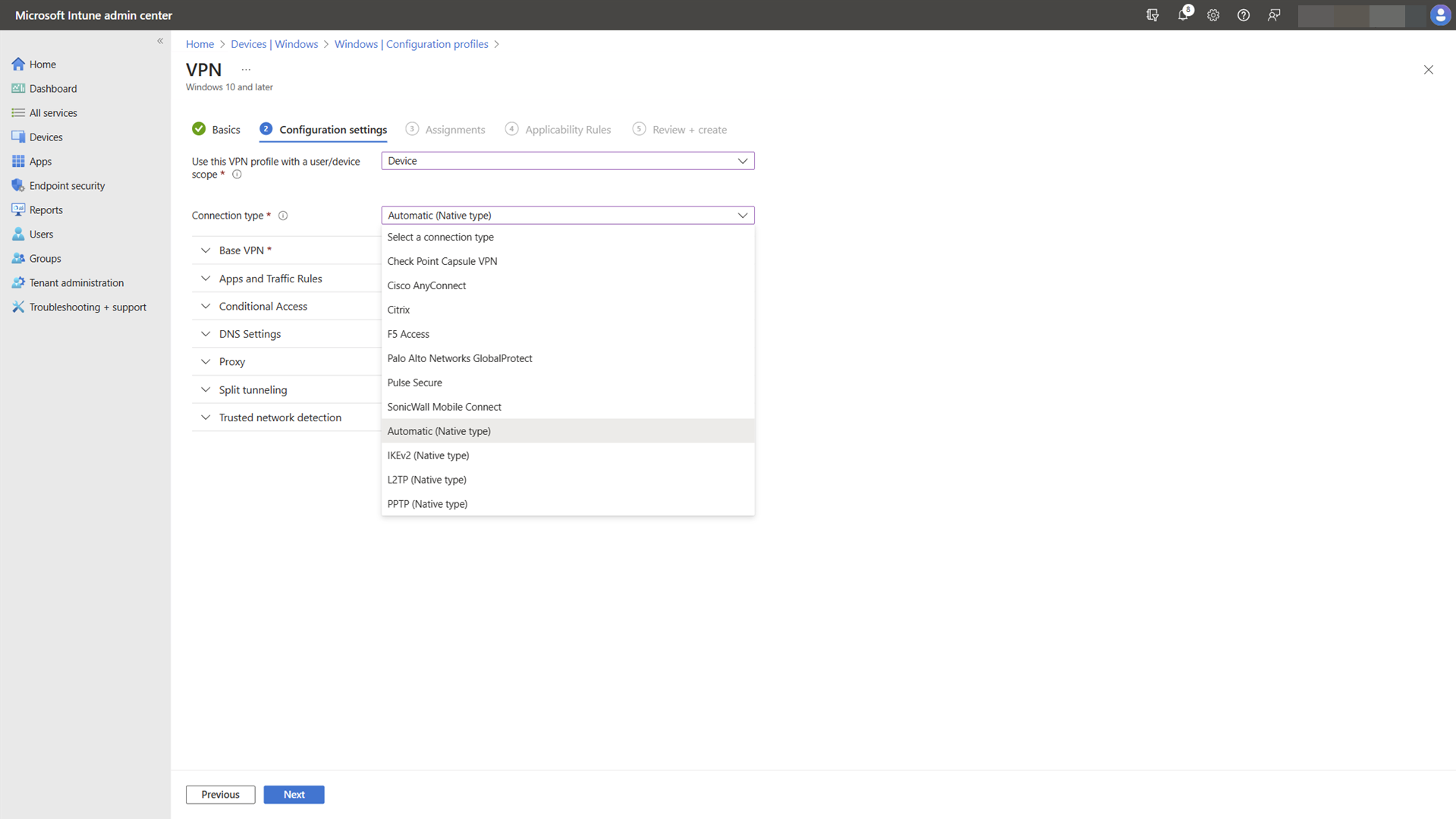
На следующем рисунке показаны параметры подключения в политике конфигурации профиля VPN с помощью Microsoft Intune:
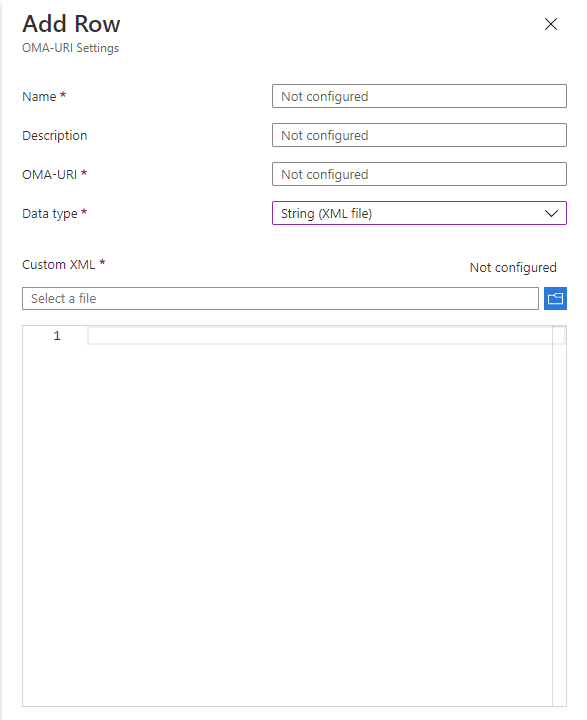
В Intune можно также включить настраиваемый XML-код для профилей сторонних подключаемых модулей:
Связанные статьи
- Технический справочник по VPN
- Решения о маршрутизации для VPN
- Параметры проверки подлинности для VPN
- VPN и условный доступ
- Разрешение имен VPN
- Автоматически инициируемые параметры профиля VPN
- Функции безопасности VPN
- Параметры профиля VPN
Виртуальная частная сеть (VPN)
В Windows Server 2016 роль сервера удаленного доступа — это логическая группировка следующих связанных технологий доступа к сети.
- Служба удаленного доступа (RAS)
- Маршрутизация
- Прокси-сервер веб-приложения
Эти технологии являются службами роли сервера удаленного доступа.
При установке роли сервера удаленного доступа с помощью мастера добавления ролей и компонентов или Windows PowerShell можно установить одну или несколько из этих трех служб ролей.
При установке службы ролей DirectAccess и VPN (RAS) развертывается шлюз служб удаленного доступа (шлюз RAS). Шлюз RAS можно развернуть как единый сервер ВИРТУАЛЬНОй частной сети (VPN) шлюза RAS, который предоставляет множество расширенных функций и расширенных функций.
Кроме того, шлюз RAS можно развернуть как мультитенантный VPN-сервер для использования с программно-определенными сетями (SDN) или в качестве сервера DirectAccess. Дополнительные сведения см. в разделе «Шлюз RAS», «Программное обеспечение сети» (SDN) и DirectAccess.
См. также
- Функции и функции AlwaysOn VPN. В этом разделе вы узнаете о функциях и функциях AlwaysOn VPN.
- Настройка туннелей VPN-устройств в Windows 10: Always On VPN позволяет создавать выделенный профиль VPN для устройства или компьютера. Vpn-подключения AlwaysOn включают два типа туннелей: туннель устройств и пользовательский туннель. Туннель устройств используется для сценариев предварительного входа в систему и для управления устройствами. Пользовательский туннель позволяет пользователям получать доступ к ресурсам организации через VPN-серверы.
- Развертывание AlwaysOn VPN для Windows Server 2016 и Windows 10. Содержит инструкции по развертыванию удаленного доступа в качестве vpn-шлюза VPN клиента для VPN-подключений типа «точка — сеть», которые позволяют удаленным сотрудникам подключаться к сети организации с помощью VPN-подключений Always On. Рекомендуется ознакомиться с руководствами по проектированию и развертыванию для каждого из технологий, используемых в этом развертывании.
- Техническое руководство по VPN Для Windows 10. Пошаговое руководство по принятию решений для клиентов Windows 10 в корпоративном VPN-решении и настройке развертывания. Ссылки на поставщик служб конфигурации VPNv2 (CSP) и инструкции по настройке мобильных устройств (MDM) можно найти с помощью Microsoft Intune и шаблона профиля VPN для Windows 10.
- Создание профилей VPN в Configuration Manager. В этом разделе описано, как создать профили VPN в Configuration Manager.
- Настройка vpn-Подключение подключений Клиента Windows 10 AlwaysOn. В этом разделе описаны параметры и схема ProfileXML, а также способы создания VPN ProfileXML. После настройки инфраструктуры сервера необходимо настроить клиентские компьютеры Windows 10 для взаимодействия с этой инфраструктурой с VPN-подключением.
- Параметры профиля VPN. В этом разделе описаны параметры профиля VPN в Windows 10 и узнайте, как настроить профили VPN с помощью Intune или Configuration Manager. Все параметры VPN в Windows 10 можно настроить с помощью узла ProfileXML в CSP VPNv2.
Служба vpn windows 10 как называется

- Автоматическая настройка VPN соединения
- Типовые ошибки VPN
- Настройка VPN соединения MacOS
- Настройка VPN соединения Windows 7 (SSTP)
- Настройка VPN соединения Windows 10 (SSTP)
- Настройка VPN соединения Windows 11 (SSTP)
- Настройка VPN соединения Windows 11 (L2TP)
- Настройка VPN соединения Windows 11 (PPTP)
- Настройка VPN соединения Windows 10 (PPTP, вариант 1)
- Настройка VPN соединения Windows 10 (PPTP, вариант 2)
- Настройка VPN соединения Windows 10 (L2TP)
- Настройка VPN соединения Windows 7
- Настройка VPN соединения Linux (Ubuntu, PPTP)
- Настройка VPN соединения Linux (Astra, PPTP))
- Настройка DNS для VPN на Windows 8/10
- Настройка VPN соединения Windows XP
- Настройка VPN соединения на Android (L2TP)
- Настройка VPN соединения на Android (SSTP)
Настройка PPTP-подключения к RAS.URFU.RU на устройствах с Windows 10
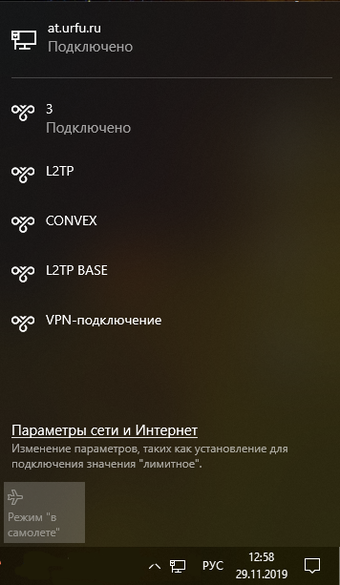
1. Откройте «Параметры сети и Интернет»
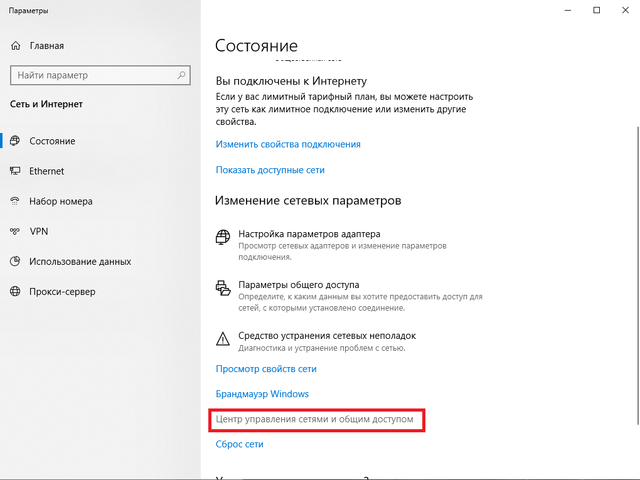
2. В открывшемся окне, в центре, внизу выберите пункт «Центр управления сетями и общим доступом»
3. В окне «Центр управления сетями и общим доступом», нажмите кнопку «Создание или настройка нового подключения к сети»

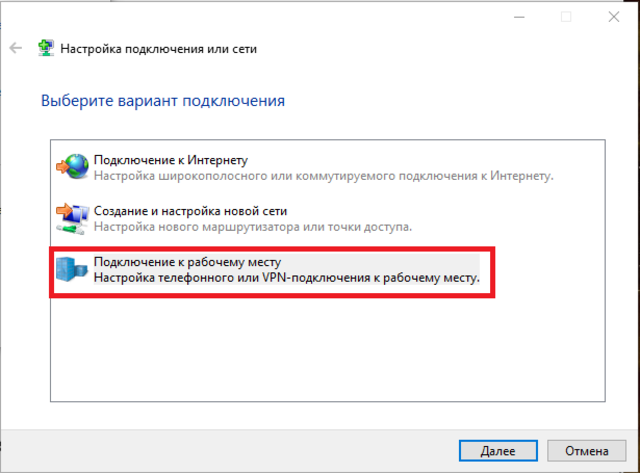
4. В окне «Настройка подключения или сети» выберите вариант «Подключение к рабочему месту» и нажмите далее
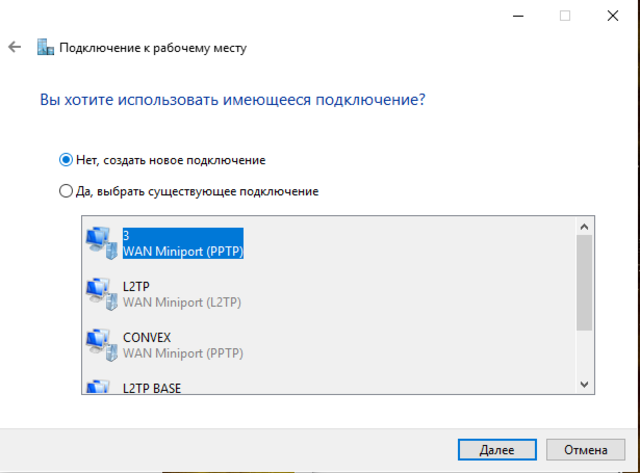
4.1 Если у вас уже имеются другие, ранее созданные, VPN-Подключения, то в окне «Подключение к рабочему месту» выберите пункт «Нет, создать новое подключение» и нажмите далее
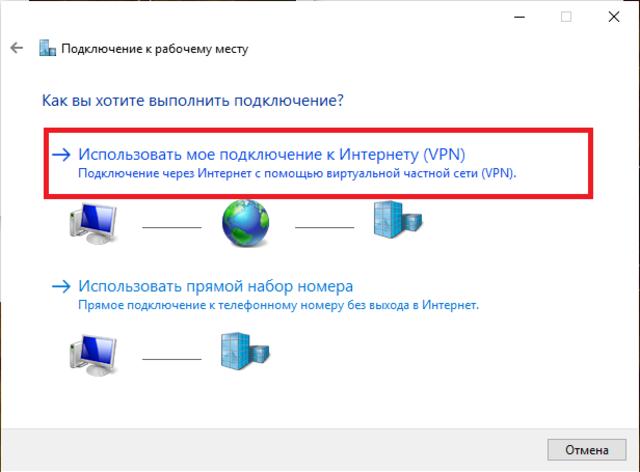
4.2 В окне «Подключение к рабочему месту» выберите пункт «Использовать моё подключение к Интернету (VPN)»
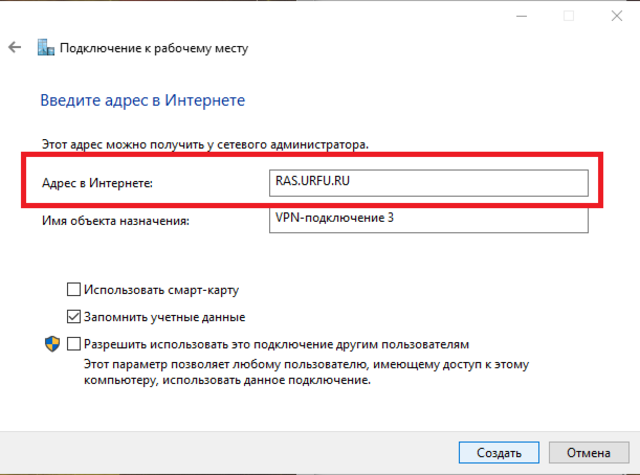
4.3 В строке «Адрес в Интернете» указать RAS.URFU.RU. Имя объекта назначения можно оставить без изменения или изменить на любое удобное для вас. После нажмите кнопку «Создать»
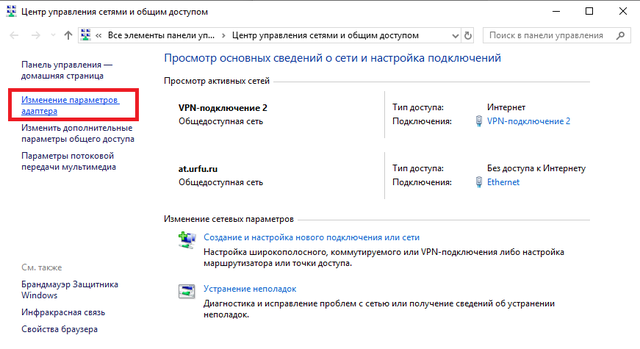
5. Перейдите в ранее открытое окно «Центр управления сетями и общим доступом» и в левом верхнем углу перейдите в пункт меню «Изменение параметров адаптера»
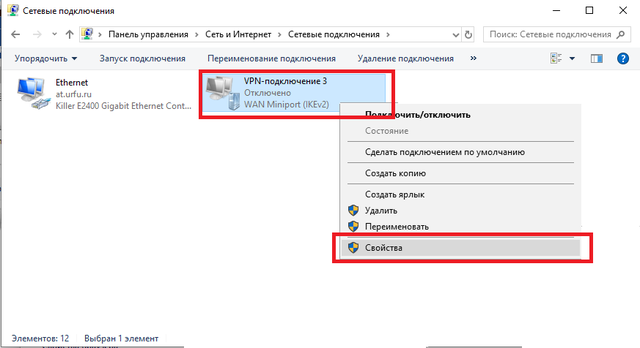
6. В открывшемся окне найдите ваше вновь созданное VPN-подключение. Щёлкните по нему правой кнопкой мыши и выберите «свойства».
7. В открывшемся окне перейдите на вкладку «безопасность»
7.1 Тип VPN: выберите «Туннельный протокол точка-точка (PPTP)»
7.2 Шифрование данных: выберите «необязательное (подключиться даже без шифрования)»
7.3 В пункте «Разрешить следующие протоколы» отметьте только «Протокол Microsoft CHAP версии 2». Сохраните изменения, нажав «ОК».

Новое подключение создано, вход осуществляется с помощью корпоративной учётной записи. Вызвать подключение вы можете двойным щелчком по его значку.
Создано / Изменено: 4 декабря 2019 / 15 апреля 2021
© ФГАОУ ВО «УрФУ имени первого Президента России Б.Н. Ельцина»
Увидели ошибку?
выделите фрагмент и нажмите:
Ctrl + Enter
Первая линия технической поддержки УрФУ:
Мы в социальных сетях:
Первая линия технической поддержки УрФУ
227-20-70 – заявки на обслуживание.
Отдел операционного обеспечения Дирекции ИТ
374-07-42 – счета, оплата, оргвопросы.
Настройка VPN соединения и VPN сервера Windows

В этой статье подробно рассмотрим процесс настройки VPN сервера в операционной системе Windows Server, а также ответим на вопросы: Что такое VPN и как настроить VPN соединение?
Что такое VPN соединение?
VPN (Virtual Private Network) – это виртуальная частная сеть, которая используются для обеспечения защищенного подключения к сети. Технология, позволяющая объединить любое количество устройств в частную сеть. Как правило, через интернет.
Хотя это технология не новая, но за последнее время она приобрела актуальность из-за желания пользователей сохранить целостность данных или приватность в режиме реального времени.
Такой способ соединения называется VPN туннель. Подключится к VPN можно с любого компьютера, с любой операционной системой, которая поддерживает VPN соединение. Либо установлен VPN-Client, который способен делать проброс портов с использованием TCP/IP в виртуальную сеть.
Что делает VPN
VPN обеспечивает удалённое подключение к частным сетям

Так же вы можете безопасно объединить несколько сетей и серверов


Компьютеры с ip адресами с 192.168.0.10 по 192.168.0.125 подключается через сетевой шлюз, который выполняет роль VPN сервера. Предварительно на сервере и маршрутизаторе должны быть прописаны правила для соединений по каналу VPN.
VPN позволяет спокойно использовать интернет при подключении даже к открытым wi-fi сетям в общедоступных зонах (в торговых центрах, отелях или аэропортах)

А так же обойти ограничения на показ контента в определенных странах

VPN предотвращает киберугорозы по перехвату злоумышленником информации на лету, незаметным для получателя.

Принцип работы VPN
Давайте рассмотрим, как в принципе работает VPN соединение.
Представим, что передача это движение пакета по автомобильной дороге из точки А в точку Б, на пути движения пакета встречаются контрольные пункты пропуска пакета данных. При использовании VPN, этот маршрут дополнительно защищён системой шифрования и аутентификацией пользователя, что бы обезопасить трафик, в котором содержится пакет данных. Такой метод называется «Туннелированнем» (tunneling – использование туннеля»

В этом канале все коммуникации надежно защищены, а все промежуточные узлы передачи данных имеют дело зашифрованным пакетом и только при передаче данных информации адресату, данные в пакете дешифруются и становятся доступны для авторизованного получателя.

Неавторизованные пользователи просто не смогут воспользоваться данными

VPN обеспечит приватность вашей информации вместе с комплексным антивирусом.
VPN поддерживает такие сертификаты как OpenVPN, L2TP, IPSec, PPTP, PPOE и получается вполне защищенный и безопасный способ передачи данных.

VPN туннелирование применяется:
- Внутри корпоративной сети.
- Объединение удалённых офисов, а так же мелких филиалов.
- Доступ к внешним it-ресурсам.
- Для построения видеоконференций.
Создание VPN выбор и настройка оборудования.
Для корпоративной связи в крупных организациях или объединения удаленных друг от друга офисов используется аппаратное оборудования способное поддерживать бесперебойную работу и защищенность в сети.

Для использования vpn-сервиса, в роли сетевого шлюза могут выступать: сервера linux/Windows, маршрутизатор и сетевой шлюз на котором поднят VPN.
Маршрутизатор должен обеспечивать надёжную работу сети без «зависаний». Встроенная функция VPN позволяет изменять конфигурация для работы дома, в организации или филиале офиса.
Настройка VPN сервера.
Если вы хотите установить и использовать VPN сервер на базе семейства Windows , то необходимо понимать, что клиенские машины Windows XP/7/8/10 данную функцию не поддерживают, вам необходима система виртуализации, либо физический сервер на платформе Windows 2000/2003/2008/2012/2016, но мы рассмотрим данную функцию на Windows Server 2008 R2.
1. Для начала необходимо установить роль сервера «Службы политики сети и доступа» Для этого открываем диспетчер сервера и нажимаем на ссылку «Добавить роль»:
Выбираем роль «Службы политики сети и доступа» и нажимаем далее:

Выбираем «Службы маршрутизации и удаленного доступа» и нажимаем Далее и Установить.

2. После установки роли необходимо настроить ее. Переходим в диспетчер сервера, раскрываем ветку «Роли», выбираем роль «Службы политики сети и доступа», разворачиваем, кликаем правой кнопкой по «Маршрутизация и удаленный доступ» и выбираем «Настроить и включить маршрутизацию и удаленный доступ»


После запуска службы считаем настройку роли законченной. Теперь необходимо разрешить пользователям доступ до сервера и настроить выдачу ip-адресов клиентам.
Порты которые поддерживает VPN. После поднятие службы они открываются в брендмауэре.
Для PPTP: 1723 (TCP);
Для L2TP: 1701 (TCP)
Для SSTP: 443 (TCP).
Протокол L2TP/IpSec является более предпочтительным для построения VPN-сетей, в основном это касается безопасности и более высокой доступности, благодаря тому, что для каналов данных и управления используется одна UDP-сессия. Сегодня мы рассмотрим настройку L2TP/IpSec VPN-сервера на платформе Windows Server 2008 r2.
Вы же можете попробовать развернуть на протоколах: PPTP, PPOE, SSTP, L2TP/L2TP/IpSec
Переходим в Диспетчер сервера: Роли — Маршрутизация и удалённый доступ, щелкаем по этой роли правой кнопкой мыши и выбираем «Свойства», на вкладке «Общие» ставим галочку в полях IPv4-маршрутизатор, выбираем «локальной сети и вызова по требованию», и IPv4-сервер удаленного доступа:

Теперь нам необходимо ввести предварительный ключ. Переходим на вкладку Безопасность и в поле Разрешить особые IPSec-политики для L2TP-подключения поставьте галочку и введите Ваш ключ. (По поводу ключа. Вы можете ввести туда произвольную комбинацию букв и цифр главный принцип, чем сложнее комбинация — тем безопаснее, и еще запомните или запишите эту комбинацию она нам еще понадобиться). Во вкладке «Поставщик службы проверки подлинности» выберите «Windows — проверка подлинности».


Теперь нам необходимо настроить Безопасность подключений. Для этого перейдем на вкладку Безопасность и выберем Методы проверки подлинности, поставьте галочки на Протокол EAP и Шифрованная проверка (Microsoft, версия 2, MS-CHAP v2):

Далее перейдем на вкладку IPv4, там укажем какой интерфейс будет принимать подключения VPN, а так же настроим пул выдаваемых адресов клиентам L2TP VPN на вкладке IPv4 (Интерфейсом выставьте «Разрешить RAS выбирать адаптер»):

Теперь перейдем на появившуюся вкладку Порты, нажмем правой кнопкой мыши и Свойства, выберем подключение L2TP и нажмем Настроить, в новом окне выставим Подключение удаленного доступа (только входящие) и Подключение по требованию (входящие и исходящие) и выставим максимальное количество портов, число портов должно соответствовать или превышать предполагаемое количество клиентов. Неиспользуемые протоколы лучше отключить, убрав в их свойствах обе галочки.

Список портов, которые у нас остались в указанном количестве.

На этом настройка сервера закончена. Осталось только разрешить пользователям подключатся к серверу. Перейдите в Диспетчере сервера Active Directory – пользователи – находим пользователя которому хотим разрешить доступ нажимаем свойства, заходим в закладку входящие звонки


Настройка VPN соединения для Windows
Теперь необходимо настроить пользовательскую машину для подключения к серверу через VPN
Пуск — Панель управления — Сеть интернет — Просмотр состояния сети и задач


Выбираем мастера подключения к сети


- Имя VPN Сервера
- Имя можно указать любое
- Галочку поставить необходим с правами администратора
- Галочку поставить
Указываем доменные учётные записи пользователя под которым хотим подключиться.
После подключения зайдем в свойства VPN соединения.
Убираем поддержку VPN v6
Проверяем настройки VPN совпадают ли они с нашими настройками
Теперь мы видим, что настройка прошла успешно и можно пользоваться ресурсами локальной сети, к которой подключились через VPN соединение.